ドーナツグラフ/円グラフウィジェット
このページの内容
ドーナツグラフ/円グラフウィジェットについて
ドーナツグラフ/円グラフウィジェットは、円グラフのセクションとしてデータを表示します。各セクションのサイズは、そのセクションが表すデータ値のメトリック(カウント、合計など)の値によって決まります。
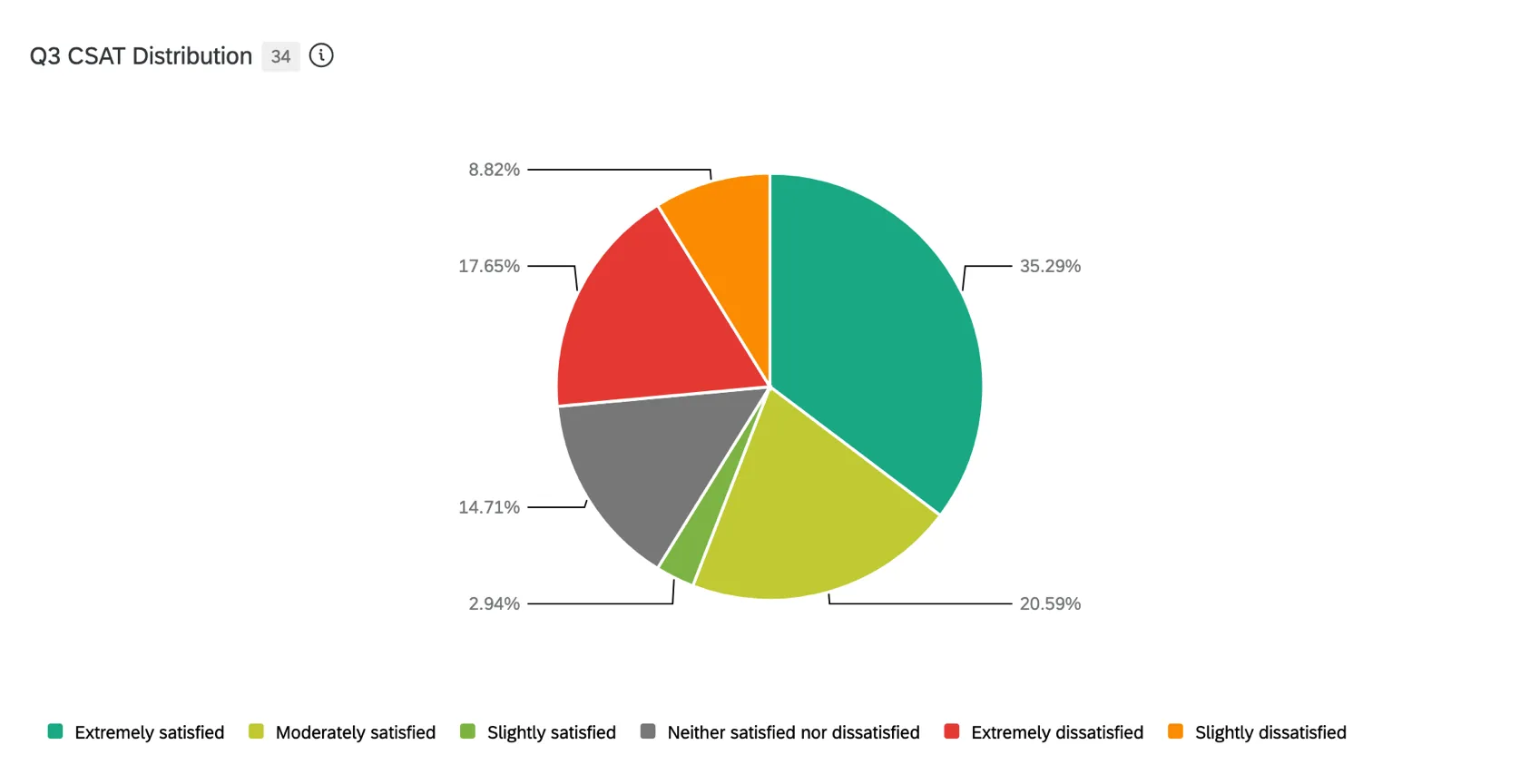
ダッシュボードの種類
このウィジェットは、いくつかの異なるタイプのダッシュボードで使用できます。含まれる内容は以下のとおりです:
フィールドタイプの互換性
合計メトリックは、カテゴリー(EX)および次のフィールドタイプのフィールド(CX|EX)とのみ互換性があります。
- 数値セット
- 数値
円グラフのディメンションフィールドを選択する際に使用できるのは、次のタイプのフィールドのみです。
- テキストセット
- 複数回答テキストセット
- 日付
- 数値セット
CXダッシュボードで円グラフを使用する場合、以下のフィールドタイプも使用できます。
EXダッシュボードで円グラフを使用する場合、指標が 件数に設定されている場合にのみ、円グラフのディメンションにカテゴリーを使用できます。指標が別のタイプに設定されている場合、円グラフのディメンションのカテゴリーは選択できません。
ドーナツグラフ/円グラフの設定
注意: ドーナツ/円グラフウィジェットには、350 を超えるデータポイントを含めることはできません。

円グラフウィジェットを設定するには、指標(表示したい値)とディメンション(指標の内訳)を指定する必要があります。
メトリックを選択する際、メトリックにラベル(名前)を付け、メトリック自体を選択する必要があります。合計を選択した場合、指標の計算元となるフィールドを指定する必要があります。また、[オプション]を選択して、指標を数値、パーセント、通貨のどの形式で表示するか、また小数点以下の表示桁数を指定することもできます。
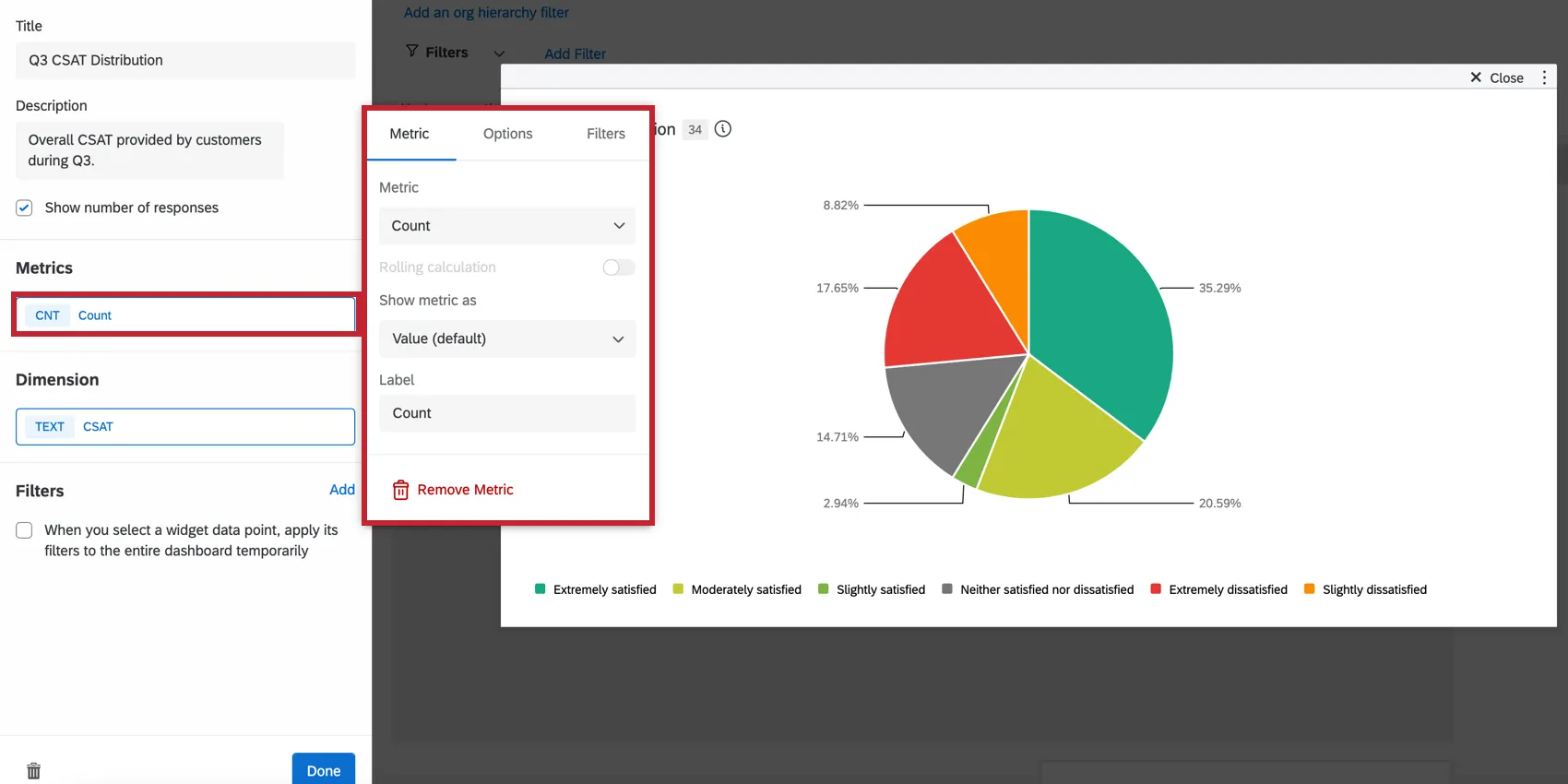
- 件数: 選択したフィールドの回答数を表示します (例: 5 段階スケールで特定の値を選択した回答者の数)。
- 平均:選択したフィールドの平均値を表示します。
- 最小値: 選択したフィールドの最小値を表示します。
- 最大値:選択したフィールドの最大値を表示します。
- 合計:選択したフィールドのすべての値の合計を取り込みます。
- ネットプロモータースコア:NPSの質問から、批判者、中立者、推奨者を特定します。
- 相関:2つのフィールド間の相関について、ピアソンの積率相関係数(r値)を入力します。
- トップボックス/ボトムボックス:指定した値の範囲に含まれる回答の割合を表示します。
- ベンチマーク: 作成したすべてのベンチマーク。
- カスタムメトリクス: CXダッシュボードのみ。作成したすべてのカスタム指標を含みます。詳細については、カスタムメトリックのページをご覧ください。
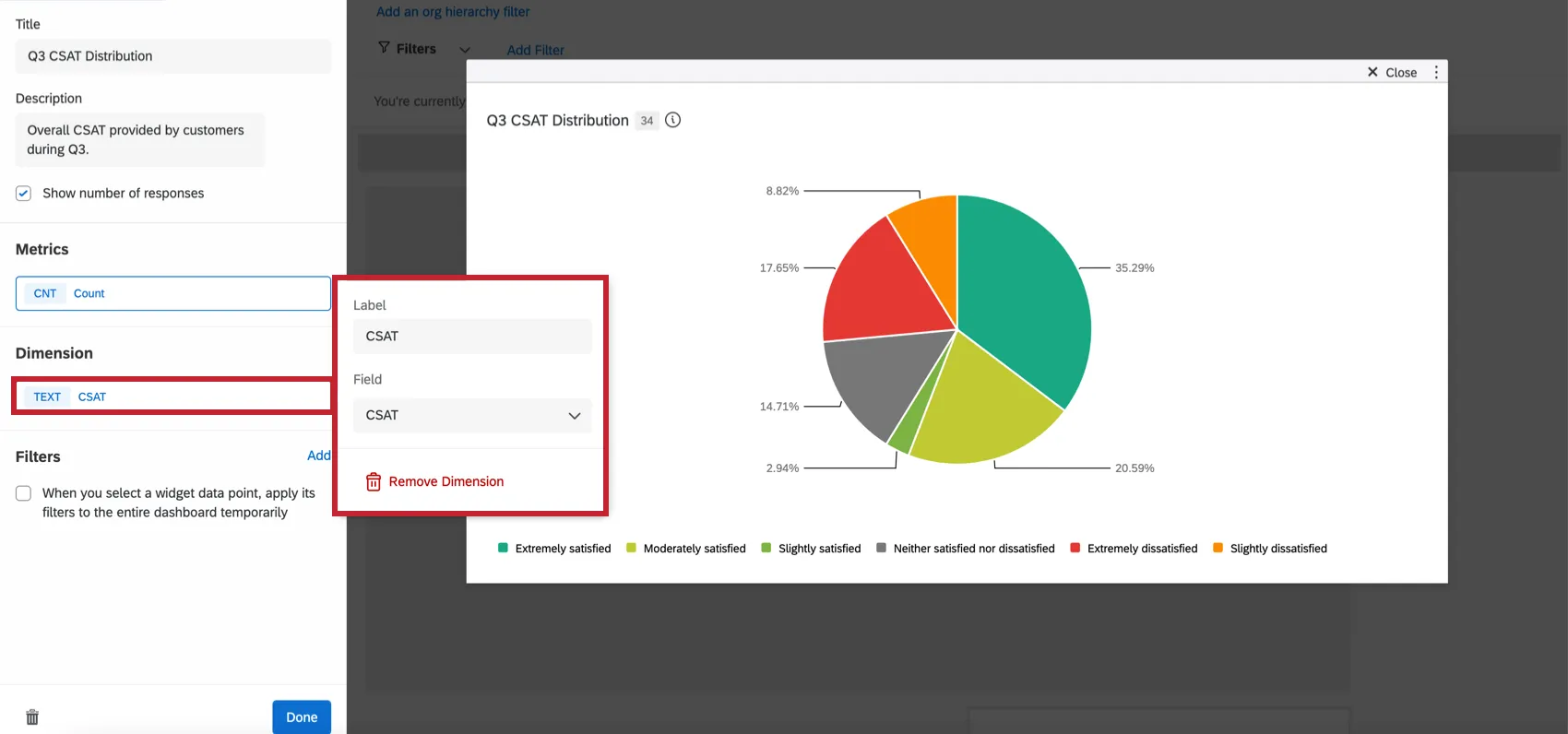
ディメンションを選択する際、メトリックの分類に使用するフィールドを選択する必要があります。
ウィジェットにフィルターを追加すると、グラフのデータをより詳細に確認できます。追加をクリックし、含める指標と除外する指標を決定します。
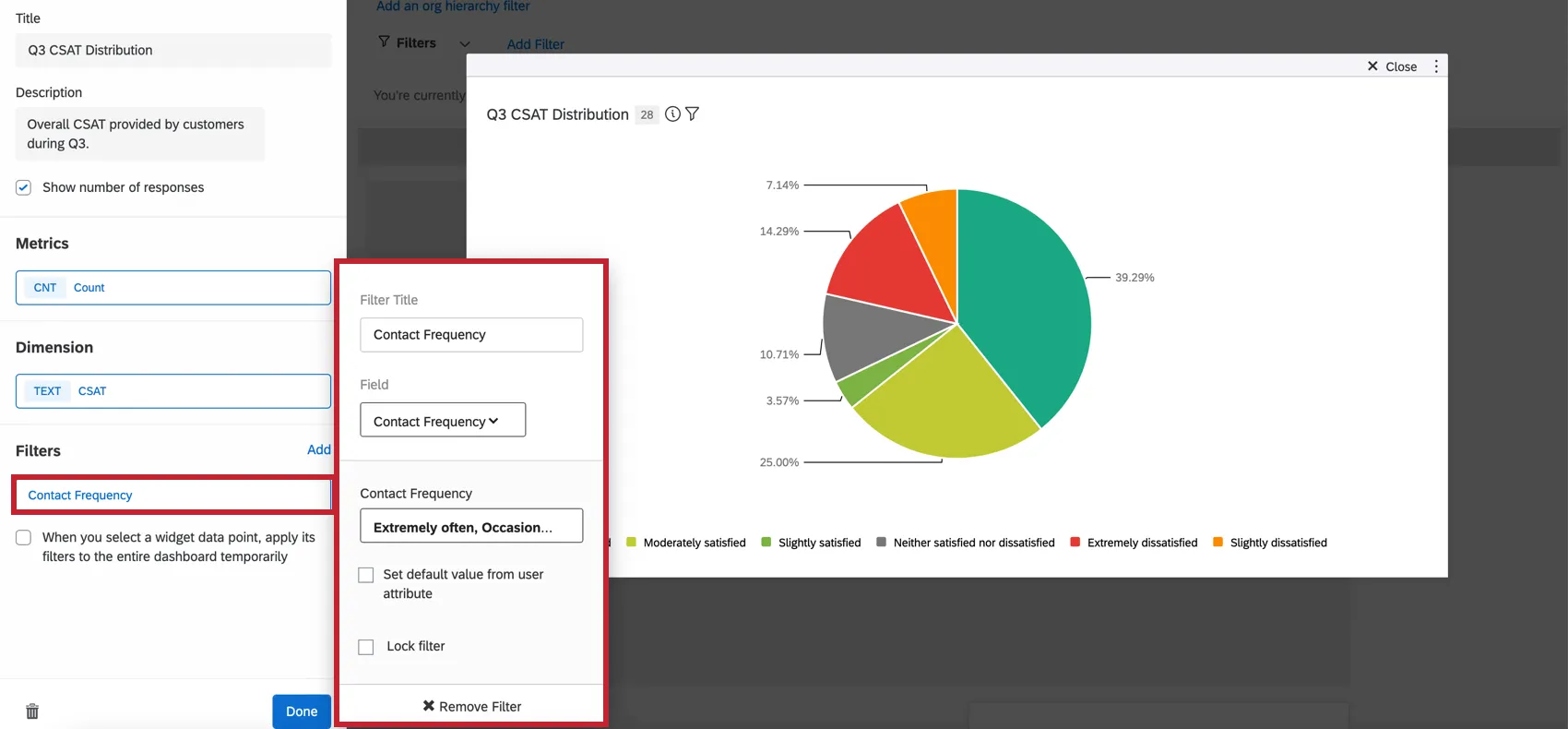
ユーザー属性からデフォルト値を設定:ユーザー属性に基づいて、ユーザーに表示されるデフォルトの指標を変更できます。ユーザーは引き続き別のフィルターを選択できますが、表示される内容は、ユーザーの属性に割り当てられた値によって決まります。保存されているユーザー属性をそのまま使用するには、[ユーザー属性値を直接使用]をクリックします。
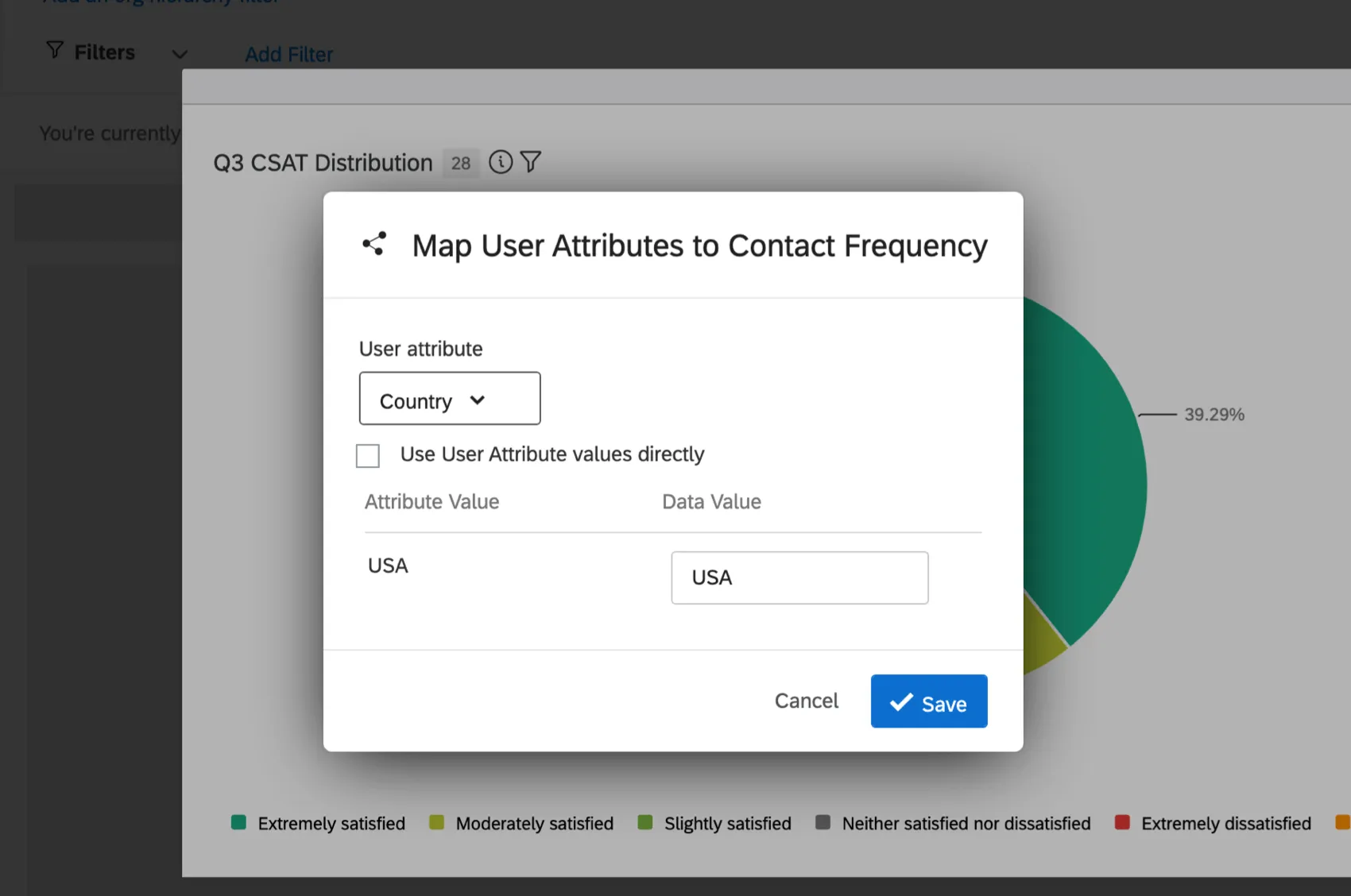
デフォルト値の制限:ユーザー属性を設定すると、必要に応じてロールごとにデフォルト値を制限することもできます。この値をクリックした後、ドロップダウンからロールを選択します。
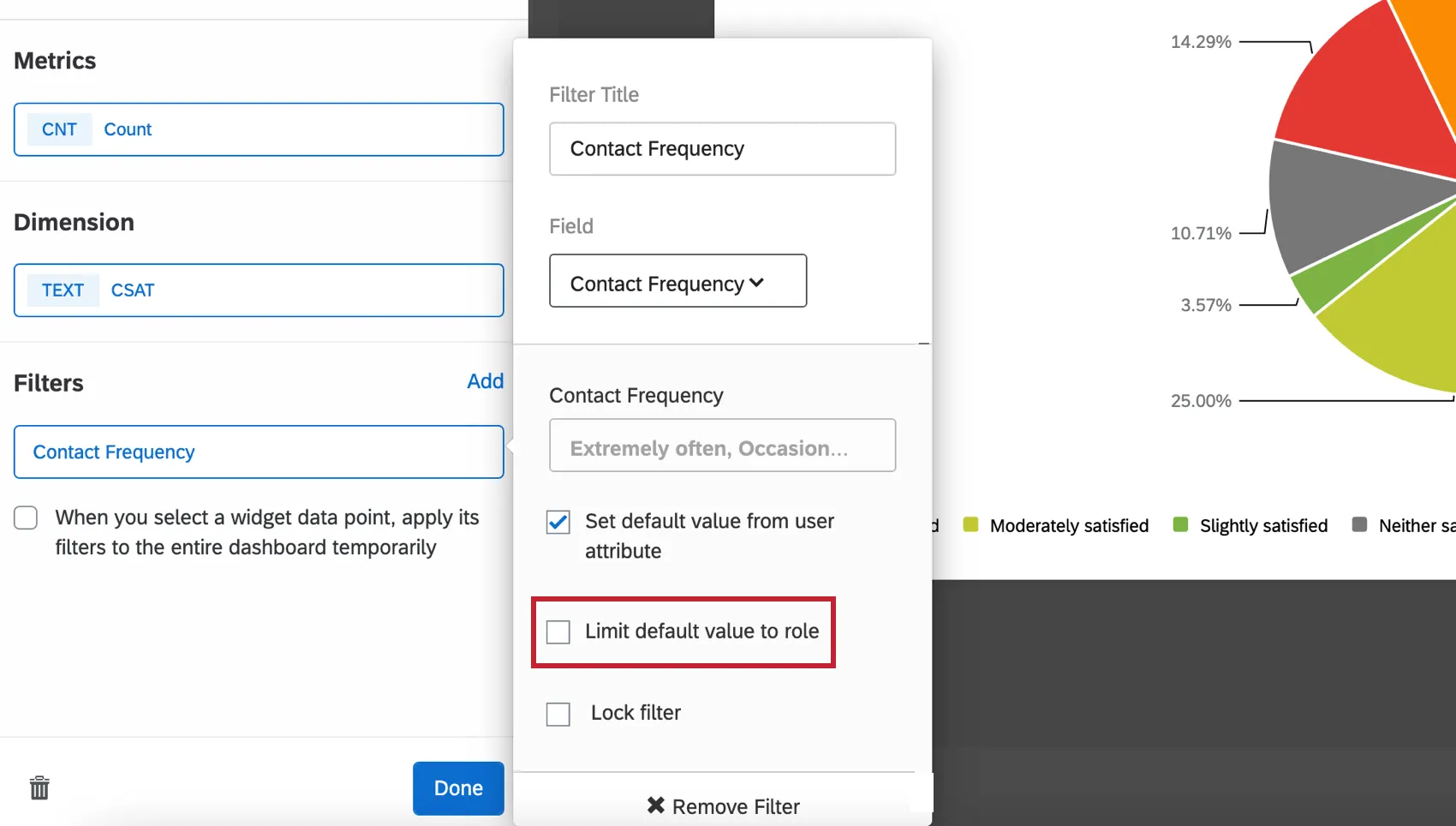

ヒント:「デフォルト値をロールに限定」を選択すると、メンバーのユーザー属性によってデフォルトのメトリクスが限定される単一のロールを決定することになります。これにより、そのロールのメンバーには、デフォルトでユーザー属性として設定した内容が表示されますが、ロール外のすべてのユーザーには、デフォルトですべての指標が表示されます。
- フィルターをロック:このオプションを選択すると、ダッシュボードユーザーはこのフィルターを変更できなくなります。
ウィジェットのデータポイントを選択すると、そのフィルターがダッシュボード全体に一時的に適用されますを選択すると、円グラフのデータポイントをクリックした後に、フィルターがダッシュボード全体に適用されます。
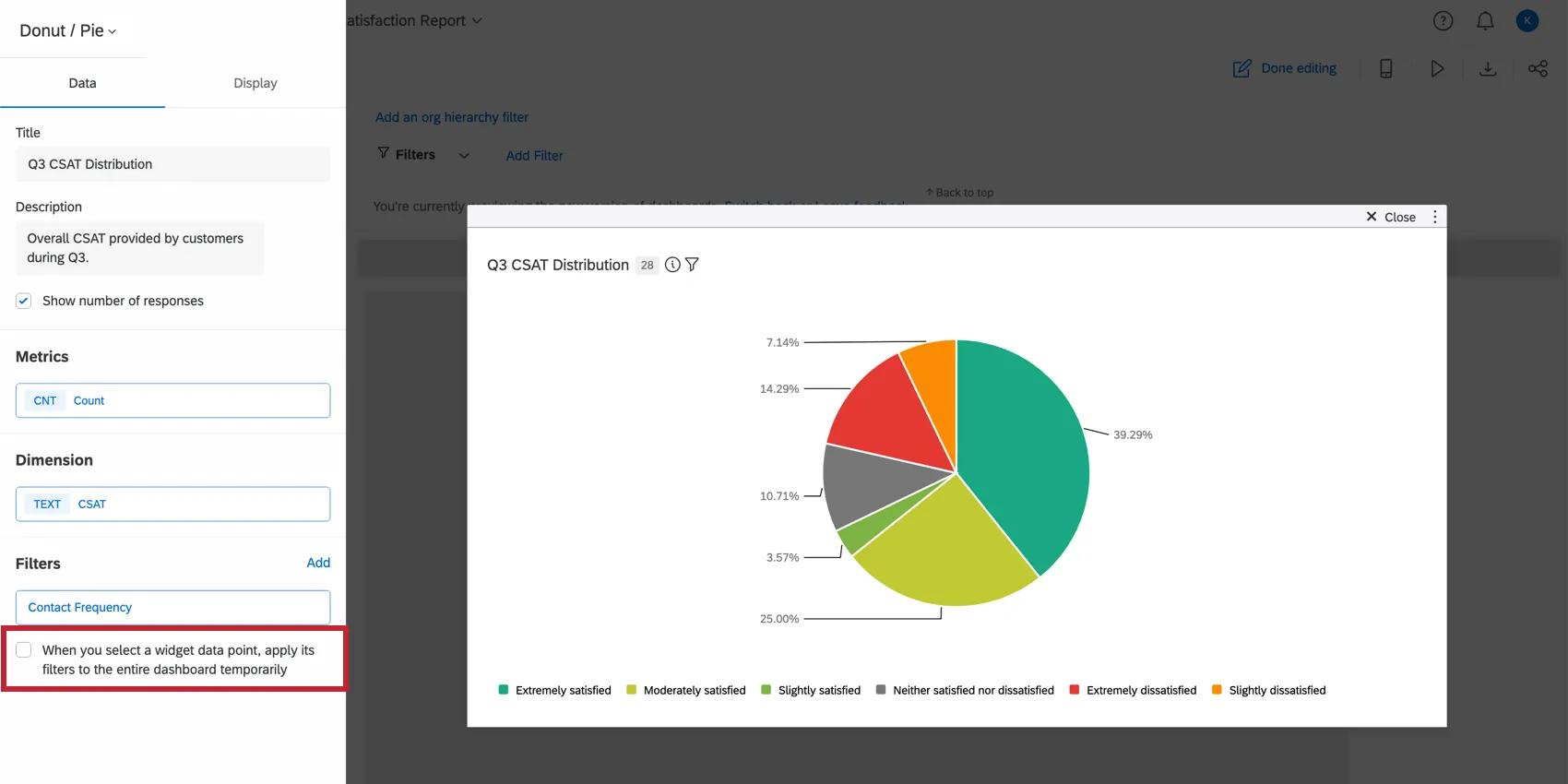
オプションを表示
ディメンションオプションでは、選択したディメンションの順序と色をカスタマイズできます。
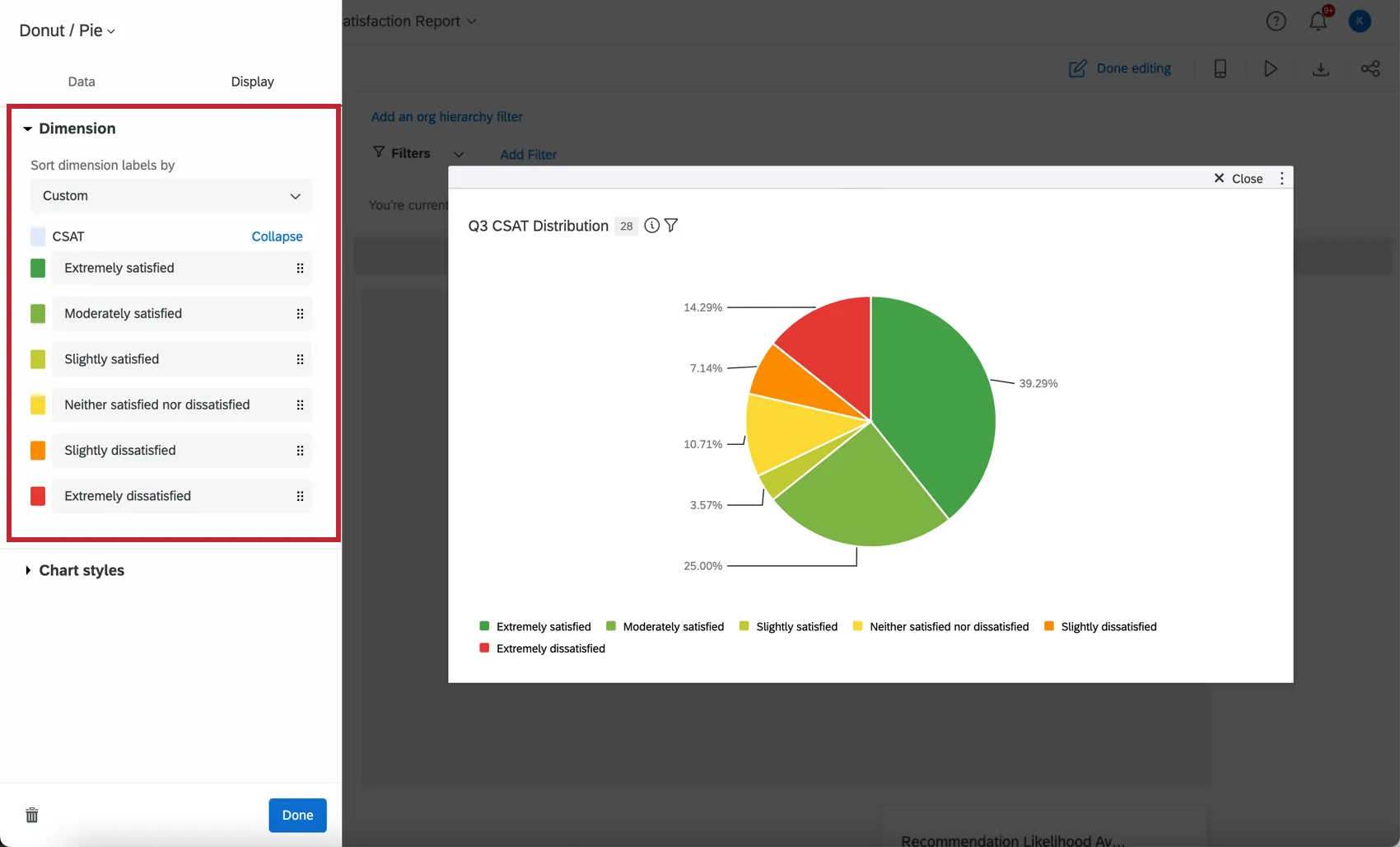
- ディメンションラベルの並べ替え:ドロップダウンの選択肢から並べ替えオプションを選択して、データの順序を変更します。「カスタム」を選択すると、値をドラッグアンドドロップして、好きな順序に並べ替えることができます。グラフの値を変更するには、名前をクリックして表示したい内容を入力します。
- データの色:各値ラベルの左側にある色付きのボックスをクリックして、データの色を変更します。すべての値を同じ色にしたい場合は、ディメンションのタイトルの左にあるボックスをクリックすると、グラフ内のすべての値にその色が適用されます。
グラフのスタイルオプションでは、ウィジェットに表示される情報をカスタマイズできます。
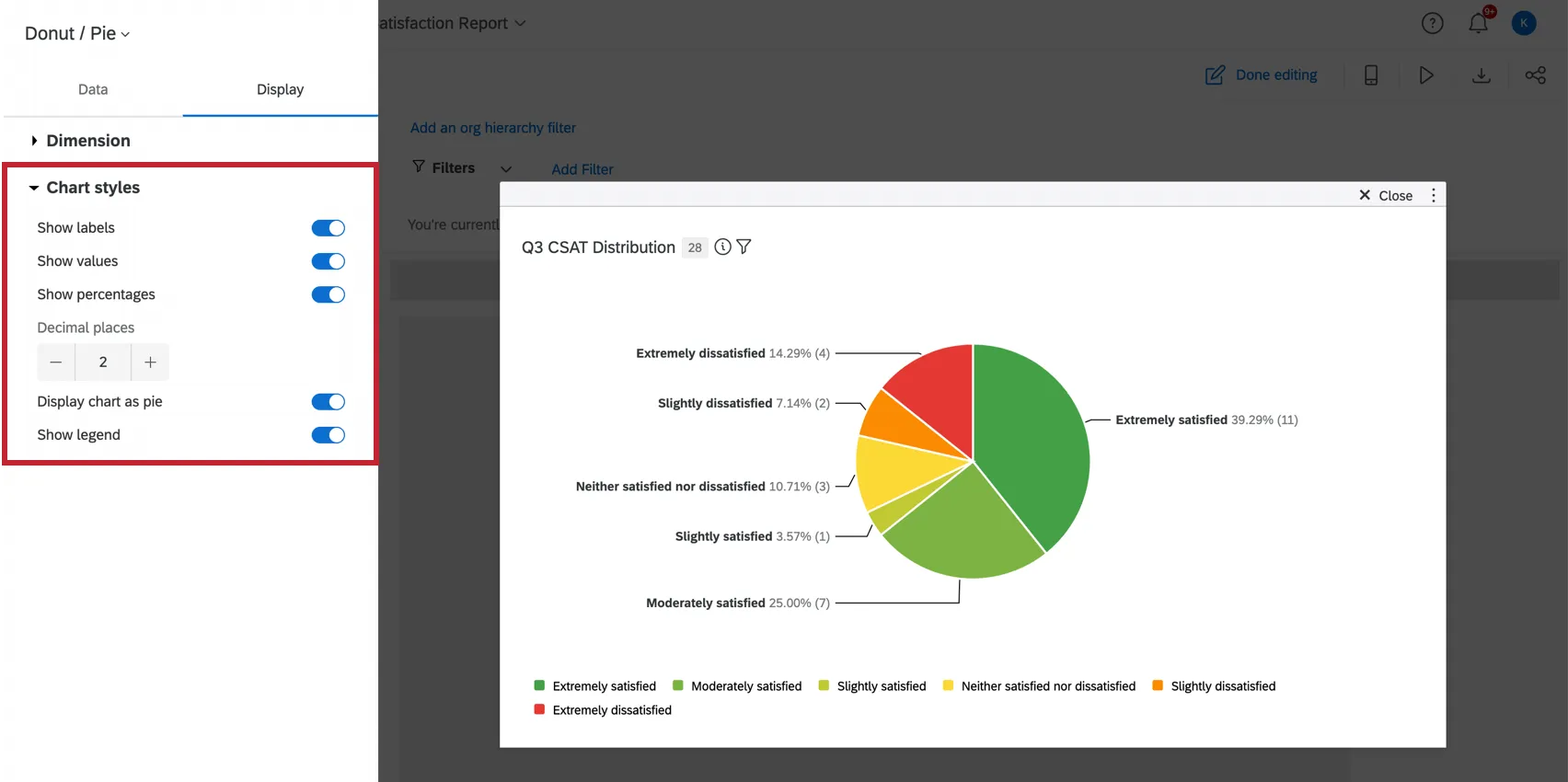
- ラベルを表示:各ディメンションのラベルを値とともに表示します。
- 値を表示:各ディメンションの指標の値を表示します。
- パーセンテージを表示:各ディメンションのメトリックのパーセンテージを表示します。
ヒント:パーセンテージの合計が100を超える場合、複数回答テキストセットを使用していることが原因である可能性があります。これらのフィールドでは回答者が複数の回答を選択できるため、各回答の数を合計すると回答者の数よりも多くなります。
- 小数点以下の桁数:指定した小数点以下の桁数まで指標のパーセンテージを表示します。
グラフを円グラフとして表示:グラフをドーナツグラフではなく円グラフとして表示します。このオプションを無効にすると、グラフの扇形は中心まで塗りつぶされません。
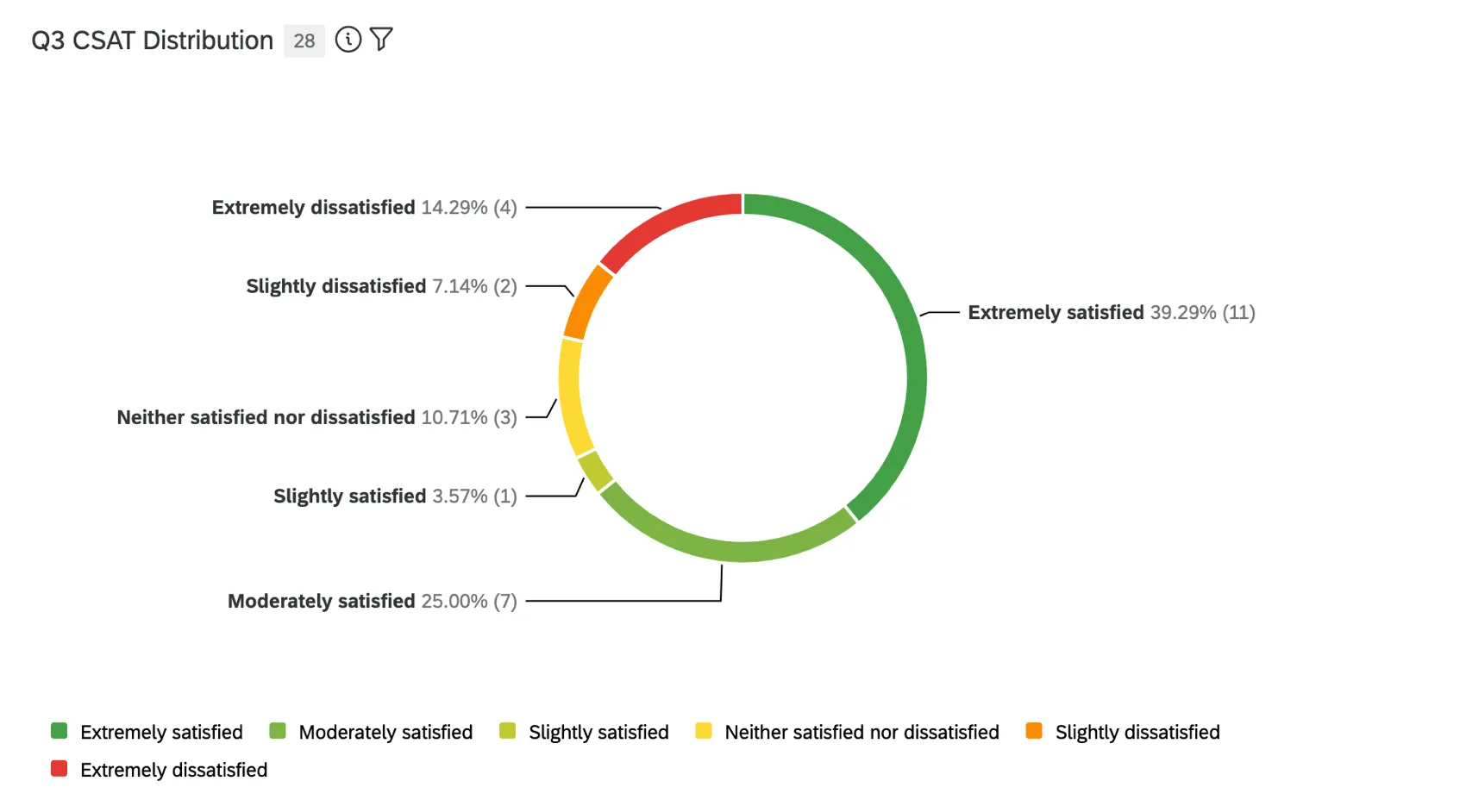
- 凡例を表示:グラフの下部にディメンションのラベルを表示します。
旧円グラフウィジェット
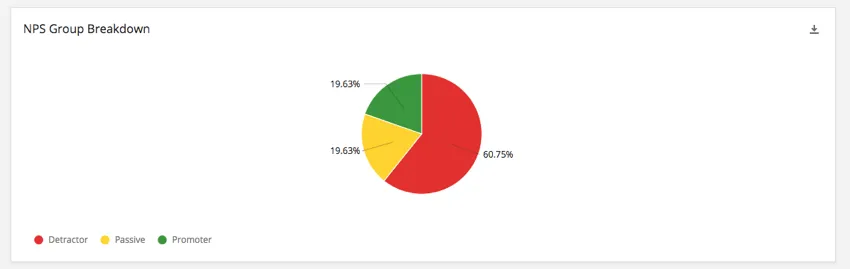
2023年7月現在、新しいレガシー円グラフウィジェットは作成できません。ただし、ダッシュボードに既存の円グラフウィジェットはすべてそのまま残ります。従来の円グラフウィジェットは、新しく改良されたドーナツ/円グラフウィジェットと非常によく似ていますが、機能がいくつか少なくなっています。現在も使用されている可能性のあるレガシー円グラフウィジェットの編集に役立つガイドです。
警告: このウィジェットは廃止予定であり、サポートは終了しています。このページで前述したドーナツグラフ/円グラフを使用すると、同じ機能でより柔軟な設定が可能です。従来のウィジェットを新しいバージョンに移行する場合は、 「従来の円グラフウィジェットの移行」の手順に従ってください。
フィールドタイプの互換性
円グラフウィジェットの合計メトリック は、 カテゴリー(EX) および次の フィールドタイプ(CX|EX)のフィールドとのみ互換性があります。
- 数値セット
- 数値
円グラフの ディメンションフィールドを選択する際に使用できるのは、以下のタイプのフィールドのみです。
- テキストセット
- 複数回答テキストセット
- 日付
- 数値セット
CXダッシュボードのみ
CXダッシュボードで円グラフを使用する場合、以下のフィールドタイプも使用できます。
EXダッシュボードのみ
EXダッシュボードで円グラフを使用する場合、指標が件数に設定されている場合にのみ、円グラフのディメンションにカテゴリーを使用できます。指標が別のタイプに設定されている場合、円グラフのディメンションのカテゴリーは選択できません。
ウィジェットのカスタマイズ
基本的なウィジェットの操作手順とカスタマイズについては、サポートページのウィジェットの作成をご覧ください。円グラフ固有のカスタマイズについては、このままお読みください。
基本設定
円グラフウィジェットを設定するには、指標(表示したい値)とディメンション(指標の内訳)を指定する必要があります。
メトリックを選択する際、メトリックにラベル(名前)を付け、メトリック自体を選択する必要があります。合計を選択した場合、指標の計算元となるフィールドを指定する必要があります。オプションを選択して、指標を数値、パーセント、または通貨の形式で表示するかどうかや、表示する小数点以下の桁数を指定することもできます。
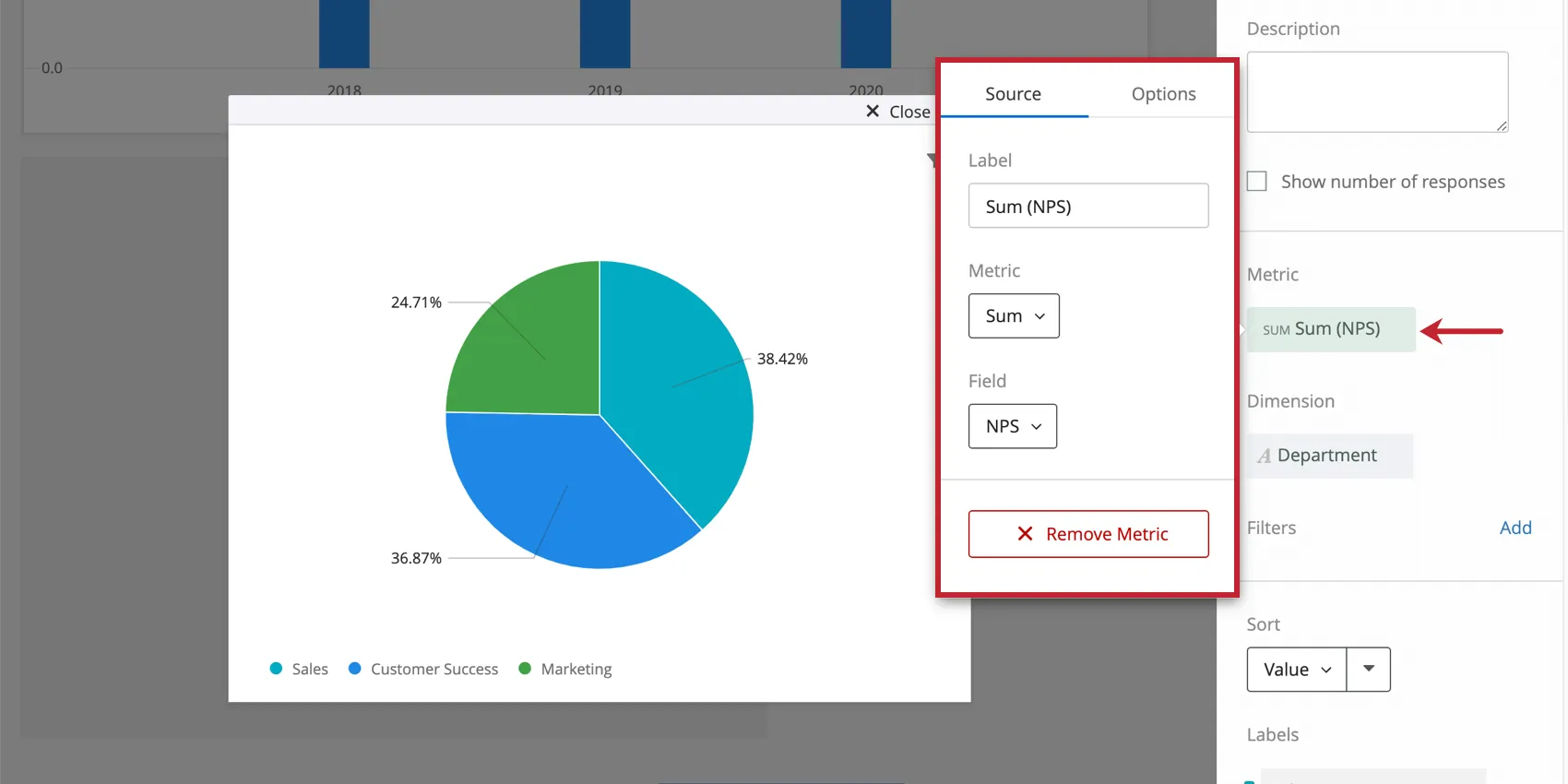
利用可能なメトリクスは次のとおりです。
- カウント: 選択したフィールドの回答数を表示します (例: 5段階スケールで特定の値を選択した回答者の数)。
- 平均: 選択したフィールドの平均値を表示します。
- 最小値: 選択したフィールドの最小値を表示します。
- 最大値: 選択したフィールドの最大値を表示します。
- 合計: 選択したフィールドのすべての値の合計を取り込みます。
- ネットプロモータースコア: NPS設問から批判者、中立者、推奨者を特定します。
- 相関: 2つのフィールド間の相関について、ピアソンのr値を入力します。
- トップボックス/ボトムボックス: 指定した値の範囲に該当する回答の割合を表示します。
- ベンチマーク: 作成したすべてのベンチマーク 。
- カスタムメトリック: CXダッシュボードのみ。作成したすべてのカスタム指標を含みます。詳細については、カスタムメトリックのページをご覧ください。
ディメンションを選択する際、メトリックの分類に使用するフィールドを選択する必要があります。
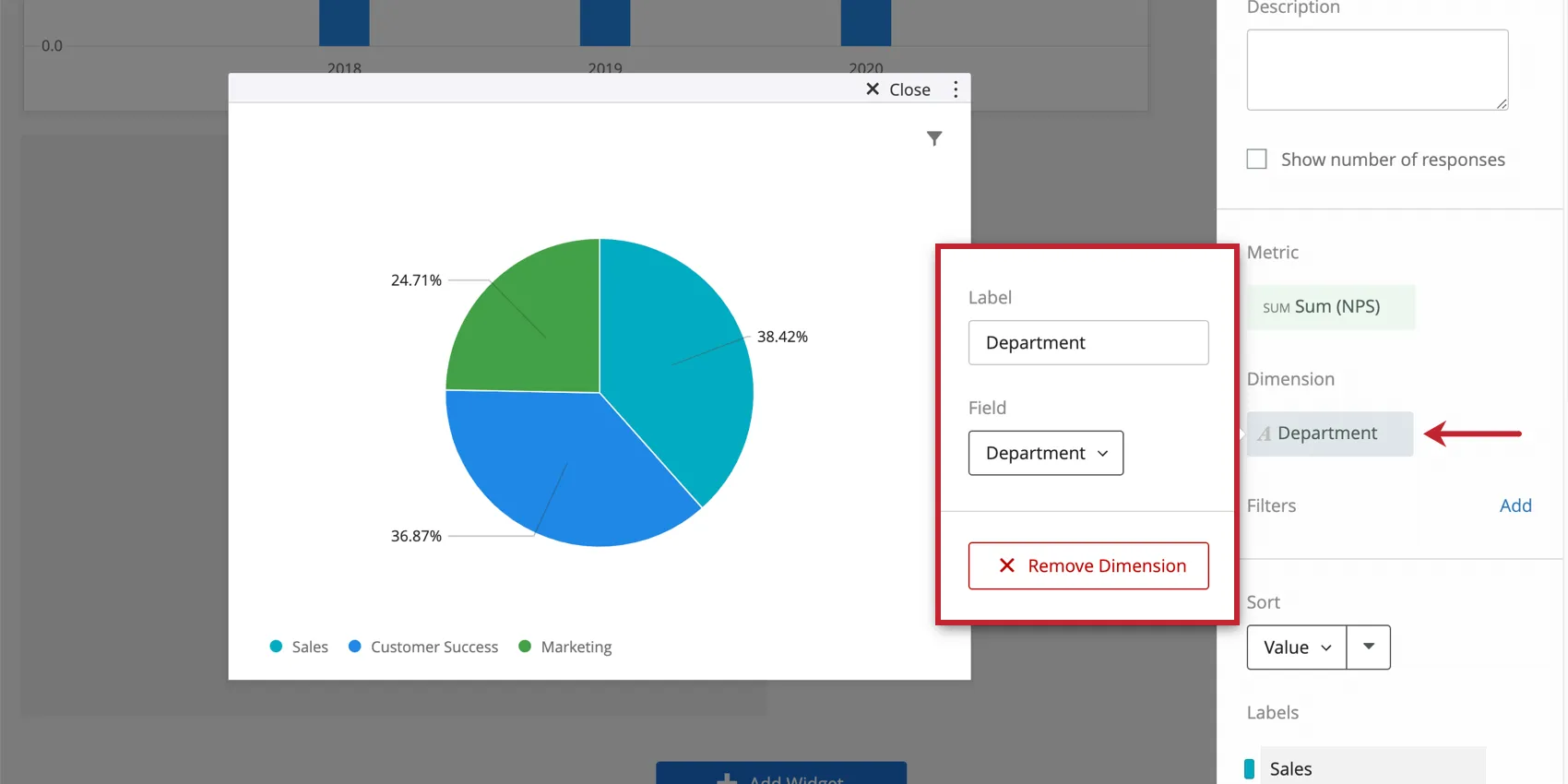
セクションのカスタマイズ
並べ替えオプションを使用すると、円グラフのセクションの構成を変更できます。デフォルト、値、ラベル、またはカスタムから選択できます。カスタムを選択すると、「並べ替え」セクションの下にあるラベルをドラッグアンドドロップして、好きな順序に並べ替えることができます。
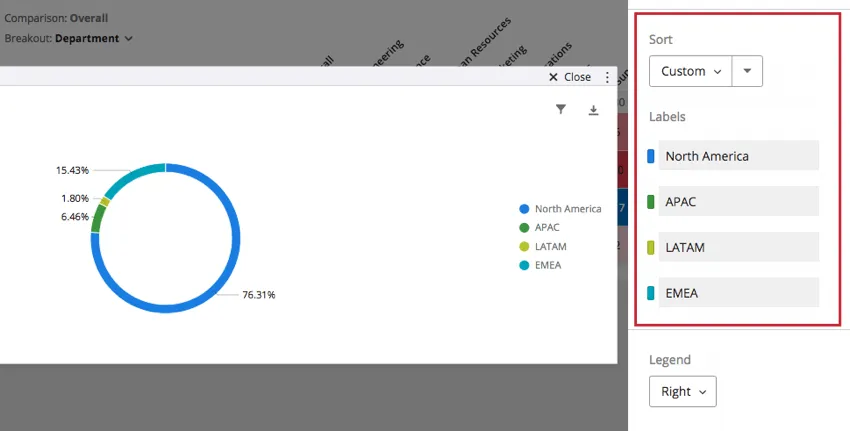
ヒント:選択項目の順序を逆にするには、[並べ替え]ドロップダウンメニューの右側にある矢印を選択します。
ラベル名を変更するには、[ラベル] の下にあるラベル名をクリックして、希望の名前を入力します。ラベルの色を変更するには、ラベルの左側にあるカラースウォッチを選択します。
オプションを表示
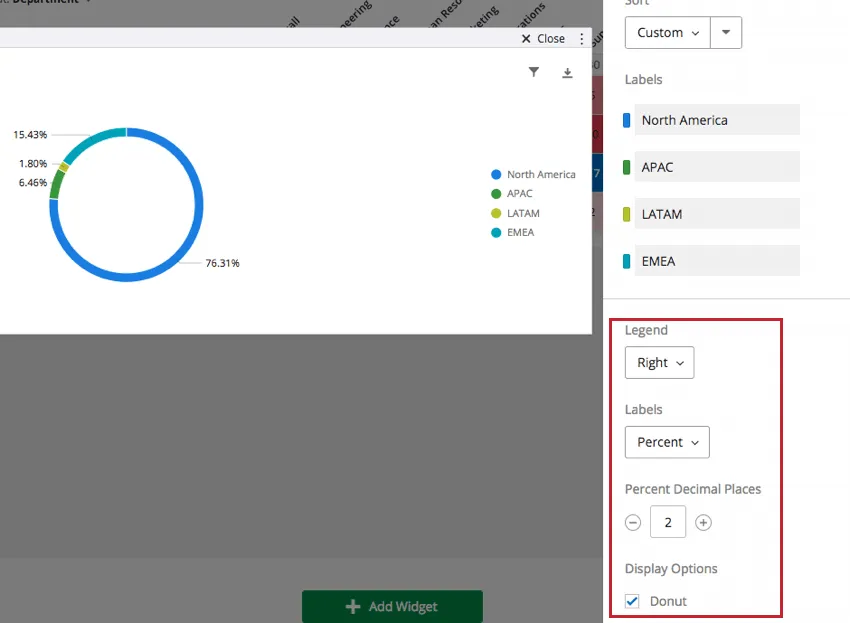
凡例の位置を上、右、または下に指定できます。凡例を表示しない場合は、オフを選択します。
ラベルには、以下のオプションを組み合わせて選択することもできます。
- ラベル:凡例だけでなく、チャート自体にディメンションを表示します。
- パーセント:円グラフのセクションのパーセンテージを表示します。
- 値: 円グラフのセクションの指標値を表示します。
パーセントの小数点以下の桁数オプションを使用して、パーセント(値ではない)の小数点以下の桁数を決定します。
円グラフウィジェットは、塗りつぶされた円として表示することも、中央部分が空のドーナツ型として表示することもできます。円グラフからドーナツグラフに切り替えるには、表示オプションのドーナツの横にあるチェックボックスをオンにします。
従来の円グラフウィジェットの移行
注意:すべてのレガシー円グラフウィジェットは、最終的にこのサポートページで説明されている新しいバージョンに自動的に移行されます。以下の手順に従ってウィジェットを早期に移行し、移行エクスペリエンスに関するフィードバックを提供することができます。
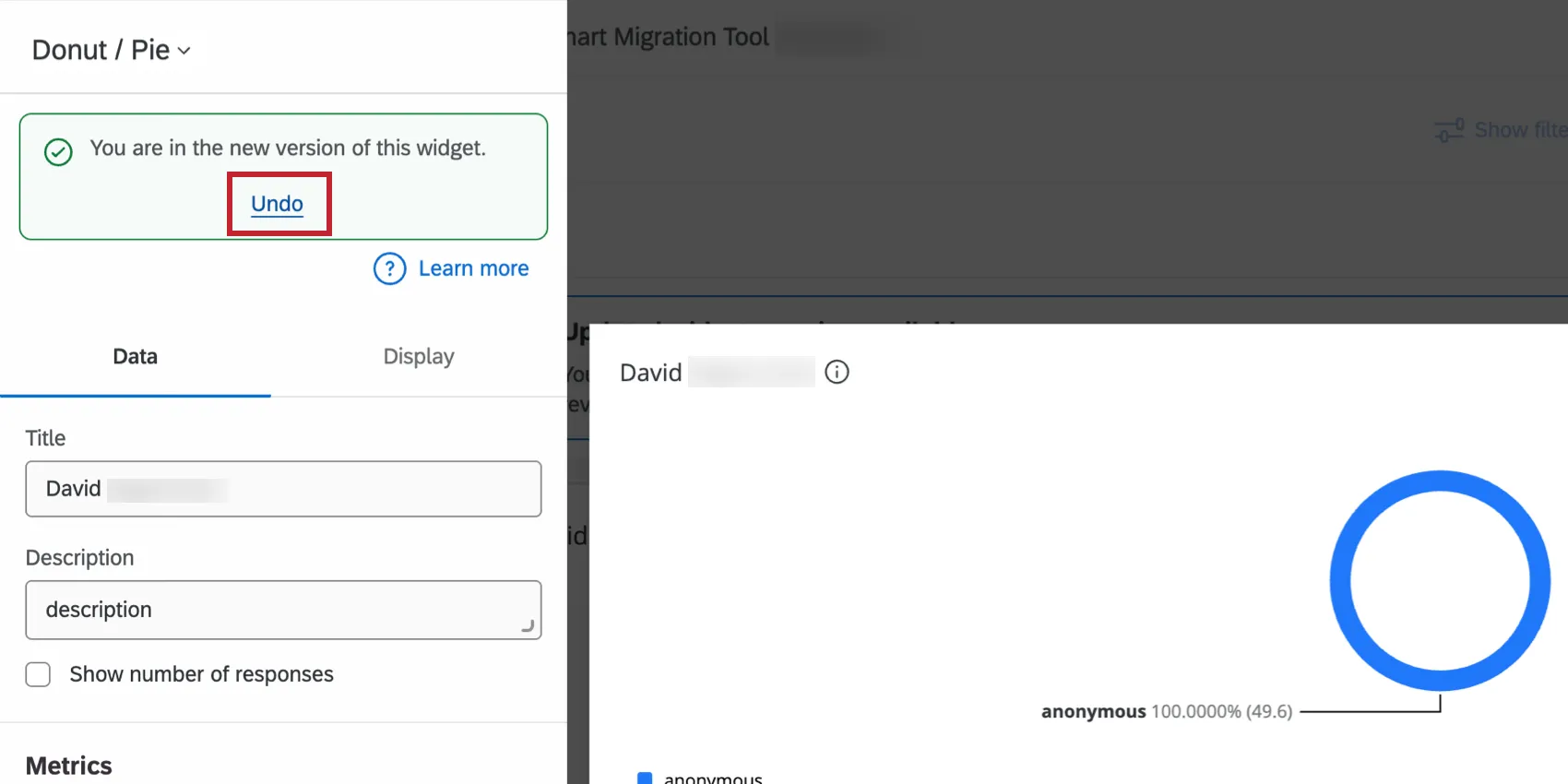
従来の円グラフウィジェットでは、このページで説明されているすべてのカスタマイズ機能を利用することはできません。カスタマイゼーションパネルの上部にある 今すぐ変更リンクをクリックすると、従来のウィジェットを新しいバージョンに更新できます。
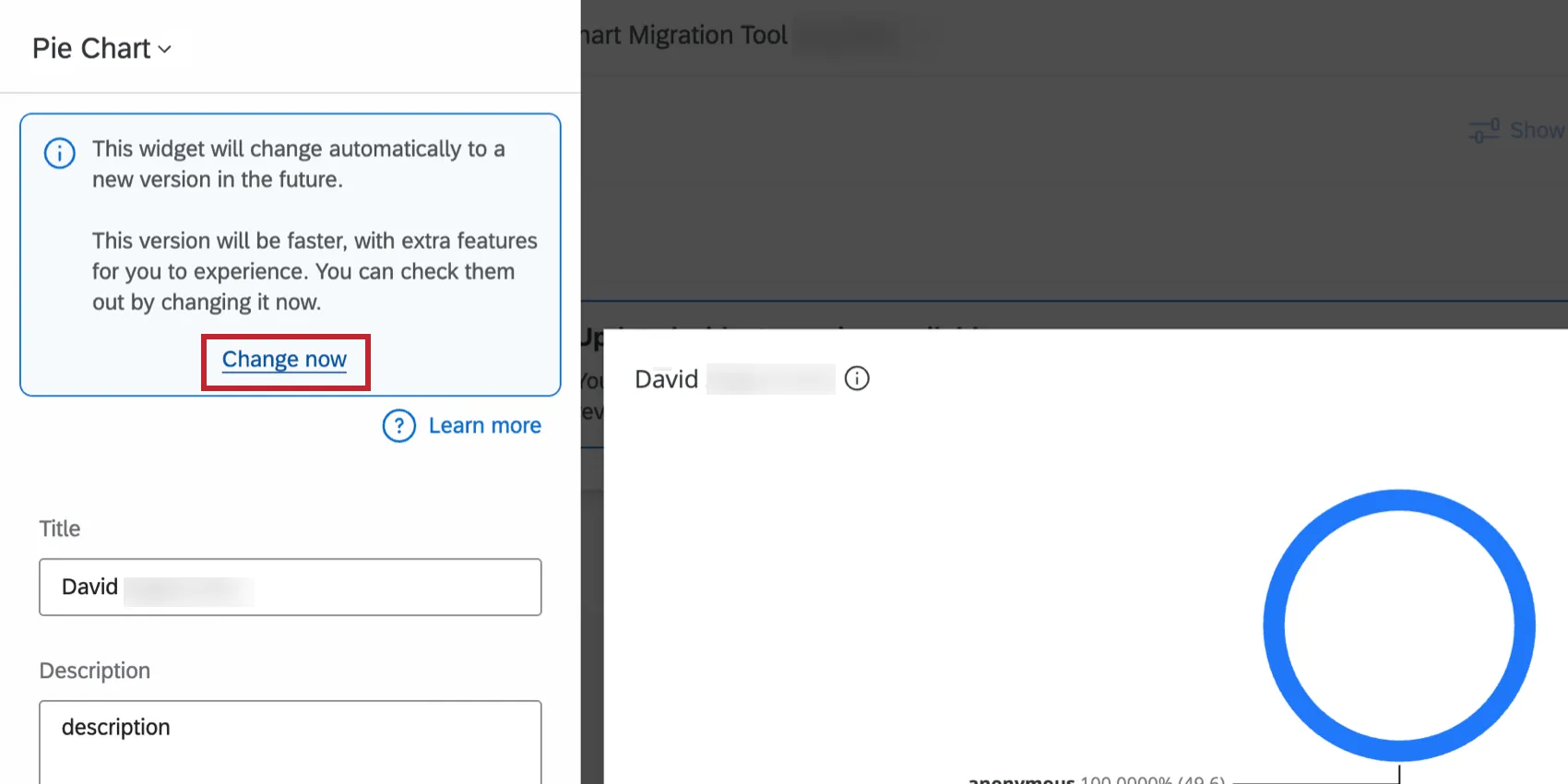
既存の設定を維持したまま、ウィジェットが新しいバージョンに更新されます。その後、ウィジェットをさらにカスタマイズできます。詳細については、 ドーナツグラフ/円グラフの設定および 表示オプションを参照してください。
フィードバックの提供と変更の復元
ウィジェットの移行エクスペリエンスに関するフィードバックをぜひお聞かせください。以下の手順に従って、フィードバックを送信してください。必要に応じて、ウィジェットを一時的に従来の表示エクスペリエンスに戻すこともできます。
更新されたウィジェットで、カスタマイズパネルの上部にある [元に戻す]をクリックします。
フィードバックを送信するには、ポップアップメッセージの フィードバックを残すリンクをクリックします。ブラウザウィンドウの新しいタブでアンケートが開きます。
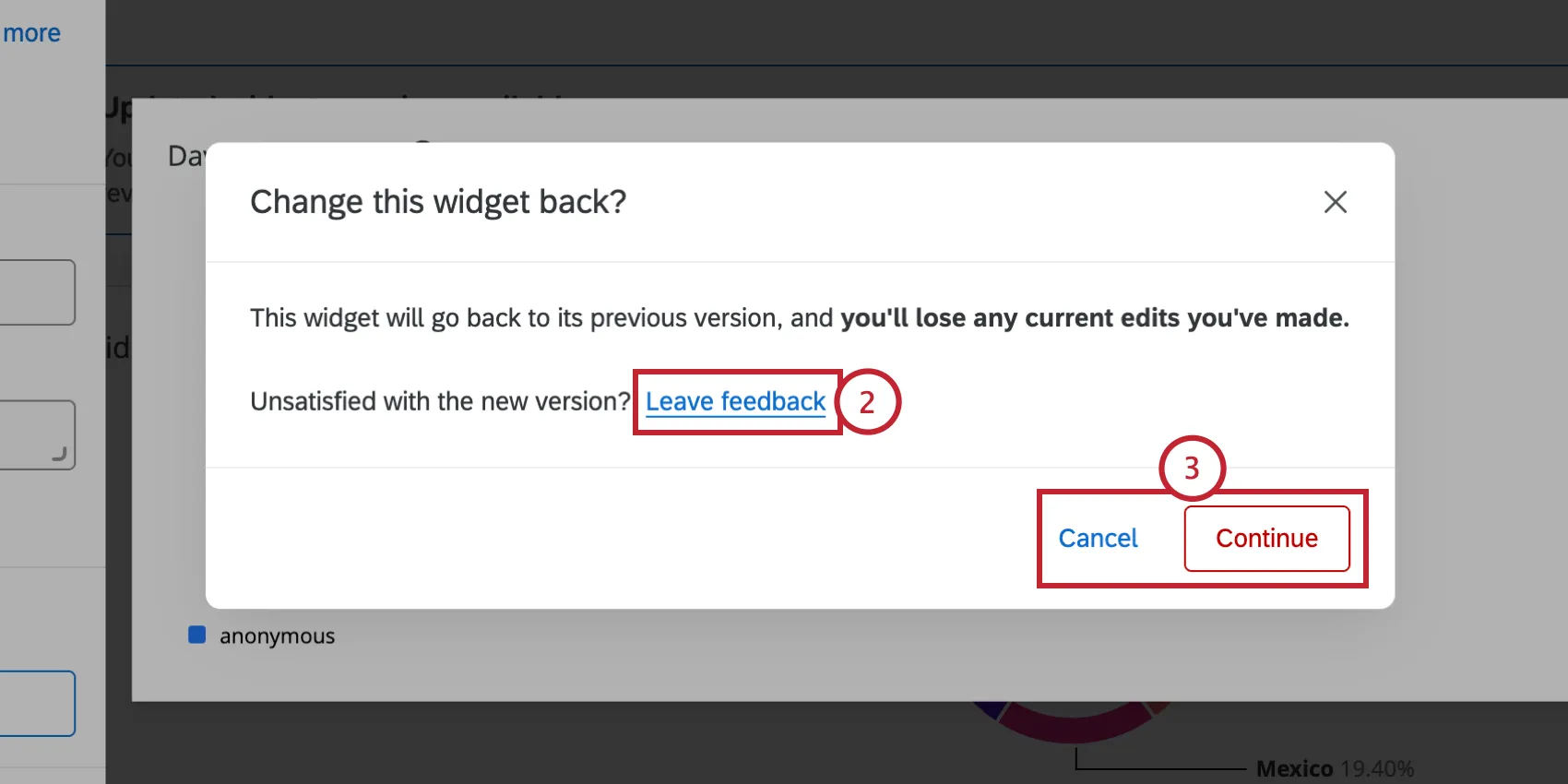
- ウィジェットをレガシーバージョンに戻すには、「続行」をクリックします。新しいバージョンのウィジェットを維持するには、代わりに [キャンセル]をクリックします。
注意:従来のウィジェットに戻すと、加えた編集はすべて失われます。すべてのウィジェットは、最終的に新しいウィジェットエクスペリエンスに自動的に完全移行されます。
FAQs
指標の合計が100ではなく99や101になるのはなぜですか?
指標の合計が100ではなく99や101になるのはなぜですか?
33.60 + 33.60 + 32.80 = 100
一方、同じデータセットで小数点以下を表示しないように選択した場合、次のようになります。
34 + 34 + 33 = 101
ウィジェットでは無限の桁数の小数点を表示できないため、小数点以下の桁数の設定にかかわらず、最終的に一部のデータは四捨五入されます。これは、合計が 100 ではなく 99 や 101 になるようなわずかな誤差は、意図したとおりに機能することを意味します。
ダッシュボードに複数のデータセットがあります。この機能はすべてのウィジェットで使用できますか?
ダッシュボードに複数のデータセットがあります。この機能はすべてのウィジェットで使用できますか?
ウィジェットで複数のデータセットを使用するには、いくつかの方法があります。
- ウィジェットに表示するデータセットの変更:すべてのウィジェットで参照データセットを切り替えられるわけではありません。デフォルトのデータセットのみ使用できるユーザーもいます。互換性のあるリストについては、ウィジェットの参照データセットの調整を参照してください。
- 同じウィジェットに複数のデータセットを表示する:すべてのウィジェットが複数のデータセットの結果を同時に表示できるわけではありません。互換性のあるリストについては、同じウィジェットに複数のデータセットを追加するを参照してください。
素晴らしい! フィードバックありがとうございます!
フィードバックありがとうございます!