ダッシュボードのテーマ
このページの内容
ダッシュボードテーマへのアクセス
ヒント:このページでは、ダッシュボードのテーマを編集します。アンケートのテーマ編集に関する詳細は、「ルック&フィール」のサポートページをご覧ください。
CX、EX、BXダッシュボード
CX、BX、EXのいずれのダッシュボードで作業しているかにかかわらず、次の手順でダッシュボードのテーマ設定にアクセスできます。
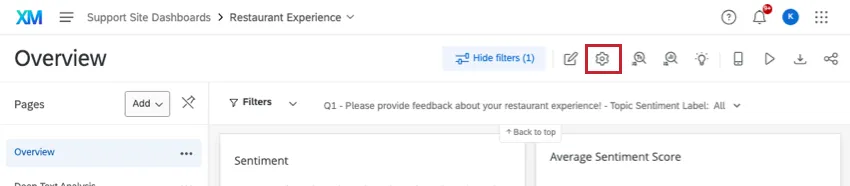
歯車アイコンをクリックして、ダッシュボードの設定に移動します。
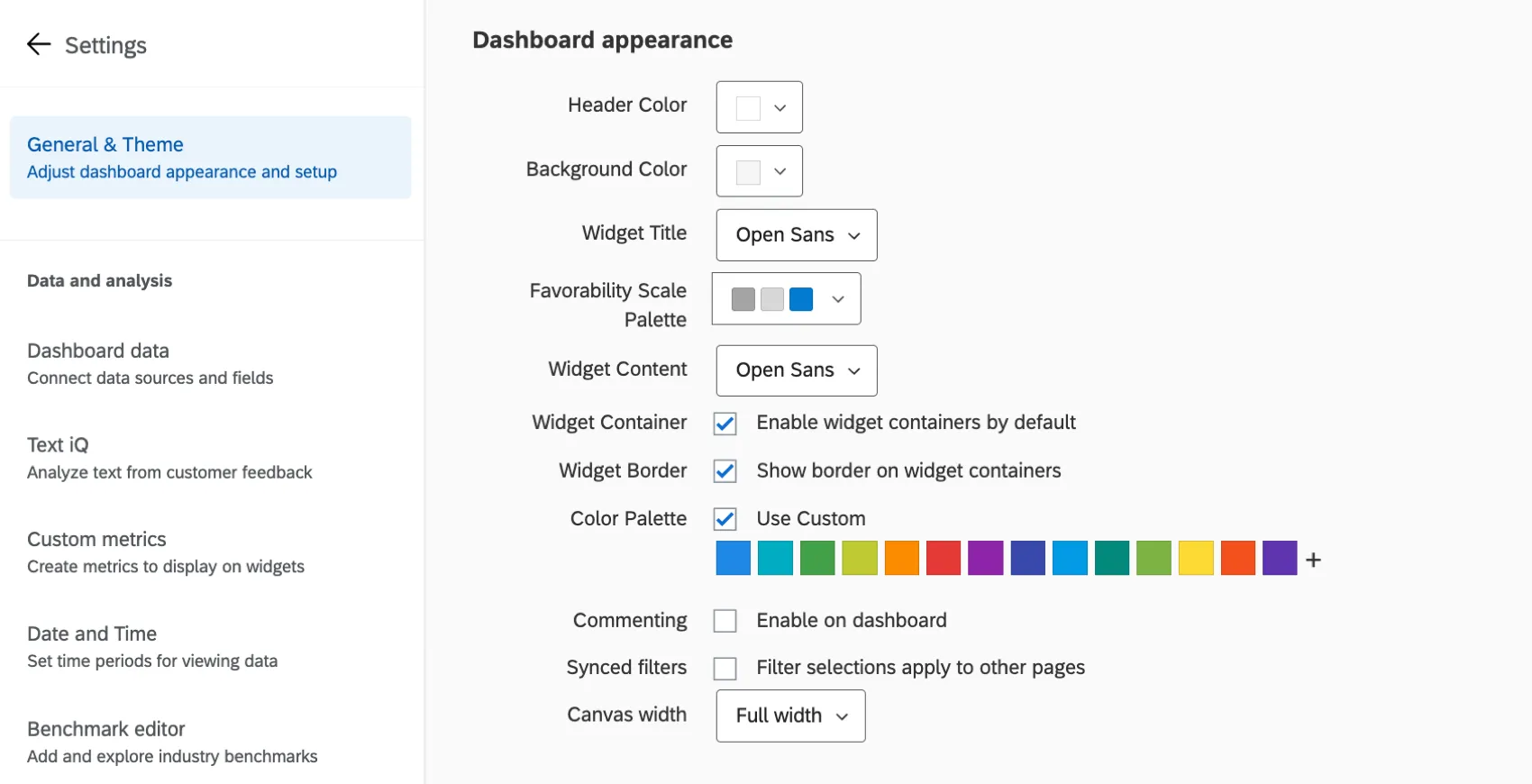
左側の [一般とテーマ]を選択します。
結果ダッシュボード
結果ダッシュボードのテーマを編集する場合は、設定の歯車アイコンをクリックし、[一般とテーマ]を選択します。
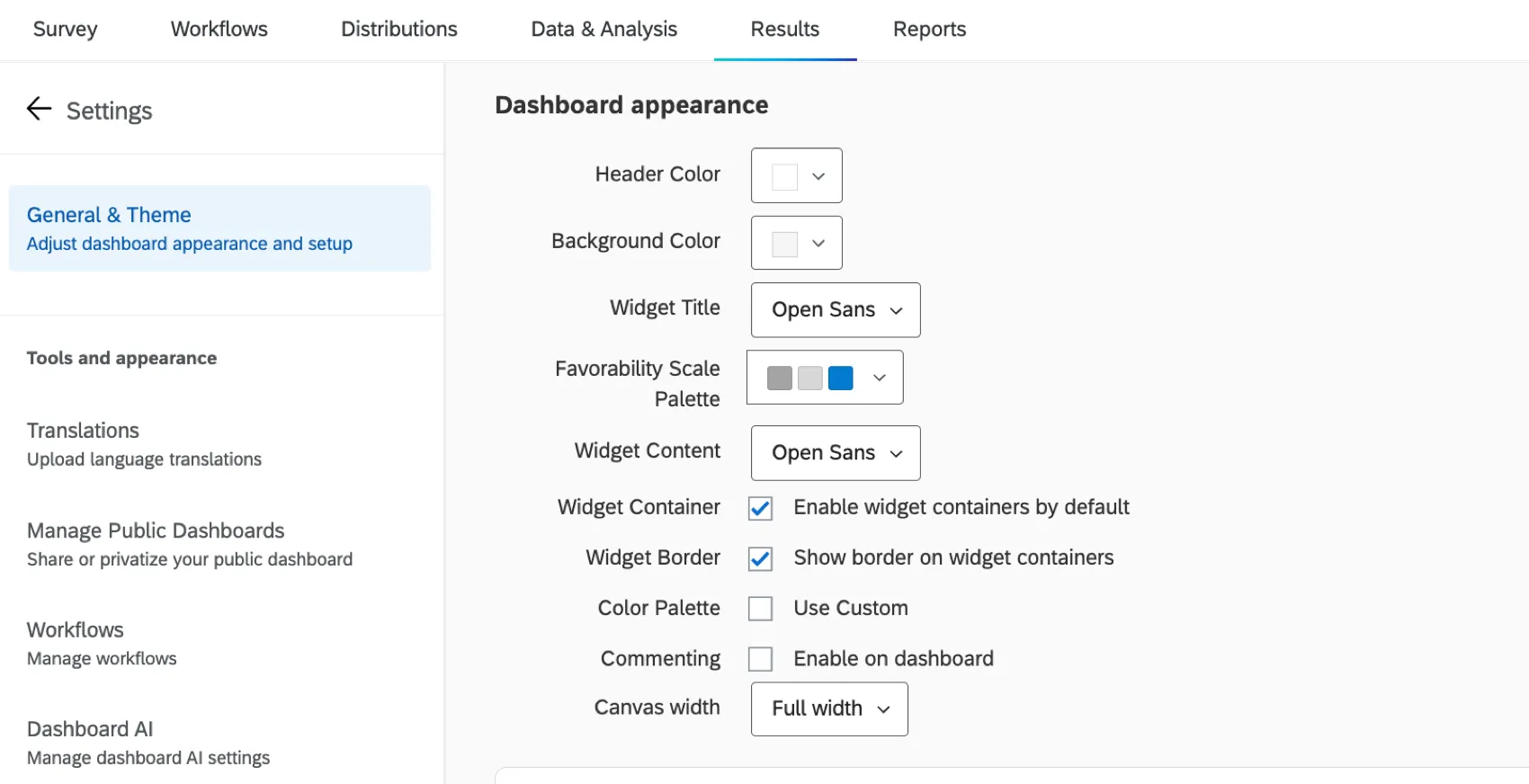
ヒント:結果ダッシュボードには、[ページの位置]または[ページアイコンを表示]の設定はありません。
ダッシュボードテーマの編集
ダッシュボードの外観は、いくつかの側面でカスタマイズできます。これらの設定のいずれかを変更すると、自動的に保存されます。
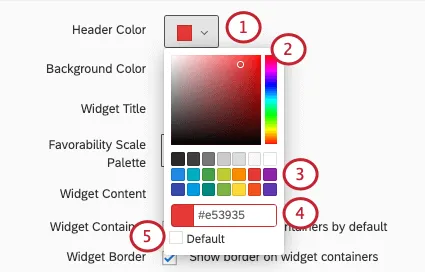
ヘッダーの色: ダッシュボードの最上部ヘッダーの下に細い色の線を追加します。アカウント設定アイコンの色も変更します。

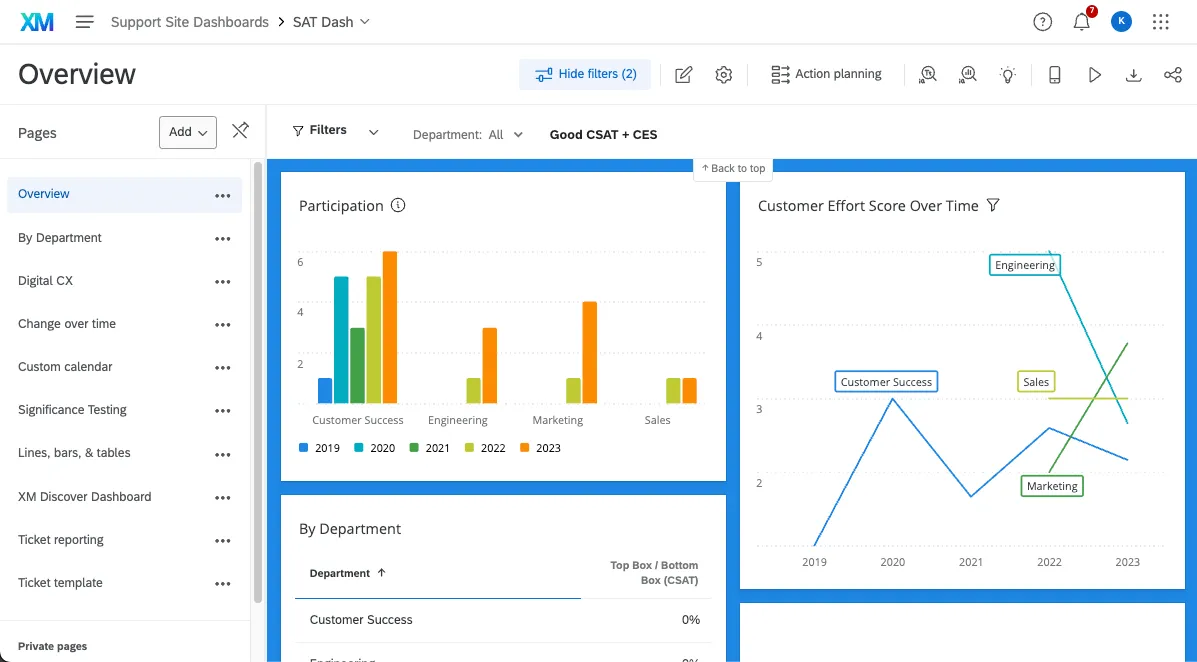
背景色: ダッシュボードの背景色を変更します。背景とはウィジェット間のスペースのことであり、ページ上部のページナビゲーションやウィジェット自体の背景ではありません。
- ウィジェットのタイトル:ウィジェットのタイトルのフォントを選択します。
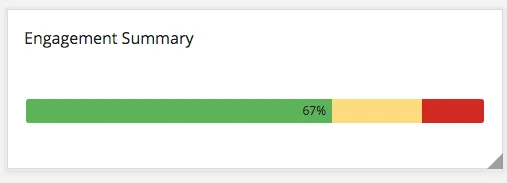
肯定的回答率スケールの色: この機能はEXダッシュボードで使用され、CXダッシュボードのウィジェットには影響しません。スケール用に事前設定されたカラーパレットのリストから選択するか、独自のカスタムパレットを作成します。3色それぞれにどの値を対応させるかの設定方法については、スケール設定(EX)のページをご覧ください。以下に、スケールを使用するウィジェットの一例として、エンゲージメントサマリーウィジェット(EX)を示します。
- ウィジェットのコンテンツ: ウィジェットの本文のフォントを決定します。
- ウィジェットコンテナ: オンにすると、ウィジェットにコンテナが追加されます。コンテナは、ウィジェットの背後にある空白スペースです。つまり、ダッシュボードの背景色を選択すると、ウィジェット間のスペースだけでなく、ウィジェットの背景もその色で塗りつぶされます。
- ウィジェットの境界線: オンにすると、ウィジェットに薄いグレーの境界線が表示されます。
カラーパレット: カスタムを使用を選択すると、ウィジェットのデフォルトのカラーパレットを選択できます。ウィジェットは、パレットに配置されている順序で色を選択します。色をクリックしてドラッグすると、順序を並べ替えることができます。色をクリックし、[削除]をクリックすると、パレットからその色が削除されます。
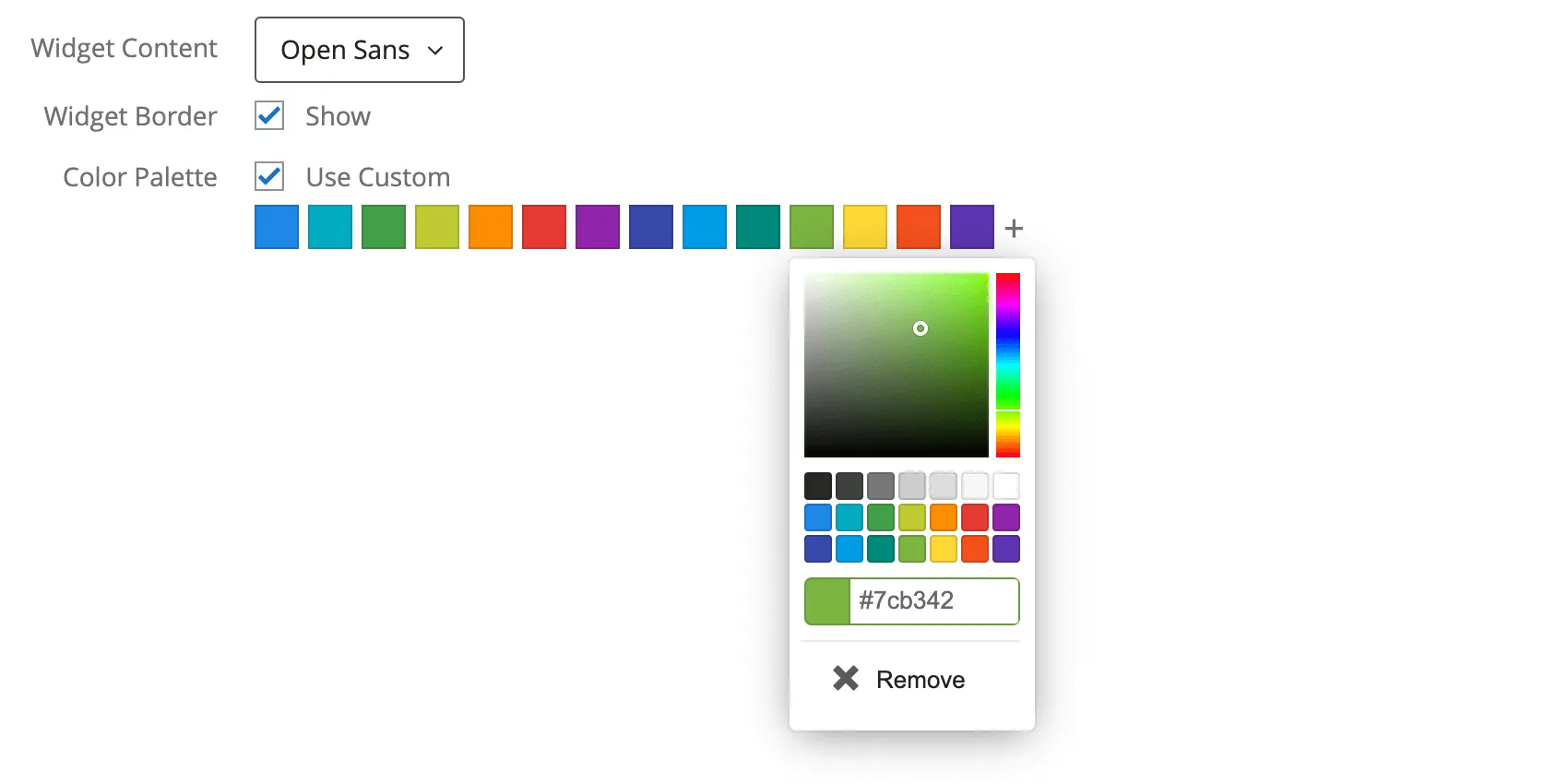

ヒント:すでにウィジェットの色を編集している場合、デフォルトのカラーパレットを変更しても、このウィジェットには反映されません。
- コメント機能:オンにすると、回答ティッカーウィジェットでコメント機能が有効になります。
- キャンバスの幅:ダッシュボードの幅を決定します。
EXダッシュボードにのみ含まれる設定
- ロゴのURL: ロゴのURLを貼り付けます。ダッシュボードの左上に表示されます。
色の変更
ダッシュボードの種類
テーマは、いくつかの異なる種類のダッシュボードで調整できます。含まれる内容は以下のとおりです:
ダッシュボードのエクスポート権限
ヒント:この設定はCXダッシュボードにのみ表示されます。
デフォルトでは、ページとウィジェットをCSVまたはTSVとしてエクスポートする場合、データは1つの形式でしか提供されず、要約されたテーブルと「未加工」の個別回答データを切り替えるオプションはありません。ただし、これは「一般とテーマ」ページの「ダッシュボードのエクスポート権限」にある設定で調整できます。
![[全般]および[テーマ]ページでハイライト表示されたダッシュボードのエクスポート権限設定](https://www.qualtrics.com/sites/default/files/styles/standard_xl_retina/public/2026-09/dashboard-settings-03.png.webp?itok=OX2xkY65)
エクスポート(画像)でCSV、TSV、XLSX形式でのエクスポートを許可を有効にすると、以下のエクスポートタイプが利用可能になります。
- XLSX: Microsoft Excel互換ファイルで可視化されたデータ。例えば、月ごとの平均NPSの推移を示す棒グラフを作成した場合、XLSXファイルには同じデータが表形式で表示されます。
CSVおよびTSV:Microsoft Excel、Google Sheets、クアルトリクスなど、多くのソフトウェアと互換性のある、カンマ区切りおよびタブ区切りのファイルです。これらのスプレッドシートファイル形式には、2つのエクスポートタイプがあります。
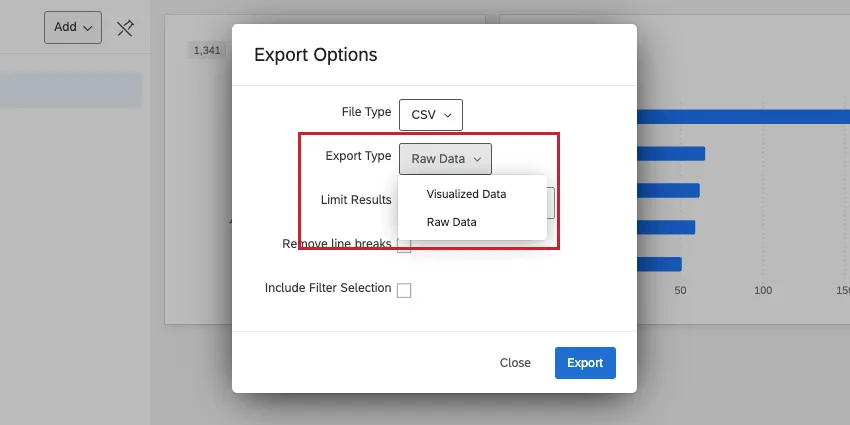
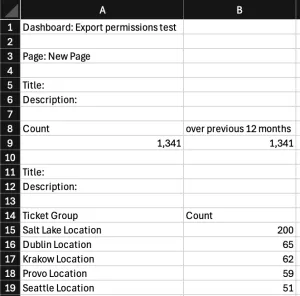
データを可視化:データは集計メトリクスとして表示され、各ウィジェットは個別のテーブルに表示されます。例えば、月ごとの平均NPSの経時的な変化を示す棒グラフを作成した場合、代わりにそのデータがそのまま表に表示されます。

例: ここでは、ダッシュボード名、ウィジェット名と説明、各テーブルに表示されるメトリックを確認できます。
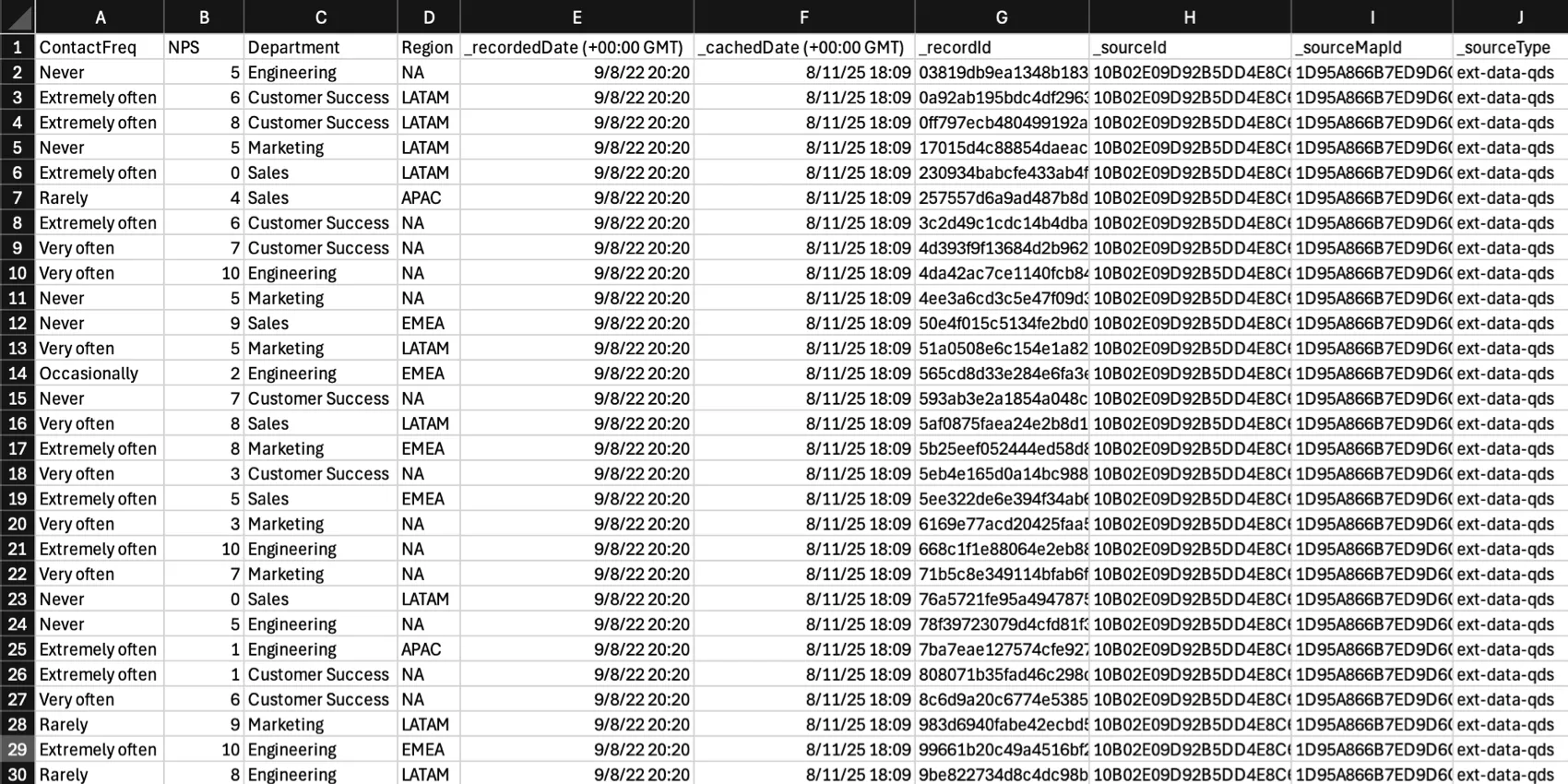
未加工データ: 集計データではなく、データに反映されている個々のレコード/回答をすべてエクスポートします。各列はフィールドを表し、各行はレコード/回答を表します。未加工のエクスポートタイプは、[データと分析]でアンケートから取得するエクスポートのタイプとより類似しています。
ロールの権限とテーマ設定の相互作用
ダッシュボードのテーマ設定で[エクスポート(画像)のCSV、TSV、XLSX形式でのエクスポートを許可]を有効にすると、ユーザーまたはその役割に適用されるダッシュボードの権限に基づいて動作が異なります。
- 閲覧アクセスを許可:テーマページのダッシュボードのエクスポート権限の設定に関わらず、エクスポートはできません。
- エクスポートを許可(画像)、テーマ設定が無効: 特定の画像形式は利用できますが、CSV、TSV、XLSXは、可視化データ形式でも未加工データ形式でも利用できません。
- エクスポートを許可(画像)、テーマ設定が有効: 特定の画像形式に加えて、XLSX、CSV、TSVで画像をエクスポートできます。CSVファイルとTSVファイルは、可視化された 形式でのみ提供されます。
- エクスポートを許可 (すべて)、テーマ設定は無効: 特定の画像形式に加えて、XLSX、CSV、TSV 形式で画像をエクスポートできます。CSVファイルとTSVファイルは、未加工データ形式でのみ提供されます。
- エクスポートを許可(すべて)、テーマ設定が有効: XLSX、およびCSVとTSVデータの未加工バージョンと可視化バージョンの両方を含む、すべてのエクスポート形式が利用可能です。
- 編集アクセスを許可:テーマページのダッシュボードエクスポート権限の設定に関係なく、すべてのエクスポート形式が利用可能です。
ヒント:CXダッシュボードを所有(または管理)しているユーザーは、テーマ設定が有効になっているかどうかに関係なく、利用可能なすべてのファイルタイプを常にエクスポートできます。
テーマとダッシュボードの権限の組み合わせを以下の表に示します。
| 表示アクセスを許可 | エクスポートを許可(画像) | エクスポートを許可(すべて) | 編集アクセスを許可 | |
|---|---|---|---|---|
| テーマ設定が無効です | エクスポートはありません | 画像のエクスポート(CSV、TSV、XLSX形式は不可) | 画像、XLSX、未加工のCSVおよびTSVをエクスポート | 利用可能なすべてのエクスポート形式(XLSX、未加工および可視化されたCSV、TSVを含む) |
| テーマ設定が有効化されました | エクスポートはありません | 画像、XLSX、可視化されたCSVおよびTSVをエクスポート | 利用可能なすべてのエクスポート形式(XLSX、未加工および可視化されたCSV、TSVを含む) | 利用可能なすべてのエクスポート形式(XLSX、未加工および可視化されたCSV、TSVを含む) |
指標の計算
ヒント:このセクションで説明されている機能は、EX、360、Lifecycle、Pulseの各ダッシュボードではご利用いただけません。
デフォルトでは、ウィジェットはすべての個別の回答を集計して、トップボックス/ボトムボックスの指標を算出します。このメトリクスを、個々のすべての回答ではなく、グループ内の質問の平均スコアを使用して計算する場合は、テーマ設定の「メトリクスの計算」でグループ内の質問の平均スコアを選択します。
![[一般]タブと[テーマ]タブ内のメトリック計算設定](https://www.qualtrics.com/sites/default/files/styles/standard_xl_retina/public/2026-09/dashboard-settings-04.png.webp?itok=3VI27PHn)
- すべての個別回答を集計(デフォルト): 各質問のトップボックスにあったアンケート回答数を、それらの質問に対する総回答数で割って算出します。
- グループ内の質問の平均スコア:メジャーグループ内の質問の「平均の平均」を算出します。例えば、質問1のトップボックス + 質問2のトップボックス + 質問3のトップボックスを、メジャーグループの質問数で割ります。
例: 次のデータセットでは、選択した指標の計算方法に応じて、トップボックス/ボトムボックス指標のバージョンが2種類作成されます。各指標の計算は、表の下に表示されます。
質問1 質問2 質問3 回答者1 4 2 回答者2 4 4 4 回答者 3 4 2 3 回答者4 4 回答者5 1 2 トップボックス (4s) の数 3 1 2 回答数 (空欄を除く) 3 4 4 すべての個別回答の集計(デフォルト)= (3 + 1 + 2) / (3 + 4 + 4) = 54.55%
グループ内の質問の平均スコア = ( (3/3) + (1/4) + (2/4)) / 3 = 58.33%
ヒント: CAHPS(医療提供者およびシステムの消費者評価)アンケート調査のトップボックススコアの測定グループ計算を設定する医療機関のお客様は、CMS(メディケア・メディケイドサービスセンター)が使用する方法論に沿った[グループ設定の質問の平均スコア]を選択する必要があります。
素晴らしい! フィードバックありがとうございます!
フィードバックありがとうございます!