データページからのデータセットの管理
このページの内容
データページからのデータセットの管理について
[データ]ページでは、CXダッシュボードおよびBXダッシュボード用に作成されたすべてのデータセットを確認できます。このページでは、新しいデータセットを作成したり、各データセットがどこで使用されているかを確認したり、データセットを管理したりできます。
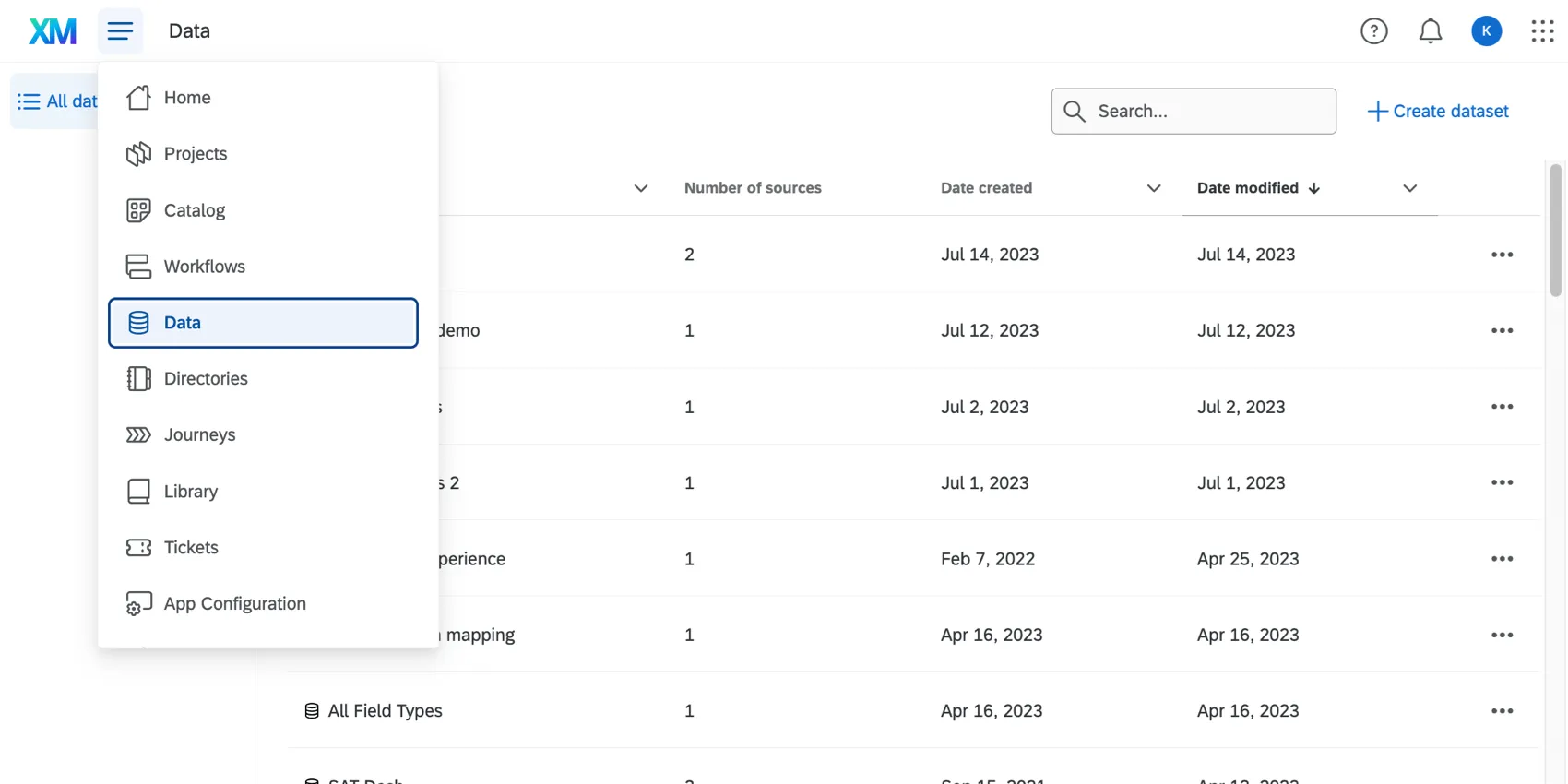
ヒント:[データ]ページにアクセスしてダッシュボードデータセットを作成するには、[CXダッシュボードの使用]権限が必要です。

注意:この機能には、エンゲージメント、lifecycle、パルス、アドホック従業員調査プロジェクトなど、EXダッシュボードのデータセットは含まれません。

ヒント:データセットとデータソースの違いがわかりませんか?データマッパーとモデラーの違いがわかりませんか?これらの用語やその他の主要な用語に関する詳細はこちら。
データセットの表示
データセットは、名前、作成日、更新日で並べ替えできます。検索バーを使用して、データセットを名前で検索します。
ヒント:組織でデータページが有効になる前に作成したダッシュボードデータセットも、このページに表示されます。これらのデータセットは、それが属するダッシュボードにちなんで命名されています。
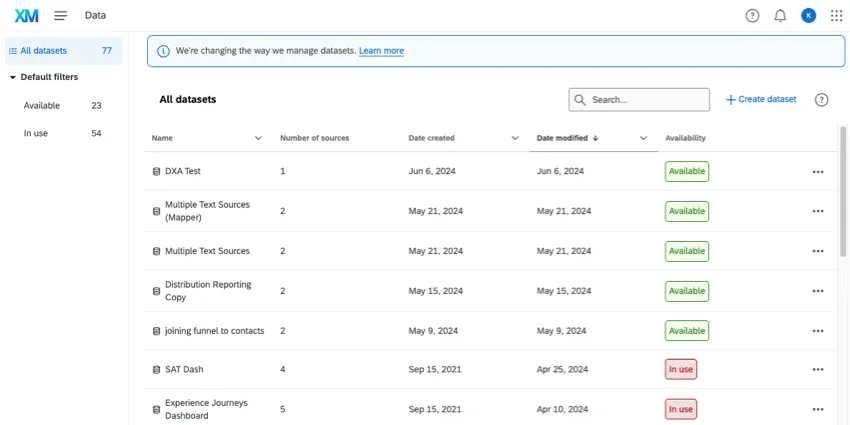
作成したすべてのデータセットについて、以下を確認できます。
- 名前
- ソースの数
- 作成日
- 修正日
- 可用性(データセットが現在ダッシュボードで使用されているかどうか)
左側では、利用可能なすべてのデータセット、または使用中のすべてのデータセットでフィルターできます。
データステータスの表示
データセットの 詳細を開くと、作成日時、作成者、最終更新日時など、データセットに関する詳細情報を表示できます。
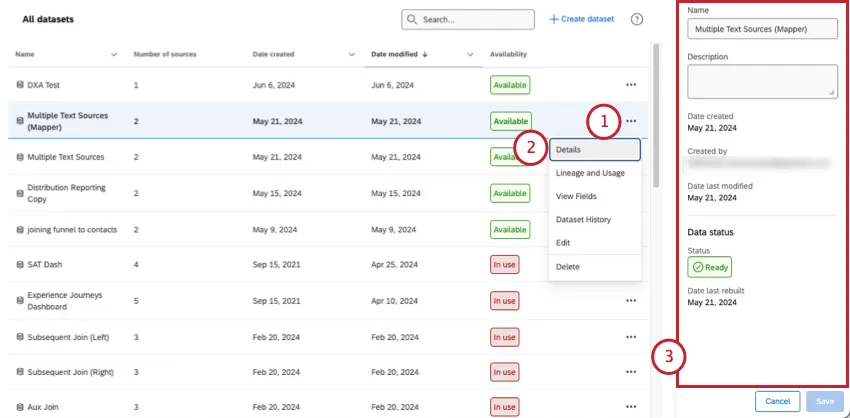
データステータスに関する詳細情報も確認できます。データステータスは、データが準備中であるか、または表示可能であるかを示します。
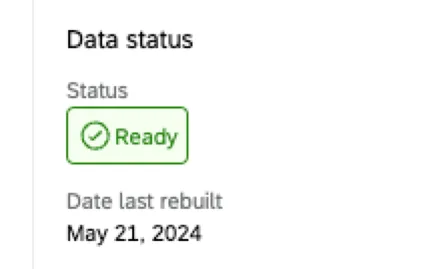
- 準備未完了: データを表示できるようになるには、バックエンドでの準備に時間がかかります。これは通常、ダッシュボードを初めて開いたときに、データを初めて「インデックス化」する必要がある場合に発生します。
- 再構築中:バックエンドでデータを準備中です。
- 準備完了: データを表示する準備ができました。
データセットが最後に再構築された日付(再インデックスとも呼ばれます)も表示されます。
ヒント: 再インデックスの詳細については、ダッシュボードデータの編集内容の保存を参照してください。
データセットに接続されているダッシュボードの検索
注意: 現在、各データセットは 1 つのダッシュボードでのみ使用できます。
各データセットがどのように使用されているかを確認できます。これにより、データセットの編集を行う前に、その影響を把握できます。
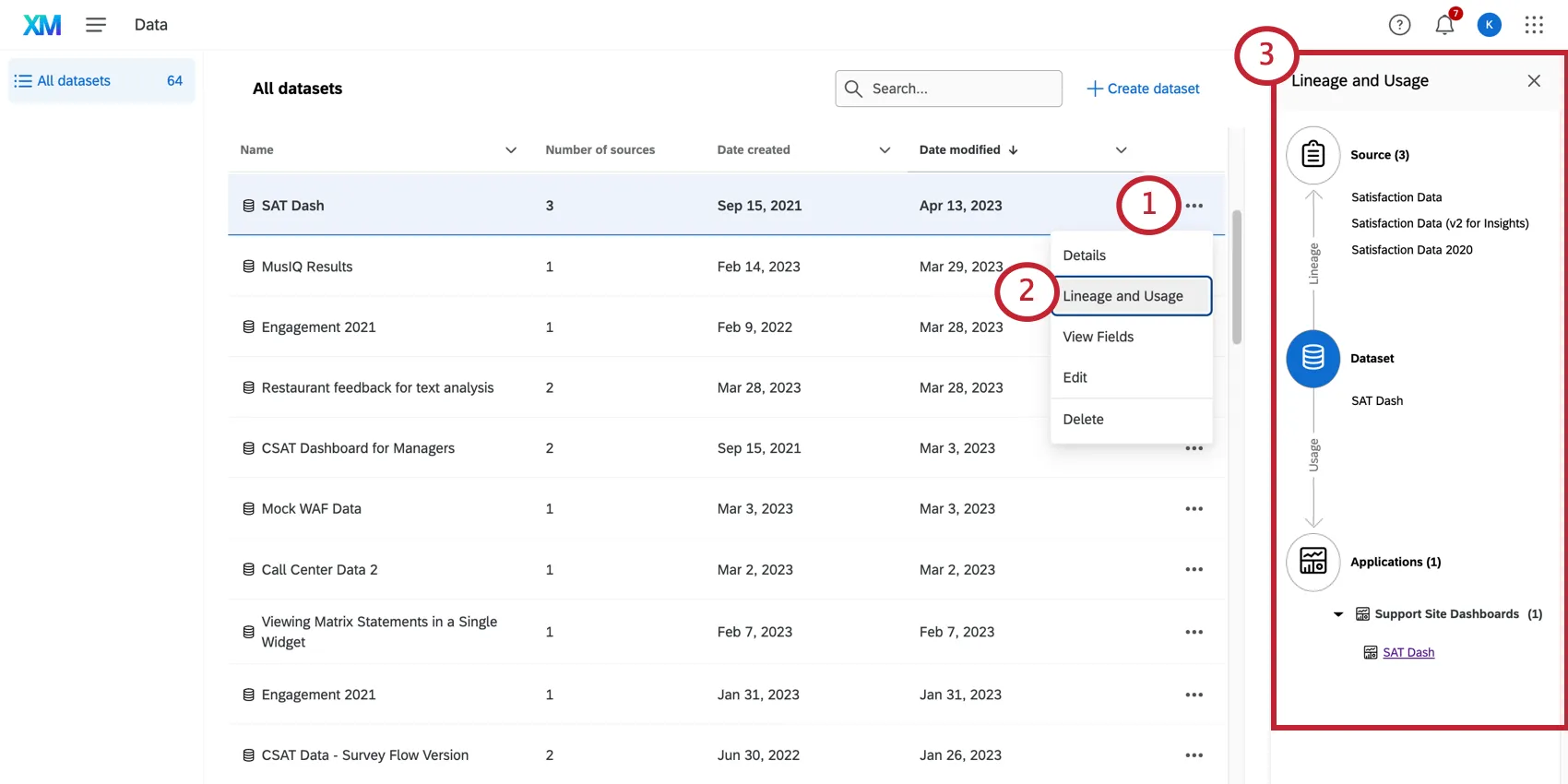
ヒント:ダッシュボード名をクリックすると、そのダッシュボードに直接移動できます。
ヒント:リネージと使用状況を使用して、どのビジネスケースでデータセットが使用されているかを確認することもできます。ビジネスケースの詳細については、ビジネス成果シミュレーターのサポートページを参照してください。
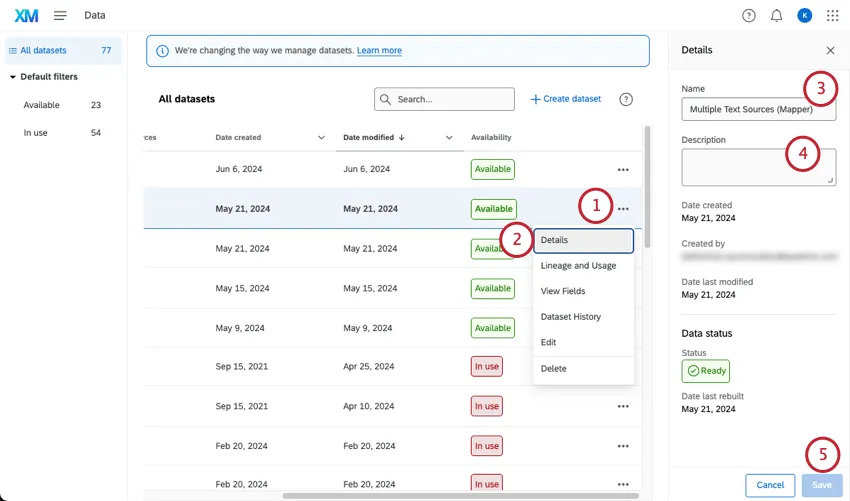
データセットの名前と説明の編集
ヒント:このメニューでは、データセットが作成された日付と最終更新日も確認できます。
データセットフィールドの表示
ヒント:このセクションでは、データセット内のすべてのフィールドのリストを表示する方法について説明します。これらのフィールドを編集するには、データセットの編集を参照してください。
![データセットの3つのドットをクリックし、[フィールドを表示] を選択すると、右側にメニューが開きます](https://www.qualtrics.com/sites/default/files/styles/standard_xl_retina/public/migrations/dsx/content/managing-datasets-7.png.webp?itok=h5nC59Qz)
データセット履歴の表示
データセットの履歴には、データセットの編集が公開された日時と、データセットが再構築された日時がすべて表示されます。エントリーは最大90日間のみ表示されます。
ヒント:データセットの再構築は自動的に行われます。フィールドの追加や削除など、データセットに編集を加えると、データセットの再構築が必要になる場合があります。長期間アクセスされていないデータは、表示する前に再構築が必要になる場合があります。
すべての変更は「データセットスキーマが更新されました」として記録されます。
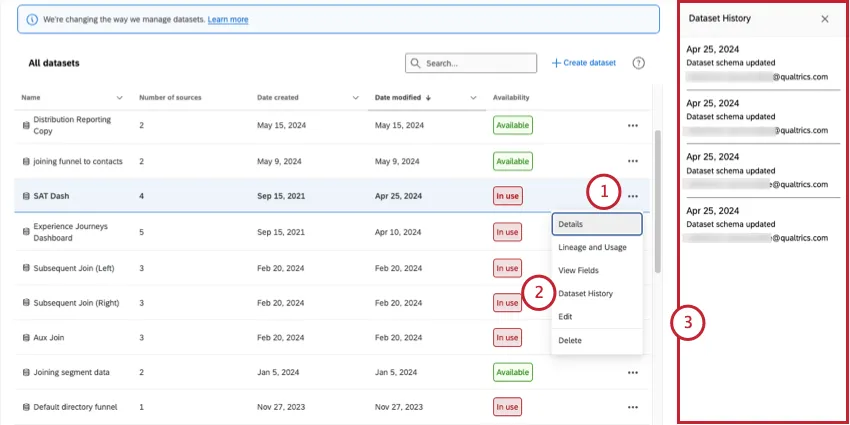
ヒント:加えられた具体的な編集内容を表示することはできません。
データセットの編集
3点メニューをクリックし、[編集]を選択してデータセットを編集します。
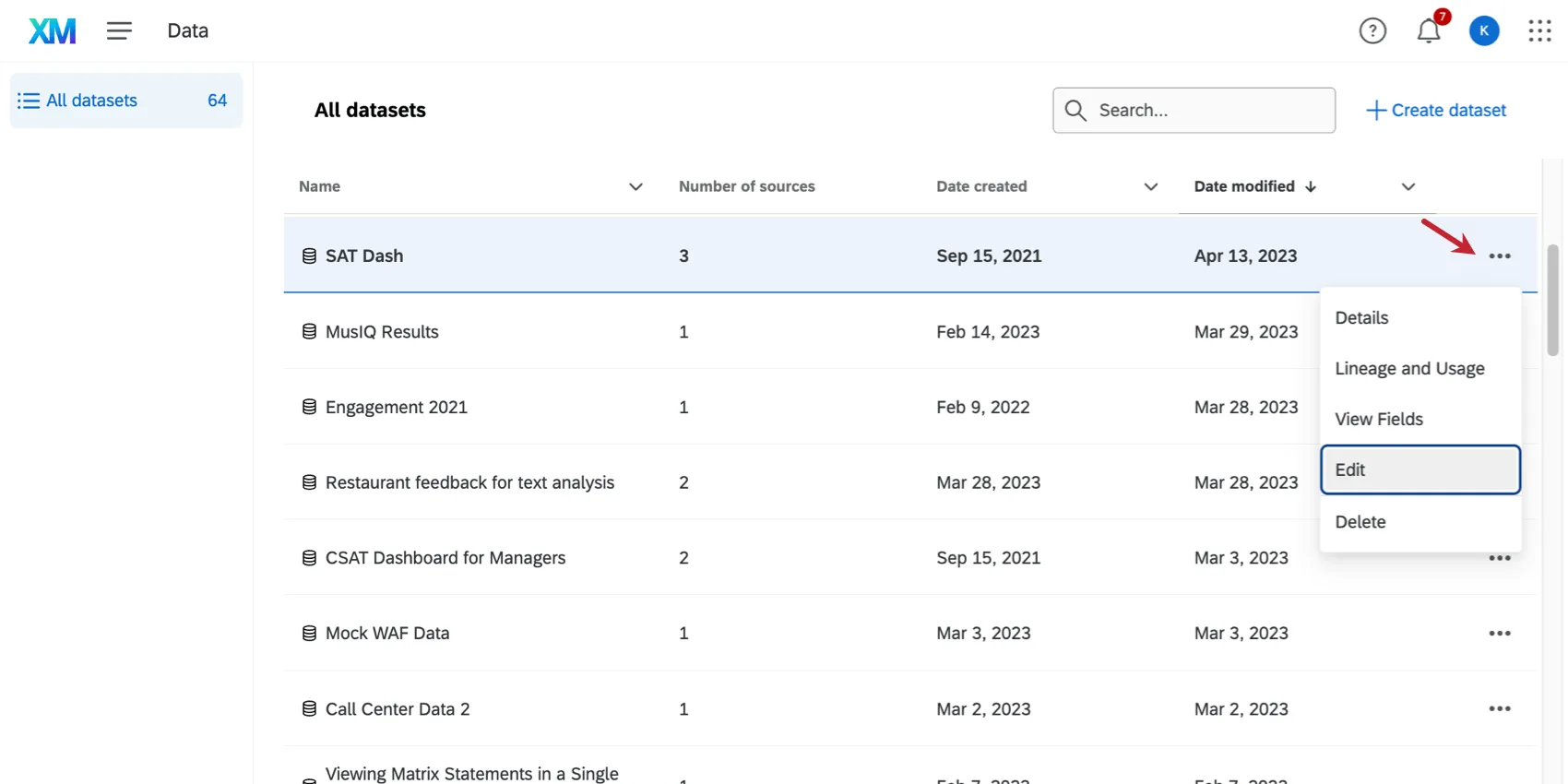
データセットとそのソースの編集に関する詳細は、ダッシュボードデータセットの作成を参照してください。
フィールドの編集に関するリソースについては、データマッパー(CX)またはデータモデラー(CX)のページを参照してください。
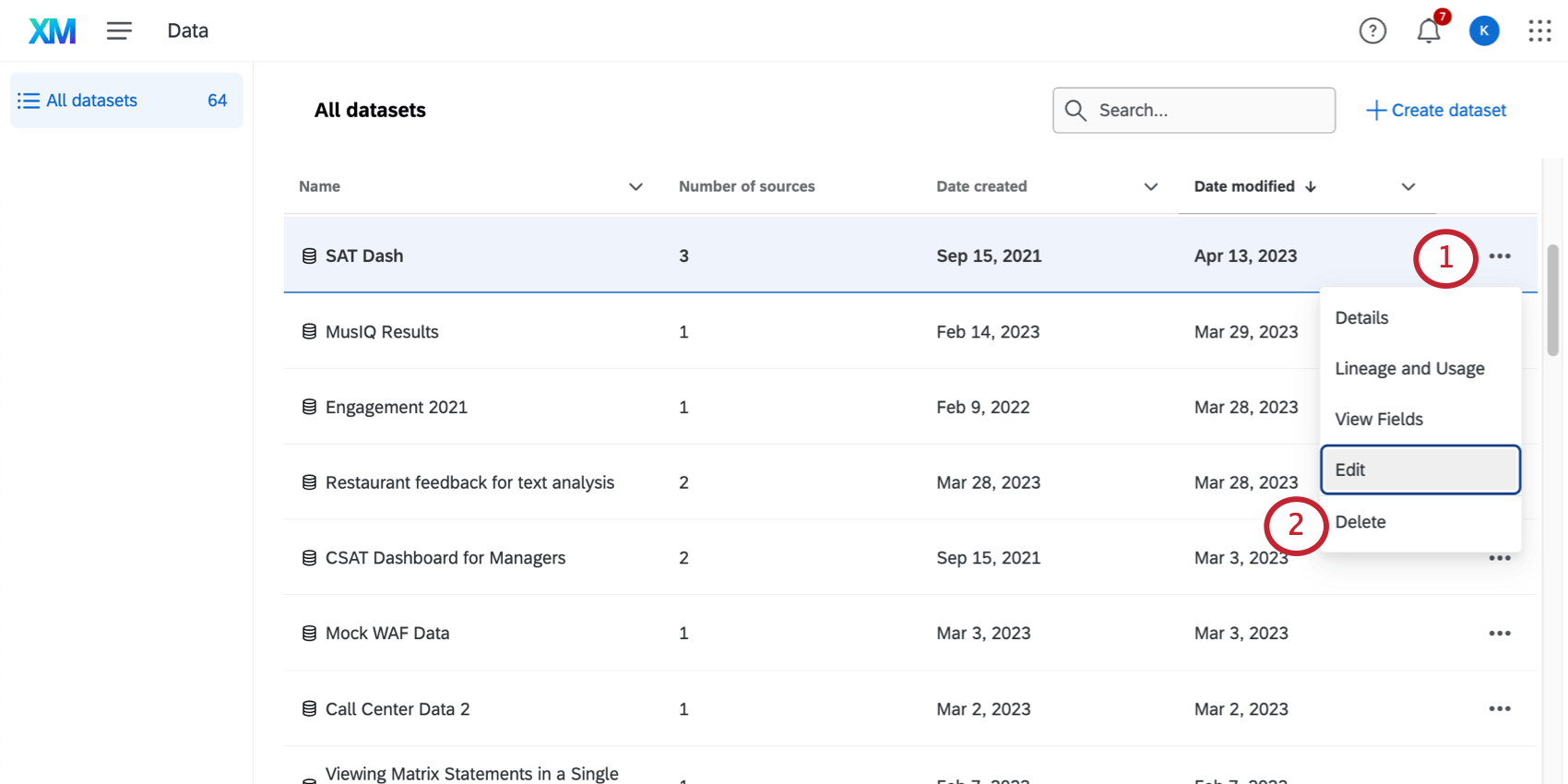
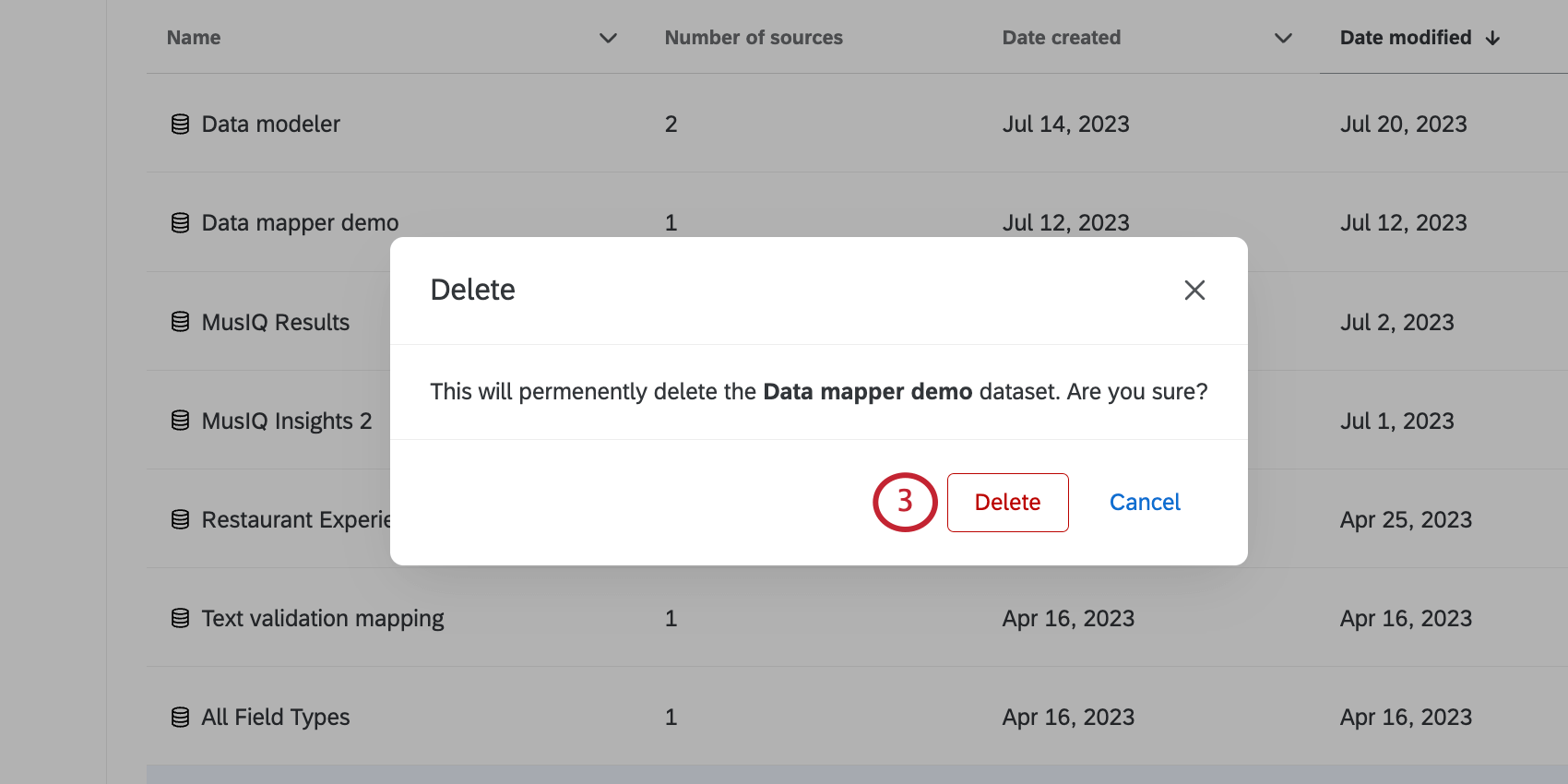
データセットの削除
注意:データセットを削除する前に、ダッシュボードへの影響を必ず考慮してください。現在使用中のデータセットは、先にそのデータセットをダッシュボードから削除するか、そのダッシュボードを削除しない限り、削除できません。
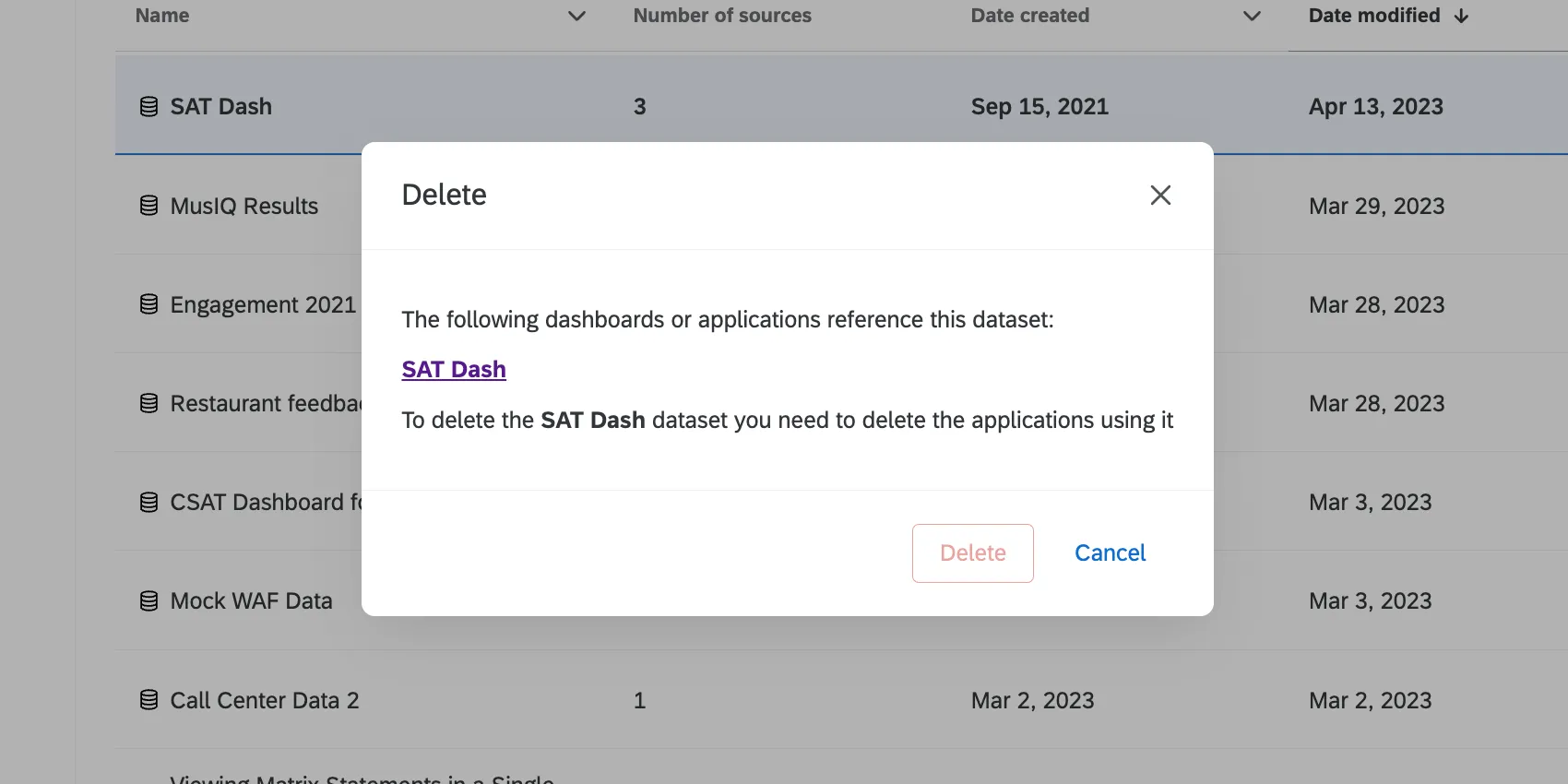
警告: データセットを削除すると元に戻すことはできません。一度削除したデータセットは、復元できません。
素晴らしい! フィードバックありがとうございます!
フィードバックありがとうございます!