サイドバイサイドマトリックス質問
このページの内容
サイドバイサイドマトリックス質問について
並列質問は、1つの凝縮された表で複数の質問をすることができます。
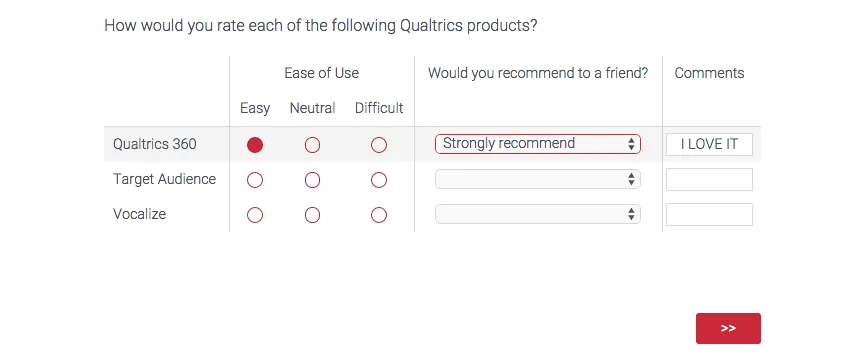
サイドバイサイドマトリックスの基本事項
並列問題の各列は独立した問題として扱われ、独自の構成、形式、選択肢を持ちます。各列は、回答者が並列の質問に回答する項目である。
記述
並列問題では、ステートメントの数、または個々の行を調整することができます。他の多くの質問タイプと同様に、提案されたステートメントを使用することもできますし、クリックして自分のステートメントを入力することもできます。
フォーマット
Formatヘッダーで、Repeatヘッダーを選択できます。このオプションは、マトリックス・テーブルの場合と同じように機能する。
列のオプション
並列の右側にある質問編集ペインでは、列を追加したり削除したりするオプションが表示されます。
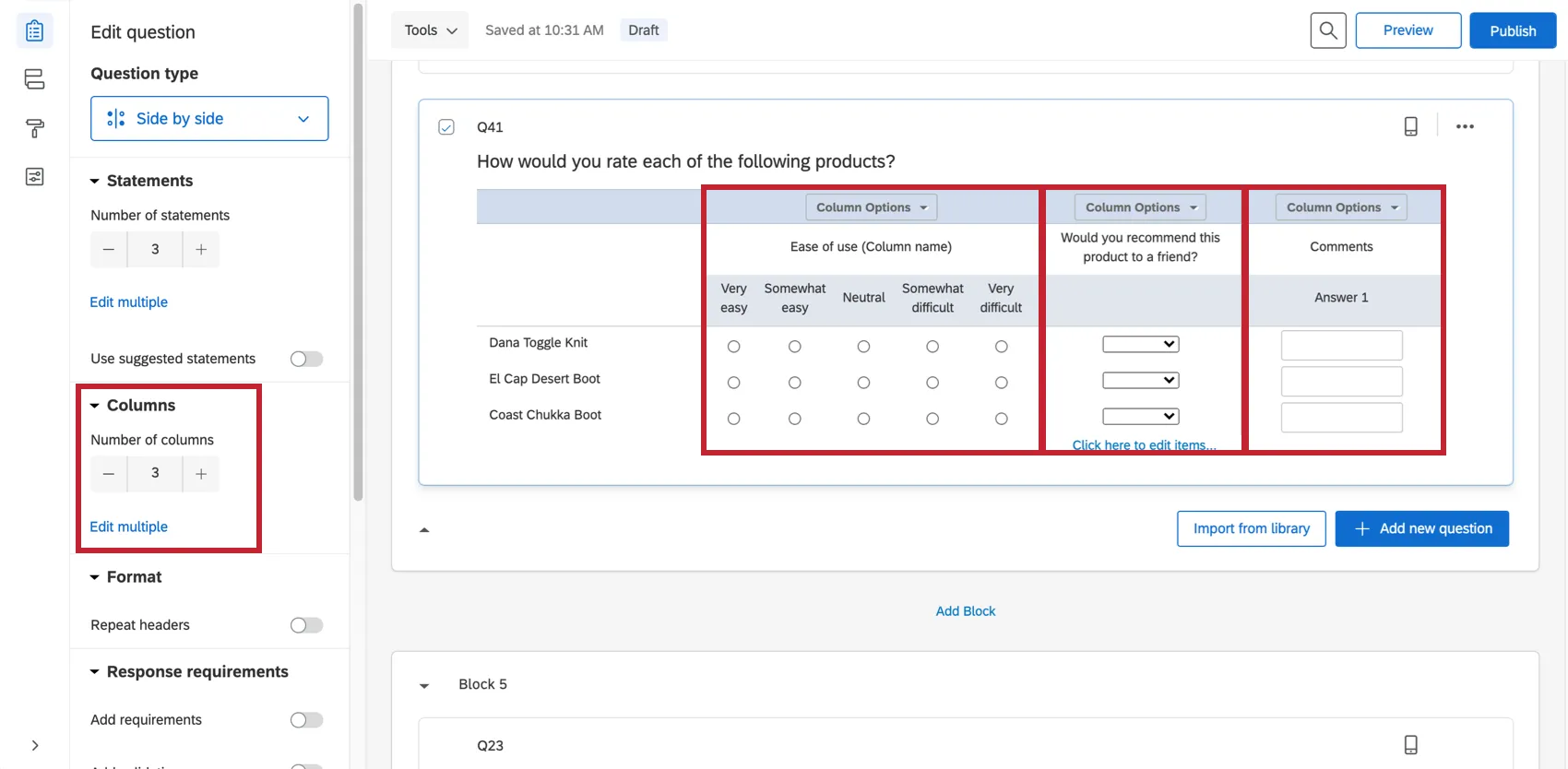
Qtip:空欄にする必要のある回答やヘッダーがありますか?テキストを選択し、Space キーを押す。これにより、ラベルのテキストが空白になります。

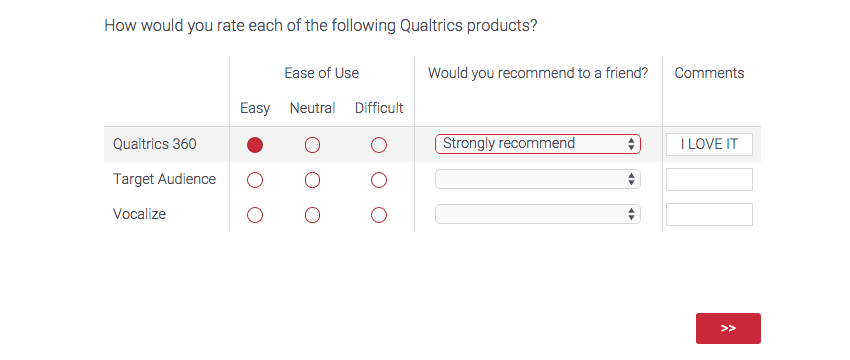
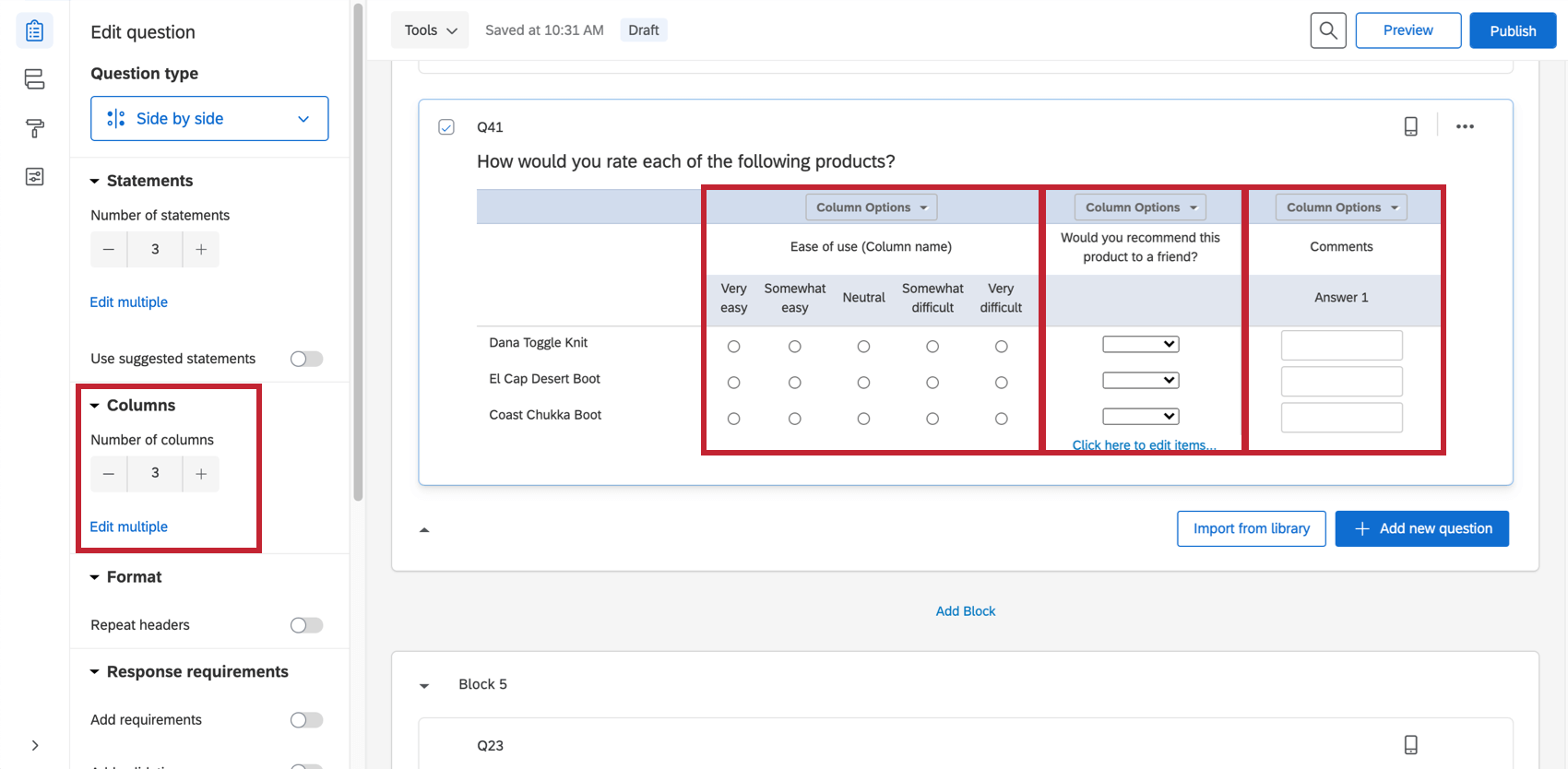
各列に、[列オプション]ドロップダウンにある独自の書式設定オプションが含まれています。
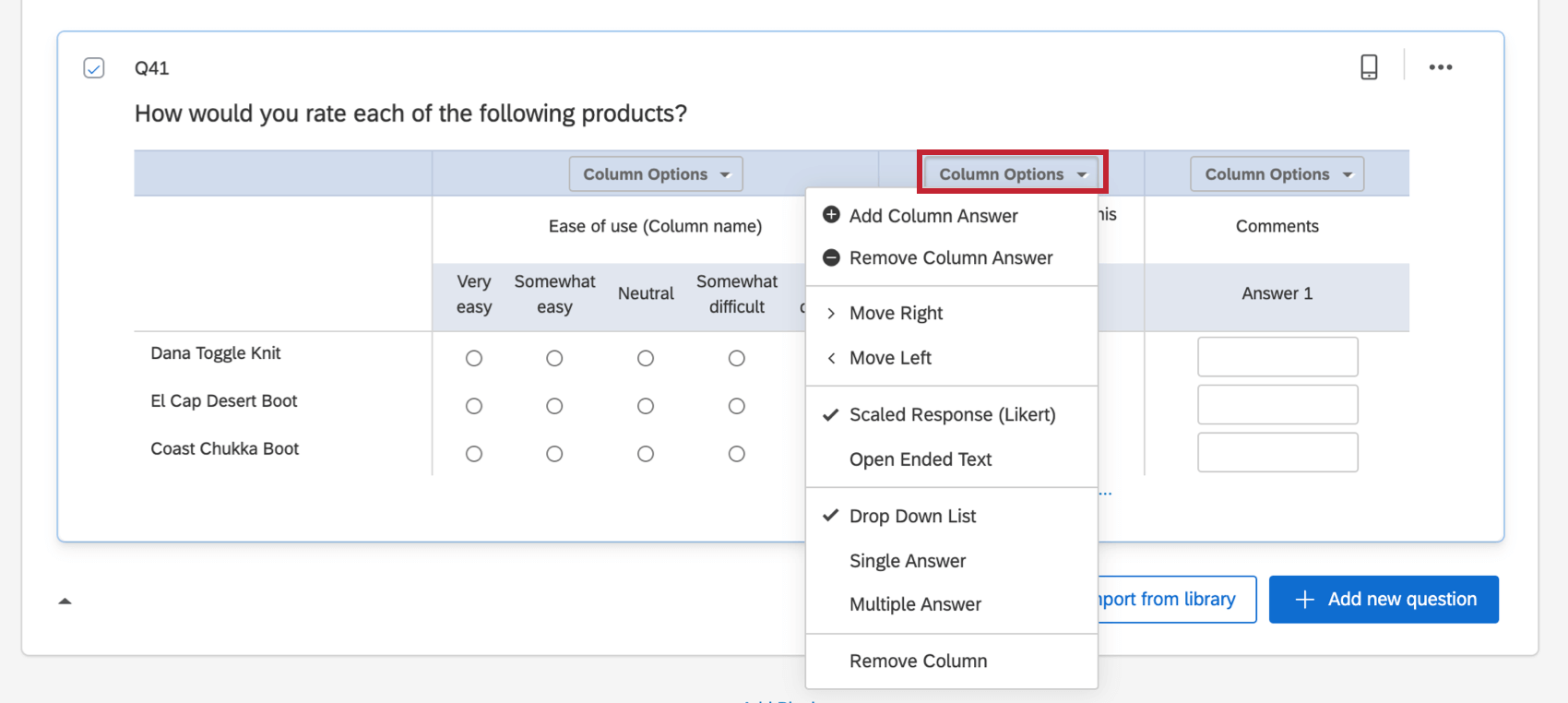

このリストに含まれる基本オプションは以下のとおりです。
- 列の回答を追加/削除する: 列の選択肢を追加または削除します。たとえば、上のスクリーンショットの1列目における回答選択肢は「簡単」、「普通」、「難しい」です。
- 右/左に移動: 列を左または右に移動して、回答者が見て回答する順番を調整します。
- 列を削除する: 列とその選択肢を削除します。
残りのオプションでは、列のタイプとスタイルを変更できます。それらについて以下で説明します。
尺度による回答列
並列質問に多肢選択式の列を含めるには、列の選択肢で段階評価 (リッカート)を選択します。
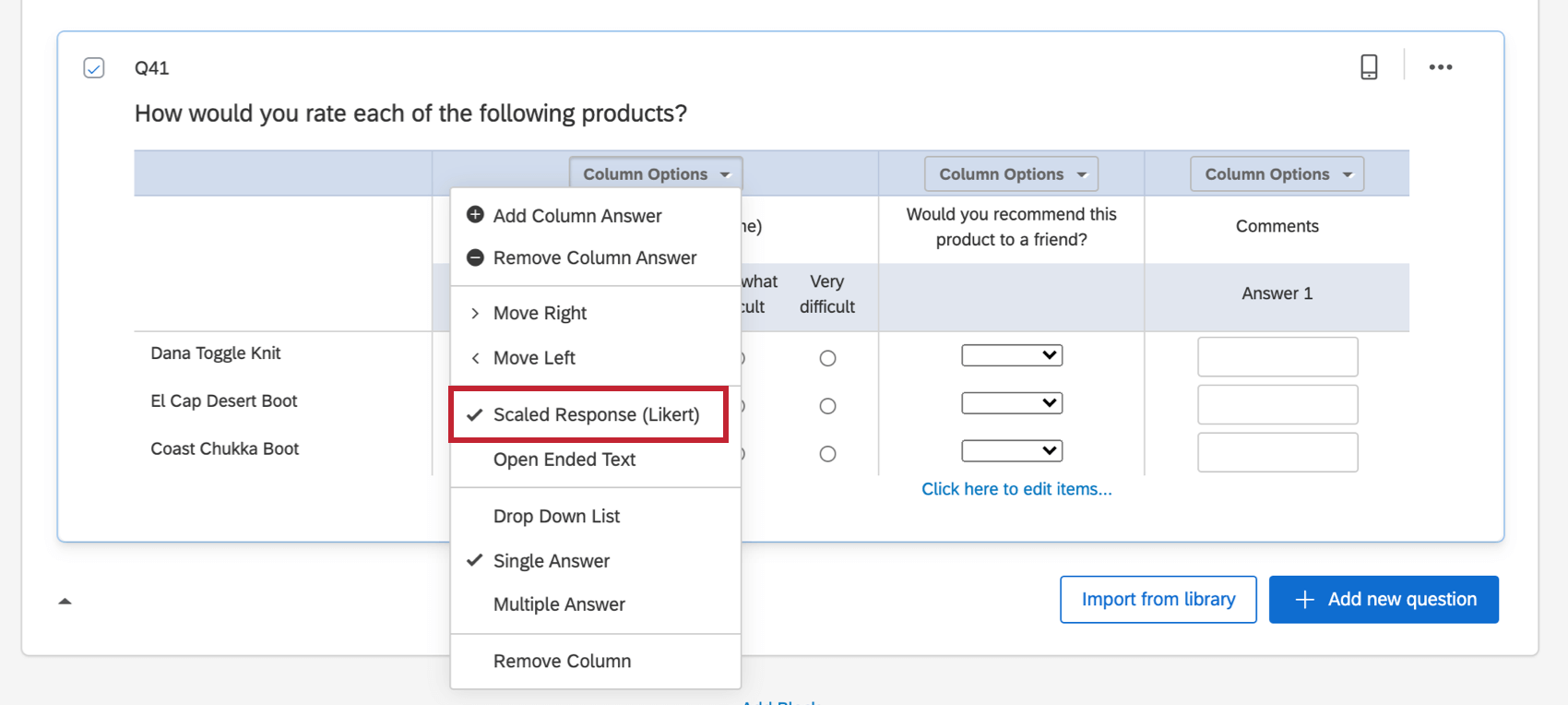
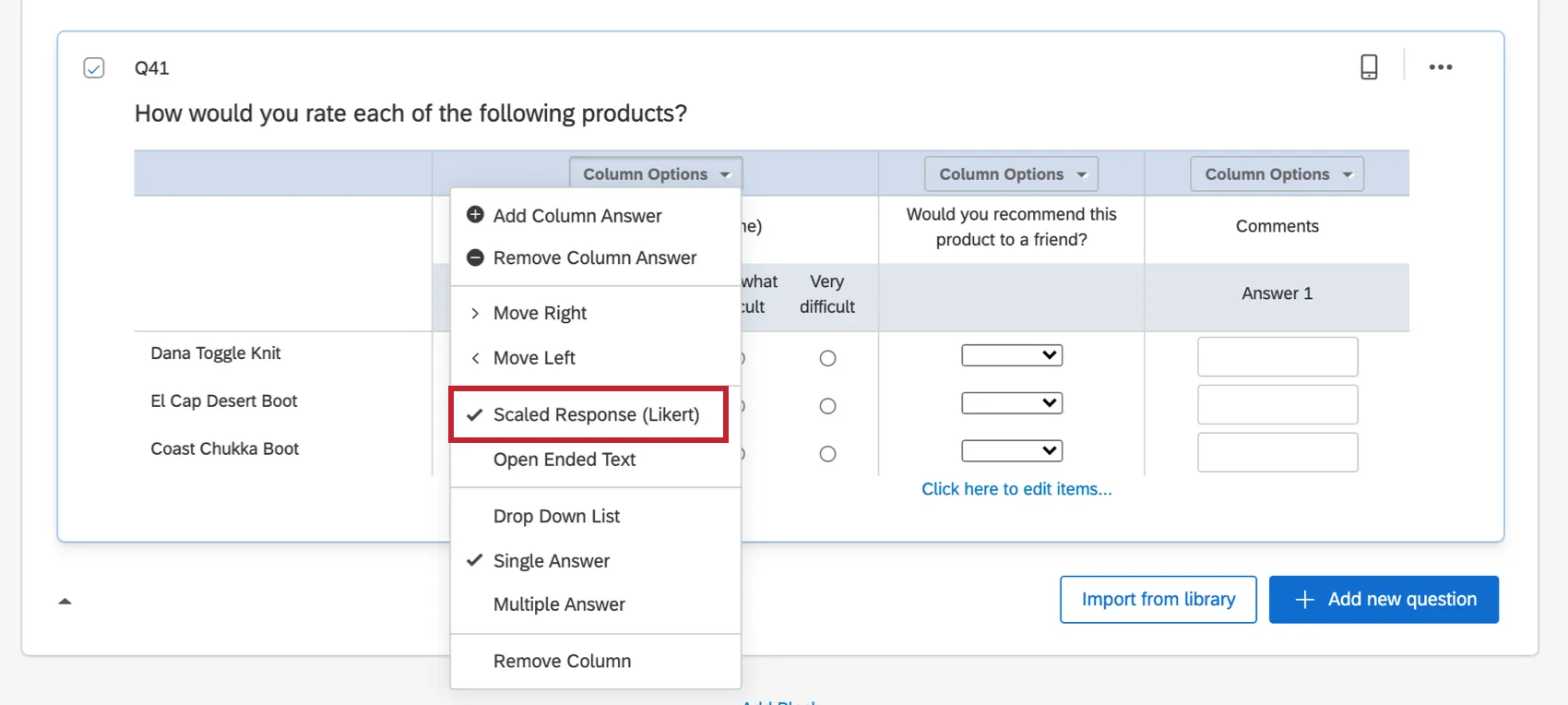
スケールレスポンスコラムタイプには3つのバリエーションがある。
ドロップダウンリスト
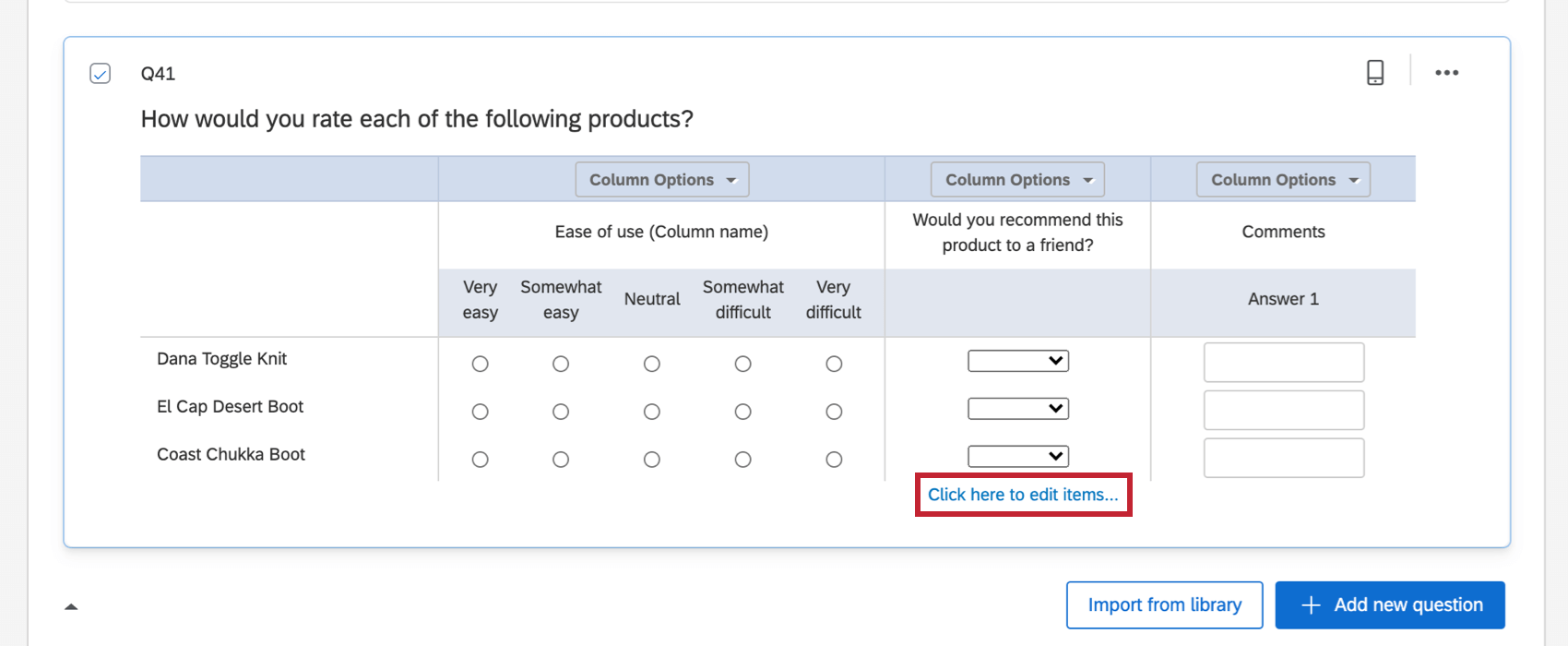
各行について、回答者はドロップダウンリストから1つの項目を選択することができます。
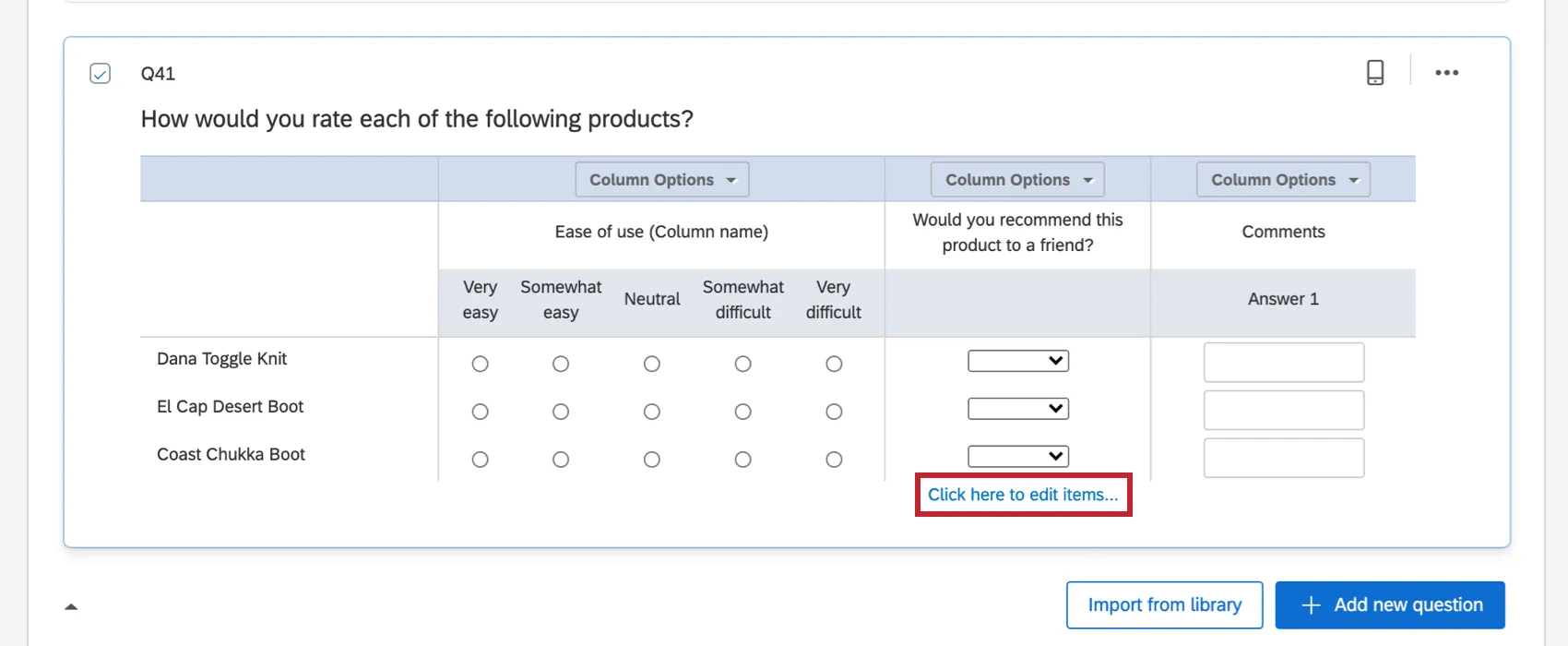
ドロップダウンカラムの選択肢を編集するには、下のスクリーンショットのように、カラムの一番下にある青い「Click here to edit items」のテキストを探します。項目を追加するには、選択肢を編集中にキーボードのEnterキーを押す。
単一回答
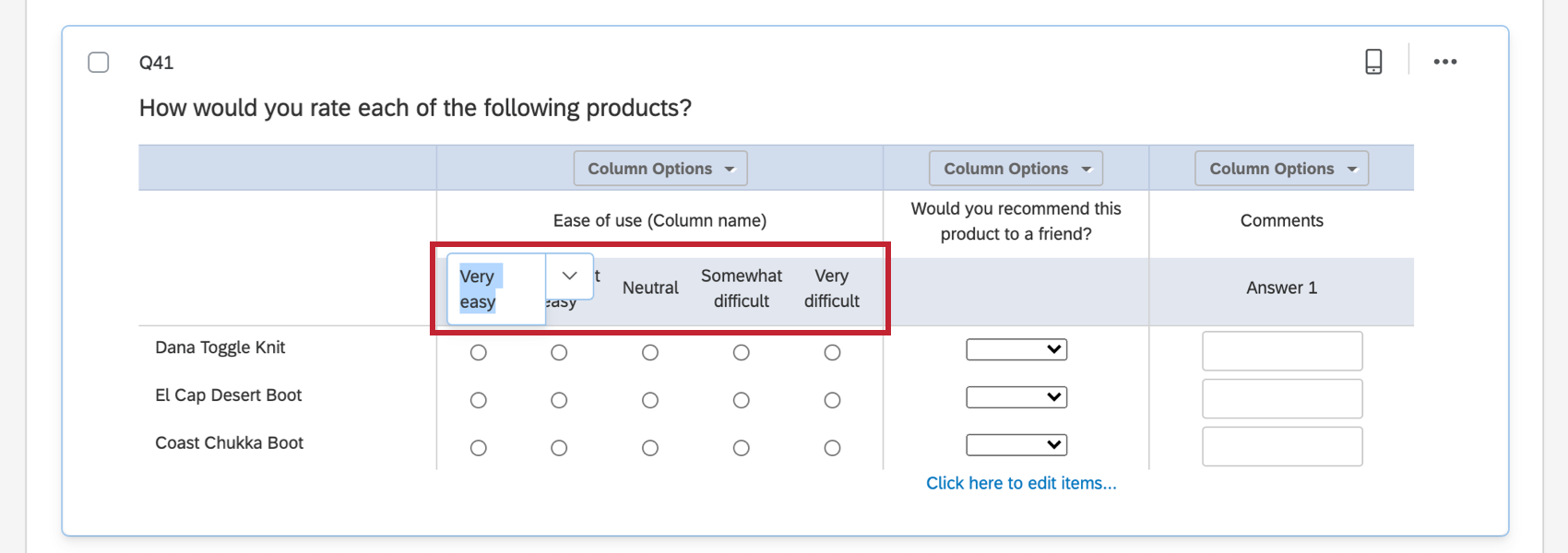
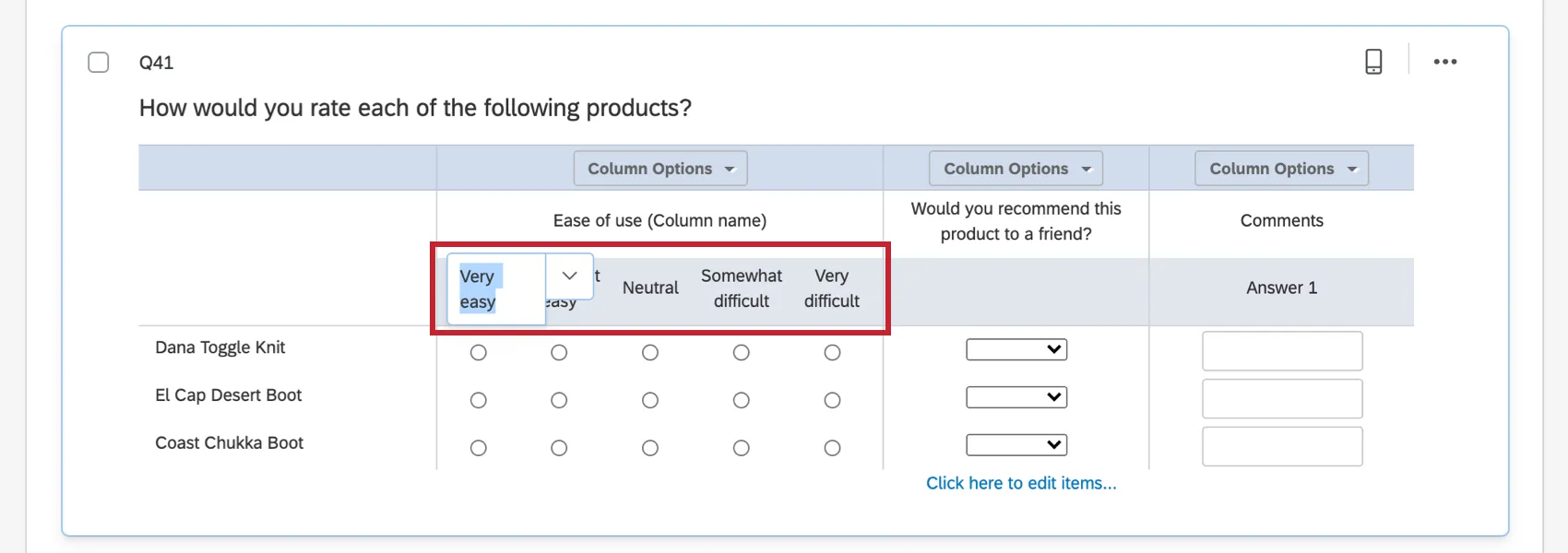
回答者は各行について1つの回答を選ぶことができる。選択肢を編集するには、列名の下の回答テキストをクリックします。
複数回答
回答者が各行で複数の回答を選択できます。
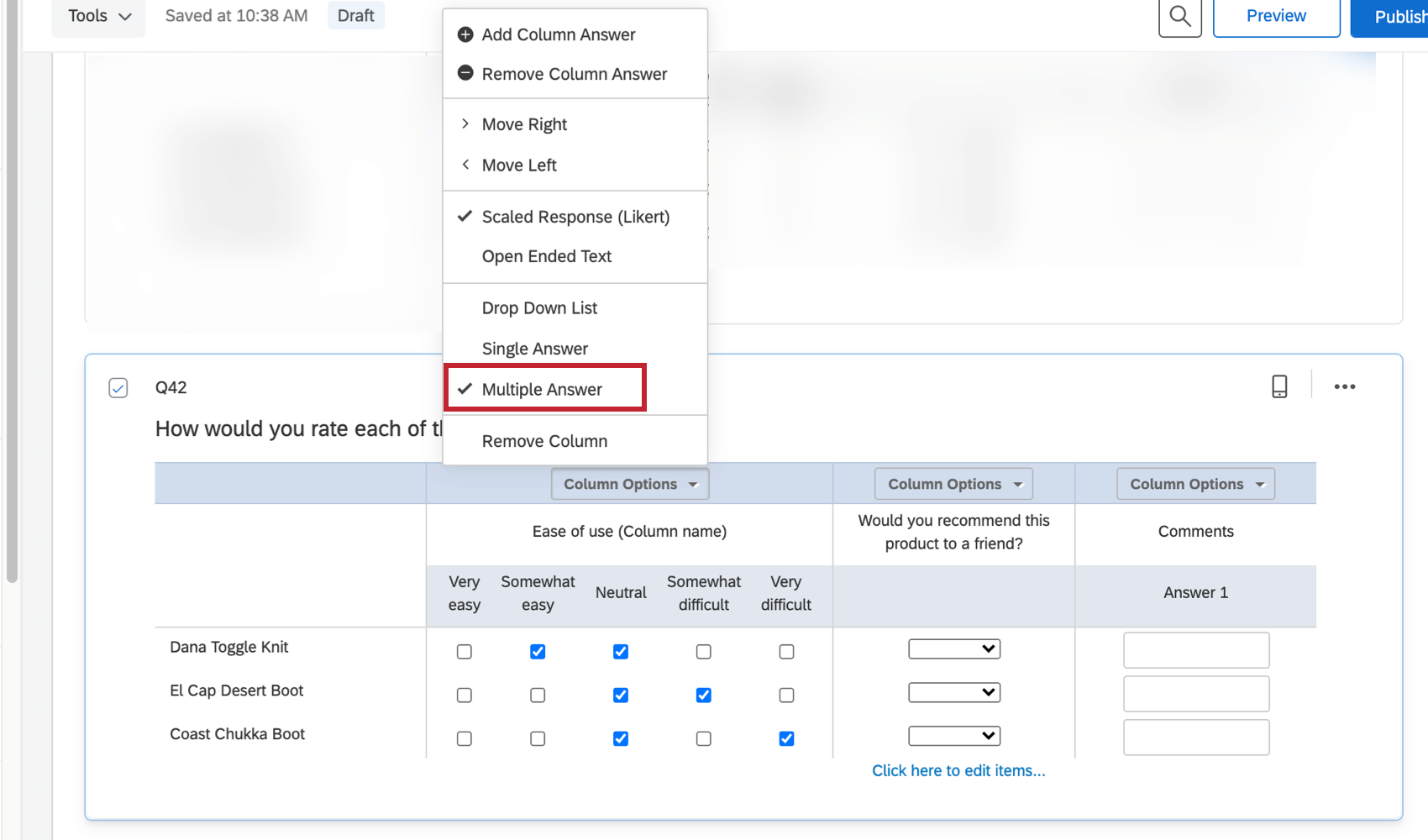
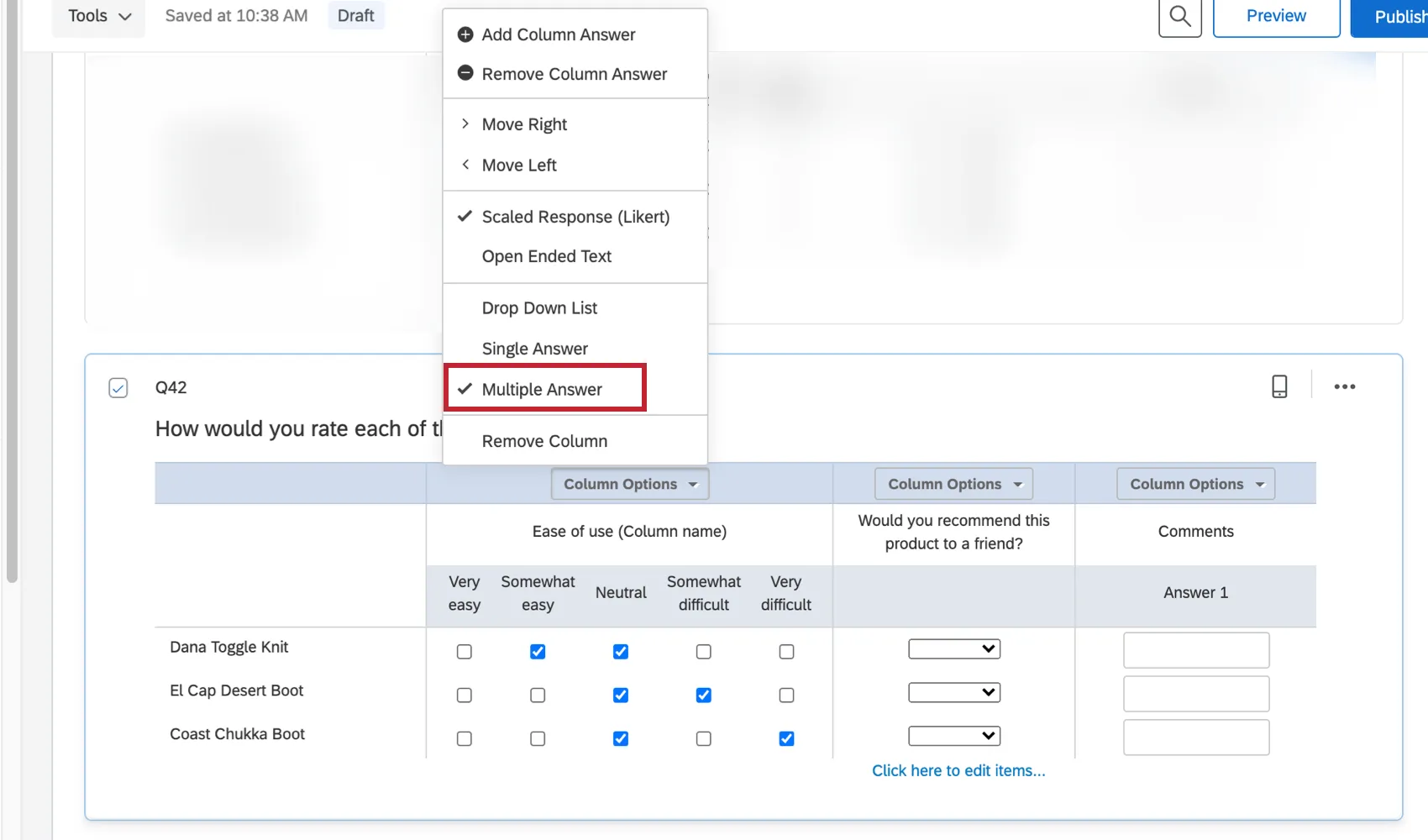
選択肢を編集するには、前のセクションで表示した単一解答列の場合と同じように、列名の下の解答テキストをクリックしてください。
自由記述列
自由記述欄を並列質問に含めるには、列オプションで自由記述を 選択します。
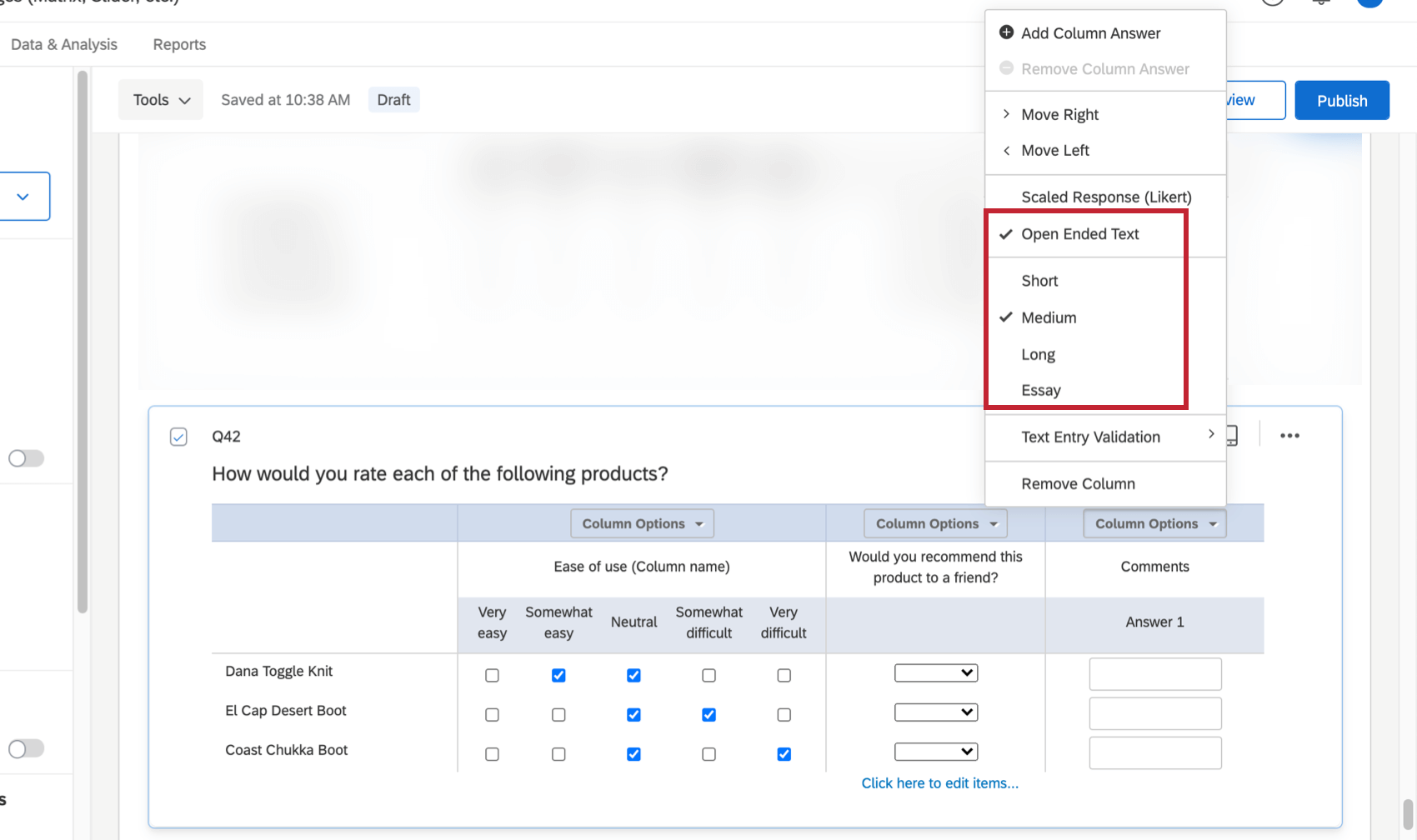

自由記述欄タイプには4つのサイズバリエーションがあります。短文、中文、長文の場合、各解答欄には短文、中文、長文のテキストボックスが含まれます。エッセイテキストの場合、各解答欄にはエッセイサイズのテキストボックスが含まれます。
Qtip: テキストボックスのサイズに関係なく、テキストボックスに自由回答の検証が追加されない限り、回答者は必要なだけのコンテンツを入力することができます(下記を参照してください)。
自由回答の検証
並列質問の各自由記述欄には、回答者が入力できるコンテンツを制御するためのテキスト入力検証ルールを含めることができます。
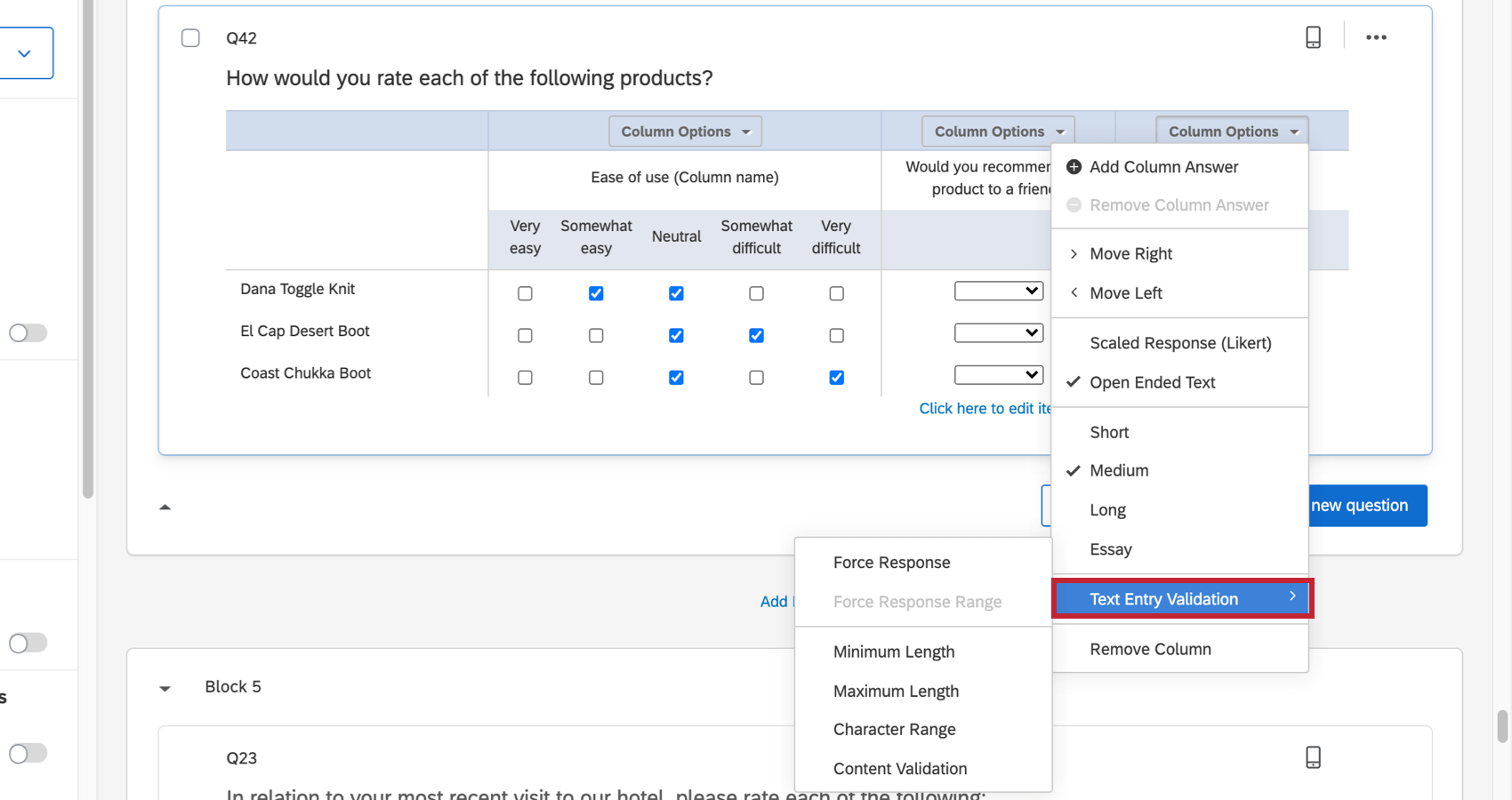
以下のような自由回答欄の検証ルールを利用できます。
- 回答を強制する: 回答者は各列に回答を記入する。
- 回答範囲の強制: 回答者が記入しなければならないテキストボックスの最小数と最大数を指定します。
- 最低文字数:回答は指定文字数以上であること。
- 最大文字数:指定された文字数以内でお答えください。
- 文字の範囲: 回答は、指定された最小文字数と最大文字数の範囲内に収まる必要があります。
- コンテンツの検証: 提供された回答は、有効な電子メールアドレスや米国の郵便番号など、特定のコンテンツの種類を満たしている必要があります。
データ分析
回答が収集されると、クアルトリクスではプラットフォームの内外でレポートを作成できるように、さまざまな方法でデータを出力できます。[ レポート ]タブでは、作成済みのレポートで集計データを表示したり、独自のレポートを作成したりできます。[ データと分析 ]タブでは、アンケートの回答を個別に表示したり操作したりできます。
図表
並列問題には7つの図表タイプがあります: 標準テーブル、 棒グラフ、 線グラフ、 円グラフ、 内訳棒グラフ、 統計テーブルそして ゲージチャート. これらの図表の詳細については、リンクされている図表のサポートページを参照してください。
並列質問に自由回答欄が含まれている場合、そのデータは自由回答図表で表示されます (テキスト回答テーブル および ワードクラウド図表に使用される場合)。
ダウンロードされたデータ形式
ダウンロードされるデータの形式は、列のタイプによって異なります。
Qtip: ダウンロードしたデータの形式は、エクスポート時に選択したオプションに影響されます。詳しくはデータエクスポートオプションをご覧ください。
Qtip:並列にエクスポートタグを追加した場合、エクスポートカラムの名前が異なる場合があります。この機能によるエクスポートへの影響の詳細については、「リンクされたエクスポートタグ」ページを参照してください。
単一回答/ドロップダウンリスト:
単一回答およびドロップダウンリストの質問では、データセットには質問内の各行に1つのカラムが含まれます。質問番号]#[質問列番号]_[行番号]である。
列のデータは、データのエクスポート方法によって異なります:
- データをエクスポートする際に「値のエクスポート」を選択した場合、各セルには選択した選択肢を表す数字が含まれます。詳しくは 識別値を割り当て 」ページに記載されている手順を使用して、いつでも連絡先を手動で登録解除または再登録できます。
- データをエクスポートする際に「ラベルのエクスポート」を選択すると、各セルに選択したオプションの解答テキストが含まれます。
複数回答:
並列の質問で複数回答の列がある場合、データセットには列内の各回答オプションの列が含まれます。質問番号]#[質問列番号]_[行番号]_[解答列番号]。
列のデータは、データのエクスポート方法によって異なります:
- データをエクスポートする際に「値のエクスポート」を選択した場合、参加者がその回答をチェックした場合は各セルに「1」が、チェックしなかった場合は空白が含まれます。
- データをエクスポートする際に「ラベルをエクスポートする」を選択すると、参加者がその回答をチェックした場合は各セルに回答テキストが表示され、チェックしなかった場合は空白が表示されます。
自由
記述:
並列質問内の自由記述列の場合、データセットには質問内の各テキストボックスの列が含まれます。その列には、各参加者が各テキストボックスに入力したテキストが表示されます。
質問列が行ごとに複数の質問文を含む場合、データセットの各列は次の番号付けに従ってラベル付けされます: [質問文番号]#[質問列番号]_[行番号]_[解答列番号]。
質問列が1行に1つの質問文だけを含む場合、データセットの各列は次の番号付けに従ってラベル付けされます: [質問文番号]#[質問列番号]_[行番号]。
FAQs
その他」の選択肢にテキスト入力を許可するにはどうしたらよいですか?
その他」の選択肢にテキスト入力を許可するにはどうしたらよいですか?
What kind of project can I use this type of question in?
What kind of project can I use this type of question in?
素晴らしい! フィードバックありがとうございます!
フィードバックありがとうございます!