このセッションは5分後に期限切れとなります。セッションを継続しますか?
Salesforce でのアンケートのトリガーとメールのトリガー、またはクアルトリクスでの連絡先の更新
Salesforceでのアンケートのトリガーやメールの送信、クアルトリクスでの連絡先の更新について
ワークフロー]タブでは、Salesforceフローに基づいてクアルトリクス内でワークフローをトリガーするタスクを設定できます。Salesforceのフローの基準は、ケースのクローズやオポチュニティの獲得などのイベントかもしれません。Salesforce上でこのフローが満たされると、クアルトリクスは連絡先情報の更新やアンケートの送信などのアクションを取ることができます。
さらに、Salesforce エクステンションの一部としてアンケート調査を送信する方法もあります。その他の配信方法については、「その他のSalesforce配信方法」のページをご覧ください。クアルトリクスでは、アンケートの回答をSalesforceにマッピングすることもできます。詳しくは、Salesforceの回答マッピングページをご覧ください。
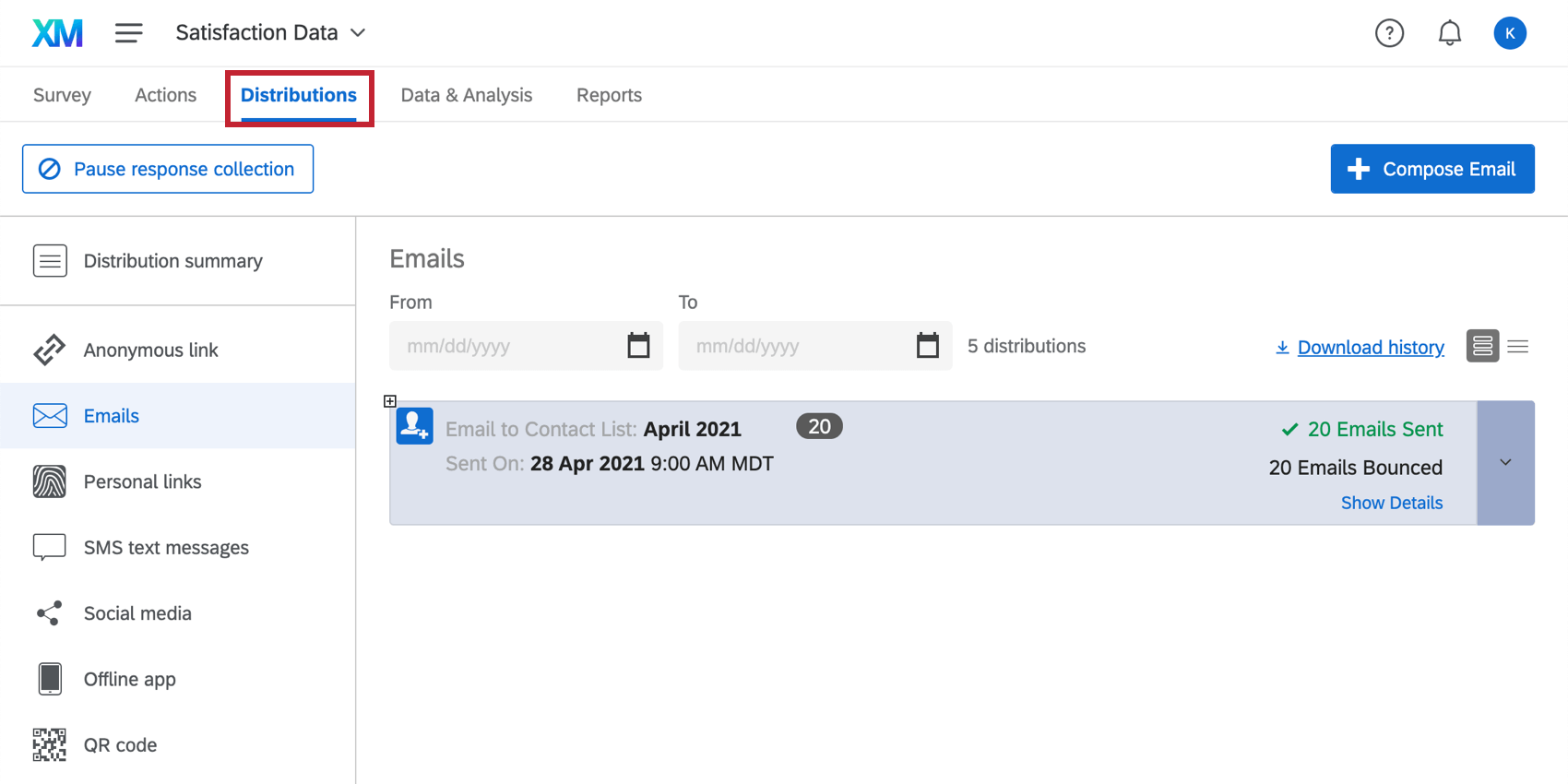
Qtip: アンケートの配信タブでは、Salesforce からトリガーされた配信を確認できます。
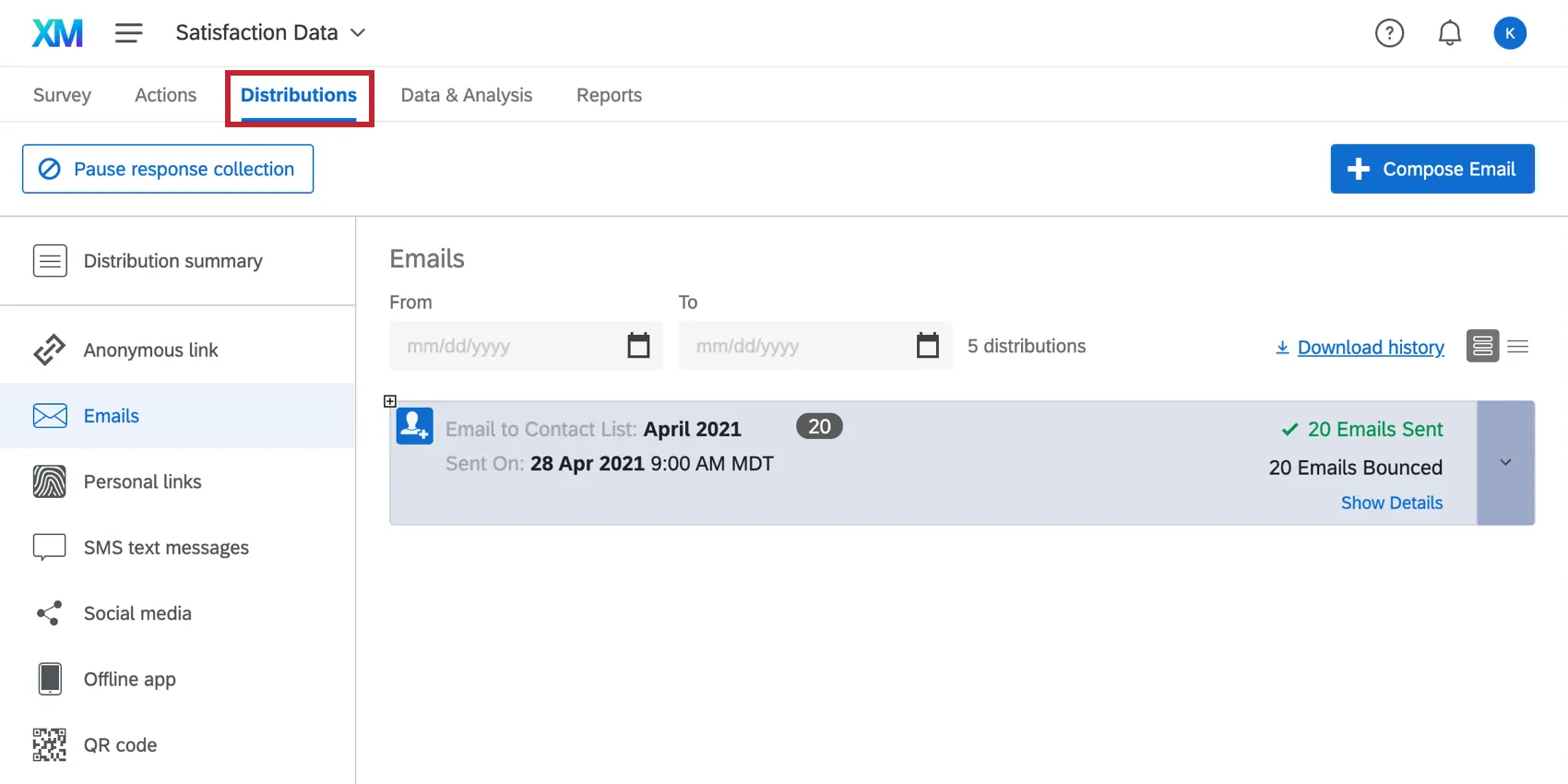
Salesforce トリガーアンケートの設定
Salesforce の送信メッセージイベントを使用すると、対応するオブジェクトが Salesforce の条件を満たすとすぐにアンケートの招待をトリガーし、回答者にメールを送信できます。
Qtip: 以下の手順では、ワークフローとアクセシビリティにアクセスできる Salesforce インスタンスが必要です。インスタンスにこのアクセシビリティがない場合は、Salesforce 管理者に連絡してください。
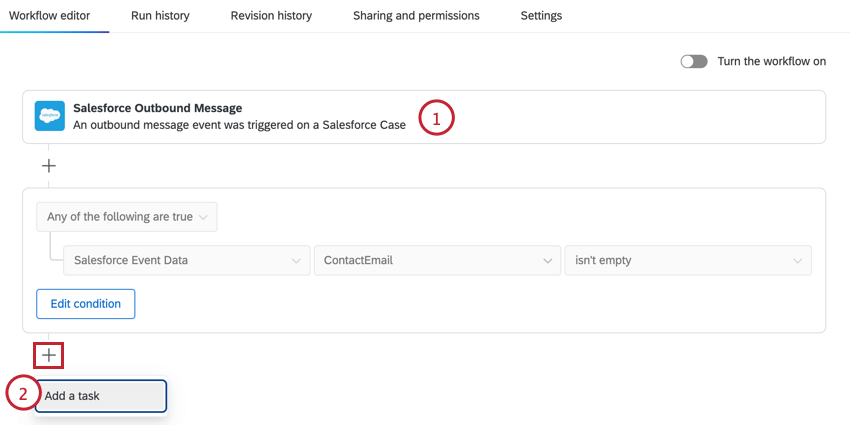
Salesforce送信メッセージイベントページのフォローアップ手順に従って、新しいクアルトリクスワークフローでSalesforce送信メッセージイベントを設定します。
- イベントのURLは、Salesforceで統合を設定する際に必要になりますので、必ずコピーしてください。
ワークフローでプラス記号(+)をクリックし、タスクを追加します。
メールでアンケートを送信するまたは
テキストメッセージ(SMS)でアンケートを送信する タスクを選択します。
Salesforceに移動し、Salesforceの送信メッセージイベントで選択したオブジェクトにフローを作成します。例えば、ワークフローイベントで「リード」を選択した場合、Salesforceフローのオブジェクトとして「リード」を選択します。これについては、以下の「
Salesforceフローの設定」セクションで詳しく説明しています。
送信メッセージを作成し、Salesforceのフローにアクションとして追加します。
アンケートを公開したら、Salesforce のフローで条件を満たして設定をテストします。これにより、Salesforce のフィールドがクアルトリクスに運ばれ、指定したメーリングリストのコンタクトとして保存され、コンタクトのメールにアンケートが配信されるはずです。
Qtip:ワークフローのトラブルシューティングについては、「テストとトラブルシューティング」をご覧ください。
注意: Salesforceワークフローを編集する場合、ワークフローを最初に設定したユーザだけがワークフローを編集することが重要です。ワークフローを設定していないユーザーが編集しようとすると、Salesforceとの統合は機能しなくなります。Salesforceワークフローの所有者ではないが、ワークフローを編集する必要がある場合は、ワークフローをコピーし、コピーに編集を加えます。
Salesforceで獲得した機会があり、クアルトリクスの機会の連絡先エントリにこの情報を含めたいとします。Salesforce Workflow Ruleイベントを使用して、Salesforceからクアルトリクスに変更をプッシュすることができます。更新された連絡先情報は、埋め込みデータまたはトランザクションデータとして保存することができます。新規連絡先の場合、Salesforceワークフロールールイベントを使用して、クアルトリクス内で新規連絡先を作成することもできます。
Qtip:トランザクションデータは、XM DIRECTORYにアクセシビリティを持つユーザーのみが利用できます。
Salesforce送信メッセージイベントページのフォローアップ手順に従って、新しいクアルトリクスワークフローでSalesforce送信メッセージイベントを設定します。
- イベントのURLは、Salesforceで統合を設定する際に必要になりますので、必ずコピーしてください。
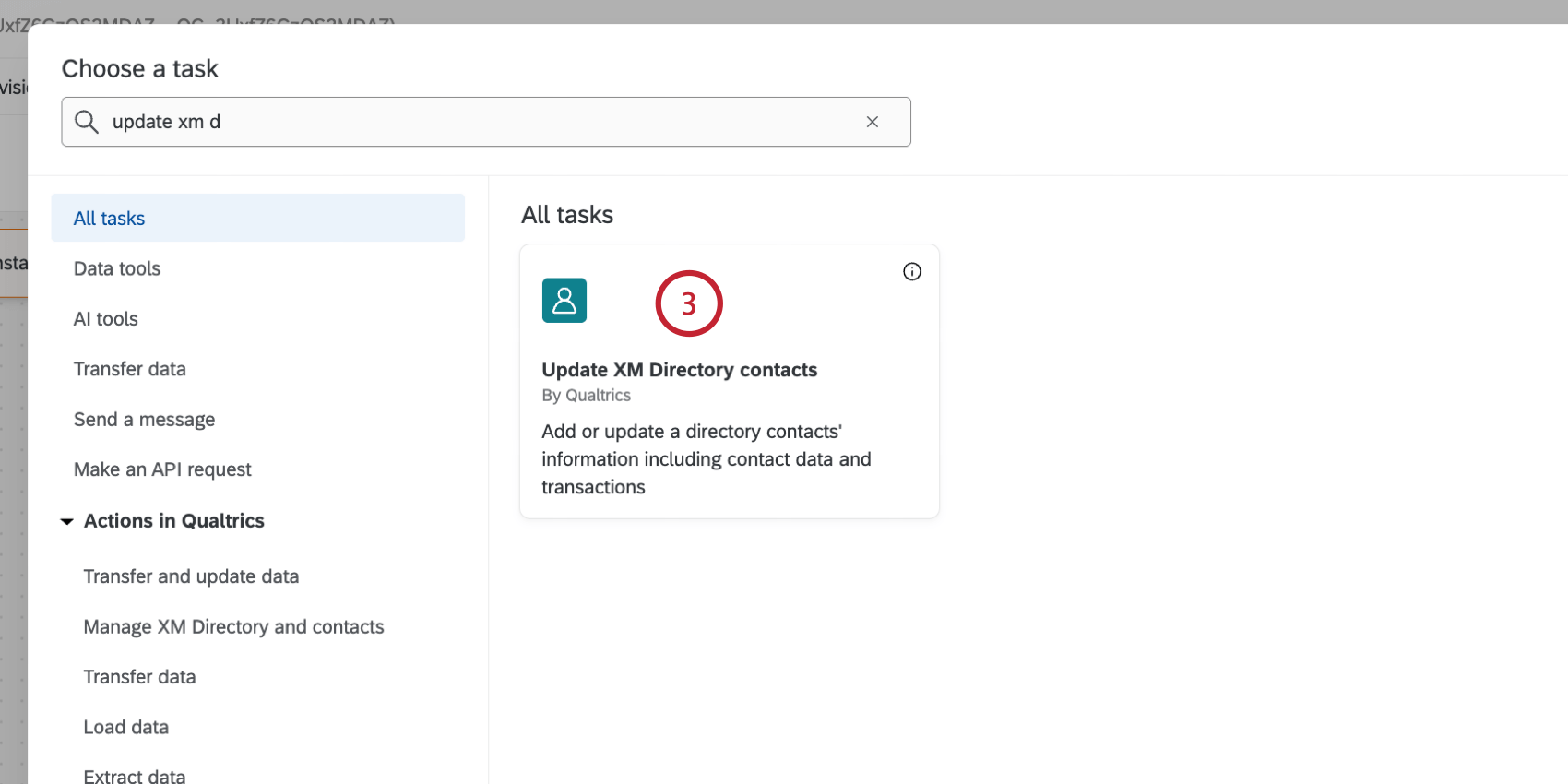
ワークフローでプラス記号(+)をクリックし、タスクを追加します。
XM DIRECTORY連絡先の更新タスクを選択します。
コンタクトにインクルージョンするフィールドをマッピングする場合、
{a}アイコンをクリックすると、
テキストの差し込みを使用して、Salesforceのフィールドに基づいてフィールドの値を入力できます。
タスクを保存する。
Salesforceに移動し、Salesforceの送信メッセージイベントで選択したオブジェクトにフローを作成します。例えば、ワークフローイベントで「リード」を選択した場合、Salesforceフローのオブジェクトとして「リード」を選択します。これについては、以下の「
Salesforceフローの設定」セクションで詳しく説明しています。
送信メッセージを作成し、Salesforceのフローにアクションとして追加します。
アンケートを公開したら、Salesforce のフローで条件を満たして設定をテストします。これでSalesforceのフィールドがクアルトリクスに運ばれ、指定したメーリングリストの連絡先として保存されるはずです。
Qtip:ワークフローのトラブルシューティングについては、「テストとトラブルシューティング」をご覧ください。
注意: Salesforceワークフローを編集する場合、ワークフローを最初に設定したユーザだけがワークフローを編集することが重要です。ワークフローを設定していないユーザーが編集しようとすると、Salesforceとの統合は機能しなくなります。Salesforceワークフローの所有者ではないが、ワークフローを編集する必要がある場合は、ワークフローをコピーし、コピーに編集を加えます。
埋め込みデータとしてのSalesforceフィールドの保存
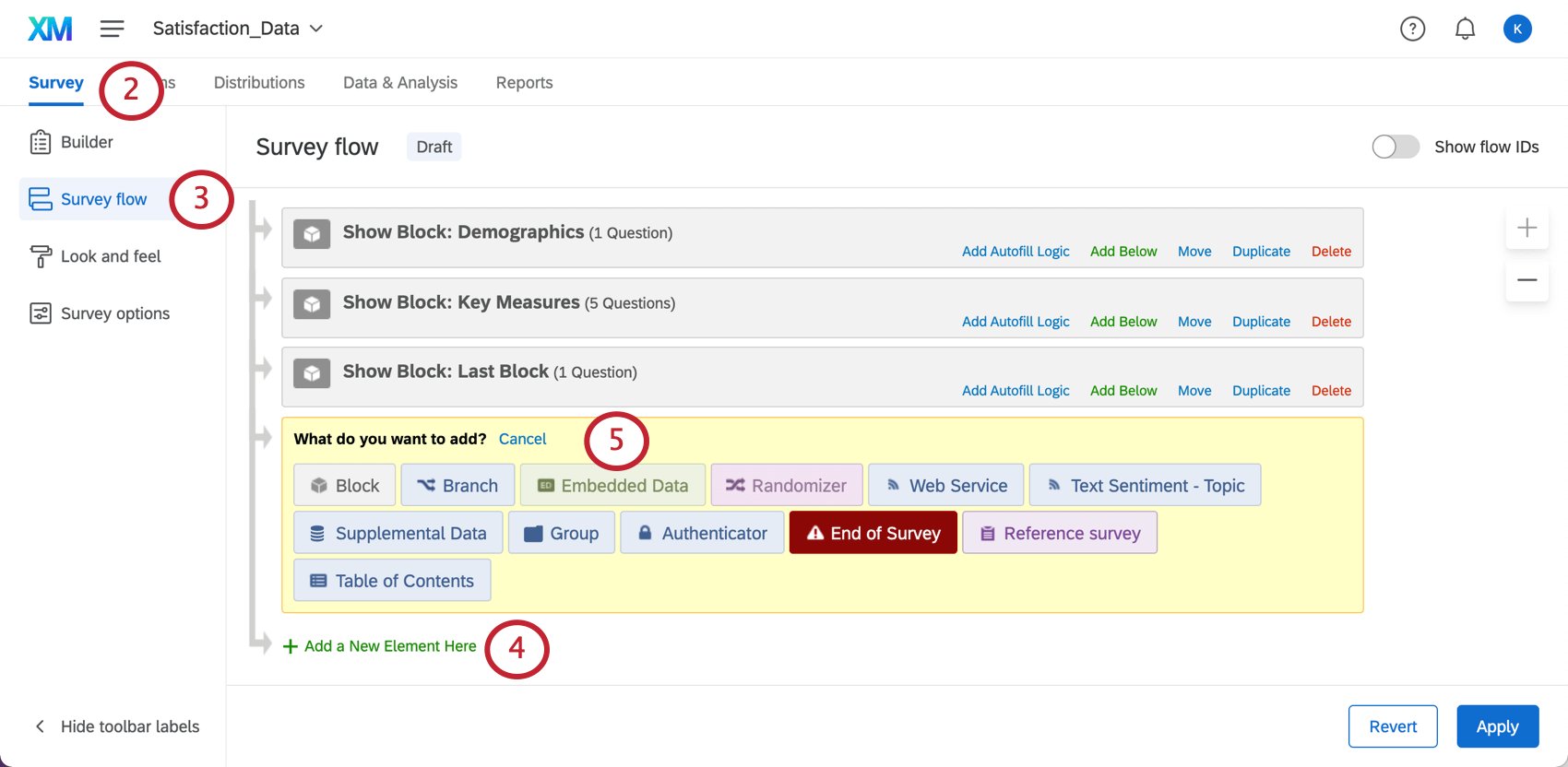
Salesforce からの情報は連絡先リストに保存されますが、アンケート回答には自動的に記録されません。しかし、以下の簡単な手順を踏めば、素早く簡単に追加することができる:
アンケート調査フローを選択します。
[こちらに新しい要素を追加]をクリックします。
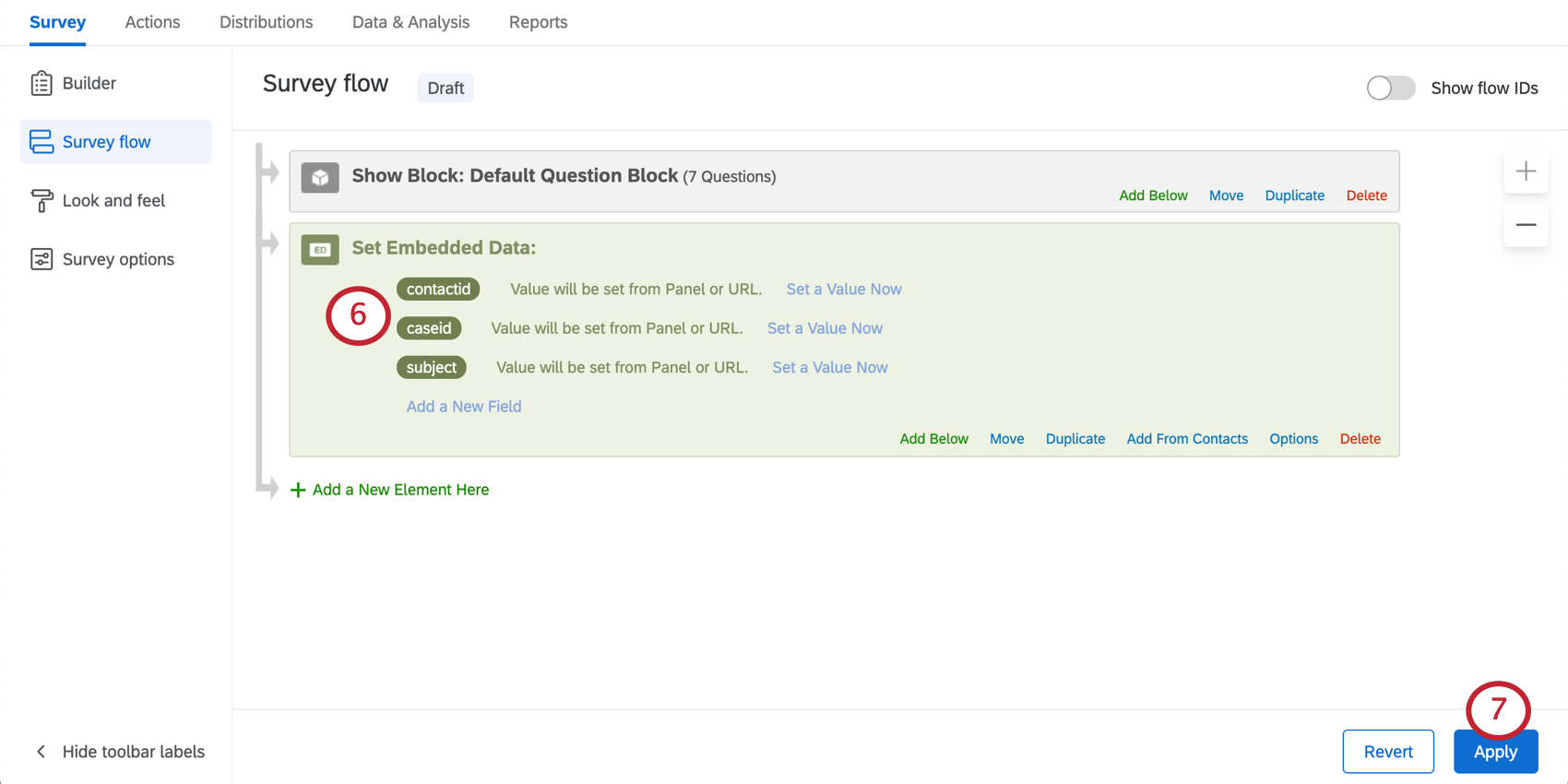
埋め込みデータを選択。
Salesforceから保存した連絡先埋め込みデータフィールド名をタイプします。アンケートフロー内の埋め込みデータフィールド名は、連絡先と同じでなければなりません(大文字、句読点、スペース、特殊文字を含む)。その値は連絡先の埋め込みデータフィールドから取得されるため、値を設定する必要はありません。
完了したら、適用をクリックします。
Qtip: このワークフローでは、連絡先埋め込みデータとトランザクションデータの両方をアンケートに取り込むことができます!
Qtip:メールやアンケートにSalesforceのフィールドを含めたいですか?上記の手順に従って、これらのフィールドを埋め込みデータとして保存してください。その後、埋め込みデータのテキストの差し込みを生成します。
アウトバウンドメッセージの作成
フローを適切に設定するには、Salesforceで送信メッセージを作成する必要があります。
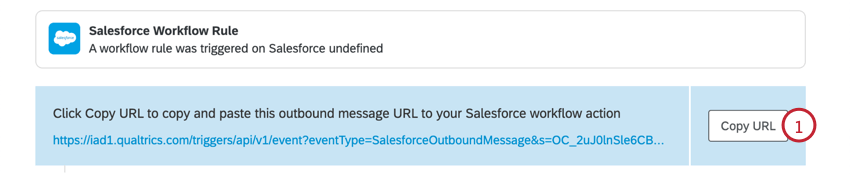
クアルトリクスで、Salesforceワークフロールールイベントの次へ
URLをコピーを クリックします。
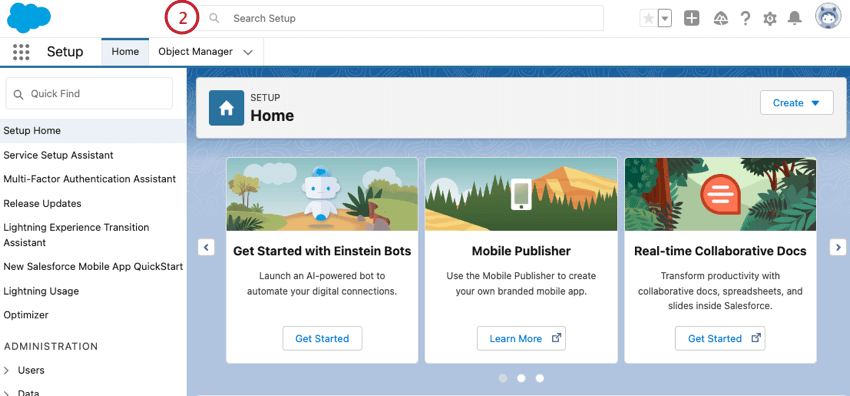
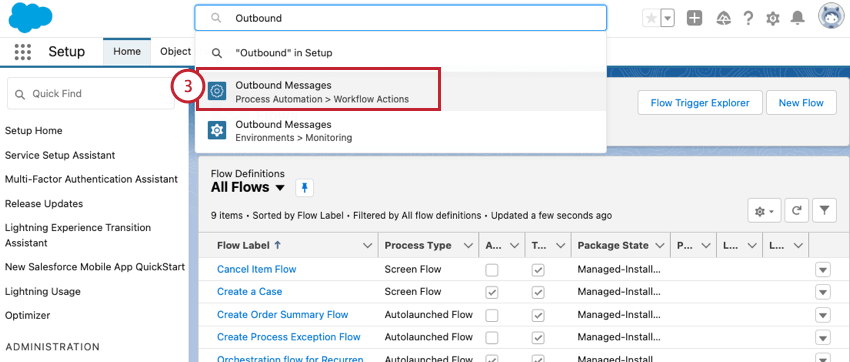
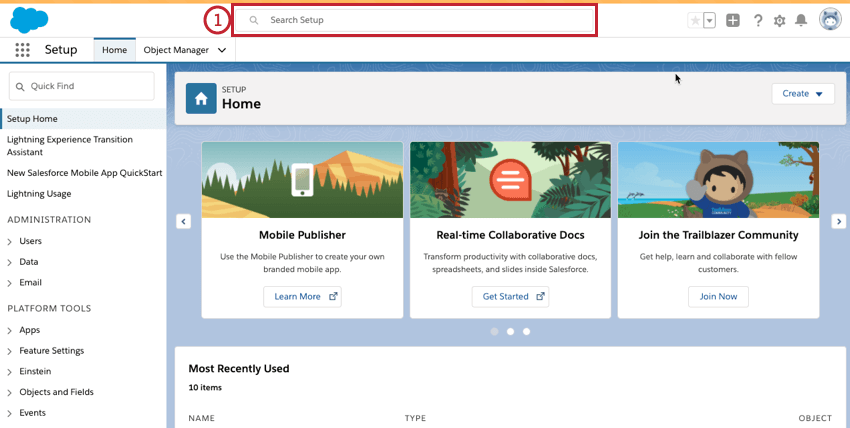
Salesforceの
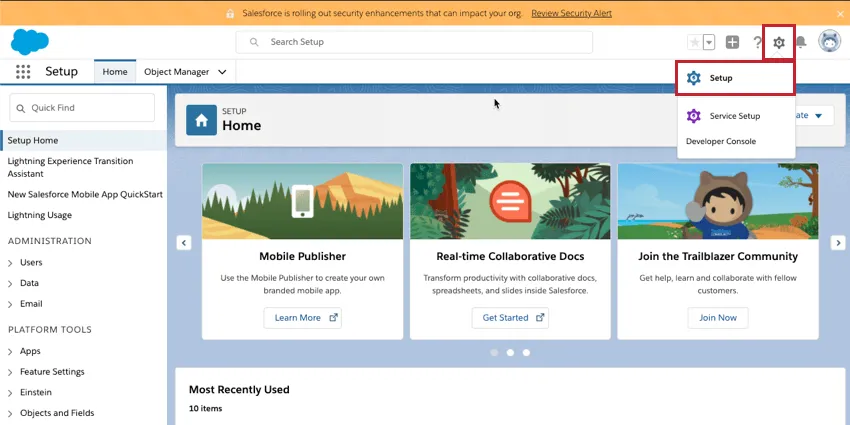
セットアップをクリックします。
Qtip:トップページにいない場合は、右上の歯車アイコンをクリックし、次の項目を選択することで移動できます。 セットアップだ。
送信メッセージ – プロセスオートメーション > ワークフローアクションを選択します。
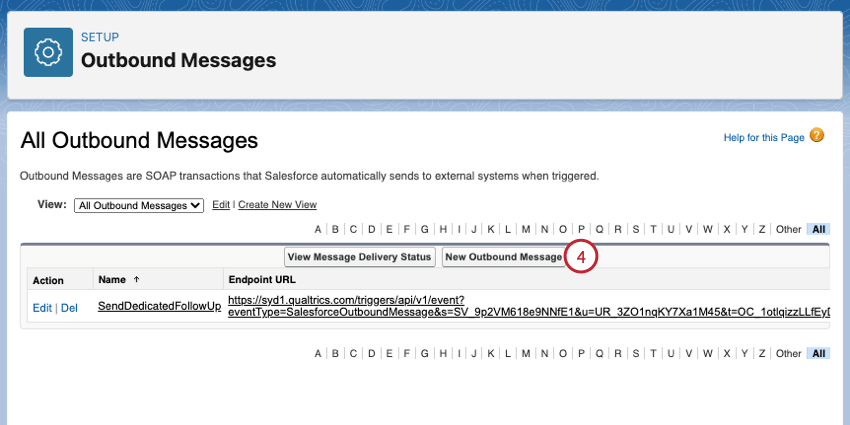
New Outbound Messageをクリックします。
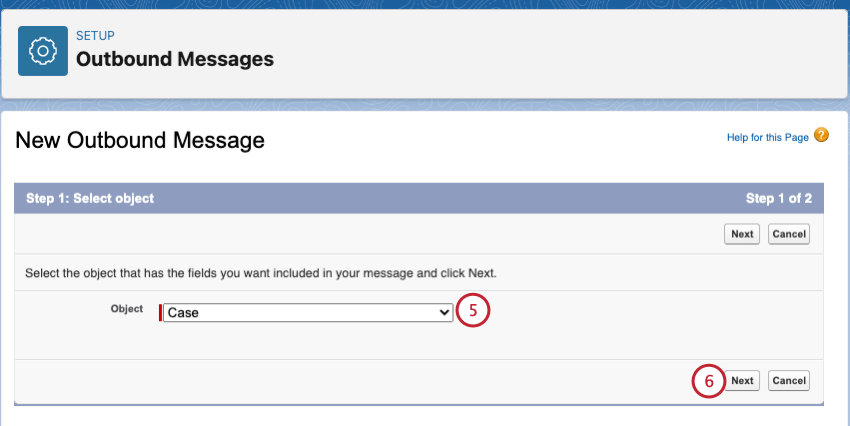
メッセージで使用する Salesforce
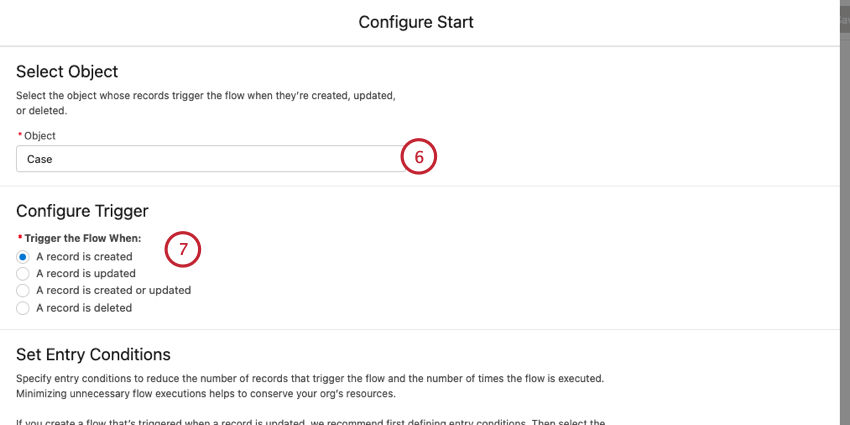
オブジェクトを選択します。これは、フローのトリガーと同じオブジェクトでなければならない。例えば、ケースがクローズされたときにフローをトリガーさせたい場合は、ここで「ケース」を選択する。
[次へ]をクリックします。
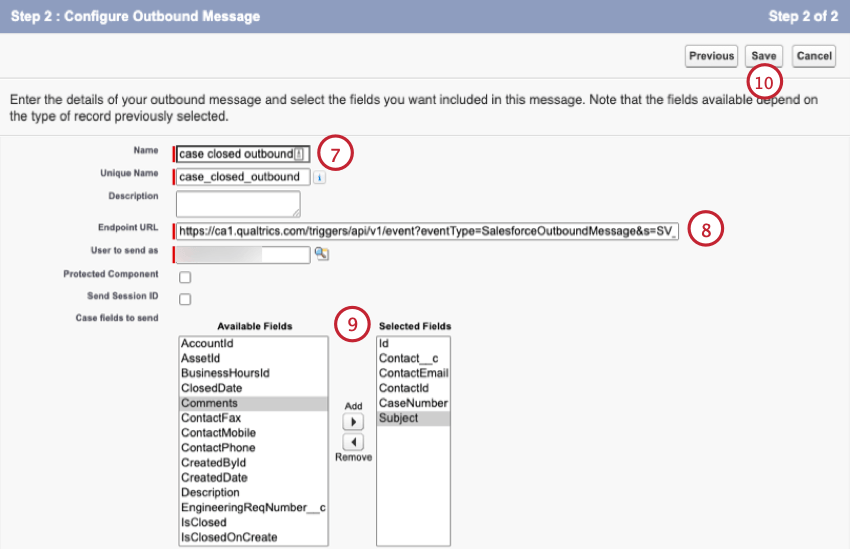
Nameセクションで、メッセージに名前をつける。必要であれば、簡単な説明もご記入ください。
クアルトリクスから送信メッセージの URLを Salesforce のエンドポイント URLフィールドに貼り付けます。
アウトバウンドメッセージを通してクアルトリクスに渡したいフィールドを強調表示し、[Add]ボタンを使用して[Selected Fields]セクションに移動します。
[保存]をクリックします。
Salesforceフローの設定
フローとは、Salesforceで作成された基準のセットです。条件が満たされると、ワークフローがトリガーされます。例えば、ケースを終了したと表示し、クアルトリクスにサポートフィードバックアンケートを送信させるワークフローを設定します。
セールスフォースフローの設定(Salesforce Lightning)
Salesforceの
セットアップをクリックします。
Qtip:トップページにいない場合は、右上の歯車アイコンをクリックし、次の項目を選択することで移動できます。 セットアップだ。
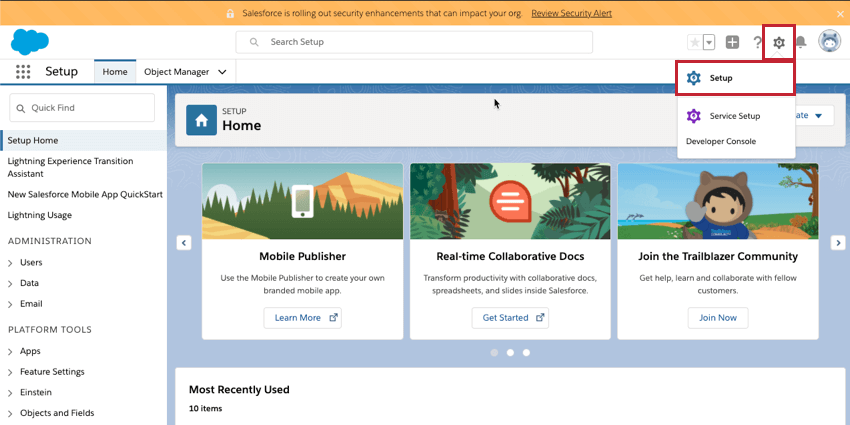
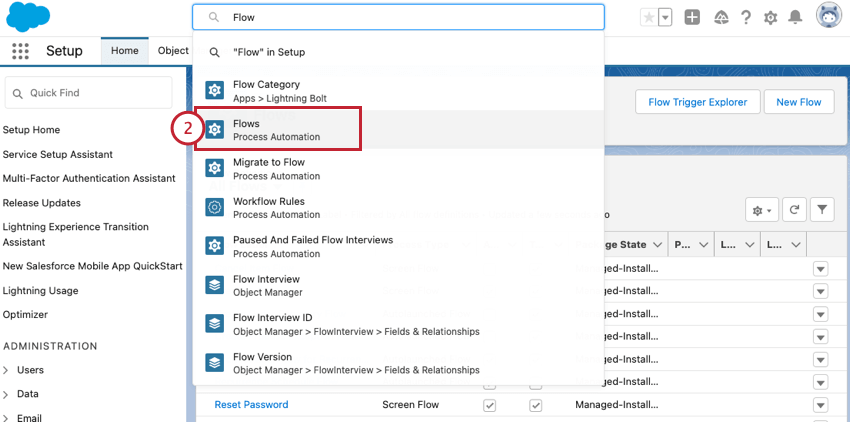
検索結果から
「フロー – プロセスオートメーション」を選択します。
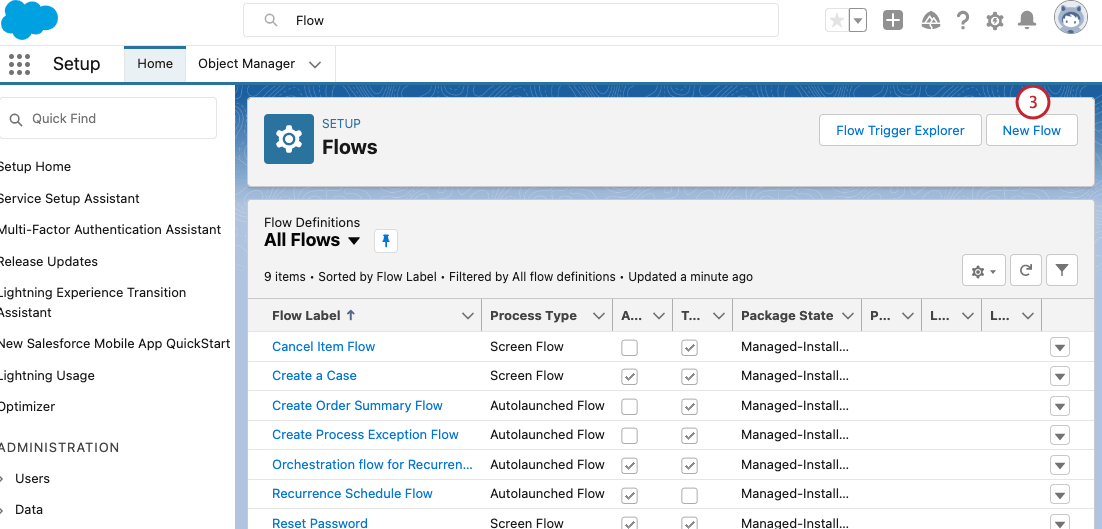
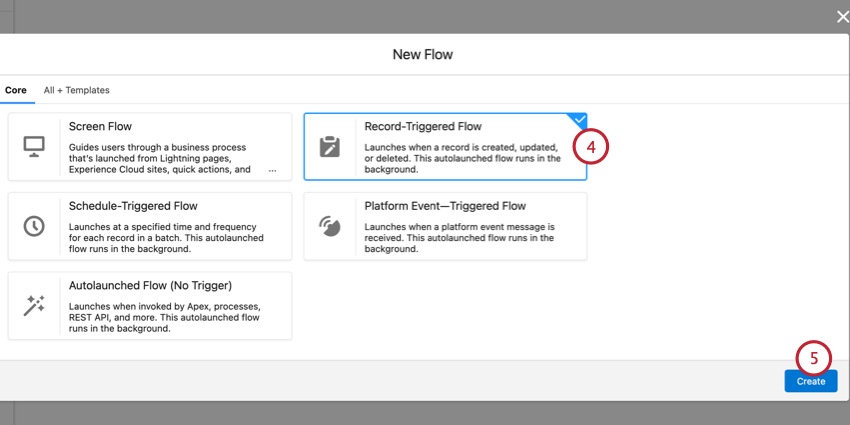
Salesforceに新しいフローを作成するには、[
新規フロー]を選択します。
フローをどのようにトリガーするかを選択する。最も一般的なのは
レコードトリガーフローで、レコードが作成、更新、または削除されたときにフローがトリガーされる。
作成」をクリックする。
オブジェクト」ドロップダウンで、フローを適用するSalesforceオブジェクトを選択します。例えば、ケースがクローズされたときにフローをトリガーさせたい場合は、ここで「ケース」を選択する。
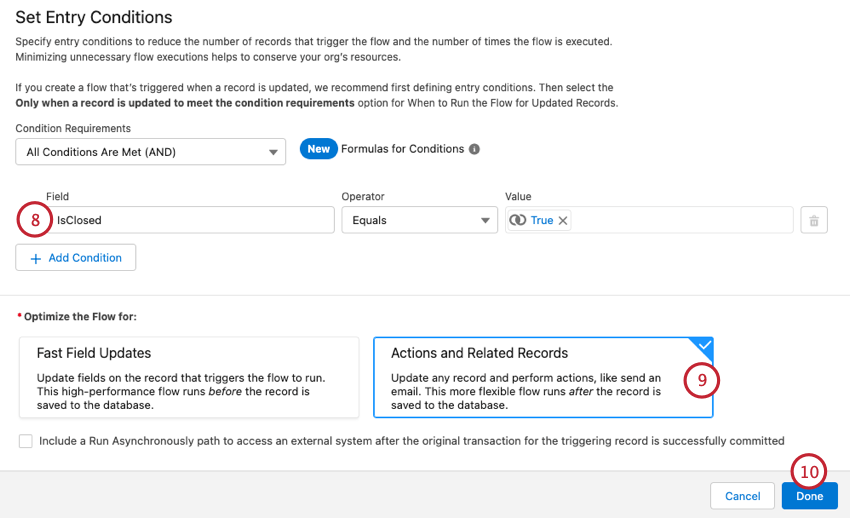
入力条件」で、フローをトリガーするために満たすべき条件をセットする。このセクションのオプションの詳細については、
この Salesforce サポートページを参照してください。
例: 例: ケースがクローズされたときにフローをトリガーさせたい場合、フィールドをIsClosedに 設定し、値をTrueに設定します。フローに複数の条件を追加することもできる。
アクションと関連記録」を選択する。
完了を選択する。
フローアクションの追加
このアクションは、Flowの条件が満たされた後の処理をSalesforceに指示します。例えば、クアルトリクスがアンケートの招待を送信するようなアクションです。
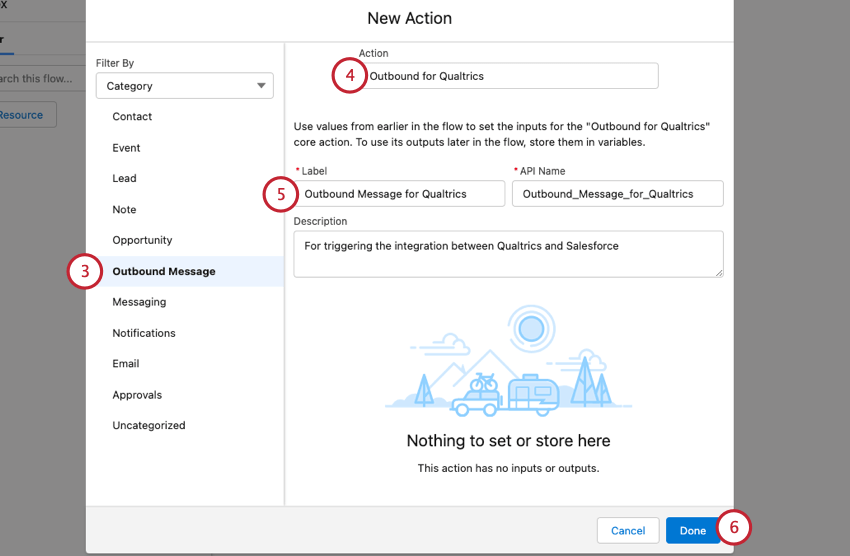
フローアクションのセットアップ(Salesforce Lightning)
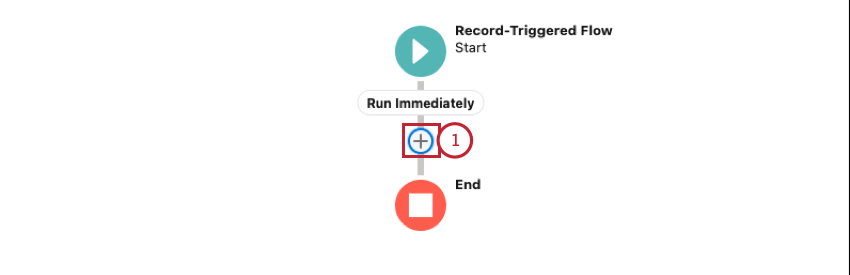
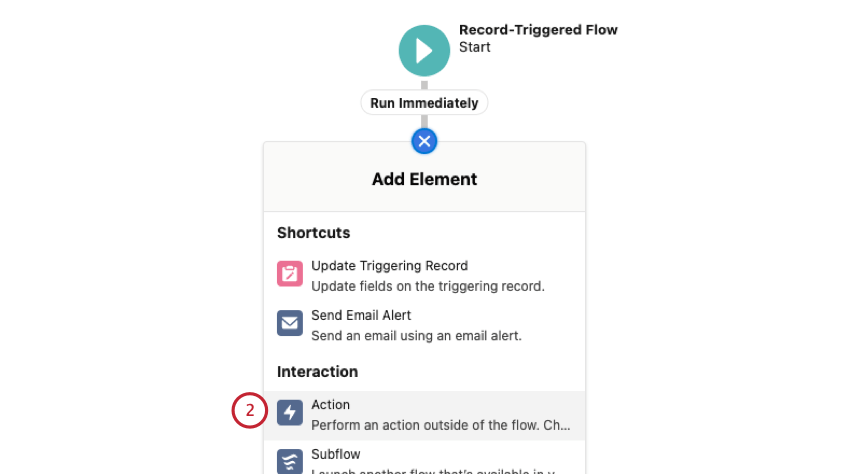
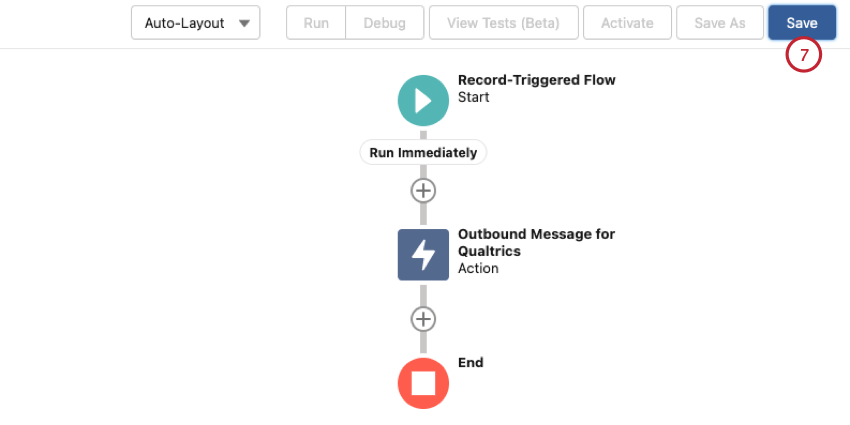
新しく作成したフローで、フロートリガーの下にあるプラス記号
(+)を クリックします。
ドロップダウンを使用して、以前に作成した送信メッセージを選択します。
アクションにラベルと説明をつける。
完了をクリックする。
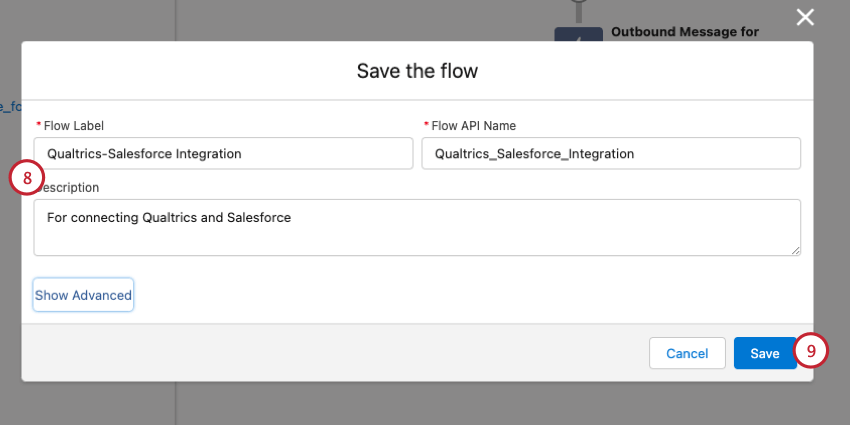
[保存]をクリックします。
テストとトラブルシューティング
Salesforce フロー、Salesforce アクション、および XM DIRECTORY タスクをセットアップしたら、アンケートの準備は完了です。SalesforceでFlowの条件が満たされるたびに、Salesforceのデータがクアルトリクスの新しい連絡先に引き継がれます。
クアルトリクスでのトラブルシューティング
ワークフローレポート: ワークフロー]タブでワークフローを設定した場合、[
ワークフローレポート]タブで確認することができます。ここでは、ワークフローをステータスでフィルターしたり、各ワークフローのペイロードを表示して、失敗の原因を特定することができます。入力ペイロードにはワークフローで使用されるフィールドが含まれ、タスク出力には失敗したワークフローのエラーメッセージが含まれます。
アンケートの有効化:クアルトリクスは、アンケートがアクティブになるまでアンケートを送信できません。アンケートを
公開し、
配信方法を選択すると、すぐにアンケート調査がアクティブになります。トラブルシューティングを行う前に、アンケートが公開され、アクティブになっていることを確認してください。プロジェクトのステータスを確認したり、
プロジェクトページからプロジェクトをアクティブにすることができます。
アンケート所有者が Salesforce にリンクされている: Salesforce と接続する際、クアルトリクスは常に元のアンケート所有者の Salesforce 資格情報を確認します。Salesforce Extension を設定し、アンケートを
共有している場合は、クアルトリクスでワークフローを構築する際に、元のアンケートの所有者も
クアルトリクスアカウントを Salesforce インスタンスにリンクしていることを確認してください。
連絡先リストに参加者を保存する:連絡先リストへの受信者の保存に成功しているにもかかわらず、配信が行われない場合、個々の連絡先への配信が表示されている「
配信」タブを確認してください。
配信履歴をダウンロードし、配信状況を確認することができます。
メールが送信されていません: 配信されなかった場合、アンケート調査は
共有されましたか?
- アンケートが共有されている場合は、元のアンケートの所有者に確認し、アンケート配信の権限が与えられていることを確認してください。オリジナルのアンケート調査の所有者がこの権限を与えてくれる場所については、プロジェクトの共有をご覧ください。
- アンケートが共有されていない場合は、Salesforce のエラーの可能性がありますので、「Salesforce のトラブルシューティング」のトラブルシューティング項目を評価する必要があります。
- 検証済みまたは承認済みのFromアドレスを使用していること、および返信先アドレスが検証済みであることを確認します(Custom From Addresses)。
- 配信タブでメールが失敗したりバウンスしたりする場合は、メール配信エラーメッセージのページを参照してください。
セールスフォースでのトラブルシューティング
電子メール クアルトリクスは正しいフィールドからメールアドレスを検索していますか?クアルトリクスは、
上記の手順で指定されたメールアドレスを見つけることができた場合にのみ、アンケート調査を送信することができます。
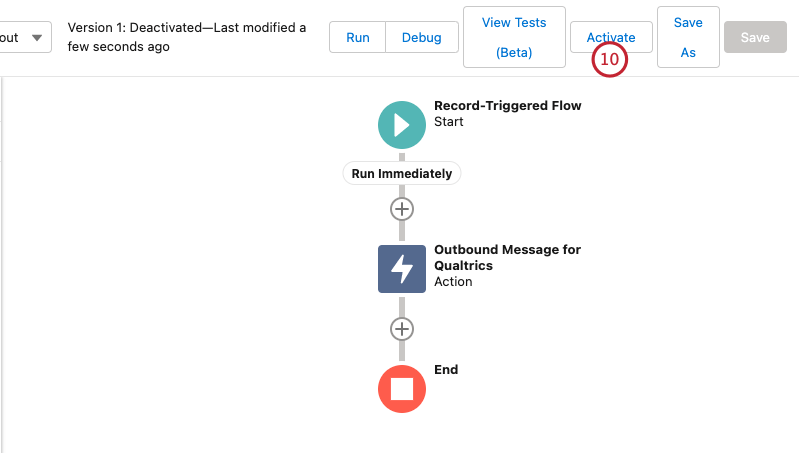
フローのアクティブ化:アンケートがアクティブでないと回答が集まらないように、フローもアクティブでないとクアルトリクスにアンケートのリクエストを送信できません。フローの起動方法については、
上記の手順を参照してください。
ワークフローフローが起動します:同じSalesforceフローに別のシンプルなアクションをセットし、フローの条件が満たされたときに何が起こるかを確認します。この他のワークフローは正しく起動しますか?
- ワークフローが起動した場合は、「ワークフローレポート」タブの「タスク出力」を確認し、以下 のトラブルシューティングを継続してください。
- ワークフローが起動しない場合は、フロー基準に問題があります。これらの条件が正しいことを確認する。
送信 URL: アウトバウンド URL:
上記のステップで示したように、適切なアウトバウンド URL がワークフローに正しく貼り付けられていることを確認してください。このリンクがない場合、または間違っている場合、クアルトリクスはフローが満たされているときにアンケートを送信することができません。アンケートオーナーの送信メッセージ URL を使用する必要があることに注意してください。不正な送信URLがトリガーするフローに接続されている場合、フローの条件を満たしているにもかかわらず、
ワークフローレポートでワークフローがトリガーされたことが確認できません。
保留中のメッセージSalesforceの「Setup」にある「Monitor」セクションに移動します。送信メッセージ “を監視するセクションがある。そこに保留中のメッセージがあれば、Salesforceに問題がある可能性が高い。ただし、長時間(例えば5分以上)送信メッセージが表示される場合は、
クアルトリクスサポートまでご連絡ください。
Salesforceの権限:Salesforceアカウントには、送信メッセージをトリガーする権限が必要です。この権限は、Salesforceアカウントで、プロファイリング -> システム権限 -> 送信メッセージから利用できます。
FAQs
XM Directoryタスクを使ってSalesforceからアンケートをトリガーするには、XM Directoryが必要ですか?
いいえ、XMディレクトリタスクを使用するには、XMディレクトリは必要ありません。設定は上記の手順と同じで、アクションが完了すると、連絡先情報が連絡先リストに保存されます。
アクションが完了し、配信履歴を確認したところ、ステータスが "Email Skipped" になっていました。どういう意味ですか?
当サポートサイトの日本語のコンテンツは英語原文より機械翻訳されており、補助的な参照を目的としています。機械翻訳の精度は十分な注意を払っていますが、もし、英語・日本語翻訳が異なる場合は英語版が正となります。英語原文と機械翻訳の間に矛盾があっても、法的拘束力はありません。
いただいたフィードバックはこのページの改善の目的のみに利用します。
素晴らしい! フィードバックありがとうございます!