このセッションは5分後に期限切れとなります。セッションを継続しますか?
はい、継続します
いいえ、ログアウトします
その他のSalesforce配信方法
注意: このページのいくつかの機能は、組織の Salesforce 管理者の助けが必要な場合があります。これらの機能についてご不明な点がございましたら、Salesforce管理者までお問い合わせください。管理者が対応できない場合は、クアルトリクスサポートまで お気軽にお問い合わせください。 その他のSalesforce配信方法について Salesforce に統合されたアンケートを配信する最も一般的な方法は、トリガーとメールアンケートを 使用する方法です。しかし、別の方法でアンケートを配信する必要がある場合も多々あります。その他、Salesforceを使ったアンケート配信の例をいくつかご紹介します。
クアルトリクスメーラーによる配信 場合によっては、小規模なトランザクション配信を何度も行うよりも、大規模なメール配信を1回行うだけで済むこともあります。そのような場合は、クアルトリクスメーラーでの配信が良い解決策になるかもしれません。以下の手順を使用して、配信がSalesforce拡張機能でうまく機能することを確認してください。
Data Loader などのアプリケーションを使用して、Salesforce からメール送信対象のリストをエクスポートし、CSV または TSV ファイルに保存します。アンケート調査で使用するデータや、後で Salesforce にマッピングする関連オブジェクトの ID など、後で必要になる可能性のある Salesforce のデータをすべて含めるようにしてください (たとえば、連絡先リストをエクスポートする場合は、連絡先 ID やアカウント ID を含める必要があります)。
配信タブで アンケートをメール配信します。メール配信の詳細については、
メール配信 管理のページをご覧ください。
Salesforce でアンケート調査へのリンクを作成する また、Salesforce 内に直接アンケート調査へのリンクを作成するのも便利です。このリンクは、任意のレコードからクアルトリクスアンケートに動的に情報を渡すように簡単に設定することができます。これはいくつかのケースで役に立つ:
従業員に Salesforce 内からレコードに関するいくつかの質問に回答してもらい、その回答を直接 Salesforce にマッピングしたい。この機能は、コールセンターに導入する場合や、アカウントに変更を加える前に、そのアカウントについてフィードバックしてもらいたい場合に便利です。 Marketo などのサードパーティの Salesforce エクステンションでアンケート配信を計画している。 これは、Salesforce のフォーミュラフィールド、Salesforce のフォーミュラフィールドエディタの Concatenate 関数、および以下を使用することで簡単に実現できます。 クエリ文字列 をアンケート調査の URL の最後に追加してください。以下の例では、主に連絡先オブジェクトとアカウントオブジェクトを使用することに重点を置いて説明しますが、この原則はSalesforceのどのオブジェクト(デフォルトまたはカスタム)にも適用できます。
リンクの設定
Salesforce で、アンケートリンクを追加するオブジェクトを決定します。そのオブジェクトのFields ページに移動します。(連絡先オブジェクトの場合は、「Setup 」→「Customize 」と進んでください。連絡 先を選択し、次に フィールドを 選択します)。
アンケートリンクというタイトルの新しい数式フィールドを作成します。
数式フィールドには、ハイパーリンク関数、連結、および
クエリ文字列 をクリックして、レコードからアンケートに変数を渡すリンクを作成します。たとえば、以下のリンクでは、連絡先の内部 Salesforce ID、親アカウントの ID、姓名、およびアンケートに回答済みかどうかを追跡するカスタムフィールドを渡します。この結果、”このアンケートに参加するにはここをクリックしてください!”HYPERLINK(“https://qcorp.qualtrics.com/jfe/form/SV_1FZQNHPV6V?sfId=” & Id & “&sfAccountId=” & Account.Id & “&FirstName=” & FirstName & “&LastName=” & LastName & “&ST=” & Survey_Taken__c , “このアンケートに参加するにはここをクリックしてください!” というテキストを含むリンクを作成します。).
アンケート調査では、クエリ文字列の各値の名前を必ず
アンケートフロー として
埋め込みデータ フィールドが含まれます (上の例では、sfId、sfAccountId、FirstName、LastName、ST)。これが完了すると、次のようなアンケートにこれらの値を使用することができます。
テキストの差し込み よりダイナミックなアンケートを体験していただくか、または
分岐ロジック および
表示ロジック .
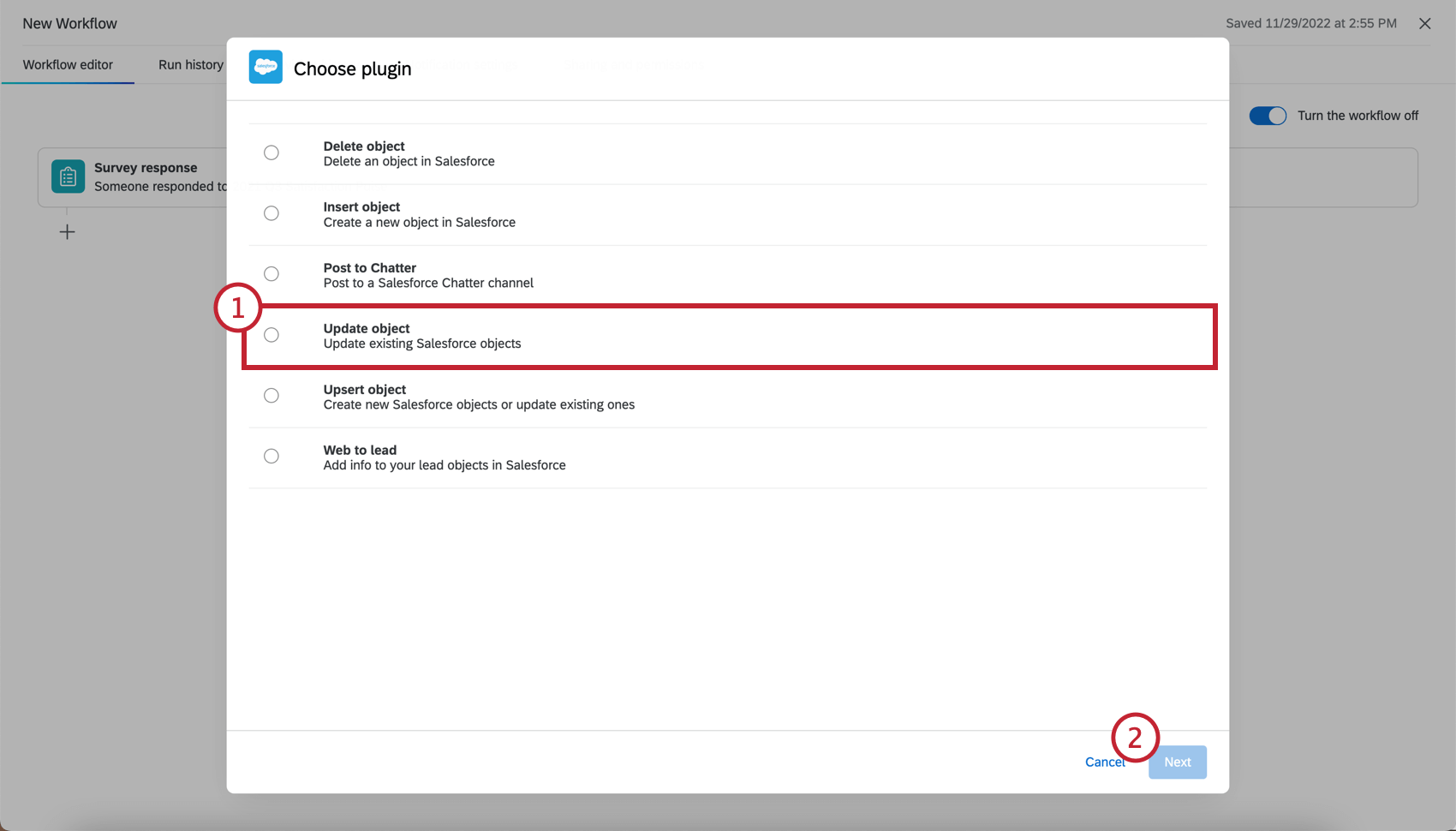
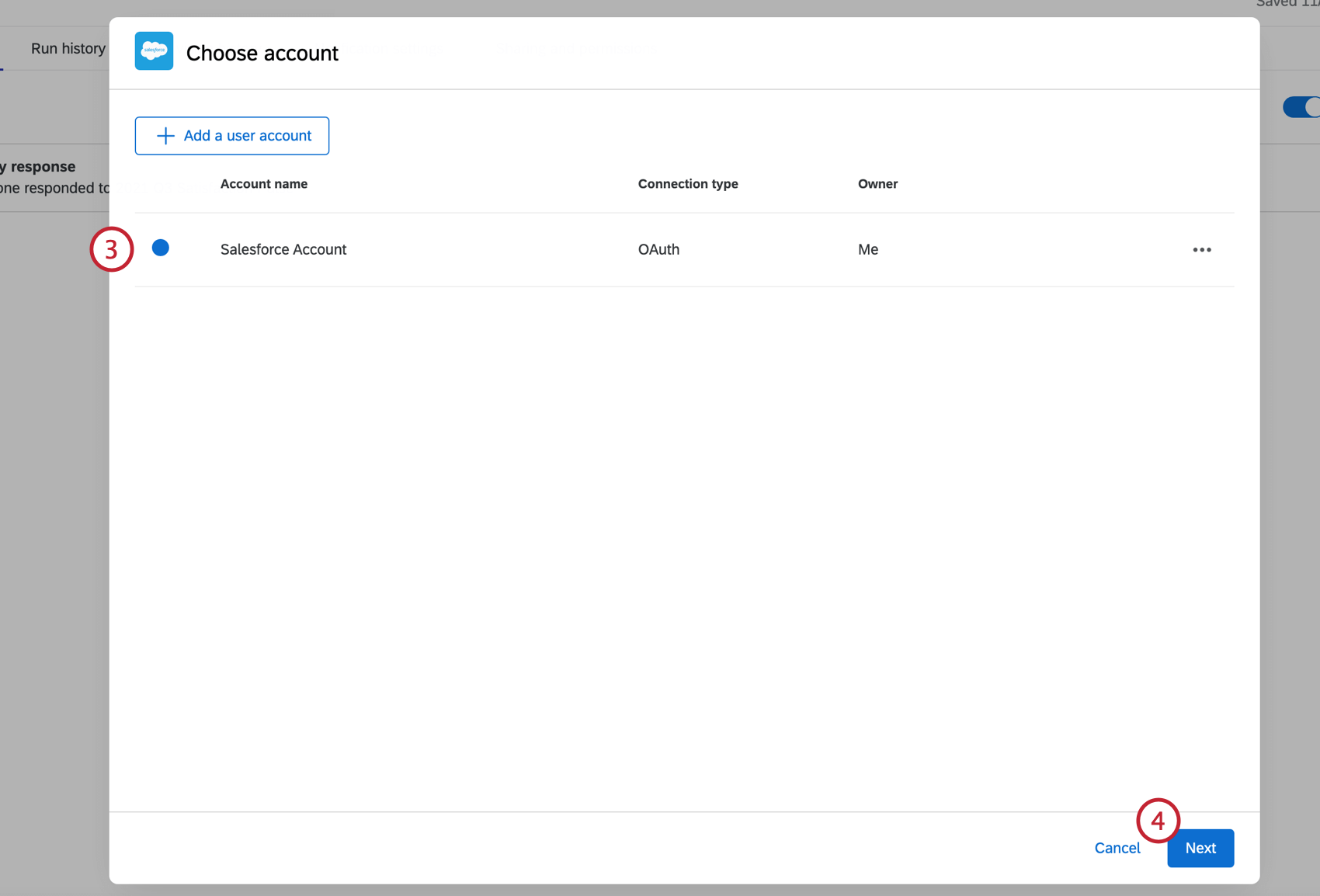
回答マッピングの作成: を構築する。 回答マッピング URLを通過させるフィールドに気をつけたい。上記のリンク例では、リンクは連絡先レコードのIDを渡していますが、親アカウントのIDも送信しています。つまり、連絡先、親アカウント、またはその両方を更新することができます。連絡先とその親アカウントの両方に関連する新しいアンケート回答レコードを作成する こともできます。
[次へ ]をクリックします。
[次へ ]をクリックします。
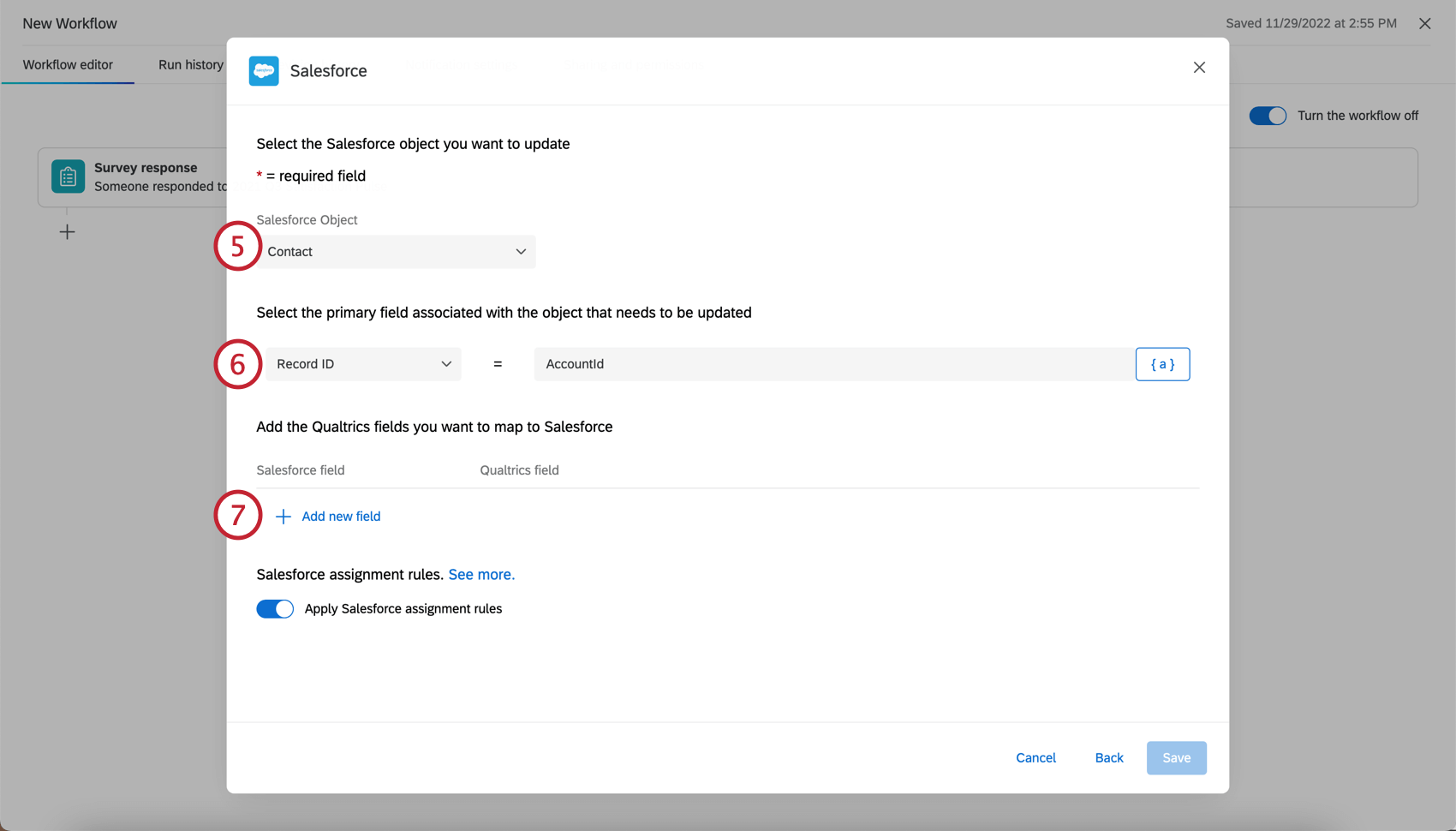
Salesforceオブジェクトとして
連絡 先を選択します。
レコード ID を
クエリ文字列 (上記の例では AccountID)に等しく設定するか、テキストの差し込みボタン
({ a })を 使用して、アンケートフローから埋め込みデータフィールドをパイプで差し込みます。クエリ文字列で指定したケースと一致することを確認してください。
それぞれのルックアップフィールドの埋め込みデータを選択し、値にはクエリ文字列でそれぞれのIDに名前を付けたものを選択する。埋め込みデータフィールドの両方がアンケート調査フローにもあることを確認してください。詳細は
ルックアップ・フィールドへのマッピングを 参照。
当サポートサイトの日本語のコンテンツは英語原文より機械翻訳されており、補助的な参照を目的としています。機械翻訳の精度は十分な注意を払っていますが、もし、英語・日本語翻訳が異なる場合は英語版が正となります。英語原文と機械翻訳の間に矛盾があっても、法的拘束力はありません。
いただいたフィードバックはこのページの改善の目的のみに利用します。
送信
素晴らしい! フィードバックありがとうございます!