Twilio細分化タスク
スイート
Customer Experience
Strategy & Research
製品
Qualtrics
このページの内容
Twilio細分化タスクについて
Twilio Segmentタスクにより、クアルトリクスのデータをTwilio Segment顧客データプラットフォームに送信することができます。
Twilio細分化トークンの検索
Twilio Segmentタスクを使用するには、Twilio Segmentワークスペースをクアルトリクスに接続する必要があります。アカウントに接続するには、Twilio細分化でTokenを作成する必要があります。
ご注意: クアルトリクスのサポートでは、Twilio ASSIST内の設定はサポートできません。Twilio Segmentの設定については、Twilio細分化サポートに連絡先があります。

Twilio細分化タスクの設定
リンク先の指示に従って、新しいワークフローを作成してください。通常、顧客情報はアンケート調査のデータで更新されるため、ワークフローはアンケートの回答イベントから始まることがほとんどです。
プラス記号(+)をクリックし、[タスクを追加]を選択します。


Twilio細分化 タスクを選択します。
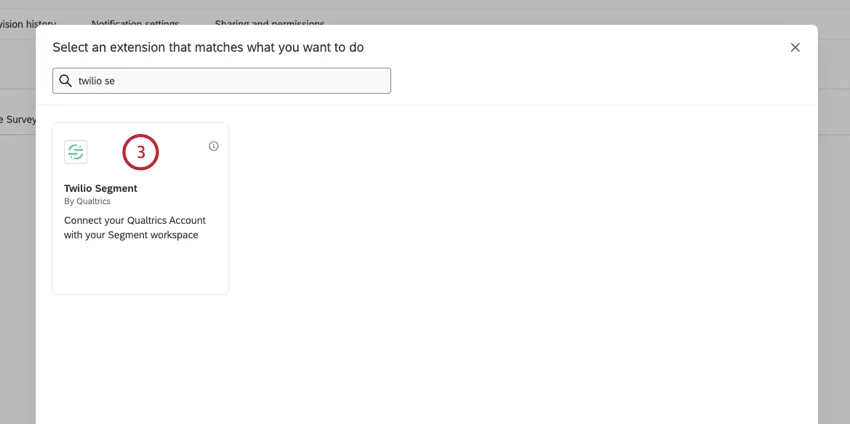
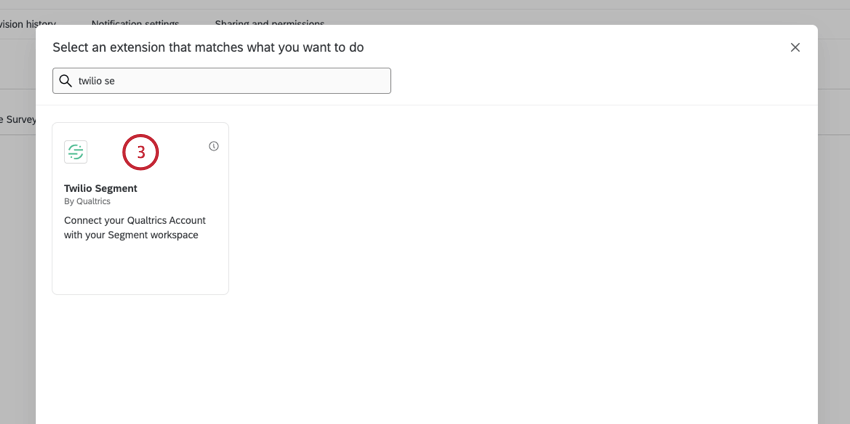
データを送信するTwilio細分化アカウントを選択します。ブランド管理者が設定したアカウントとともに、以前に接続したアカウントを選択できます。

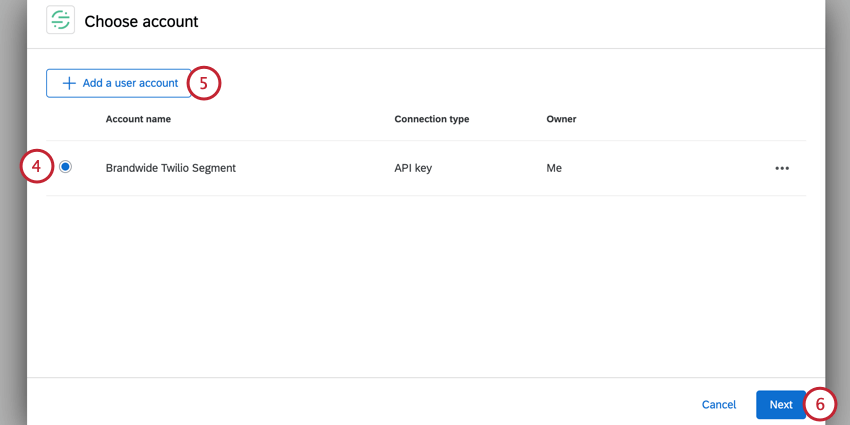
新しいアカウントを追加するには、[ユーザーアカウントを追加]をクリックします。新規アカウントを追加する際、アカウント名を付け、Twilio細分化トークンを入力します。
Qtip:あなたがブランド管理者であれば、Extensionsタブでアカウントを追加し、ブランド内の他のユーザーにアクセシビリティを与えることができます。

[次へ]をクリックします。
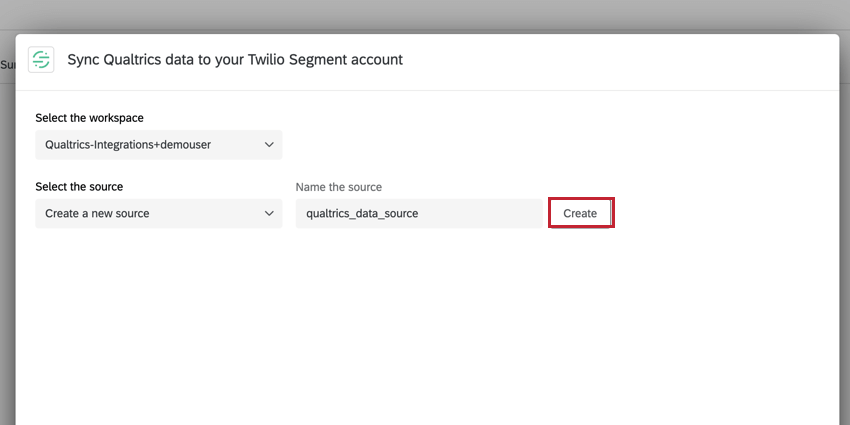
データを送信したいTwilio Segmentのワークスペースを選択します。

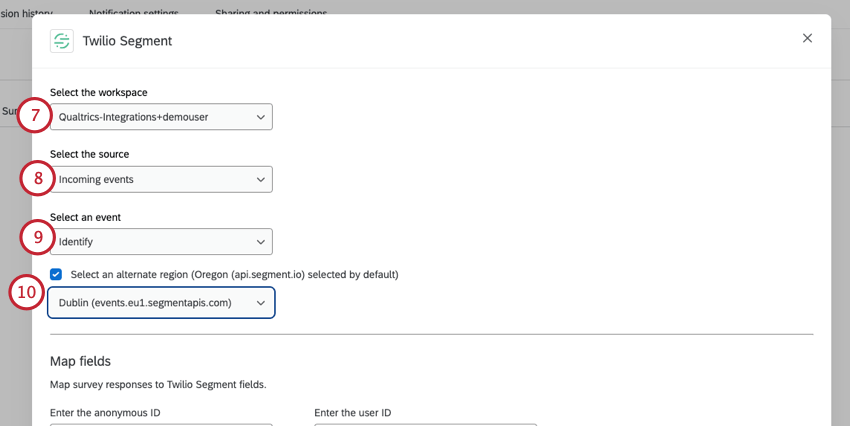
データを受信するソースを選択します。また、新しいソースを作成するオプションもあります。
Qtip:新しいソースを作成する場合、名前に使用できるのは、小文字、数字、ピリオド ( . )、ダッシュ ( – )、およびアンダースコア ( _ ) のみです。新しいソースを追加したら、「作成」をクリックします。
Twilio Segmentに送信するデータのイベント タイプを選択します。オプションは次のとおりです。
- 識別する:このオプションを使用して、ユーザーの詳細と情報を追加します。
- トラック:このオプションを使用して、アクションとそのアクションのプロパティを記録します。
Twilio細分化では、データの保存場所を選択することができます。デフォルトでは、このタスクはオレゴンデータ領域のデータを処理する。オレゴンリージョンを使用する場合は、このステップは省略できます。Twilio細分化ユーザーでダブリンリージョンを使用している場合は、Select an alternative region オプションを有効にしてください。次に、表示されるドロップダウンメニューから「ダブリン」を 選択します。
クアルトリクスのフィールドをTwilio細分化のフィールドにマッピングします。テキストの差し込みメニュー{a} を使用して、アンケート調査から値を選択します。値については、以下のマッピングを使用することを推奨する:
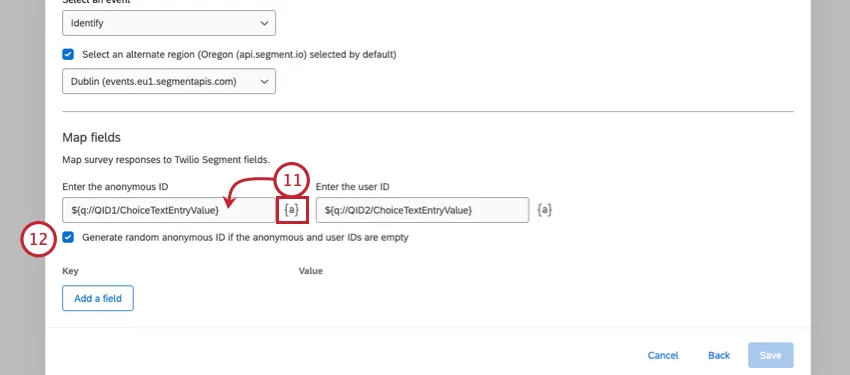
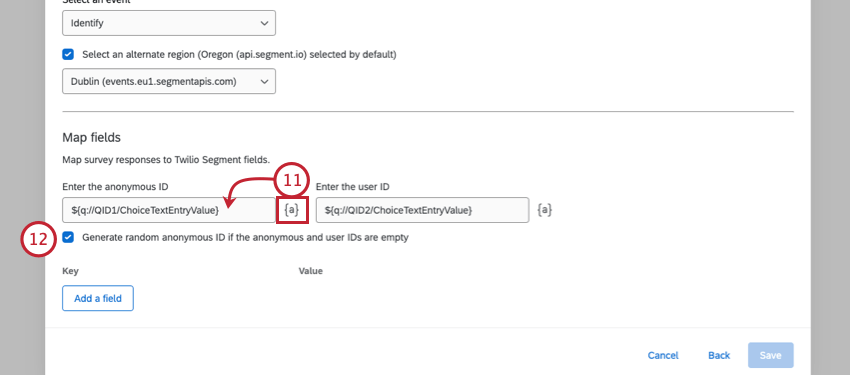
- 匿名IDを入力する:これは、ユーザーの何らかの擬似IDに対応するものでなければならない。このフィールドは、ユーザーが誰であるか正確にはわからない場合に使用します。匿名IDの一般的なソースの1つは、ウェブサイトへの訪問者に使用されるセッションIDです。
- ユーザーIDを入力してください:これは、ユーザーの一意の識別子、通常は電子メールアドレスまたは一意のIDに対応する必要があります。
必要であれば、anonymous IDとuser IDが空の場合にランダム化機能を有効にします。このオプションを有効にすると、ワークフロー実行時に「匿名 ID」フィールドが両方とも空の場合、「匿名 ID」フィールドにランダム化機能が割り当てられます。ユーザーIDは空のままであることに注意。
フィールドを追加するには、Add a fieldをクリックします。

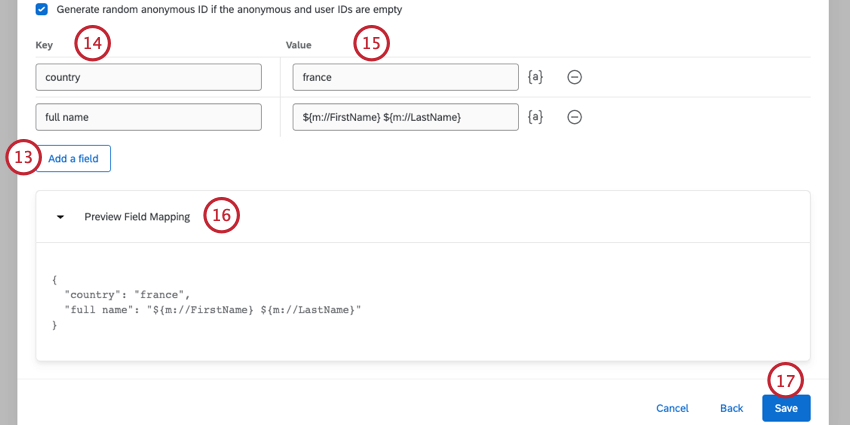
Key列にフィールド名を追加する。
Value列に、フィールドの値を追加する。テキストの差し込みメニュー{a} を使用して、アンケート調査から値を選択します。
フィールドマッピングのプレビュー]をクリックして、Twilio細分化に渡されるデータを確認します。このマッピングには、追加するフィールドしか含まれていないことに注意してください。
Qtip:Twilio細分化は複雑なデータオブジェクトをサポートします。ピリオド ( . ) を区切り文字として使用することで、新しいオブジェクトを作成することができます。
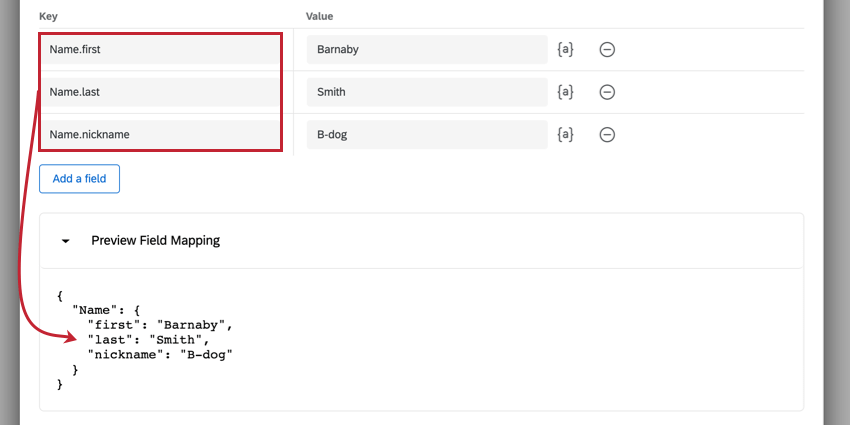
終了したら、[保存]をクリックします。
当サポートサイトの日本語のコンテンツは英語原文より機械翻訳されており、補助的な参照を目的としています。機械翻訳の精度は十分な注意を払っていますが、もし、英語・日本語翻訳が異なる場合は英語版が正となります。英語原文と機械翻訳の間に矛盾があっても、法的拘束力はありません。
素晴らしい! フィードバックありがとうございます!
フィードバックありがとうございます!