チケットフォワーディング
スイート
Customer Experience
製品
Qualtrics
このページの内容
チケット転送について
外出中に自分に割り当てられた新しいチケットを、自動的に別のユーザーに割り当てることができます。チケット転送が有効になっている間、チケットは元のユーザーではなく、他のユーザーに直接割り当てられます。
この機能はチケット転送が有効になってからユーザに割り当てられたチケットに適用されます。例えば、私が外出する前に先週オープンしたチケットは再割り当てされません。しかし、私が転送を有効にしている間に誰かが私に割り当てようとしたチケットは、私の選択肢の人に割り当て直される。
ブランドの有効化と無効化
Qtip:この設定は、デフォルトでブランドに対して有効になっています。

ブランド管理者のみがこの設定をオンにできます。ITがオンになると、ブランド内のすべてのユーザーが利用できるようになるが、ユーザーは希望しない限り、それを使う必要はない。
フォローアップページで、「ツール」に進む。
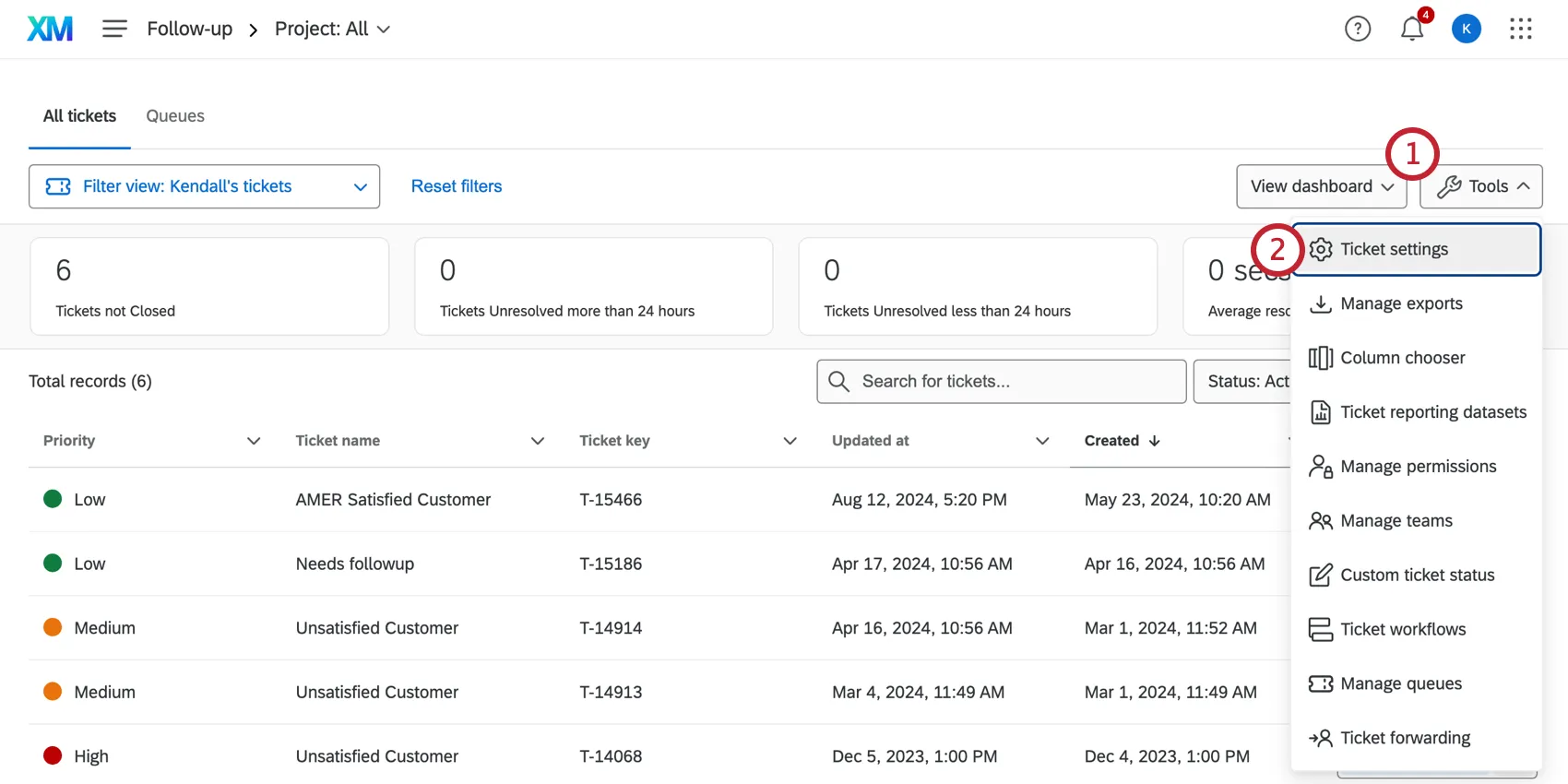
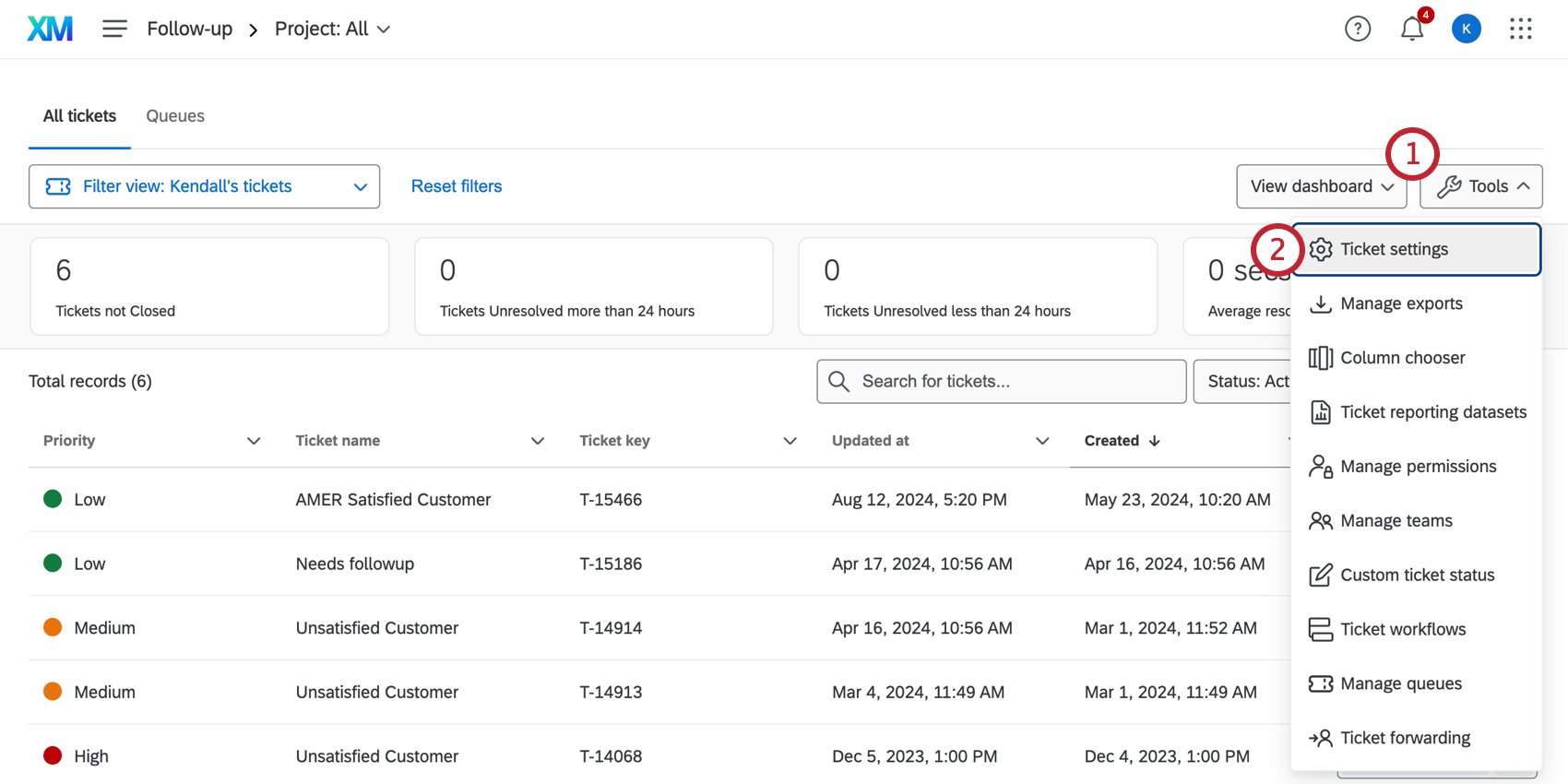
チケット設定を選択します。
ユーザーのチケット転送機能を有効にするを選択します。
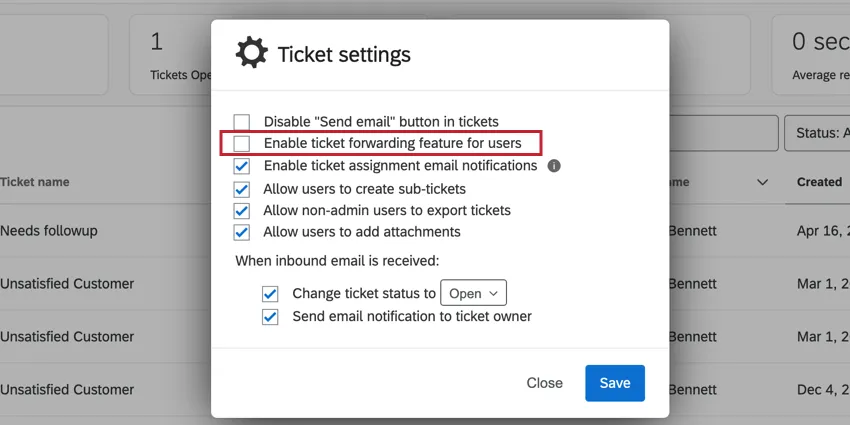
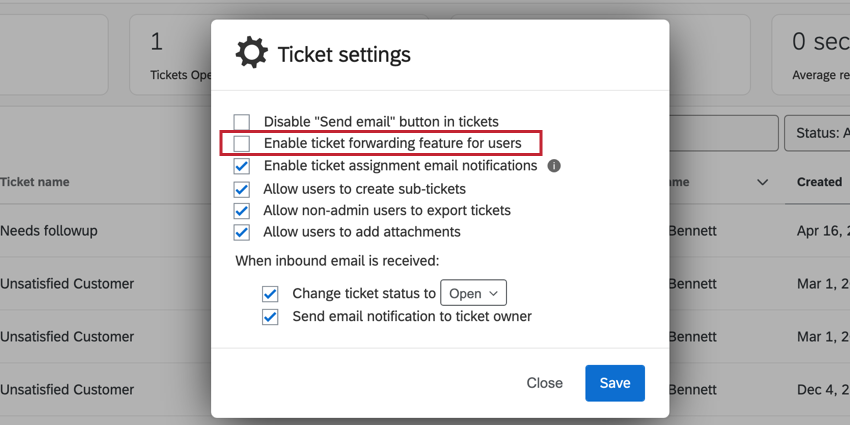
[保存]をクリックします。
チケットフォワーディングを利用する
このセクションでは、ユーザーがチケット転送をオンにし、外出中にチケットを受け取る人を設定する方法について説明します。
この間、チケットはすべて振り替えられます。これをオフにすれば、いつでもチケットの作業を再開することができます。
チケット転送を有効にする
フォローアップページで、「ツール」に進む。
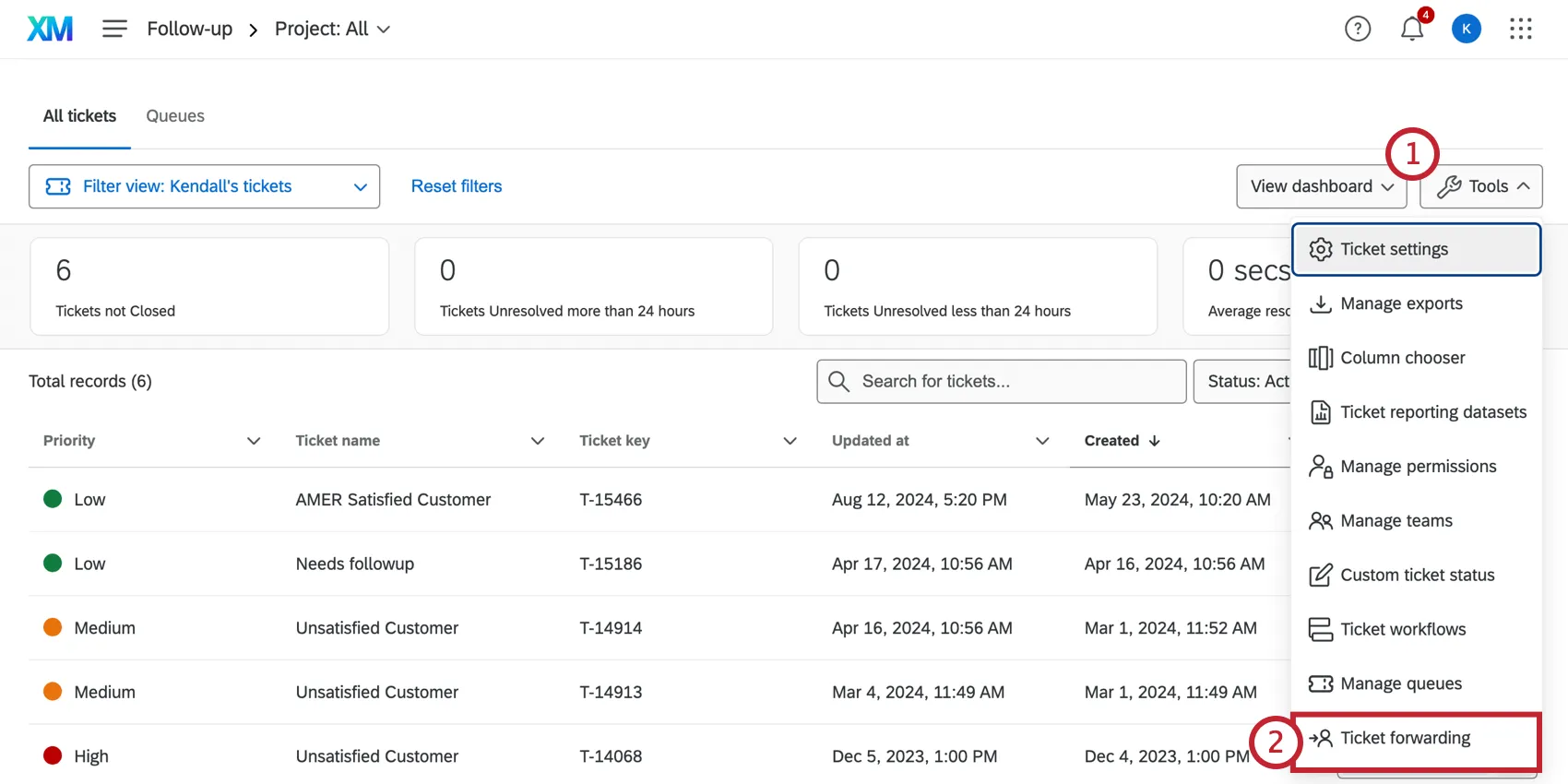
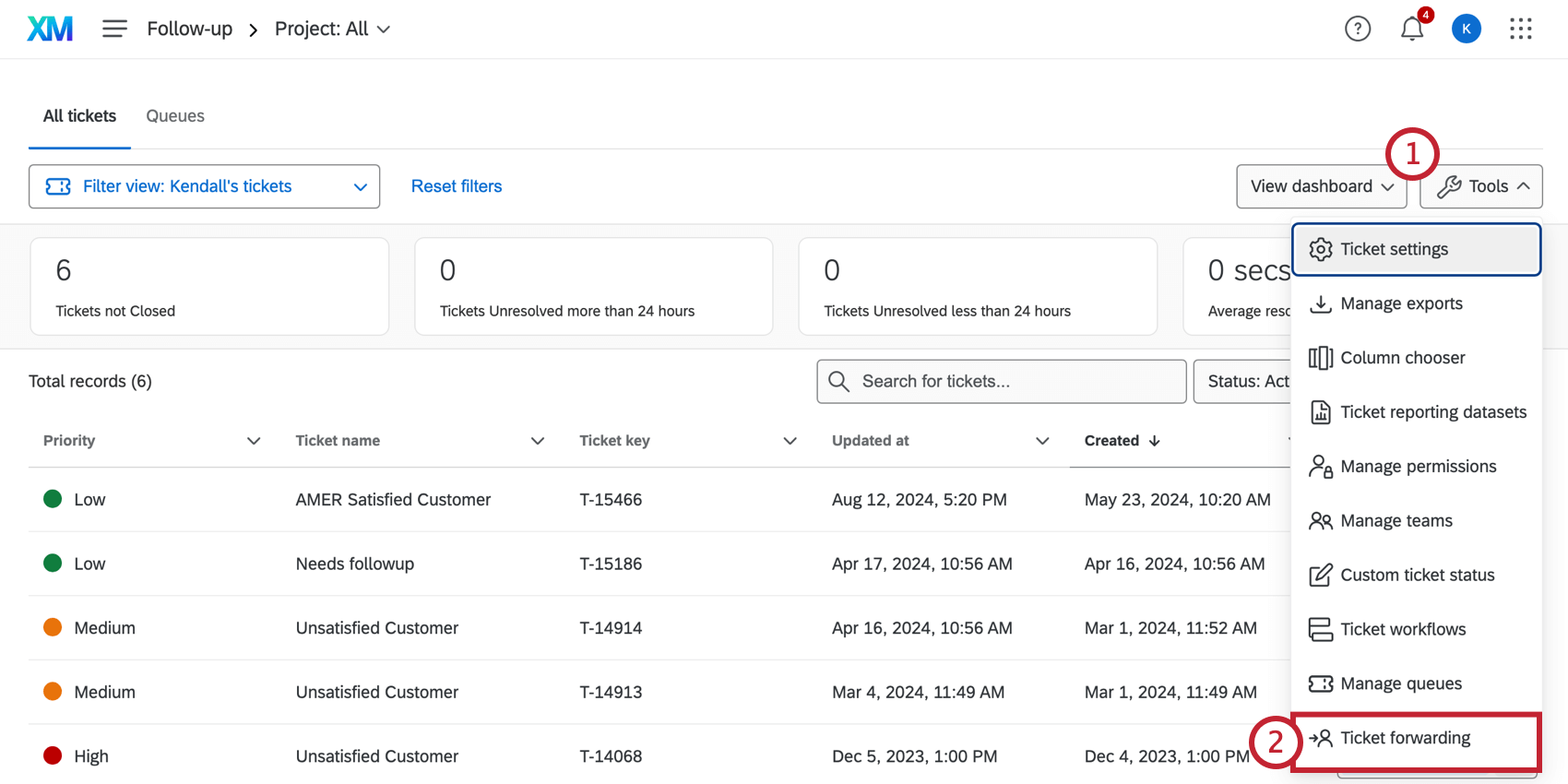
チケット転送をクリックします。
選択 チケット転送を有効にします。
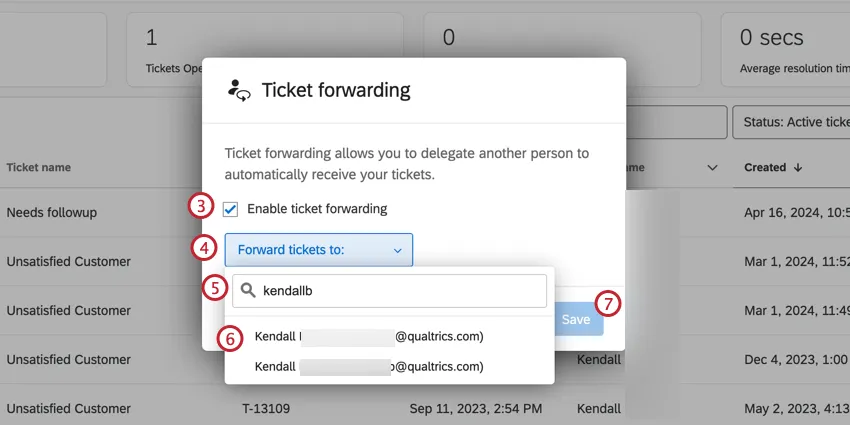
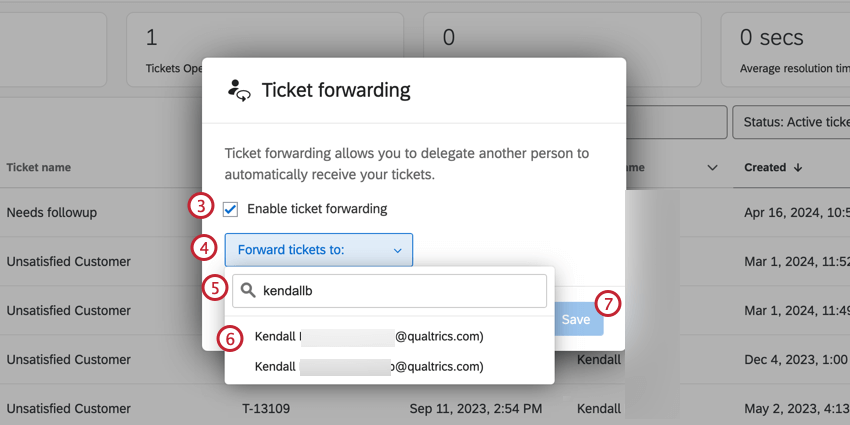
クリックフォワードチケットへ。
特定のユーザー名を入力する。組織でチケットグループを使用している場合、自分と同じグループに所属している他のユーザーしか選択できません。
Qtip:このチケットはチームや一度に複数の人に割り当てることはできません。
Qtip:すでに他のユーザーにチケットを転送しているユーザーにチケットを転送することはできません。
ユーザーが表示されたら、正しいユーザーを選択する。
[保存]をクリックします。
チケット転送を無効にする
チケット転送を有効にすると、チケット設定の上にバナーが表示されます。Itを無効にするには、Disable Forwardingをクリックします。
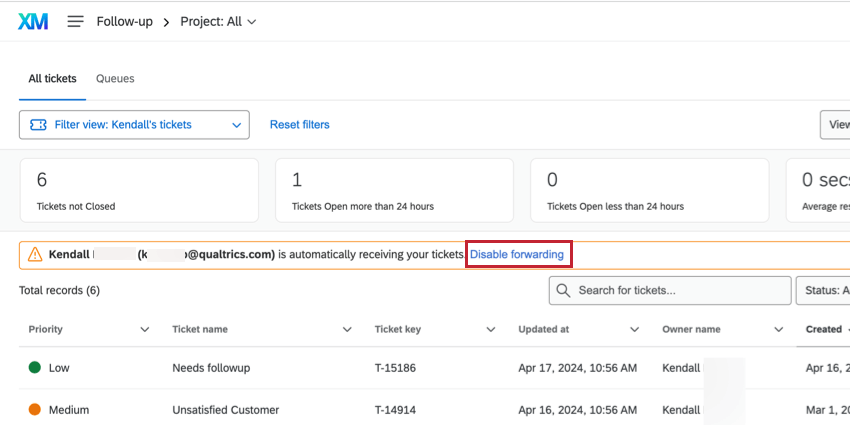
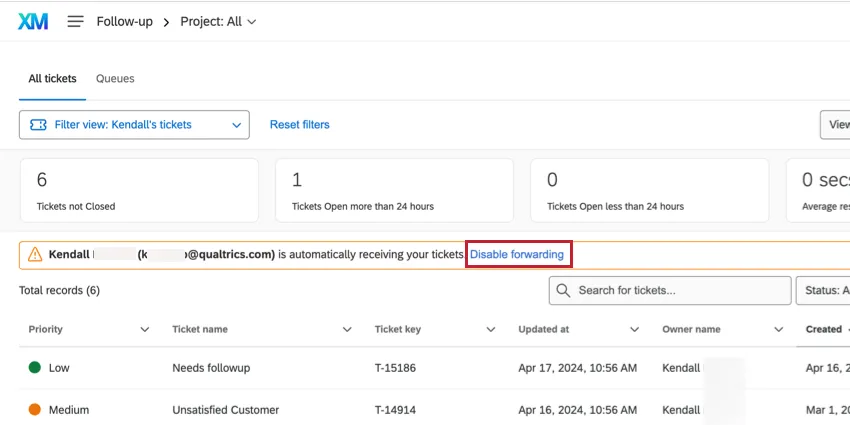
チケット転送が無効になっている場合、選択肢に割り当てられたチケットは、その選択肢に割り当てられたままとなります。しかし、人々が新しいチケットをあなたに割り当て直そうとすると、そのチケットはあなたのものになる。
当サポートサイトの日本語のコンテンツは英語原文より機械翻訳されており、補助的な参照を目的としています。機械翻訳の精度は十分な注意を払っていますが、もし、英語・日本語翻訳が異なる場合は英語版が正となります。英語原文と機械翻訳の間に矛盾があっても、法的拘束力はありません。
素晴らしい! フィードバックありがとうございます!
フィードバックありがとうございます!