HARファイルの生成
スイート
Customer Experience
Employee Experience
Strategy & Research
製品
Qualtrics
このページの内容
HARファイルの生成について
クアルトリクスSSOサポートチームは、お使いのブラウザーやネットワークで問題が発生している理由をトラブルシューティングするためにHARファイルの提出をお願いすることがあります。HARファイルとは、ブラウザーで発生するネットワークリクエストのログです。実際に不具合が起きている最中にHARファイルを生成することが重要となります。使用しているブラウザーによって、HARファイルのダウンロード方法は異なります。以下に、ブラウザーごとのHARファイルの生成の手順をまとめて紹介します。
注意:クアルトリクスへログインする際(つまり、ログイン画面でパスワードを入力している間)にHARファイルを生成すると、HARファイルにはクアルトリクスのパスワードが含まれることになります。サポートに送信する前に、ファイルをテキストエディターで開き、「password」を検索してパスワードの部分を削除してください。

注意:エラーを再現しながらHARファイルを生成することが重要です。ファイルを生成する前に、お使いのブラウザーでの手順を確認し、どのタイミングでエラーを再現するべきかを把握してください。
注意:ここではMacでHARファイルを生成する場合のスクリーンショットを示していますが、Windowsでも手順はほぼ同じです。Windowsをお使いの場合は、キーボードの「F12」キーを押すとブラウザーのデベロッパーツールを開くことができます。
ChromeでHARファイルを生成する方法
Google Chromeを開き、問題が発生しているページに移動します。
Chromeのメニューバーで、表示 → デベロッパー → デベロッパー ツールを選択します。
![Chromeの[デベロッパー ツール]メニューの画像](https://www.qualtrics.com/sites/default/files/styles/standard_xl_retina/public/migrations/dsx/content/ChromeHAR2_4.png.webp?itok=xMEw4gf5)
![Chromeの[デベロッパー ツール]メニューの画像](https://www.qualtrics.com/m/assets/support/wp-content/uploads//2019/10/ChromeHAR2.png)
開いたパネルのネットワークタブに移動します。
![Chromeの[ネットワーク]タブの画像](https://www.qualtrics.com/sites/default/files/styles/standard_xl_retina/public/migrations/dsx/content/ChromeHAR3_4.png.webp?itok=Ps5c5WcU)
![Chromeの[ネットワーク]タブの画像](https://www.qualtrics.com/m/assets/support/wp-content/uploads//2019/10/ChromeHAR3.png)
パネルの左上隅に丸い記録開始ボタンがあります。このボタンが赤色になっていることを確認してください。ボタンが灰色の場合は一度クリックすると赤になります。

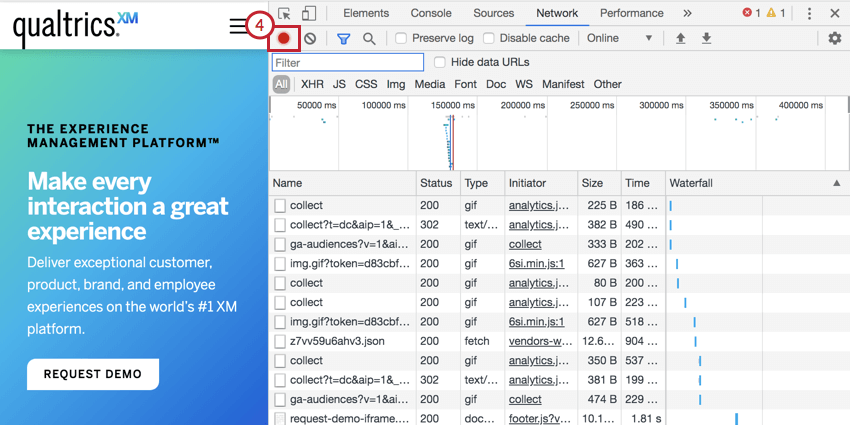
ログを保持にチェックを入れます。
![Chromeの[ログを保持]オプションの画像](https://www.qualtrics.com/sites/default/files/styles/standard_xl_retina/public/migrations/dsx/content/ChromeHAR5_4.png.webp?itok=GfHpONDs)
![Chromeの[ログを保持]オプションの画像](https://www.qualtrics.com/m/assets/support/wp-content/uploads//2019/10/ChromeHAR5.png)
消去ボタンをクリックして、既存のログを消去します。
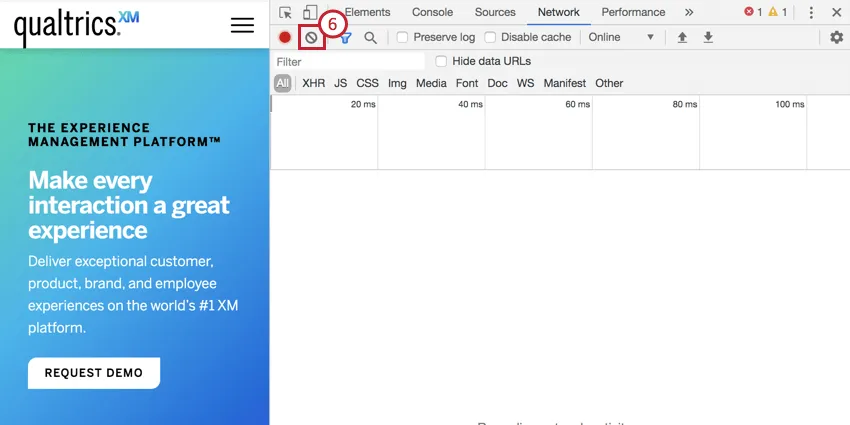
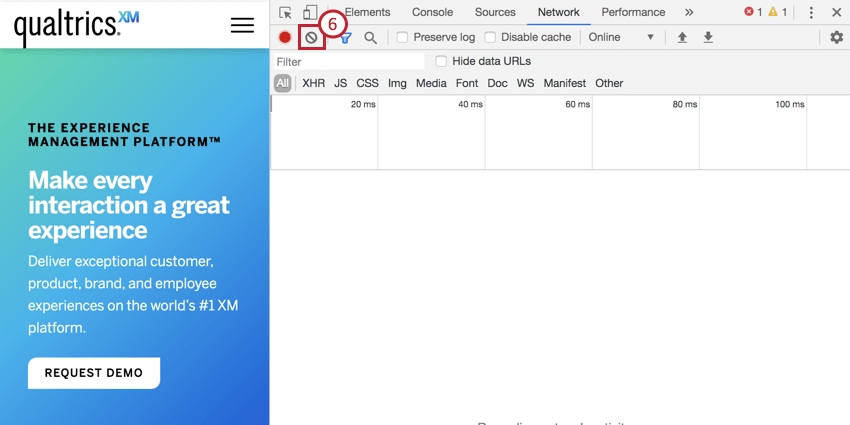
問題を再現してネットワークログを記録します。
問題が再現できたら、ネットワークログの任意の場所を右クリックし、コンテンツと一緒に HAR としてすべて保存を選択してください。このファイルをコンピュータに保存します。
![Chromeの[コンテンツと一緒に HAR としてすべて保存]のオプションの画像](https://www.qualtrics.com/sites/default/files/styles/standard_xl_retina/public/migrations/dsx/content/ChromeHAR8_4.png.webp?itok=MLP1MZJW)
![Chromeの[コンテンツと一緒に HAR としてすべて保存]のオプションの画像](https://www.qualtrics.com/m/assets/support/wp-content/uploads//2019/10/ChromeHAR8.png)
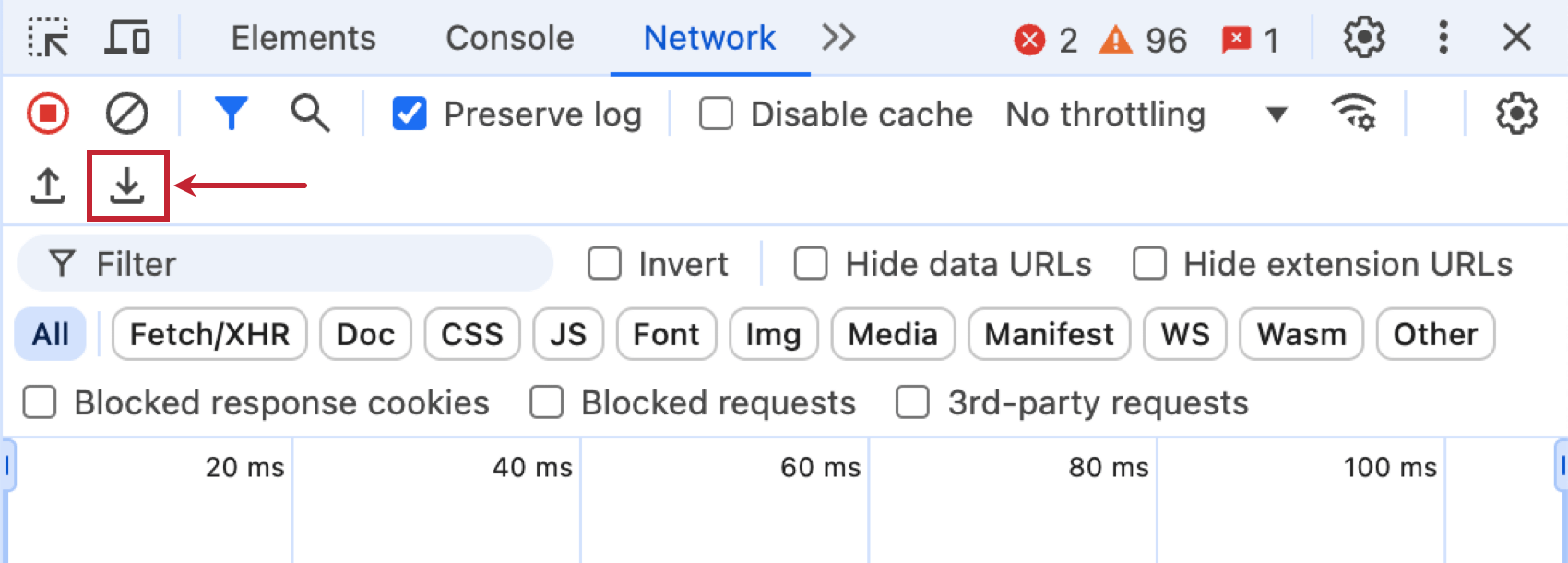
ヒント:Chromeバージョン130以降では、HARとして保存するオプションがネットワークタブの右上に移動しました。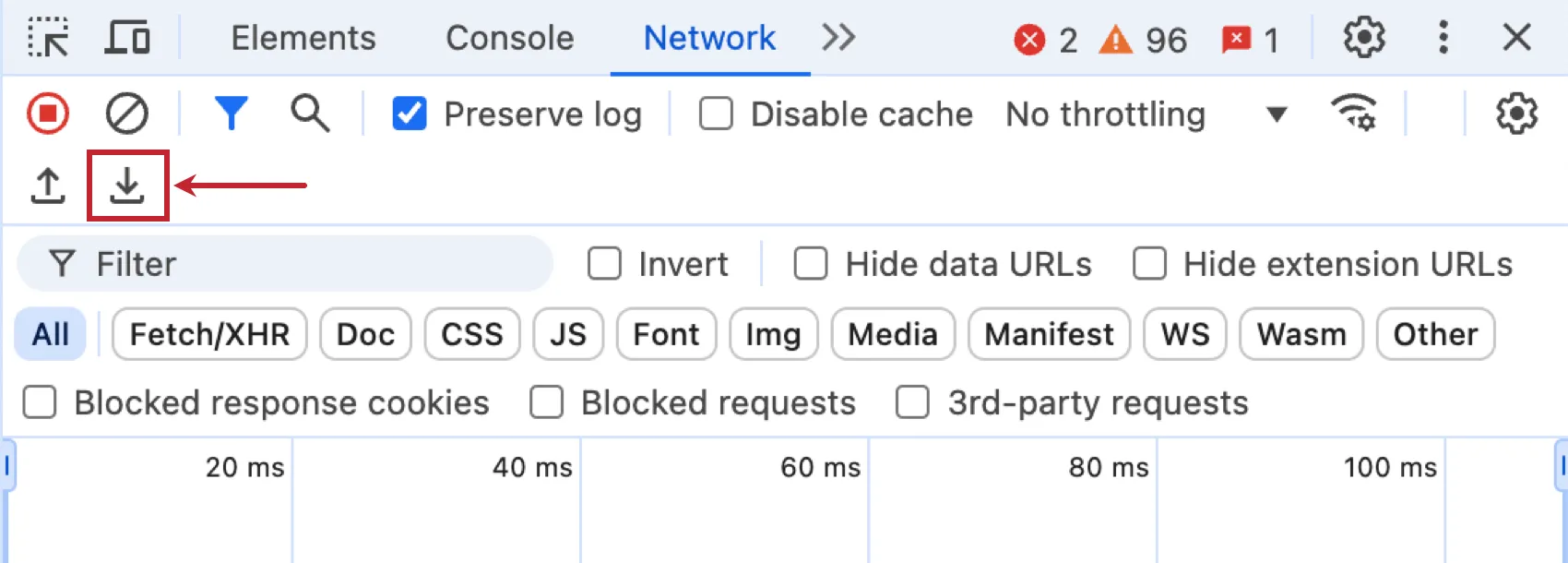

SafariでHARファイルを生成する方法
Safariを開き、問題が発生しているページに移動します。
Safariの[開発]メニューが有効になっていることを確認します。有効にするには、環境設定 → 詳細 → メニューバーに”開発”メニューを表示を選択してください。
![Safariの環境設定メニューの[メニューバーに"開発"メニューを表示]オプションの画像](https://www.qualtrics.com/sites/default/files/styles/standard_xl_retina/public/migrations/dsx/content/SafariHAR2_4.png.webp?itok=nBps4XGh)
![Safariの環境設定メニューの[メニューバーに"開発"メニューを表示]オプションの画像](https://www.qualtrics.com/m/assets/support/wp-content/uploads//2019/10/SafariHAR2.png)
メニューバーの開発をクリックし、 [Webインスペクタを表示]を選択します。
![Safariの[Webインスペクタを表示]オプションの画像](https://www.qualtrics.com/sites/default/files/styles/standard_xl_retina/public/migrations/dsx/content/SafariHAR3V2_4.png.webp?itok=ZxOvg9LC)
![Safariの[Webインスペクタを表示]オプションの画像](https://www.qualtrics.com/m/assets/support/wp-content/uploads//2019/10/SafariHAR3V2.png)
ネットワークタブをクリックします。
![[ネットワーク]タブが開かれ、少し下の右側の[ログを保持]にチェックが入っている](https://www.qualtrics.com/sites/default/files/styles/standard_xl_retina/public/migrations/dsx/content/har-safari-1_4.png.webp?itok=x2uDSSKV)
![[ネットワーク]タブが開かれ、少し下の右側の[ログを保持]にチェックが入っている](https://www.qualtrics.com/m/assets/support/wp-content/uploads//2021/06/har-safari-1.png)
ログを保持を選択します。
問題を再現します。
エクスポートをクリックし、ファイルをコンピュータに保存します。
![Webインスペクタを開いたSafariのウェブページの画像。HARファイルをダウンロードするための[ネットワーク]タブ内の[エクスポート]ボタンが強調表示されている](https://www.qualtrics.com/sites/default/files/styles/standard_xl_retina/public/migrations/dsx/content/har-safari-2_4.png.webp?itok=deOKLp-4)
![Webインスペクタを開いたSafariのウェブページの画像。HARファイルをダウンロードするための[ネットワーク]タブ内の[エクスポート]ボタンが強調表示されている](https://www.qualtrics.com/m/assets/support/wp-content/uploads//2021/06/har-safari-2.png)
FirefoxでHARファイルを生成する方法
Firefoxを開き、問題が発生しているページに移動します。
メニューアイコンをクリックし、ウェブ開発ツールを選択します。[ウェブ開発ツール]メニューで、ネットワークオプションを選択します。
![Firefoxの[ウェブ開発ツール]オプションの画像](https://www.qualtrics.com/sites/default/files/styles/standard_xl_retina/public/migrations/dsx/content/FirefoxHAR2_4.png.webp?itok=nuqVEnYX)
![Firefoxの[ウェブ開発ツール]オプションの画像](https://www.qualtrics.com/m/assets/support/wp-content/uploads//2019/10/FirefoxHAR2.png)
表示されたパネルのネットワークタブを開きます。
![Firefoxの[ネットワーク]タブの画像](https://www.qualtrics.com/sites/default/files/styles/standard_xl_retina/public/migrations/dsx/content/FirefoxHAR3_4.png.webp?itok=q2BhHi-W)
![Firefoxの[ネットワーク]タブの画像](https://www.qualtrics.com/m/assets/support/wp-content/uploads//2019/10/FirefoxHAR3.png)
ブラウザーウィンドウで問題を再現します。ブラウザーでアクションを実行すると、パネルが記録を開始します。
ネットワークログの表の任意の場所を右クリックし、HAR形式ですべて保存を選択します。このファイルをコンピュータに保存します。
![Firefoxの[HAR形式ですべて保存]オプションの画像](https://www.qualtrics.com/sites/default/files/styles/standard_xl_retina/public/migrations/dsx/content/FirefoxHAR5_4.png.webp?itok=xuPff_6e)
![Firefoxの[HAR形式ですべて保存]オプションの画像](https://www.qualtrics.com/m/assets/support/wp-content/uploads//2019/10/FirefoxHAR5.png)
Microsoft EdgeでHARファイルを生成する方法
Microsoft Edgeを開き、問題が発生しているページに移動します。
メニューバーで、ツール → 開発者 → 開発者ツールを選択します。
![Microsoft Edgeの[開発者ツール]メニューの画像](https://www.qualtrics.com/sites/default/files/styles/standard_xl_retina/public/migrations/dsx/content/EdgeHAR2_4.png.webp?itok=6PfLePjy)
![Microsoft Edgeの[開発者ツール]メニューの画像](https://www.qualtrics.com/m/assets/support/wp-content/uploads//2019/10/EdgeHAR2.png)
開いたパネルのネットワークタブに移動します。
![Microsoft Edgeの[ネットワーク]タブの画像](https://www.qualtrics.com/sites/default/files/styles/standard_xl_retina/public/migrations/dsx/content/EdgeHAR3_4.png.webp?itok=uWQv9Egj)
![Microsoft Edgeの[ネットワーク]タブの画像](https://www.qualtrics.com/m/assets/support/wp-content/uploads//2019/10/EdgeHAR3.png)
ブラウザーで問題を再現します。
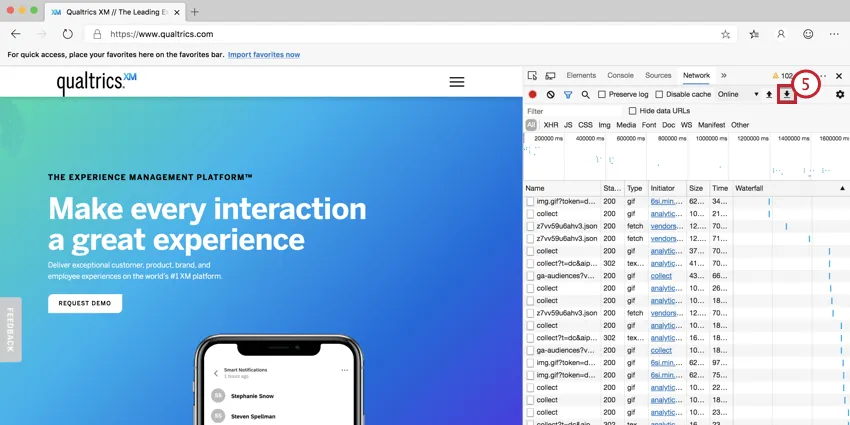
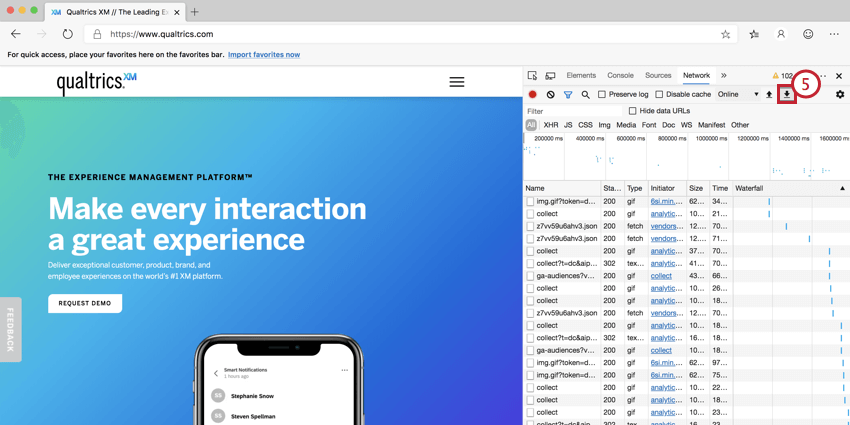
ダウンロードボタン(下向き矢印)をクリックして、HARファイルをコンピューターにダウンロードします。
Internet ExplorerでHARファイルを生成する方法
Internet Explorerを開き、問題が発生しているページに移動します。
歯車のアイコンをクリックし、開発者ツールを選択します。
![Internet Explorerの[開発者ツール]の画像](https://www.qualtrics.com/sites/default/files/styles/standard_xl_retina/public/migrations/dsx/content/IEHAR2_4.png.webp?itok=4XUgmL2m)
![Internet Explorerの[開発者ツール]の画像](https://www.qualtrics.com/m/assets/support/wp-content/uploads//2019/10/IEHAR2.png)
開いたパネルのネットワークタブを選択します。
![Internet Explorerの[ネットワーク]タブの画像](https://www.qualtrics.com/sites/default/files/styles/standard_xl_retina/public/migrations/dsx/content/IEHAR3_4.png.webp?itok=u_aAbOQo)
![Internet Explorerの[ネットワーク]タブの画像](https://www.qualtrics.com/m/assets/support/wp-content/uploads//2019/10/IEHAR3.png)
ブラウザーで問題を再現します。
完了したら、[HARのエクスポート]ボタンをクリックします。
![Internet Explorerの[HARのエクスポート]ボタンの画像](https://www.qualtrics.com/sites/default/files/styles/standard_xl_retina/public/migrations/dsx/content/IEHAR5_4.png.webp?itok=CRjeEc7B)
![Internet Explorerの[HARのエクスポート]ボタンの画像](https://www.qualtrics.com/m/assets/support/wp-content/uploads//2019/10/IEHAR5.png)
ファイルに名前を付け、[保存]を選択します。
当サポートサイトの日本語のコンテンツは英語原文より機械翻訳されており、補助的な参照を目的としています。機械翻訳の精度は十分な注意を払っていますが、もし、英語・日本語翻訳が異なる場合は英語版が正となります。英語原文と機械翻訳の間に矛盾があっても、法的拘束力はありません。
素晴らしい! フィードバックありがとうございます!
フィードバックありがとうございます!