アクションプランダッシュボード設定(CX)
このページの内容
ダッシュボード設定のアクションプランについて
ダッシュボードの設定のアクションプランセクションで、アクションプランを有効にすることができます。また、アクションプラン作成時にユーザーが入力する追加フィールドを設定することもできます。
このページで行った変更は自動的に保存されます。
Qtip:ダッシュボードの編集権限が与えられるまで、このページには何も表示されません。

QTip:このページは、CXダッシュボードプロジェクトのアクションプランニングについてのみ言及しています。
アクションプランニングの有効化
ダッシュボードでアクションプランを使い始める前に、有効にする必要があります。

![[ダッシュボード設定]の[アクションプラン]セクション](https://www.qualtrics.com/m/assets/support/wp-content/uploads//2018/12/action-plan-settings-cx-1.png)
アクションプランへのカスタムフィールドの追加
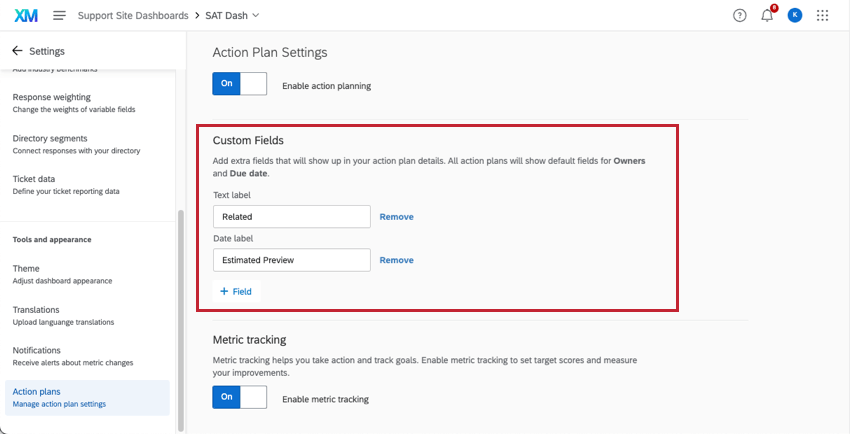
デフォルトでは、すべてのアクションプランには所有者とプランの期日を示すフィールドがあります。ただし、アクションプランユーザーが入力するフィールドを追加したい場合は、ダッシュボードの[設定]の[アクションプラン]セクションで以下の編集を行うことができます。
![ダッシュボードの[設定]の[アクションプラン]セクションにある[カスタムフィールド]のセクション](https://www.qualtrics.com/sites/default/files/styles/standard_xl_retina/public/migrations/dsx/content/action-plan-settings-cx-2_4.png.webp?itok=iQcVfEET)
![[アクションプラン]の[カスタムフィールド]セクション。[フィールド]をクリックし、新たに追加するフィールドのフィールドタイプを選択する](https://www.qualtrics.com/m/assets/support/wp-content/uploads//2020/03/AddField.png)
- テキスト: 自由記述の回答を入力できるフィールド。アクションプランのレポートで使用される場合、これはオープンテキストフィールドのデータとして扱えます。
- 日付: ユーザが日付を入力できる項目。アクションプランのレポートで使用される場合、これは日付フィールドのデータとして扱えます。
- チェックボックス: ユーザがチェックボックスを使用して 1 つ以上のオプションを選択する複数選択質問のように機能する項目。アクションプランレポートで使用されるときは、テキストセットまたは複数回答テキストセットのデータとして扱えます。
- [プルダウンリスト]: ユーザーがプルダウンリストを使用して 1 つまたは複数のオプションを選択する多肢選択式の質問のように機能するフィールド。アクションプランレポートで使用されるときは、テキストセットまたは複数回答テキストセットのデータとして扱えます。
テキストと日付のフィールド
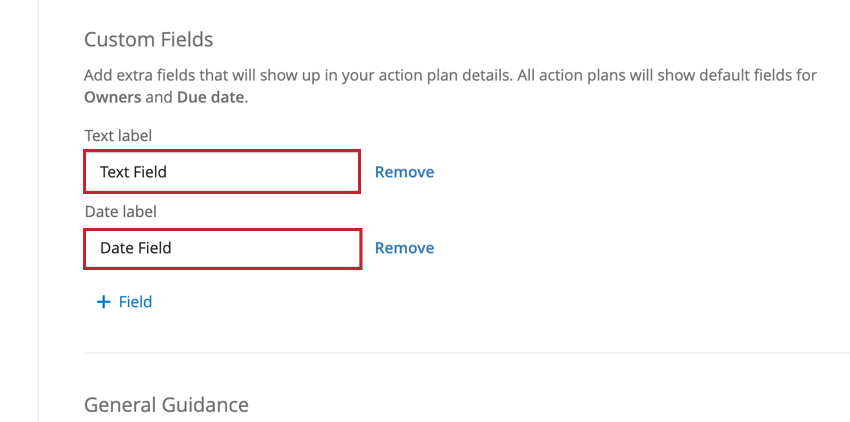
テキストと日付のフィールドでは、フィールドのラベルを指定する必要があります。このラベルは、ユーザーがアクションプランを作成する際に表示されるフィールドの名前になります。フィールドのラベルを追加するには、そのフィールドに関連付けられたラベルボックスにラベルを入力します。

チェックボックスとドロップダウンのフィールド
チェックボックスとドロップダウンのフィールドも同じように設定します。いずれかのフィールドを追加すると、そのフィールドをカスタマイズするための別画面が表示されます。カスタマイズオプションは次のとおりです。
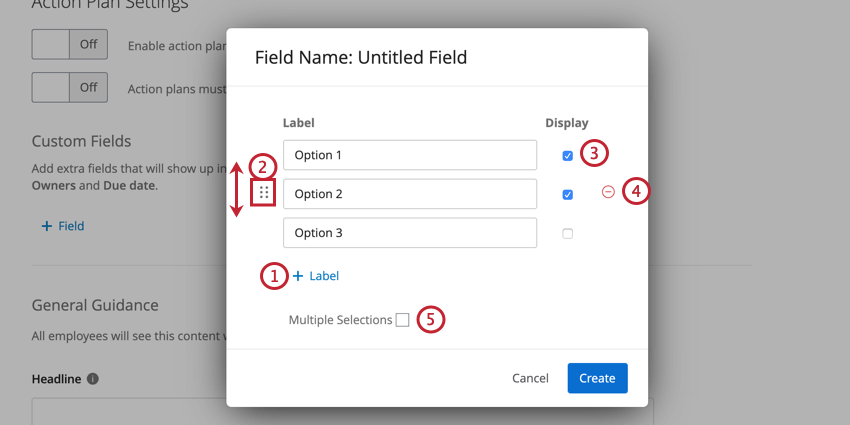
カスタムフィールドの取り扱い
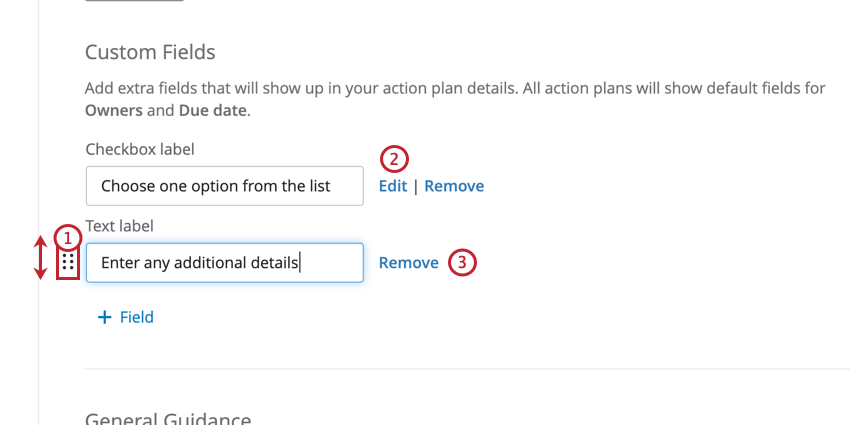
カスタムフィールドに対して、以下のアクションを実行できます。

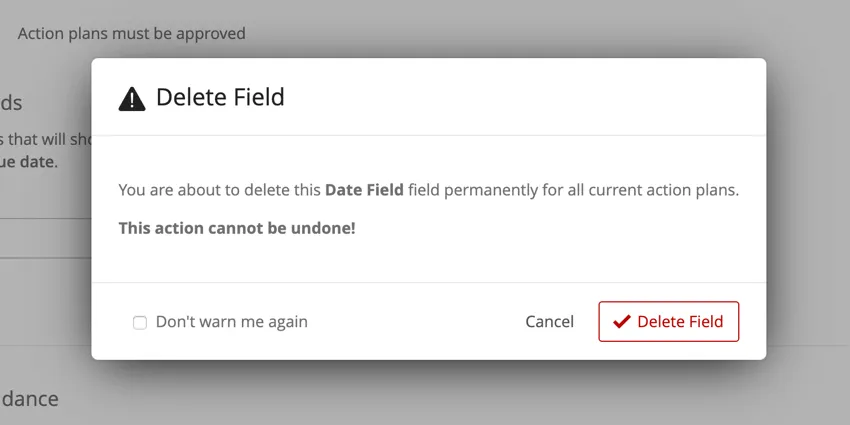
ヒント:[削除]をクリックすると、確認メッセージが表示されます。フィールドを削除すると、そのフィールドに関連付けられたデータも削除されます。復元はできません。
メトリック・トラッキング
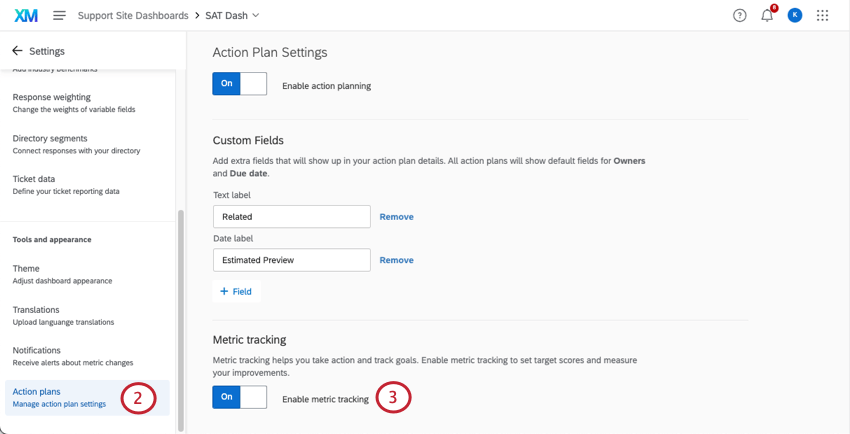
測定可能なアクションプランニングにより、ユーザーは顧客フィードバックダッシュボードの測定基準を使って、戦略的アクションの効果を測定することができます。これらのアクションプランは、アクションプラン作成ツールで手動で作成するか、フォーカスエリアのウィジェットで「改善」をクリックして作成することができます。
素晴らしい! フィードバックありがとうございます!
フィードバックありがとうございます!