コネクター アカウント設定
スイート
Customer Experience
製品
Qualtrics
このページの内容
コネクターのアカウント設定について
XM DiscoverのConnectorsセクションで、アカウントのさまざまな設定を行うことができます。これらの設定は、コネクター使用中のエクスペリエンスにのみ影響します。
アカウント設定に移動する
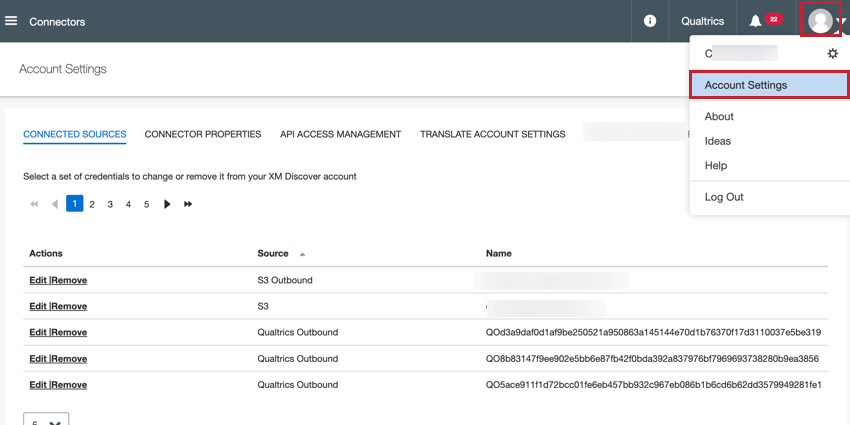
アカウント設定にアクセスするには、右上のユーザーアイコンをクリックし、「アカウント設定」を選択します。
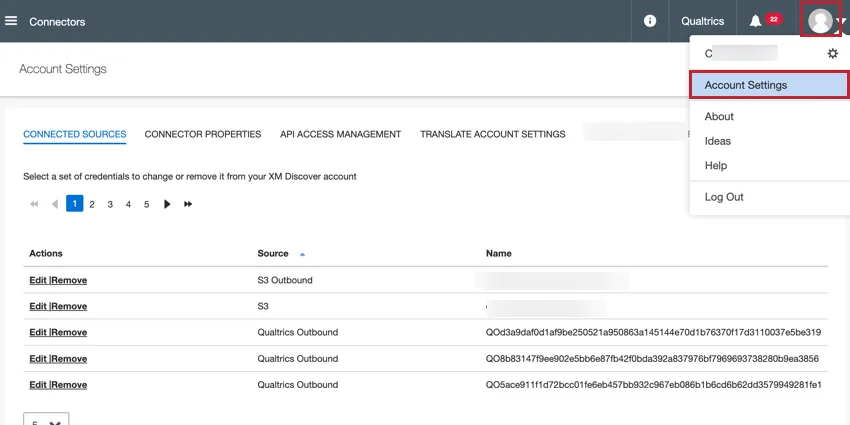
その後、アカウント設定のさまざまなセクションに移動できます:
- 接続ソース:アカウントに接続されている認証情報を編集または削除します。
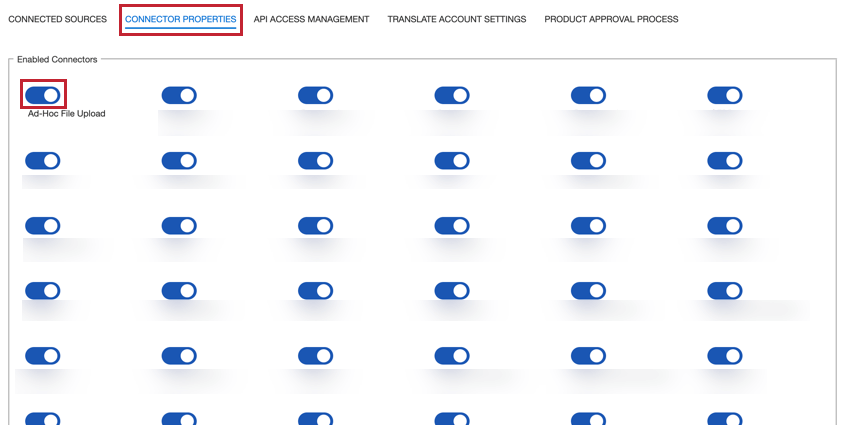
- コネクタのプロパティ:アカウントで利用可能なコネクタを有効または無効にします。
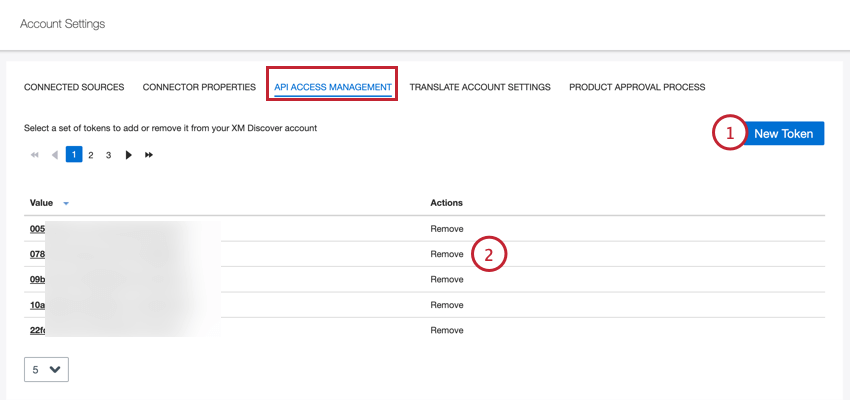
- アクセシビリティ管理:アカウントのAPIトークンの作成と管理。
- アカウント設定を翻訳する:Google Translate APIを使用して、受信データを翻訳できます。
Qtip:アカウント設定を管理するには、「コネクターのマネージャー」権限を有効にする必要があります。

コネクテッド・ソース
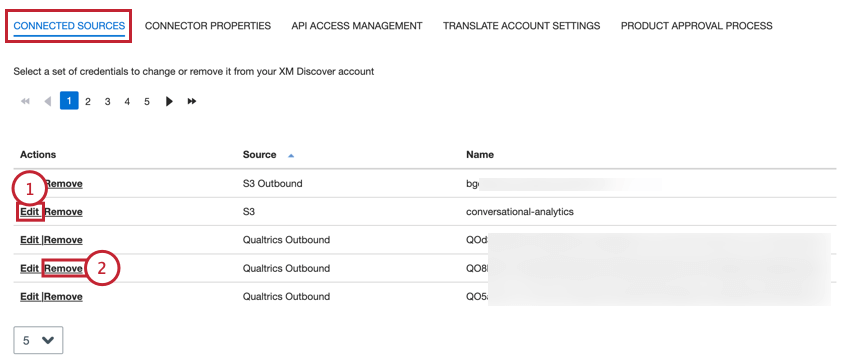
アカウント管理者は、アカウント設定の「Connected Sources」セクションで統合に使用する認証情報を管理できます。
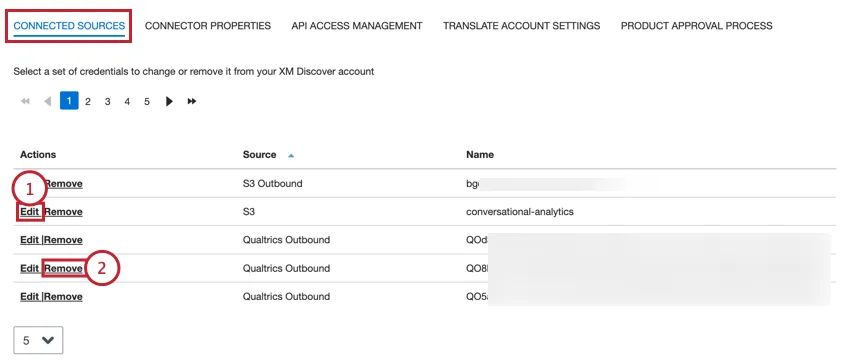
クレデンシャルを編集するには、一連のクレデンシャルの次へ編集をクリックする。その統合に必要な認証情報の詳細については、特定の統合のドキュメントを参照してください。
Qtip:統合タイプは “Source “フィールドにリストされています。
削除をクリックして資格情報を削除する。
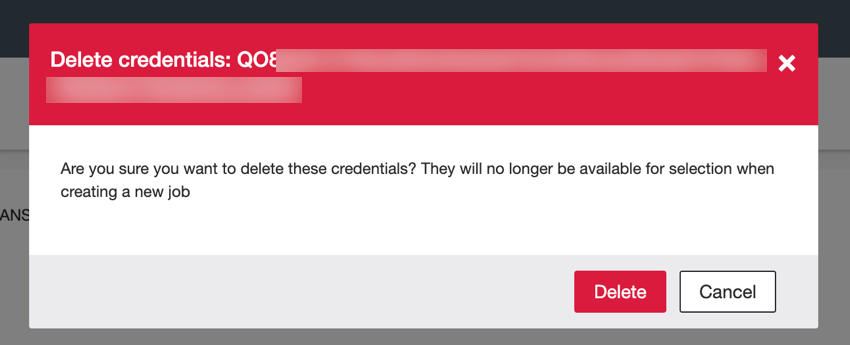
注意: クレデンシャルを削除すると、その統合のジョブを作成する際に使用できなくなります。クレデンシャルを確実に削除する場合は、ポップアップ・ウィンドウで[削除]をクリックする。


コネクタのプロパティ
アカウント管理者は、アカウント設定のコネクタプロパティセクションで、アカウントで利用可能なさまざまな統合を有効または無効にできます。

トグルを「オン」にすると関連する統合が有効になり、「オフ」にすると無効になる。
アクセシビリティマネジメント
アカウントに関連付けられたAPIトークンは、アカウント設定のAPIアクセス管理セクションで管理できます。
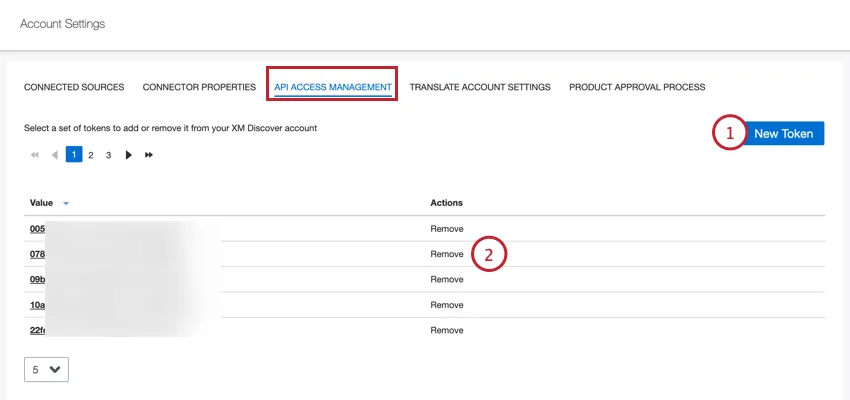
新しいAPIトークンを作成するには、[New Token]をクリックします。このトークンはページの表に追加され、コピーすることができます。
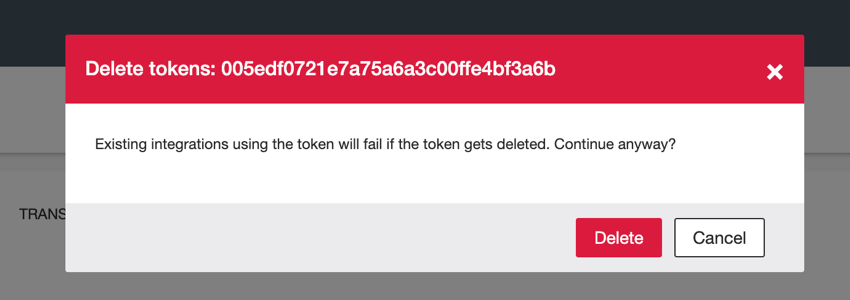
トークンを削除するには、削除をクリックします。
注意: トークンを削除すると、トークンを使用しているすべての統合機能が停止します。トークンを確実に削除する場合は、ポップアップウィンドウで「削除」をクリックします。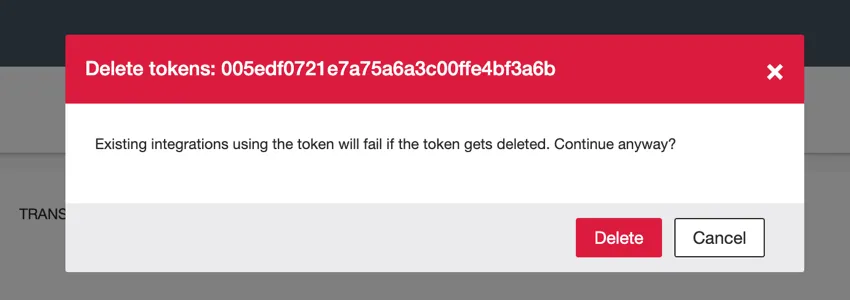
アカウント設定を翻訳する
受信したデータをXM Discoverに保存する前に翻訳することができます。これは、収集したデータが分析したい言語とは異なる言語で書かれている場合に便利です。
注意: この機能はGoogle Cloud を使用して受信データを翻訳するため、会話以外のデータ(レビュー、アンケート調査回答、ソーシャル投稿など)のみ利用可能です。
アカウント設定の「アカウント設定を翻訳」セクションに移動します。
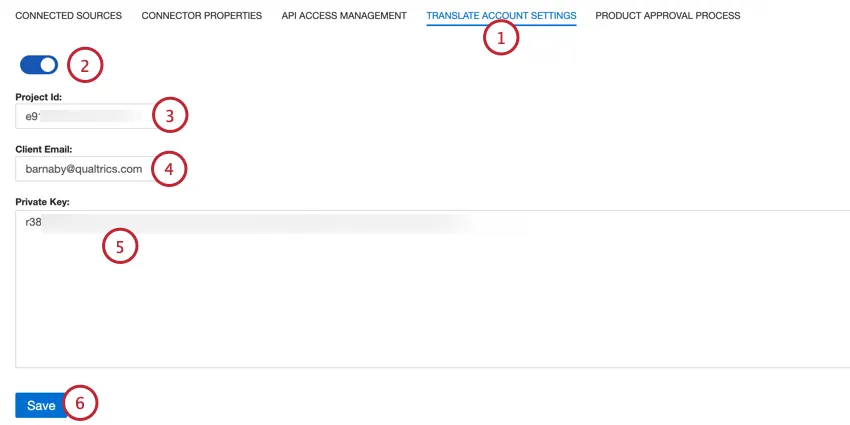
ページ上部のトグルをオンにする。
Google CloudプロジェクトのプロジェクトIDを入力します。
Client Emailフィールドに、Google Cloud アカウントに関連付けられているメールをタイプします。
Google Cloudアカウントから秘密鍵を入力します。
[保存]をクリックします。
当サポートサイトの日本語のコンテンツは英語原文より機械翻訳されており、補助的な参照を目的としています。機械翻訳の精度は十分な注意を払っていますが、もし、英語・日本語翻訳が異なる場合は英語版が正となります。英語原文と機械翻訳の間に矛盾があっても、法的拘束力はありません。
素晴らしい! フィードバックありがとうございます!
フィードバックありがとうございます!