デザイナー外観のカスタマイズ
スイート
Customer Experience
製品
Qualtrics
このページの内容
デザイナー外観のカスタマイズについて
Qtip: このアクションは、アカウント管理者またはシステム管理者のどちらでも実行できます。

Designerの外観を変更して、組織のブランドを反映させることができます。カスタム外観はアカウントごとに実行され、アカウント内のすべてのプロジェクトに適用されます。以下のカスタマイズが可能です:
- カスタムロゴ:ロゴを変更する(デザイナー全体)。
- カスタムカラーパレット: チャート、感情バンド、満足度スコアバンド、強調表示のレポート要素のカラーパレットを変更できます。
ブランド設定へのアクセシビリティ
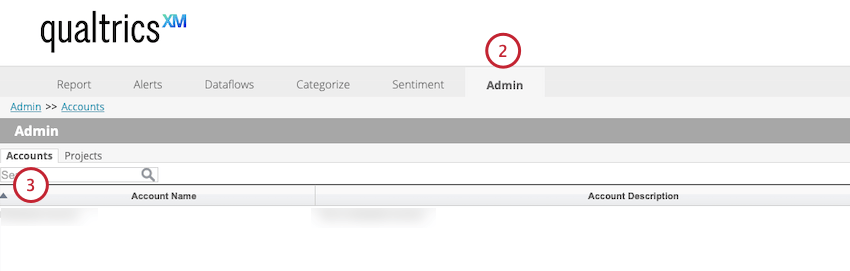
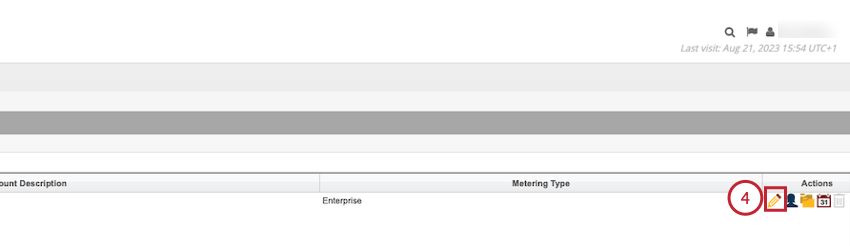
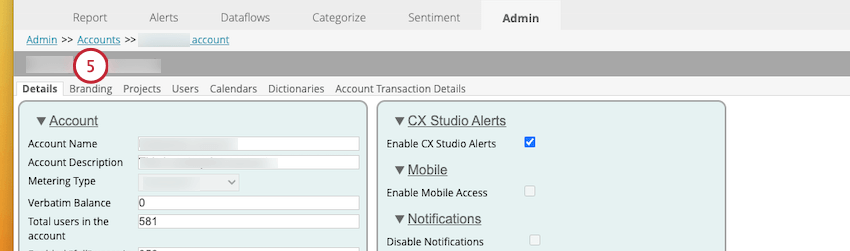
ロゴとカラーパレットをカスタマイズできる。
デザイナーロゴのカスタマイズ
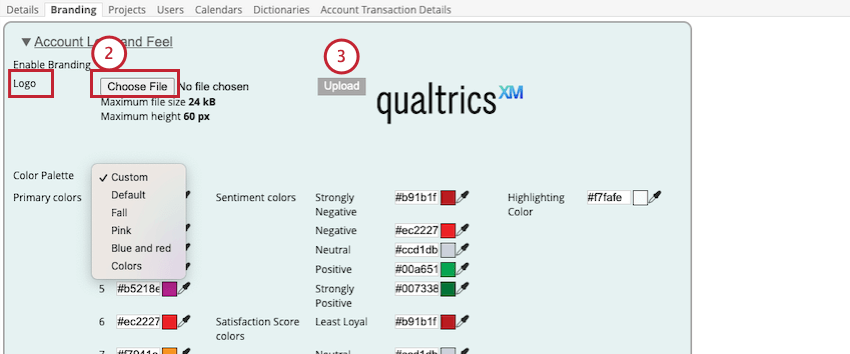
カスタムロゴをアップロードすることで、Designerの外観をカスタマイズできます。
デザイナーカラーパレットのカスタマイズ
カラーパレットは、以下の要素の色の組み合わせを定義します:
- 原色:チャートのレポート要素に使用される10色です。
- 感情カラー:感情バンドに使用される5色です。
- スコアリングの色:満足度スコアリングに使用される3色です。
- 強調表示色:様々な項目(例えば、ドキュメントエクスプローラで選択した文章)を強調表示するために使用する色です。
デザイナーのカラーパレットを変更する方法
ブランド」タブに移動します。
ブランドを有効にする」チェックボックスが選択されていることを確認します。

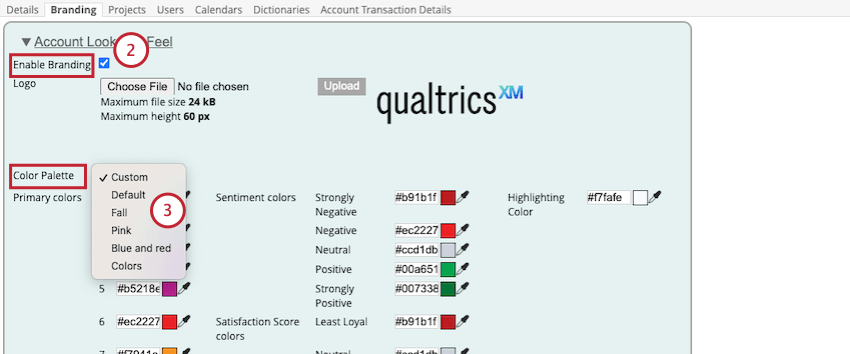
使用するカラーパレットを選択します。オプションは次のとおりです。
- デフォルト
- 秋
- ピンク
- 青と赤
- カラー
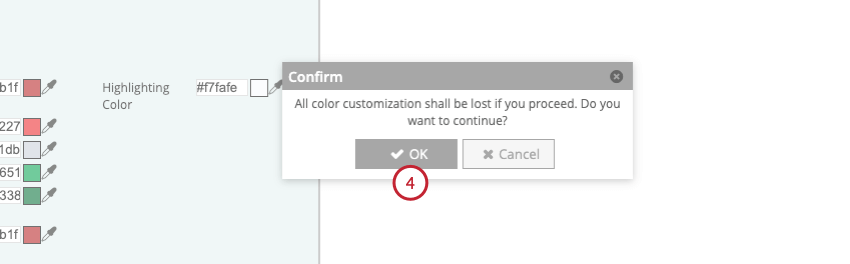
OKをクリックして変更を確定します。

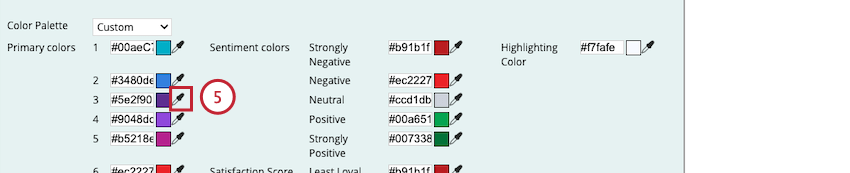
カスタムパレットを選択すると、パレットカラーを定義できます。これを行うには、16進表記ボックスの横にあるスポイトアイコンをクリックします。

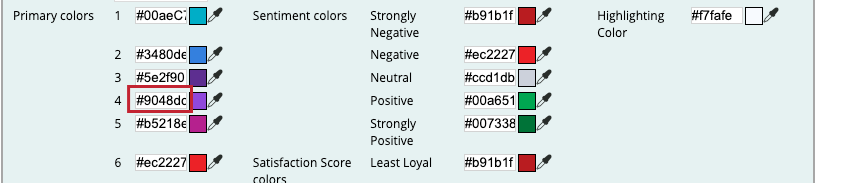
Qtip: また、16進数表記ボックスに16進数表記を入力してパレットカラーを定義することもできます。

カラーピッカーで色を選択します。

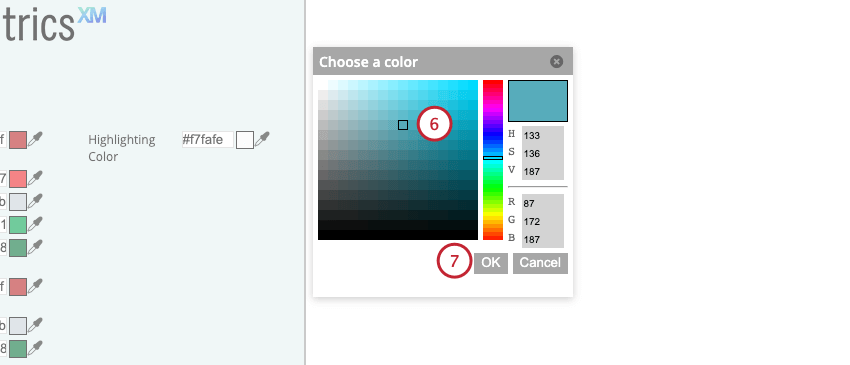
[OK]をクリックします。
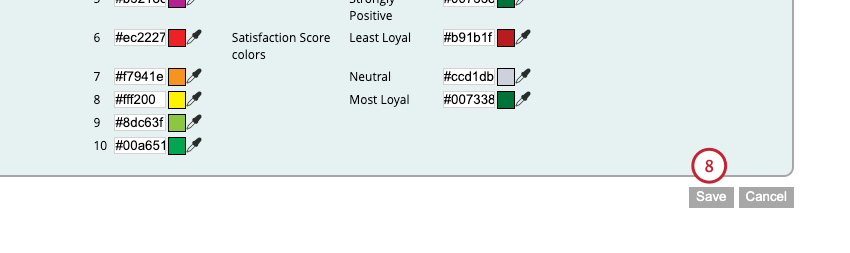
[保存]をクリックします。

当サポートサイトの日本語のコンテンツは英語原文より機械翻訳されており、補助的な参照を目的としています。機械翻訳の精度は十分な注意を払っていますが、もし、英語・日本語翻訳が異なる場合は英語版が正となります。英語原文と機械翻訳の間に矛盾があっても、法的拘束力はありません。
素晴らしい! フィードバックありがとうございます!
フィードバックありがとうございます!