タクソノミ
このページの内容
XM Discoverのタクソノミについて
タクソノミとは、言語的に関連する単語やフレーズのセットで、例外ルールで感情を割り当てるために使用できます。
例: あなたが所有するホテルについてのフィードバックを集めているとします。大きな部屋」というコンセプトはポジティブなものだが、顧客はこの考えをさまざまな形で表現することができる:
- 「部屋は広かった
- 「大きな部屋を与えられた
- 「ベッドルームは信じられないほど広かった。
デフォルトでは、”big “と “room “は中立的な言葉である。例外ルールを使って、これらの単語に肯定的な感情を割り当てることができる。しかし、すべての可能なバリエーションをアカウントするためには、多くの異なるルールを作成する必要がある。
このようなルールを作る代わりに、タクソノミーを使って2つの概念を導入することができる:
- “部屋”、”寝室”、”スイート “といった言葉を含む “物理的空間”。
- “ラージサイズ “には、”ビッグ”、”ラージ”、”ジャイアント “といった言葉が含まれる。
そして、”物理的なスペース “が “大きなサイズ “と言語的に関連している場合に、肯定的な感情を割り当てる単一の例外ルールを作成することができます。

Qtip:タクソノミーを扱うには、タクソノミーの ユーザー権限を有効にする必要があります。

タクソノミーの表示
このセクションの手順に従って、アカウントで利用可能なタクソノミーを表示します。
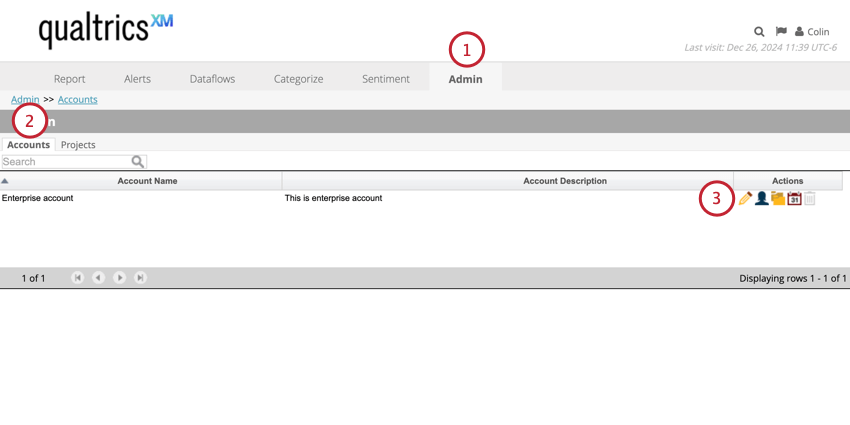
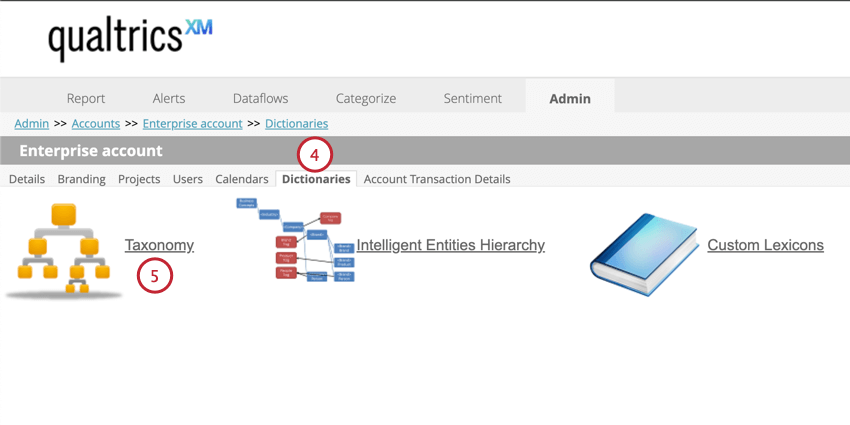
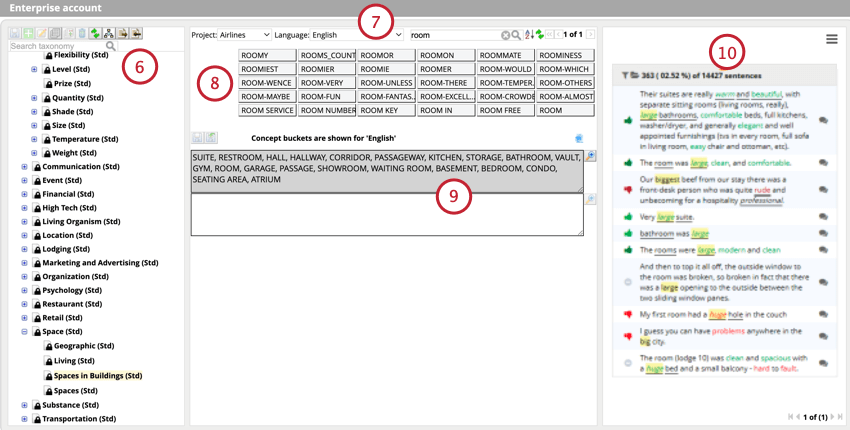
タクソノミーの種類
タクソノミには3つのタイプがある:
カスタムタクソノミーの作成
Qtip:カスタムタクソノミーのノードを作成する前に、必ずタクソノミーツリーを検索し、既存のコンセプトが既に存在するかどうかを確認してください。その場合、まったく新しいタクソノミー・ノードを作成する代わりに、単語を追加することができます。
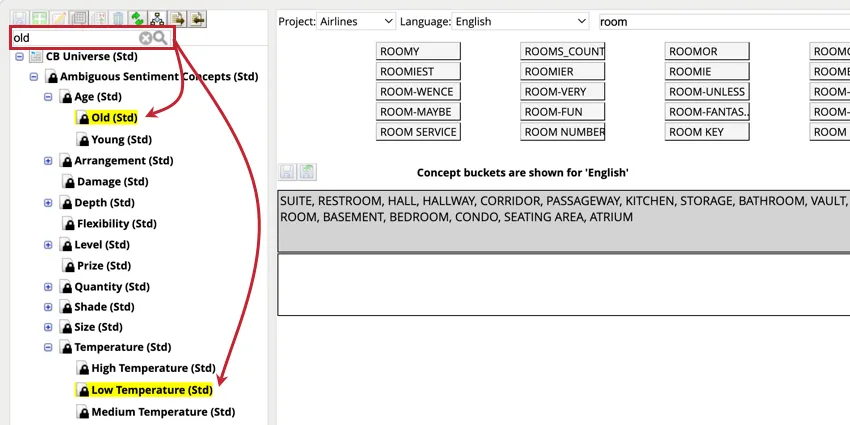
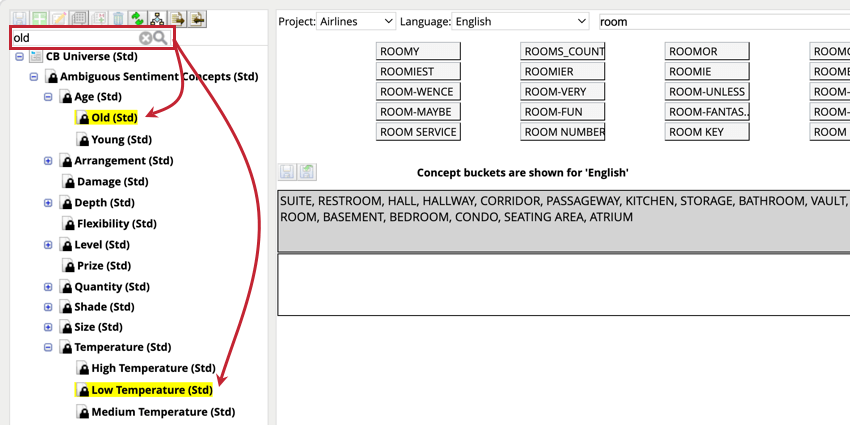
デフォルトではXM Discoverに含まれていない概念をカバーするために、カスタムタクソノミーを作成することができます。
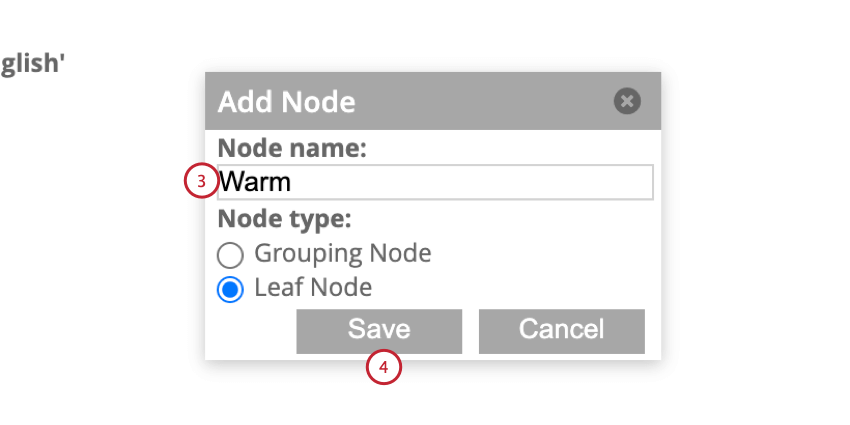
例として、このステップでは、”Warm “というカスタムタクソノミノードを作成し、”Temperature “というグループノードの中に配置します。そして、多言語の関連用語を定義することができる。
カスタムタクソノミノードを作成するプロセスは、以下のステップに分けることができます:
各手順の詳細については、以下のサブセクションをお読みください。
グルーピング・ノードの作成
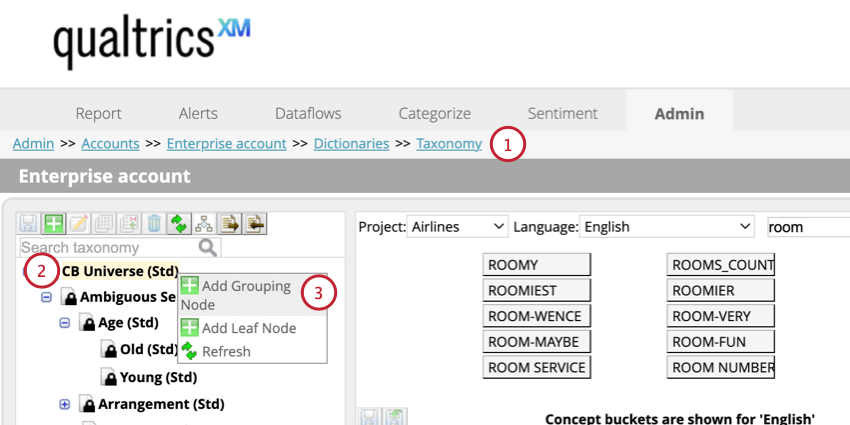
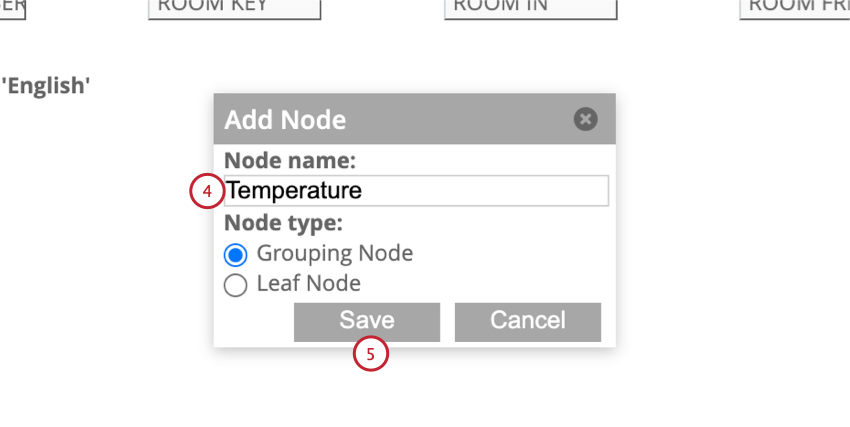
Qtip:元の手探りノードの中にさらにグループ分けを追加することができます。タクソノミーの階層は何レベルでもよい。
コンセプト・ノードの作成
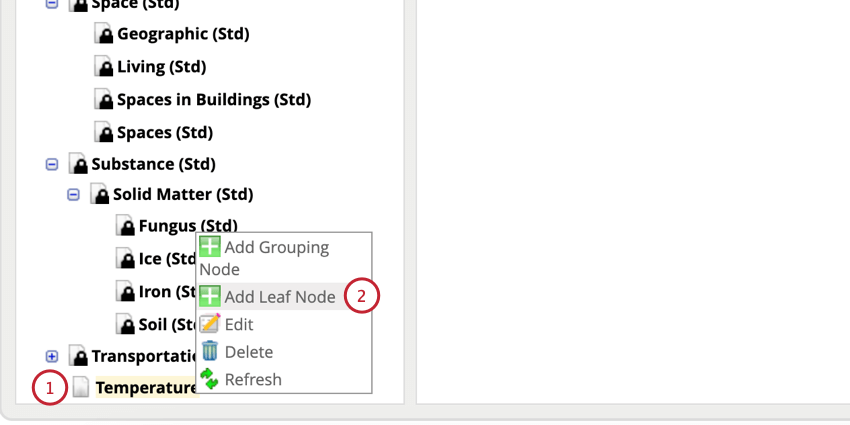
コンセプト用語の定義
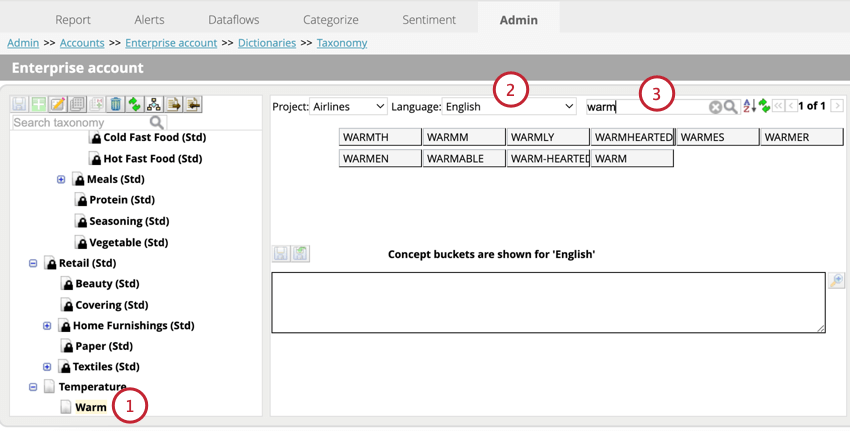
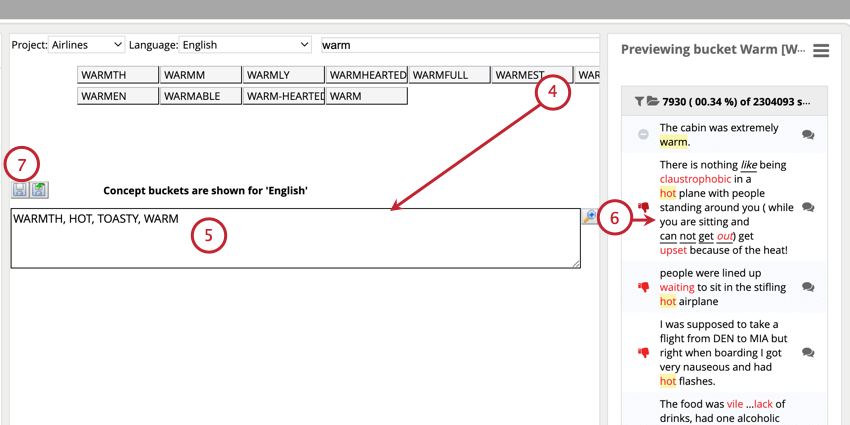
Qtip:複数の言語で用語を定義するには、言語ドロップダウンを使用して希望の言語を選択します。複数の言語の概念を含むノードには、ルールボックスの上にアイコンが表示されます。
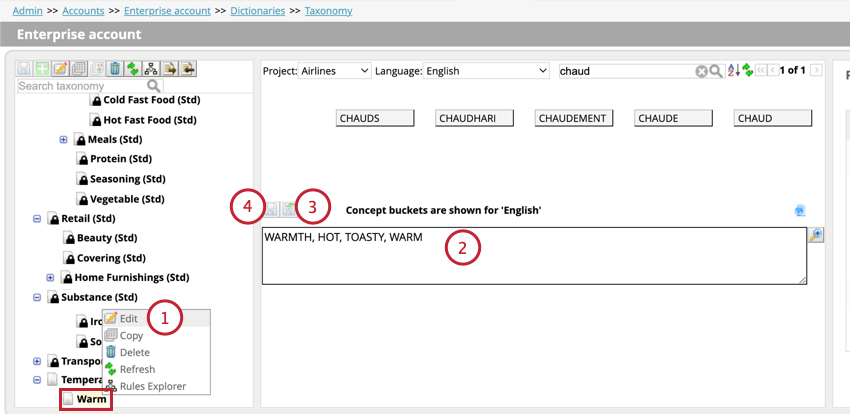
カスタムタクソノミーの編集
カスタムタクソノミーは作成後にカスタマイズすることができます:
カスタムタクソノミーの削除
注意: タクソノミ・ノードの削除は不可逆です。

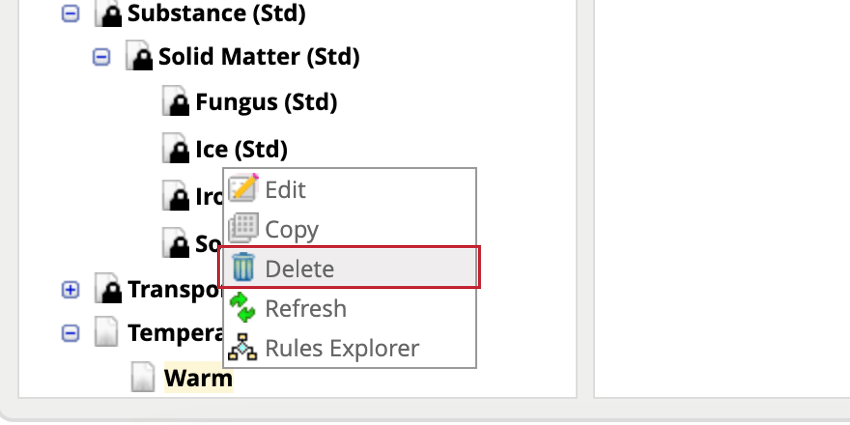
感情例外ルールでアクティブに使用されていないカスタムタクソノミは削除できます。ノードを削除するには、ノードを右クリックして「削除」を選択します。

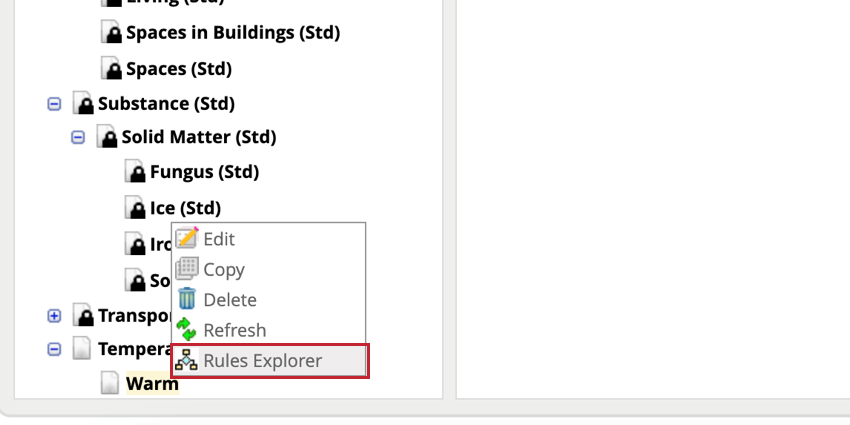
Qtip:ノードを削除できない場合、ルールエクスプローラに移動して、ノードがどの感情例外ルールで使用されているかを確認します。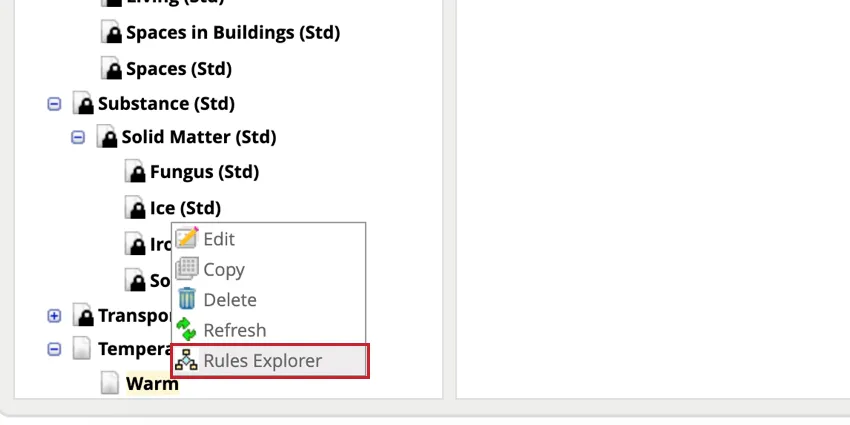
タクソノミーのコピー
標準またはカスタムのコンセプト・ノードをコピーして再利用できます。タクソノミーのノードをコピーするときは、以下の点に注意してください:
- すべての言語のルールがコピーされる。
- 標準コンセプトノードをコピーすると、一番上のルールレーンから定義済みのルールが編集可能になる。ノードに拡張ルールも含まれている場合、それらは定義済みのルールと組み合わされ、編集可能になる。
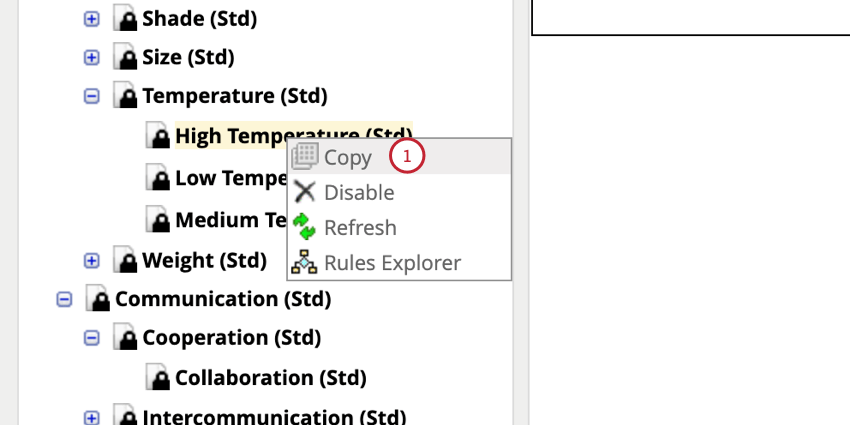
ノードをコピーするには
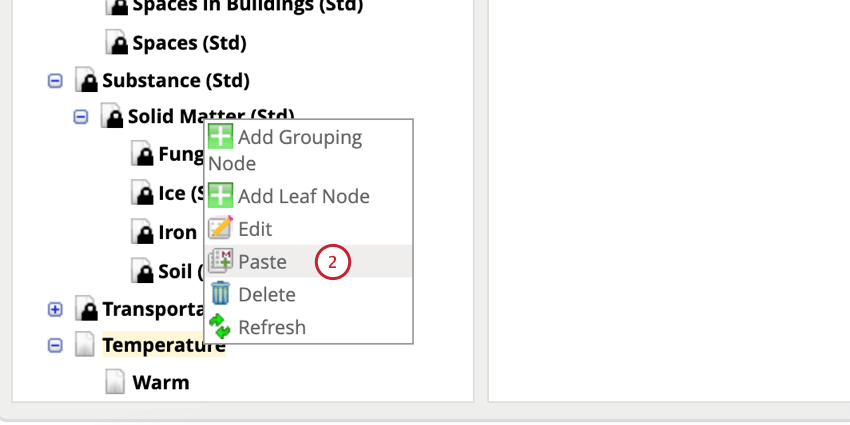
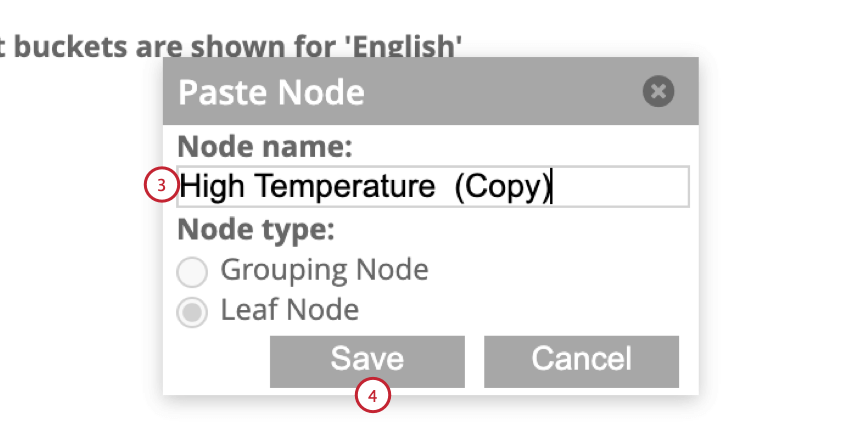
標準タクソノミーのマネージャー
標準タクソノミはXM Discoverにデフォルトで含まれており、名前の最後に(Std)が付いています。標準タクソノミーを削除することはできません。ただし、用語を追加して拡張したり、用語を無効にして例外ルールで使用されないようにしたりすることはできる。
標準タクソノミーの拡張
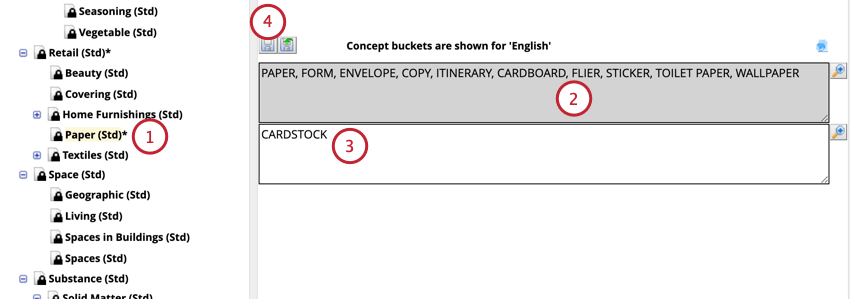
Qtip:拡張された標準タクソノミーの名前の次にはアスタリスク(*)が付きます。
標準タクソノミーを無効にする
標準的なタクソノミーのノードを無効にすることができます。ユーザが概念例外ルールを作成するときに、無効化されたタクソノミがタクソノミツリーに表示されない。
Qtip:感情例外ルールでアクティブに使用されている場合、そのルールを無効にすることはできません。ルールエクスプローラに移動して、ノードがどの感情例外ルールで使用されているかを確認します。
標準ノードを無効にするには、ノードを右クリックして「無効にする」を選択します。
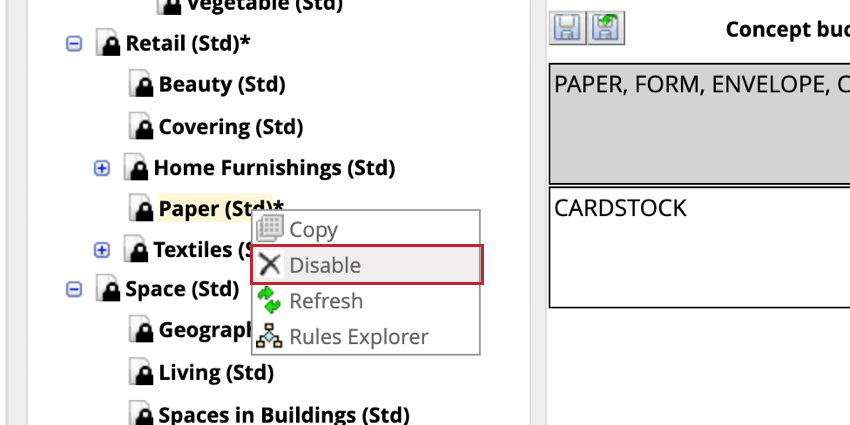

一度無効にすると、タクソノミーツリーを編集する際に、そのノードが消されて表示されます。ノードを再度有効にするには、ノードを右クリックし、「有効にする」を選択します。
タクソノミーのインポートとエクスポート
タクソノミーをエクセルファイルでエクスポート、インポートすることができます。これにより、プロジェクト間で簡単にタクソノミーを再利用することができます。
タクソノミーのエクスポート
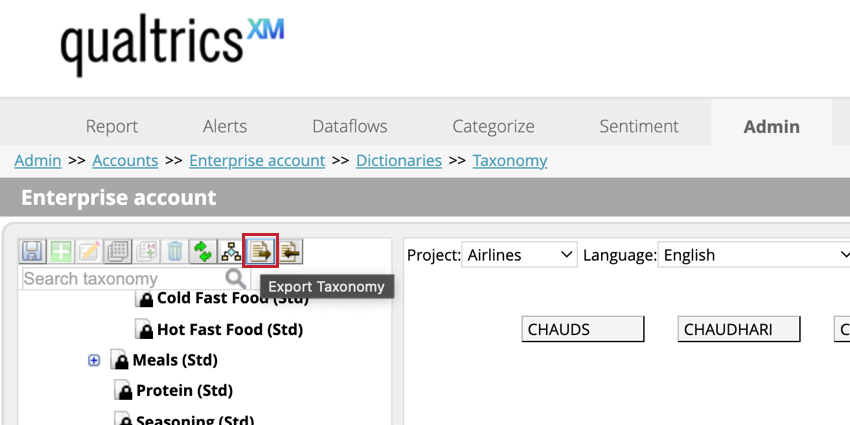
タクソノミーをエクスポートするには、[タクソノミーのエクスポート]ボタンをクリックします。



- ノードID:タクソノミー・ノードの固有ID。
- ノード名:ノードの名前。
- 親ノード名:親ノードがある場合はその名前。
- 言語:ルールで使用される言語コード。タクソノミに複数の言語の用語が含まれている場合、それらは複数の行としてエクスポートされることに注意してください(言語ごとに1行)。
- プレビルド・ルール:Designer に同梱されている定義済みのキーワード。
- カスタムルール:ユーザーによって定義されたカスタムキーワード。
- 無効:ノードが無効か有効かを示す。
- N:有効ノード
- Y:無効ノード
- プレビルド:ノードが標準ノードかカスタムノードかを示す。
- N: カスタムノード
- Y: 標準または拡張ノード
- Leaf: ノードがグルーピング・ノードかリーフ・ノードかを示す。
- N:グループ化ノード
- Y: リーフノード
タクソノミーのインポート
タクソノミーをインポートする際には、以下の点に注意してください:
- 既存のタクソノミについては、カスタムキーワード(Excelファイルの「カスタムルール」列から)のみがインポートされます。事前に定義されたキーワード(”Prebuilt Rule “欄にあるもの)は、すでにタクソノミーの一部であるとみなされ、エクセルファイルで修正してもインポートされません。
- 既存のタクソノミの場合、Excel ファイルのカスタム キーワードは Designer の既存のカスタム キーワードを上書きします。
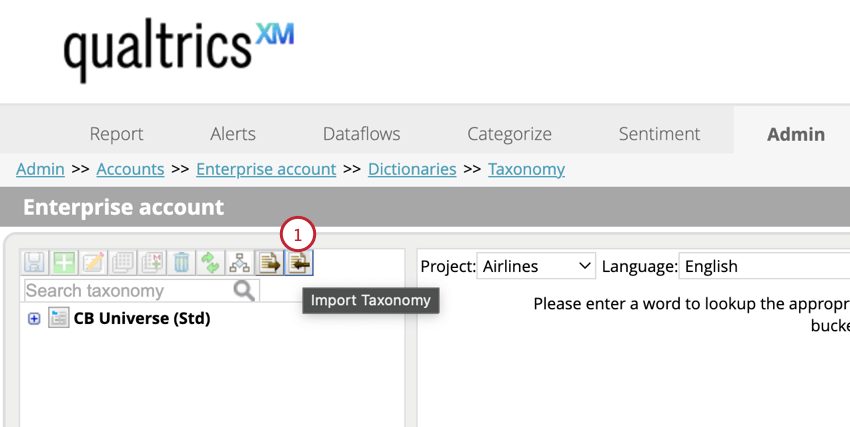
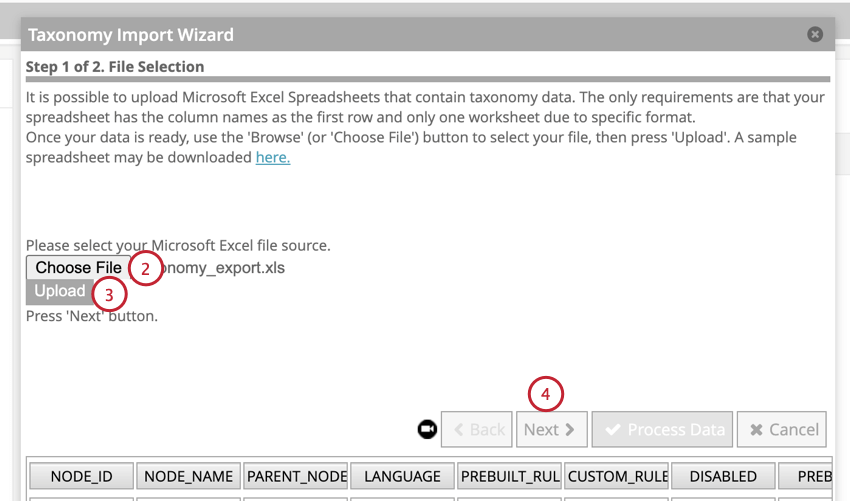
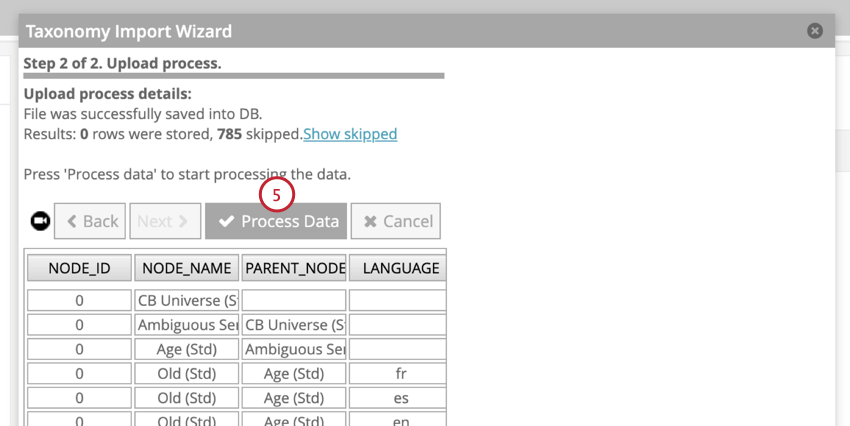
タクソノミーファイルをインポートするには
素晴らしい! フィードバックありがとうございます!
フィードバックありがとうございます!