感情のインポートとエクスポート(デザイナー)
スイート
Customer Experience
製品
Qualtrics
このページの内容
感情の輸出入について
XM Discoverでは、カスタム感情チューニングをMicrosoft Excelファイルとしてエクスポートできます。このファイルを修正して、感情例外ルールを有効または無効にしたり、感情値を変更したりできます。
このファイルをDesignerプロジェクトにインポートして感情を更新することも、別のDesignerプロジェクトにインポートしてプロジェクト間でルールをすばやく共有することもできます。
Qtip:変更を加える前に必ず感情をエクスポートし、変更内容を詳細にメモしてください。デフォルトの感情値はエクスポートされないことに留意してください。感情ルールの意図しない変更を元に戻すには、過去のエクスポートにアクセスし、古いファイルを再インポートすることで、古いルールを復元できます。
感情チューニングのエクスポート
以下の手順に従って、カスタム感情チューニングをエクスポートすることができます。
Qtip:このエクスポートには、すぐに使える感情値は含まれていません。プロジェクトのカスタム感情チューニングのみが含まれる。
Designerプロジェクトで、感情タブを開きます。
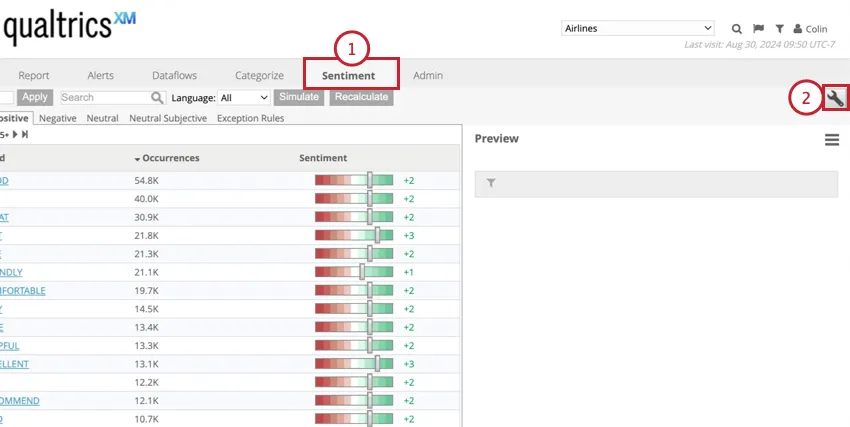
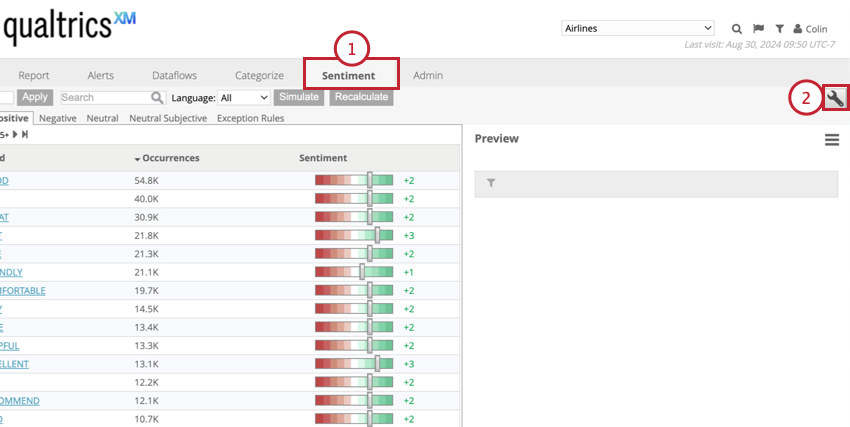
感情転送ボタン(レンチアイコン)をクリックする。
現在の感情をコンピュータにエクスポートを選択します。
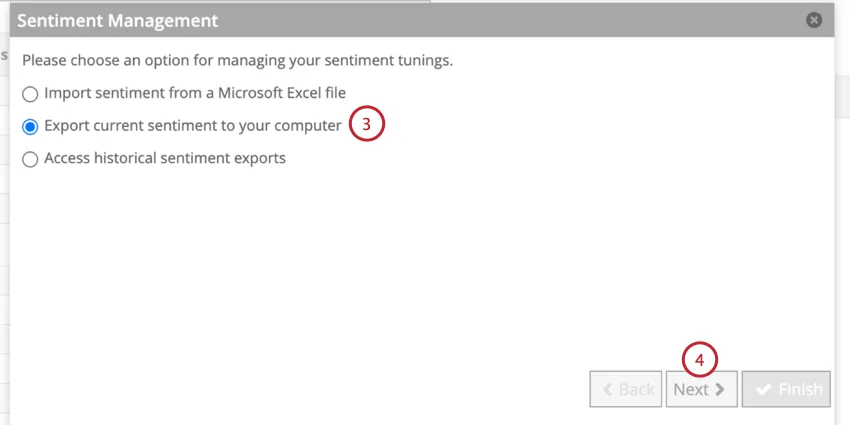
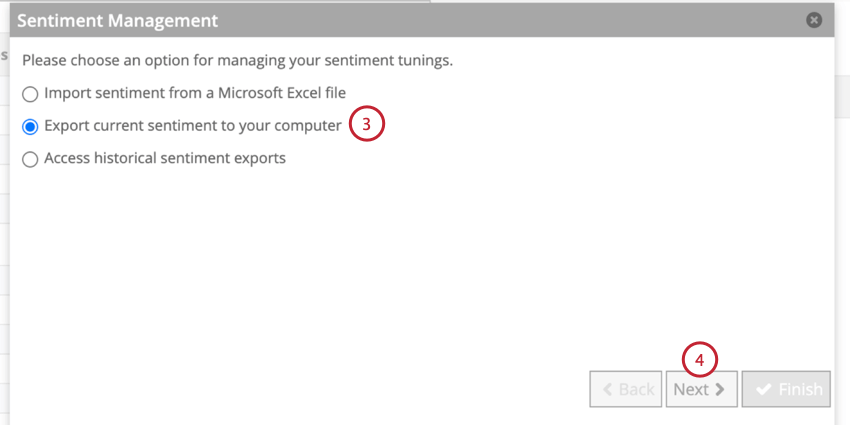
[次へ]をクリックします。
エクスポートされたファイル名に追加されるExport Nameを入力します。
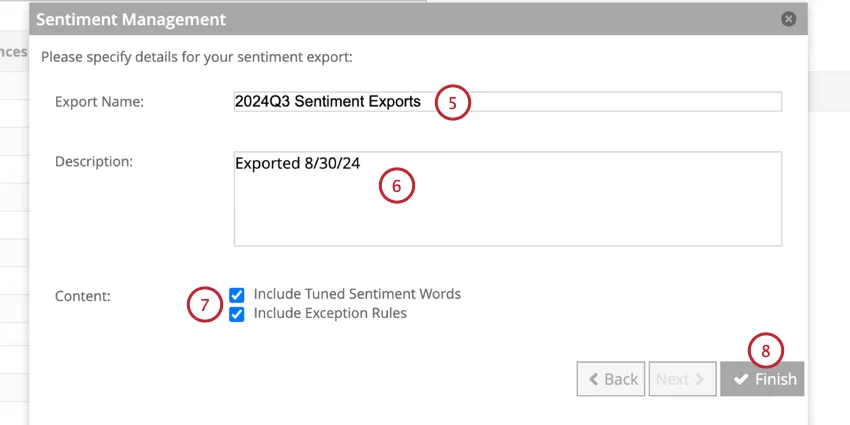
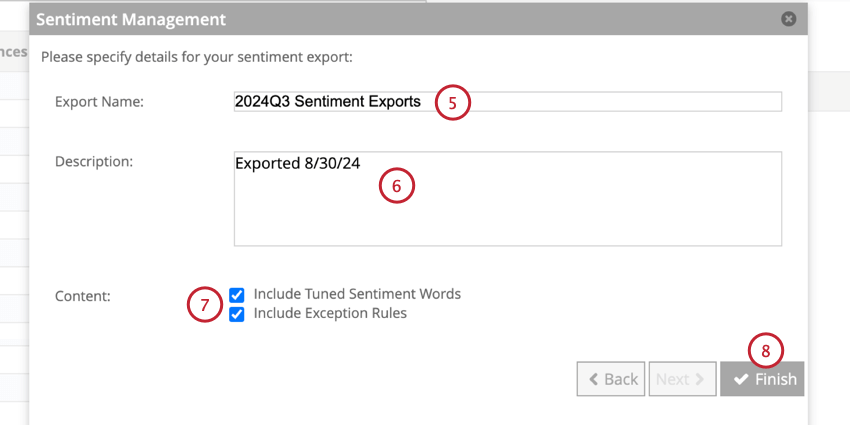
必要であれば、エクスポートに含まれる内容の説明を入力してください。
エクスポートするコンテンツを選択します:
- 調整された感情単語を含めます:デフォルトの Designer 値とは異なる感情値を持つ単語をエクスポートします。
- 例外ルールを含める:例外ルールのエクスポート
- すべてのカスタムルールは完全にエクスポートされます。
- 標準ルール(接頭辞がCBまたはCBCONCEPT)の場合、ID、言語、ステータスのみがエクスポートされる。 Qtip:例外規定についての詳細は、DiscoverサポートチームまたはDiscoverの担当者にお問い合わせください。

[終了]をクリックします。
感情ファイルフォーマット
エクスポートされた感情ファイルには、以下のシートが含まれています:
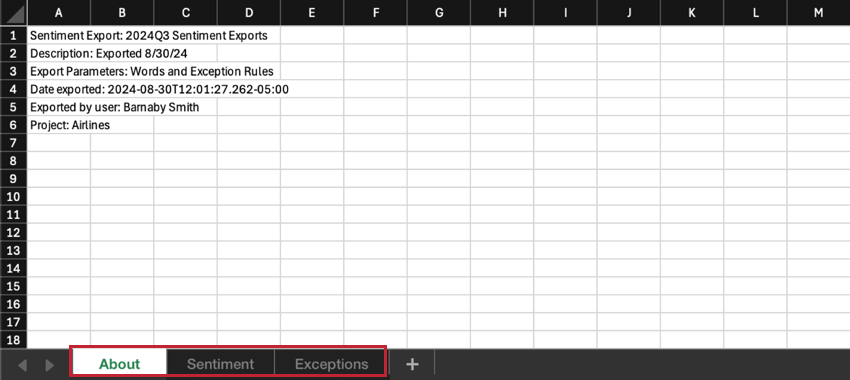
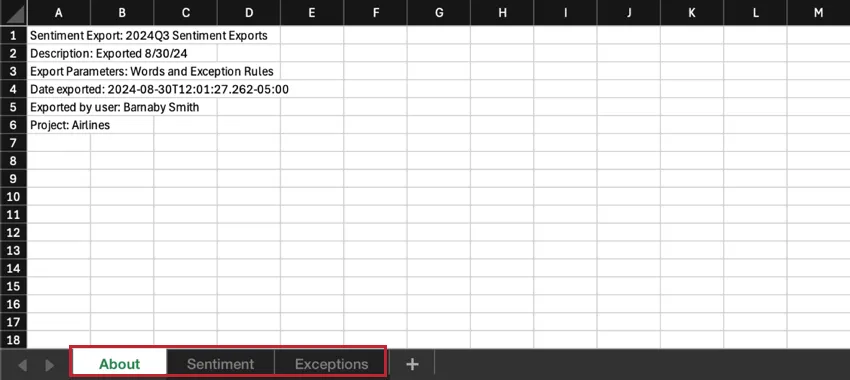
- 概要:プロジェクト名、説明、エクスポートパラメータ、エクスポート日、エクスポートを実行したユーザー、プロジェクト名など、エクスポートの概要が表示されます。
- 感情:調整された単語とその新しい感情値を格納します。
- 例外: 以下の列で定義されるカスタムおよび標準のDesigner例外ルールが含まれます:
- CB_ID: これは例外ルールの可読性のあるフィールド名を含むテキストフィールドである。Standard Designer の例外ルールは CB または CBCONCEPT 接頭辞で始まります。
- LANGUAGE:これは言語コードを含むテキストフィールドです。言語コードは小文字2文字(例えば、英語なら “en”、全言語なら”@a”)。
- RULE: これはカスタム例外ルール条件を含むテキストフィールドです。 例: m1が(‘to’)、centerが(‘die’)、p1が(‘for’)。

- binary_sentiment:このフィールドは非推奨。
- BINARY_NEGATION: このフィールドは廃止されました。
- degree_sentiment:これは感情を含む数値フィールドである。これは-5から+5の範囲である。
- degree_relative_sentiment:これは数値フィールドで、ルールによって引き起こされた感情修飾を含む。例えば、あるルールが感情を2ポイント上昇させる場合、このフィールドを “2 “に設定する。
- DEGREE_NEGATION: ルールが感情を否定するかどうかを示すテキストフィールド。この列に “NEGATED “が含まれていれば、感情は否定されたことになる。このカラムが空の場合は、否定されていない。
- PRIORITY:これはルールの優先度を示す数値フィールドである。これは0から500の範囲である。
- STATUS: これはルールの有効化と無効化に使用できるテキストフィールドである。ルールをオンにするには「ENABLED」、オフにするには「DISABLED」と入力する。 Qtip:これらの値は大文字と小文字を区別します。
- RULE_TYPE:これはルールのタイプを記述するテキストフィールドである。N-GRAM(ポジション)ルールの場合はNGRAM 、コンセプトルールの場合はCONCEPTと 入力する。
- フィルター:これはテキスト・フィールドである。このフィールドを使用して、ルールに適用される共有フィルタを指定します。複数のフィルターはカンマで区切ります。
感情チューニングのインポート
感情ファイルをエクスポートした後、ファイルを調整し、Designer に再インポートして感情ルールを更新できます。ファイルを別のDesignerプロジェクトにインポートして、そこでルールを変更することもできます。
Qtip:感情ファイルの編集方法については、感情ファイル形式のフィールドリストを参照してください。
感情タブに移動する。
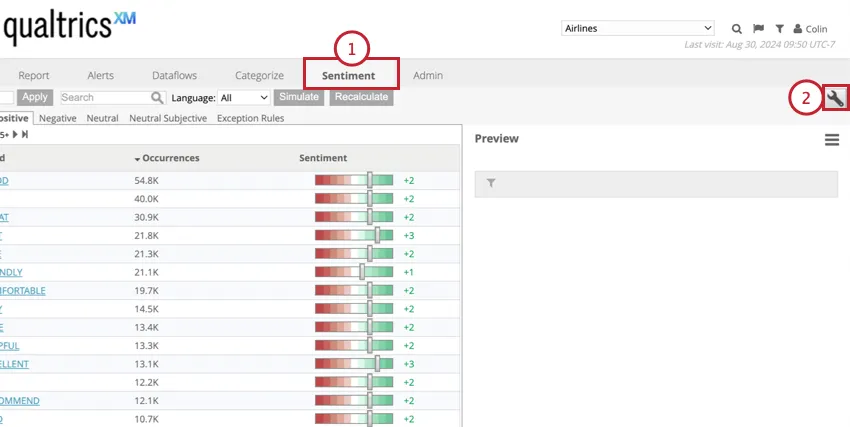
感情転送ボタン(レンチアイコン)をクリックする。
Microsoft Excelファイルから感情をインポートを選択します。
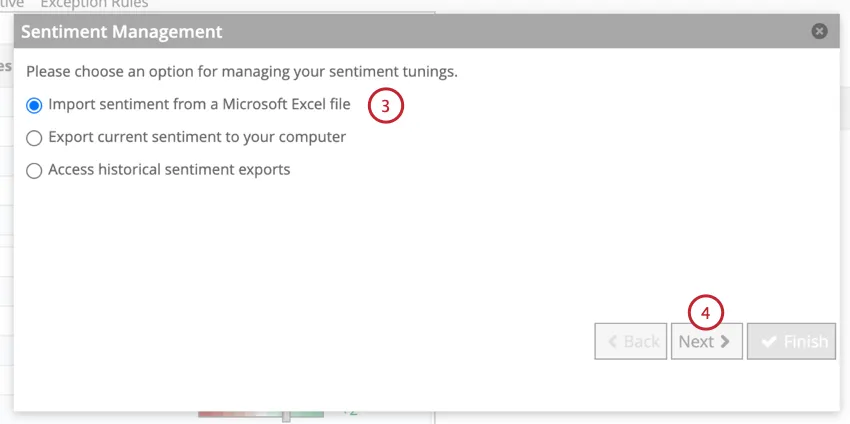
[次へ]をクリックします。
Choose Fileをクリックし、コンピュータに保存されている感情ファイルを選択します。
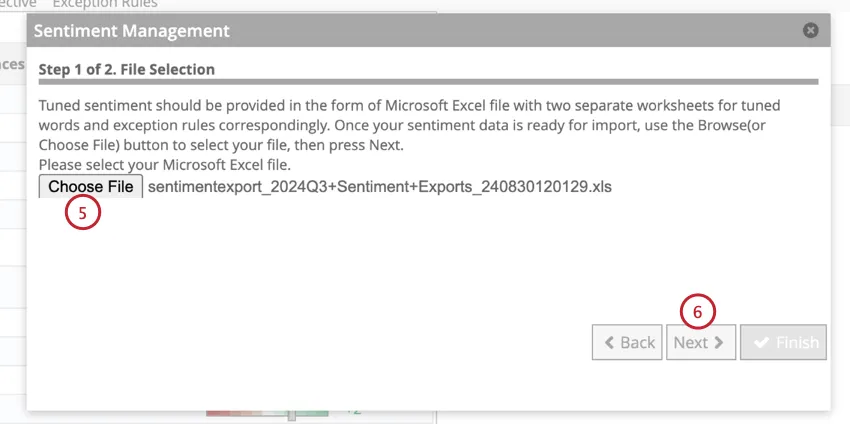
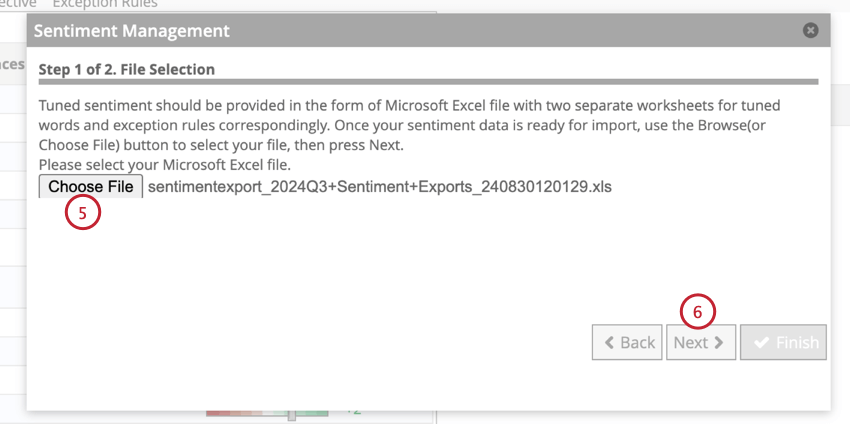
[次へ]をクリックします。
アップロード設定を選択します:
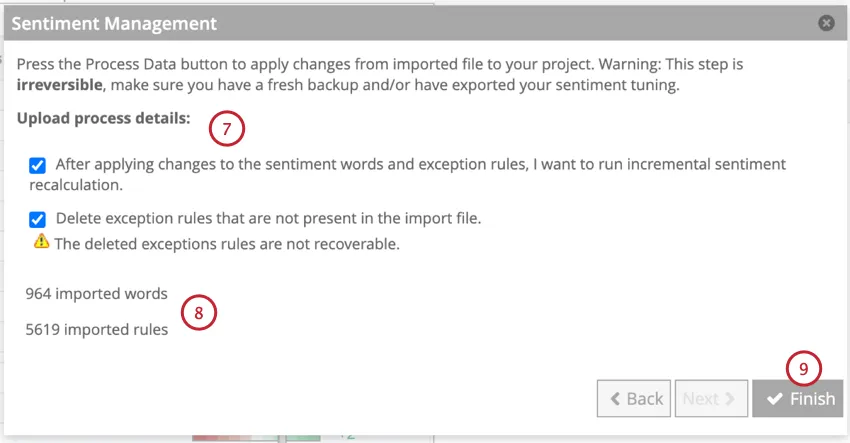
- 感情語および例外ルールに変更を適用した後、増分感情再計算を実行します:このオプションを選択すると、インポートが終了し次第、増分感情再計算が実行されます。 Qtip:センチメントの再計算は後で実行できますが、再計算を実行するまでは、インポートされた変更は有効になりません。
- インポート・ファイルに存在しない例外ルールを削除します:このオプションを選択すると、現在のカスタム例外ルールがインポート・ファイルに存在するものと完全に置き換わります。 注意: 削除されたルールは復元できません。

インポートされる単語数と例外ルールが表示されます。
[終了]をクリックします。
Finishをクリックすると、以下の変更が有効になります:
- プロジェクト内の感情値は、インポートファイルで明示的に定義された値に置き換えられます。
- デフォルトのDesigner例外ルールは、インポートファイルのSTATUS列の値に従ってオンまたはオフになります。
- カスタム例外ルールは、インポートファイルのものと置き換えられる。
例: 例:Designerで “good “を+4に変更した場合、後で “good”=+1のファイルをアップロードすると、上書きされて+1に戻る。
過去のエクスポートの表示
Designerは、プロジェクト内の最新の感情エクスポート15件の記録を保持します。これらの輸出品を見るには
感情タブに移動する。
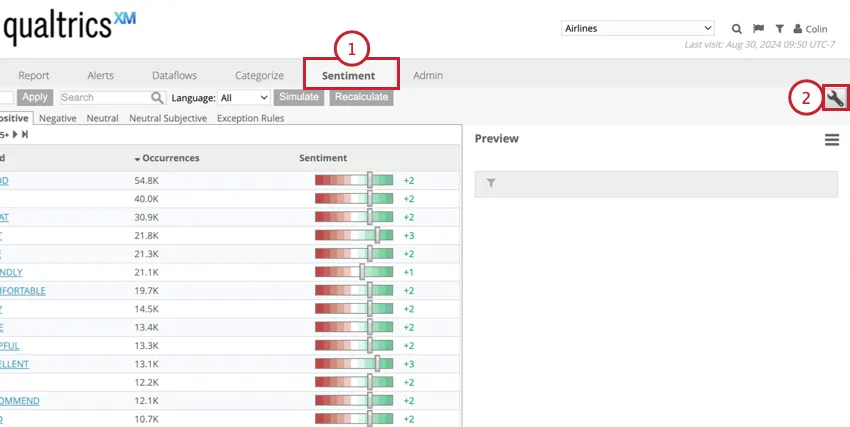
感情移入ボタン(レンチアイコン)をクリックする。
過去の感情のエクスポートにアクセスします。
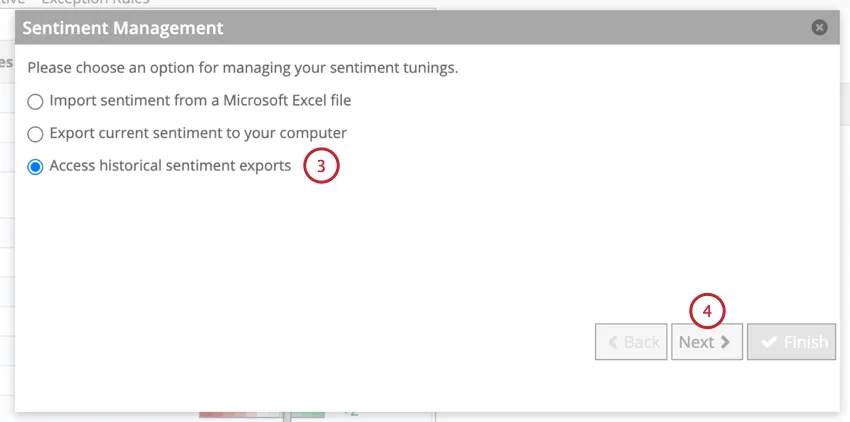
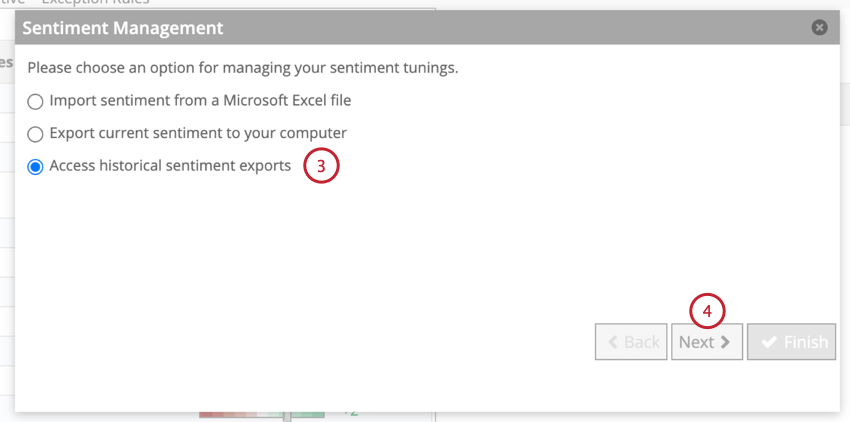
[次へ]をクリックします。
最新15件のエクスポート名、タイムスタンプ、パラメータを表示できます。ダウンロードをクリックすると、そのエクスポートがコンピューターにダウンロードされます。
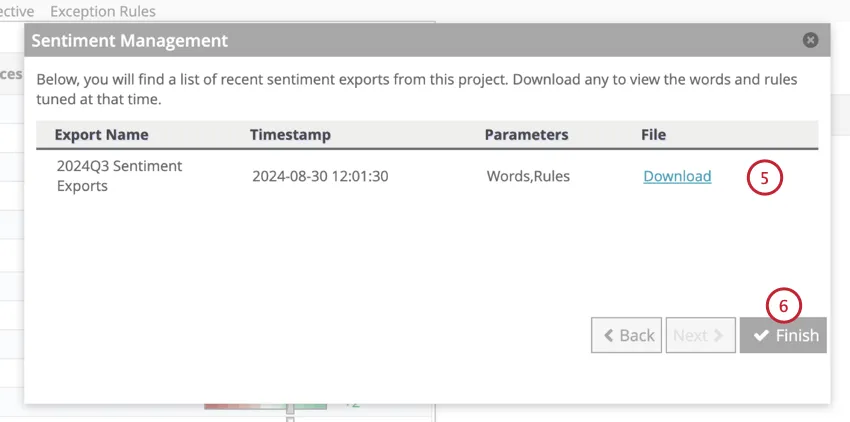
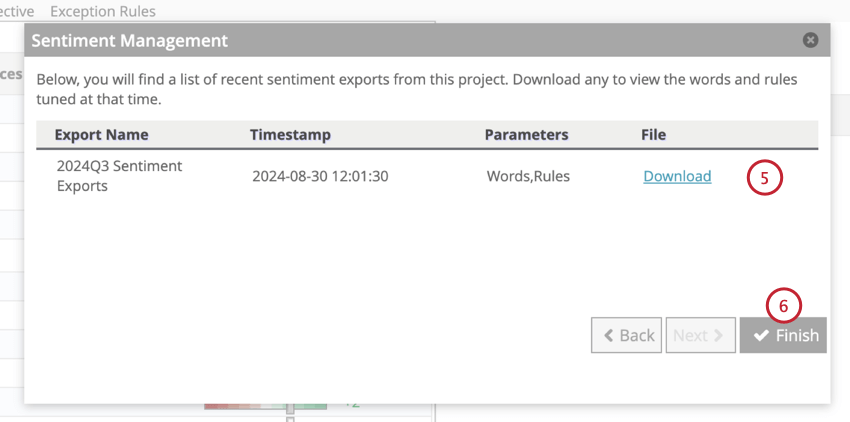
完了したらFinishをクリックする。
当サポートサイトの日本語のコンテンツは英語原文より機械翻訳されており、補助的な参照を目的としています。機械翻訳の精度は十分な注意を払っていますが、もし、英語・日本語翻訳が異なる場合は英語版が正となります。英語原文と機械翻訳の間に矛盾があっても、法的拘束力はありません。
素晴らしい! フィードバックありがとうございます!
フィードバックありがとうございます!