スタジオ・ナビゲーター検索
スイート
Customer Experience
製品
Qualtrics
このページの内容
スタジオ・ナビゲーター・サーチについて
Studio Navigatorの検索を使用すると、Studioプラットフォームのさまざまなエリアを簡単に見つけて移動することができます。
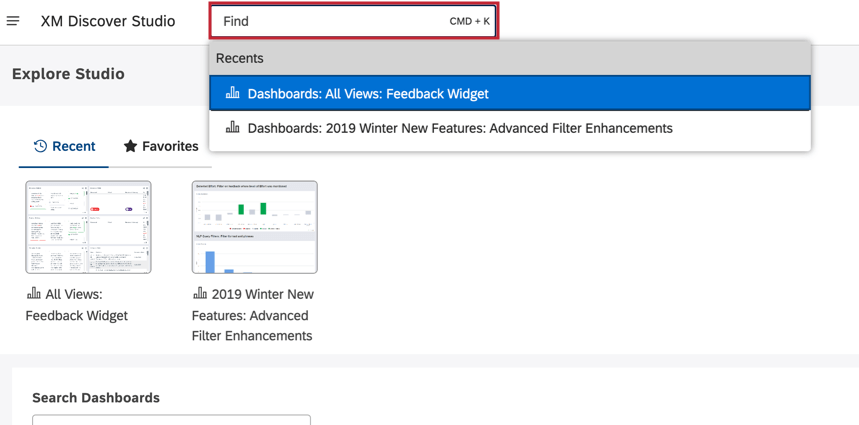
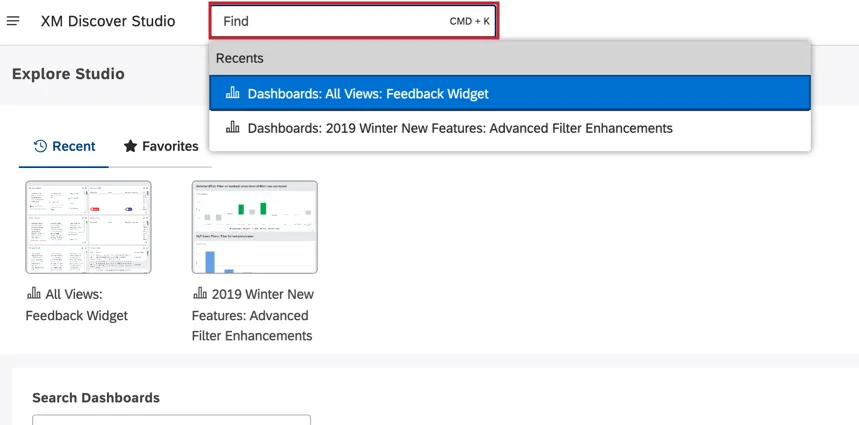
スタジオナビゲータへのアクセス方法
Studio Navigatorの検索を使用するには、Studioのページ上部にある検索バーをクリックして入力します。を押すこともできる。 Ctrl+K キーボードで検索バーを開きます。
スタジオ・ナビゲーターのヒント
- キーワードを入力すると、候補のリストが表示されます。
- を使用する。 入力 キーを押すと、候補リストの最初の項目にジャンプします。または、以下の方法で候補リストから特定の項目を選択することもできます。 UP および ダウン キーまたはマウスを使用します。
- を保持する。 シフト キーを押しながらオブジェクトをクリックすると、該当する場合は直接編集モードにジャンプします。
- を保持する。 CTRL キーを押しながらオブジェクトをクリックすると、共有モードに直接ジャンプします。
- 検索は大文字と小文字を区別しない。
Studio Navigatorキーワードの例
さまざまなキーワードで検索すると、プラットフォームのさまざまなエリアに移動したり、XM Discoverインスタンスに関する情報を引き出したりすることができます。一般的な検索キーワードについては、以下のキーワードリストをご覧ください。
- スタジオについてスタジオのバージョンを表示
- アクセシビリティ・ステートメント:XM Discoverのアクセシビリティ・ステートメントを表示する。
- アカウント設定: マスターアカウントのプロパティにジャンプします。または、特定のセクションの名前(外観や組織など)を入力して、そのセクションに移動することもできます。
- アラート相互作用アラート 相互作用(逐語)アラートにジャンプします。
- アラートメトリックアラート メトリックアラートにジャンプします。
- 任意の書籍名:特定の書籍にジャンプします。
- 任意のダッシュボード名: 特定のダッシュボードにジャンプします。
- ダッシュボードスケジュール: ダッシュボードのスケジュールにジャンプします。
- ドライバー紹介: ドライバーにジャンプします。
- フィルター:フィルターにジャンプします。
- ヘルプ オンラインヘルプにジャンプします。
- 受信トレイのテンプレート受信トレイのテンプレートにジャンプします。
- 相互作用相互作用へジャンプ.
- メトリクスメトリックスへジャンプ
- プロジェクト: プロジェクトへジャンプ.
- ごみ箱ごみ箱にジャンプします。
- お気に入りプロジェクトを設定する:ユーザー設定にジャンプします。
- サポートXM Discoverサポートにジャンプします。
- ユーザー管理グループ:グループ管理にジャンプします、
- マネージャー ユーザー: ユーザー管理にジャンプします。
- ユーザー設定ユーザー設定にジャンプします。
当サポートサイトの日本語のコンテンツは英語原文より機械翻訳されており、補助的な参照を目的としています。機械翻訳の精度は十分な注意を払っていますが、もし、英語・日本語翻訳が異なる場合は英語版が正となります。英語原文と機械翻訳の間に矛盾があっても、法的拘束力はありません。
素晴らしい! フィードバックありがとうございます!
フィードバックありがとうございます!