Verbatimアラートの表示と購読 (Studio)
スイート
Customer Experience
製品
Qualtrics
このページの内容
バーベイタム・アラートの購読
Designer で逐語的アラートを作成すると、Studio でそのアラートにユーザ・グループを登録できます。
アラートに表示される情報は、グループの所有者のデータ権限と一致する。
グループに新しく追加されたユーザーは、グループに参加した後にトリガーされたアラートのみを受信します。グループに参加する前に送信された過去のアラートは受信しません。
Qtip: ユーザーを逐語的アラートに登録するには、グループのマネージャー 権限が必要です。また、適切なコンテンツプロバイダーへのアクセスも必要です。
プロフィールアイコンをクリックします。
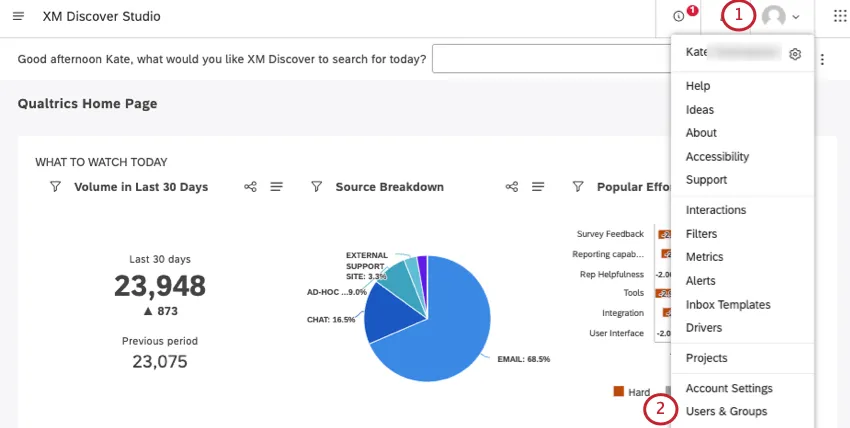
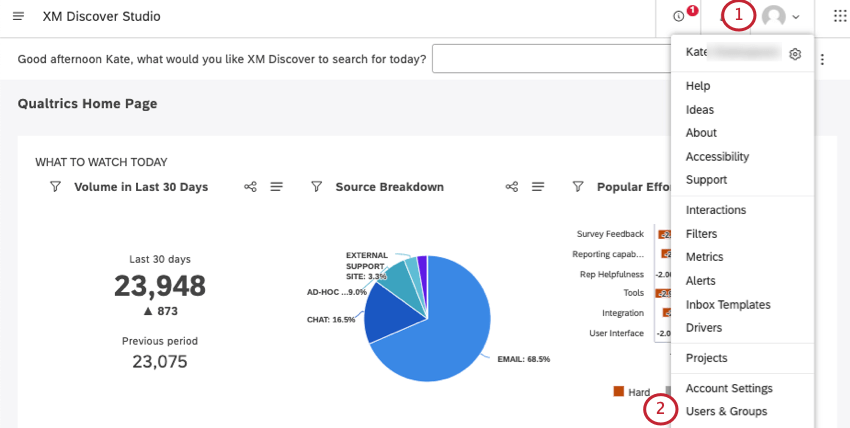
ユーザーとグループを選択します。
グループを選択する。
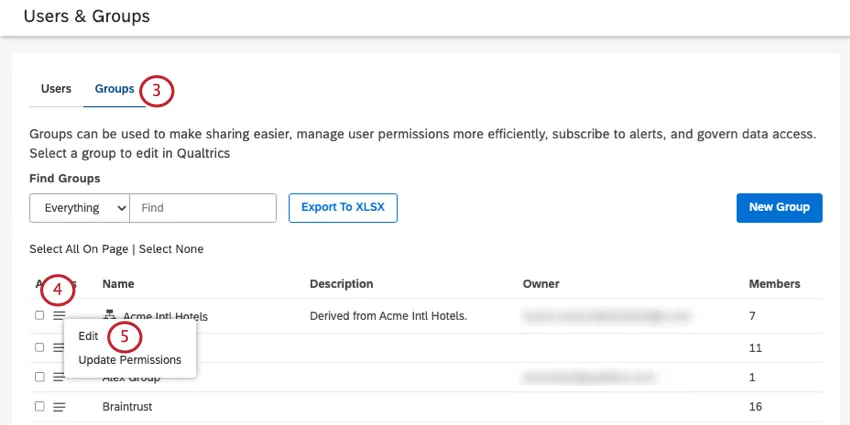
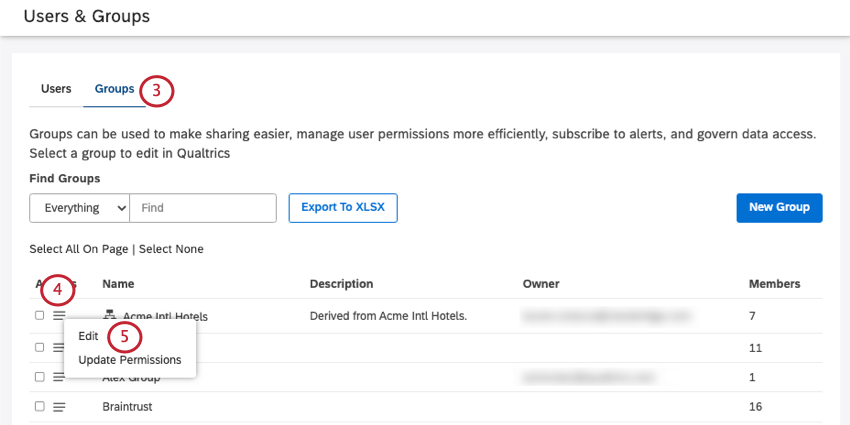
購読したいグループを見つけて、その次へドロップダウンをクリックします。
編集をクリックする。
アラート購読に進む。
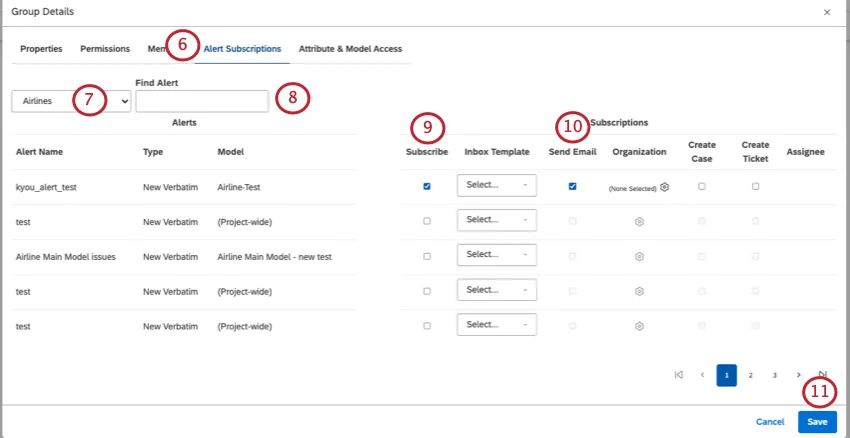
プロジェクト]ドロップダウンを使用して、逐語的アラートの保存先プロジェクトを切り替えることができます。
Qtip:一度に検索できるプロジェクトは1つです。また、アクセシビリティによっては、コンテンツプロバイダーとアカウントを選択する必要があります。
必要に応じて検索バーを使用してアラートを検索します。
Subscribe]を選択すると、Studio 内のグループにアラートが送信されます。
電子メールを送信]を選択すると、このアラートの電子メール通知がグループに送信されます。
[保存]をクリックします。
Qtip:組織階層のルートノード(最上位)に帰属し、その階層がグループ化されている場合、「組織」列が表示されます。歯車をクリックして、この逐語的アラートが送信されたときに電子メールを受信する組織階層のレベルを選択します。
バーベイタム・アラートの表示
受信したアプリ内アラートは、StudioのどのページでもNotificationsアイコンをクリックすることで確認できます。メトリックアラートは「通知」タブに表示され、逐語的アラートは「アラート」に表示されます。
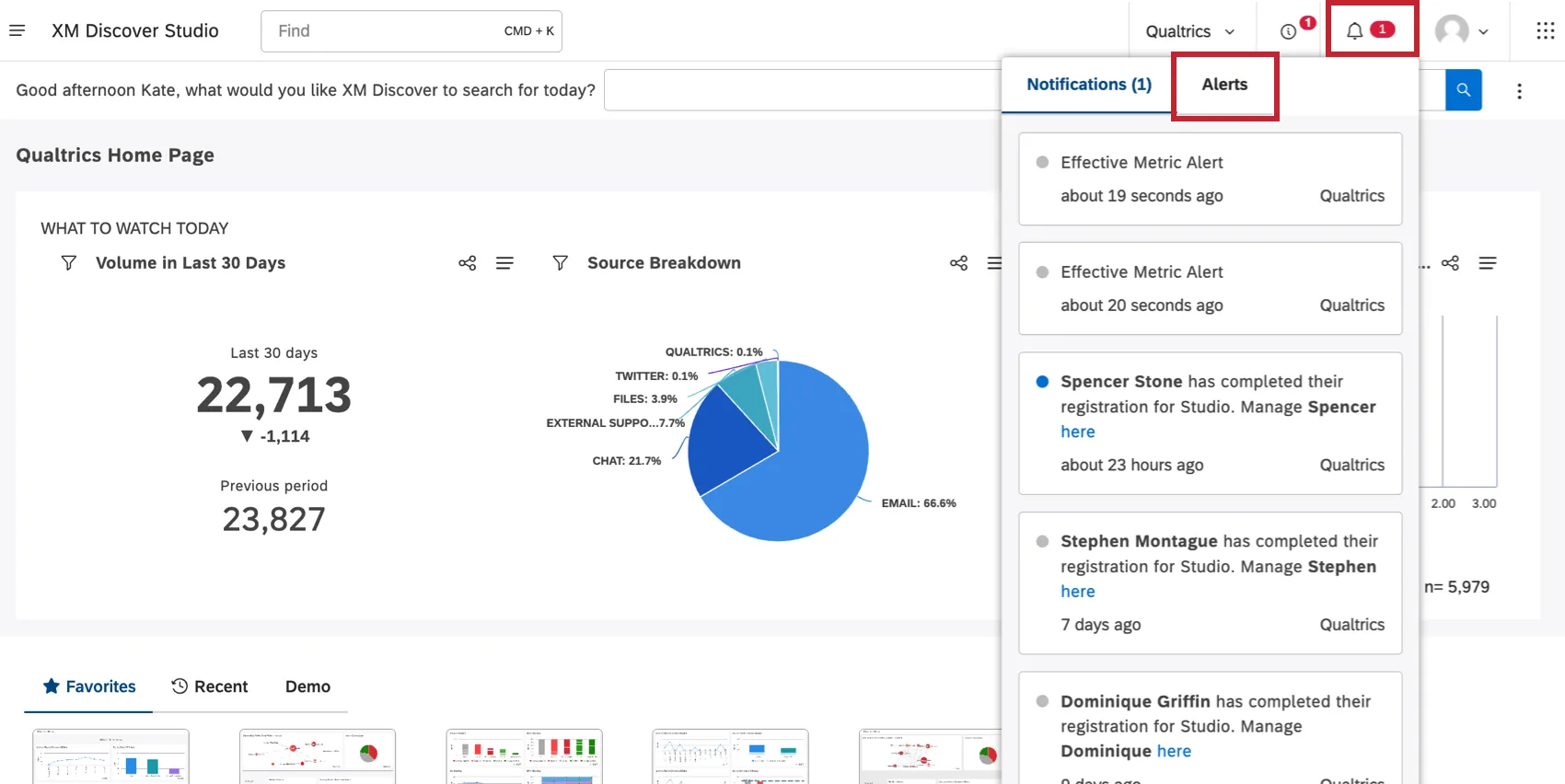
注意: 180日以上経過したアラート通知は自動的に削除されます。

アラートがトリガーされたタイミングが表示されます。
Qtip:「すべて既読にする」をクリックすると、すべてのアラートが既読になります。アラートに目を通すと、自動的に既読マークが付く。未読アラートは薄いグレーの背景で表示されます。
アラートリンクをクリックすると、ドキュメントエクスプローラーでその詳細が開き、以下の情報を見ることができます:
- アラートのトリガーとなった文章。 Qtip: 1つのレコードにアラートのトピックに関連する複数の文章が含まれている場合、複数のアラートではなく、1つのアラート通知/電子メールのみが送信されます。

- 全記録の中での文章。Facebookの投稿、Twitterのコメント、アンケートの回答などです。
- 執筆時期や著者名など、このレコードで利用可能な属性。全レコードに共通する属性もあれば、ソース固有の属性もある。
- この記録で文章に割り当てられたトピック。選択したカテゴリーモデルにトピックを限定することも、ドロップダウンリストを使用して「すべてのモデル」を選択することもできます。
ドキュメントエクスプローラーの使い方については、ドキュメントエクスプローラーのページをご覧ください。
メールアラート
Eメール通知を送信している場合、各アラートはグループメンバー全員に個別のEメールメッセージとして配信されます。(唯一の例外は、同じ文書内の複数の文章が1つのメールにまとめられている場合です。)
メールには、ドキュメントエクスプローラと同様のアラートの詳細が表示されます。View in Studio” リンクをクリックすると、アラートの背後にあるドキュメントがスタジオのド キュメント・エクスプローラで開きます。
当サポートサイトの日本語のコンテンツは英語原文より機械翻訳されており、補助的な参照を目的としています。機械翻訳の精度は十分な注意を払っていますが、もし、英語・日本語翻訳が異なる場合は英語版が正となります。英語原文と機械翻訳の間に矛盾があっても、法的拘束力はありません。
素晴らしい! フィードバックありがとうございます!
フィードバックありがとうございます!