100%スタッキング(スタジオ)
このページの内容
100%スタッキングについて
100%積み重ねはパーセンテージに基づくため、各データ・グループ内の積み重ねの相対的な違いを見やすくする。
Qtip: 100%のスタッキング率が100%にならないことがある。番号の積み重ねについての詳細は、「積み重ねの仕組み」をご覧ください。

100%スタッキングを可能にする
100%スタッキングは、使用しているウィジェットによって異なる場所で有効にすることができる:
- バー・ウィジェット:Stackedフィールドの次へ歯車をクリックします。

- ライン・ウィジェット:シリーズ」フィールドの次へ歯車をクリックします。。

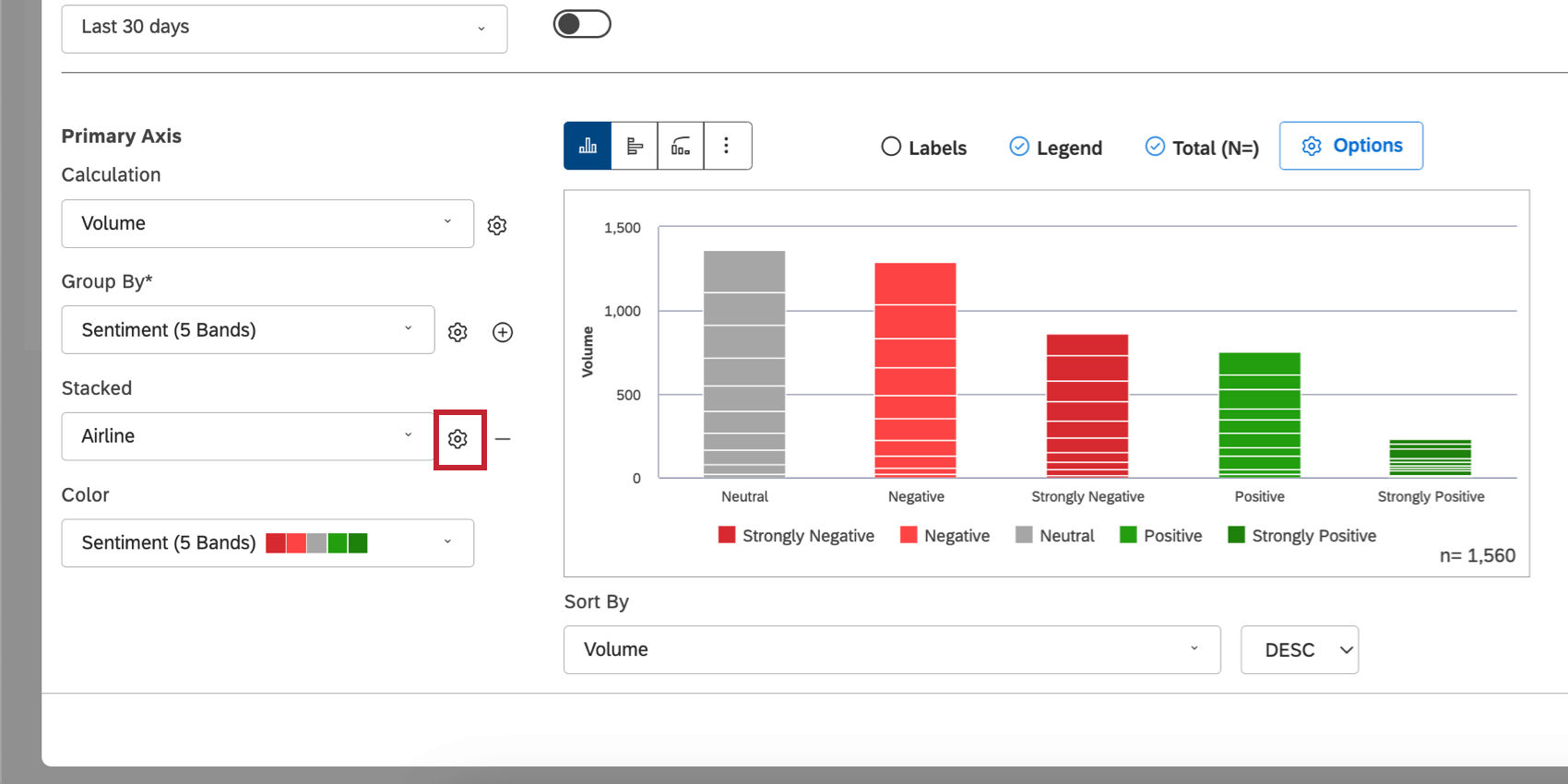
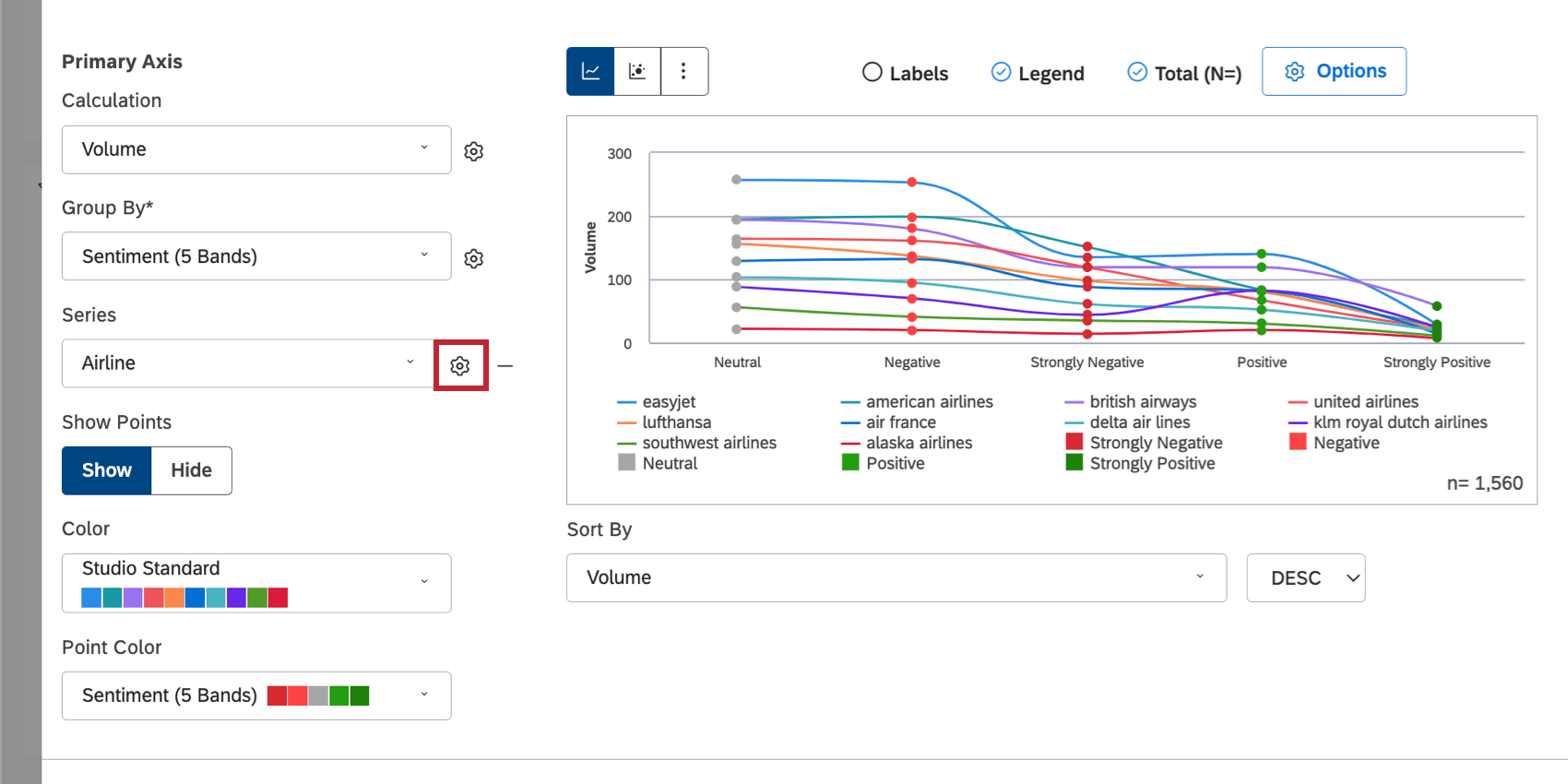
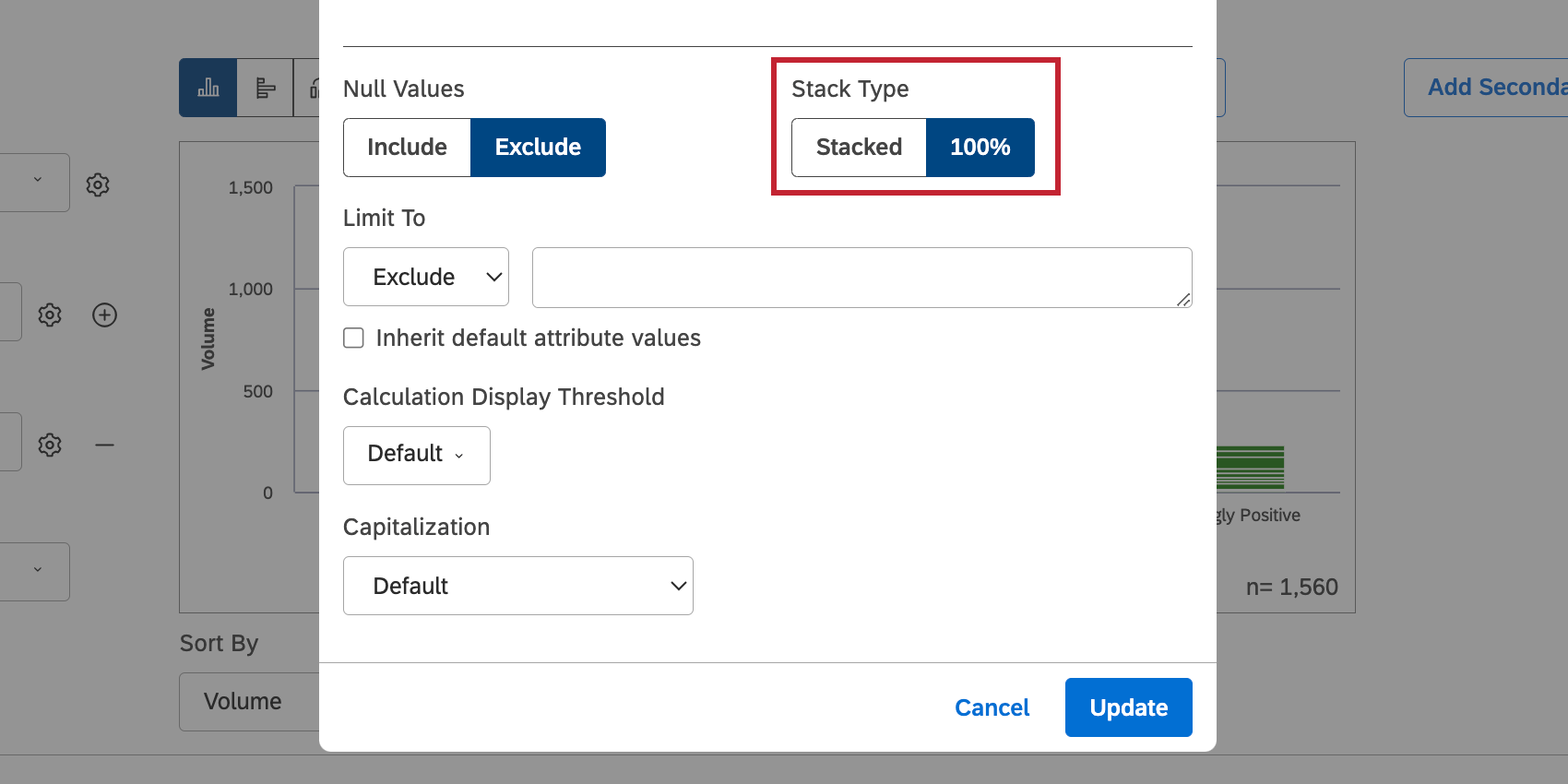
Stack Typeで100%を選択する。

バー・ウィジェットにおけるデフォルト・スタッキングと100%スタッキングの比較
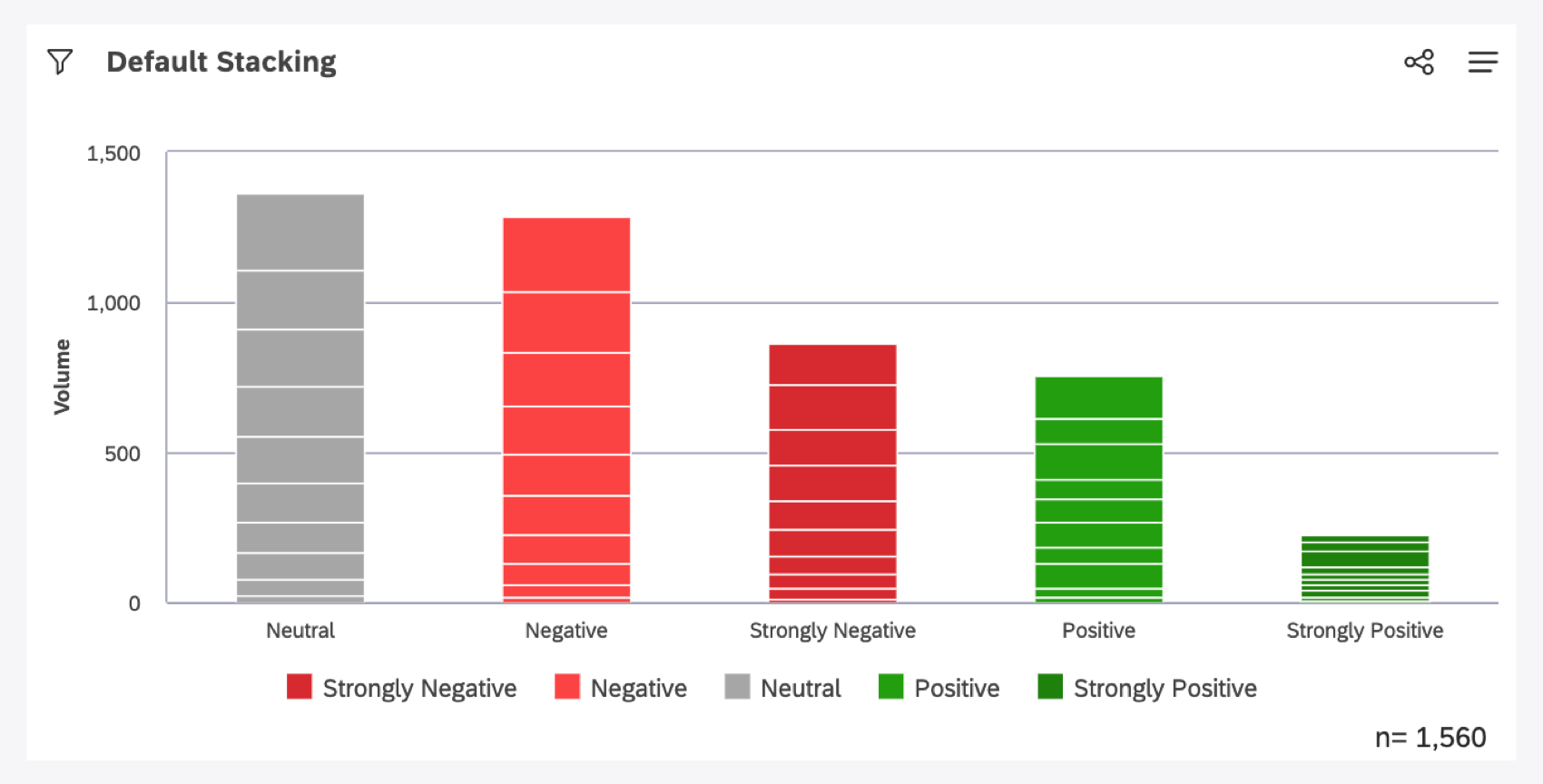
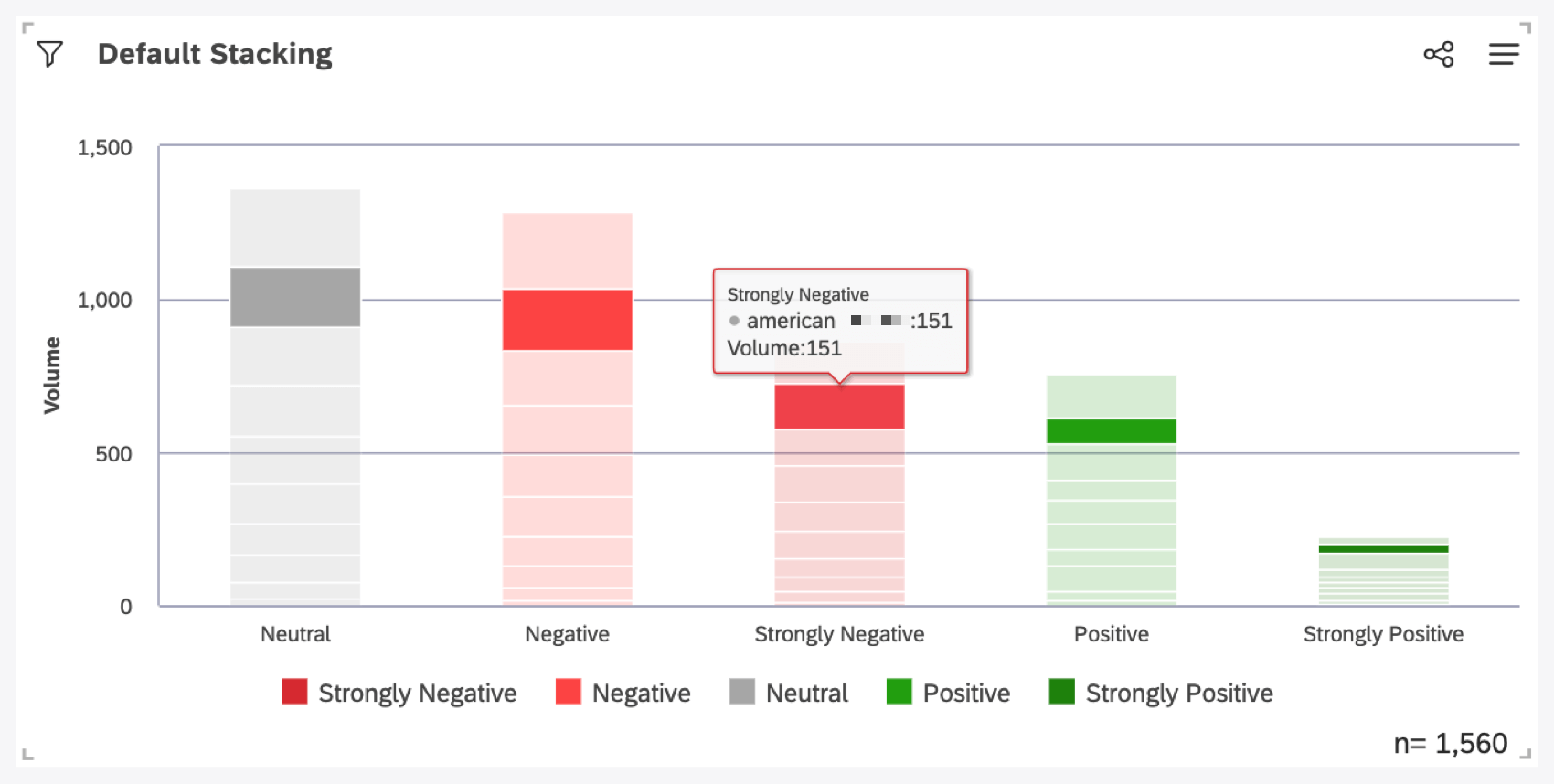
スタックタイプがスタック(デフォルト)に設定されている場合、スタックはウィジェットで設定された計算に基づいて行われます。都市などの個々のデータ・グループを比較したい場合は、デフォルトのスタッキングの方が良い。
例: Y軸がボリュームに基づいており、このウィジェットの積み重ねられたバーがイヤーグループの感情のボリュームに基づいてサイズが大きくなっていることに注目してください。


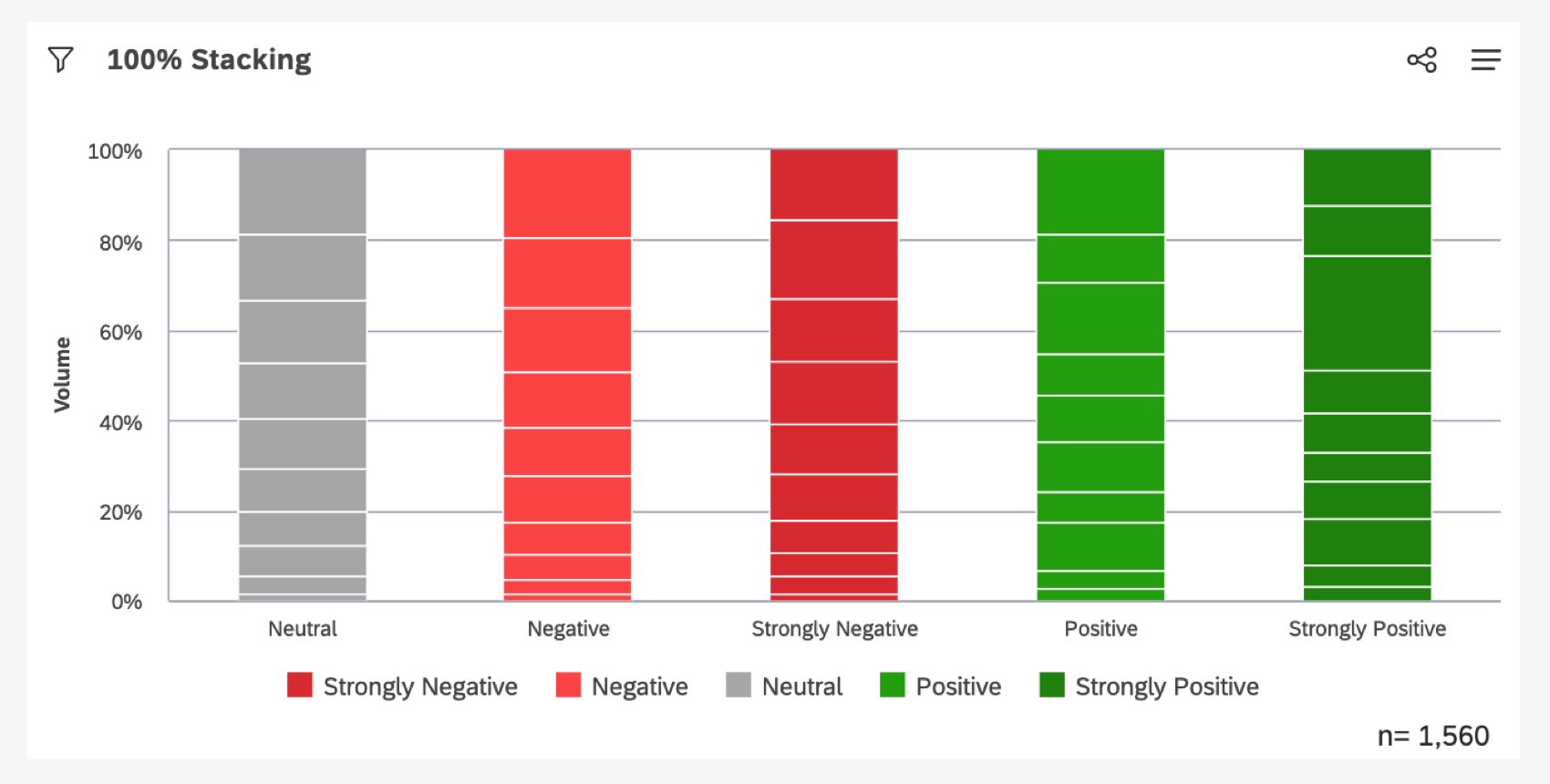
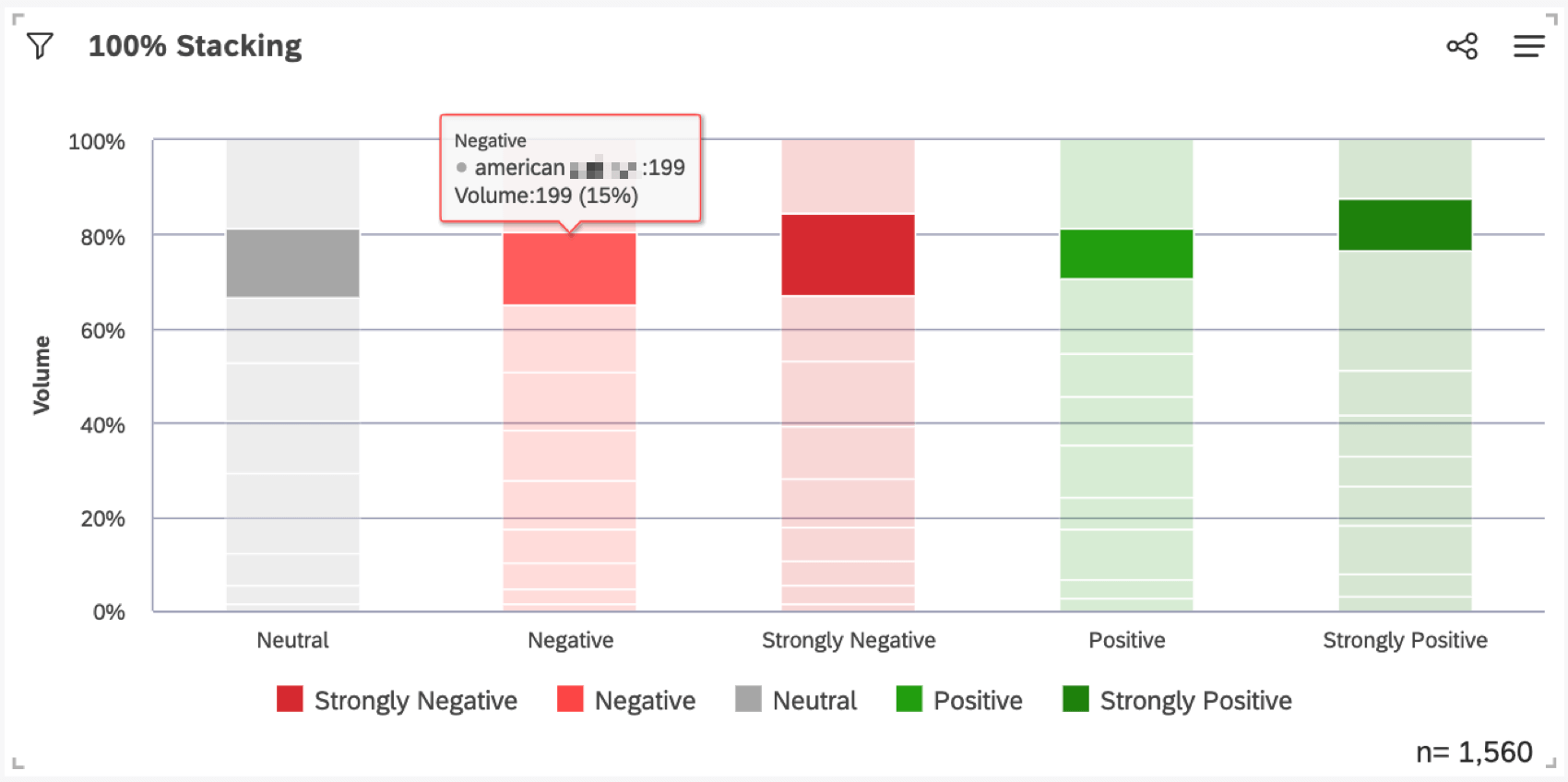
スタックタイプが100%に設定されている場合、スタックはパーセンテージに基づいて行われる。このオプションは、各データグループ内のスタック間の相対的な差を見たい場合に適している。
例: 感情ごとに収集された総量のうち、各グループが占める割合を見る。

積み上げ面積グラフの作成
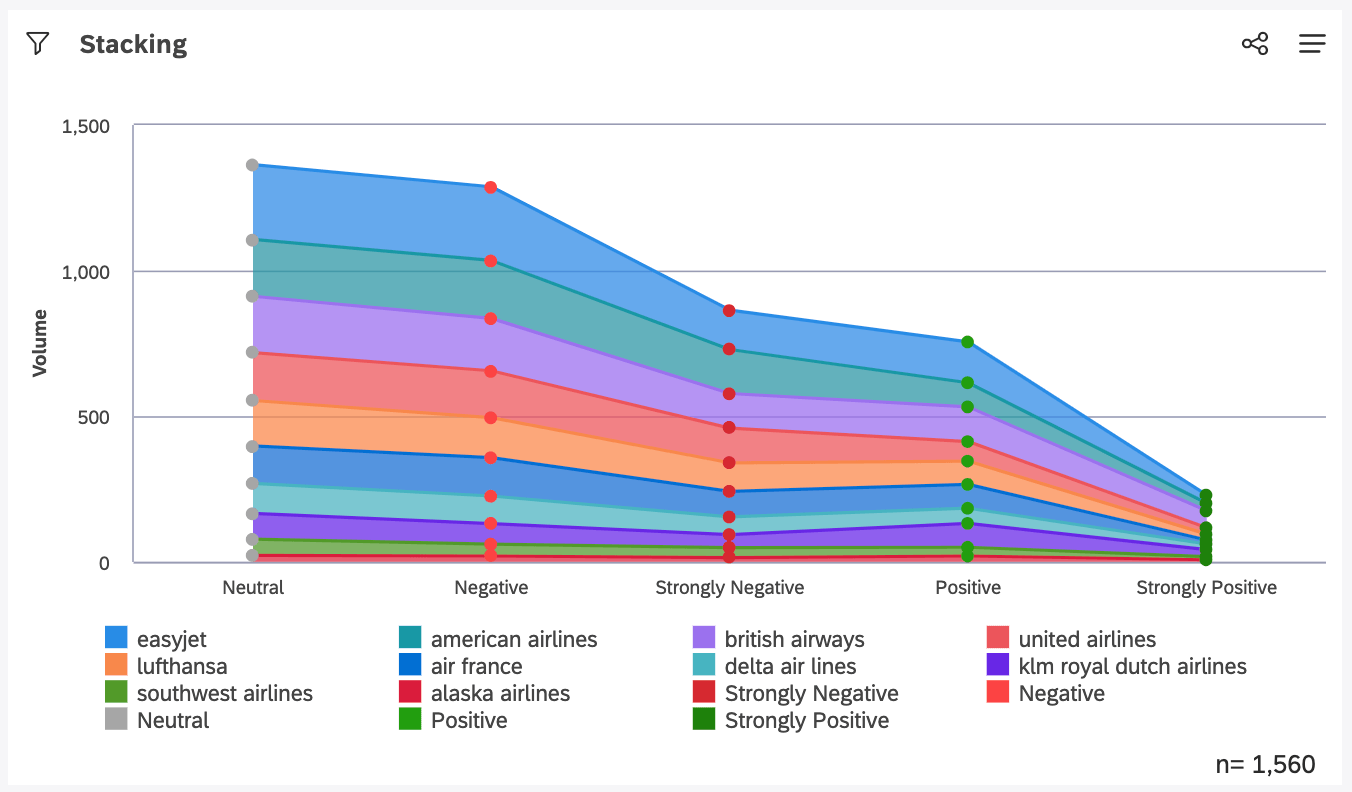
スタッキングをライン・ウィジェットに適用すると、スタックされたエリア・グラフが作成される。
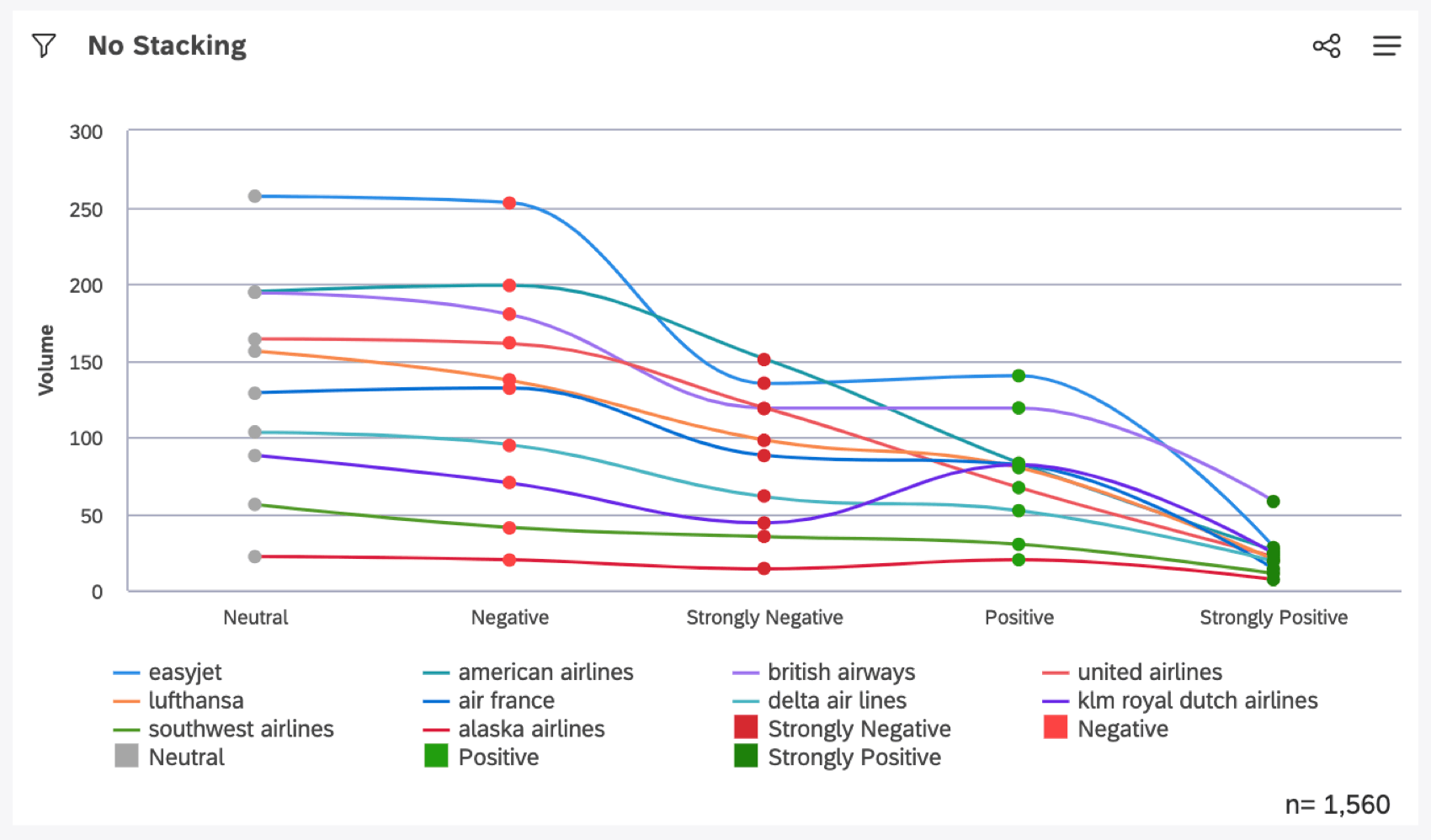
デフォルトでは、スタックタイプがNoneに設定されている場合、ラインウィジェットが表示されます。

スタックの種類が「スタック」に設定されている場合、各行の下の領域が強調表示され、行間の違いがさらに強調されます。

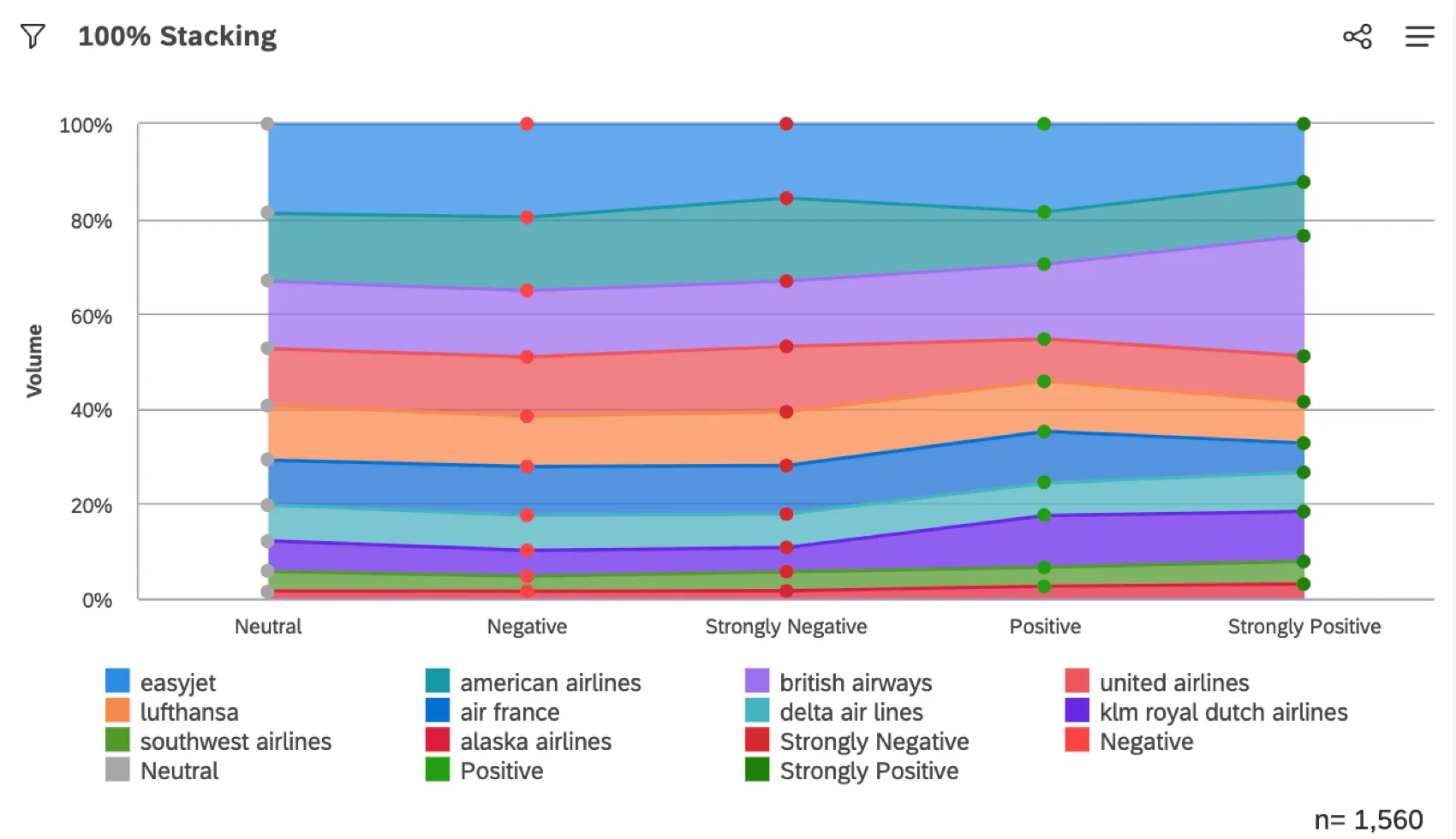
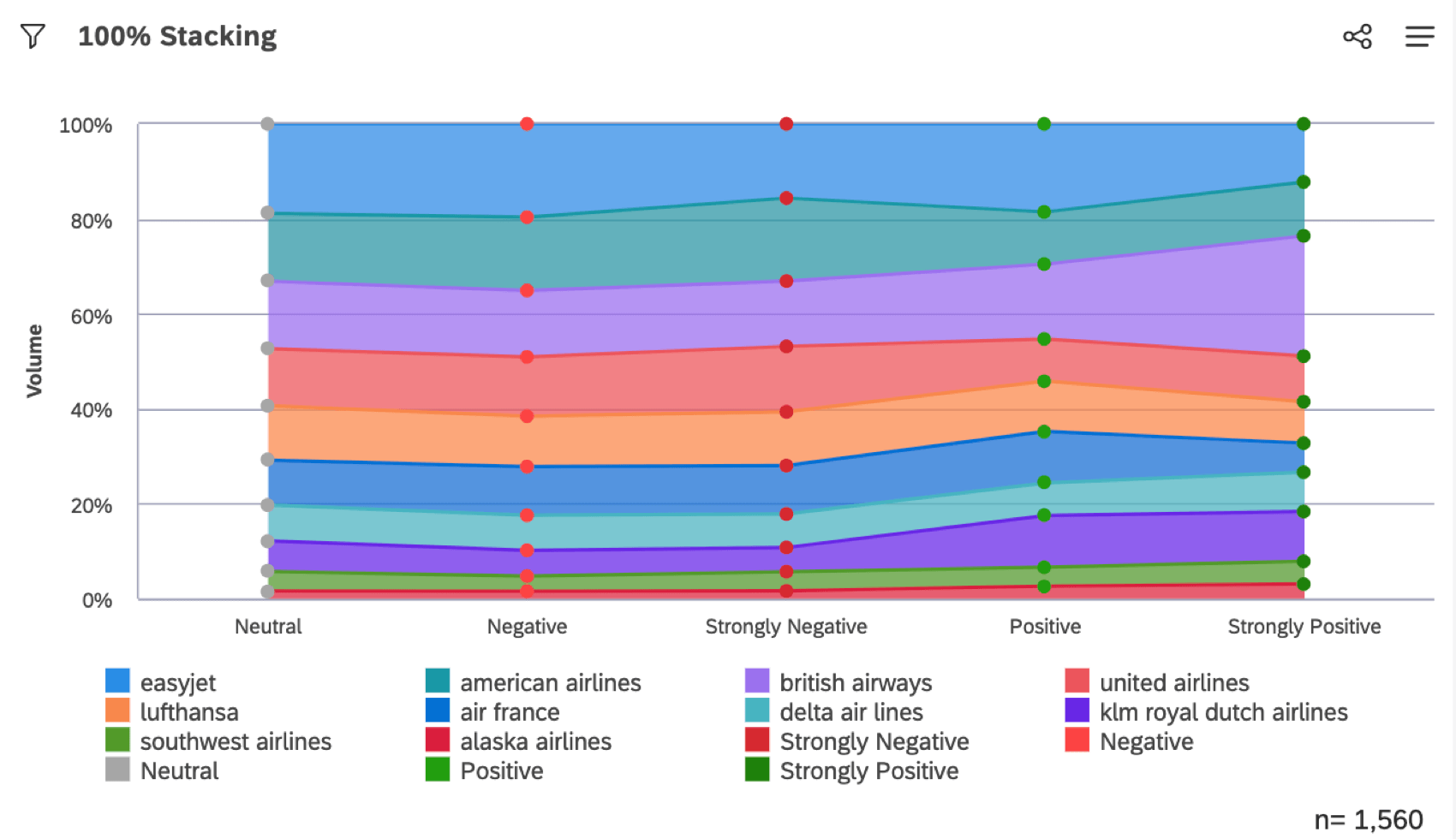
スタックタイプが100%に設定されている場合、強調表示はパーセント表示となります。
例: 感情ごとに収集された総量のうち、各グループが占める割合を見る。
100%スタッキング・チャートでツールチップを読む
データポイントや細分化にカーソルを合わせると、関連するすべての計算がツールチップで表示されます。これには、文書の量だけでなく、一次軸と二次軸(もしあれば)の選択された計算が含まれる。

100%スタッキングが使用されている場合、XM Discoverはウィジェット計算とボリュームと一緒に、ツールチップにパーセントとして表示される追加の数値を計算することに注意してください。このパーセンテージは、バー全体に対するスタック・グループのサイズを数値で表す。itは、積み重ねられた各グループの体積の合計をバーの総体積で割ったものである。

Qtip:このパーセンテージは、パーセント合計やパーセント親の計算とは関係ありません。
素晴らしい! フィードバックありがとうございます!
フィードバックありがとうございます!