トレンドレポートのベストプラクティス(Studio)
このページの内容
トレンドレポートのベストプラクティスについて
トレンドレポートは、指標が時系列でどのように変化したかを示します。
例:折れ線グラフには、チームの顧客満足度評価が過去1年間でどのように変化したかが表示されます。
トレンドレポートの作成
トレンドレポートの作成方法に、唯一の正解はありません。ただし、一般的なウィジェット、時間属性の選択方法、時間スケールと日付範囲の設定場所など、いくつかのベストプラクティスを紹介します。
ウィジェット
トレンドレポートには、さまざまな種類のウィジェットを使用できます。線または棒ウィジェットの使用をお勧めします。デフォルトでは、これらのウィジェットは多くの場合、特定の時間スケールでの計算をレポートするように設定されています。
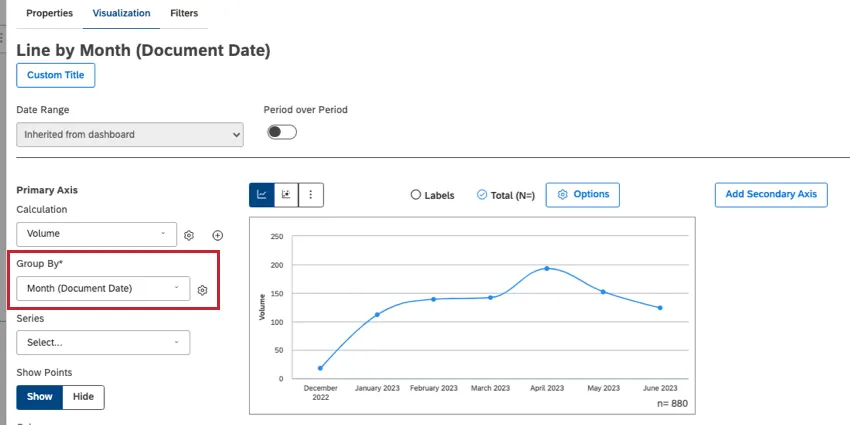
時間属性
トレンドレポートを実行するには、いずれかの時間属性でデータをグループ化する必要があります。ユーザーはドキュメント日付を選択することが多いですが、フィードバックでは他の種類の日付も利用できる場合があります。
ヒント:プラットフォームでデフォルトで提供されている日付と時刻の属性リストを参照してください。

タイムスケール
データをグループ化する時間の単位を定義します。たとえば、時間、日、週、月、四半期、年単位で選択できます。
時間属性を選択してグループ化する際に、時間スケールを選択します (上の線グラフの横に表示)。
ヒント:年単位でグループ化した場合、前期比レポートは利用できません。
日付範囲
レポートのカットオフ、つまり開始日と終了日を決定します。
ウィジェットのプロパティにあるドロップダウンを使用して、日付範囲を設定できます。
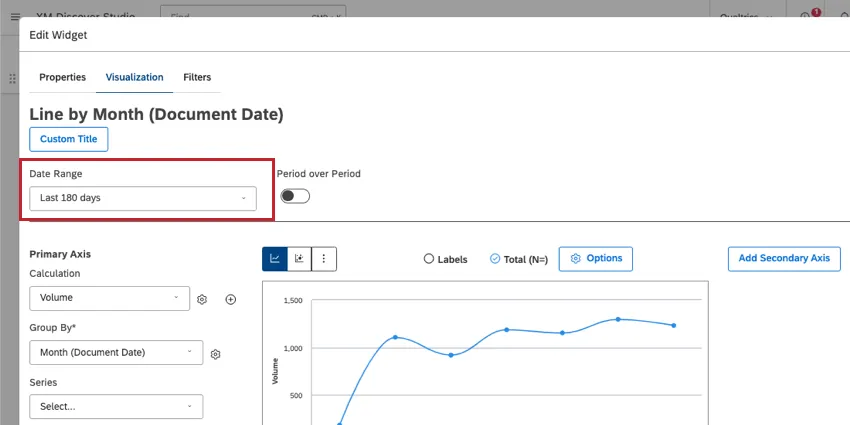
期間フィルターを使用して、ダッシュボード全体に期間を追加することもできます。
空の期間の処理
空の期間とは、データが収集されなかった期間のことです。以下の手順で、空の期間の処理方法を決定できます。
ヒント: 折れ線グラフでは、空の期間は X 軸の下部に沿った平らなデータ線として表示されます。
ウィジェットを編集または作成します。
グループ化で、時間属性と時間スケールを選択します。
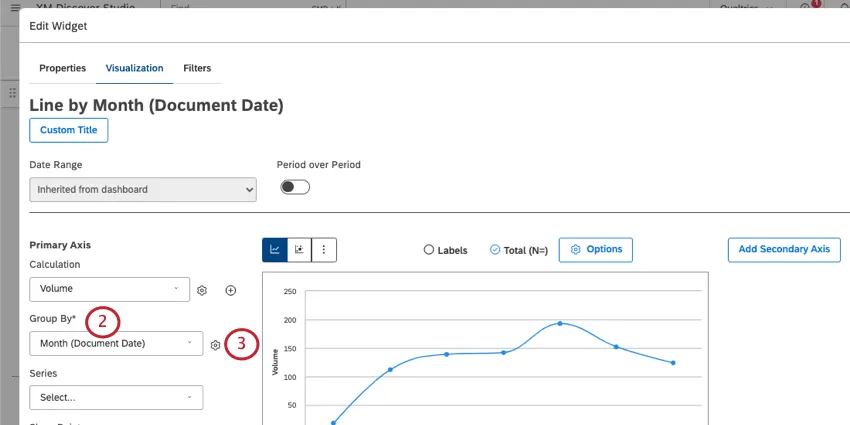
歯車アイコンをクリックします。
空の期間:
には、以下の中から選択してください。
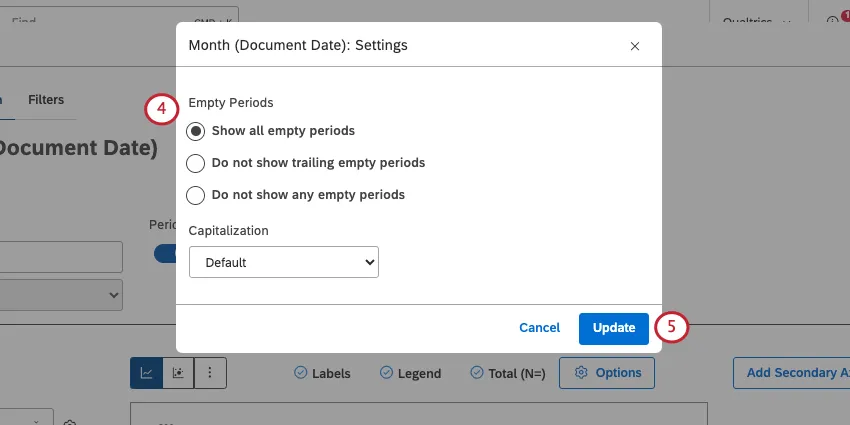
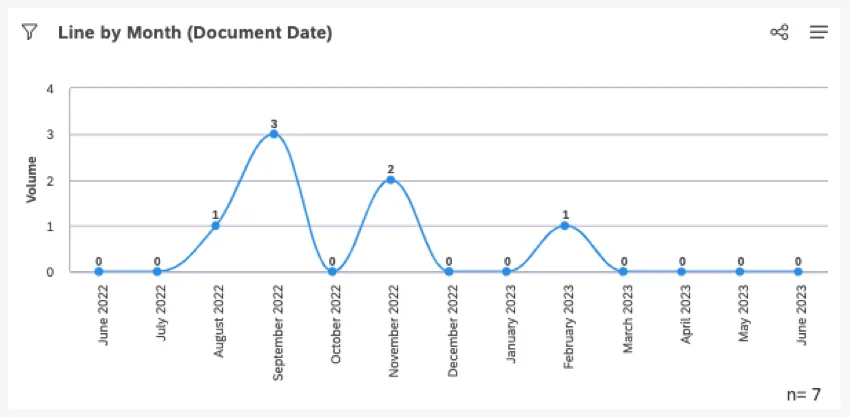
すべての空の期間を表示:タイムラインの視覚的な連続性を維持するために、すべての空の期間を含めます。最新の日付は、その期間のデータがあるかどうかに関わらず、最新の日付範囲の締めによって定義されます。

例:これは、過去1年間の月別取引量を示す線グラフです。このチャートには欠落しているデータ期間が複数あり、すべてチャート上でゼロとして表示されています。
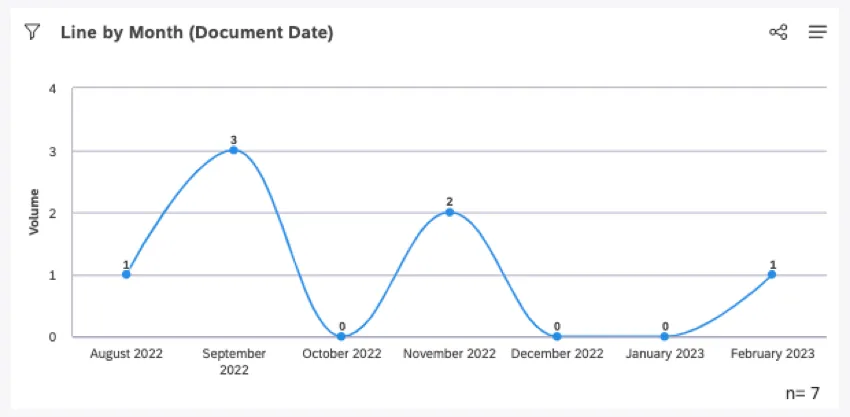
末尾の空の期間を表示しない:グラフの最初と最後に続くものを除き、すべての空の期間を含めます。最新日は、日付範囲内で空でない最新の日付によって定義されます。
例:これは前のグラフとまったく同じデータです。2022年6月~7月および2023年3月~6月の空のデータを削除しました。グラフの中央に空白の期間がまだ表示されています。
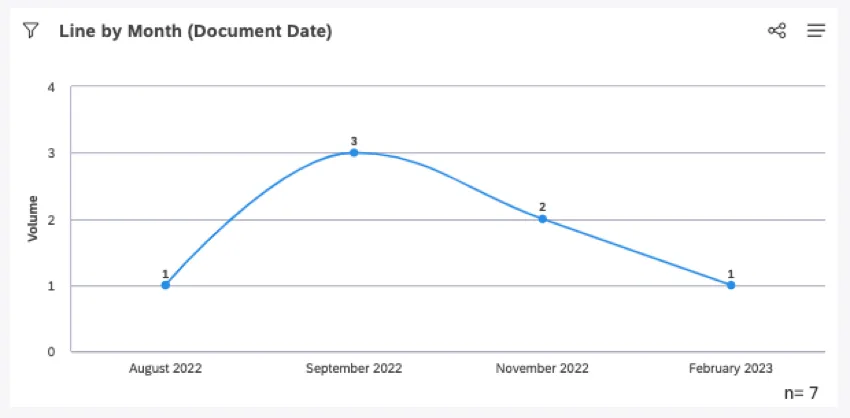
空の期間を表示しない:データが含まれる期間のみを表示します。最新日は、日付範囲内で空でない最新の日付によって定義されます。
例:これは、これまでのすべてのグラフとまったく同じデータです。空の期間はすべて削除されているため、データを正確に把握するには軸を読むことが重要です。
ヒント:空の期間は、Studio管理者レポートとその他のレポートでは機能が異なります。Studio管理者レポートは、通常のレポートよりも早く空の期間フィルターを適用するため、[すべての空の期間を表示]を選択すると、日付範囲の一部のみがレンダリングされ、データのある一部の日付が表示されなくなります。Nは、全範囲の合計ドキュメント数を反映します。空の期間を表示しないを選択すると、 合計ドキュメントはnと一致します。
更新をクリックします。
時間でグループ化されたデータの正規化
日、週、月、四半期、または年ごとにデータをグループ化する場合、XM Discoverは、変動する可能性のあるデータのレポートを改善するために、期間全体のサブグループの表示を正規化します。このプロセスは、ウィジェットに2つのグループ化が適用されている場合にのみ発生します。1つは時間ベースのグループ化で、その後に任意の種類の2つ目のグループ化が続きます。
このシナリオは、複数の線を持つトレンドレポートとして使用される線グラフウィジェットで最も一般的です。この場合、「2番目のグループ化」が系列として追加されます。
例:この線グラフは、過去90日間のボリューム別の上位5つの単語を示しています。
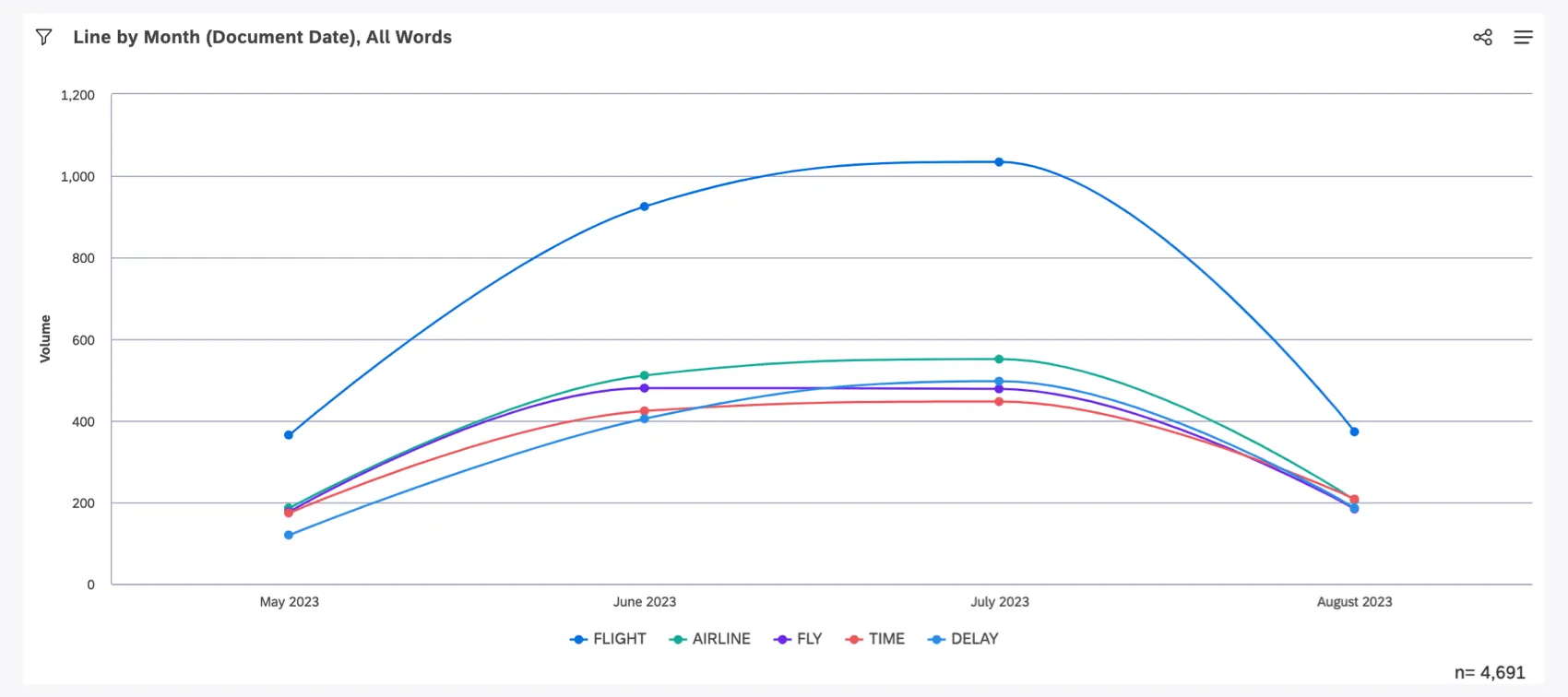
まず、XM Discoverは過去90日間のボリュームに基づいて上位5つの単語を決定します。これらは、フライト、航空会社、搭乗、時間、遅延です。次に、過去90日間に発生した月ごとに、これら5つの特定の単語のボリュームを計算します。
各月の上位 5 つの単語はそれぞれ異なり、その中に「フライト」、「航空会社」、「飛ぶ」、「時間」、「遅延」が含まれる場合と含まれない場合があることに注意してください。グラフに表示されている特定の月において、これらの5つの単語が量的に上位5位に入らない可能性さえあります。ただし、これらは過去90日間全体で出現量が最も多い上位5つの単語です。
一意の識別子によるグループ化
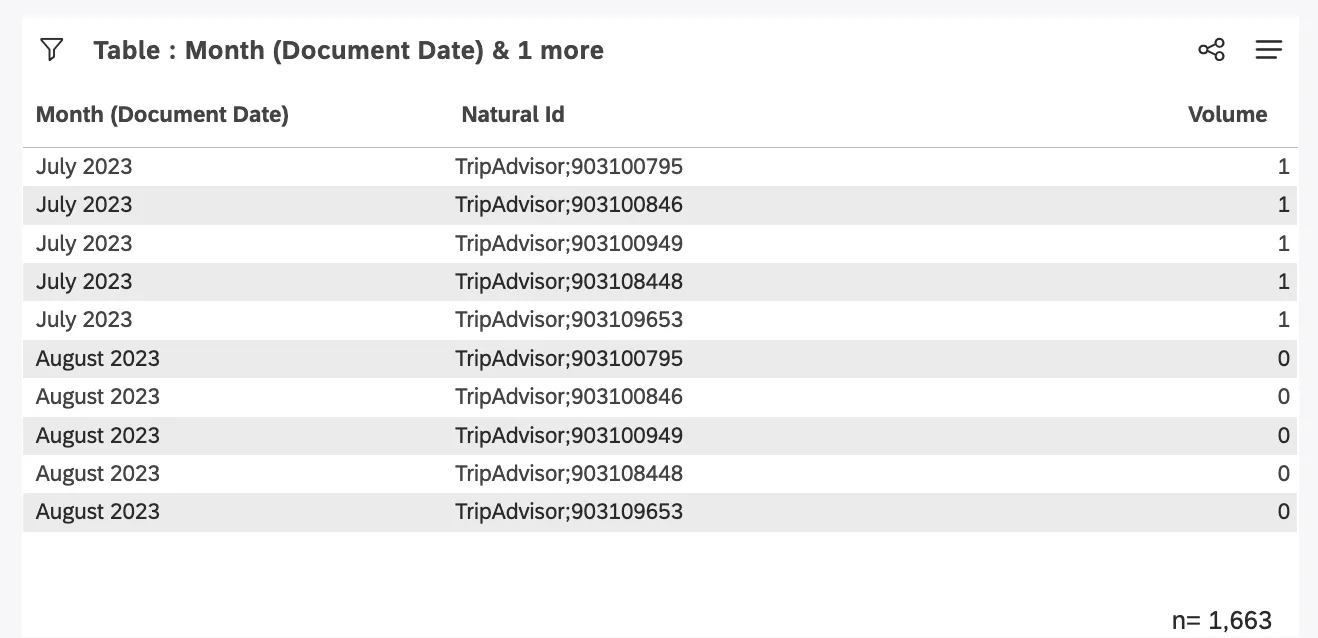
Natural IDなどの一意の識別子を2番目のグループとして使用する場合、正規化によって予期しない結果が生じることがあります。表示されている期間にわたってセカンダリグループが繰り返し表示されるため、1人のお客様との1回のやり取りが複数日、複数週、または複数月にわたって発生したかのように見える場合があります。
例:上位 5 ワードのウィジェットを変更し、過去 90 日間の各月の上位 5 つの Natural ID を表示するようにしました。
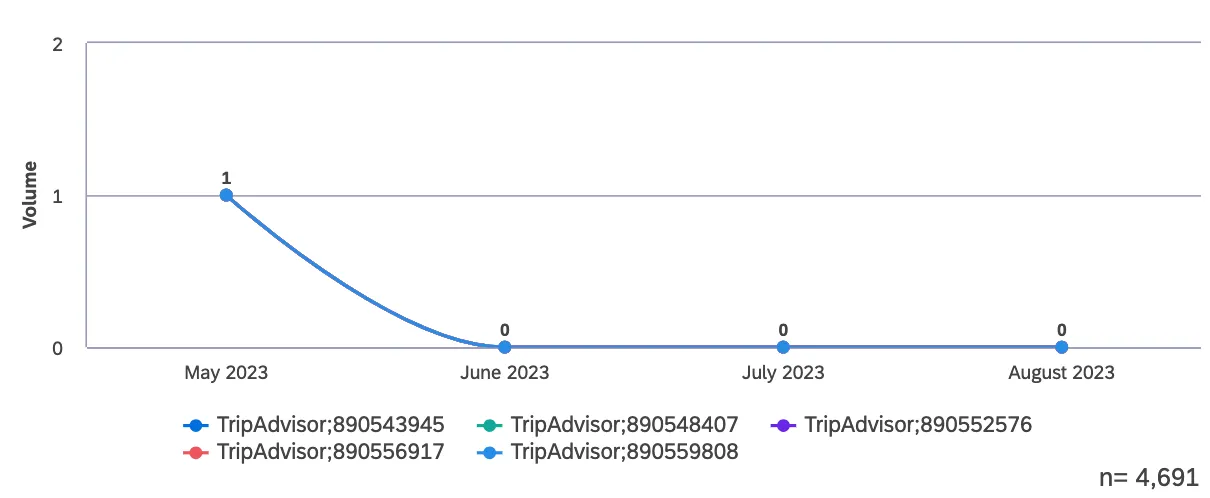
このウィジェットは、各Natural IDについて、発生しなかった月はボリューム0、発生した月はボリューム1として正確に表示します。表ウィジェットでは、複数のNatural IDで月が表示され、それぞれのボリュームが0になるため、直感的に分かりにくい場合があります。これは、正規化の副産物として想定される動作です。
FAQs
生成できるトレンドデータ量に制限はありますか?
生成できるトレンドデータ量に制限はありますか?
より長い期間のデータを含めるには、より大きな時間スケールを選択することをお勧めします。
素晴らしい! フィードバックありがとうございます!
フィードバックありがとうございます!