メートルフォルダー(スタジオ)
スイート
Customer Experience
製品
Qualtrics
このページの内容
メートルフォルダーについて
フォルダを作成して、メトリクスを整理することができます。
フォルダの作成
Spacesメニューをクリックする。
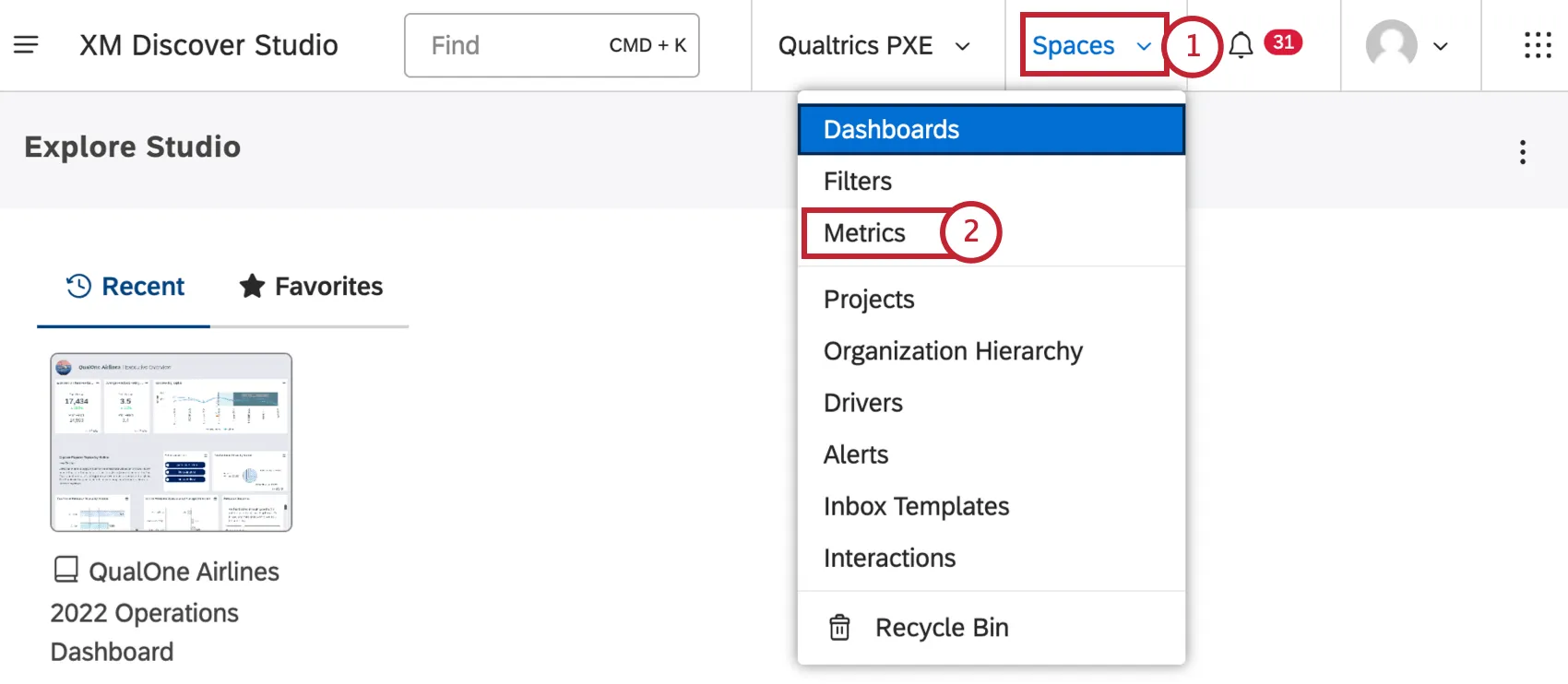
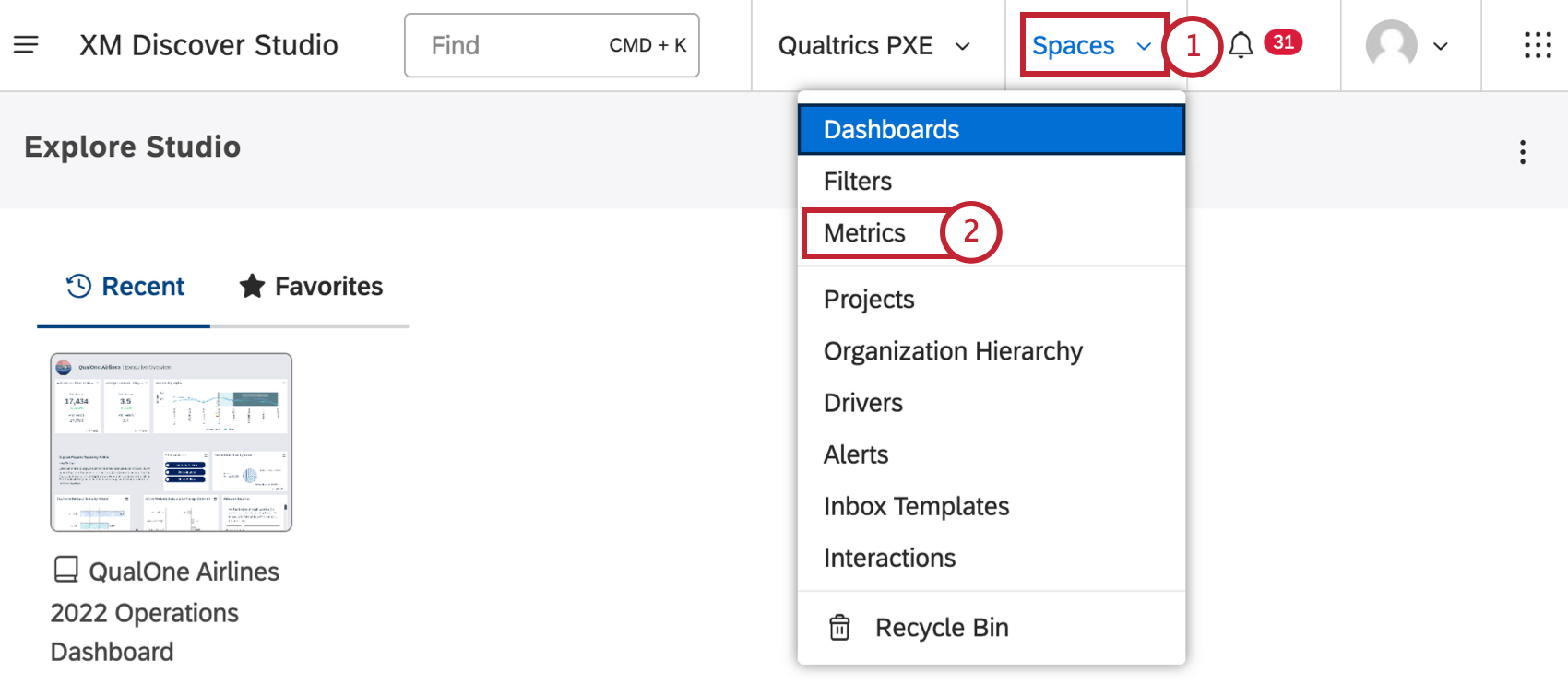
メトリックスを選択する。
フォルダが帰属意識するプロジェクトを選択します(オプション)。
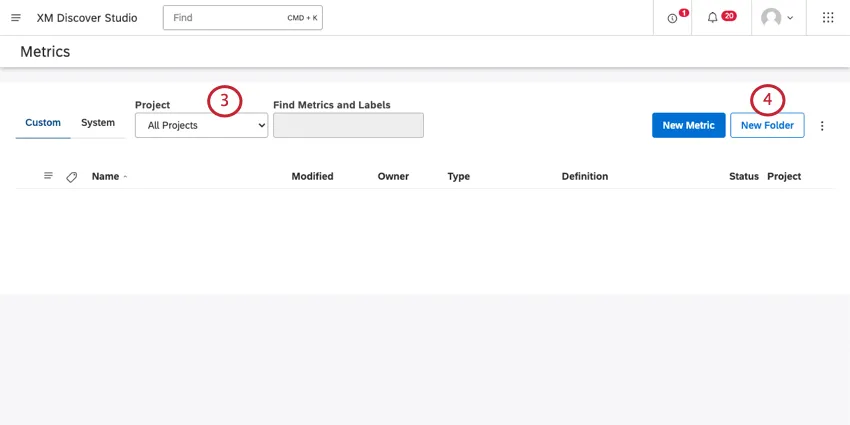
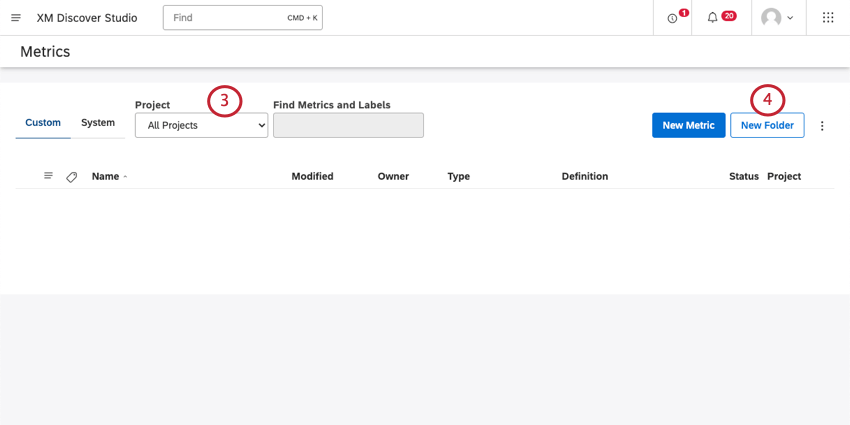
Qtip:フォルダーをすべてのプロジェクトで利用できるようにするには、「すべてのプロジェクト」を選択したままにします。そうしないと、特定のプロジェクトのメトリッ クが含まれるフォルダしか使用できなくなります。

Qtip:アクセシビリティによっては、アカウントとコンテンツプロバイダーを選択する必要があります。
新規フォルダ」ボタンをクリックします。
フォルダーに名前を付けます。
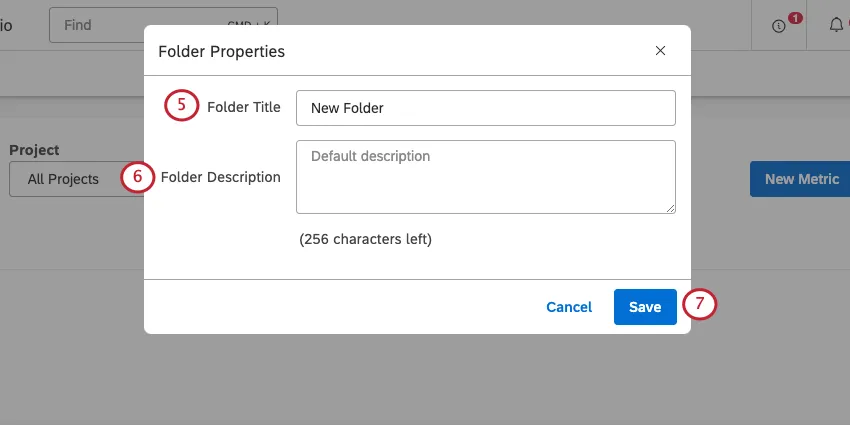

Qtip:各フォルダには固有の名前を付ける必要があります。
フォルダの説明を追加します(オプション)。
[保存]をクリックします。
メトリックをフォルダに移動する
フォルダを作成したら、メトリクスをそのフォルダに移動できます。
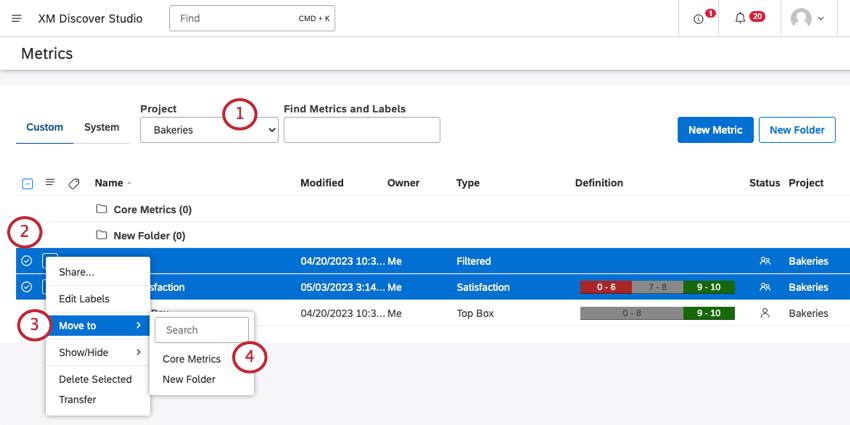
フォルダが帰属意識するプロジェクトを選択します。
Qtip:アクセシビリティによっては、アカウントとコンテンツプロバイダーを選択する必要があります。
移動したい複数のメトリクスを選択します(オプション)。
移動したいメトリクスの次へドロップダウンをクリックし、移動先を選択します。
フォルダを選択します。
フォルダを展開するには、それをクリックします。
各メトリックは一度に1つのフォルダにしか入れることができない。
フォルダからメトリックを削除する
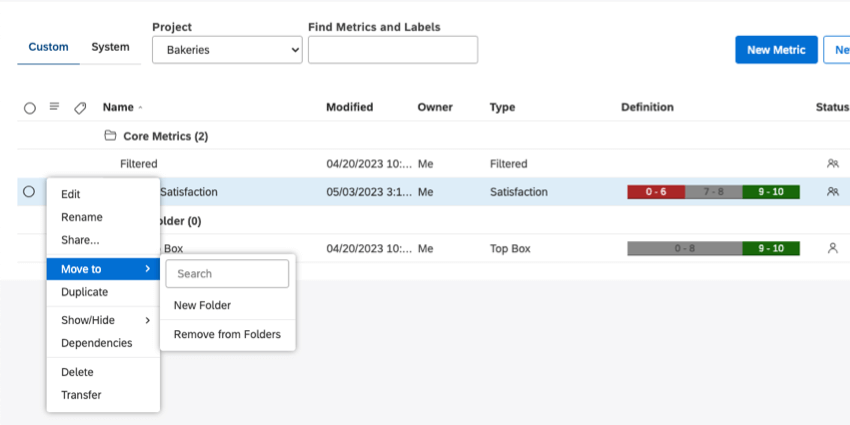
メトリックのメニューをクリックし、移動先を選択し、フォルダから削除を選択します。
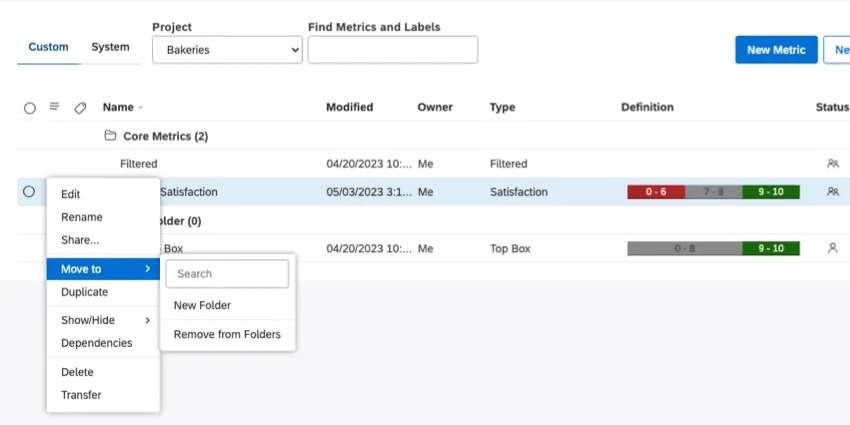
フォルダーのマネージャー
フォルダが作成されると、その次へアクションメニューを展開し、以下のアクションを実行することができます:
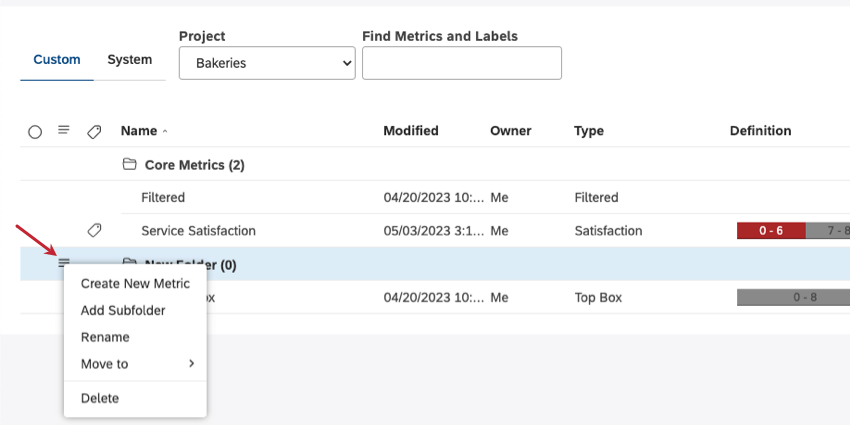
- 新しいメトリックを作成する:このフォルダ内に新しいメトリックを作成します。
- サブフォルダーの追加:このフォルダの中にフォルダを追加します。
- 名前の変更フォルダ名を変更します。
- 移動先フォルダを他のフォルダの中に移動するか、フォルダから削除します。
- 削除フォルダを削除します。
Qtip: フォルダーを削除しても 、その中にあったメトリクスは削除されず、フォルダーから削除されるだけです。
当サポートサイトの日本語のコンテンツは英語原文より機械翻訳されており、補助的な参照を目的としています。機械翻訳の精度は十分な注意を払っていますが、もし、英語・日本語翻訳が異なる場合は英語版が正となります。英語原文と機械翻訳の間に矛盾があっても、法的拘束力はありません。
素晴らしい! フィードバックありがとうございます!
フィードバックありがとうございます!