Simulação de pacotes
O que há nesta página
Sobre a simulação de pacotes
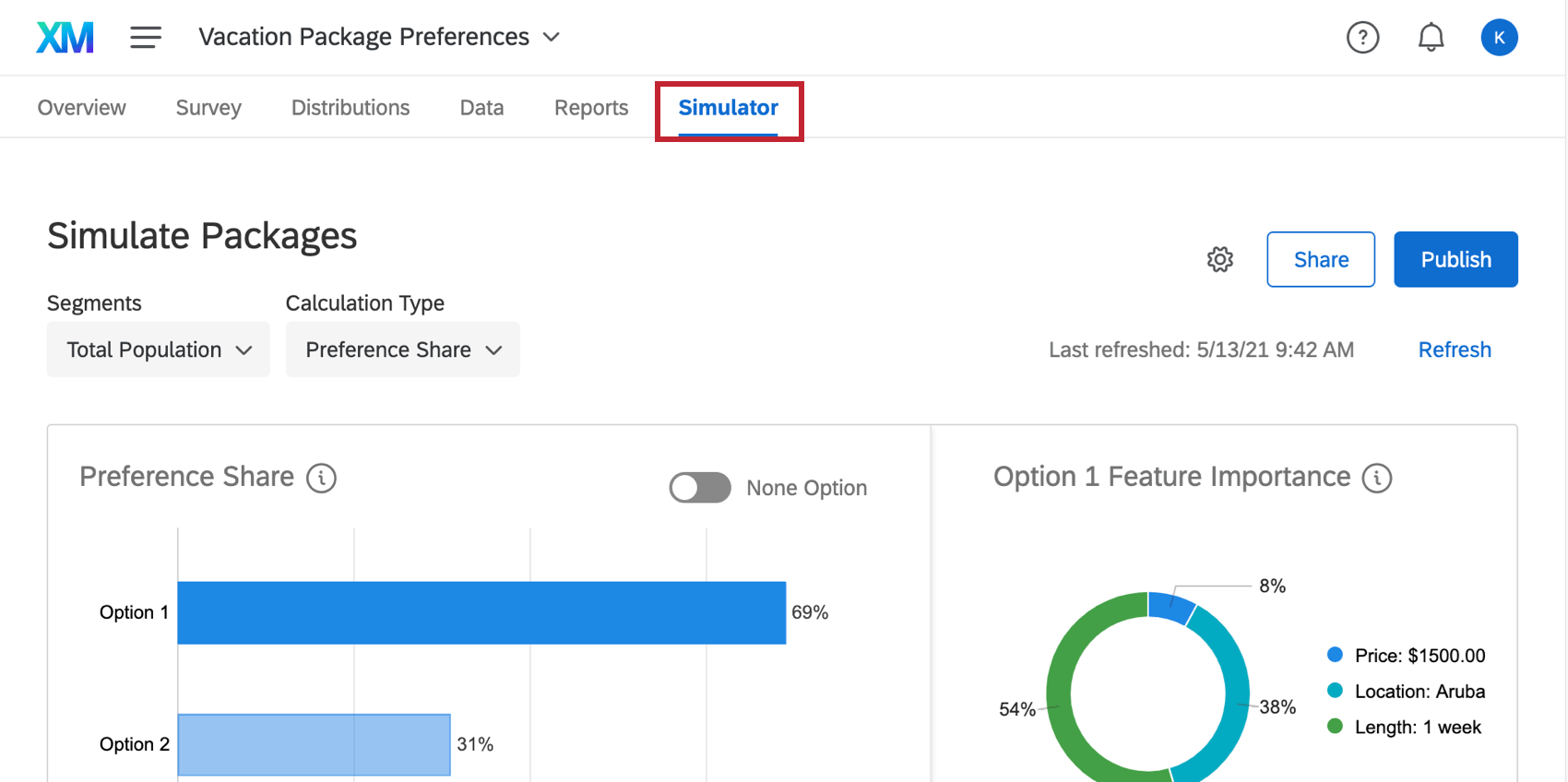
A guia Simulador permite que você simule como os entrevistados reagiriam a diferentes pacotes. Por padrão, ele tenta exibir os dois pacotes com o maior contraste como Opção 1 e 2, mas é importante ajustar o simulador para ter uma ideia melhor do impacto que cada pacote terá em comparação com o outro.

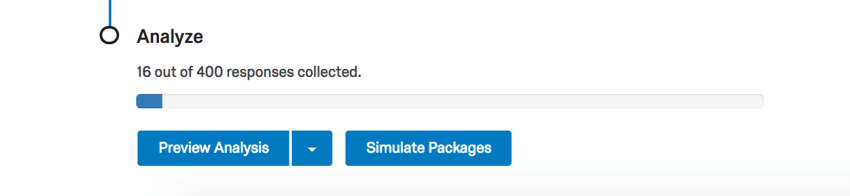
Qdica: você também pode acessar o simulador na guia Overview (Visão geral), clicando em Simulate Packages (Simular pacotes).


Qdica: a guia Simulador só está disponível em projetos Conjoint. Ele não está disponível no MaxDiff.
Simulação de pacotes diferentes
Para aproveitar ao máximo seu simulador, você poderá ajustar os pacotes e ver como a ação preferencial se ajusta. Os pacotes com maior participação preferencial são mais favoráveis. Quanto maior o contraste entre as opções 1 e 2, melhor.
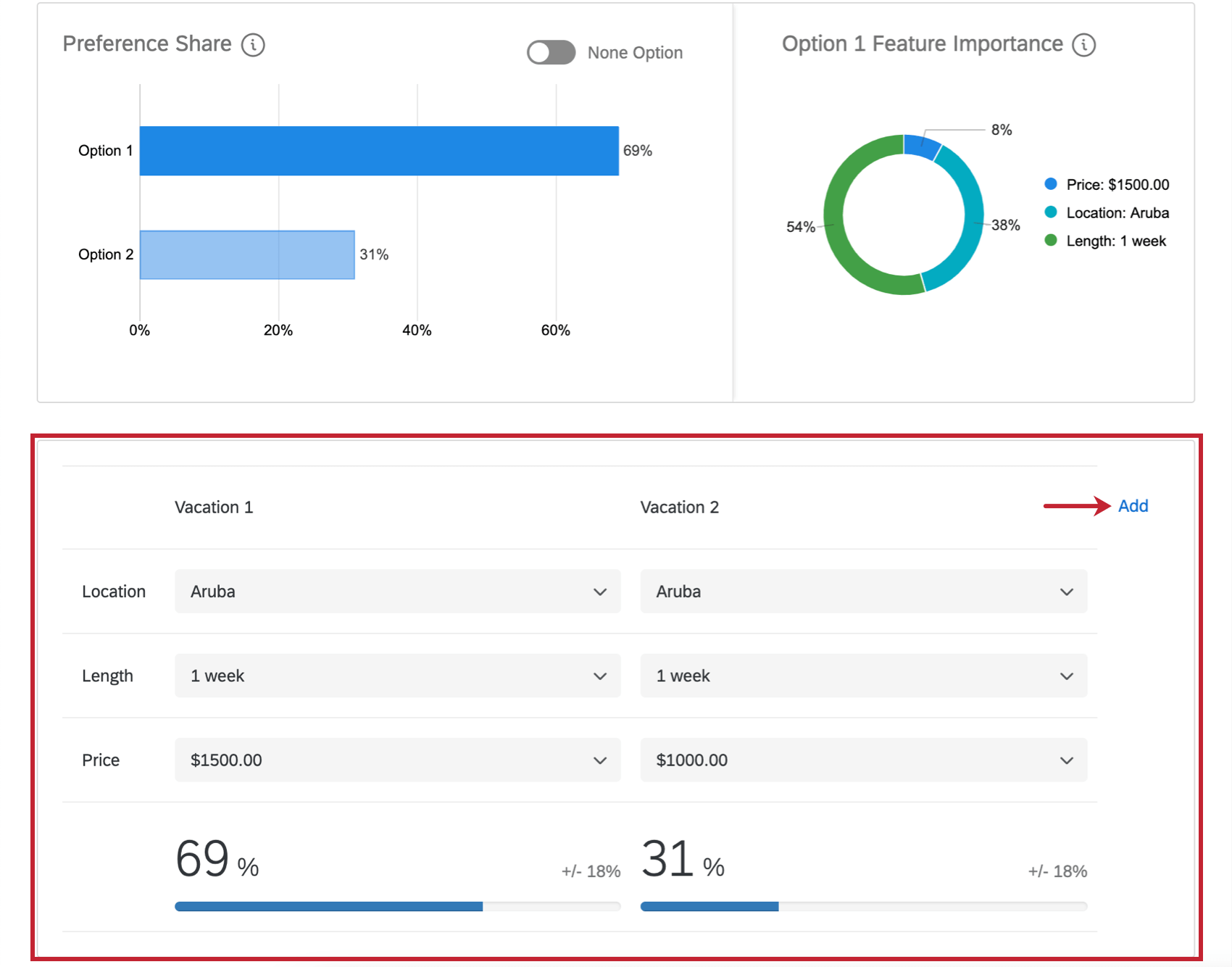
Na parte inferior da página, selecione diferentes recursos para cada opção usando os menus suspensos. Se você quiser comparar mais de dois pacotes, clique em Add (Adicionar).

Qdica: Avançar de cada ação preferencial está a margem de erro. Usamos uma confiança estatística de 95% para relatar o erro de margem.
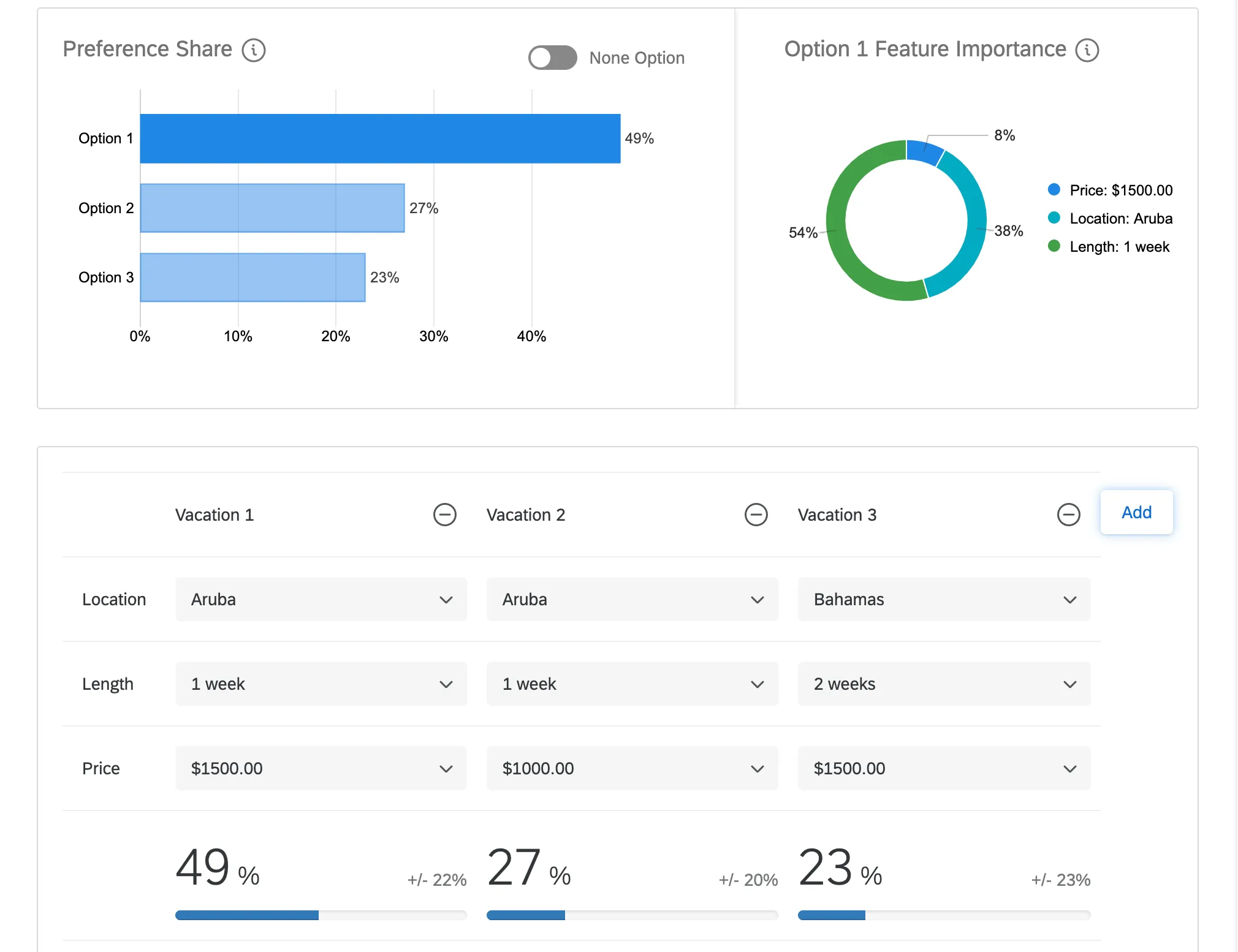
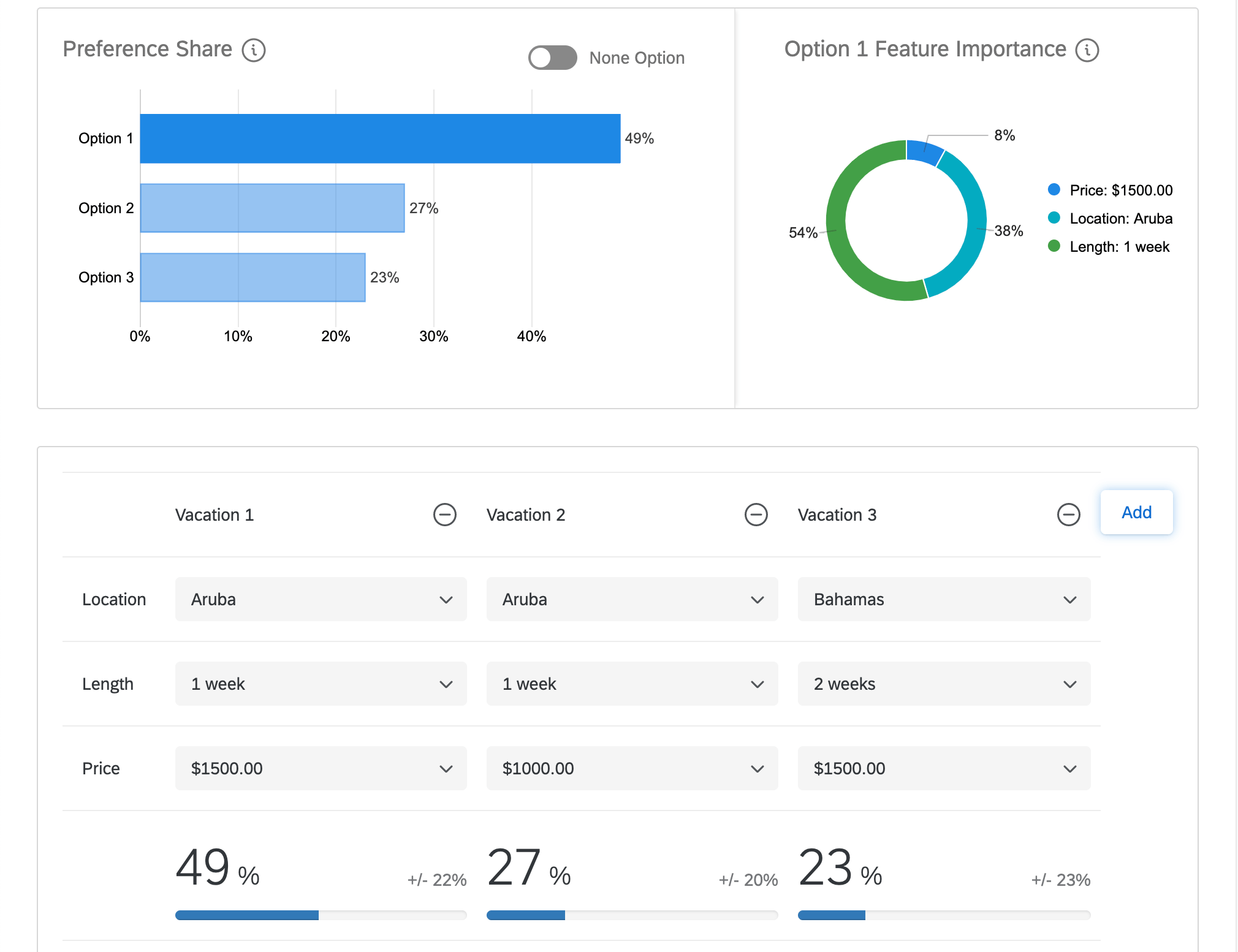
Veja como os gráficos de compartilhamento de preferências e de importância característica se ajustam com base na adição de uma nova opção.
Qdica: Atualizar a página ou sair e voltar anular o simulador para as configurações padrão. Além disso, as alterações que você fizer no simulador não mudarão a aparência dele quando você o compartilhar com alguém.
À medida que você fizer ajustes no número de opções ou no que está incluído em cada opção, a porcentagem abaixo de cada opção será alterada. Essa porcentagem é chamada de ação preferencial e será explicada com mais detalhes na avançar seção.
Qdica: os pacotes excluídos podem ser exibidos no simulador, embora isso não seja aconselhável, pois nenhum entrevistado teria selecionado esse pacote como ideal.
Qdica: nos projetos Conjoint Dynamic Images, a seleção de diferentes recursos para ajustar o pacote exibirá a imagem associada.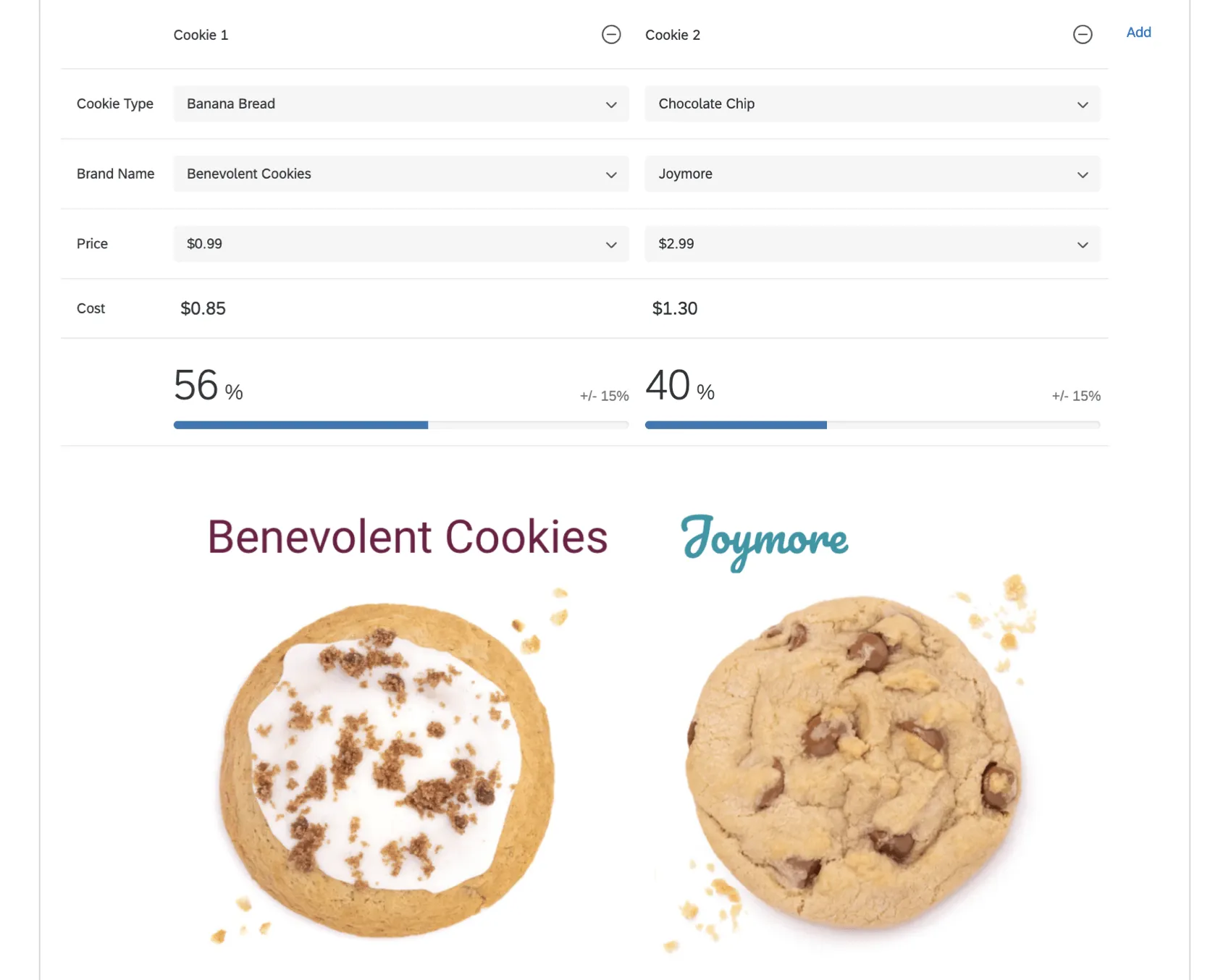
Compartilhamento de preferências e importância de Característica
Os gráficos no simulador exibem duas medidas diferentes.
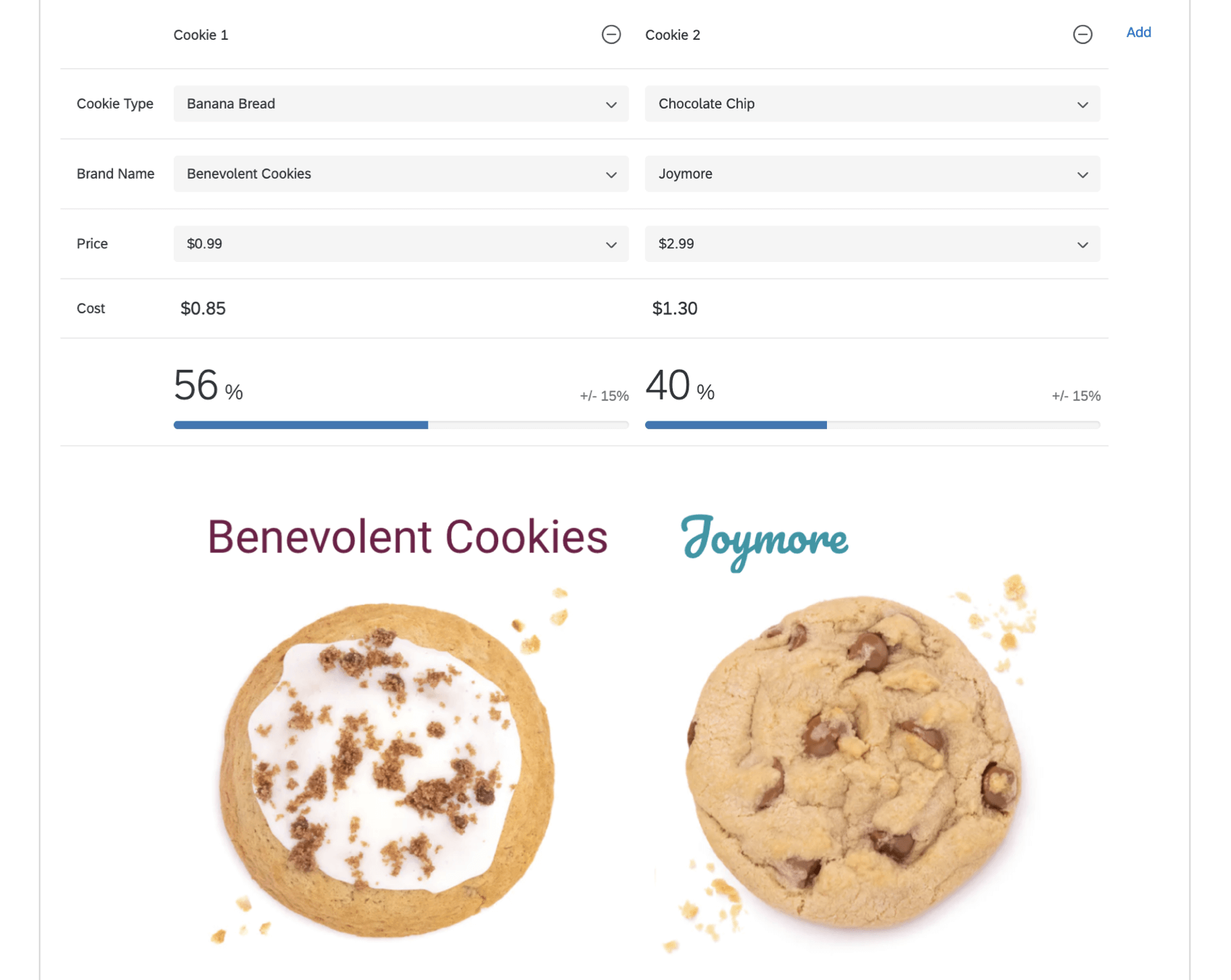
- Participação de preferências: A parcela da preferência/utilidade total criada pelos pacotes que estão sendo testados no simulador. Quanto melhor for o desempenho de um pacote para seus clientes, maior será a parcela de preferência que ele controlará. (Quanto maior a porcentagem no gráfico de barras)
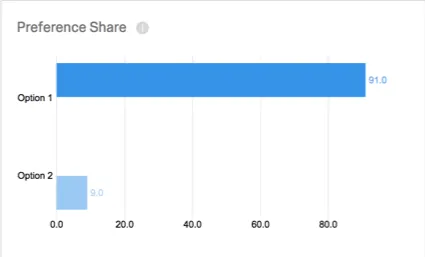
- Importância Característica recurso: A importância característica aqui, no simulador, é o valor da cota de preferência que está sendo contribuída por cada um dos recursos individuais. Quanto maior for a pontuação de importância de um característica para uma opção, maior será o acréscimo à participação na preferência da opção em comparação com os outros recursos.
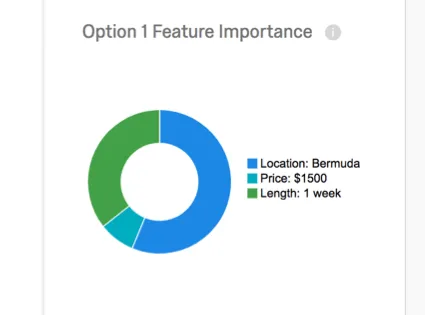
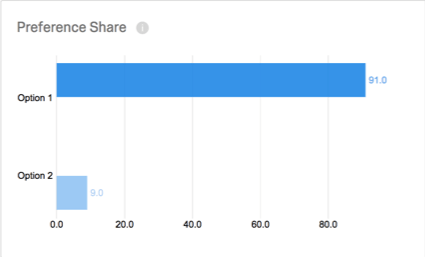
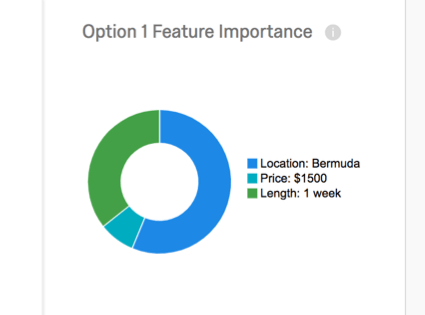
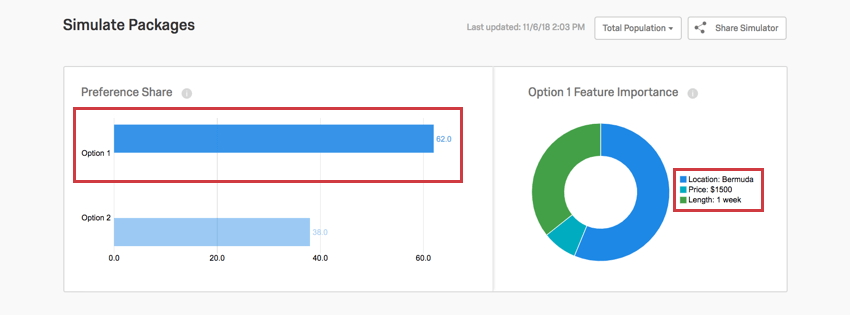
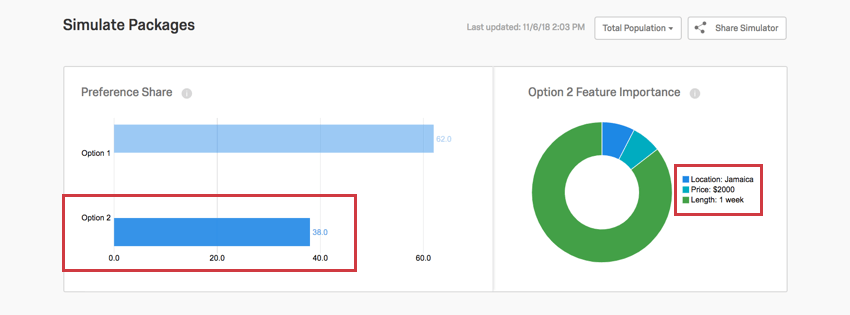
A seleção de uma opção no gráfico de barras de compartilhamento de preferências à esquerda ajusta a importância característica exibida no gráfico de pizza à direita.
Exemplo: A opção 1 foi selecionada no gráfico de barras à esquerda. A opção 1 é uma viagem de férias de uma semana às Bermudas, que custa US$ 1.500. No gráfico de pizza à direita, vemos a importância característica para a localização das Bermudas, o preço de US$ 1.500 e a duração de 1 semana.

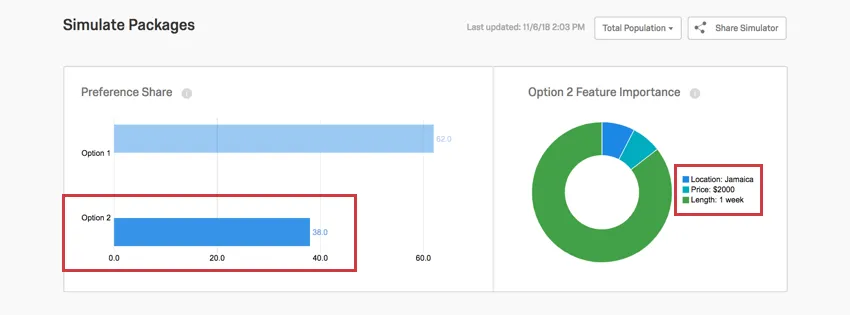
Agora, a Opção 2 está selecionada no gráfico de barras. A opção 2 é uma viagem de férias à Jamaica que custa US$ 2.000 e dura uma semana. O gráfico de pizza agora exibe a importância da localização da Jamaica, o preço de US$ 2.000 e a duração de 1 semana.

Primeira opção de resposta
Se mudar o Tipo de cálculo para Primeira Opção de resposta, será possível ver o que os questionados têm maior probabilidade de selecionar como primeira opção de resposta. Esse modelo pressupõe que os entrevistados selecionarão o pacote com a maior utilidade.
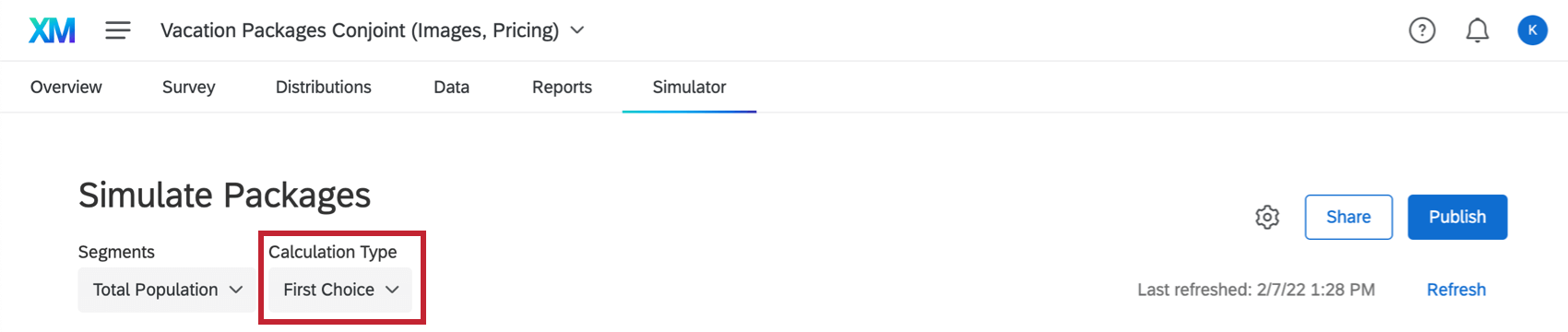

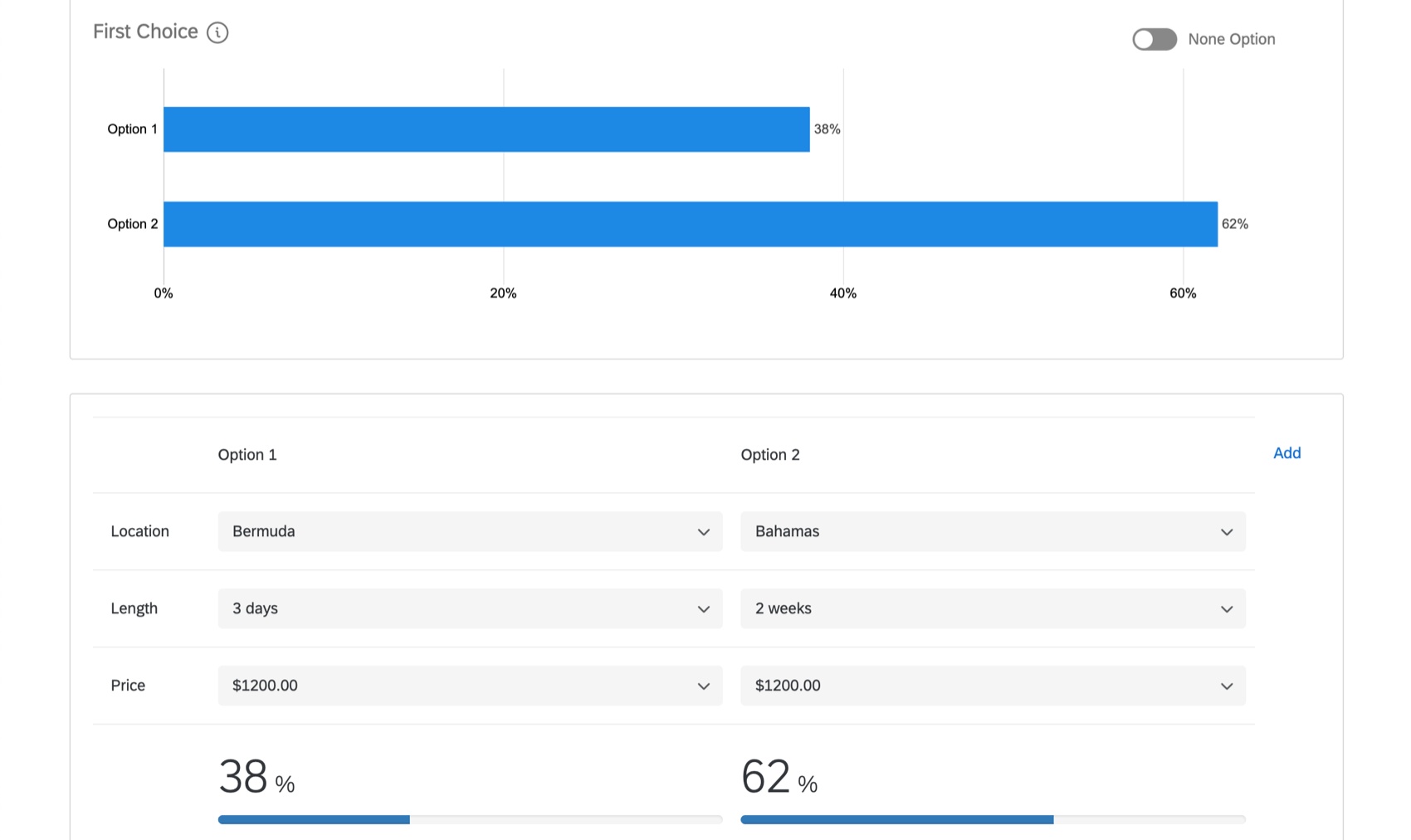
Faça ajustes em seus pacotes para ver qual porcentagem de seus respondentes tem maior probabilidade de selecionar uma determinada opção como primeira opção de resposta. O cálculo é determinado pela preferência total ou utilidade que está sendo criada pelos pacotes presentes no simulador.
Exemplo: Na captura de tela abaixo, vemos que 62% dos entrevistados provavelmente escolherão a Opção 2 como primeira opção de resposta.

Há mais informações disponíveis sobre a primeira opção de resposta na seção Relatórios.
Disposição para pagar
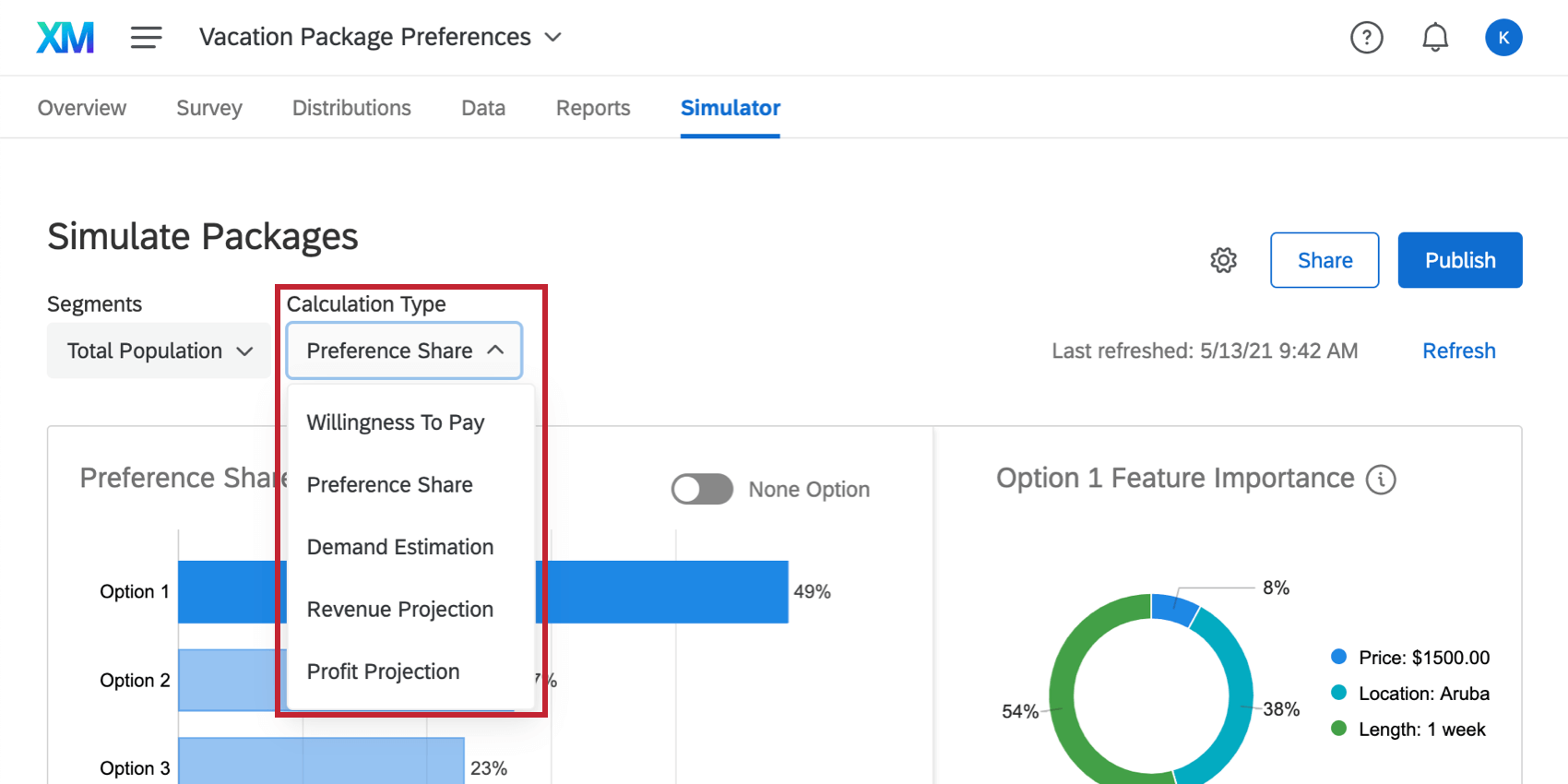

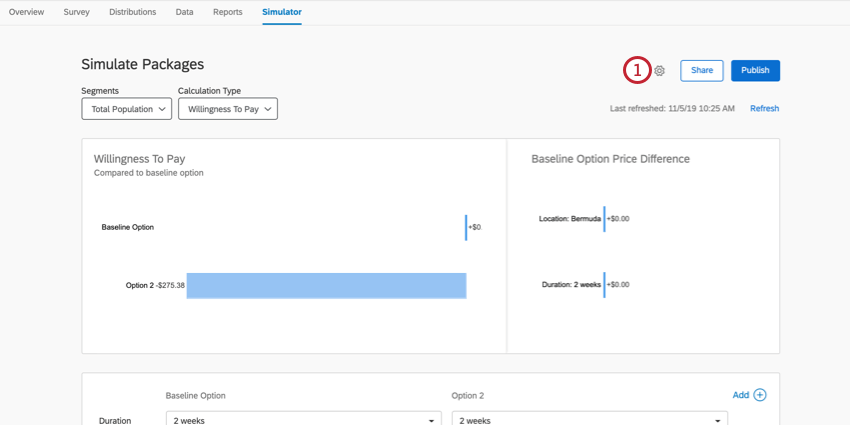
Ao mudar o tipo de cálculo para disposição a pagar, você não verá mais relatórios em termos de Preference Share e Característica Importance. Em vez disso, você pode comparar o que os entrevistados estão dispostos a pagar por diferentes pacotes.
Qdica: para usar essa opção, você precisa adicionar um característica preço.
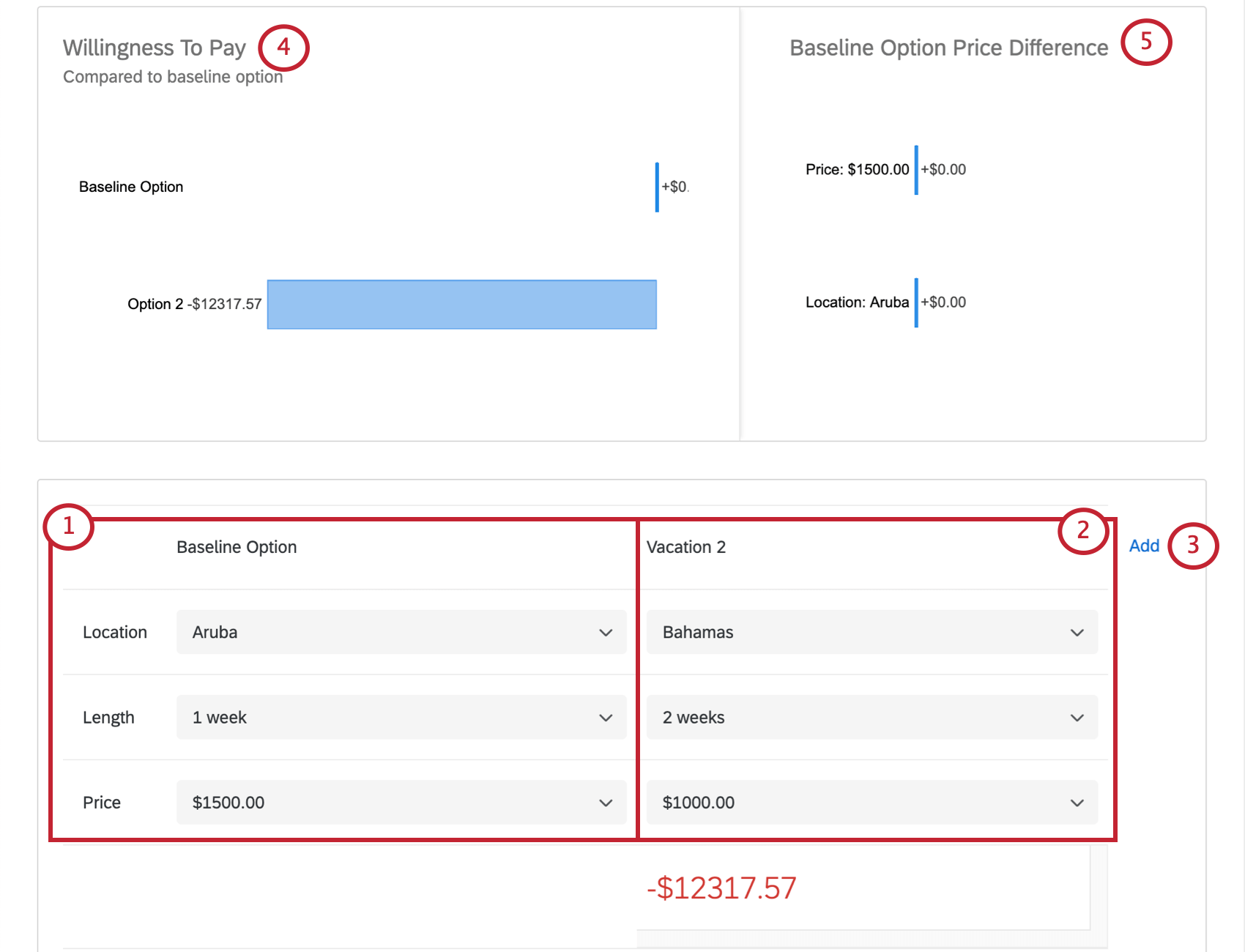

Qdica: observe que a Opção 3 será comparada com a linha de base, não com a Opção 2.
Estimativa da demanda
Qdica: para usar esse relatório, seu projeto conjoint deve conter os itens abaixo:
- Seu projeto conjoint contém uma opção “nenhum” ou uma opção de dupla opção de resposta. Esses tipos de perguntas são cruciais em um projeto eficaz de estudo de preços porque dão ao cliente a oportunidade de não comprar nenhum pacote.
E um dos seguintes itens:
- Você adicionou um preço na seção de recursos da configuração do projeto, OU
- Seu projeto usa o preço condicional com a opção Variar preços para obter feedback sobre a sensibilidade ao preço ativada.
O relatório Estimativa de demanda mostra como sua participação de preferência (demanda) é afetada pela variação de preço/preço. Com esse gráfico, é possível determinar quando o preço ou o multiplicador de preços está ficando muito alto e afetando a demanda.
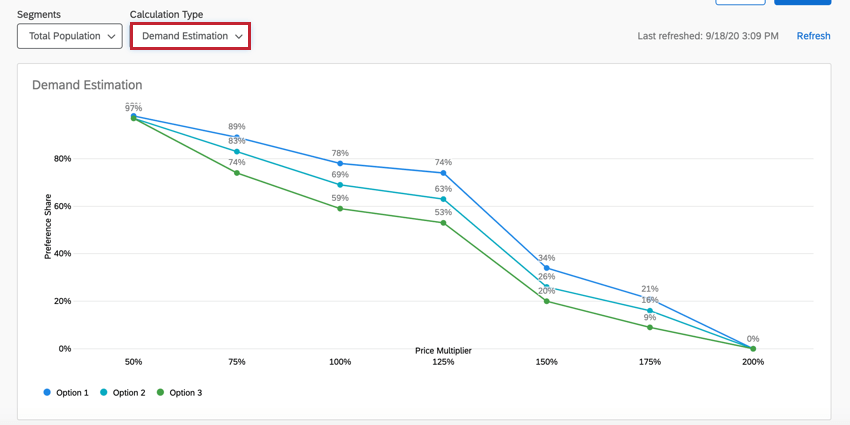
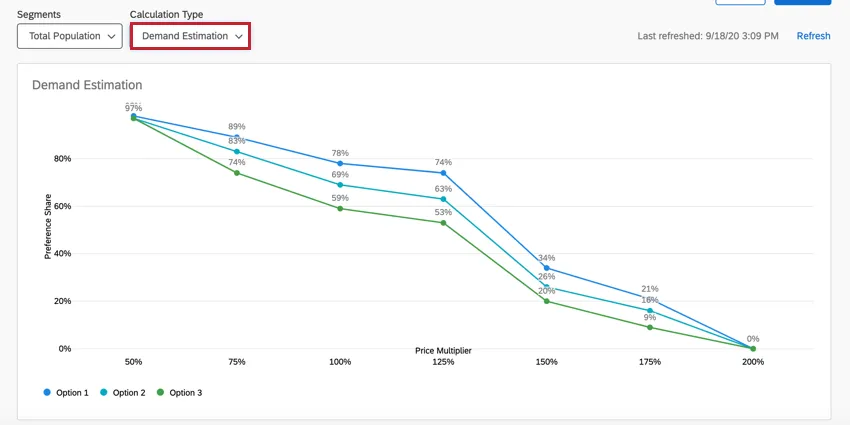
Qdica: o eixo x de seu gráfico dependerá da configuração de seu projeto. Se você usou o preço como um característica, o eixo x será o preço. Se você usou o preço condicional, o eixo x será o multiplicador de preço.
Exemplo: No exemplo acima, podemos ver que a demanda diminui gradualmente à medida que o preço aumenta. Há uma queda significativa na demanda depois que o multiplicador de preços ultrapassa 125%.
Abaixo do relatório, você pode configurar os diferentes pacotes que estão no relatório. Use os menus suspensos para selecionar recursos para os diferentes níveis. Clique no sinal de mais(+) para adicionar outro pacote ao relatório. Consulte Simulação de pacotes diferentes para obter mais informações.
Previsão de receita
Qdica: para usar esse relatório, seu projeto conjoint deve conter os itens abaixo:
- Seu projeto conjoint contém uma opção “nenhum” ou uma opção de dupla opção de resposta. Esses tipos de perguntas são cruciais em um projeto eficaz de estudo de preços porque dão ao cliente a oportunidade de não comprar nenhum pacote.
E um dos seguintes itens:
- Você adicionou um Preço na seção de recursos da configuração do projeto, OU
- Seu projeto usa o preço condicional com a opção Variar preços para obter feedback sobre a sensibilidade ao preço ativada.
O relatório de projeção de receita exibe sua receita projetada em cada ponto de preço. Em termos simples, a receita é calculada multiplicando-se a demanda pelo preço. Você pode usar esse gráfico para descobrir qual preço ou multiplicador de preço gera a maior receita para um determinado pacote.
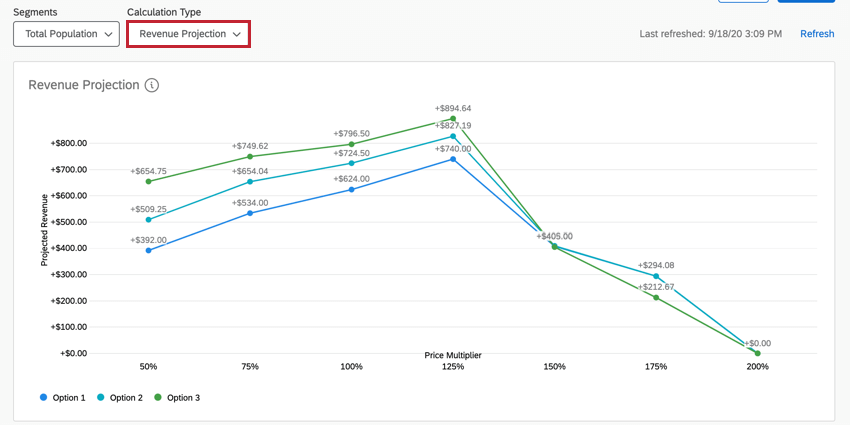

Qdica: o eixo x de seu gráfico dependerá da configuração de seu projeto. Se você usou o preço como um característica, o eixo x será o preço. Se você usou o preço condicional, o eixo x será o multiplicador de preço.
Exemplo: No gráfico acima, podemos ver que a receita é maximizada quando o multiplicador de preço é de 125%.
Abaixo do relatório, você pode configurar os diferentes pacotes que estão no relatório. Use os menus suspensos para selecionar recursos para os diferentes níveis. Clique no sinal de mais(+) para adicionar outro pacote ao relatório. Consulte Simulação de pacotes diferentes para obter mais informações.
Previsão de lucro
Qdica: para usar esse relatório, seu projeto conjoint deve conter os itens abaixo:
- Seu projeto conjoint contém uma opção “nenhum” ou uma opção de dupla opção de resposta. Esses tipos de perguntas são cruciais em um projeto eficaz de estudo de preços porque dão ao cliente a oportunidade de não comprar nenhum pacote.
- Seu projeto conjoint usa análise de custos.
E um dos seguintes itens:
- Você adicionou um Preço na seção de recursos da configuração do projeto, OU
- Seu projeto usa o preço condicional com a opção Variar preços para obter feedback sobre a sensibilidade ao preço ativada.
O relatório de projeção de lucro exibe seu lucro projetado em cada ponto de preço. O lucro é a receita projetada com o custo subtraído. Você pode usar esse gráfico para descobrir qual preço ou multiplicador de preços leva ao maior lucro.
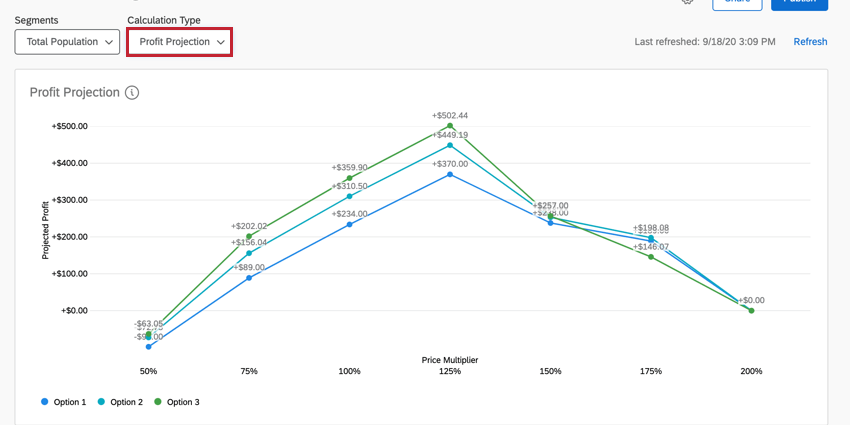
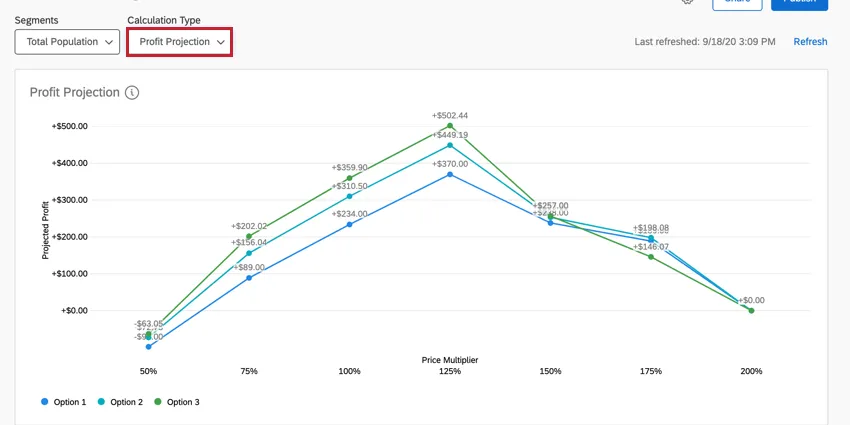
Qdica: o eixo x de seu gráfico dependerá da configuração de seu projeto. Se você usou o preço como um característica, o eixo x será o preço. Se você usou o preço condicional, o eixo x será o multiplicador de preço.
Exemplo: No gráfico acima, podemos ver que o lucro é maximizado quando o multiplicador de preço é de 125%.
Abaixo do relatório, você pode configurar os diferentes pacotes que estão no relatório. Use os menus suspensos para selecionar recursos para os diferentes níveis. Clique no sinal de mais(+) para adicionar outro pacote ao relatório. Consulte Simulação de pacotes diferentes para obter mais informações.
Compartilhando o simulador
Você pode compartilhar um link para seu simulador que os colegas podem ajustar para mostrar diferentes pacotes, exatamente como no produto. Esse link é sempre protegido por uma senha elaborada e pode ser desativado a qualquer momento.
Isso funciona exatamente como o compartilhamento de outros relatórios Conjoint / MaxDiff. Siga as instruções na página vinculada.
Qdica: os simuladores não são armazenados em cache nos resultados de pesquisa, portanto, é altamente improvável que o link seja encontrado por aqueles que não o receberam explicitamente. Além disso, o código de acesso deve ser sempre aplicado para fazer login com êxito e visualizar o simulador.
Usando o simulador compartilhado
Os usuários farão login no link específico usando o código de acesso fornecido. Imprensa Enter para enviar.

O simulador é igual ao que o proprietário do projeto vê e pode ser ajustado da mesma forma. Quando você atualizar a página ou sair e voltar, será necessário fornecer a senha novamente e as configurações serão as padrão.
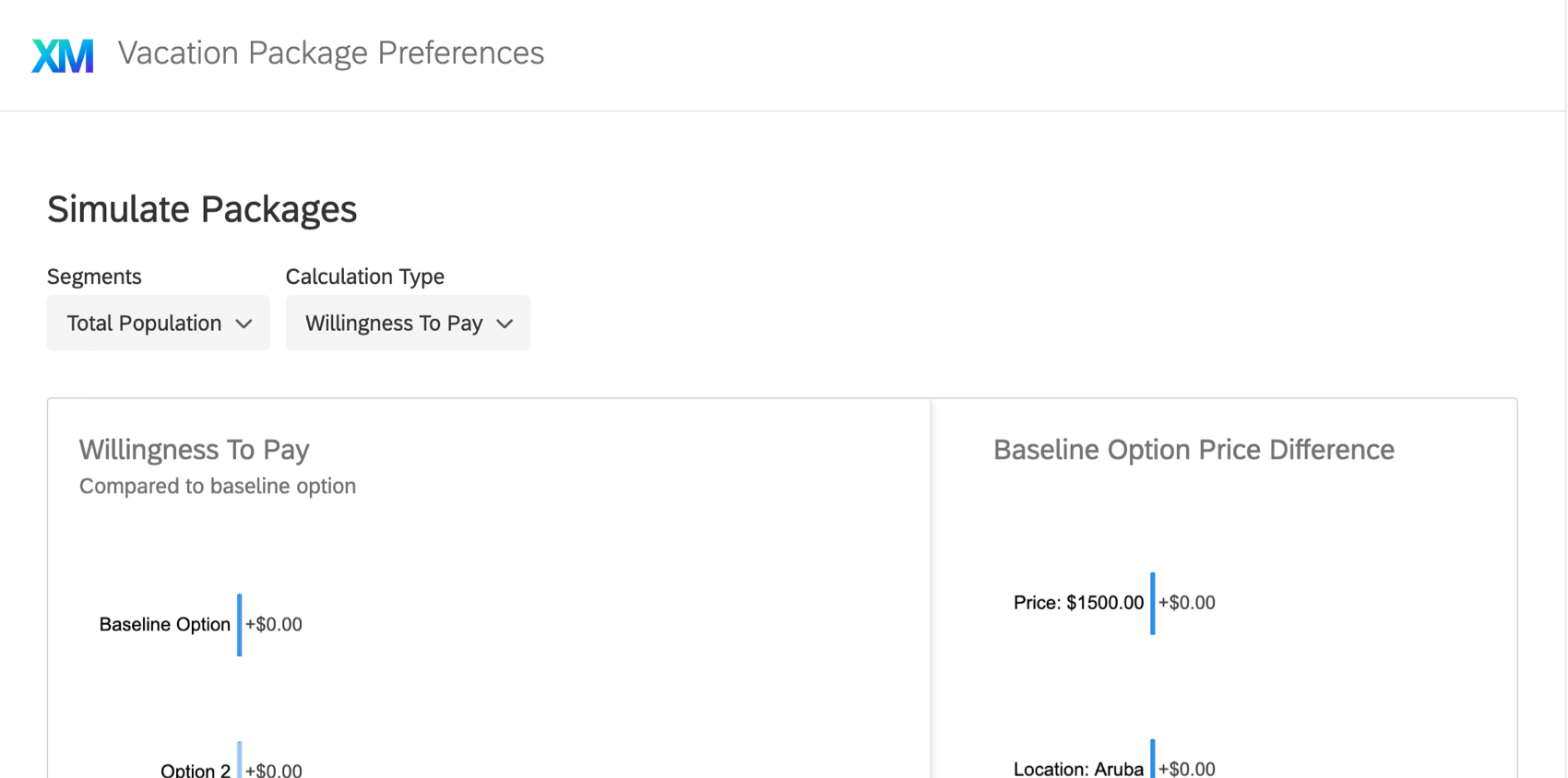

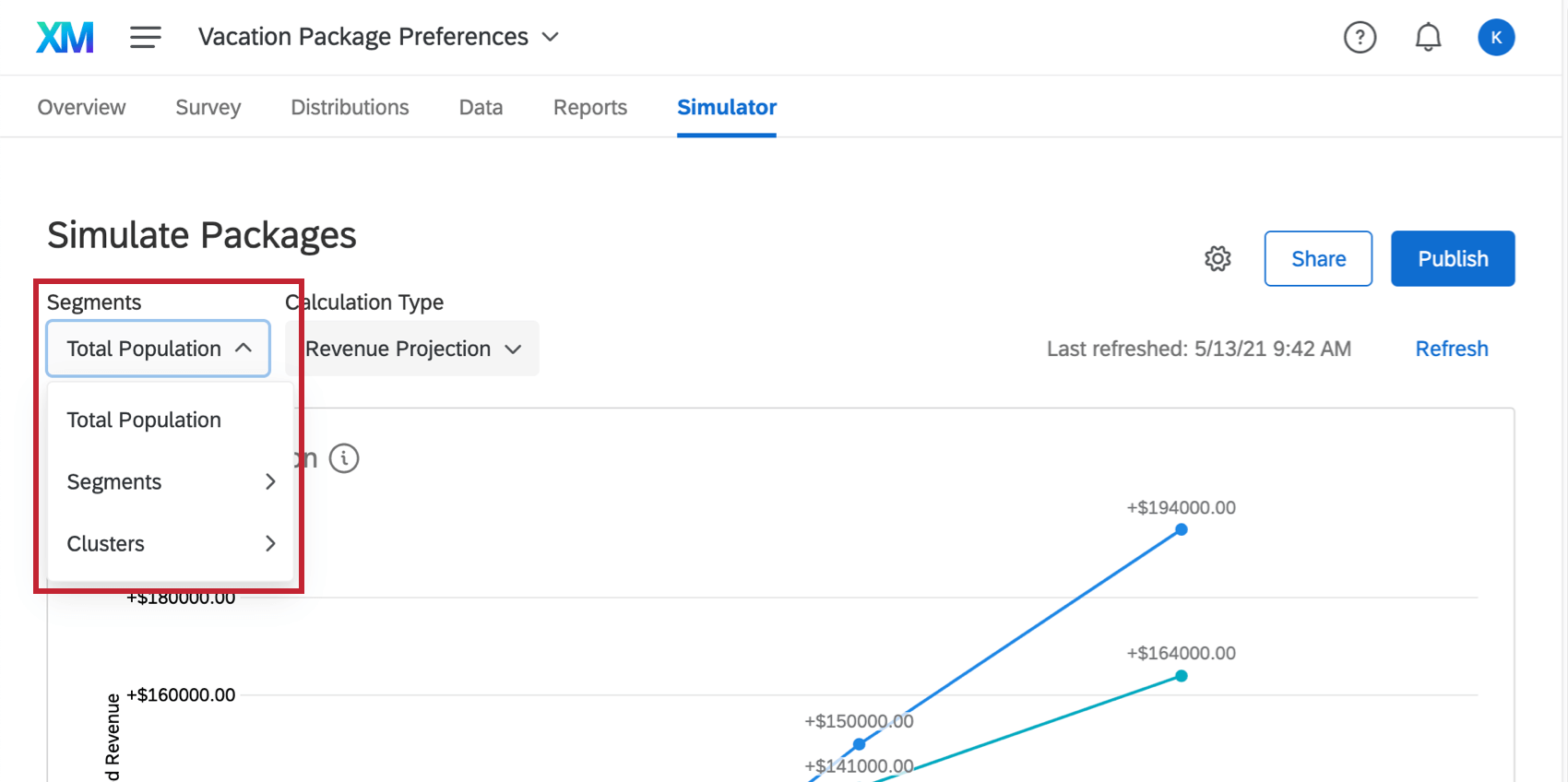
Qdica: O menu suspenso Total Population (População total ), no canto superior esquerdo, permite que as pessoas com as quais você compartilhou o simulador tenham acesso a dados de segmentos e cluster, embora somente se você já tiver criado os segmentos e clusters que elas têm permissão para usar. Novos segmentos e clusters não podem ser criados a partir desse menu.
População total e segmentação
O menu suspenso Total Population (População total ) que você pode ver no canto superior esquerdo está relacionado a um característica chamado segmentação. Se você coletar dados pesquisa sobre dados demográficos, a segmentação é uma ótima maneira de analisar como diferentes grupos de pessoas têm diferentes preferências de embalagens, o que permite otimizar produtos para populações específicas de clientes.
Para saber mais sobre esse característica, consulte a página de suporte à segmentação.

Atualizando o Simulador
Quando você visitar o simulador após a coleta de novos dados, um banner amarelo o alertará de que novas respostas foram coletadas desde a última atualização do relatório. Isso significa que os dados que você vê podem ser de um lote anterior de respostas. Esse banner pode ser fechado temporariamente, mas se você sair da página e voltar sem que haja nenhuma atualização de dados, ele aparecerá novamente.
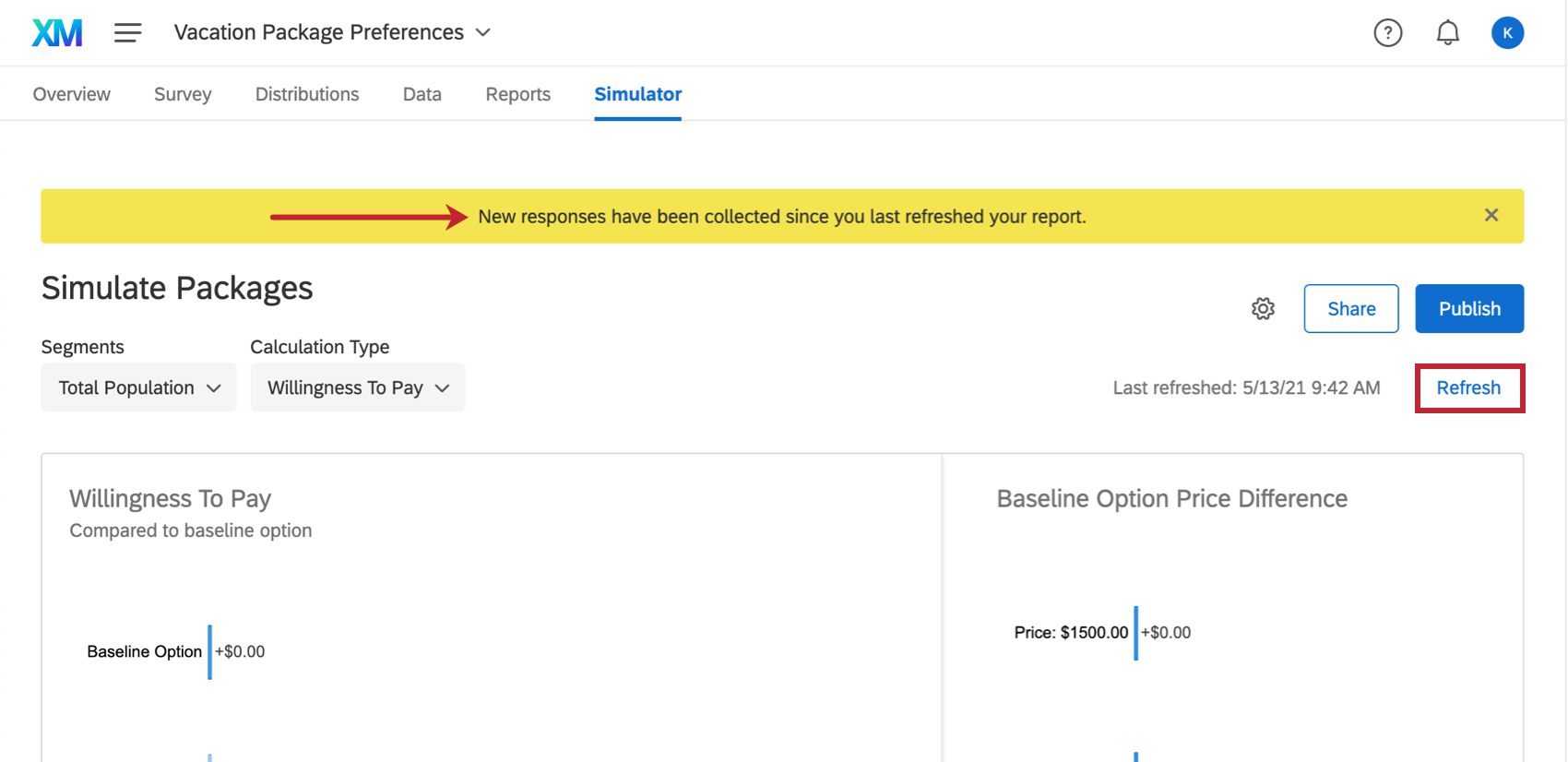
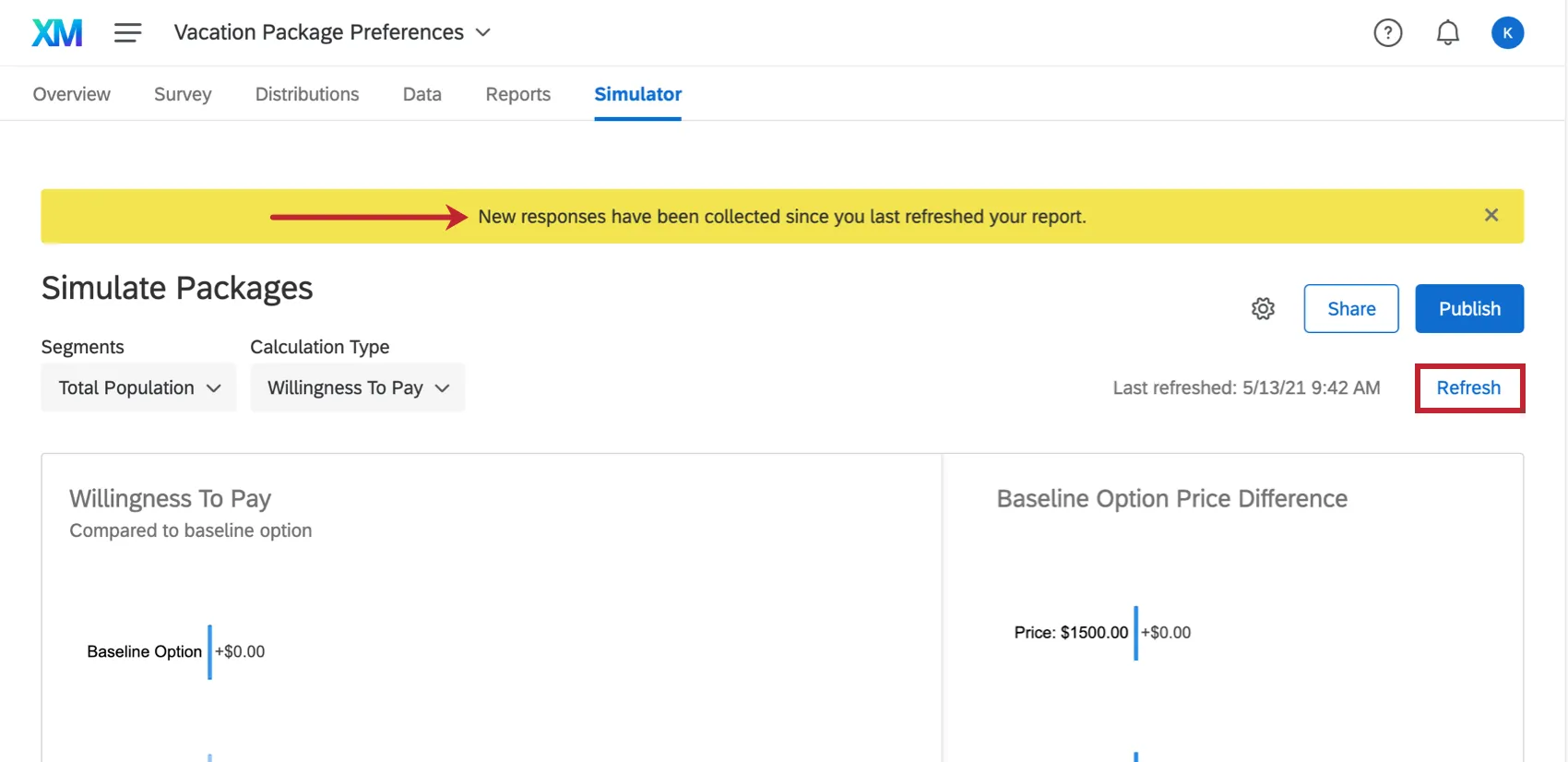
Se você quiser atualizar manualmente e forçar a atualização do relatório, clique em Atualizar em azul no canto superior direito.
Qdica: o simulador é atualizado automaticamente a cada hora. À esquerda do botão de atualização, ele informará quando os dados foram atualizados pela última vez.
Como alterar os nomes de exibição do simulador
Você pode alterar os nomes de exibição dos recursos e níveis de seu projeto conjunto ou MaxDiff para facilitar a visualização de seus dados. Isso não afetará os nomes dos característica e nível conforme aparecem em sua pesquisa conjunta ou MaxDiff.
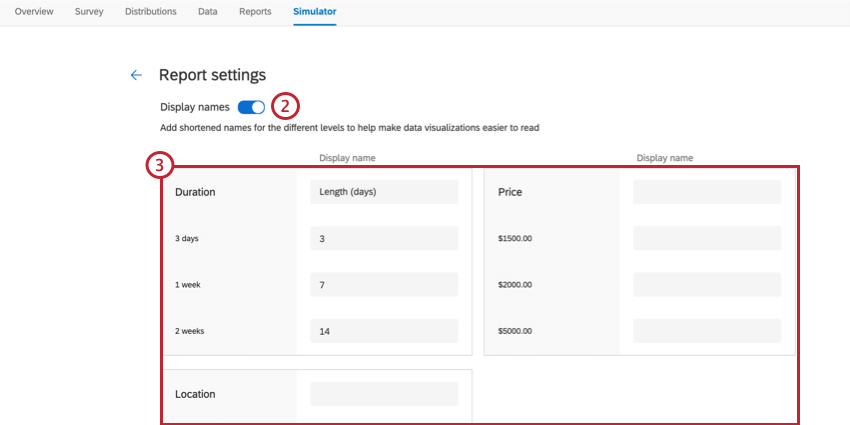
Qdica: você pode deixar um campo em branco se não quiser alterar o texto de exibição.
Isso é ótimo! Obrigado pelo seu feedback!
Obrigado pelo seu feedback!