Importações (Avaliações de cursos)
O que há nesta página
Sobre as importações nas avaliações de disciplinas
Na seção “Importações” da aba “Listas”, nas avaliações do curso, você pode preencher sua lista com dados importados de alunos e professores. As importações podem ser feitas em lote por meio de um arquivo CSV ou automatizadas para extrair dados diretamente do seu sistema de gestão de aprendizagem por meio de um servidor SFTP.
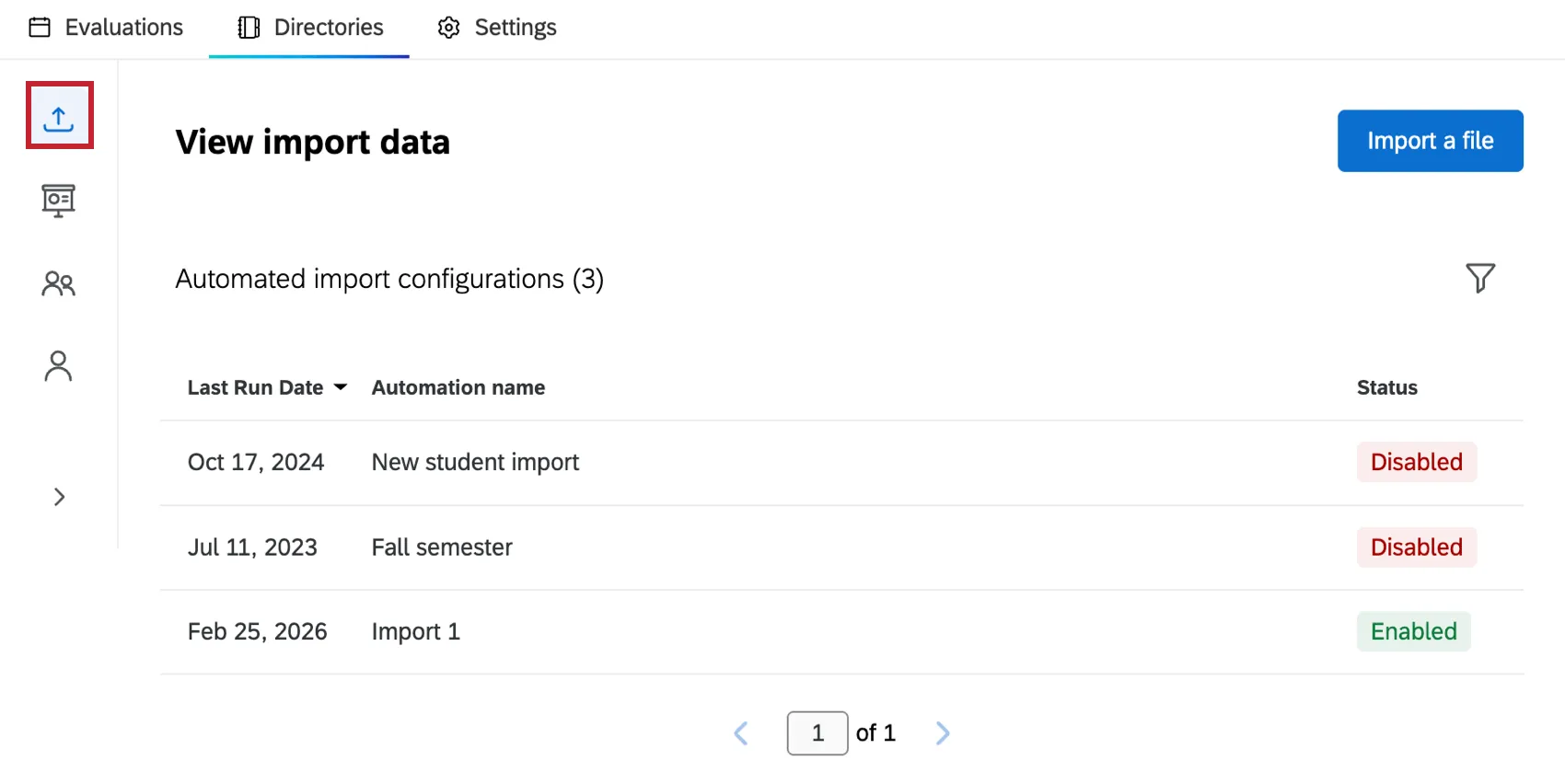
Para obter mais informações sobre a guia “Diretórios”, consulte a seção “Guia Diretórios” (Avaliações do curso). Para obter uma visão geral das avaliações de disciplinas, consulte a seção “Visão geral das avaliações de disciplinas”.
Criação de uma importação automatizada
As importações automatizadas permitem que você importe dados do seu servidor de forma recorrente. Após estabelecer uma conexão SFTP entre Qualtrics e o seu servidor, os arquivos contendo os dados do curso serão importados automaticamente para Qualtrics.
Qdica: O seu servidor é verificado em busca de novos arquivos no início de cada hora. Por exemplo, um arquivo adicionado às 3h27 será processado às 4h.

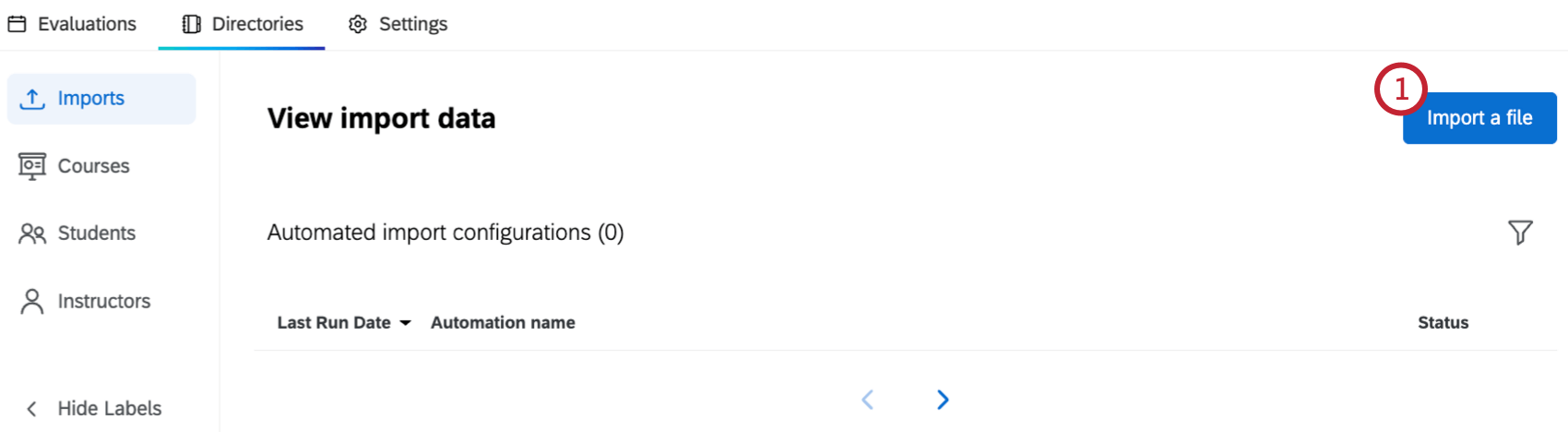
Clique em “Importar um arquivo”.
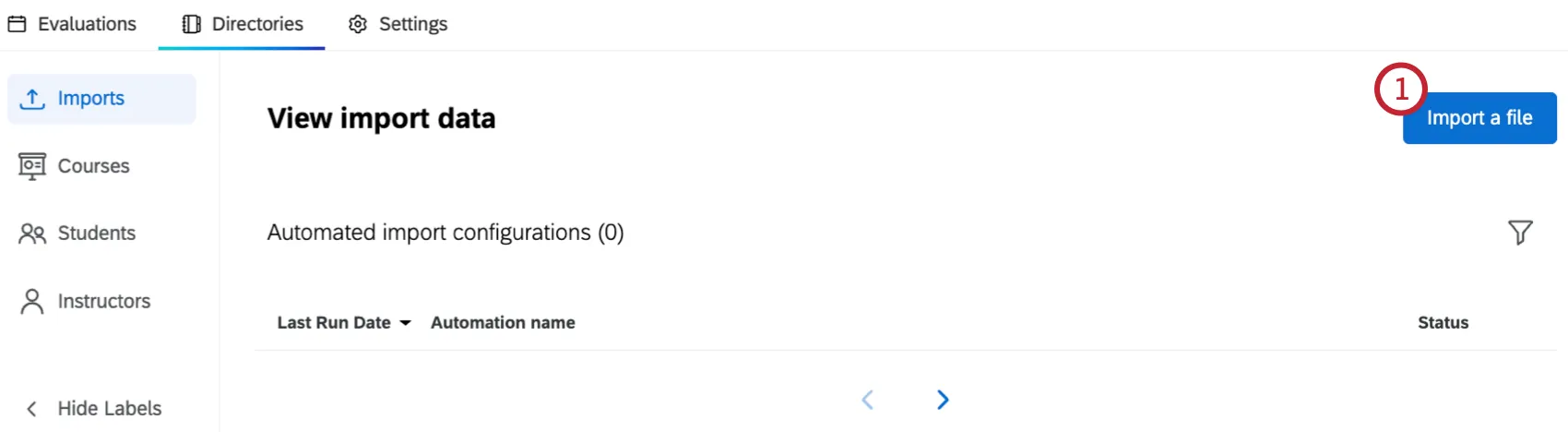
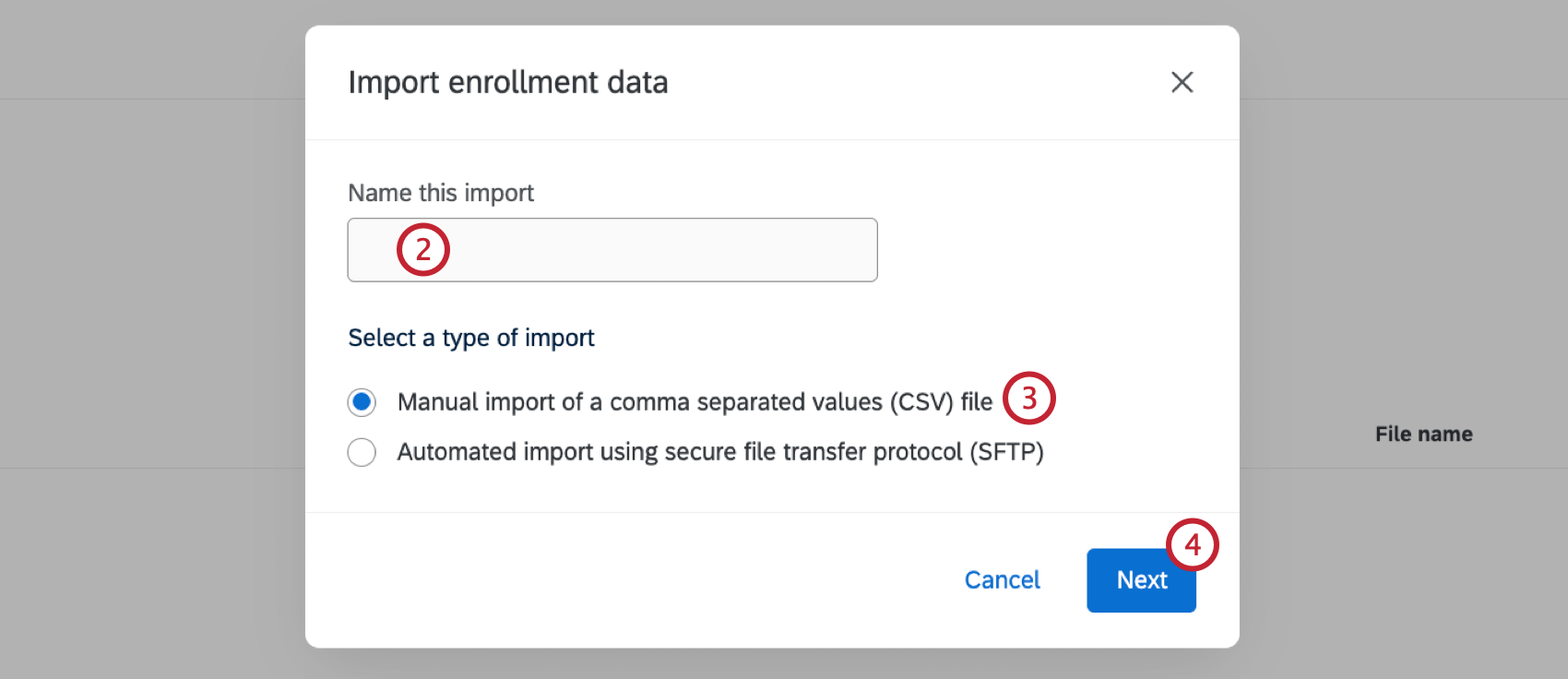
Digite um nome para a importação.
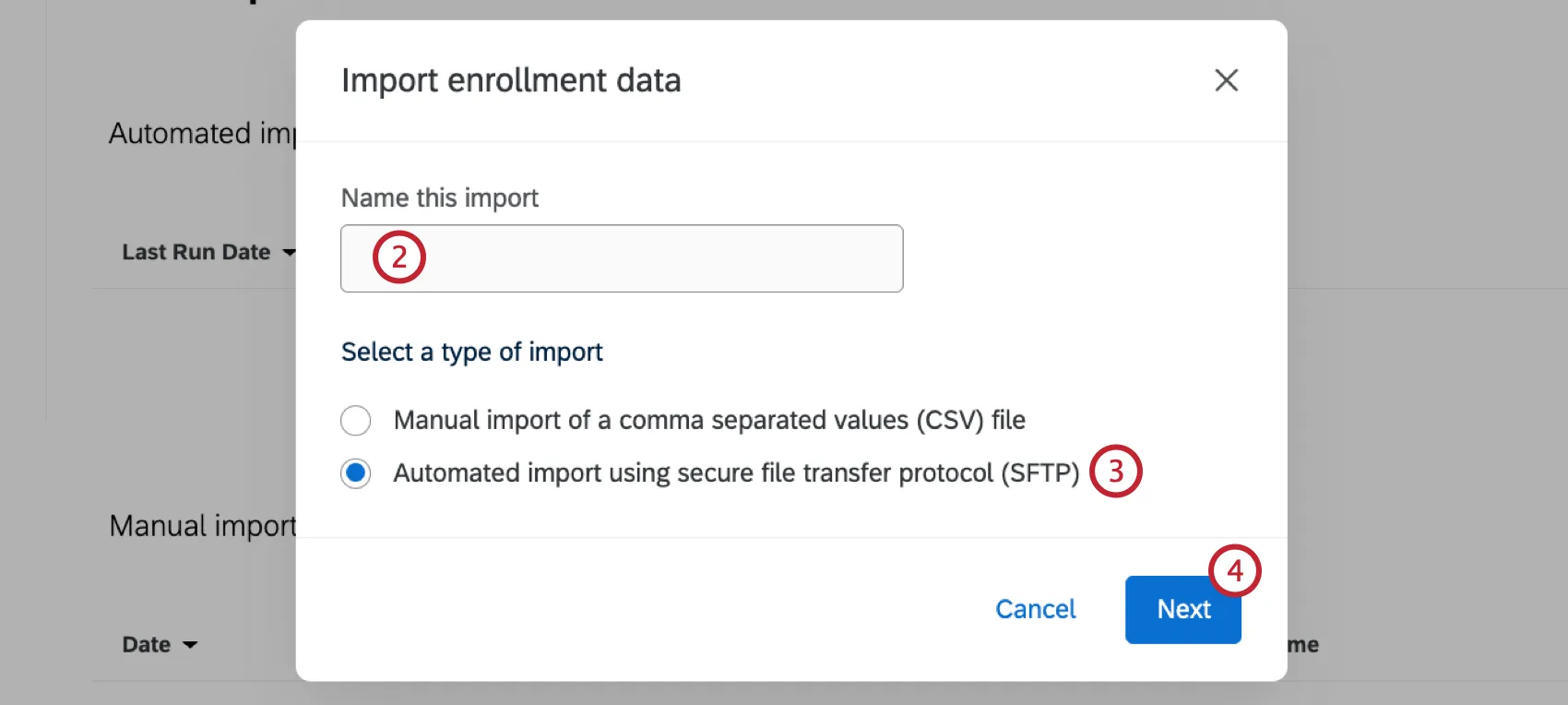
Selecione “Importação automatizada usando o protocolo de transferência segura de arquivos (SFTP)”.
Clique em Avançar.
Somente servidores SFTP hospedados Qualtrics podem ser utilizados; portanto, o campo “URL do servidor ” será preenchido automaticamente.
Digite o nome de usuário do servidor SFTP.
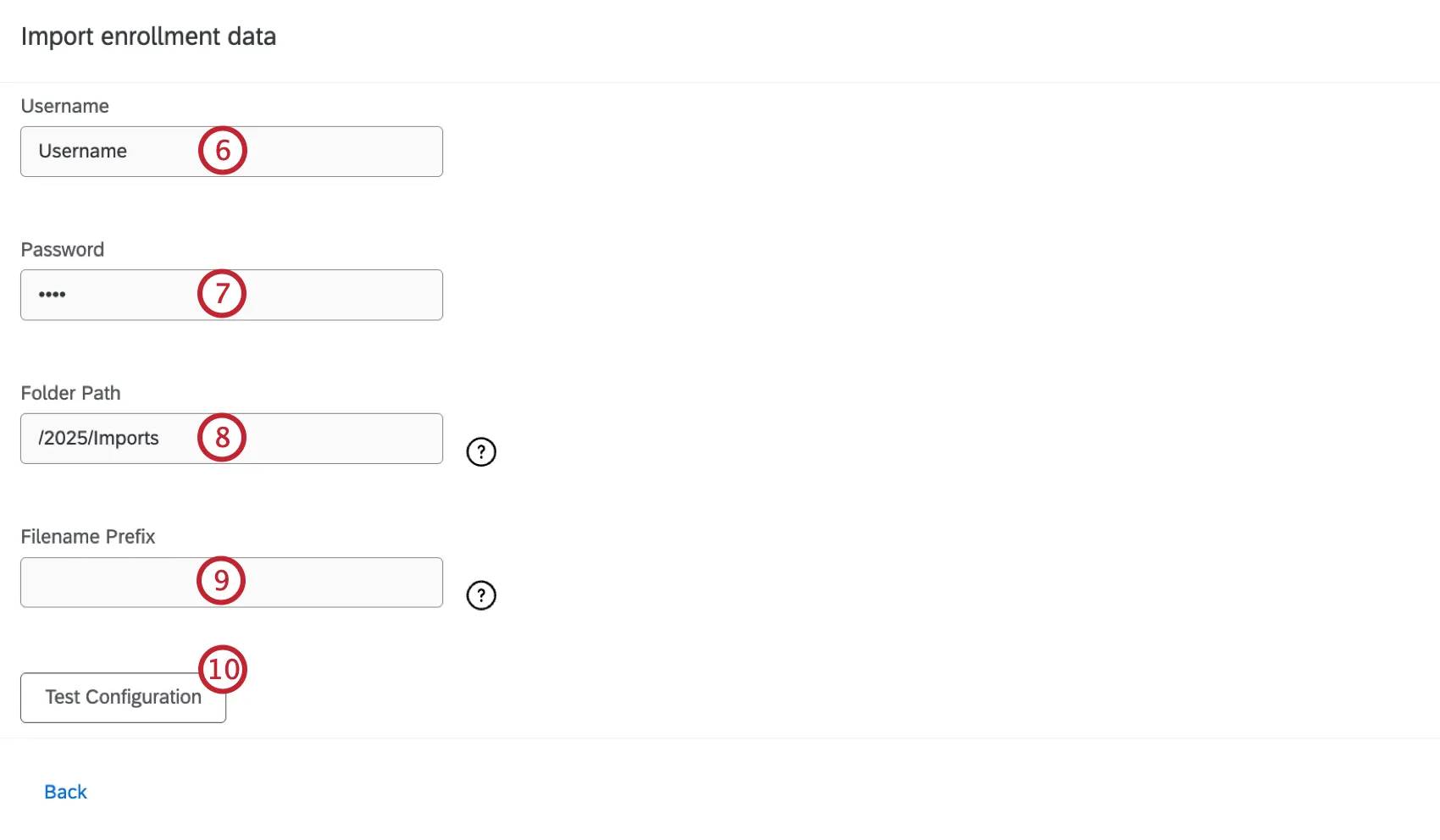
Digite a senha do servidor SFTP.
Digite o caminho da pasta. Isso deve indicar a pasta da qual você deseja que os arquivos sejam extraídos. A pasta deve estar localizada na pasta pessoal do usuário. As subpastas não serão verificadas.
Qdica: Uma pasta chamada “Arquivo” será adicionada automaticamente dentro da pasta configurada para armazenar os arquivos processados anteriormente.
Digite um prefixo para o nome do arquivo. Este é o formato de prefixo que cada arquivo deve seguir para ser importado. Deixe este campo em branco se desejar importar todos os arquivos contidos na pasta indicada.
Se desejar, clique em “Testar configuração”. Isso testará a conexão entre Qualtrics e o seu servidor SFTP.
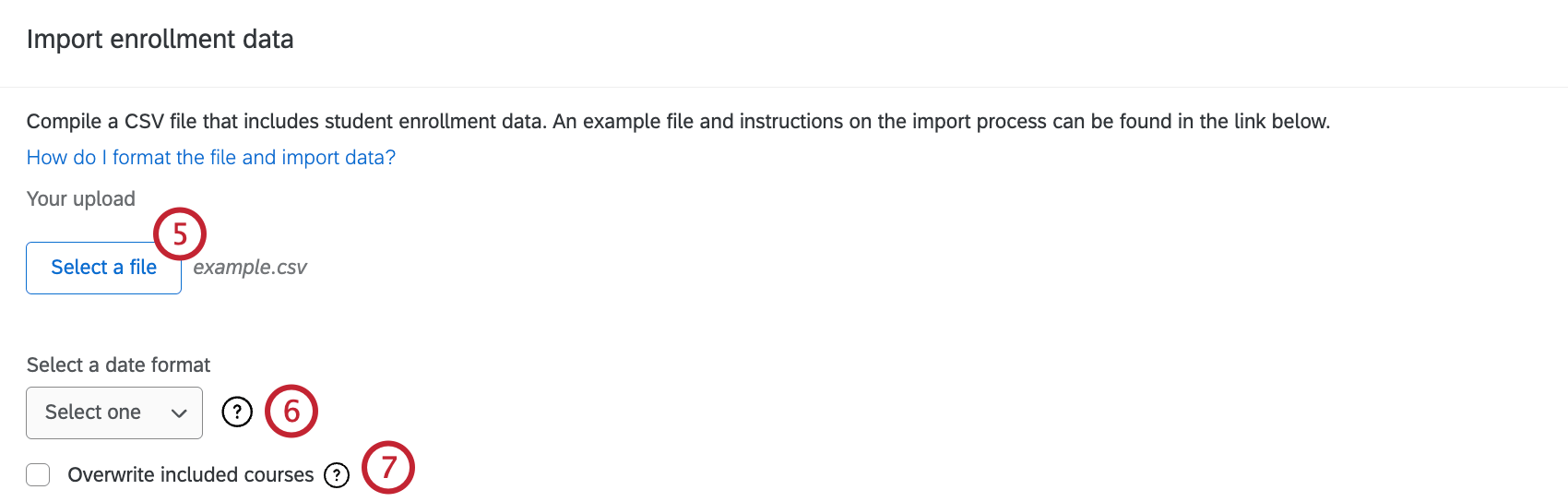
Clique em “Selecionar um arquivo” para enviar um arquivo que contenha os cabeçalhos esperados para suas importações.
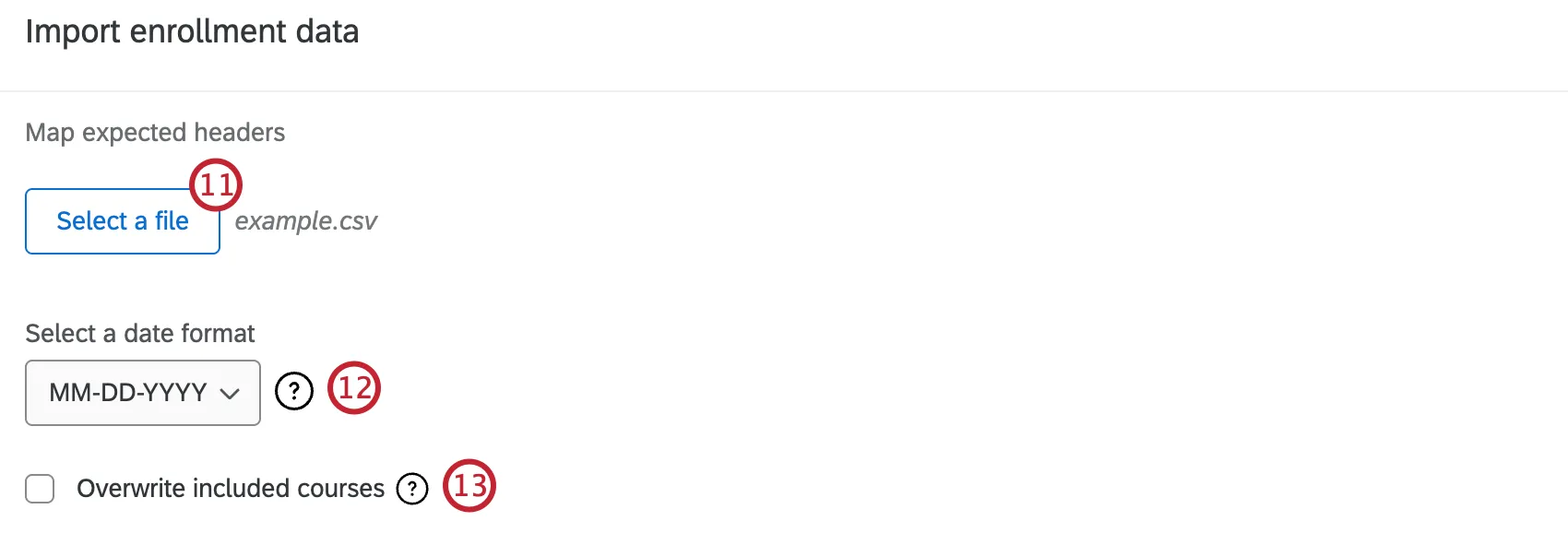
Qdica: Para ver o formato esperado, clique em “Exemplo de arquivo CSV”. Isso fará o download de um arquivo de amostra contendo todos os campos de diretório disponíveis e linhas de exemplo.
Selecione um formato de data no menu suspenso. Isso só é necessário se o seu arquivo de inscrição contiver um campo de data.
Se desejar, selecione “Substituir os cursos incluídos”. Quando selecionado, o arquivo de matrícula substituirá quaisquer disciplinas que tenham o mesmo código de disciplina que disciplinas já existentes no mesmo período letivo. Quaisquer dados que existam no diretório desses cursos, mas que não estejam incluídos no arquivo, serão excluídos.
Exemplo: Você tem uma turma com 50 alunos, mas 15 deles desistem do curso. Se você enviar um arquivo de matrículas com os 35 alunos restantes do curso ao selecionar essa opção, todo o curso será sobrescrito e passará a conter apenas esses 35 alunos.

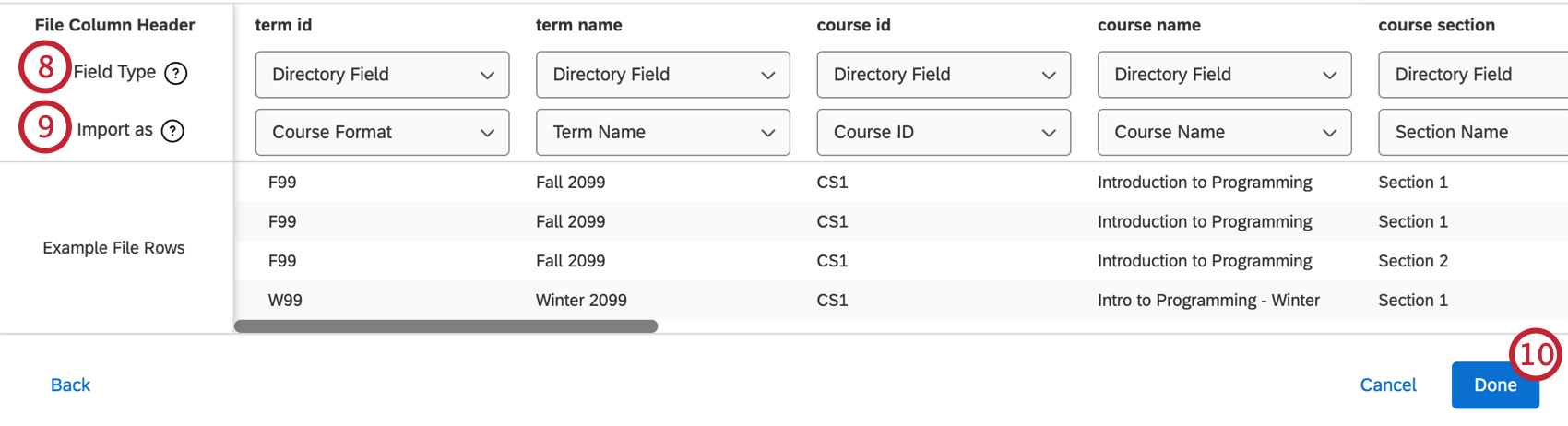
Verifique os cabeçalhos esperados do seu arquivo. Use a linha superior de menus suspensos para selecionar um tipo de campo para cada campo:
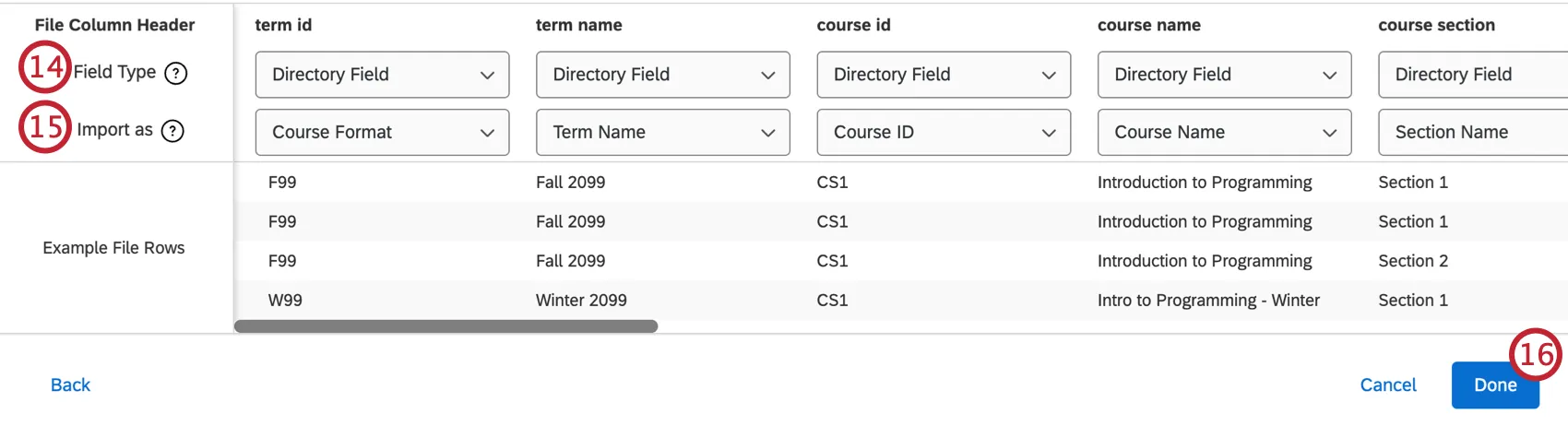
- Campo do diretório: Um campo reconhecido e esperado pelo Qualtrics Classroom. Para obter uma lista dos campos de diretório disponíveis, consulte “Campos de diretório disponíveis”.
- Dados integrados: campos exclusivos da sua instituição.
Qualtrics mapeia automaticamente os campos do seu arquivo para os campos existentes da Avaliação do Curso. Você pode alterar o mapeamento de qualquer coluna usando os menus suspensos na opção “Importar como linha”. Ao importar um campo de diretório, você pode selecionar um dos campos esperados pelo Qualtrics Classroom. Ao importar um campo Dados integrados, você pode escolher uma das seguintes opções:
- Dados do curso: Dados relacionados a um curso.
- Dados de matrícula dos alunos: Dados relacionados à matrícula dos alunos em um curso.
- Dados de matrícula de professores: Dados relacionados à matrícula de professores em um curso.
Clique em Concluído.
Criação de uma importação manual
As importações manuais permitem que você importe arquivos conforme necessário para adicionar novas informações sobre os cursos. Seus dados serão importados para Qualtrics quando você enviar manualmente um arquivo.
- Directory Field: A field known and expected by Qualtrics Classroom.
- Embedded Data: Fields unique to your institution.
- Course Data: Data related to a course.
- Student Enrollment Data: Data related to student enrollment in a course.
- Teacher Enrollment Data: Data related to teacher enrollment in a course.
Visualização e gerenciamento de importações
Depois de importar os cursos, você poderá visualizar e gerenciar as importações existentes na página “Importações”.
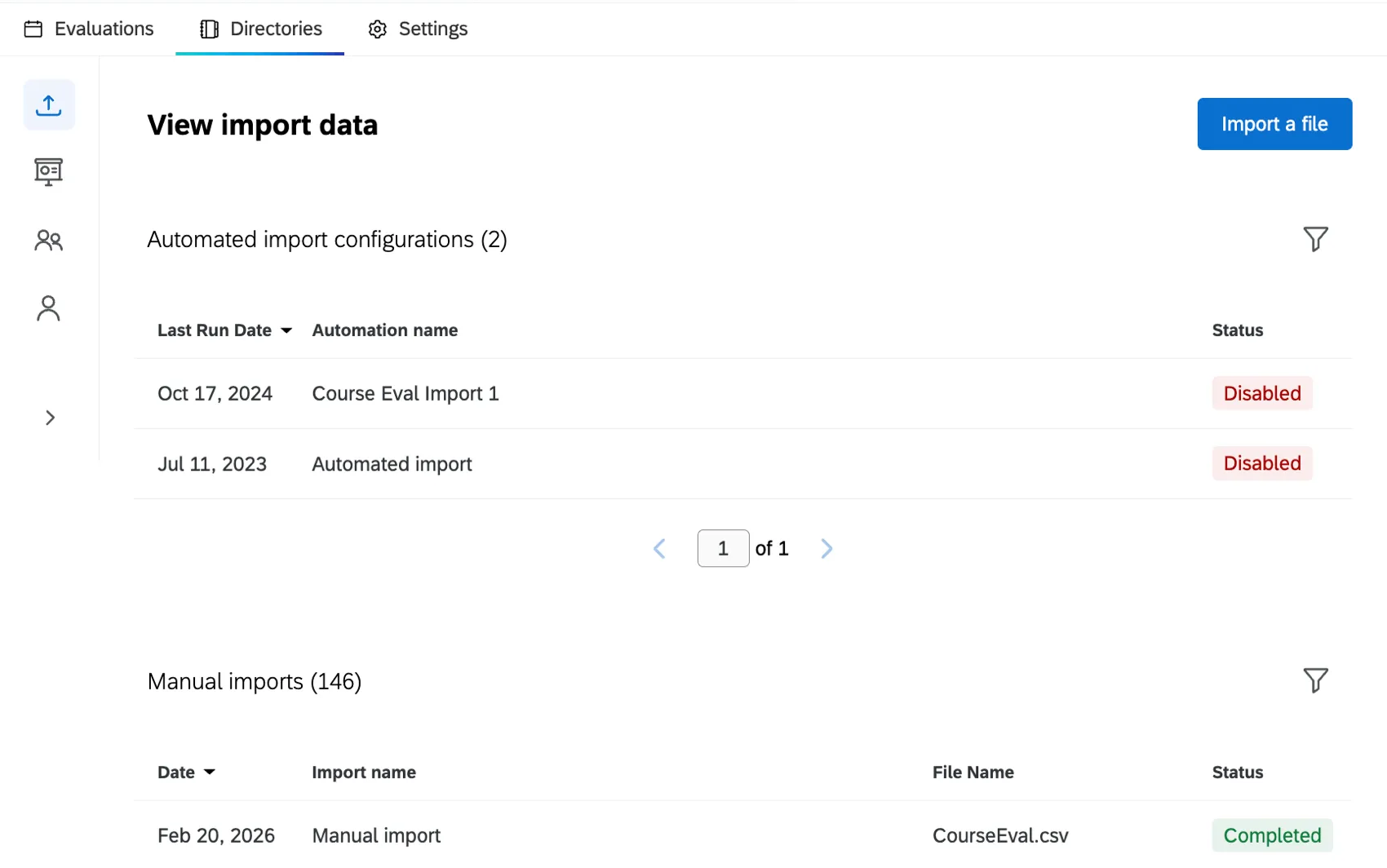
Importações automatizadas
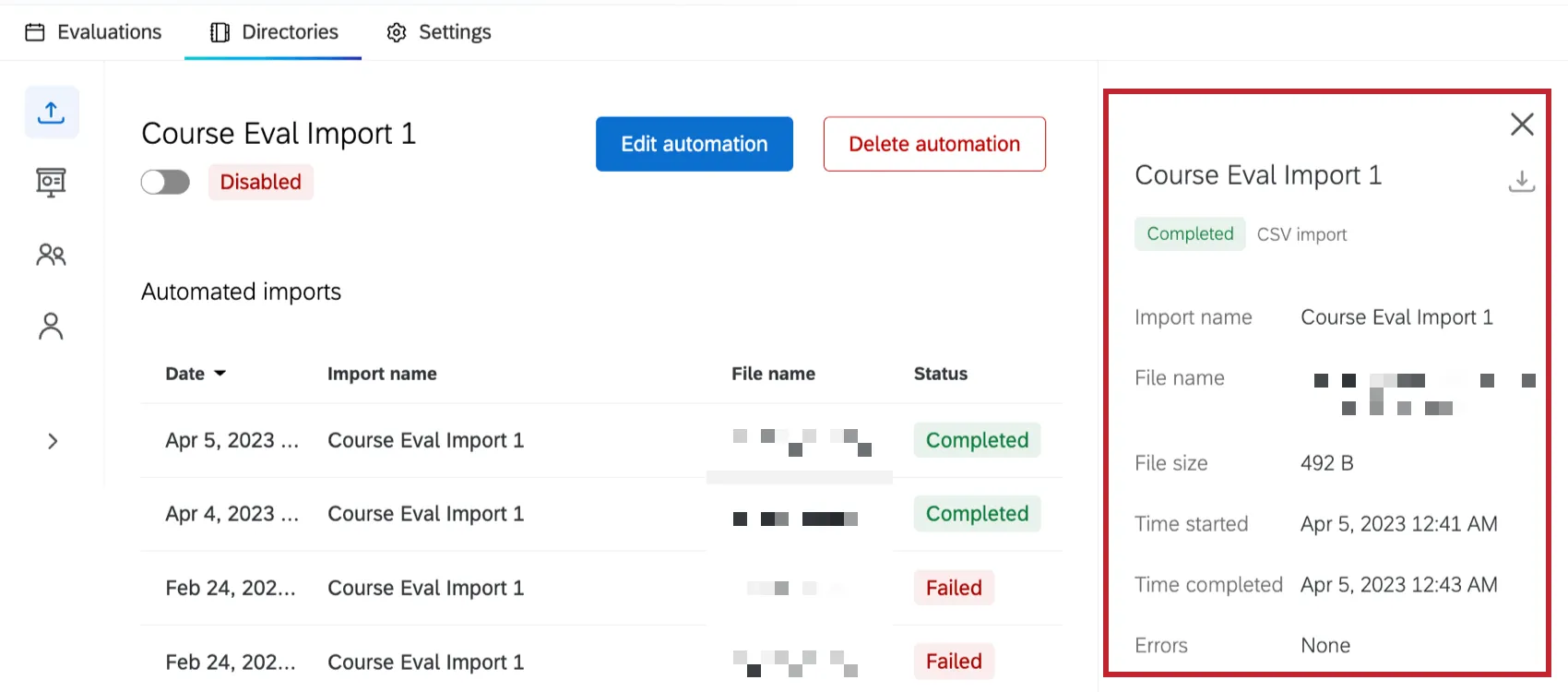
Clique em uma importação automatizada para visualizar todos os arquivos importados por essa automação. Você pode realizar as seguintes ações na sua importação automatizada:
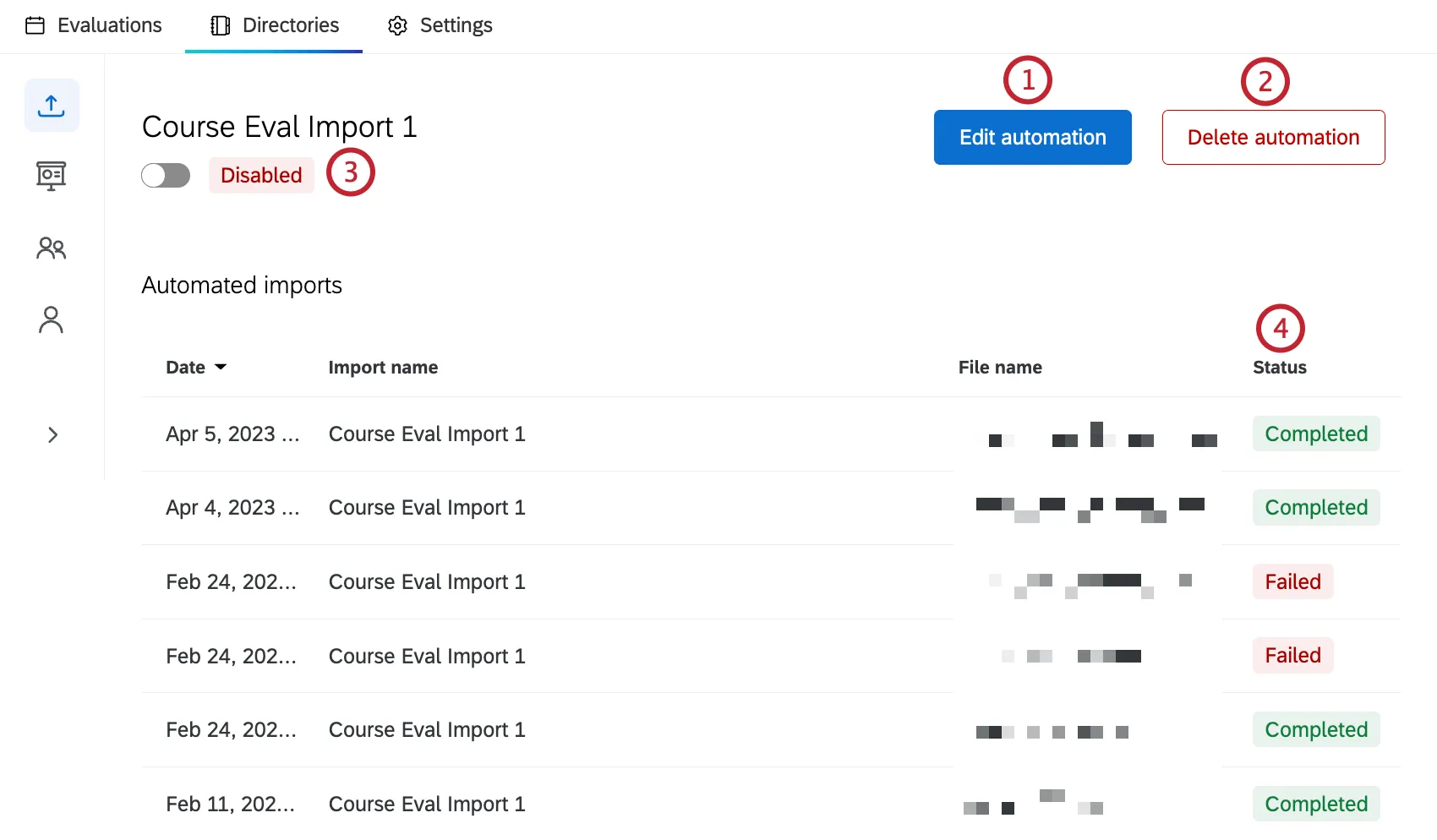
Clique em uma importação específica dentro da automação para visualizar mais informações sobre a execução da automação, incluindo o tamanho do arquivo, a hora de início e a hora de conclusão. Você também pode baixar o arquivo CSV que foi importado. Os arquivos só podem ser baixados por 30 dias após serem importados.
Importações manuais
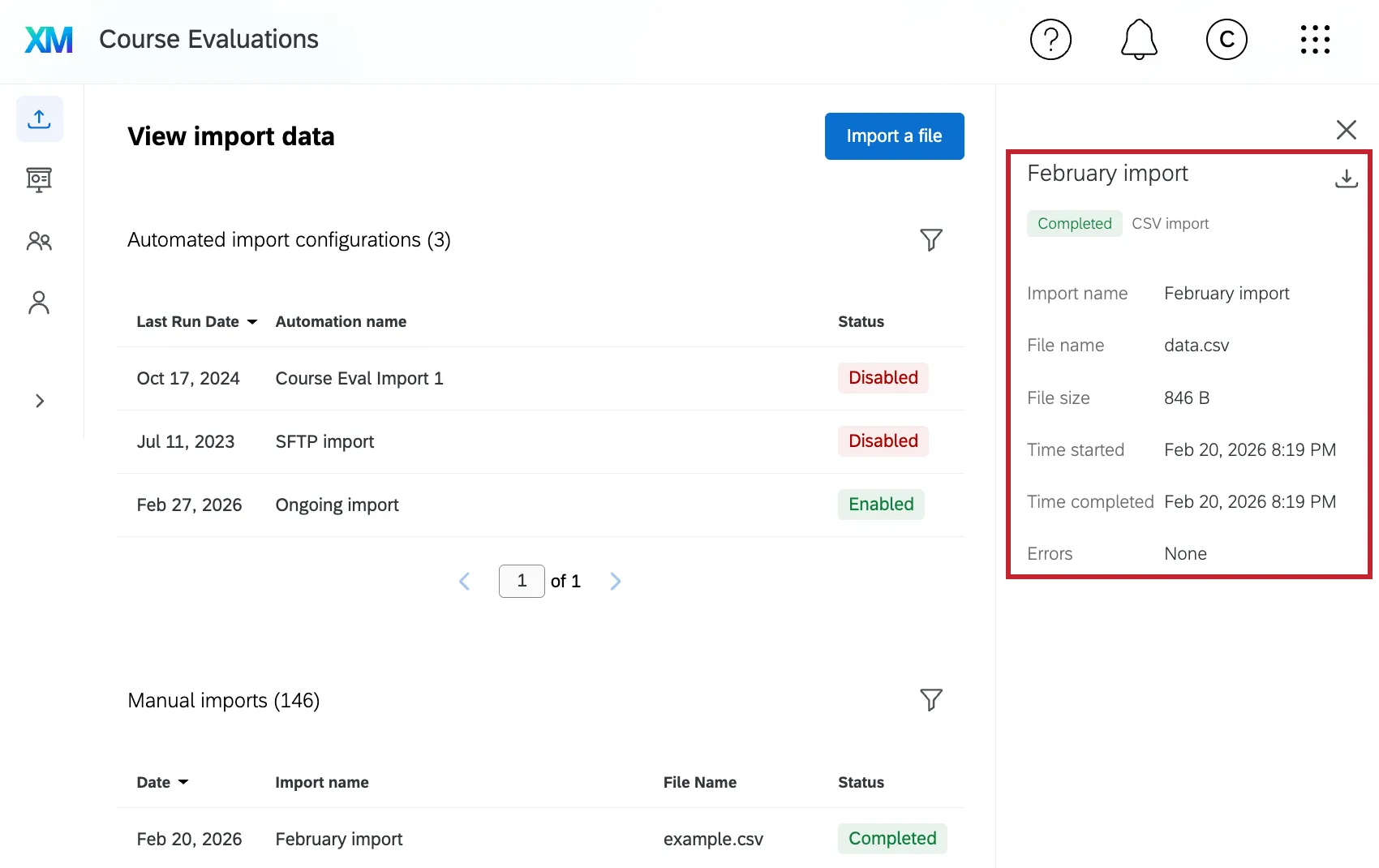
Clique em uma importação manual para visualizar mais informações sobre ela, incluindo o nome da importação, o tamanho do arquivo, a hora de início e a hora de conclusão. Não há opções de edição para importações manuais.
Campos disponíveis no diretório
Os seguintes campos de diretório estão disponíveis para importação. Os campos obrigatórios devem ser incluídos em todas as importações.
Áreas do curso
- ID do curso ( obrigatório)
- Nome do curso
- Código do curso
- Formato do curso
- Data de início do curso
- Data de término do curso
Campos de termo
- ID do termo ( obrigatório)
- Nome do período
- Data de início do período
- Data de término do período
Áreas de estudo dos alunos
- Carteira de estudante ( obrigatória)
- Primeiro nome do aluno
- Sobrenome do aluno
- E-mail do aluno
- Idioma do aluno
Áreas de atuação do instrutor
- ID do professor ( obrigatório caso seja utilizado qualquer outro campo relacionado ao instrutor)
- Primeiro nome do professor
- Sobrenome do professor
- Nome do professor
- E-mail do professor
Campos do coordenador do curso
- ID do coordenador do curso (obrigatório caso seja utilizado qualquer outro campo de coordenador)
- Primeiro nome do coordenador do curso
- Sobrenome do coordenador do curso
- E-mail do coordenador do curso
Isso é ótimo! Obrigado pelo seu feedback!
Obrigado pelo seu feedback!