Sessões de assistência Digital
O que há nesta página
Sobre as sessões
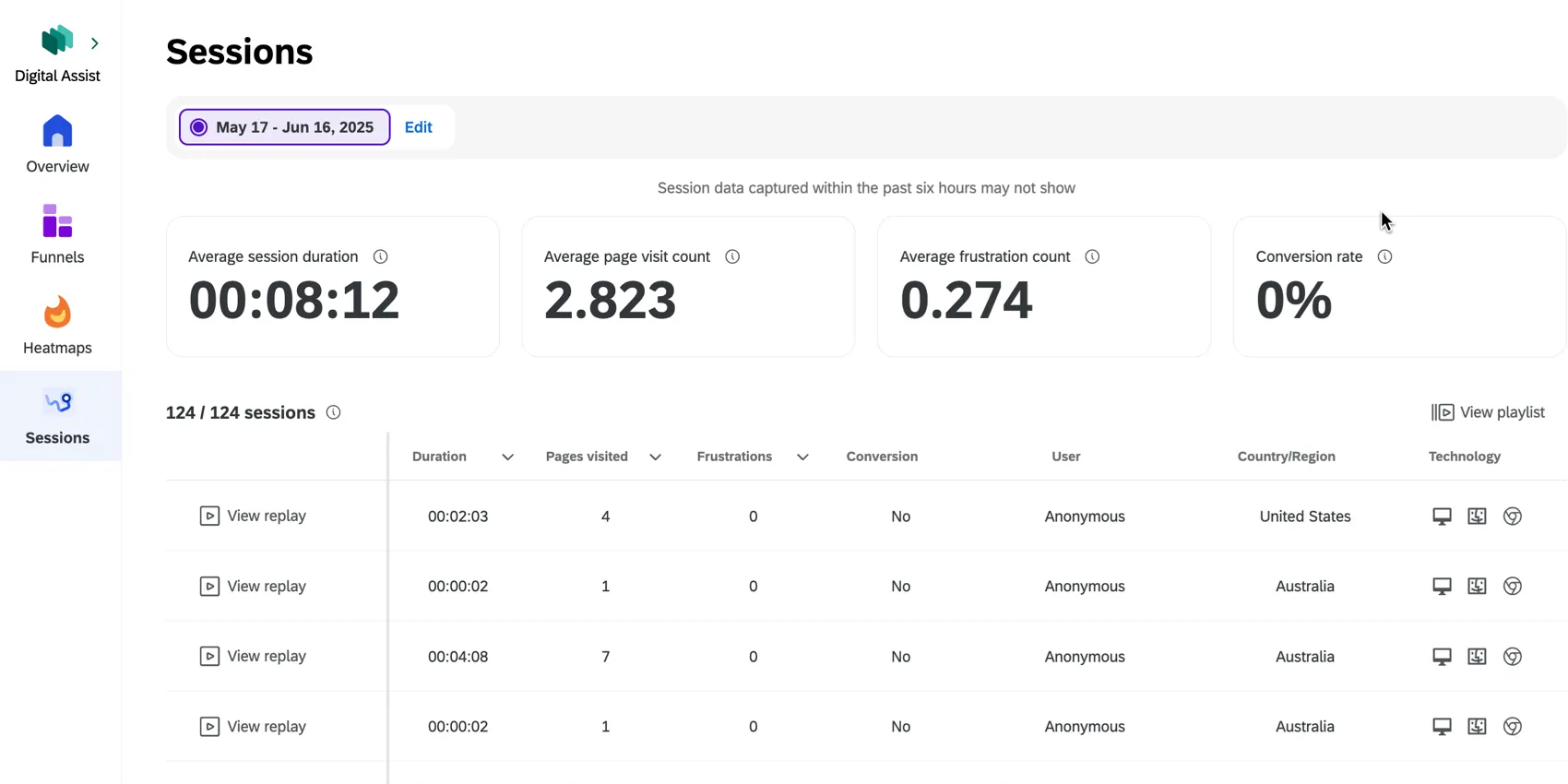
Na guia Sessões do Digital Assist, você pode ver os replays das sessões. Uma tabela exibe todas as sessões de usuário que foram registradas para o seu projeto. Você pode visualizar detalhes sobre cada sessão, bem como assistir a uma reprodução de sessões individuais em seu site.
Qdica: as sessões podem demorar cerca de um dia para serem exibidas no Digital Assist.
Para obter mais informações sobre a reprodução de sessões, consulte a página de suporte “Gerenciamento de sessões ”.
Exibição de replays
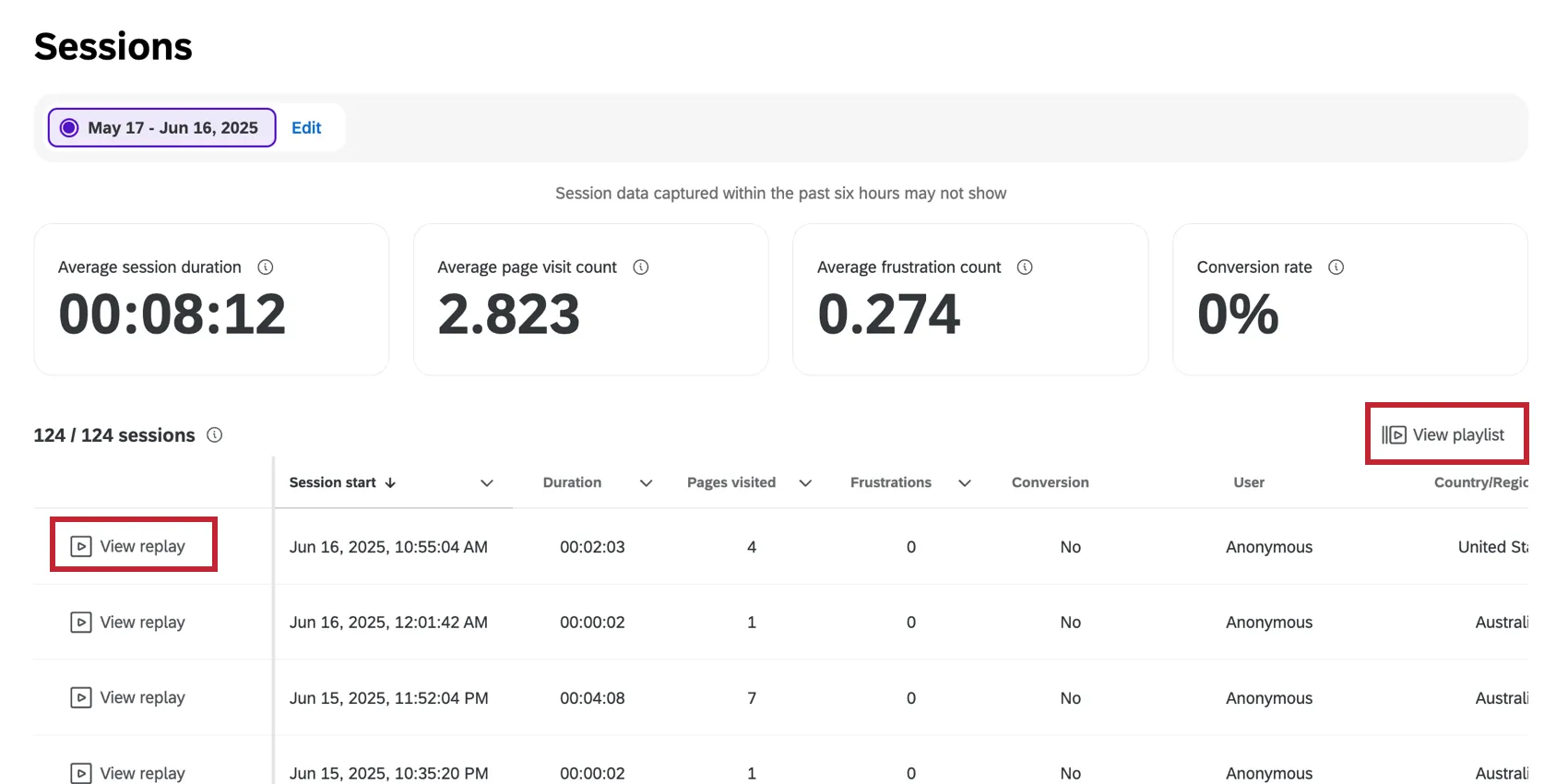
Para assistir a uma sessão específica, clique em “Assistir à gravação”. Para visualizar todas as sessões na página, clique em Exibir lista de reprodução. Para obter mais informações sobre a visualização de sessões, consulte Visualização de replays.
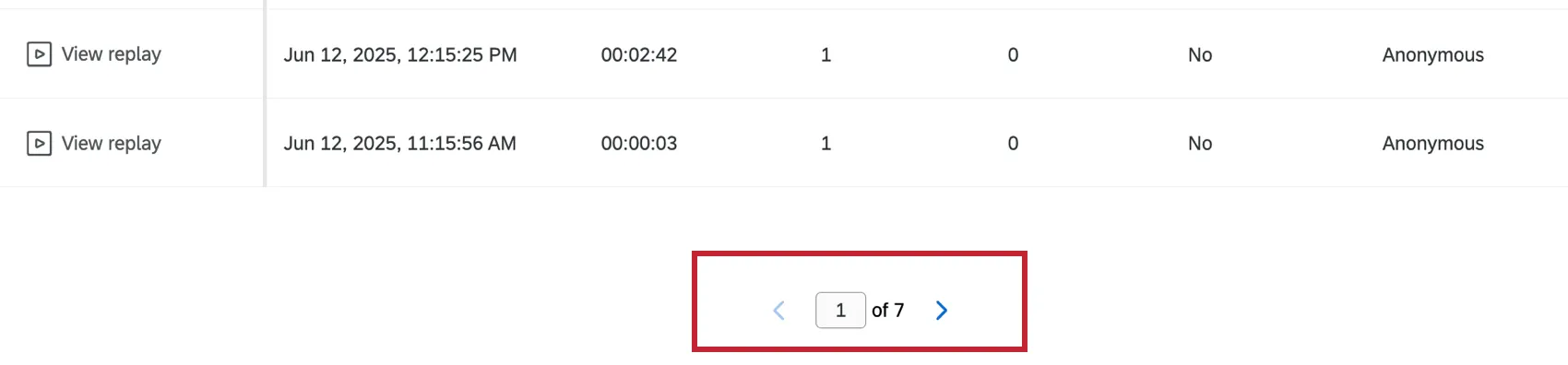
Qdica: você pode usar as setas na parte inferior para navegar entre as páginas das sessões.
Qdica: ao visualizar uma sessão no reprodutor de replay, você pode alterar o ID da sessão no URL do navegador para assistir a uma sessão específica para a qual você tem o ID da sessão.
Resumo de IA
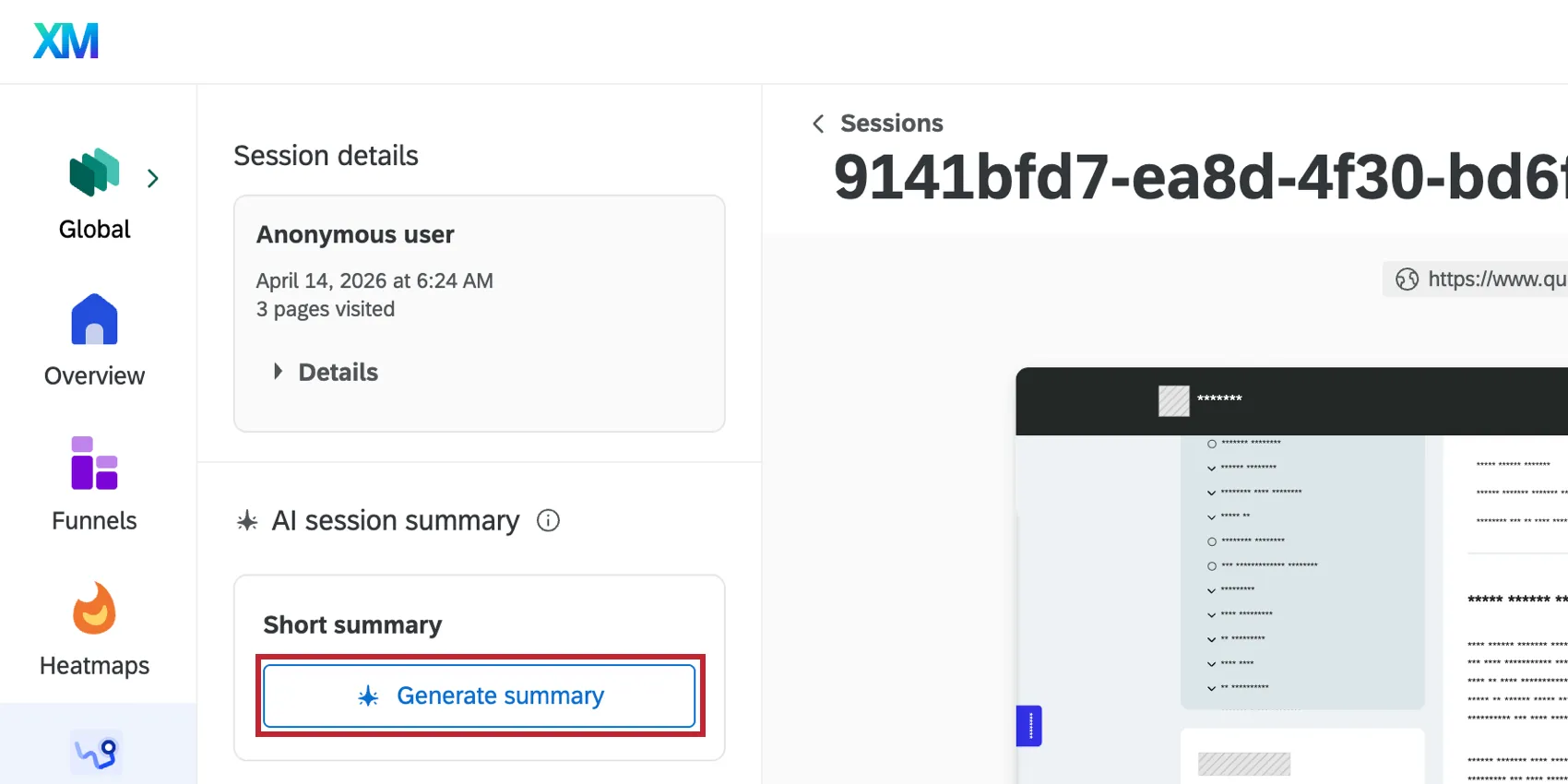
Se você tiver a permissão “Resumo da reprodução da sessão com tecnologia de IA” ativada, poderá usar a IA para gerar um resumo de uma sessão. Consulte “Geração de um resumo por IA para reproduções de sessões” para obter mais informações.
Campos disponíveis
Os campos a seguir estão disponíveis na tabela de repetição de sessão na guia Replays (Replays):
Início da sessão: A data e a hora de início da sessão.

Qdica: a data e a hora são exibidas no fuso horário de sua conta.
- Duração: A duração da sessão. A duração máxima é de 60 minutos.
- Páginas visitadas: O número de páginas visitadas na sessão.
- Frustrações: O número de comportamentos de frustração que ocorreram na sessão. Isso inclui cliques mortos, travamentos do mouse, cliques de raiva e cliques de erro.
- Resposta à Pesquisa: Se um usuário forneceu uma resposta pesquisa durante a sessão.
- Conversão: Se o usuário converteu durante a sessão.
- Usuário: o usuário da sessão. Isso pode ser anônimo.
- País: O país em que a sessão ocorreu.
- Tecnologia: Detalhes do dispositivo, do sistema operacional e do navegador dos usuários.
- ID da sessão: O ID exclusivo de uma sessão específica.
Qdica: clique na seta para baixo avançar do nome do campo um campo para classificar a tabela de forma ascendente ou descendente por esse campo.
Filtragem de sessões
Por padrão, as sessões têm um filtro definido para os últimos 30 dias. Clique em Edit (Editar ) na parte superior da guia Sessions (Sessões) para editar o filtro existente ou adicionar um novo.
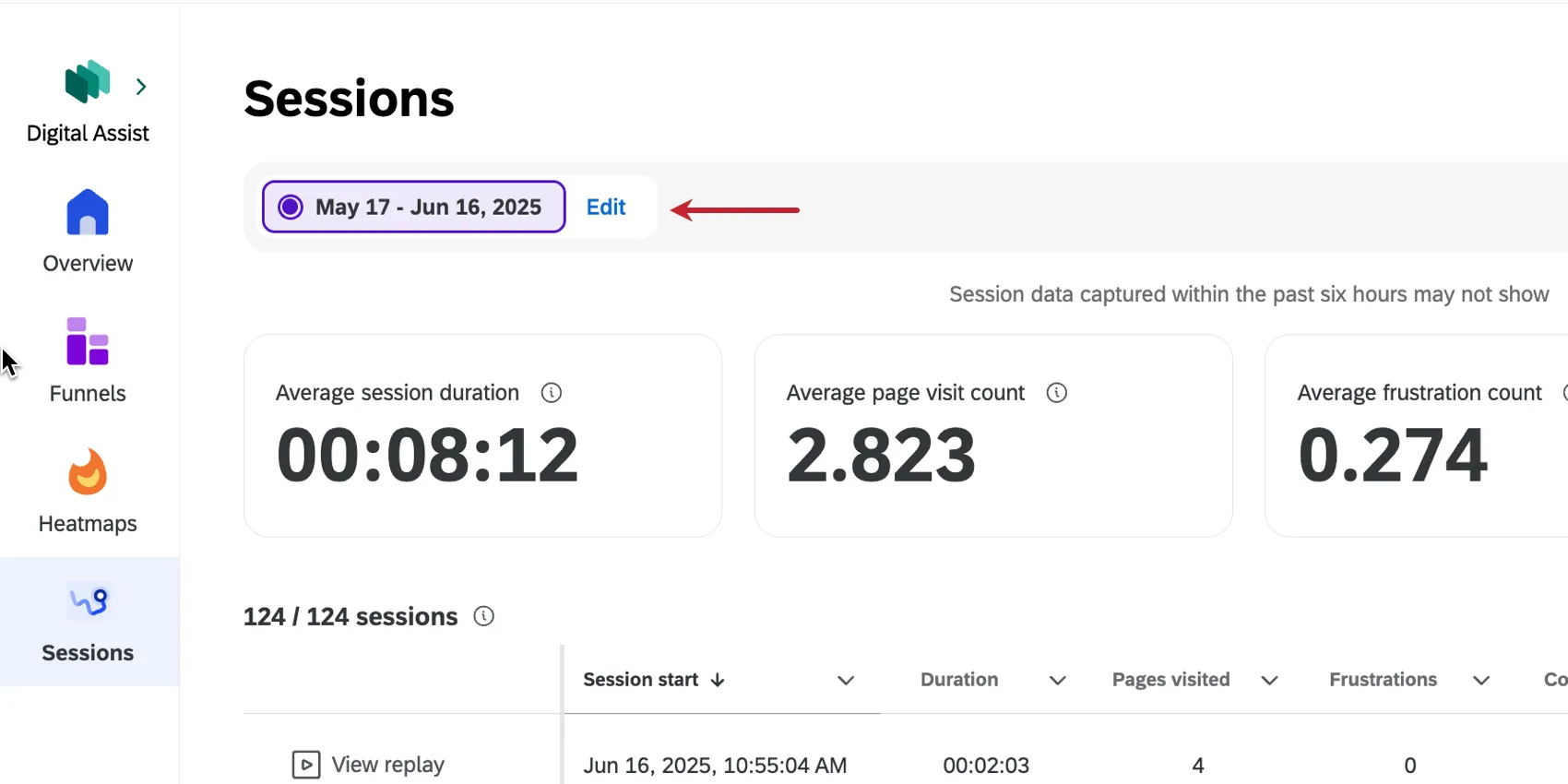
Clique em “Adicionar ao filtro ” para adicionar campos adicionais ao filtro.

Exemplo: Se você estiver interessado apenas nas sessões de páginas específicas do seu site, poderá filtrar por URL ou por tags de página.

Qdica: As condições de filtro múltiplas são unidas pelo operador “e”, o que significa que todas as condições de filtro devem ser atendidas para que os dados sejam incluídos nos resultados. (Por exemplo, as sessões devem estar dentro do intervalo de datas selecionado E no país selecionado.) A única exceção ocorre quando você seleciona vários valores para a mesma condição de filtro; esses valores são unidos por “ou”, o que significa que qualquer um dos valores selecionados pode ser válido. (Por exemplo, as sessões podem ser de qualquer um dos países selecionados.)
Campos pelos quais você pode filtrar
- Sinais personalizados
- Evento personalizado
- Detalhes do visitante
- País/região
- Páginas
- URL do indicador
- Tag da página
- Tecnologia
- Tipo de dispositivo
- Navegador
- Altura do navegador
- Largura do navegador
- Altura de resolução da tela
- Largura de resolução da tela
- Sistema operacional
- Sessão
- Duração
- Contagem de páginas
- Pesquisa
- Resposta da pesquisa
- Sinais de frustração
- Sinais totais de frustração
- Cliques de raiva
- Cliques de erro
- Descartes do mouse
- Cliques inoperantes
- Canais e UTMs
- Campanha
- Conteúdo
- Genérico
- Médio
- Fonte
- Termo
Novos filtros e comparações
Na página “Sessões”, você pode criar vários filtros de uma só vez e alternar entre eles. Isso pode ser útil para comparar métricas e replays entre diferentes grupos de filtros.
Exemplo: Você cria um filtro para os últimos 30 dias e, em seguida, outro filtro separado que mostra os mesmos 30 dias do ano passado. Ao alternar entre esses filtros, você pode observar como a duração média da sessão, a média de visitas por página, a média de casos de frustração e a taxa de conversão variam entre os dois períodos.
Clique em “Editar ” ao lado do seu filtro.

- Configure seu primeiro filtro da maneira que desejar.
- Para adicionar um filtro totalmente novo, clique em “Criar novo filtro”.
Para adicionar um novo filtro copiando o primeiro, clique nos três pontos e, em seguida, selecione “Duplicar comparação”.

Conclua a configuração do seu filtro de comparação.

- Clique em Aplicar alterações.
- Use o menu na parte superior para alternar entre os filtros.
Qdica: Para remover filtros, clique em “Editar”, nos três pontos e selecione “Excluir comparação” em cada filtro comparativo que você deseja remover. Certifique-se de salvar suas alterações.
Geração de um resumo por IA para reproduções de sessões
Se você tiver a permissão “Resumo da reprodução da sessão com tecnologia de IA” ativada, poderá usar a IA para gerar um resumo de uma sessão. O resumo gerado pela IA está disponível no Assistência Digital e ao visualizar uma sessão em um projeto Análise da experiência digital.
Clique em “Gerar resumo” para visualizar um breve resumo de uma sessão específica.
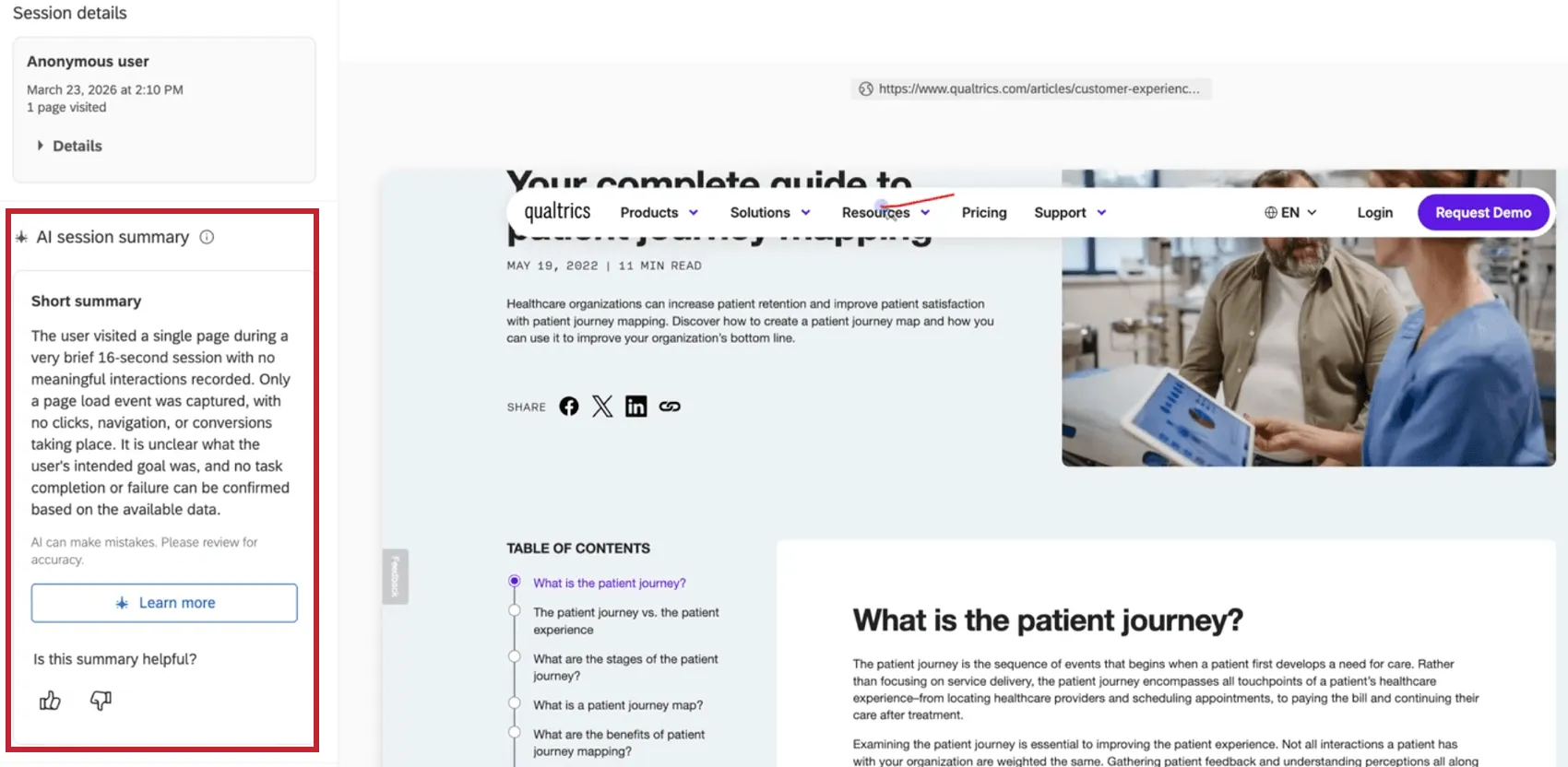
O resumo apresenta uma visão geral dos principais comportamentos e pontos de atrito observados durante a sessão, para que você possa obter insights sem precisar assistir à gravação completa. Clique em “Saiba mais” para visualizar um resumo com informações mais detalhadas, incluindo os URLs das páginas e os registros de data e hora da visita do usuário.
Isso é ótimo! Obrigado pelo seu feedback!
Obrigado pelo seu feedback!