Visualizar seu Histórico de Suporte
O que há nesta página
Sobre a visualização do histórico de suporte
Depois de fazer login no Customer Success Hub, você pode visualizar seu histórico de tíquete de suporte anteriores, incluindo transcrições de suas interações com o suporte e quaisquer escalonamentos conectados, além de responder diretamente aos tíquetes de e-mail que você enviou. Se você for um administrador Marca, também poderá visualizar os tíquetes de suporte de toda a sua marca nessa página.
Para visualizar seu histórico de suporte, clique em Meus tíquetes no canto superior direito do Hub de Sucesso do Cliente.

Qdica: o Customer Success Hub está localizado em diferentes idiomas. No entanto, as descrições dos tickets em seu histórico de suporte estarão disponíveis apenas no idioma em que foram originalmente enviados.
Atenção: Devido aos regulamentos do FedRAMP, o histórico tíquete de suporte não está disponível para os usuários do FedRAMP.

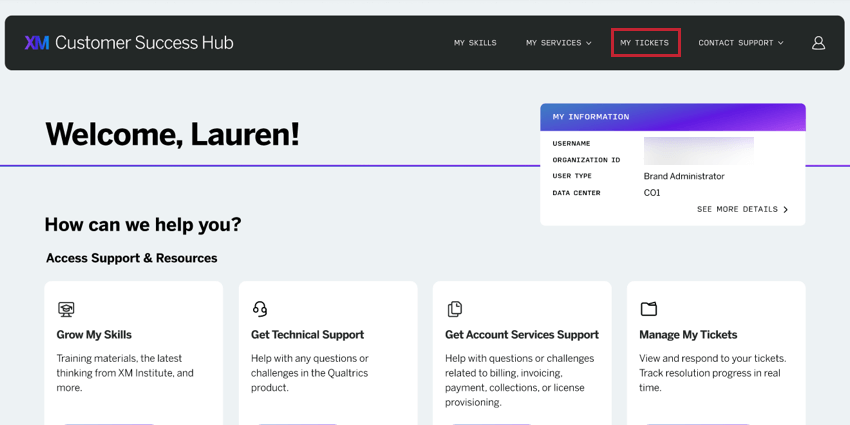
Visualização de seu histórico de Tíquete de suporte
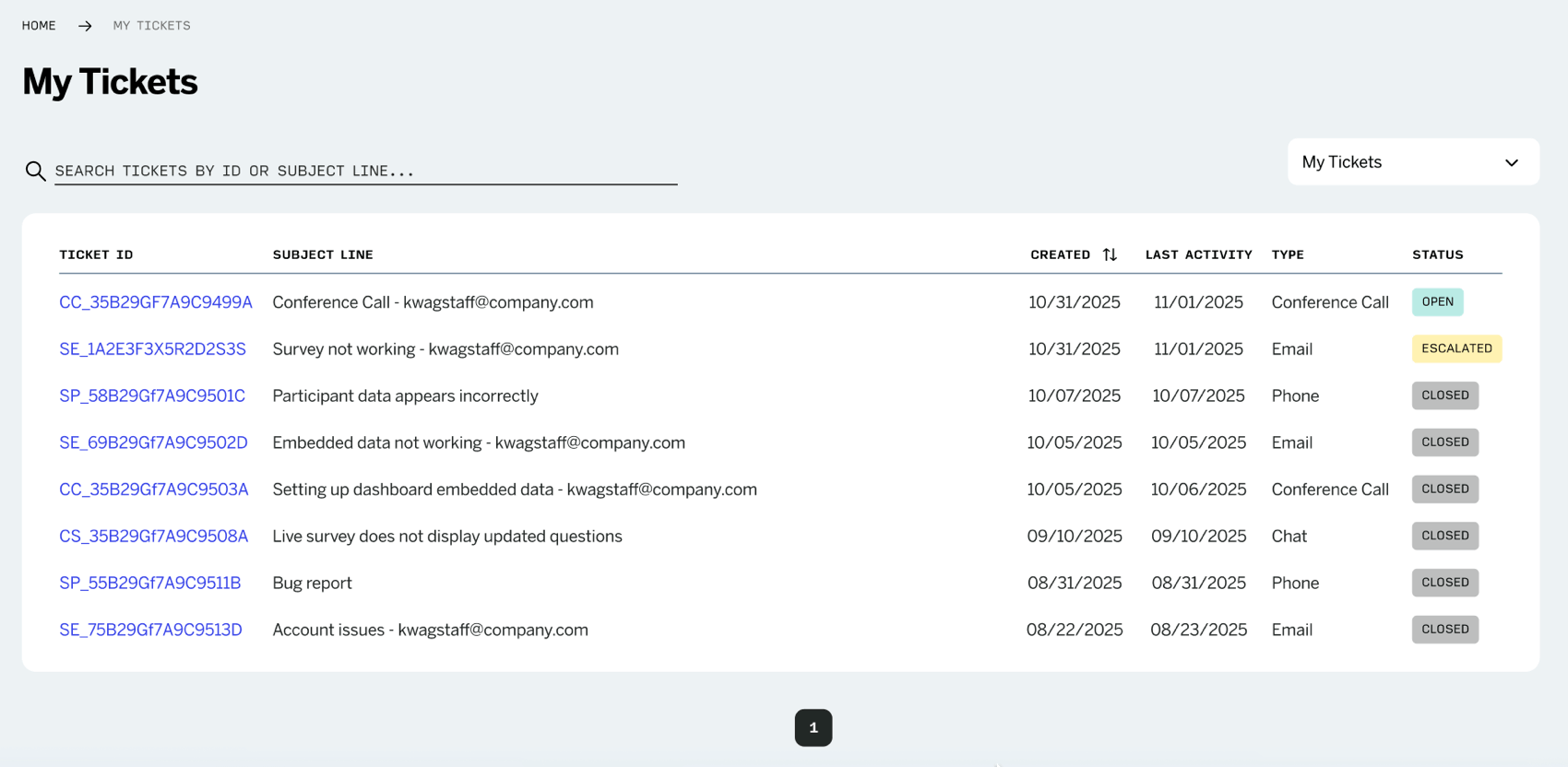

A página My Tickets mostra todos os tíquetes que você registrou em nossa equipe de suporte. A tabela conterá todos os seus tíquetes abertos, bem como os tíquetes fechados. Você também pode clicar em qualquer lugar da fila para ver mais detalhes sobre esse tíquete.
Aqui estão as informações que você poderá ver para cada tíquete na tabela:
Qdica: você pode classificar pela coluna Created (Criado).
Qdica: somente os escalonamentos ou tíquetes registrados a partir de 15 de julho de 2019 poderão ser visualizados em seu Customer Success Hub.
Visualização de ingressos individuais
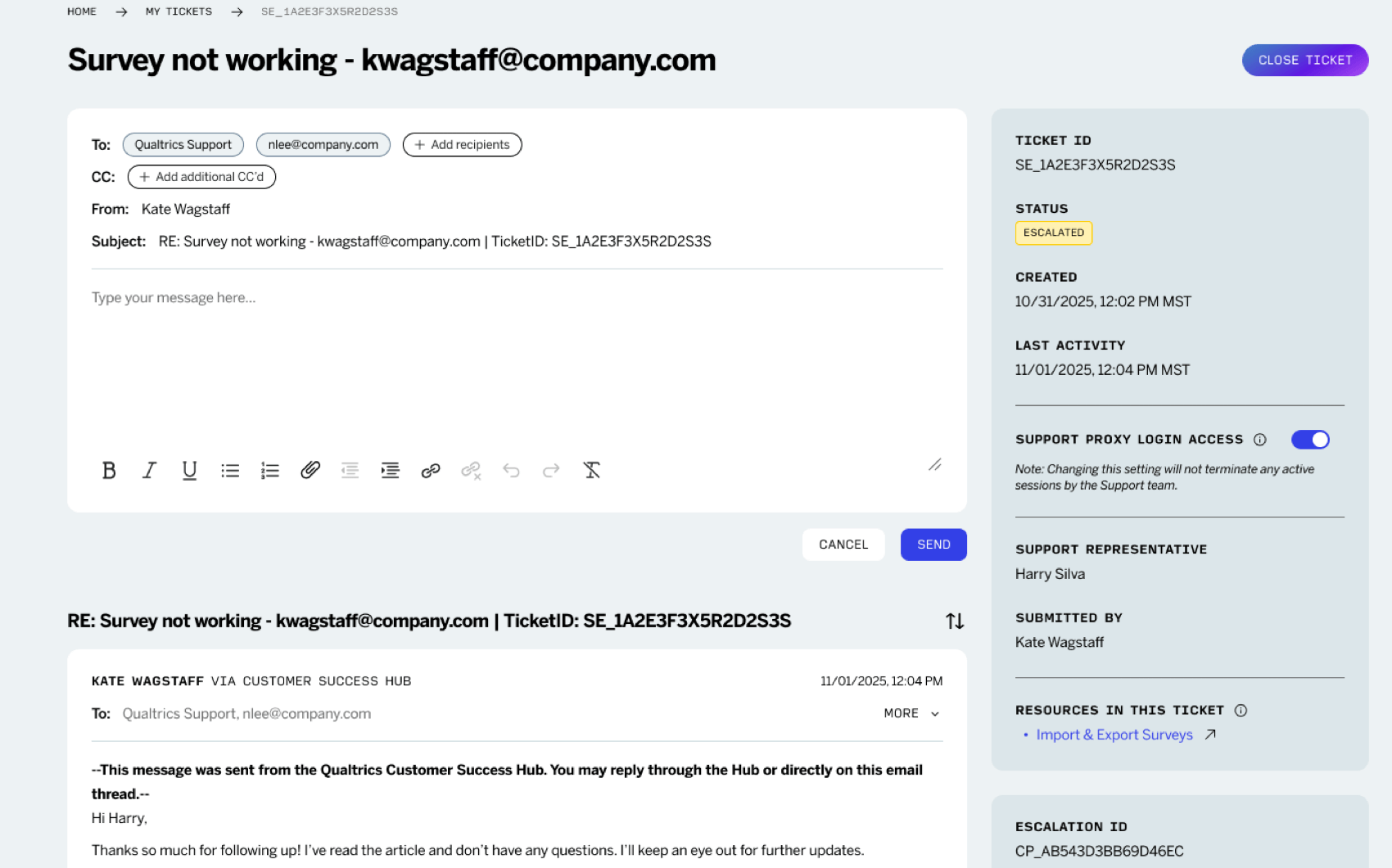
Ao clicar no nome ou no ID de um tíquete na tabela, você poderá ver mais detalhes sobre ele. É aqui que você pode encontrar transcrições da interação de suporte ou de qualquer escalonamento que possa estar relacionado a ela.
O nome e o ID do tíquete serão exibidos na parte superior da página. Todos os ingressos incluem as seguintes informações no lado direito da página:
- Status do tíquete
- Data de criação
- Data da última atualização
- Nome do representante de suporte atribuído ao tíquete
- O usuário que enviou o tíquete
- Qualquer usuário adicional associado ao tíquete (se aplicável)
- Progresso do escalonamento, se o tíquete tiver sido escalonado
- Links para recursos de suporte compartilhados durante a interação de suporte
Ingressos por e-mail
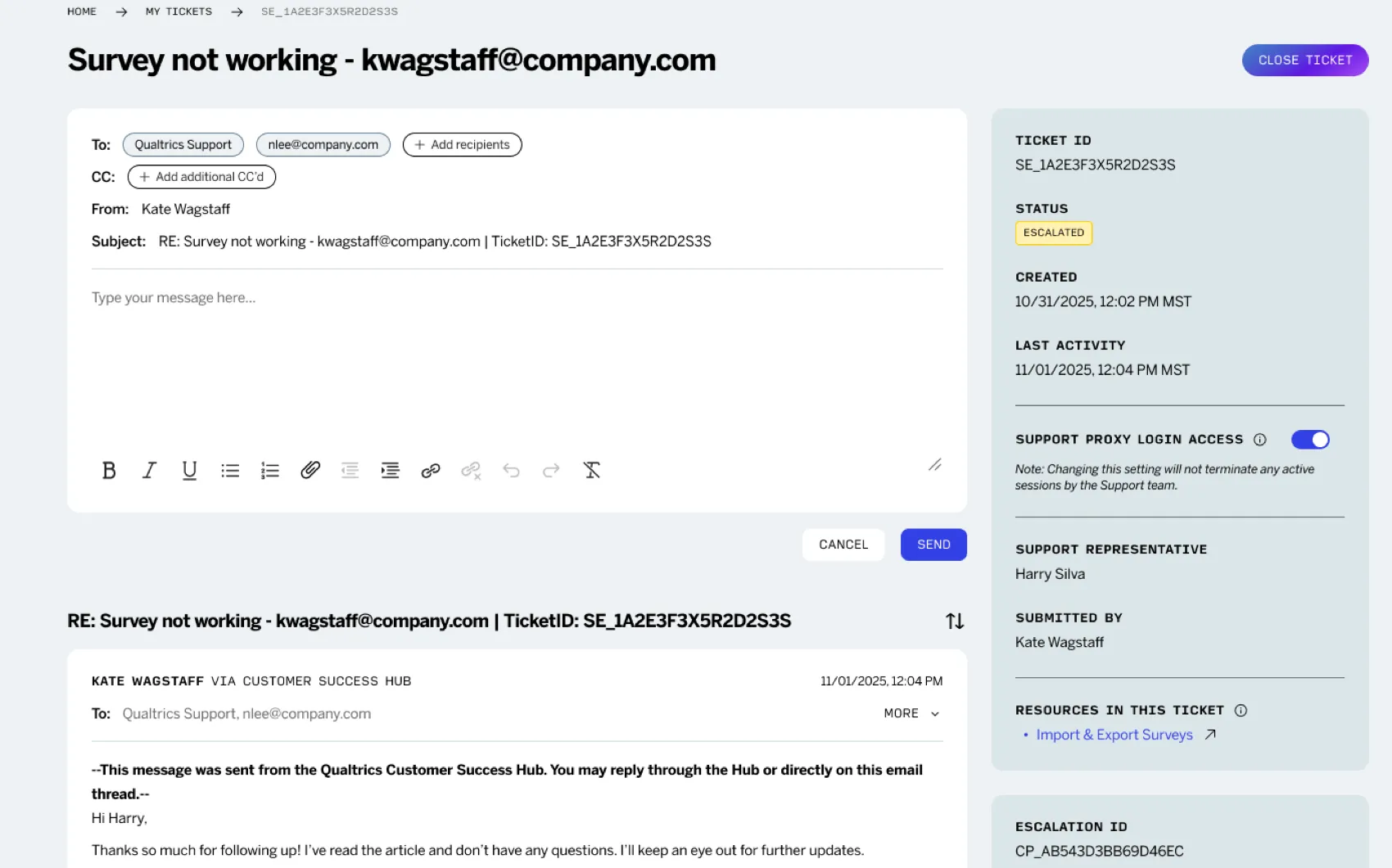
Os tíquetes de e-mail exibirão todos os e-mails na interação de suporte. Isso pode funcionar como um backup útil ou facilitar a localização de uma interação em sua caixa de entrada, pesquisando a linha de indivíduo ou o conteúdo do e-mail.
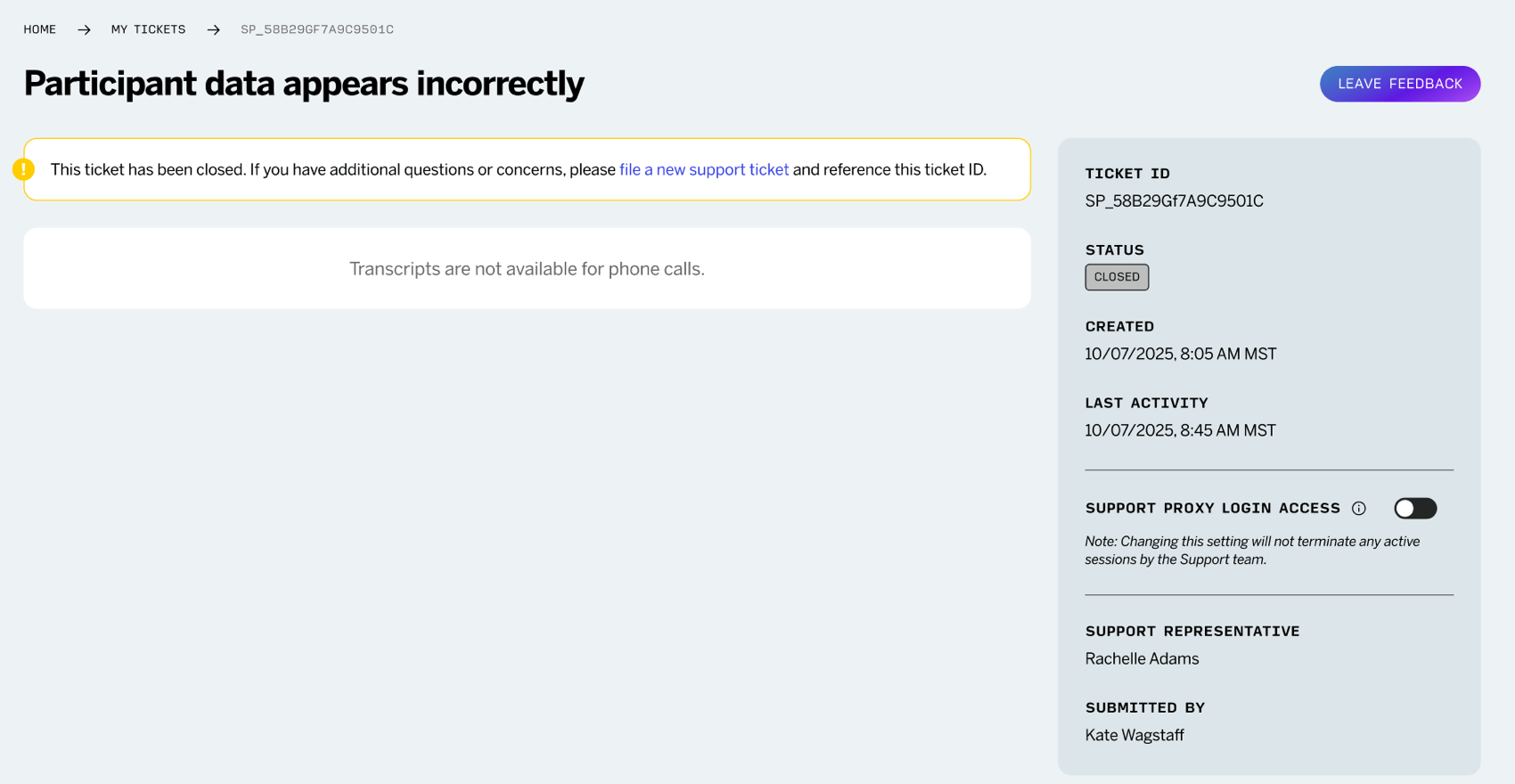
Ingressos por telefone
As transcrições não estão disponíveis para chamadas telefônicas, portanto, você verá apenas as informações básicas tíquete à direita. Se algum e-mail tiver sido enviado relacionado ao tíquete, ele também aparecerá nessa visualização.

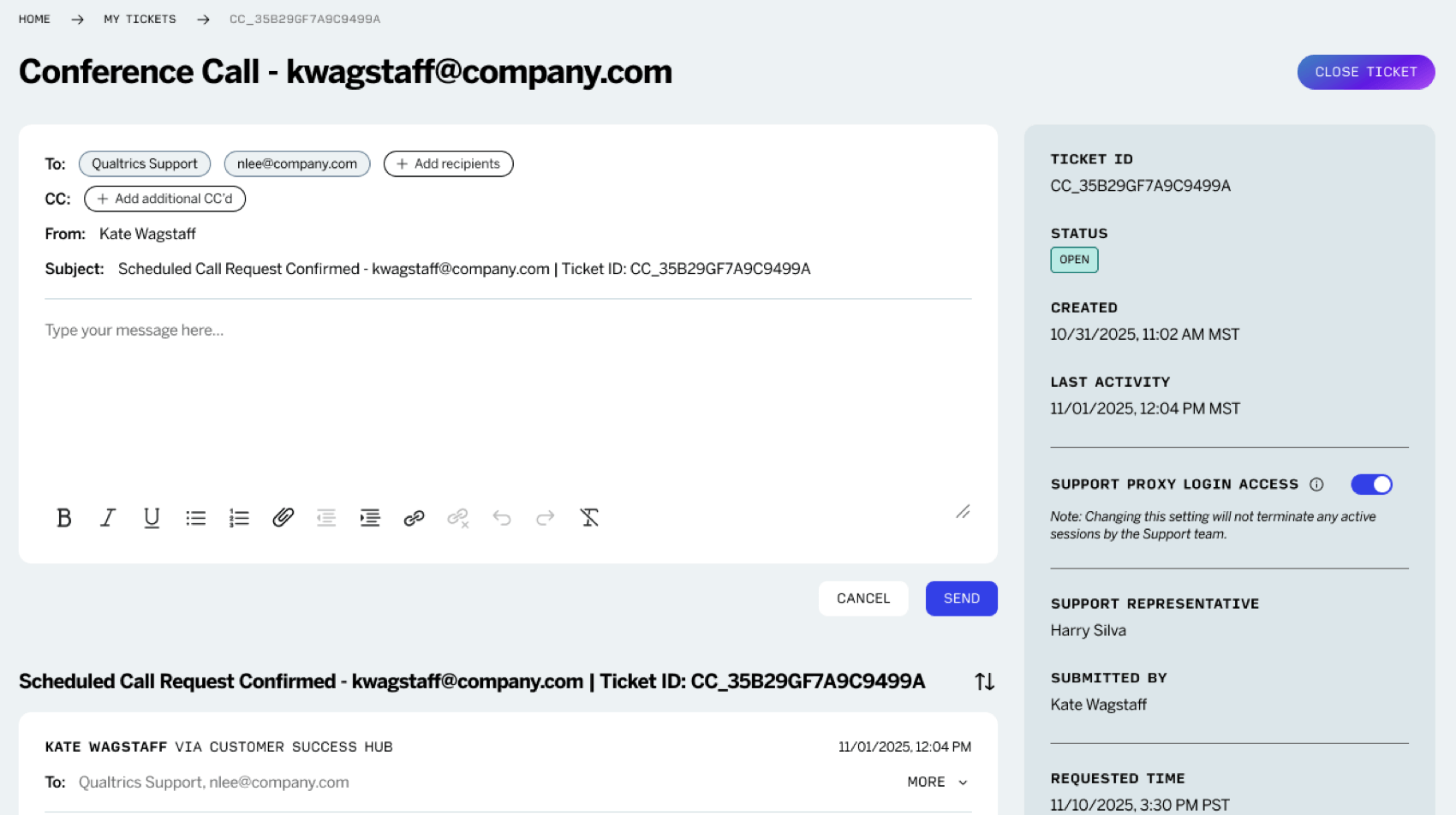
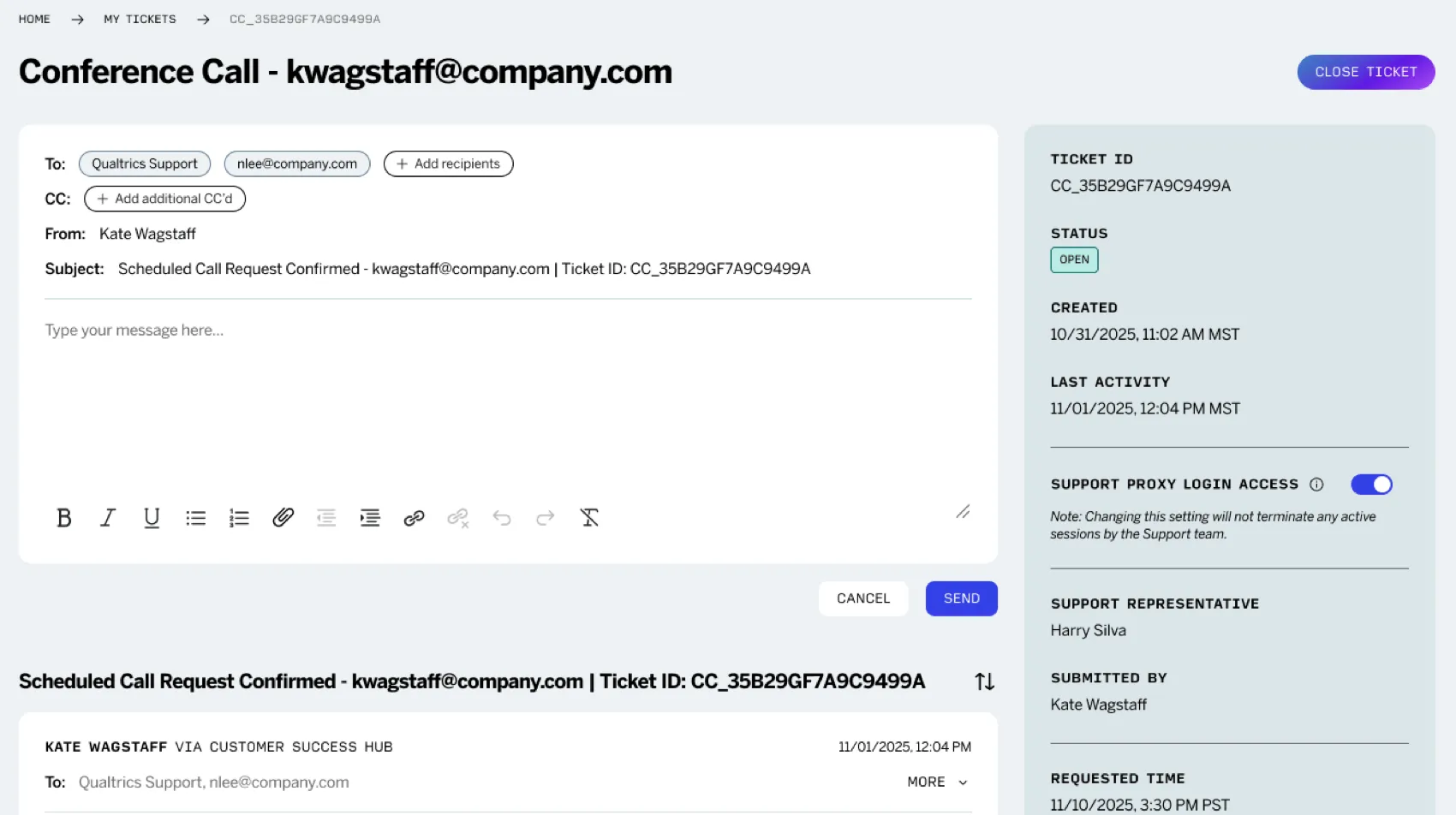
Chamadas em conferência
Além de mostrar seus e-mails de confirmação, os tíquetes de teleconferência também mostram informações como
- Horário em que a teleconferência foi agendada
- Status da chamada, pendente ou aceita
- Link de zoom
- Senha de zoom
Ingressos para o bate-papo
Os tíquetes de chat contêm transcrições da conversa de chat com seu representante de suporte. Se também houver e-mails envolvidos no tíquete de bate-papo, eles serão exibidos nessa visualização.
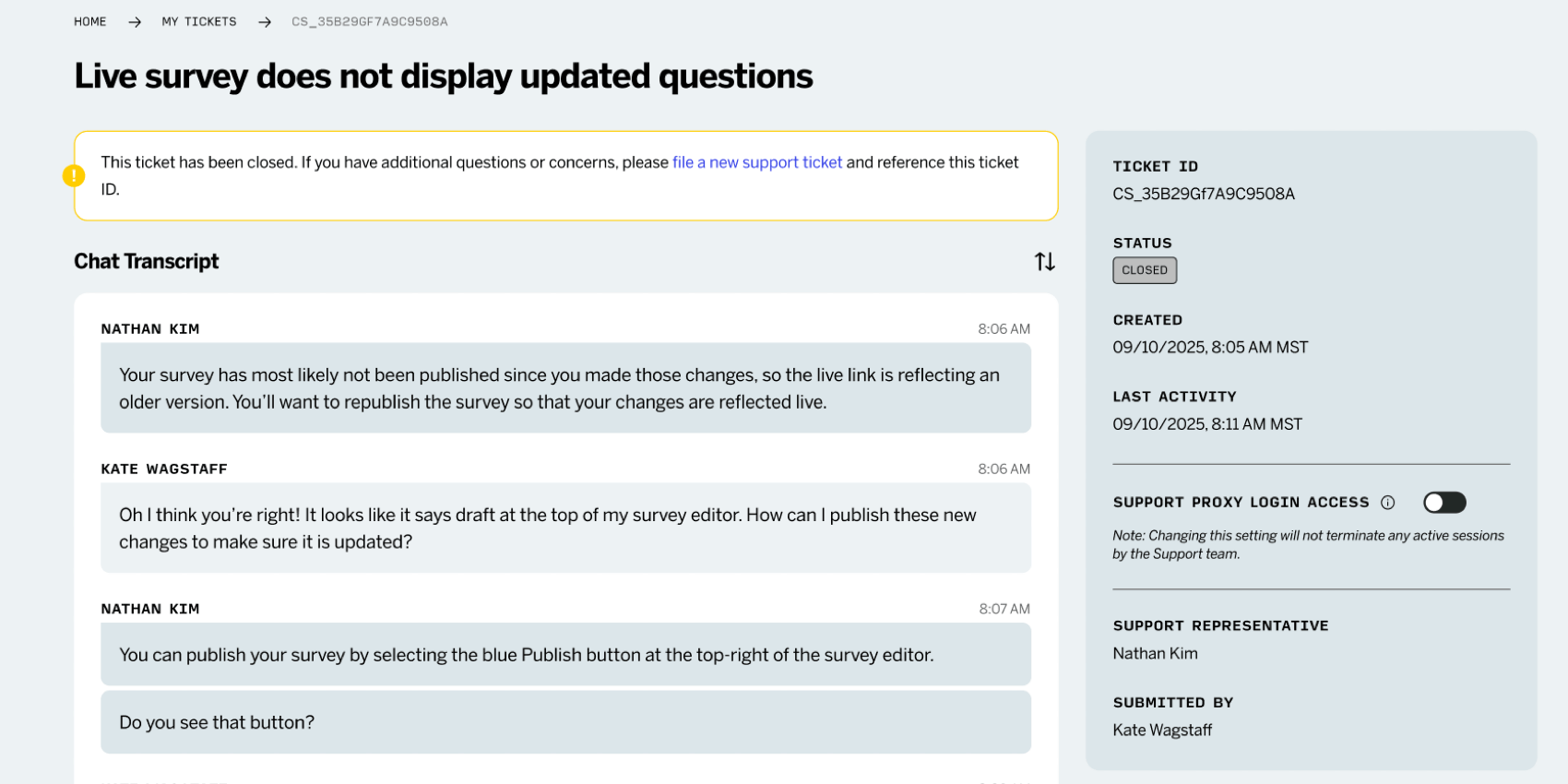
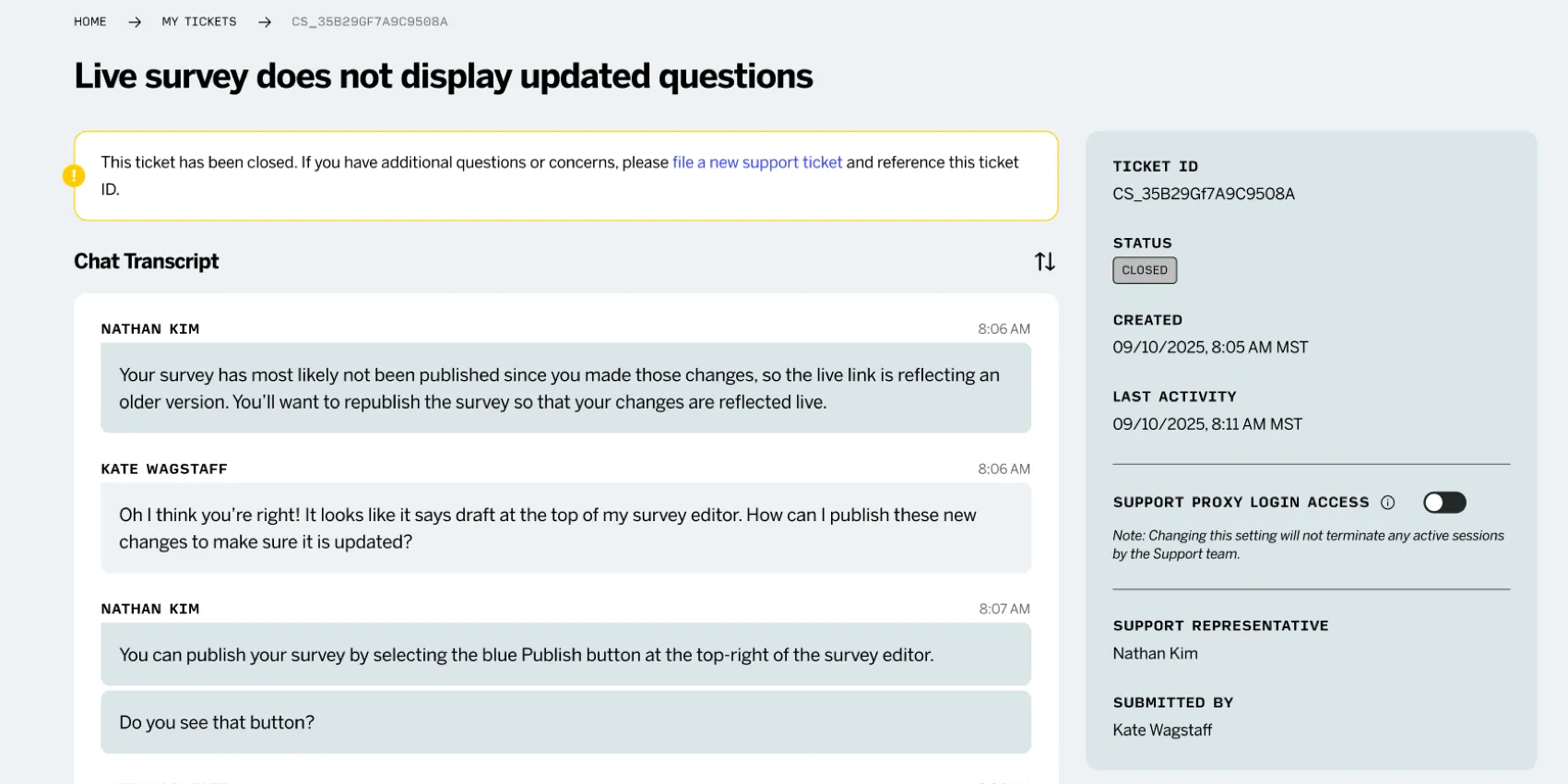
Qdica: As transcrições com o suporte da Qualtrics AI Assistant não estão disponíveis e não serão exibidas.
Visualização de escalonamentos
Qdica: se precisar de ajuda durante ou após um escalonamento, entre em contato com o mesmo tíquete e representante de suporte. Veja mais em Acompanhamento de escalonamentos.
Os tíquetes escalonados serão marcados como Escalonados no histórico tíquete suporte e ao visualizar o tíquete individual.
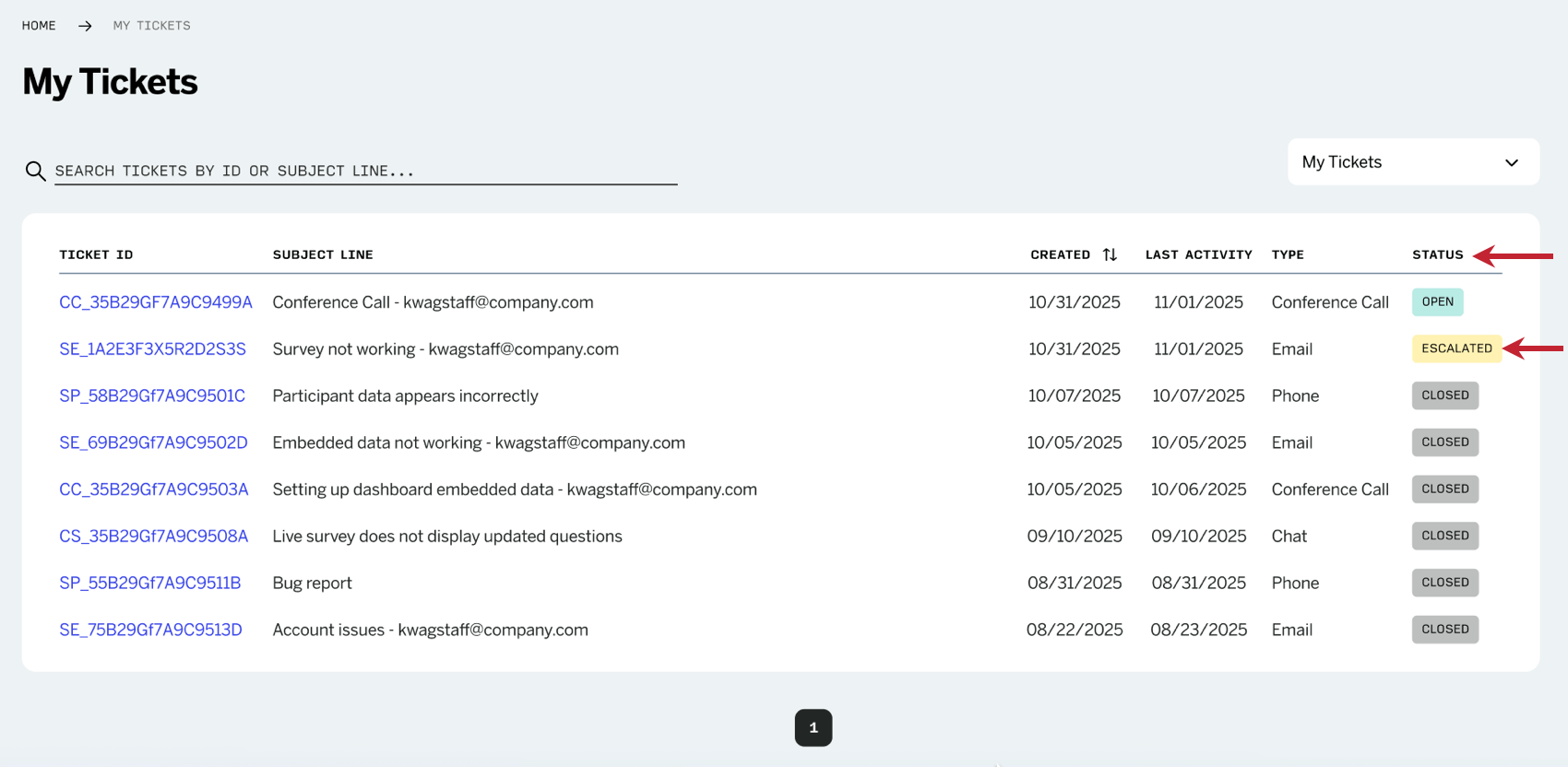
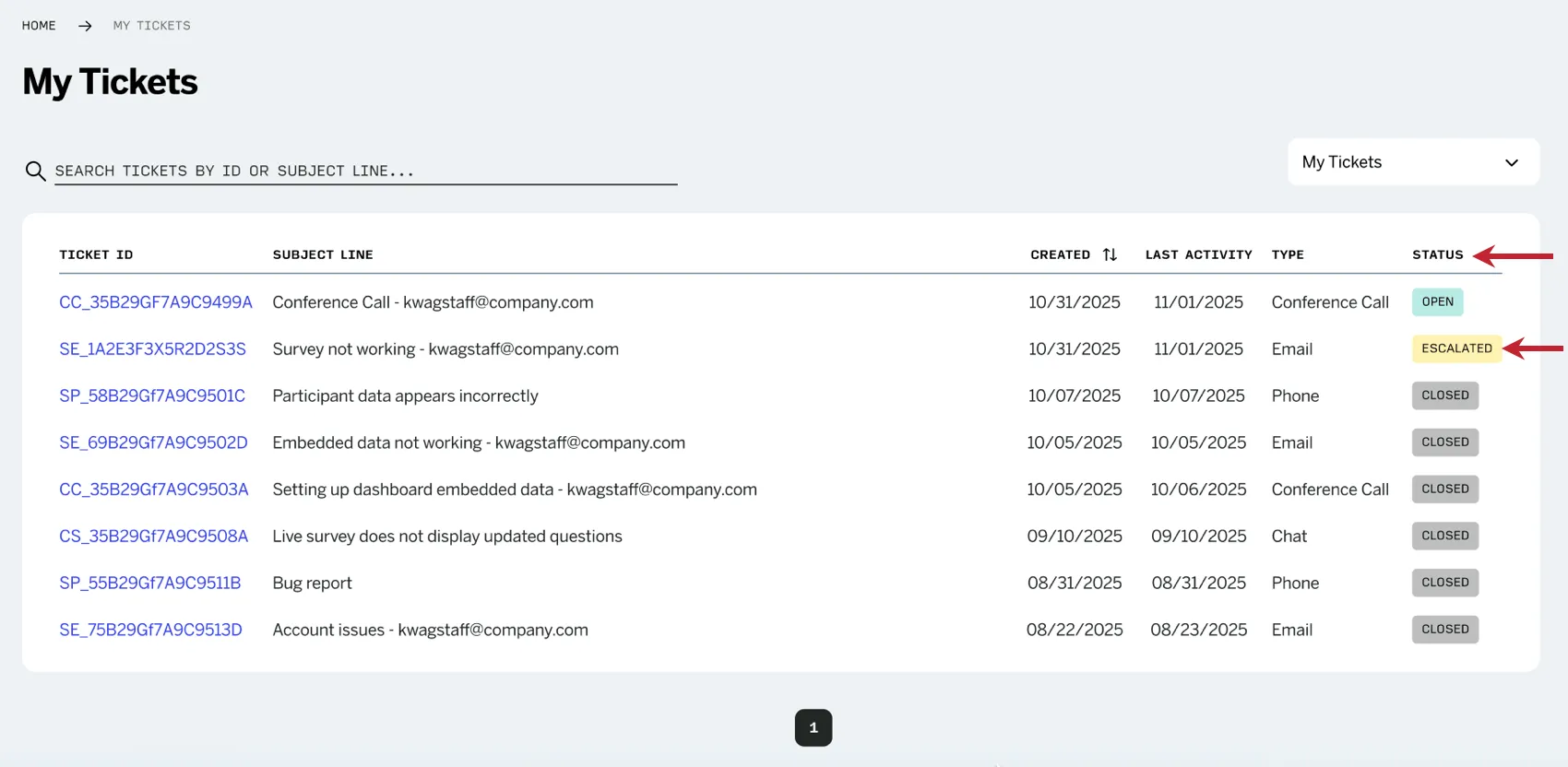
Clique no tíquete para ver mais informações sobre o escalonamento.
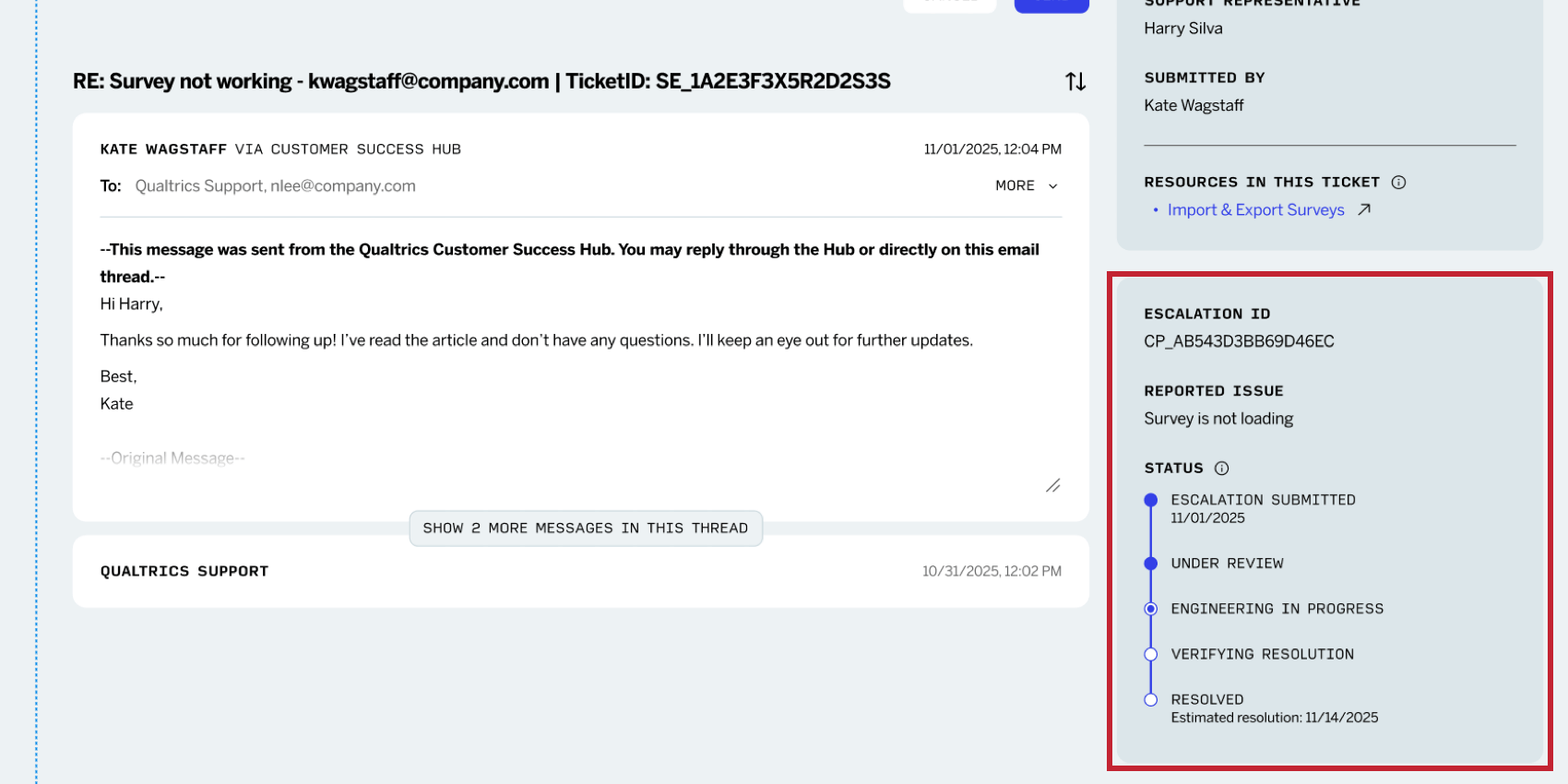

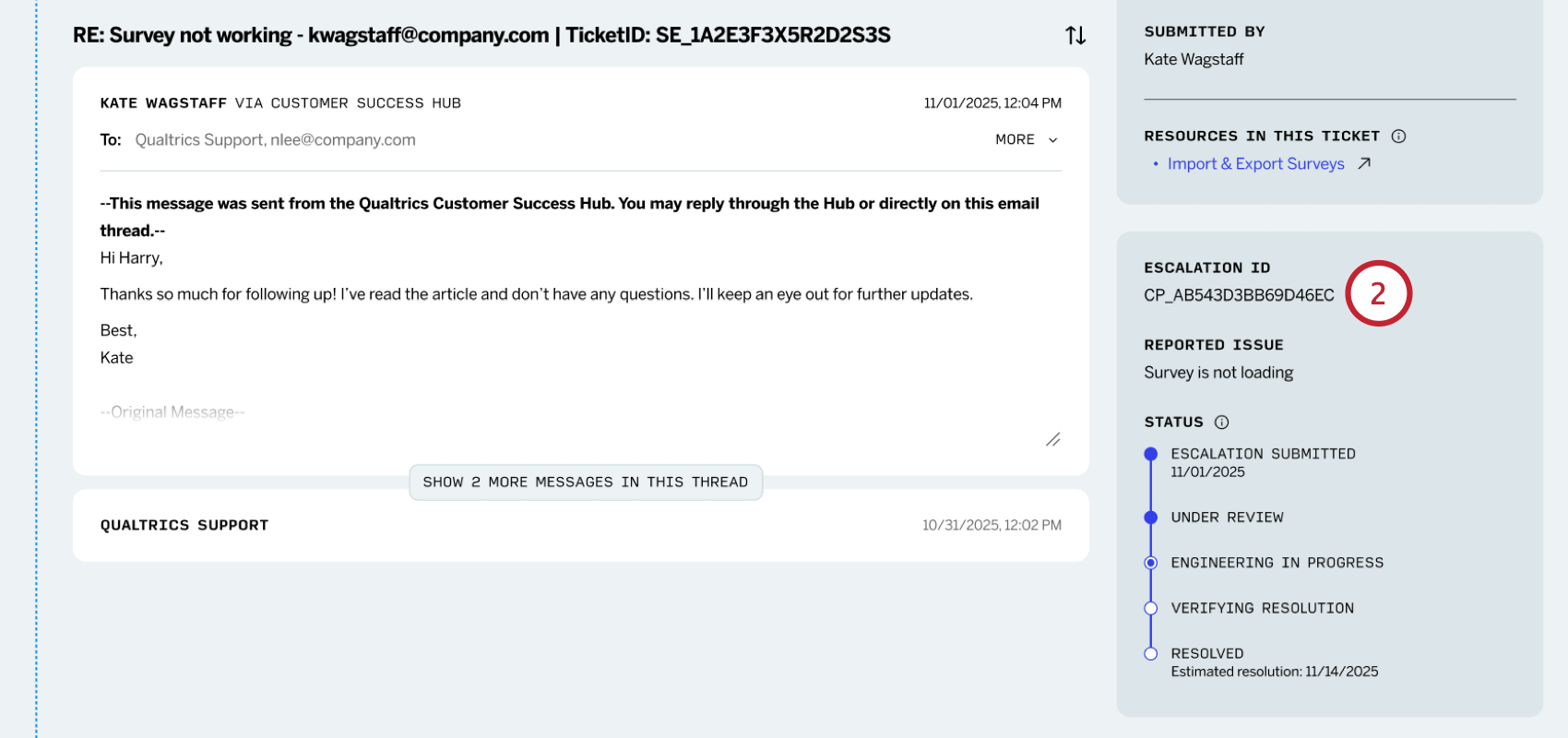
Quando um tíquete tiver sido escalado, você verá as seguintes informações:
- Escalação enviada: sua escalação foi enviada e está aguardando revisão. Qdica: nesse status, você verá a data em que o escalonamento foi enviado.

- Em revisão: Seu escalonamento está sendo analisado no momento.
- Engenharia em andamento: Sua escalação está sendo trabalhada pela equipe de engenharia.
- Verificação da resolução: Esta etapa requer ação de sua parte. Esse status significa que um engenheiro implementou uma solução para o problema. Um representante entrará em contato para pedir que você confirme que o problema relatado não está mais ocorrendo.
- Resolvido: Seu escalonamento foi resolvido. Qdica: antes de chegar a esse status, às vezes você verá a data estimada para a resolução do escalonamento listada abaixo dele. Lembre-se de que as datas estimadas de resolução não são garantidas.
Qdica: as informações de escalonamento podem ser expandidas e recolhidas usando os botões de menos ( – ) e mais ( + ).
Acompanhamento de um Tíquete ou escalonamento
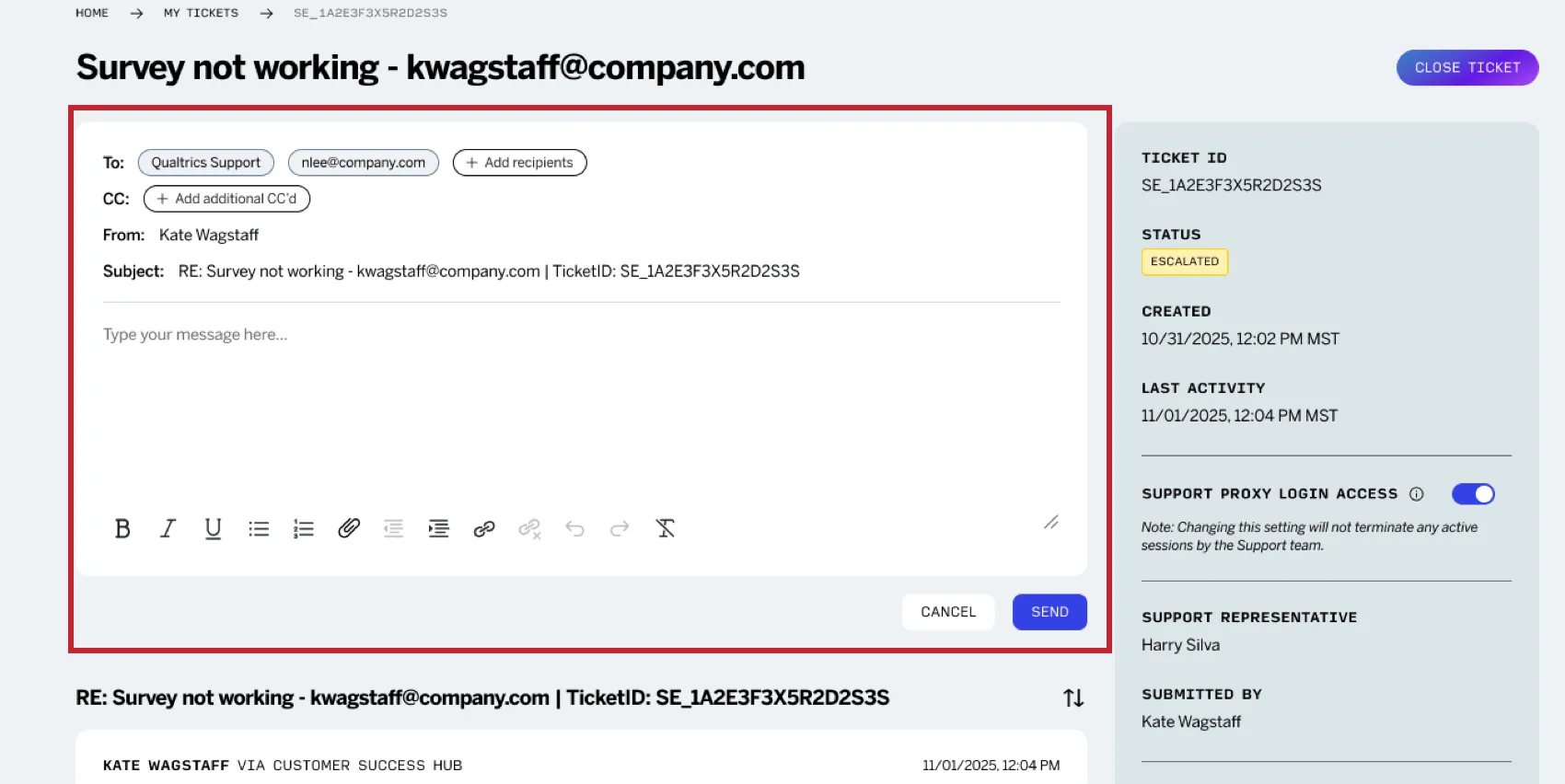
Para tickets abertos com uma conversa por e-mail que você enviou, o remetente tíquete e seus administradores Marca podem responder à conversa por e-mail usando um editor de mensagens simples que inclui opções de formatação, como negrito, hiperlinks e anexos de arquivos. Todas as mensagens enviadas do Customer Success Hub são adicionadas ao thread existente com a linha de indivíduo e os destinatários existentes.
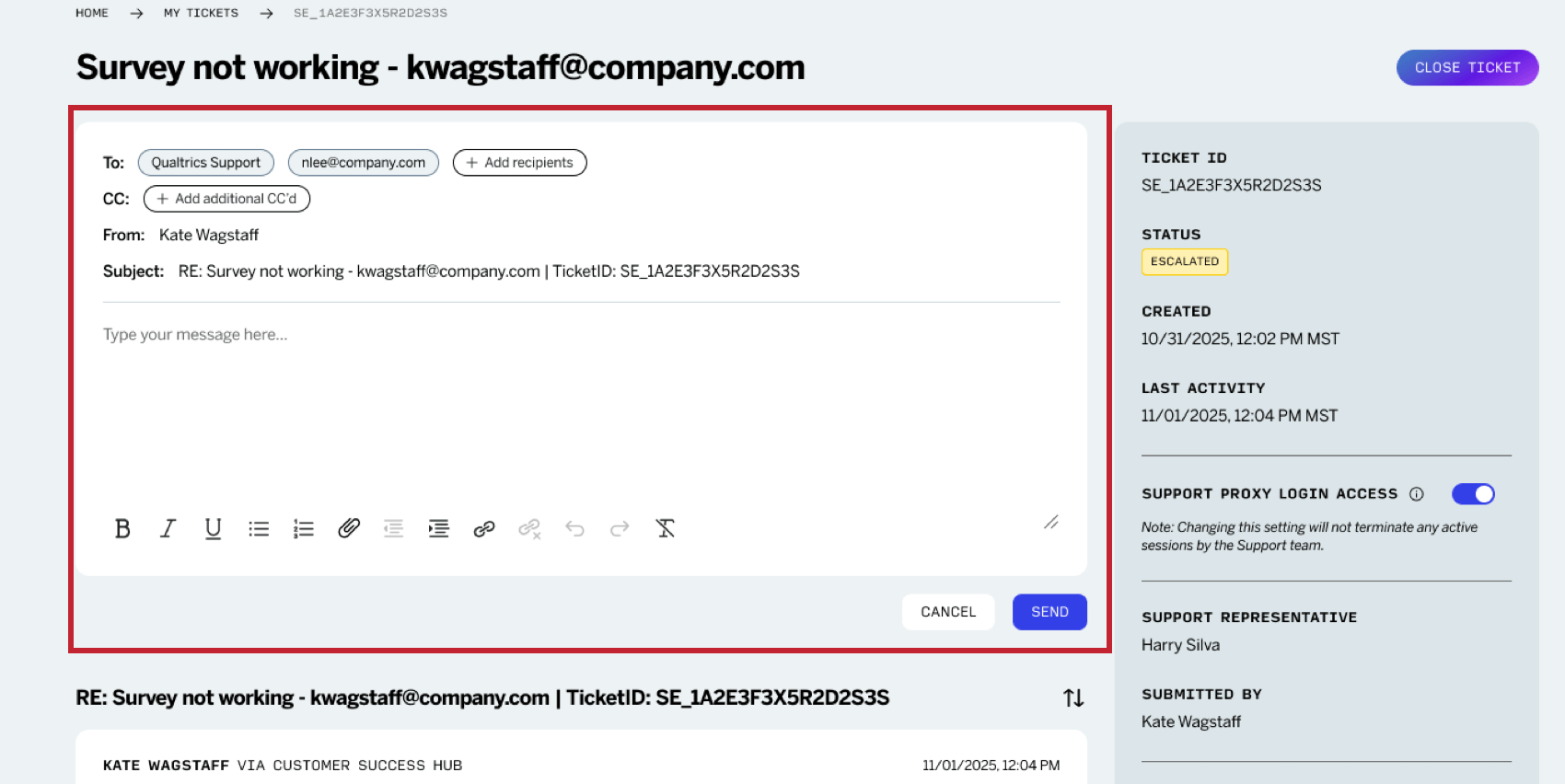
Os anexos de arquivos têm os seguintes requisitos:
- Até 5 arquivos podem ser anexados por mensagem.
- Somente arquivos de até 500 KB podem ser anexados.
- Os arquivos devem ser de um dos seguintes tipos: CSV, TSV, XLSX, DOC, DOCX, PDF, TXT, JPG, PNG, GIF, MP4, MOV, HAR
Se você não puder responder a um tíquete
Se você não vir um editor de mensagens, o tíquete pode ter sido fechado ou enviado por um usuário diferente de você. Nesse caso, para acompanhamento de um tíquete ou escalonamento, recomendamos o seguinte:
Suporte ao acesso de login por proxy
Quando o acesso de login do proxy do suporte está ativado, você concede à equipe de suporte permissão para fazer login na sua conta para solucionar o problema do tíquete. Você pode revogar essa permissão a qualquer momento, desativando a configuração.
Essa alteração se aplica apenas à sua própria conta. Se houver vários usuários em um tíquete, cada usuário poderá configurar seu próprio acesso de login por proxy.
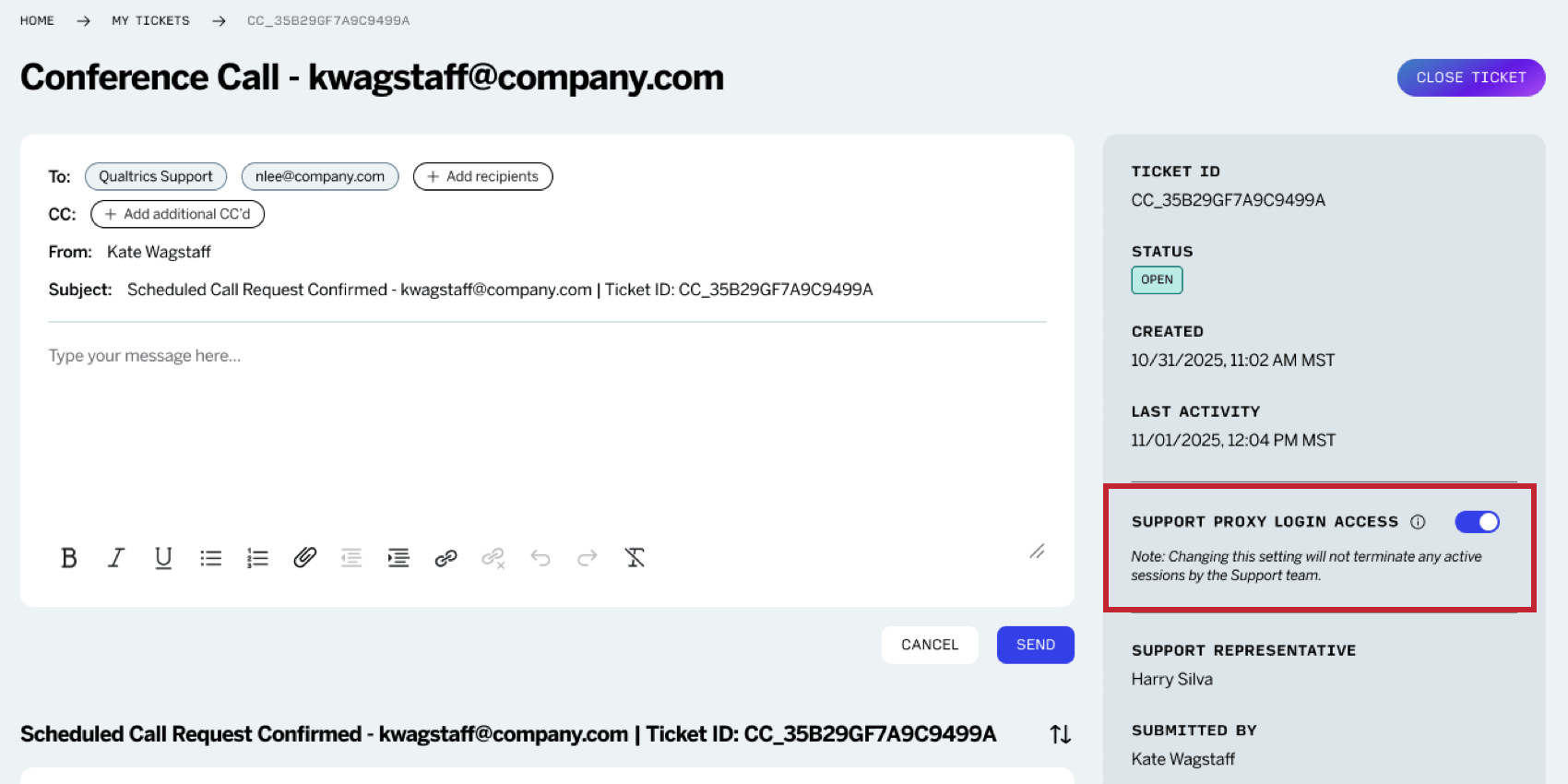
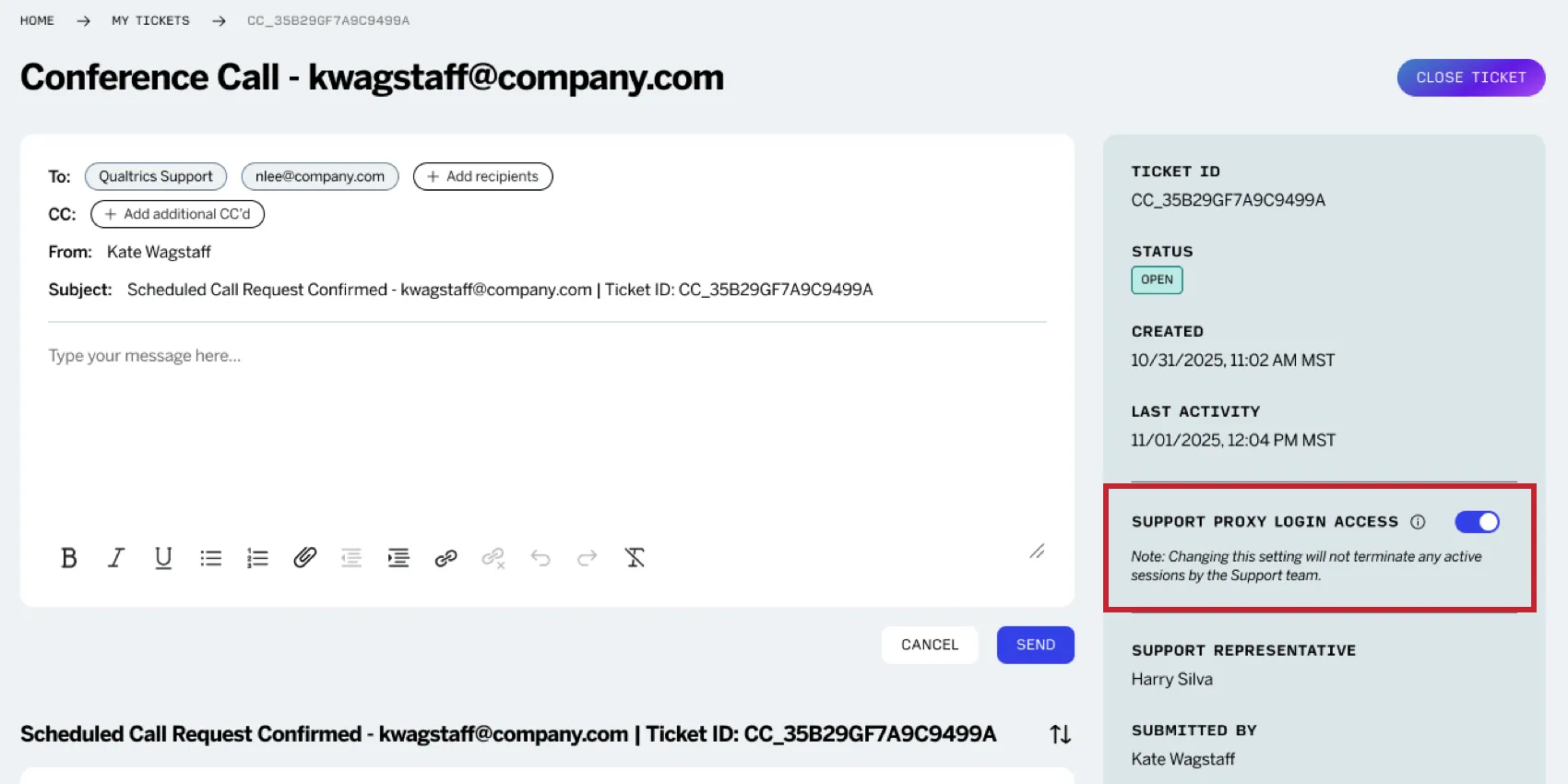
Atenção: A alteração da configuração de acesso ao proxy do login de suporte não encerrará uma sessão ativa da equipe de suporte. Isso só impedirá futuros logins de proxy.
Qdica: essa configuração tíquete é diferente de conceder acesso ao suporte nas configurações da conta. A permissão configurações da conta se aplica a todos os tíquetes de suporte por padrão. O acesso de login do proxy de suporte aplica-se somente ao tíquete selecionado e substituirá quaisquer outras configurações.
Fechamento de ingressos
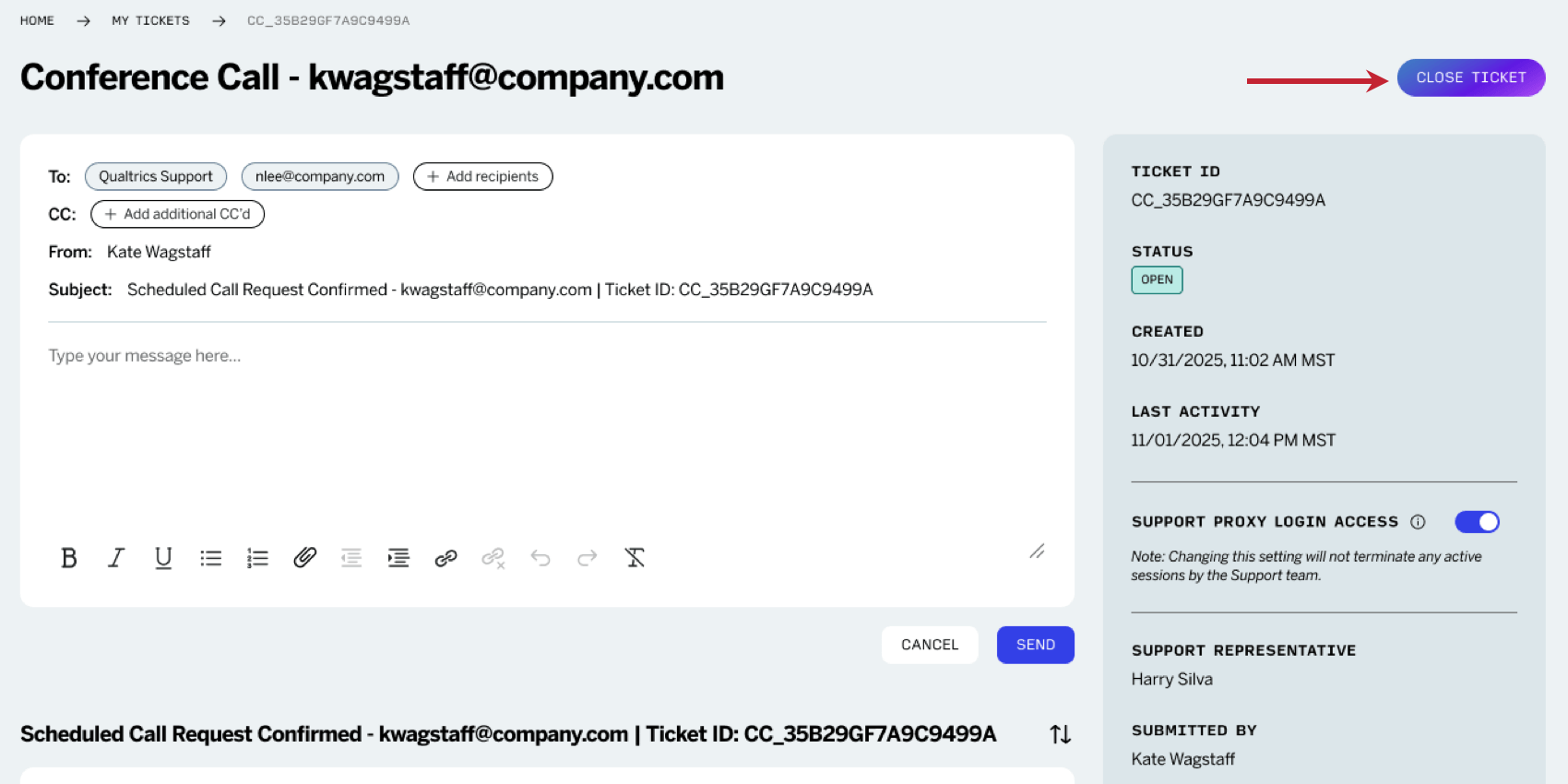
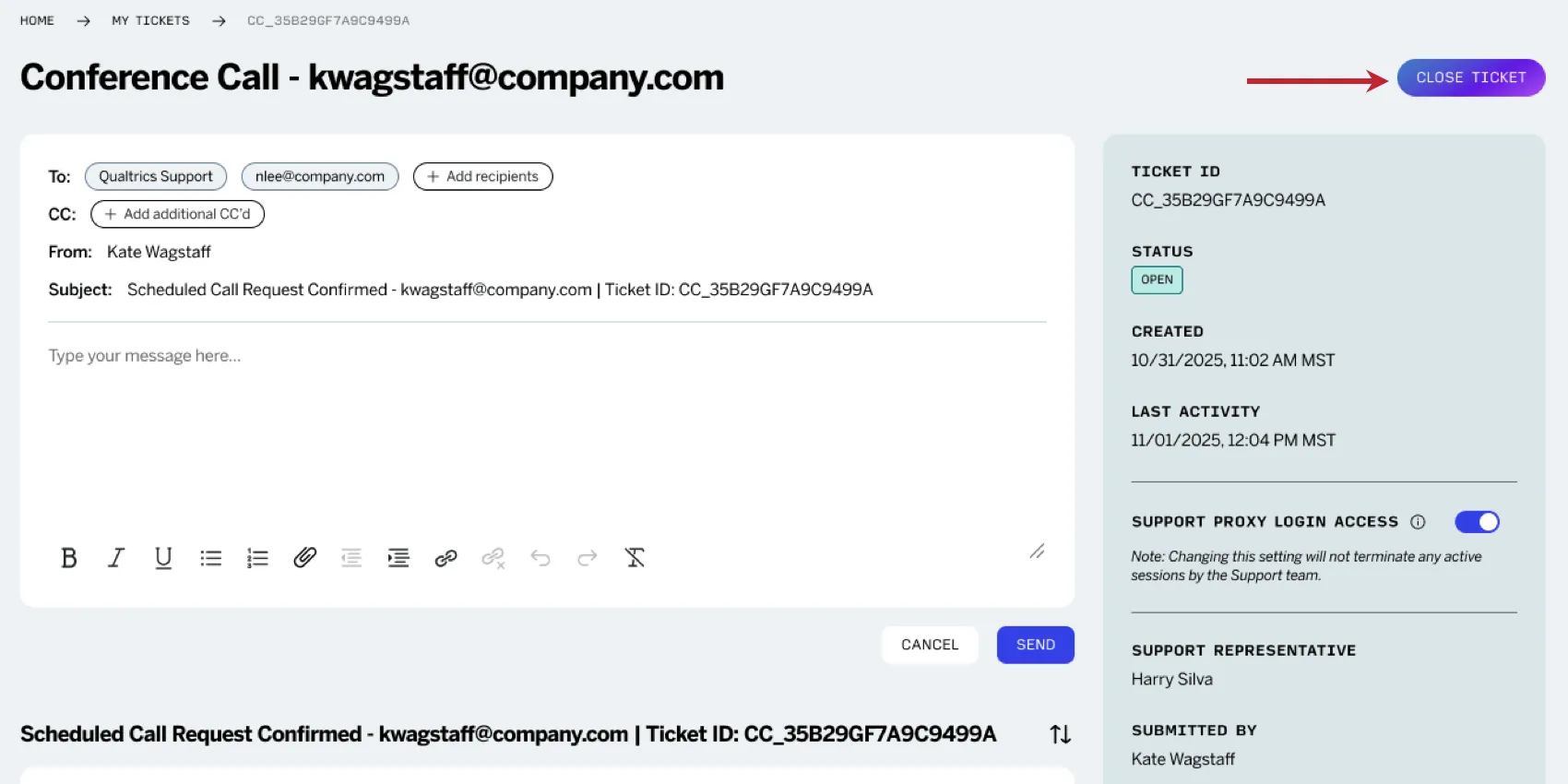
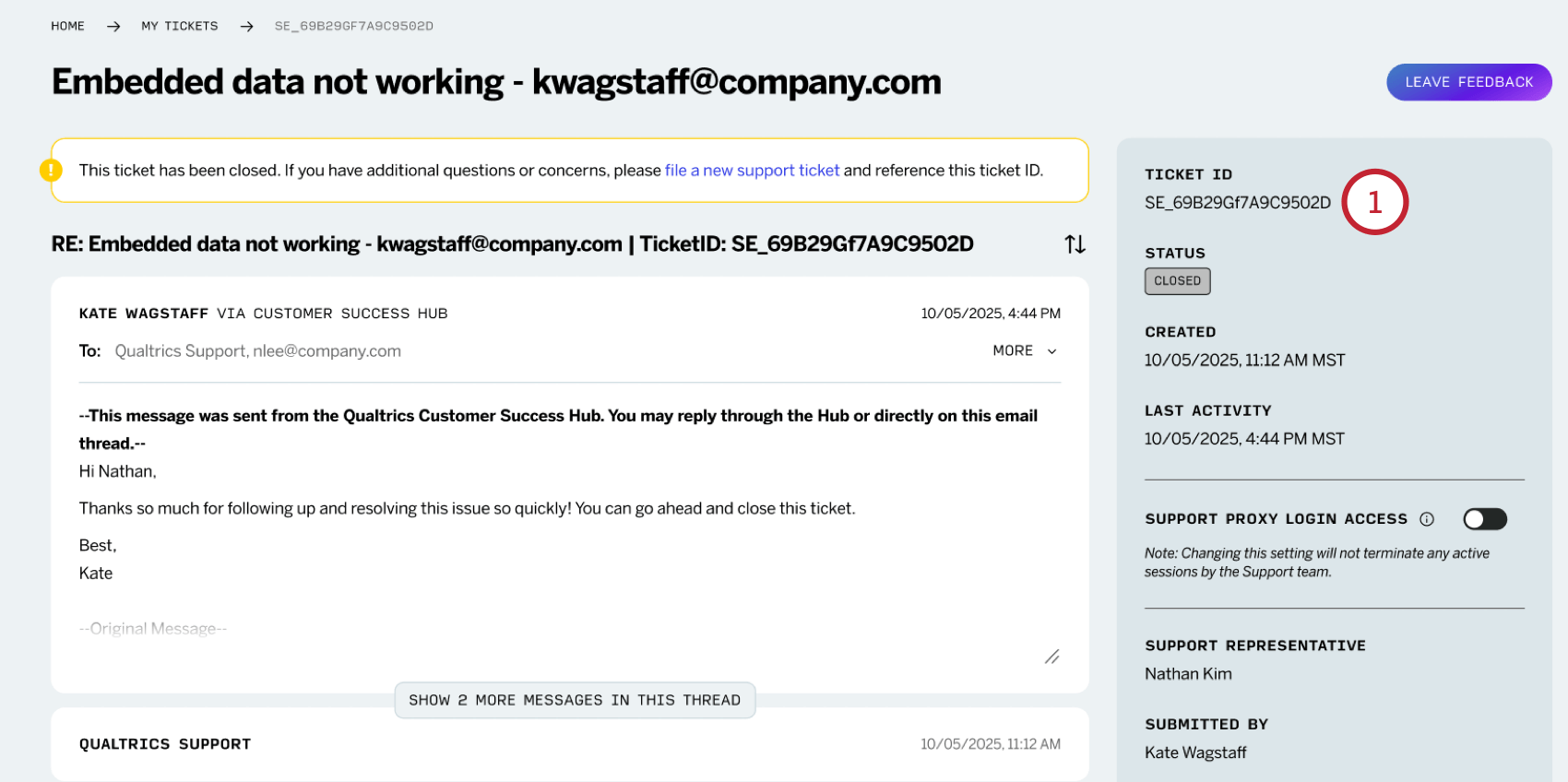
Se você for o proprietário de um tíquete de suporte aberto, verá um botão Fechar Tíquete. Se você não precisar mais de suporte para o tíquete, poderá usar esse botão para fechá-lo.
Quando um tíquete é fechado:
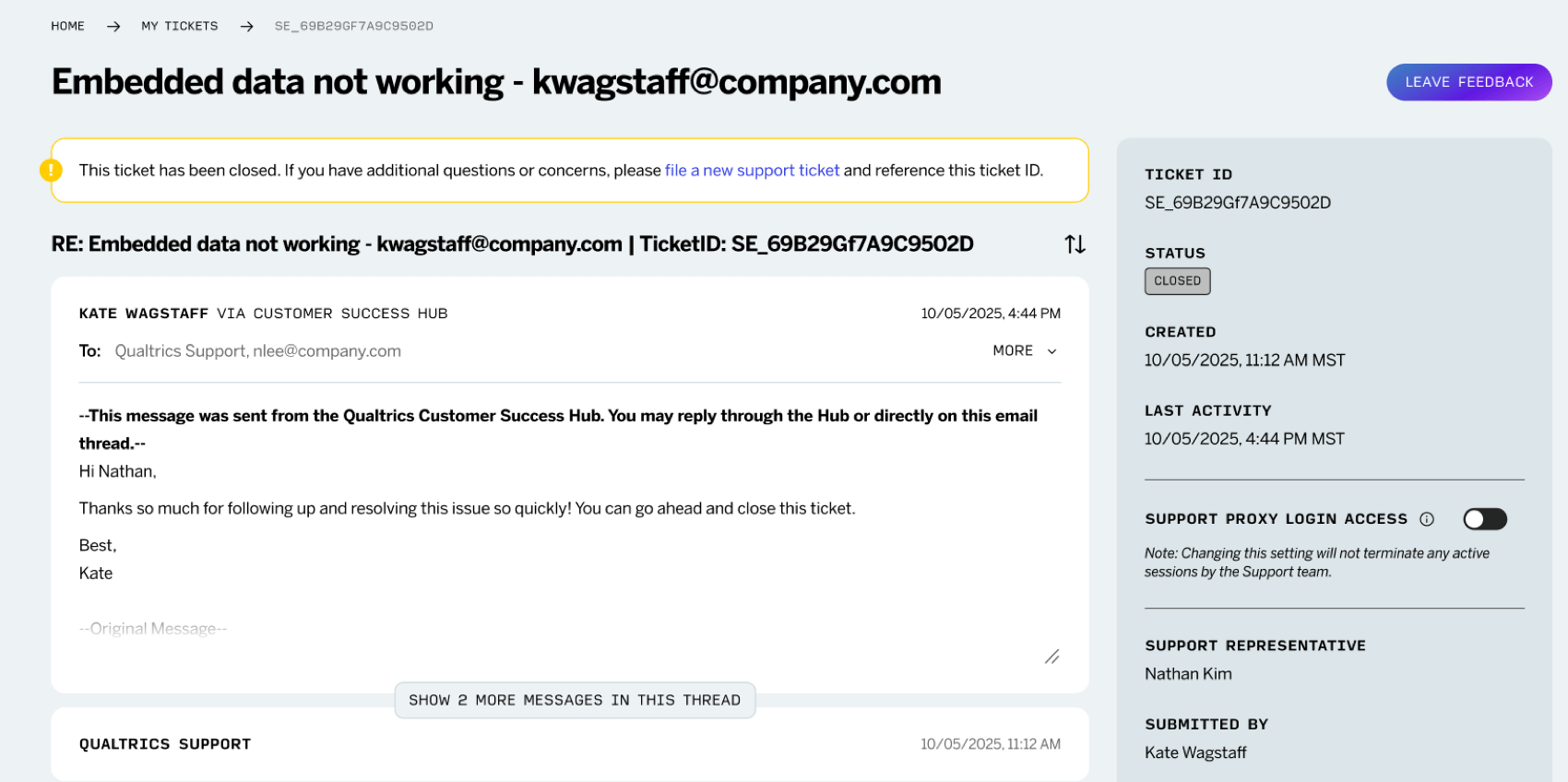
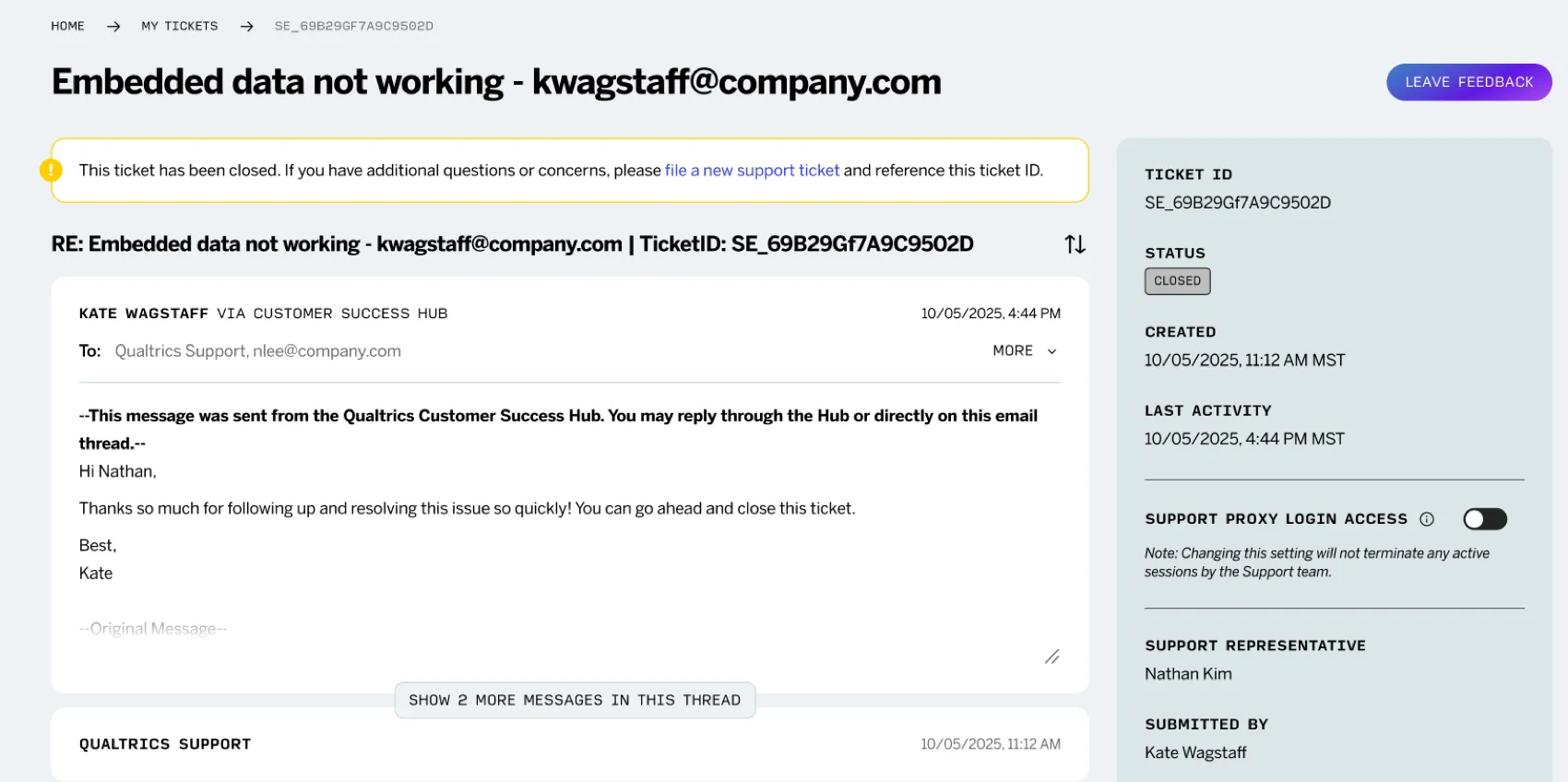
- Você verá uma mensagem na parte superior da página que diz: “Este tíquete foi fechado. Se tiver outras dúvidas ou preocupações, abra um novo tíquete de suporte e faça referência a essa ID tíquete.”
- Você verá um botão Deixar comentários em vez do botão Fechar Tíquete. Clique aqui para avaliar sua interação com o suporte. Se o feedback já tiver sido enviado, você verá uma agradecimento mensagem.
Consulte Acompanhamento de um Tíquete ou escalonamento para saber o que fazer se você tiver outras dúvidas.
Visualização dos tíquetes da Marca
Se você for um administrador Marca, poderá visualizar o histórico de suporte de toda a sua marca. Na página Meus ingressos, use o menu suspenso no canto superior direito e selecione Ingressos da minha Organização.
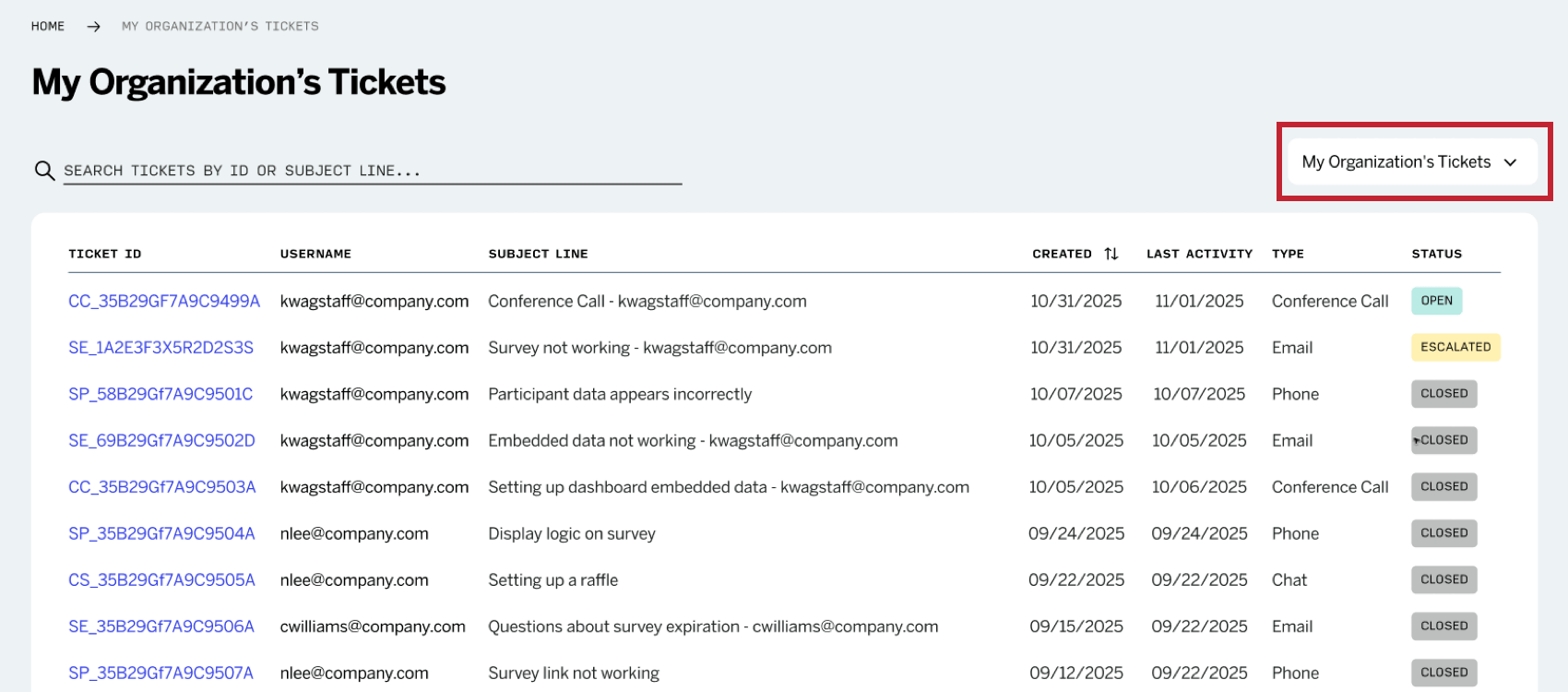
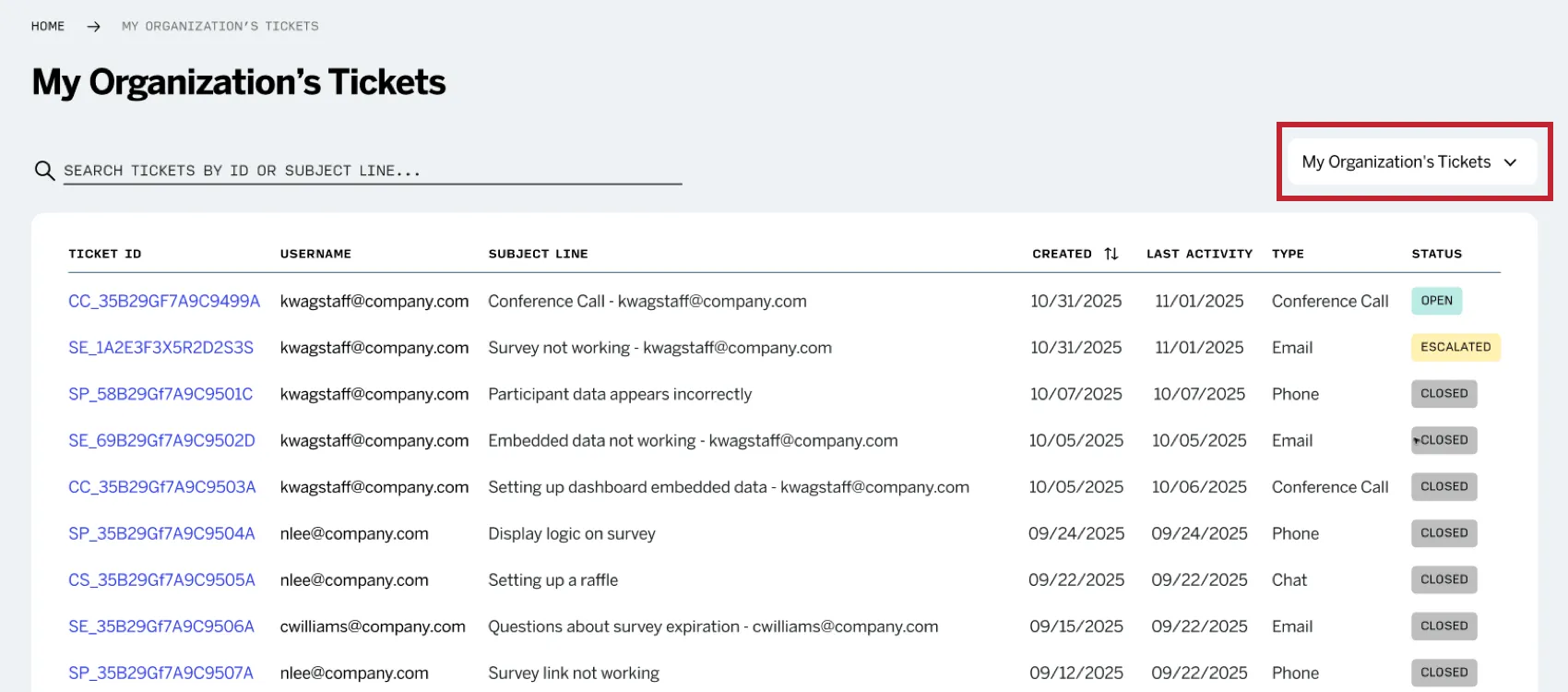
Ao visualizar o histórico de tíquete da sua marca, uma coluna “Nome de usuário” é adicionada à tabela, mostrando o(s) usuário(s) associado(s) a cada tíquete.
Atenção: Você deve estar conectado ao Customer Success Hub como Administrador Marca para ver esse menu suspenso.
Perguntas frequentes
Posso anexar arquivos às respostas que envio de dentro do Hub?
Posso anexar arquivos às respostas que envio de dentro do Hub?
- CSV
- TSV
- XSLX
- DOC
- DOCX
- TXT
- JPG
- PNG
- GIF
- MP4
- MOV
Sou um administrador Marca. Posso responder a tíquetes no Customer Success Hub que foram enviados por qualquer usuário da minha marca?
Sou um administrador Marca. Posso responder a tíquetes no Customer Success Hub que foram enviados por qualquer usuário da minha marca?
Posso adicionar destinatários ou encaminhar e-mails dentro do Customer Success Hub?
Posso adicionar destinatários ou encaminhar e-mails dentro do Customer Success Hub?
Se eu optar por responder por e-mail, o e-mail ainda aparecerá no Customer Success Hub?
Se eu optar por responder por e-mail, o e-mail ainda aparecerá no Customer Success Hub?
Isso é ótimo! Obrigado pelo seu feedback!
Obrigado pelo seu feedback!