Usando o modelo de autoatendimento do WhatsApp
O que há nesta página
Sobre o modelo de autoatendimento
Antes de distribuir seu pesquisa pelo WhatsApp, você precisará concluir algumas etapas preliminares de configuração. Esta página aborda essas etapas para clientes no modelo de autoatendimento. Esse modelo é recomendado se sua empresa tiver um relação pré-existente com a Twilio. Veja uma comparação.
Criação e verificação de um perfil do Twilio WhatsApp
Qdica: o processo a seguir pode mudar. Consulte o guia do Twilio para obter as etapas de integração mais atualizadas.

Etapa 1: criar uma Conta Twilio
Se você ainda não tem uma conta Twilio, pode se inscrever gratuitamente. Se você já tiver uma conta Twilio para sua empresa, prossiga para a avançar etapa.
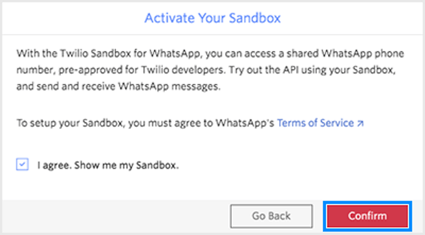
Etapa 2: Aceite os Termos de Serviço do WhatsApp e os Termos do Cliente do WhatsApp no Twilio
A Qualtrics faz parceria com a Twilio para fornecer conectividade com o WhatsApp.
Qdica: A Qualtrics não pode concordar com os termos de serviço em seu nome. Uma empresa que não concordar de forma independente com os termos de serviço do WhatsApp não poderá distribuir pesquisas Qualtrics pelo WhatsApp.
Etapa 3: Criar uma Conta do Facebook Business Gerente
Sua organização deve ter sua própria conta do Facebook Business Gerente para ser aprovada para acesso ao WhatsApp. Isso é usado pelo WhatsApp para identificar sua empresa e associar seus números de telefone.
Se a sua organização ainda não tiver uma conta do Facebook Business Gerente, você poderá criar uma em business.facebook.com. Consulte as instruções do Facebook para configurar essa conta.
Encontre seu ID do Facebook Business Gerente seguindo as etapas listadas aqui no site de suporte do Facebook e anote-o. Você precisa disso para a avançar etapa, quando habilitar seus números Twilio para uso no WhatsApp.
Etapa 4: Habilite sua Conta Twilio para uso do WhatsApp
Siga as etapas descritas na documentação da Twilio para preencher o formulário de solicitação de acesso da Twilio. Isso permite que você use seus números Twilio para distribuições do WhatsApp.
Digite No (Não ) para I wish to provision this conta with a third party vendor (Desejo provisionar essa conta com um fornecedor terceirizado ) e deixe o campo Assign approval to alternate Conta Sid (Atribuir aprovação a um Sid de conta alternativo ) vazio.
Aguarde a aprovação do Twilio antes de prosseguir para a avançar etapa. Depois de aprovado, você deverá receber um e-mail do Twilio.
Etapa 5: Enviar um perfil de remetente do WhatsApp no Twilio
Siga as etapas descritas na documentação do Twilio para enviar um perfil de remetente do WhatsApp.
Anote o número de telefone que você selecionou – você precisará dele mais tarde quando fizer a integração com a extensão Qualtrics WhatsApp.
Quando você receber uma notificação de que o Twilio enviou seu nome de exibição e número Twilio do WhatsApp Business para o WhatsApp, você poderá prosseguir para as avançar etapas.
Etapa 6: Permitir que o Twilio envie mensagens em seu nome
Siga as etapas descritas na documentação do Twilio para aprovar o Twilio no Facebook Business Gerente, permitindo que ele envie mensagens em seu nome.
Etapa 7: Verifique sua conta do Facebook Business Gerente
Qdica: recomendamos que você inicie o processo de verificação assim que possível, pois o Facebook pode levar mais de uma semana para concluí-lo.
Se você ainda não verificou sua conta do Facebook Business Gerente, consulte a documentação do Twilio.
Aguarde até que o Twilio conclua o processo de registro. Isso geralmente leva alguns dias. Você receberá um e-mail de confirmação de que a Twilio finalizou o registro do seu perfil.
Quando isso acontecer, você deverá ver Aprovado avançar do seu perfil em Mensagens programáveis > Remetentes > Remetentes do WhatsApp.


Integração de sua Conta Twilio com o Qualtrics
Depois que o Twilio confirmar que o registro do seu WhatsApp Business Profile está completo, você poderá integrá-lo ao Qualtrics.
Etapa 1: Conecte-se à extensão do WhatsApp do Qualtrics
Qdica: esta etapa precisará ser concluída por um administrador Marca.
Qdica: adicione apenas uma conta de cada vez. No momento, não oferecemos suporte à configuração de vários números de telefone ou várias contas Twilio.

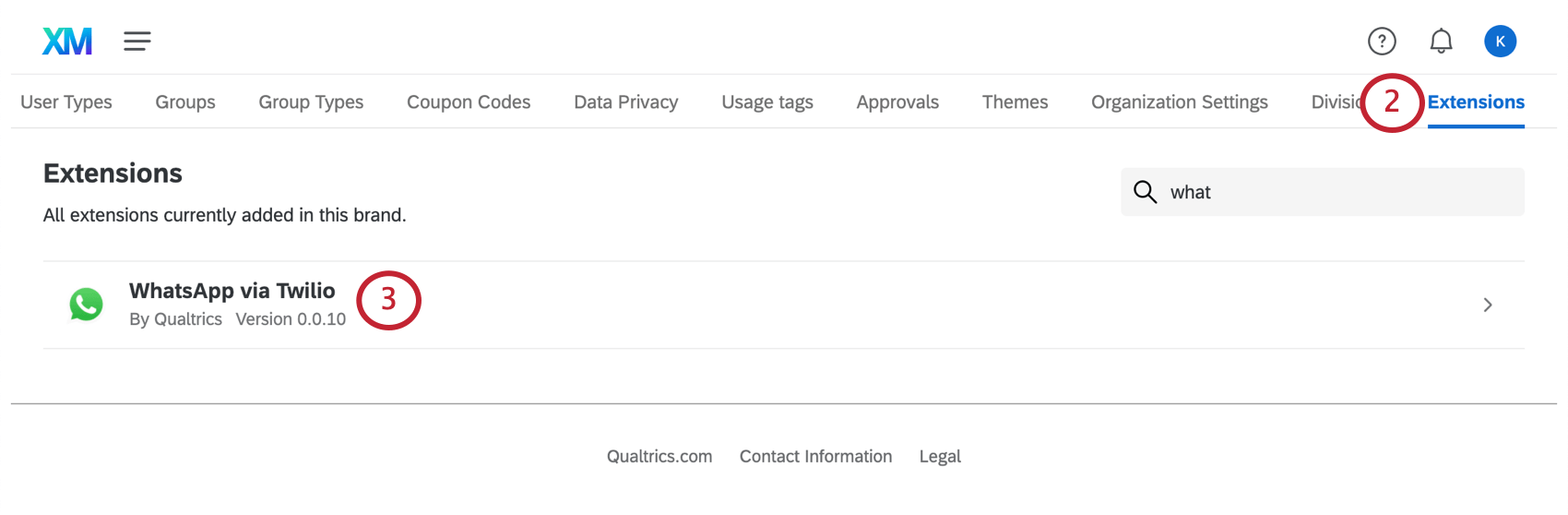
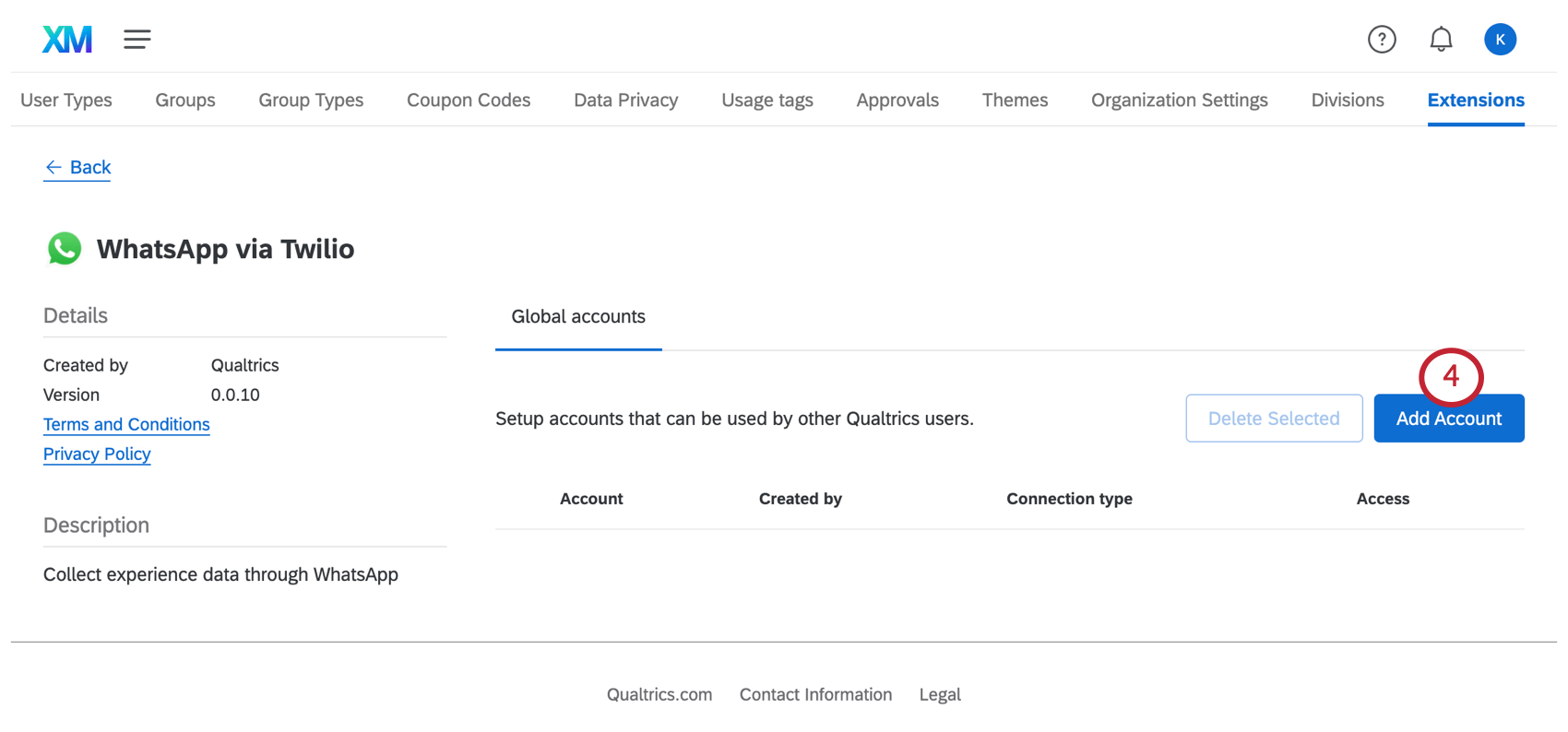
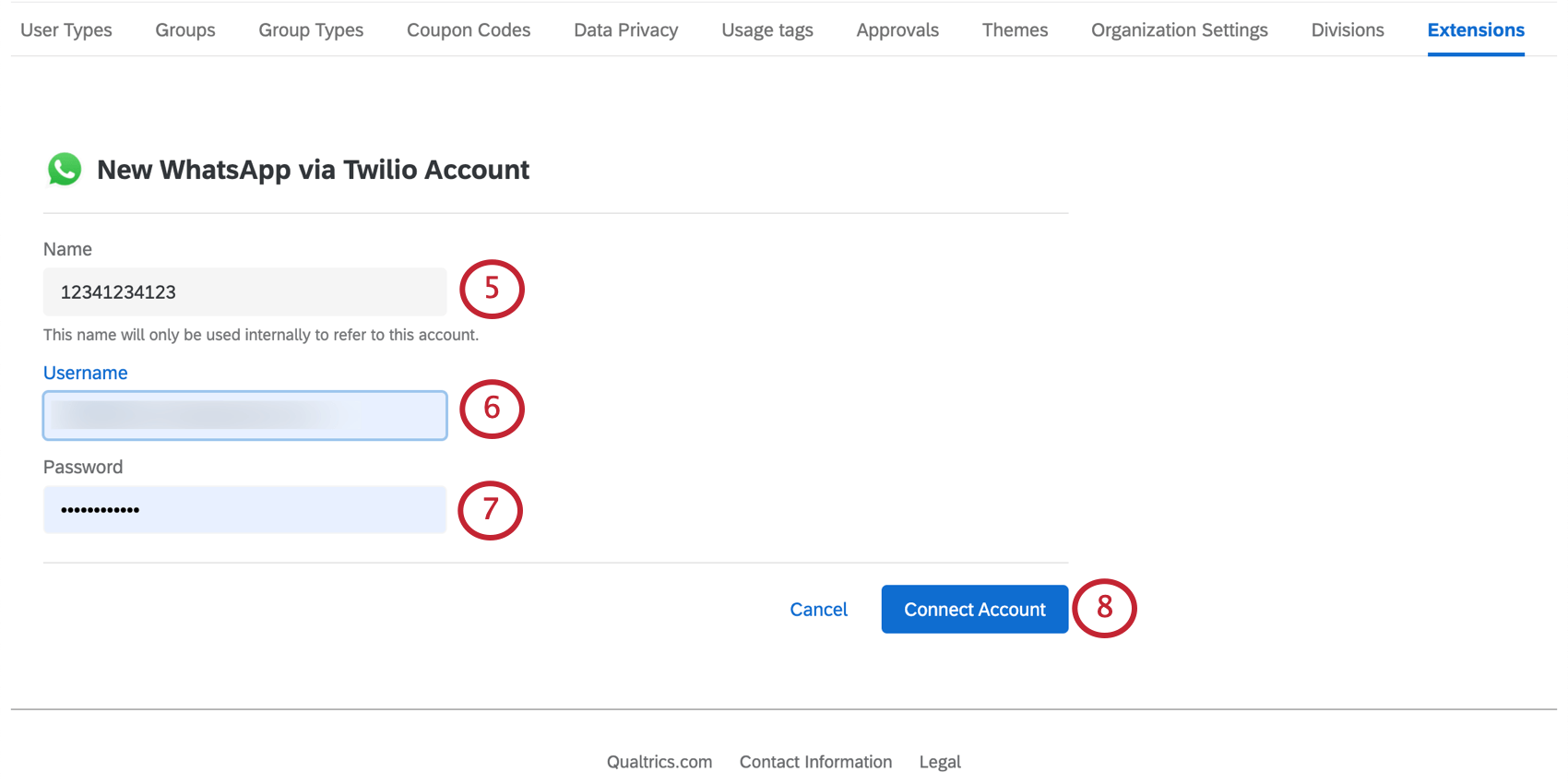
Qdica: nesse campo, deve haver apenas números, sem sinal de adição ( + ) , traço ( – ) ou espaços. Por exemplo, 12341234123 (número dos EUA), 48123123123 (número da Polônia). Observe a inclusão do código do país.
Qdica: Você deve conceder acesso a todos os usuários nas etapas descritas aqui. Se quiser restringir o acesso de determinados usuários em sua licença, tente editar as permissões de usuário ou grupo. A permissão “Use WhatsApp Distributions” (Usar distribuições do WhatsApp) controla quem pode distribuir por SMS.
Se você tiver outras dúvidas sobre como adicionar extensões à sua licença Qualtrics, consulte a página de suporte de extensões.
Etapa 2: Configurando o URL de retorno de chamada do Qualtrics no Twilio
Para que a integração entre o Twilio e o Qualtrics funcione, você precisa configurar o retorno de chamada no Twilio com um endpoint HTTP do Qualtrics.
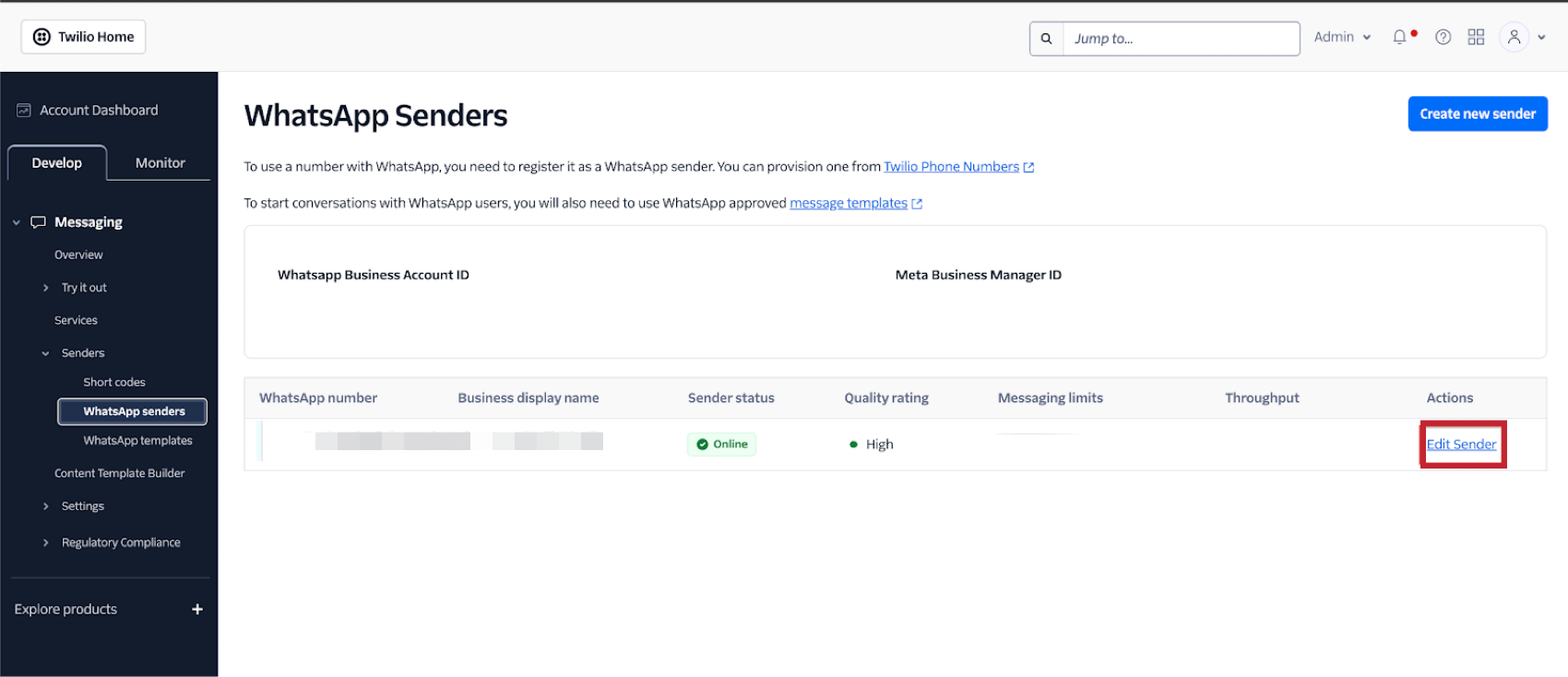
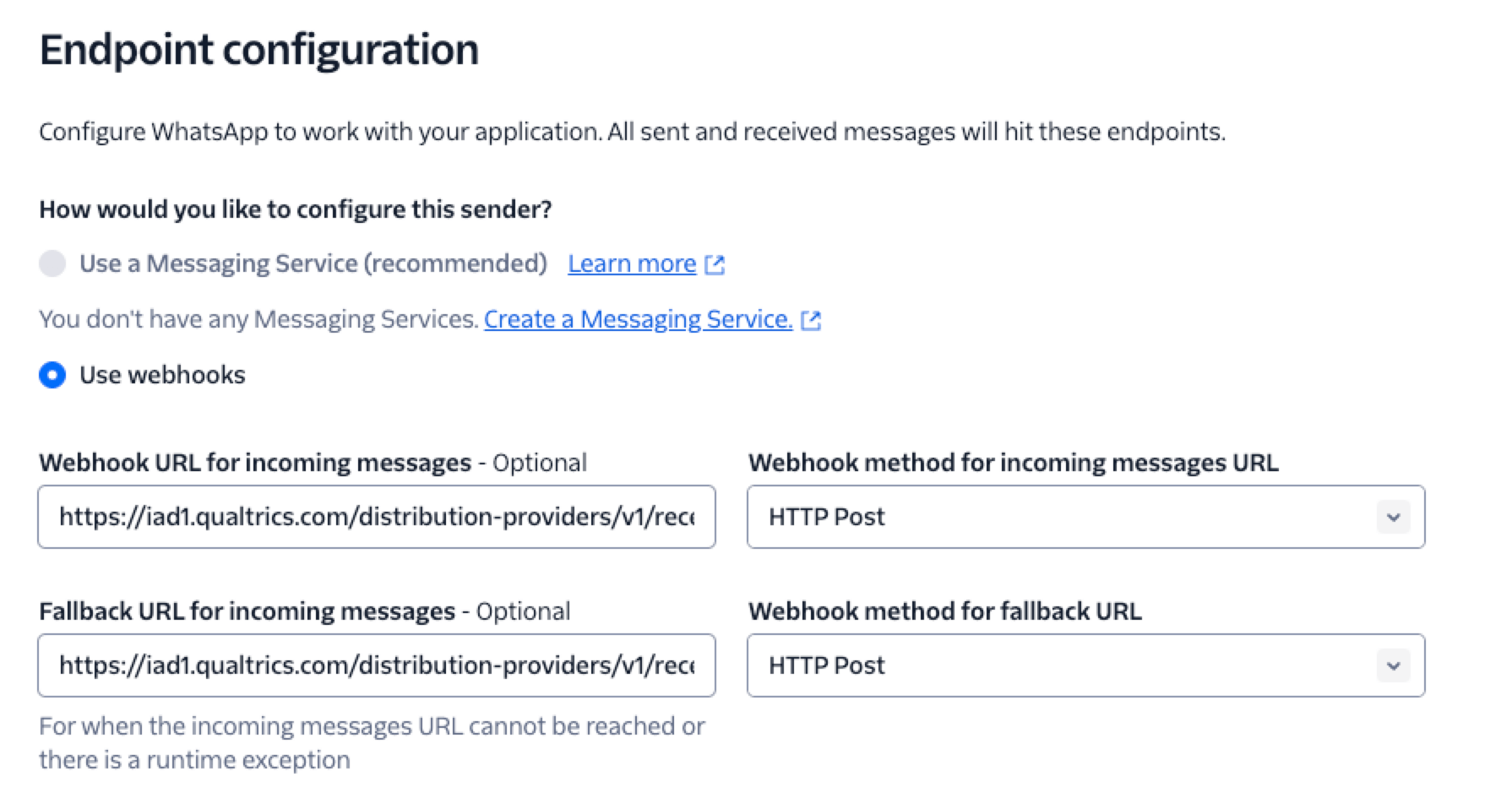
Como fazer upgrade para uma conta comercial oficial do WhatsApp
Embora não seja obrigatório, recomendamos essa etapa porque ela dá legitimidade às distribuições do WhatsApp e permite que os entrevistados saibam que podem confiar na sua empresa. Para obter etapas específicas, consulte Atualização para uma Conta oficial do WhatsApp Business .
Distribuição pelo WhatsApp
Depois de concluir as etapas desta página de suporte, você estará pronto para distribuir seu pesquisa pelo WhatsApp. Consulte Distribuições do WhatsApp para obter mais detalhes sobre como importar números do WhatsApp, distribuições link da pesquisa bidirecionais e de pesquisa, visualização de distribuições anteriores e muito mais.
Perguntas frequentes
Como posso saber a diferença entre extensões de primeira e de terceiros? Onde eu busco suporte para qualquer tipo?
Como posso saber a diferença entre extensões de primeira e de terceiros? Onde eu busco suporte para qualquer tipo?
Como adiciono ou removo uma extensão da minha conta da Qualtrics?
Como adiciono ou removo uma extensão da minha conta da Qualtrics?
Isso é ótimo! Obrigado pelo seu feedback!
Obrigado pelo seu feedback!