Carregar dados na Tarefa SFTP
O que há nesta página
Sobre o carregamento de dados em um servidor SFTP
Usando fluxos de trabalho, você pode fazer upload de dados para o servidor SFTP em uma programação regular ou automaticamente quando outro evento de sua opção de resposta tiver sido executado.
Exemplo: Você pode extrair regularmente os dados de suas pesquisas Qualtrics e depois carregá-los em um servidor SFTP.

Esses tipos de fluxos de trabalho são feitos usando uma tarefa do carregador de dados ETL chamada “Load data into SFTP” Primeiro, você deve usar uma tarefa de extração de dados ETL para extrair dados de um local escolhido, como uma pesquisa Qualtrics; em seguida, você pode carregá-los no SFTP usando a tarefa de carregamento de dados.
Para obter mais informações sobre configuração e solução de problemas de SFTP, consulte Solução de problemas de SFTP.
Atenção: Sua conta SFTP deve ter permissões de leitura e gravação para que essa tarefa seja bem-sucedida.

Qdica: para obter informações sobre os limites gerais que aplicar aos fluxos de trabalho de ETL, consulte Limites Fluxo de trabalho. Para saber quais são os limites específicos da tarefa, consulte as informações nesta página.

Conexão de uma Conta SFTP
Antes de usar a tarefa”Load data into SFTP”, você deve conectar uma conta SFTP para que o Qualtrics possa carregar os dados nela. As contas podem ser adicionadas pelos administradores Marca ou por usuários individuais para uso pessoal.
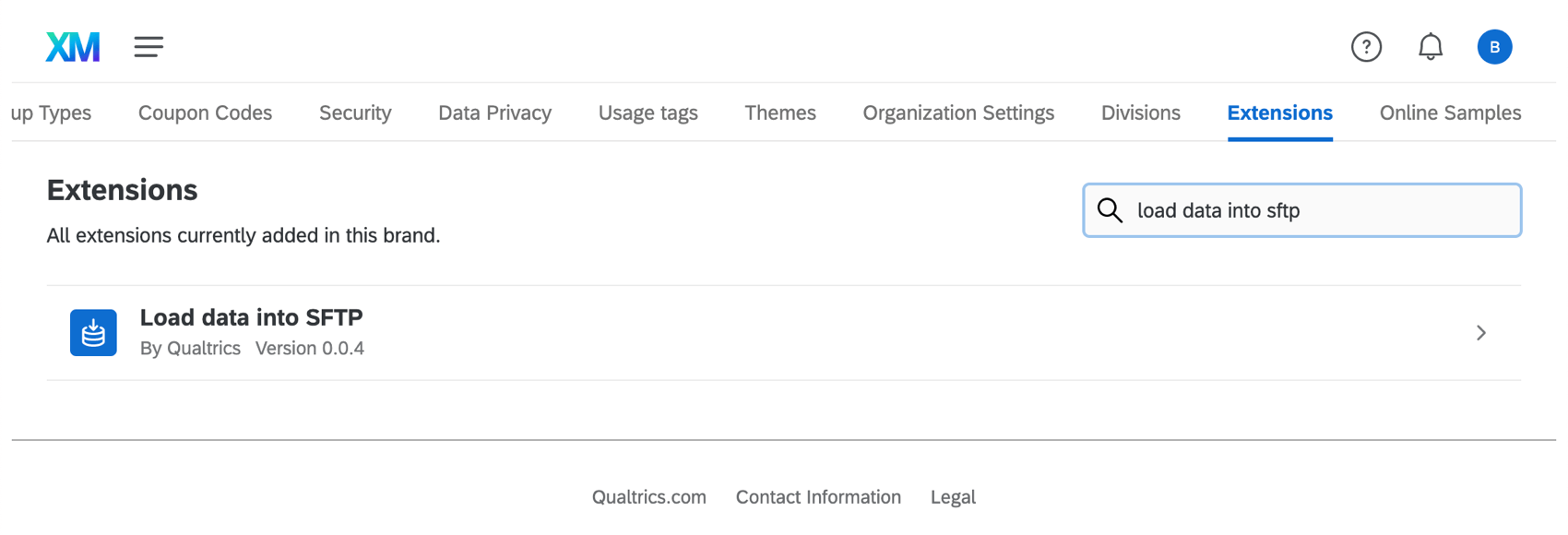
Isso funciona exatamente como em outras tarefas relacionadas ao SFTP, exceto por uma diferença fundamental: certifique-se de que, ao adicionar um plug-in de marca, você selecione Carregar dados no SFTP.

Para se conectar a uma conta SFTP, consulte Conexão de uma Conta SFTP.
Qdica: observe que todas as contas adicionadas em “Extrair dados do SFTP” serão separadas de todas as contas adicionadas em “Carregar dados no SFTP”
Extrair dados para fazer upload em seu SFTP
Antes de fazer upload de dados para o SFTP, você precisa extraí-los de algum lugar. Considere onde seus dados estão atualmente; eles estão em uma pesquisa ou no Diretório XM? Ou não está dentro do Qualtrics, mas em um terceiro, como o Salesforce ou o Google Drive?
Crie um fluxo de trabalho de ETL e adicione uma tarefa de extração de dados a ele. Para obter um guia sobre como criar esse tipo de fluxo de trabalho, consulte Criação de fluxos de trabalho ETL.
Carregando os dados em um SFTP
Depois de criar um fluxo de trabalho e adicionar a tarefa de extração de dados, é hora de fazer o upload dos dados para o SFTP.
Atenção: A tarefa Carregar dados no SFTP tem um limite de um arquivo de 1 GB por execução.
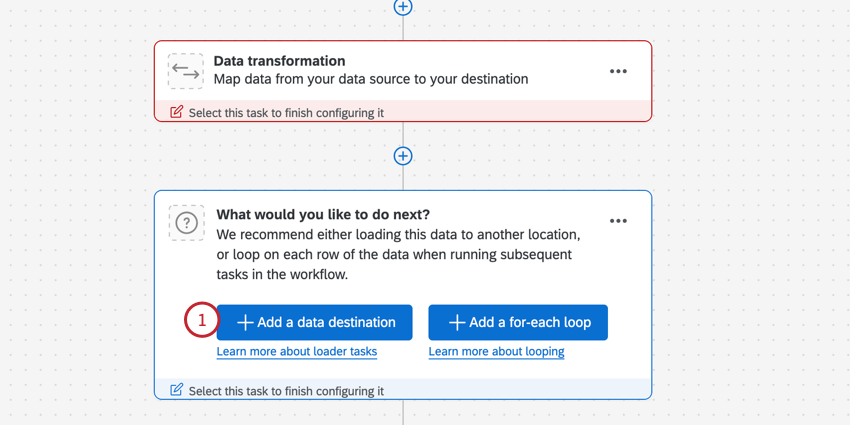
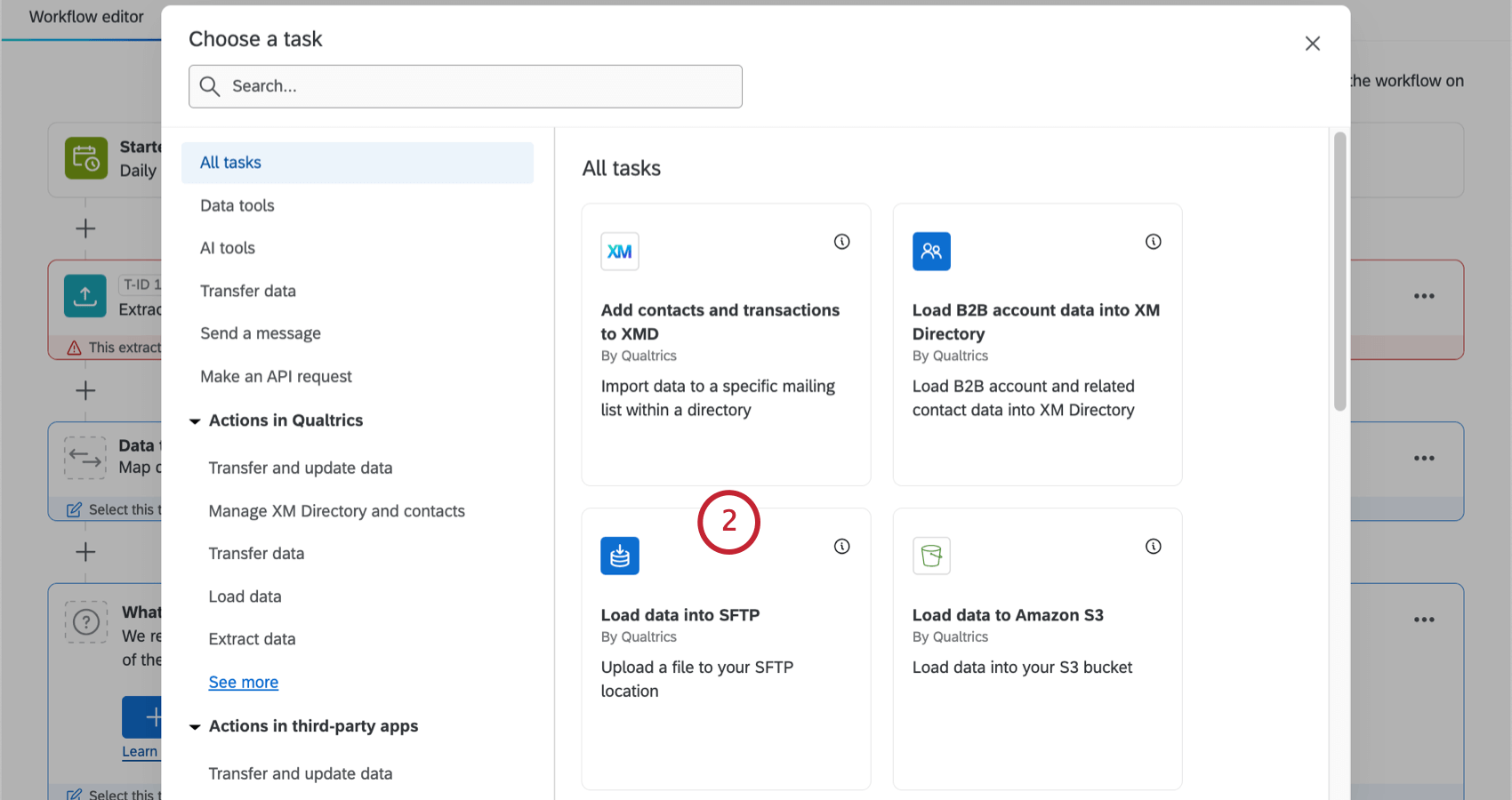
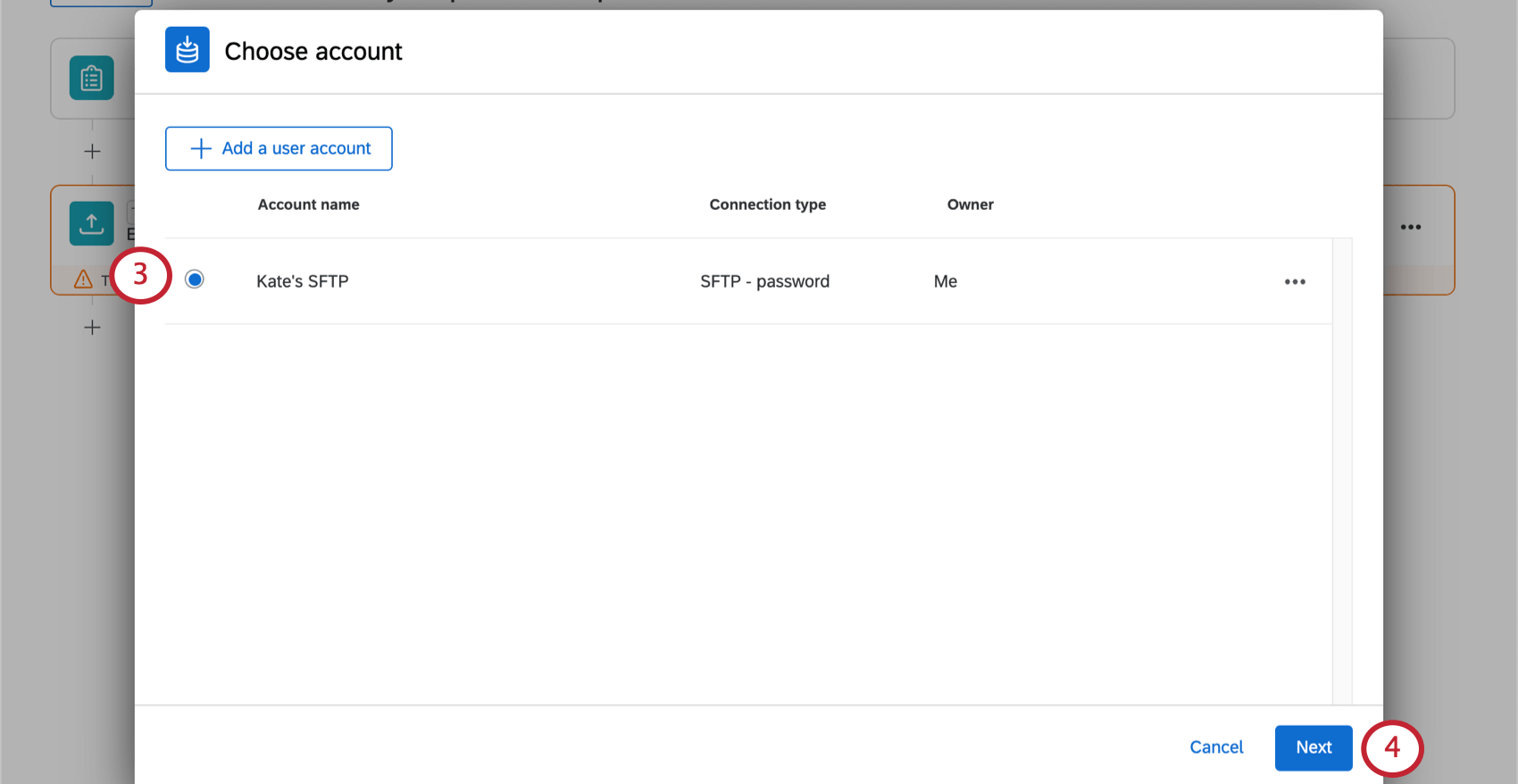
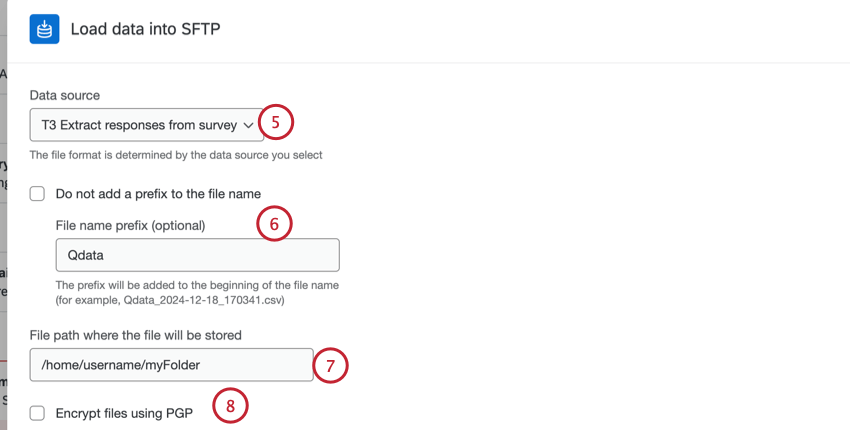
Exemplo: Configuramos uma tarefa de extração pesquisa e, portanto, selecionamos essa tarefa como fonte de dados.
Qdica: se você tiver adicionado apenas uma tarefa de extração de dados, provavelmente verá apenas uma opção com “T1” no nome. Selecione isso para a fonte de dados.
Qdica: esse caminho diretório diferencia maiúsculas de minúsculas e deve apontar para uma pasta existente ou o fluxo de trabalho falhará. O Qualtrics não poderá acessar os arquivos se eles estiverem em um diretório nível mais alto do que o especificado no diretório de entrega.
Exemplo: Dependendo do caminho que você inserir, os possíveis diretórios de entrega podem ser:
- /home/username/myFolder (caminho absoluto)
- myFolder (caminho relativo)
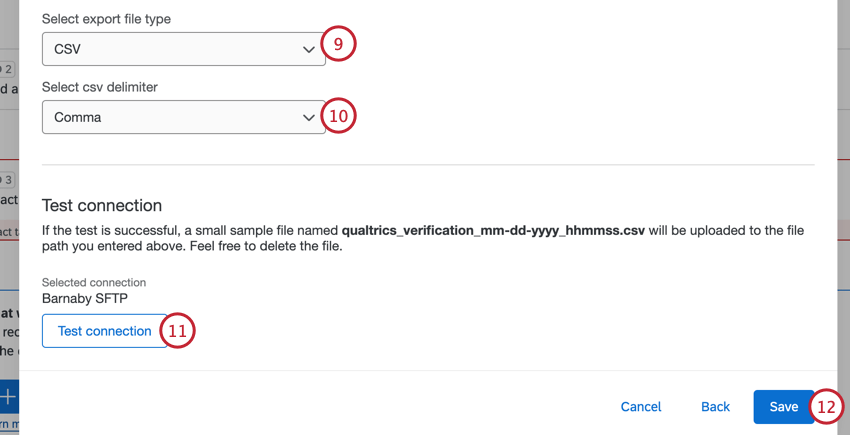
Suas opções incluem:
- CSV
- TSV
- JSON
Qdica: se o teste for bem-sucedido, um pequeno arquivo amostra chamado qualtrics_verification_mm-dd-yyyy_hhmmss.csv será carregado no caminho de arquivo informado acima. Sinta-se à vontade para excluir o arquivo.
Perguntas frequentes
Como adiciono ou removo uma extensão da minha conta da Qualtrics?
Como adiciono ou removo uma extensão da minha conta da Qualtrics?
Isso é ótimo! Obrigado pelo seu feedback!
Obrigado pelo seu feedback!