Códigos de cupons
O que há nesta página
Sobre os códigos de cupom
Como administrador de Marca de uma grande organização, códigos de cupons (ou códigos de atualização) facilitam o gerenciamento das permissões de usuário. Em vez de alterar as permissões uma a uma para vários usuários, você pode criar códigos de cupons que alteram o tipo ou divisãodo usuário. Depois de criar o código, basta enviá-lo por e-mail aos usuários e eles o inserirão na conta para atualizar as permissões nas contas existentes ou usarão esses códigos durante o processo de inscrição.
Criação de códigos de cupom

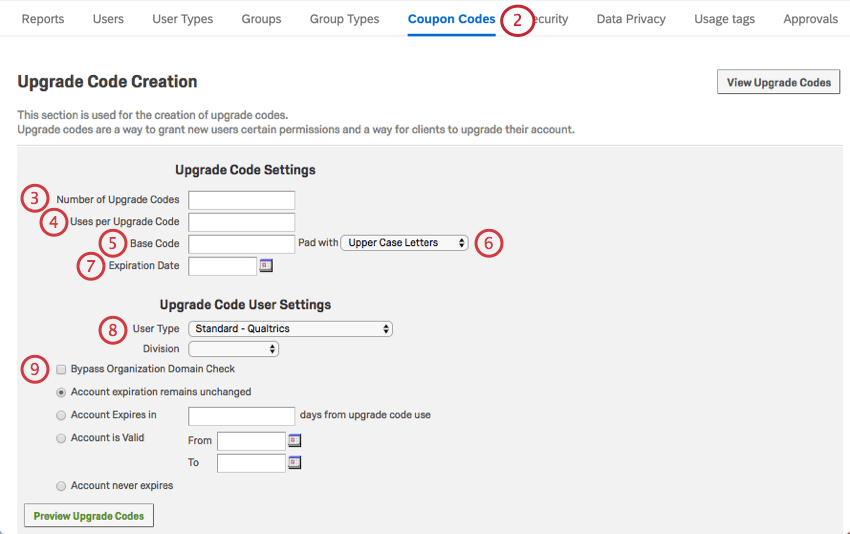
Qdica: você pode usar o texto do código base para ajudar a esclarecer o que o código faz. Um código para mover usuários para a Divisão de vendas pode começar com “Sales” e um código para mover usuários para a Divisão suporte pode começar com “Support”

Qdica: a maioria das organizações só permite que pessoas com um endereço de e-mail adequado criem uma conta. Por exemplo, sua universidade pode permitir que apenas usuários com a mesma universidade no endereço de e-mail se inscrevam em uma conta. Com a opção Bypass Organização Domain Check ativada, esse requisito é ignorado por qualquer pessoa que use o código de cupom.
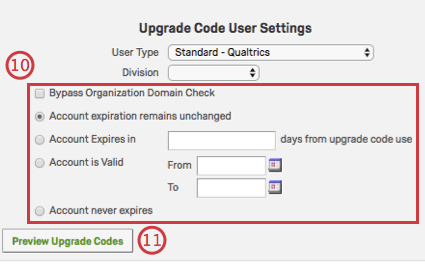
A) A expiração Conta conta permanece inalterada: a expiração da conta permanecerá a mesma.
B) Conta expira em ____ dias a partir do uso código de atualização: A conta expirará em um número escolhido de dias a partir do uso inicial do código. Após essa data, a conta será desativada, mas não excluída.
C) Conta é válida de ____ a ____: Escolha um intervalo de datas durante o qual a conta está ativa. Após a data posterior, a conta será marcada como desativada.
D) Conta nunca expira: Nenhuma data de vencimento será colocada na conta.
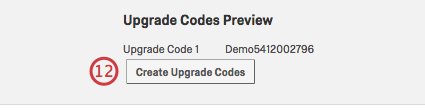
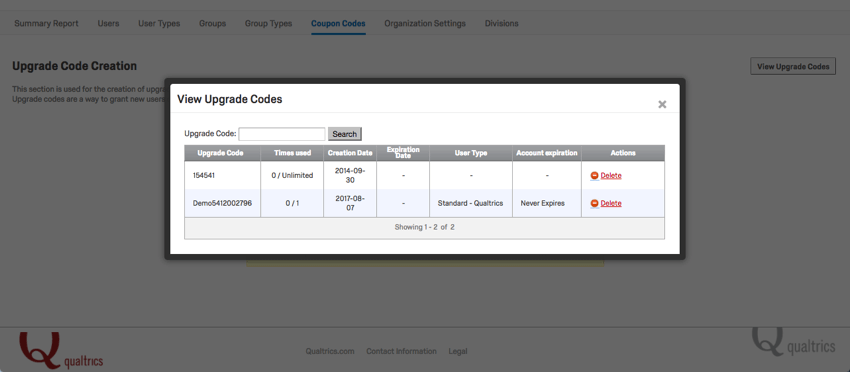
Você pode visualizar todos os códigos que criou para sua marca a qualquer momento. Navegue até View Upgrade Codes (Exibir códigos de upgrade ) no canto superior direito da guia Coupon Codes (Códigos de cupom), conforme o exemplo abaixo.
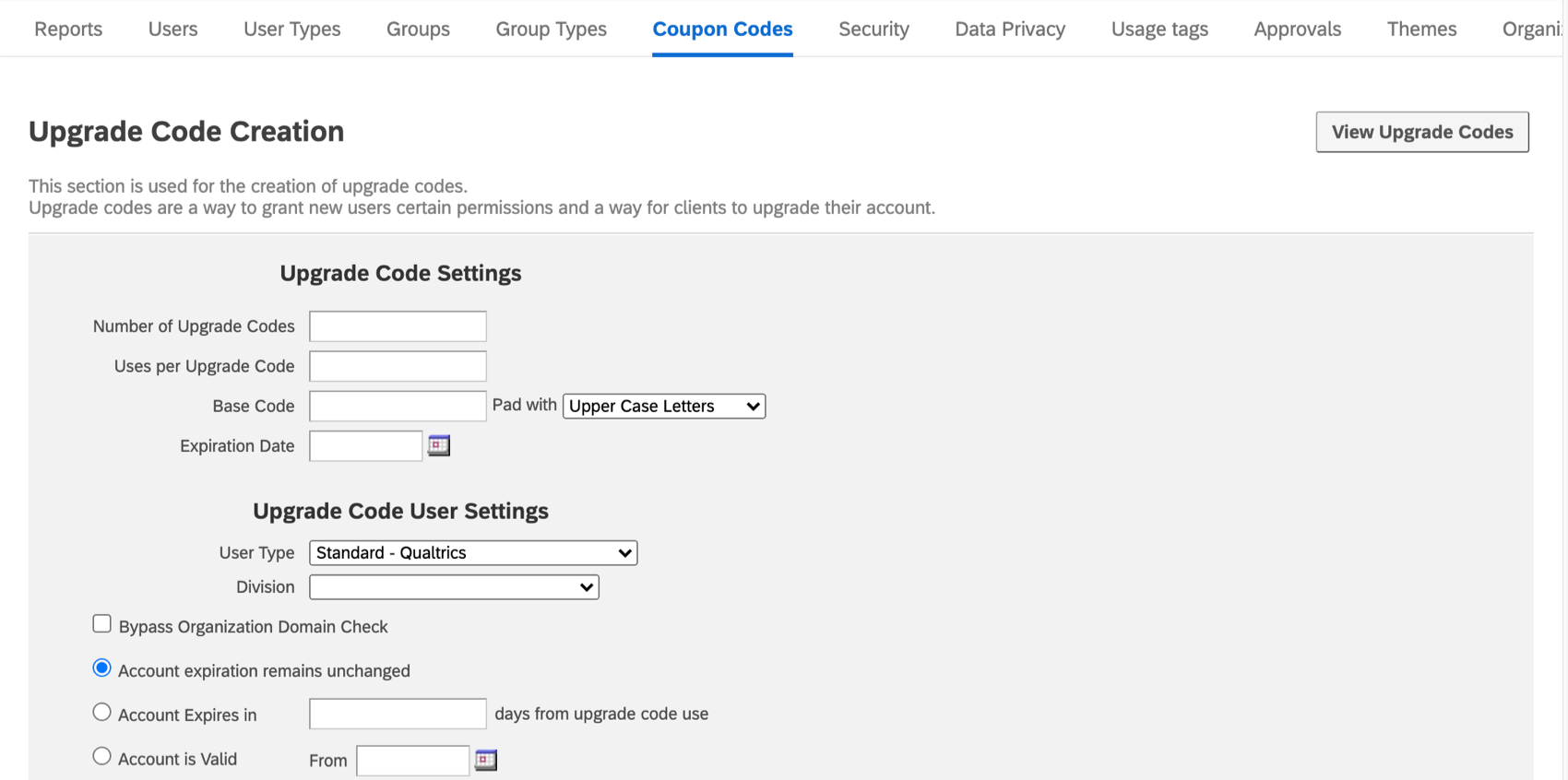

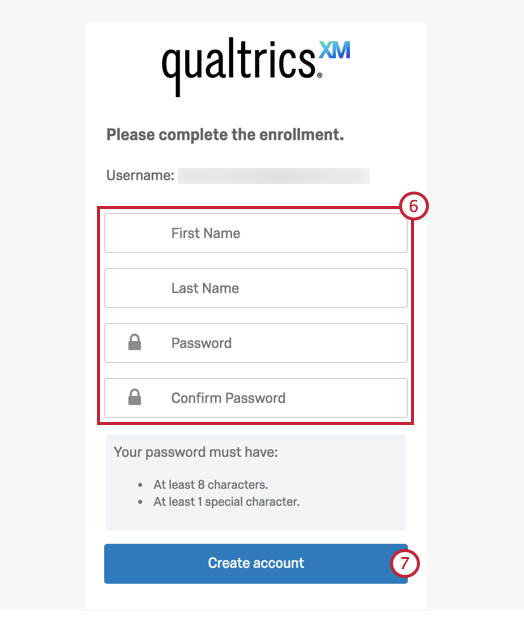
Atualizando como um novo usuário
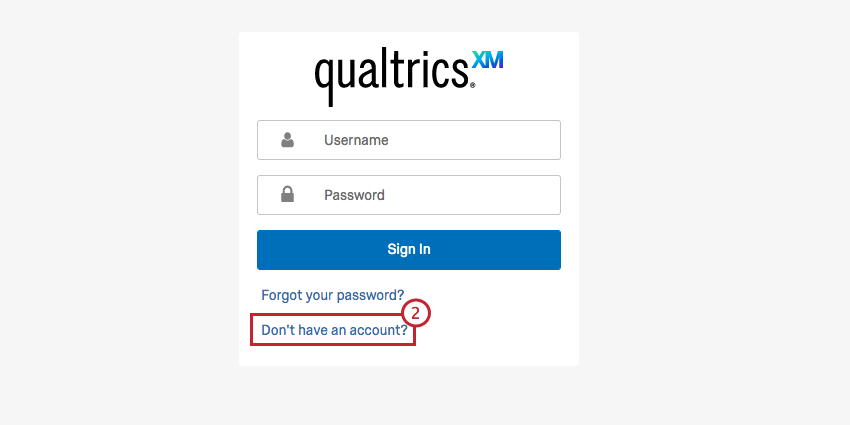
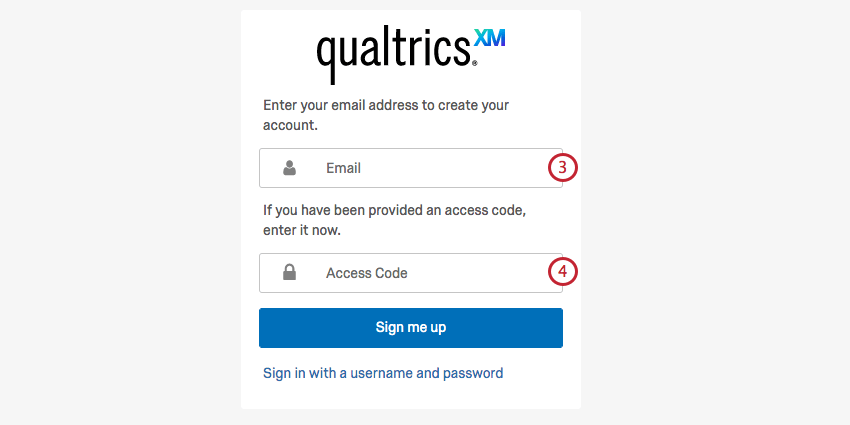
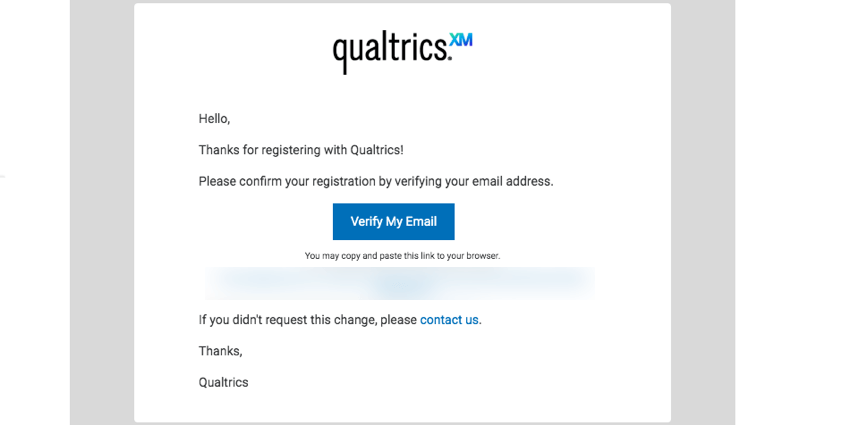
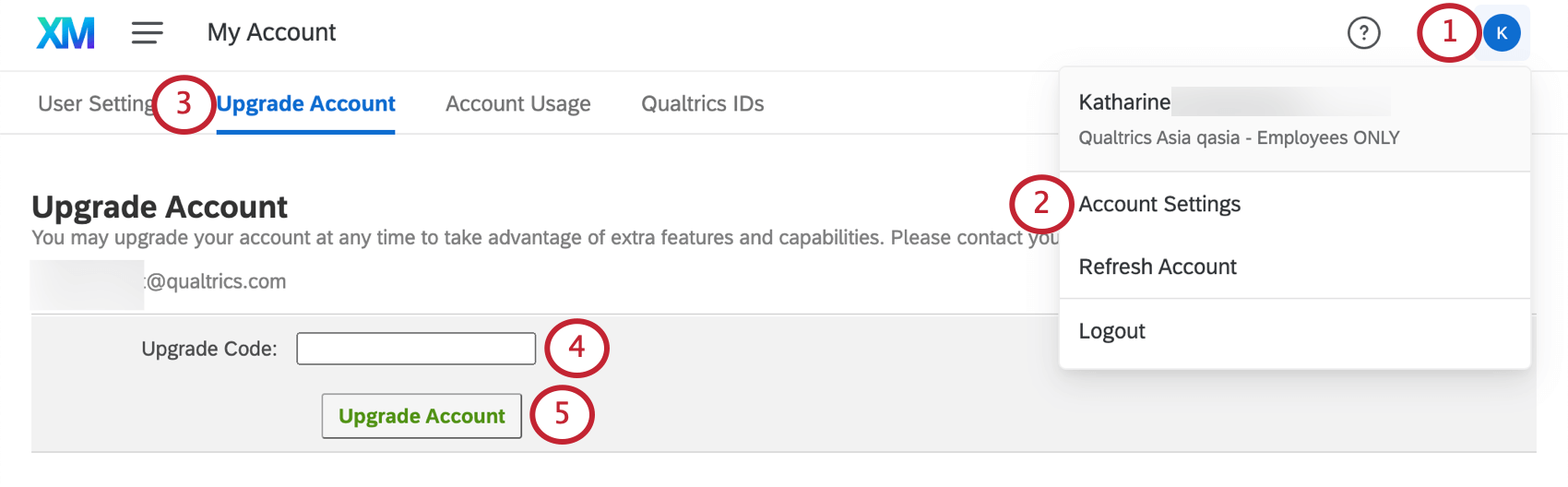
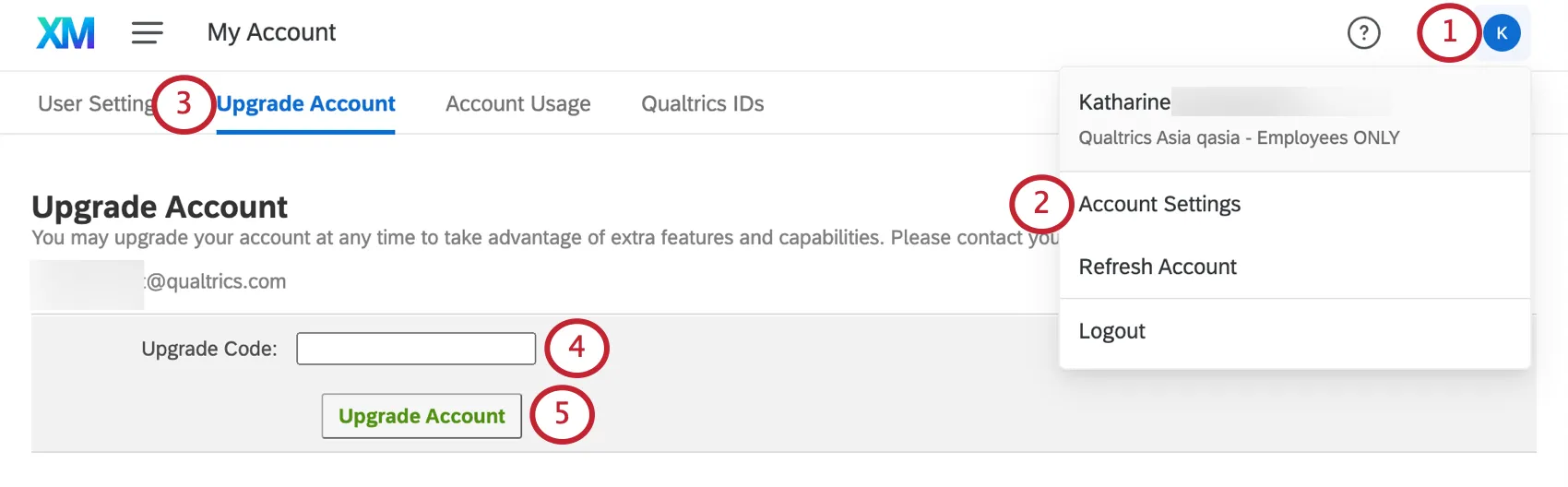
Atualização como um usuário existente
Perguntas frequentes
Para que são normalmente utilizados códigos de cupom?
Para que são normalmente utilizados códigos de cupom?
Isso é ótimo! Obrigado pelo seu feedback!
Obrigado pelo seu feedback!