Salvando filtros em painéis
O que há nesta página
Sobre como salvar filtros em painéis
A filtragem (CX | EX ) é uma ótima maneira de refinar os resultados exibidos no seu dashboard, obtendo novos insights sobre como diferentes grupos demográficos responderam à sua pesquisa e verificando como as diferentes variáveis se relacionam. Às vezes, os filtros que criamos são complicados por necessidade, e queremos reutilizá-los mais tarde. Você pode salvar os filtros em seu dashboard, para não precisar reconstruí-los do zero todas as vezes.
Os filtros podem ser salvos mesmo por usuários que não têm poder de edição sobre o dashboard. Os filtros salvos só aparecem para o usuário que os criou, portanto, a lista de filtros salvos nunca ficará cheia de conteúdo irrelevante para um usuário.
Tipos de painéis compatíveis
O Qualtrics tem alguns tipos de painéis disponíveis. Esse característica pode ser encontrado nos painéis a seguir:
- projetos Dashboard ( ou seja, painéis CX)
- Dashboards de resultados
- Engajamento dos colaboradores
- Ciclo de vida
- 360
- Pesquisa de satisfação
- Pesquisa pontual com funcionários
- Análise da jornada do funcionário
- Experiência de marca
Observe que nem todas as licenças incluem esse característica ou todos esses tipos de painéis.
Salvando novos filtros
Qdica: você pode adicionar até 20 filtros em seu dashboard.

Para criar um novo filtro salvo:
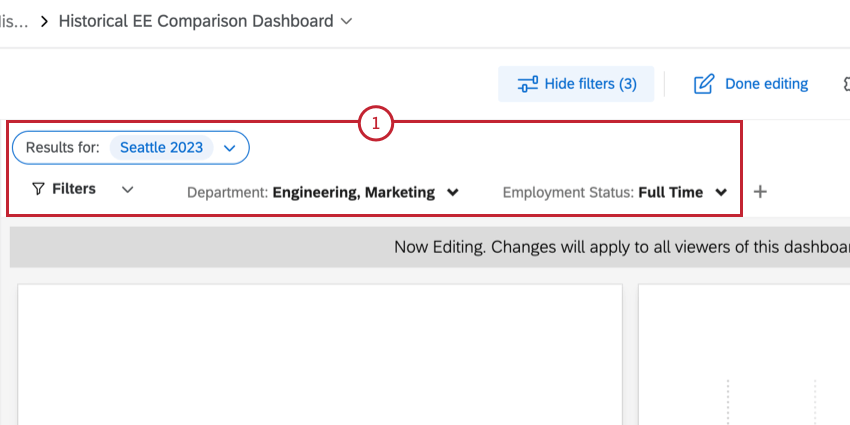
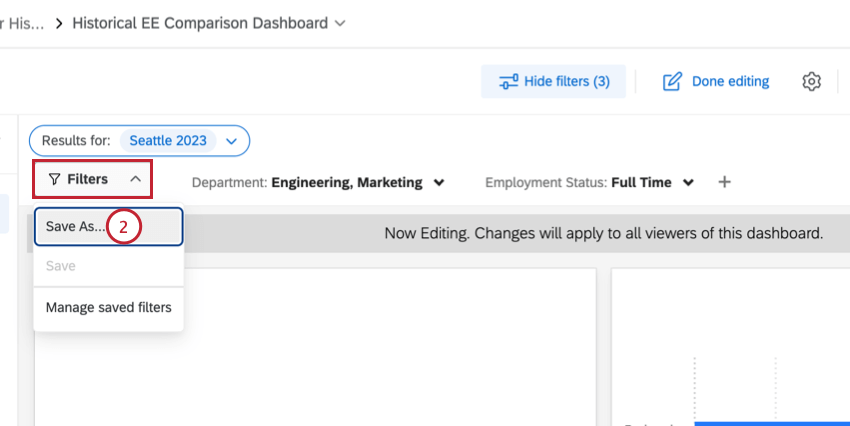
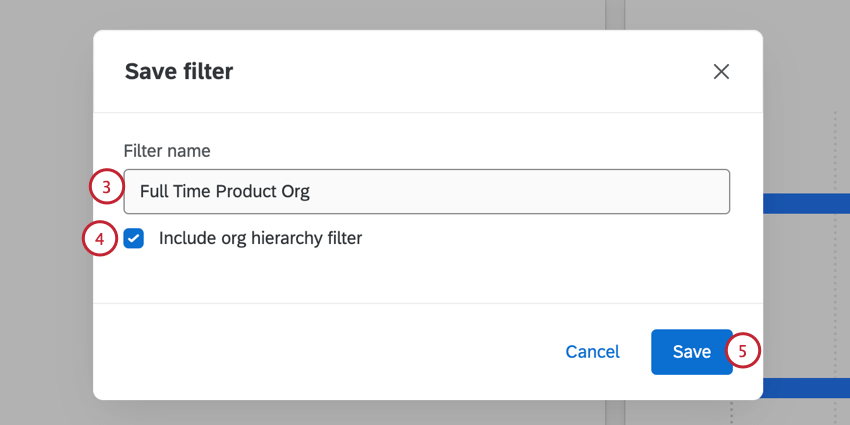
Seleção de filtros salvos
Depois de criar um filtro, clique no menu suspenso “Filtros” e selecione-o na lista de filtros salvos para reutilizá-lo. Use esse mesmo menu suspenso e clique novamente em um filtro para desmarcá-lo.
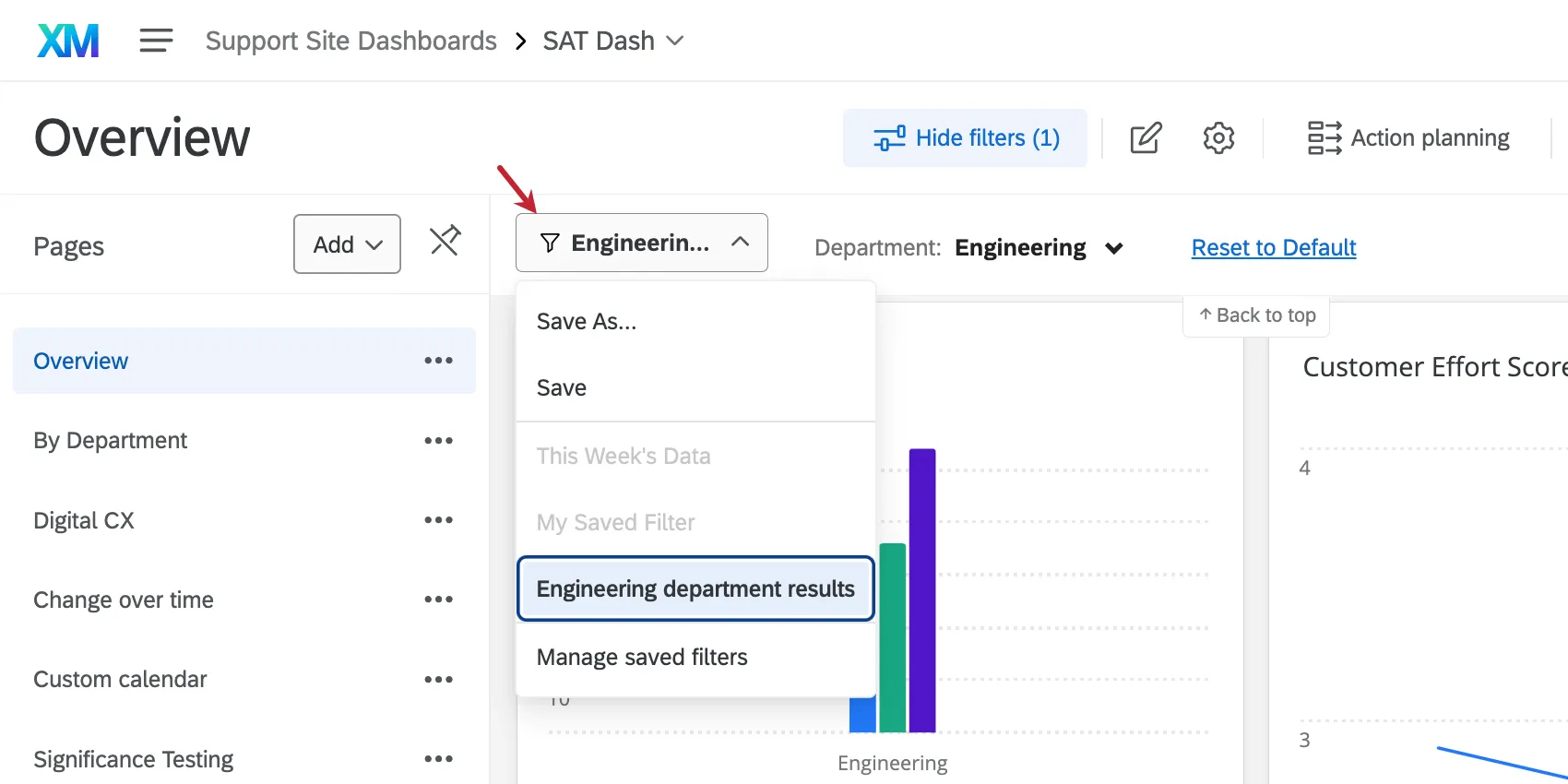
Os filtros são listados em ordem alfabética por nome. Você só pode selecionar um filtro salvo por vez.
Ao visualizar o dashboard, se um filtro salvo estiver desativado (em cinza), isso significa que os parâmetros necessários para usar esse filtro não estão disponíveis para a página do dashboard atual do painel.
Exemplo: Na página 1 do seu dashboard, há filtros para situação profissional e estado civil. Você salva um filtro que seleciona pessoas divorciadas que estão desempregadas. A página 2 do seu dashboard possui um filtro para o estado civil, mas não para a situação profissional. O filtro divorciados desempregados ficaria acinzentado.

Exemplo: A página 3 do seu dashboard possui um filtro avançado. Você configura esse filtro avançado e o salva para usar mais tarde. A página 4 do dashboard oferece filtros básicos, mas não possui filtro avançados. Por isso, você não pode aplicar o filtro avançado que salvou anteriormente; portanto, ele estaria desativado.
No modo de edição, os filtros com parâmetros ausentes não aparecem desativados. Ao selecionar um filtro salvo, todos os parâmetros necessários serão adicionados. Portanto, nesse caso, no modo de edição, você poderia selecionar o filtro “divorciados desempregados”, e o filtro “situação profissional” seria automaticamente adicionado à página 2.
Salvando alterações nos filtros
Às vezes, você pode querer modificar um filtro existente. Para fazer isso, selecione-o no menu suspenso Filtros. Em seguida, faça as alterações desejadas no filtro.
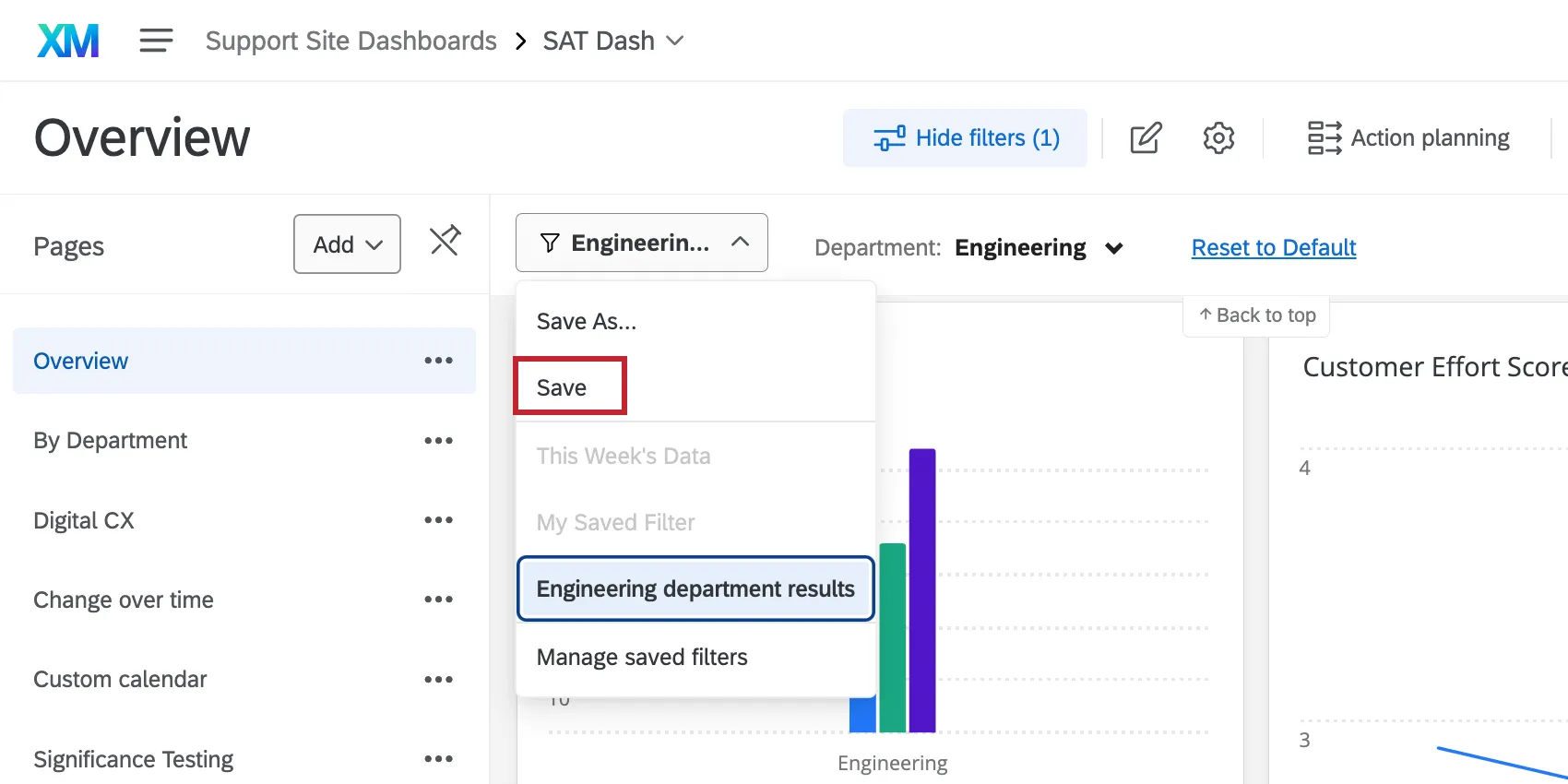
Qdica: se você quiser criar um filtro novo e adicional, escolha Salvar como.
Gerenciamento de filtros salvos
Ao selecionar “Gerenciar filtros salvos”, você pode renomear seus filtros existentes ou excluí-los.
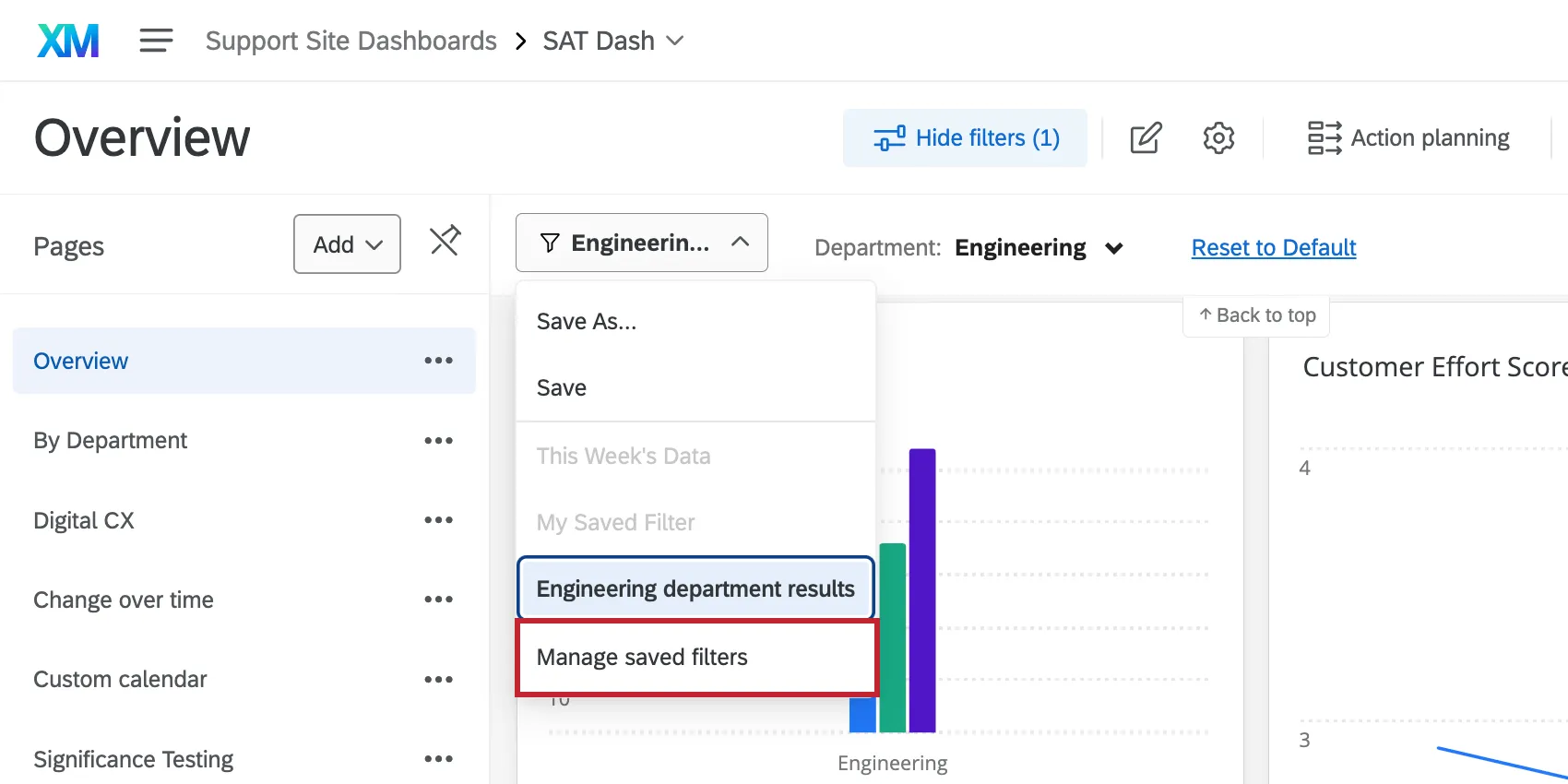
A janela a seguir mostrará cada um de seus filtros por nome. Clique em um filtro para expandi-lo e ver os campos envolvidos. Use os pontos no canto superior direito para excluir ou renomear o filtro.
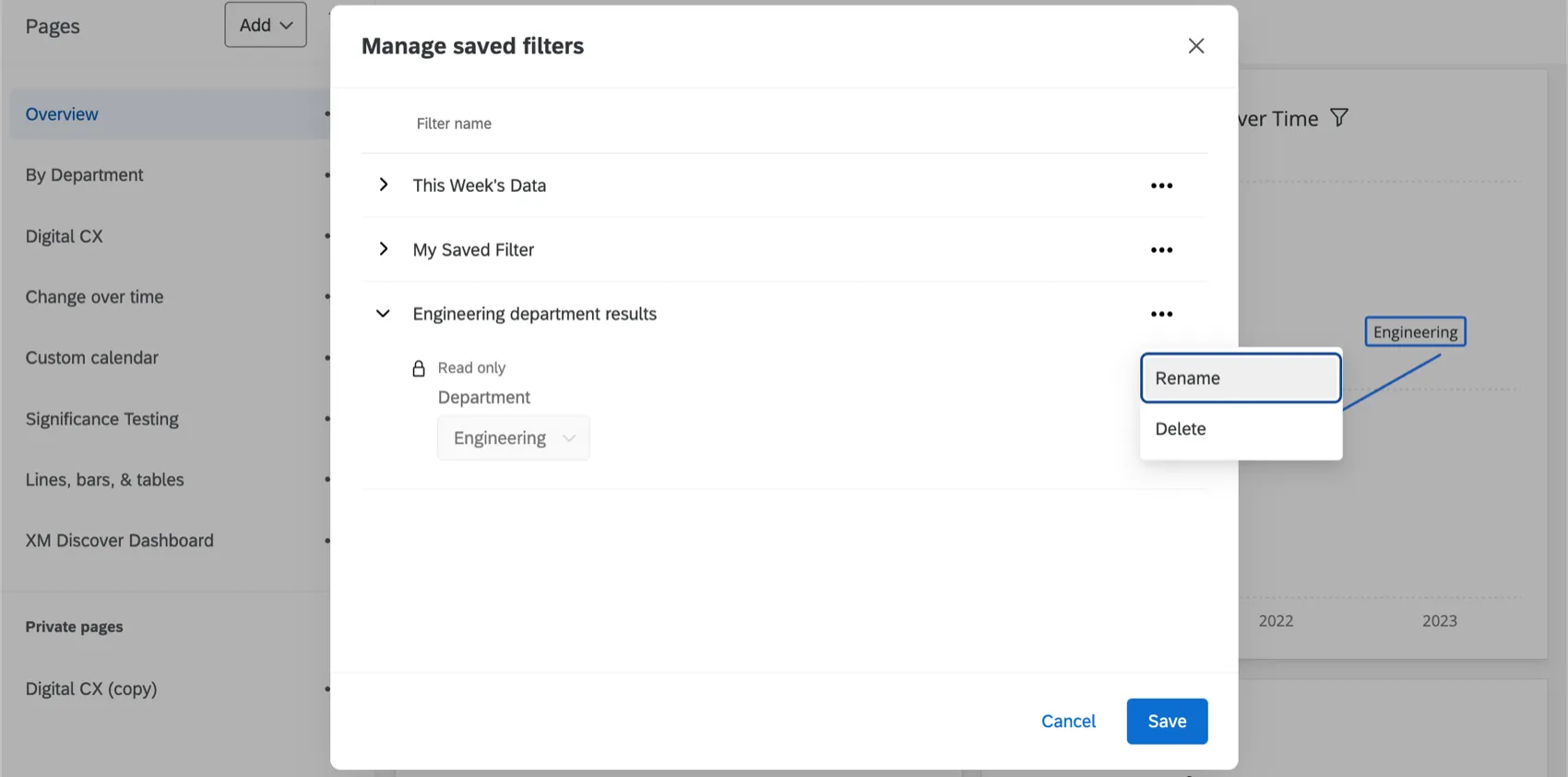
Clique em “Salvar” para salvar essas alterações.
Vários conjuntos de dados no mesmo Dashboard (CX)
Os painéis CX podem conter vários conjuntos de dados no mesmo dashboard. Isso significa que você pode filtro as páginas dashboard usando campos de diferentes conjuntos de dados e até mesmo usando campos de conjuntos de dados vinculados. Isso afeta a forma como você salva, gerencia e aplicar os filtros dashboard.
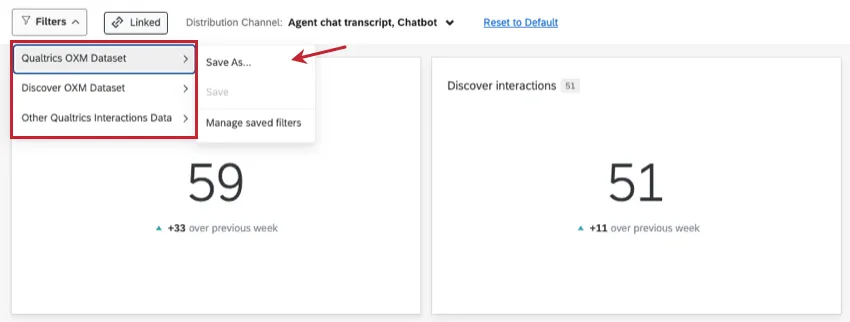
Para obter mais detalhes, consulte “Como usar filtros vinculados”.
Isso é ótimo! Obrigado pelo seu feedback!
Obrigado pelo seu feedback!