Seção de opções Criativo
O que há nesta página
Qdica: se você não tiver acesso a nenhum dos recursos descritos nesta página, entre em contato com o executivo Conta sua conta. Para obter mais informações sobre as diferenças entre o Digital Feedback e CustomerXM for Digital, consulte Digital Feedback vs. CustomerXM for Digital. CustomerXM for Digital.

Sobre a seção de opções
A seção Options (Opções) é reservada para efeitos de animação, posição na página da Web e outras opções que darão destaque à sua criativo.
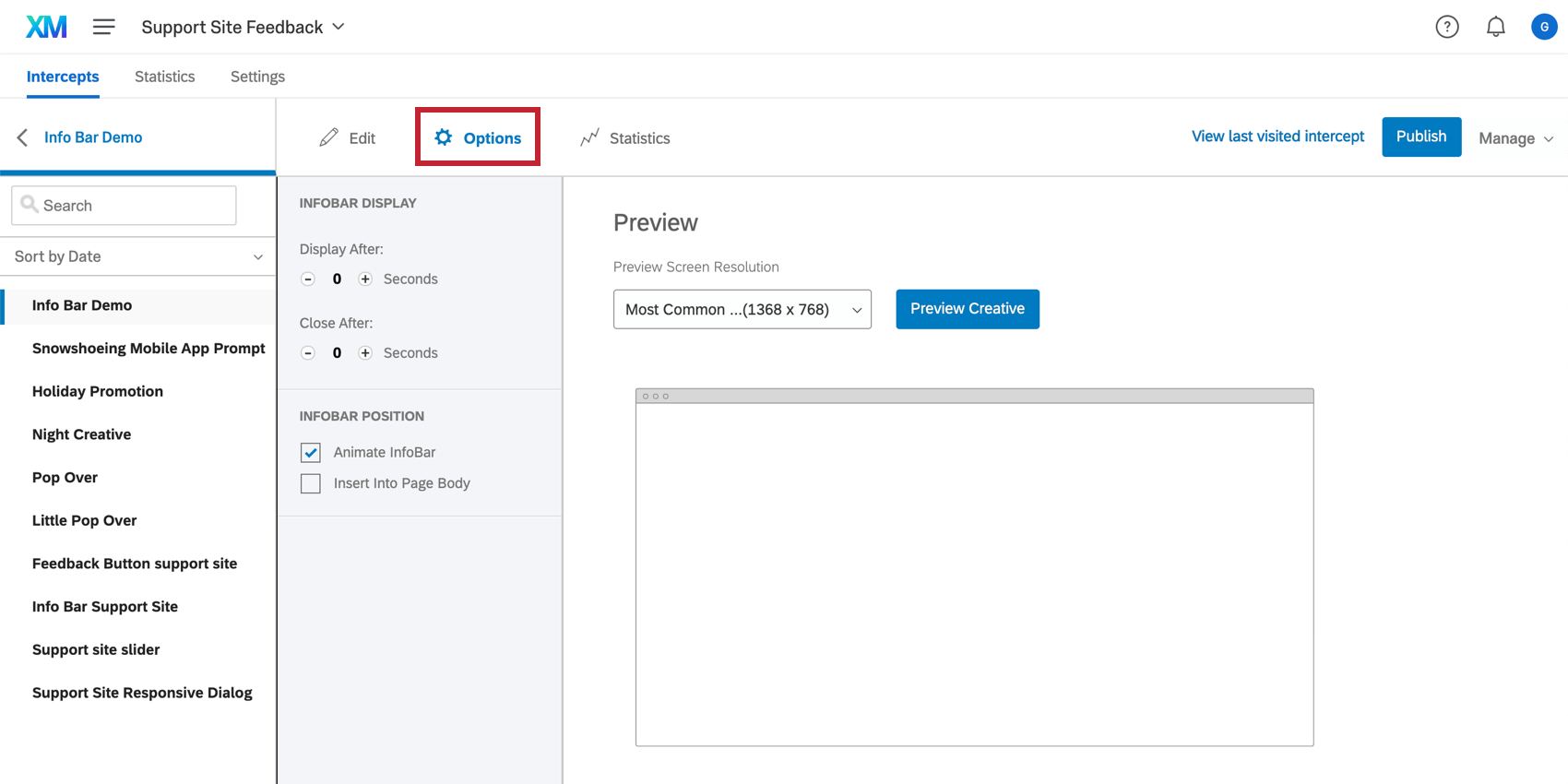
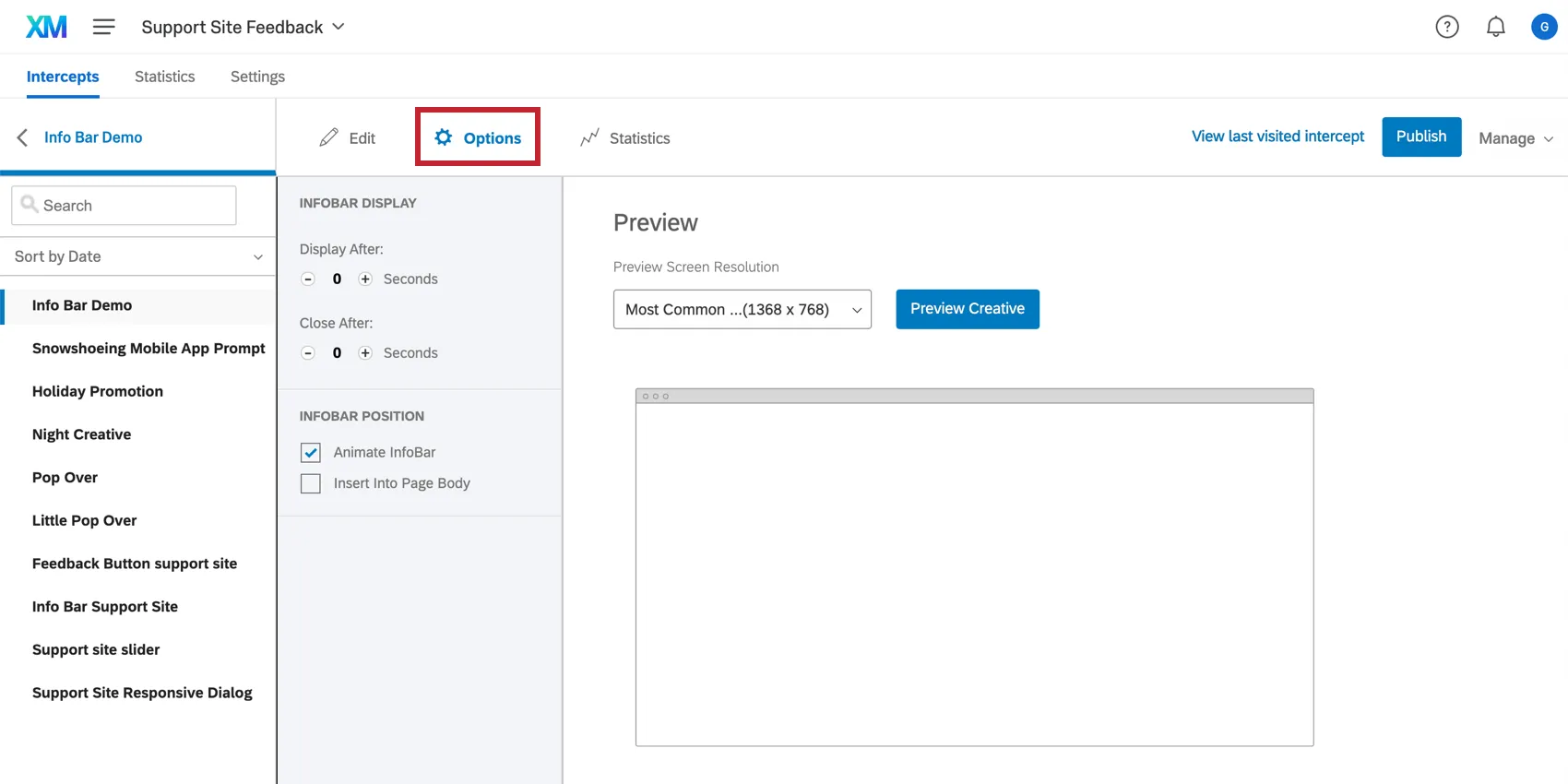
Cada criativo tem seu próprio conjunto de opções localizado em Options (Opções). Por exemplo, um Pop Over tem configurações de animação e uma Info Bar tem configurações para cobrir ou não o conteúdo existente ao deslizar para a página. Esta página abordará as opções comuns. Para obter detalhes sobre as opções adicionais disponíveis para cada criativo, consulte a página de suporte dessa criativo.
Temporizador
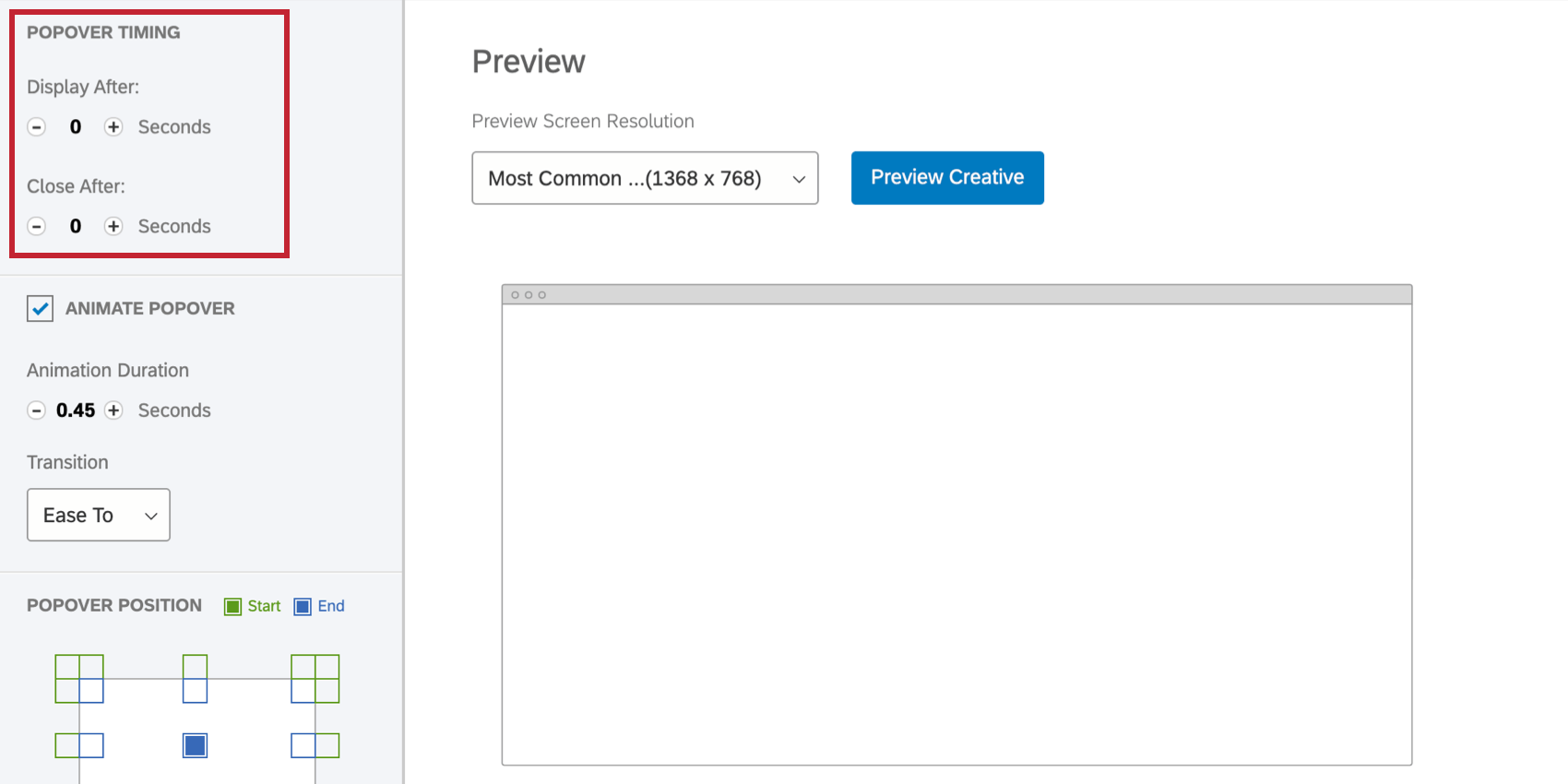
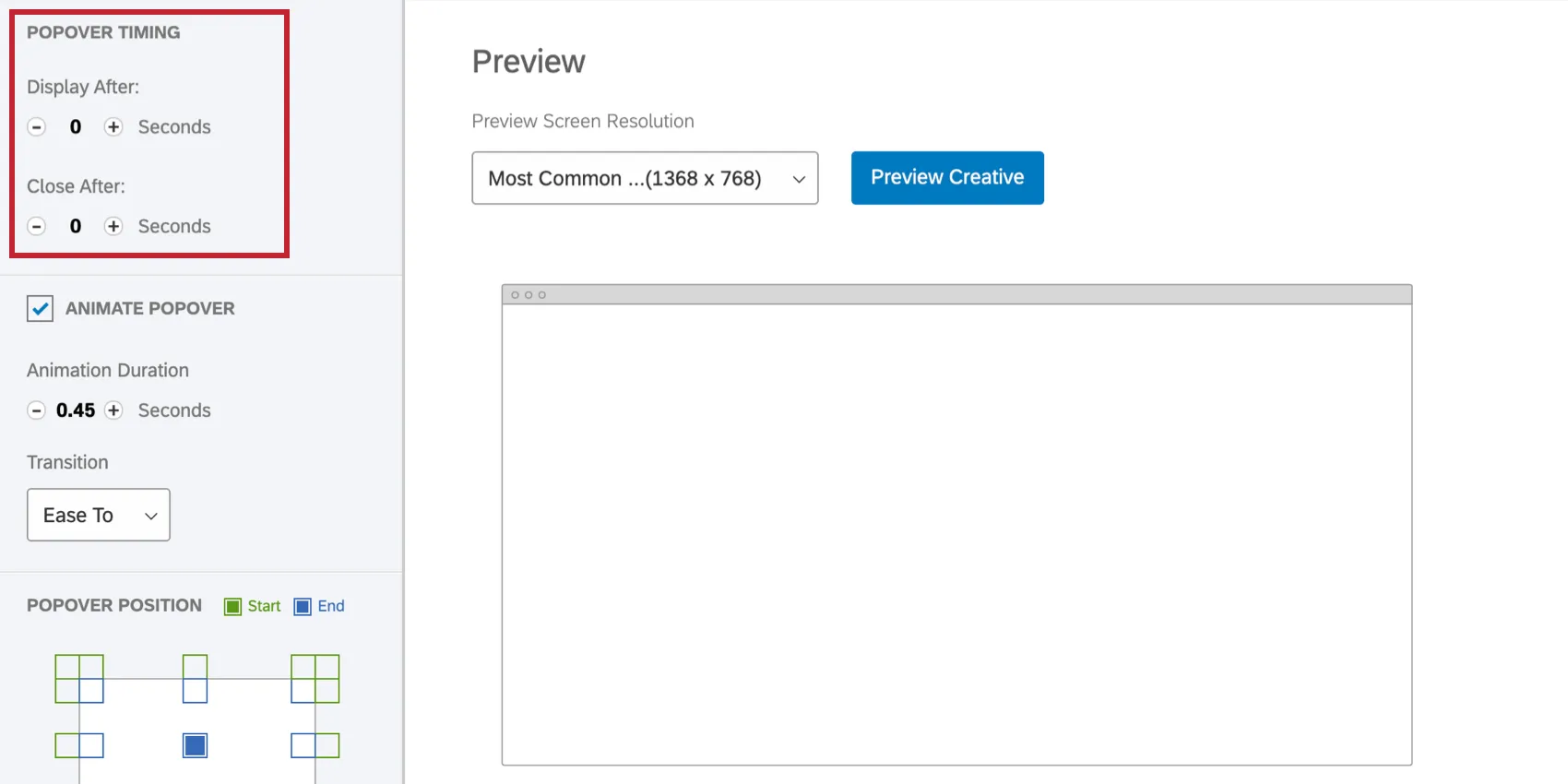
Se você não quiser que seu criativo apareça na página da Web antes de alguns segundos, poderá ajustar a opção Display After (Exibir após).
Qdica: exibir o criativo no momento em que a página é carregada pode resultar em uma experiência chocante para o visitante. Considere adicionar alguns segundos de atraso para dar ao visitante a chance de se orientar.
Se você quiser que o criativo desapareça após um determinado período de tempo, ajuste a opção Fechar após.
Qdica: tenha cuidado com a opção Close After (Fechar depois) se o seu criativo tiver um Embedded Destino incorporado). Por exemplo, se houver uma pesquisa incorporada diretamente no criativo, você não gostaria de fechar automaticamente o Pop Over enquanto o participante estiver respondendo!
Qdica: Quer que seus visitantes tenham uma contagem regressiva do tempo que eles têm até o encerramento do criativo? Confira o texto com tubulação do cronômetro Time Until Close!
Posição
A seção Position permite mapear onde você deseja que o criativo apareça na página.
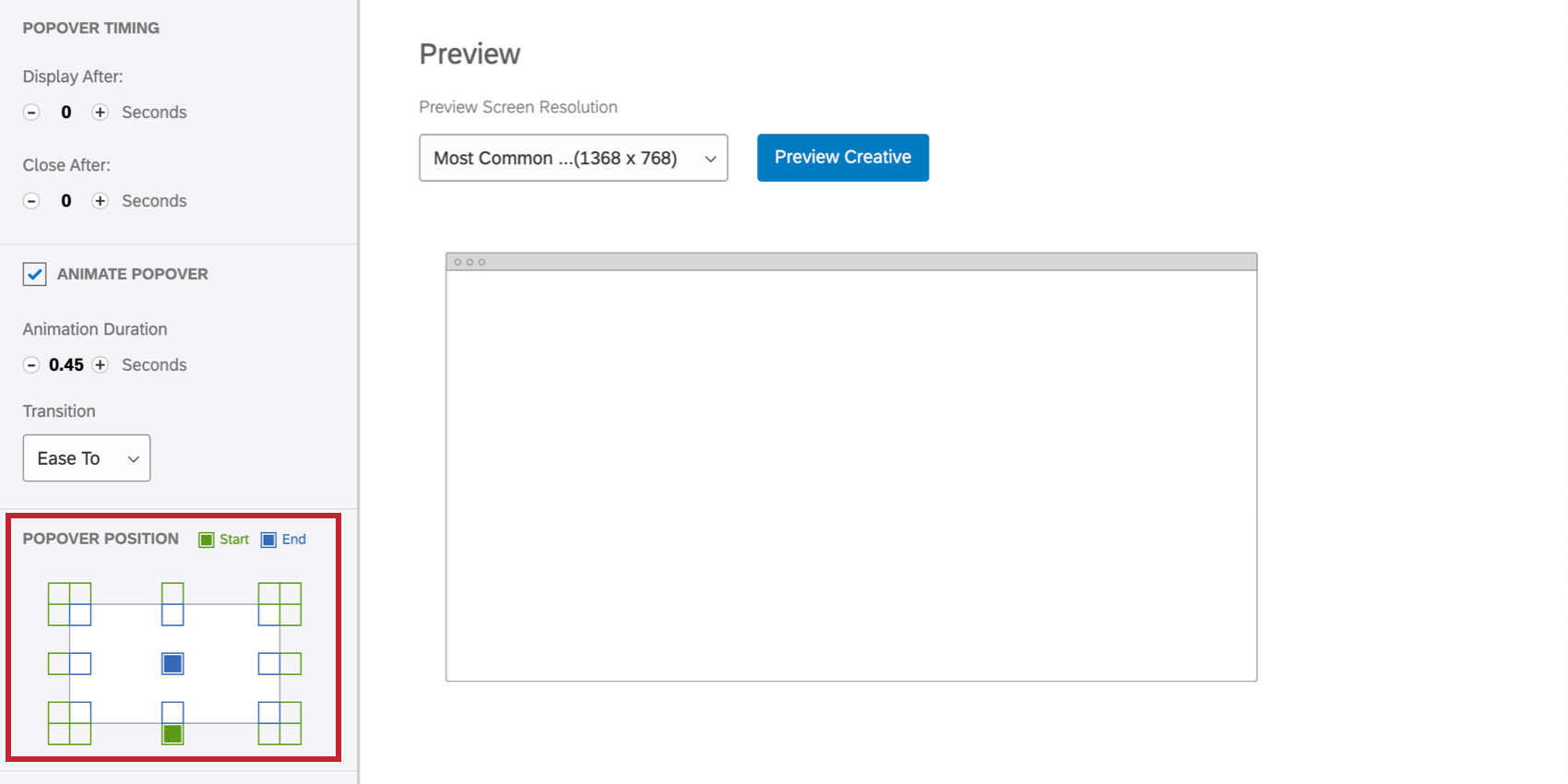
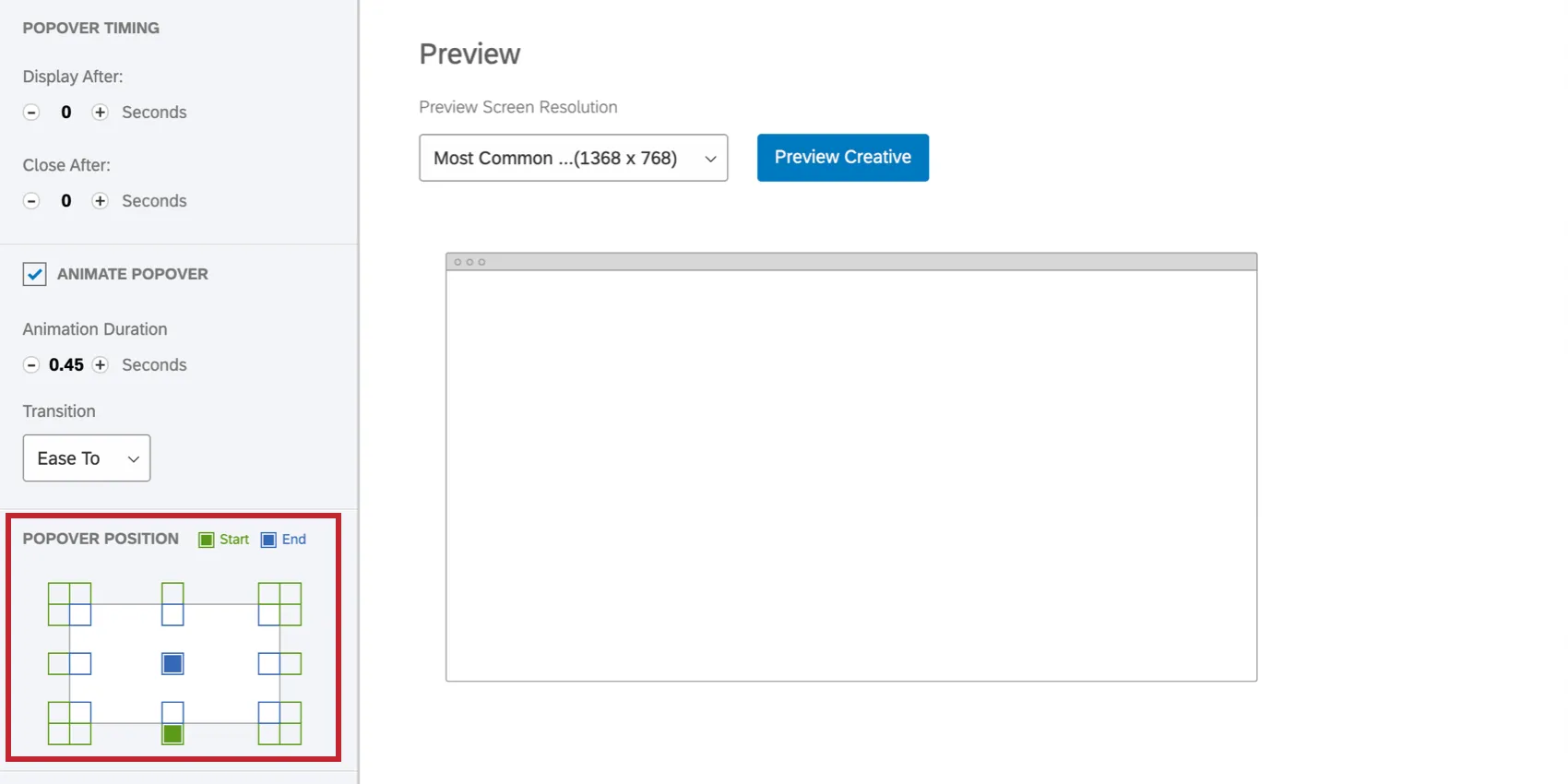
As caixas em azul são onde o criativo será exibido na tela.
Se estiver adicionando uma animação, as caixas verdes são a posição em que o criativo começará quando entrar na tela.
Pré-visualização
Uma ótima maneira de testar a animação, o fechamento e outras opções de exibição que você escolheu é usar o característica Preview Criativo (Visualizar criativo ) no canto central direito da página.
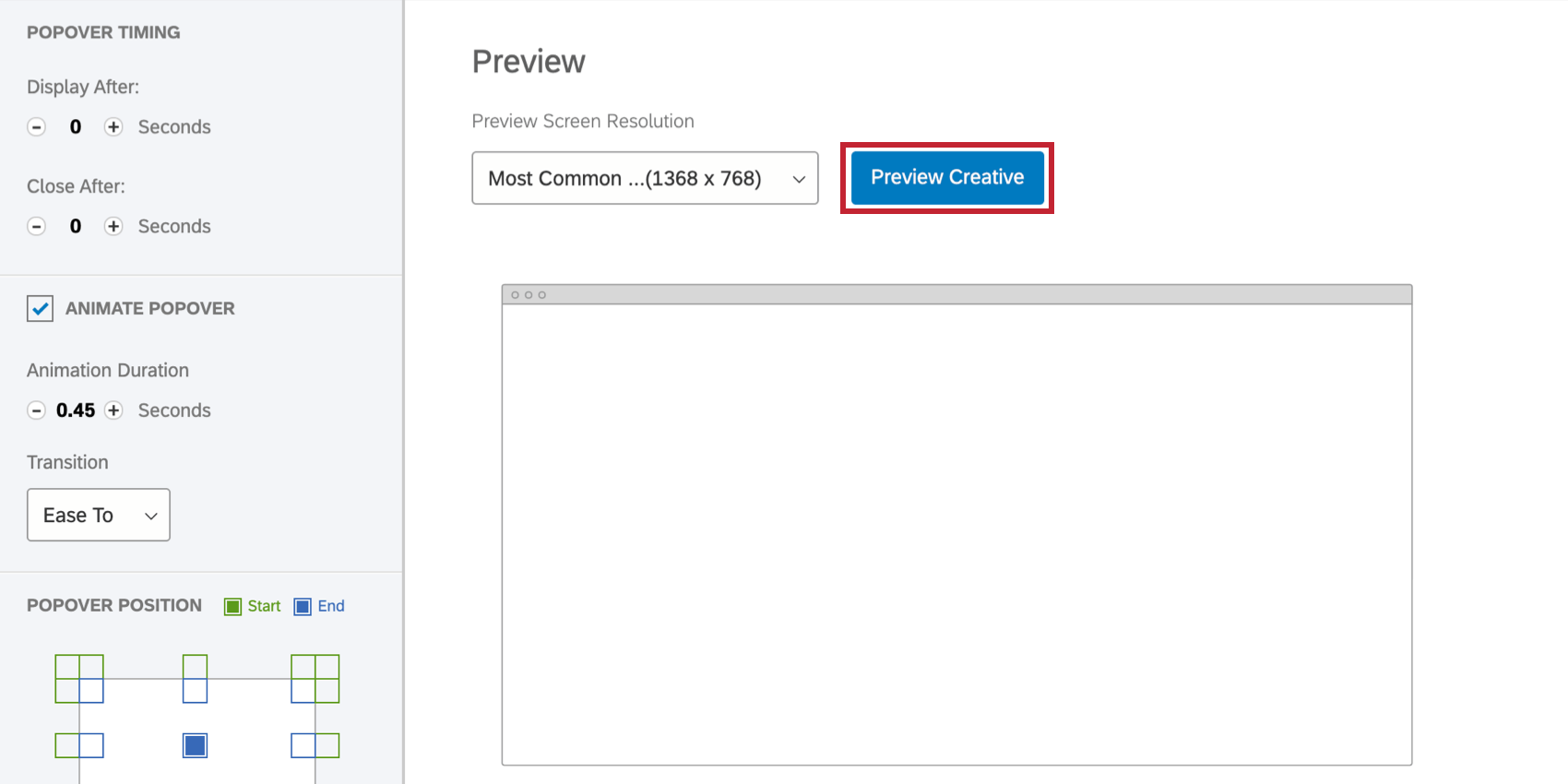
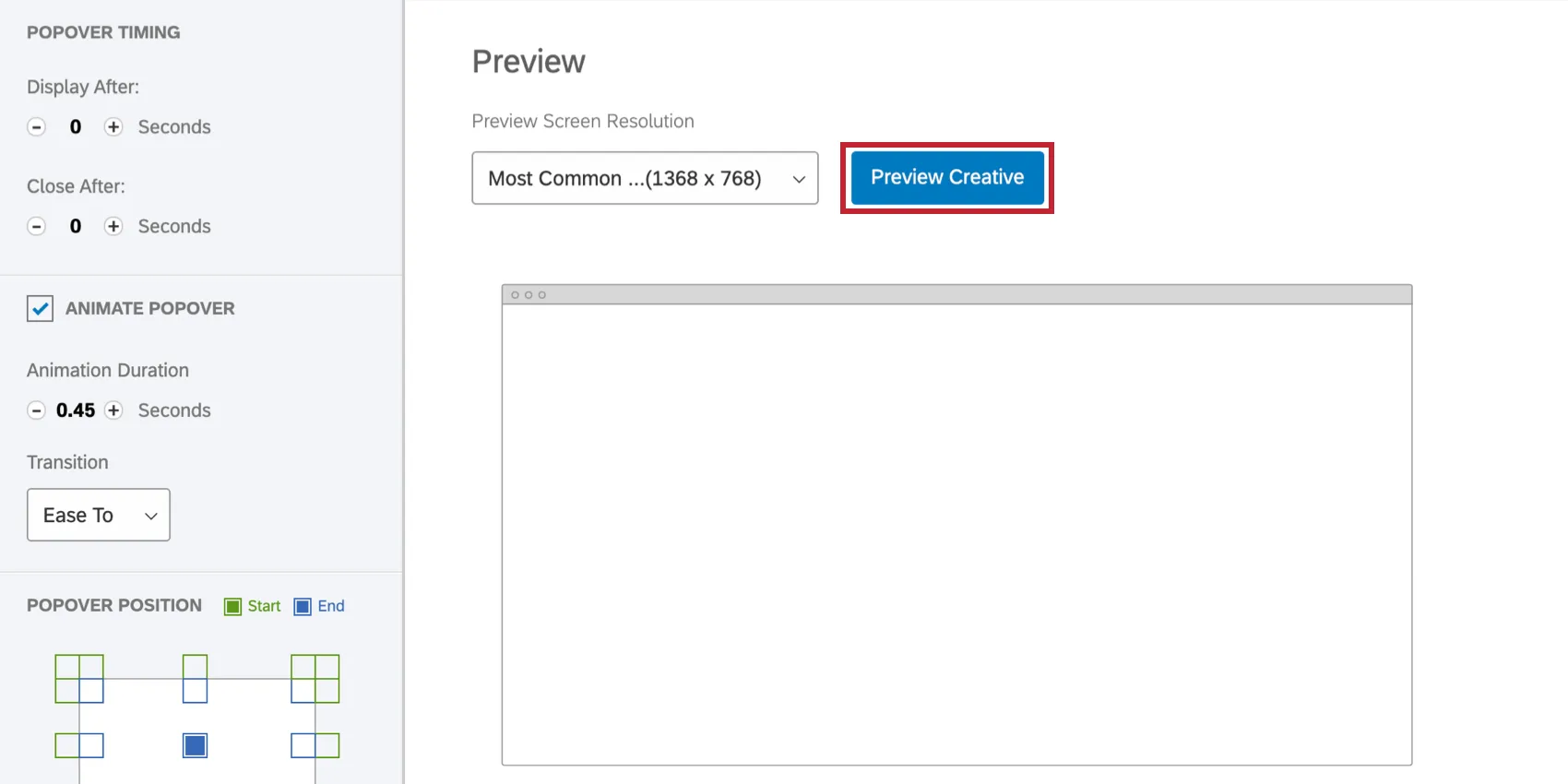
Para ajustar o tamanho da tela que está sendo visualizada, clique no menu suspenso Preview Screen Resolution (Resolução da tela de visualização ). Quando estiver pronto, clique em Preview Criativo.
Qdica: deseja testar sua criativo em um site específico? Primeiro, você precisa configurar sua interceptor. Em seguida, confira nossa página sobre a Seção Interceptor de Testes.
Perguntas frequentes
Criei meu interceptor, mas gostaria de testá-lo antes da ativação. Como eu posso fazer isso?
Criei meu interceptor, mas gostaria de testá-lo antes da ativação. Como eu posso fazer isso?
Isso é ótimo! Obrigado pelo seu feedback!
Obrigado pelo seu feedback!