Aplicativo móvel Prompt Criativo
O que há nesta página
Qdica: se você não tiver acesso a nenhum dos recursos descritos nesta página, entre em contato com o executivo Conta sua conta. Para obter mais informações sobre as diferenças entre o Digital Feedback e CustomerXM for Digital, consulte Digital Feedback vs. CustomerXM for Digital. CustomerXM for Digital.

Atenção: Os Mobile App Prompt Creatives requerem o uso do Mobile App SDK, que é configurado com um código específico criado pela Qualtrics. O Qualtrics só pode solucionar problemas desse código, não de qualquer código personalizado que você adicione. Os recursos de codificação personalizada são fornecidos no estado em que se encontram e podem exigir conhecimento de programação para serem implementados. Nossa equipe de suporte não oferece assistência nem consultoria em codificação personalizada. Como alternativa, você pode tirar as suas dúvidas com a nossa comunidade de usuários dedicados. Se quiser saber mais sobre nossos serviços de codificação personalizada, entre contato seu executivo Conta Qualtrics.

Sobre o aplicativo móvel Prompt Criativo
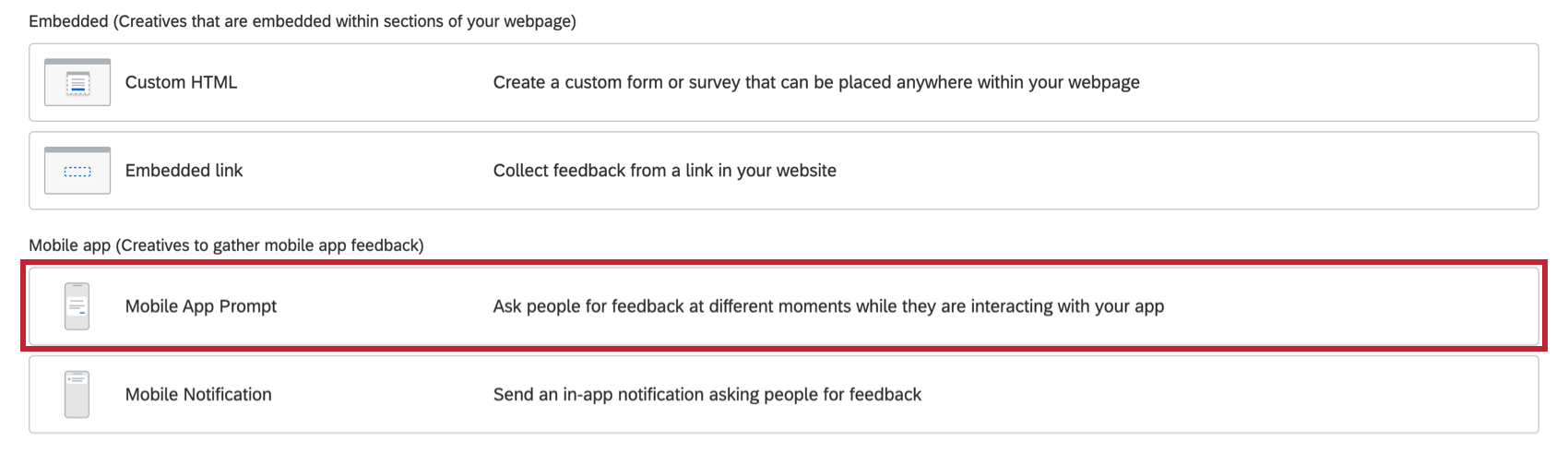
Os Mobile App Prompt Creatives permitem que você colete feedback em seu aplicativo móvel em vez de em um site. Depois que você adquirir acesso a esse característica, o Mobile App Prompt estará disponível junto com outros Creatives.
Para saber mais sobre o processo de configuração de um projeto de Feedback de aplicativo móvel, acesse a página de suporte vinculada.
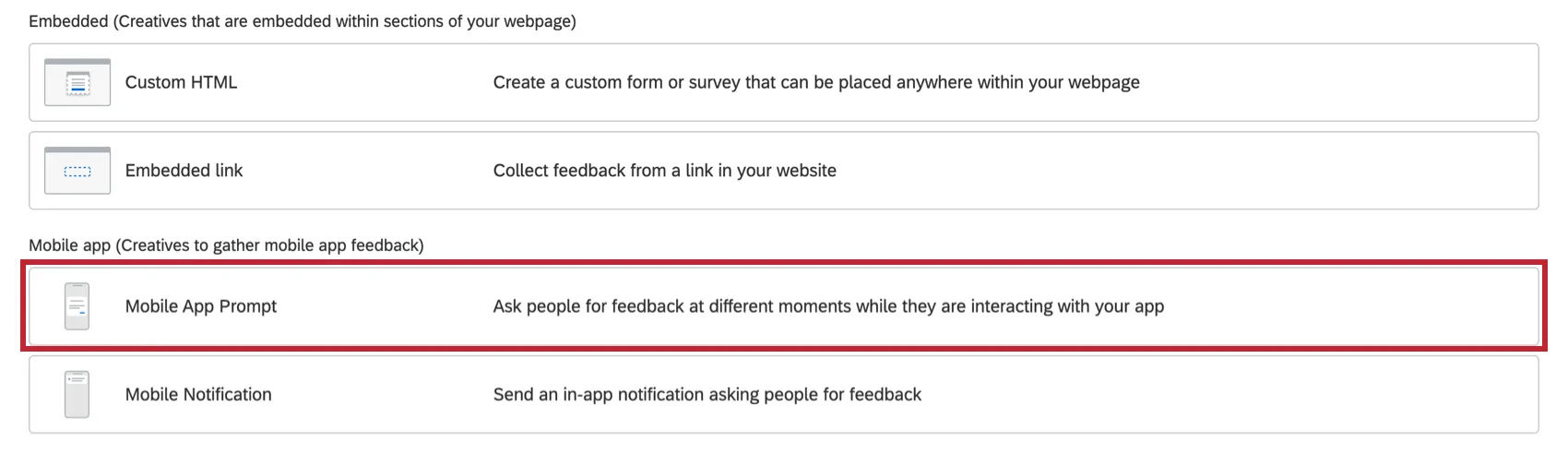
Qdica: o aplicativo móvel Prompt Criativo é compatível com Android e iOS.
Conteúdo
Na seção Content (Conteúdo), você pode especificar o título e a descrição a serem exibidos no seu criativo para celular.
Cabeçalho
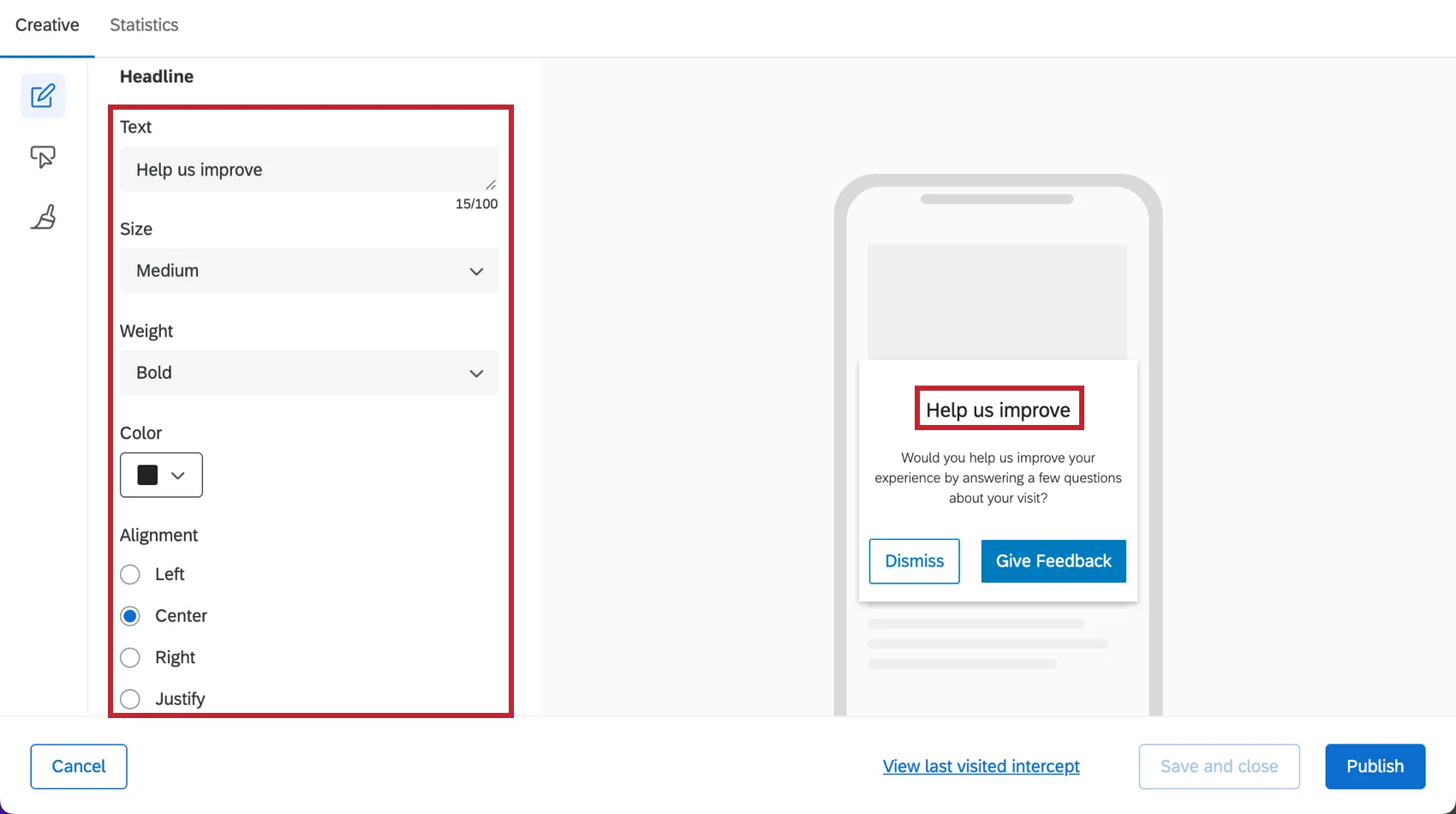
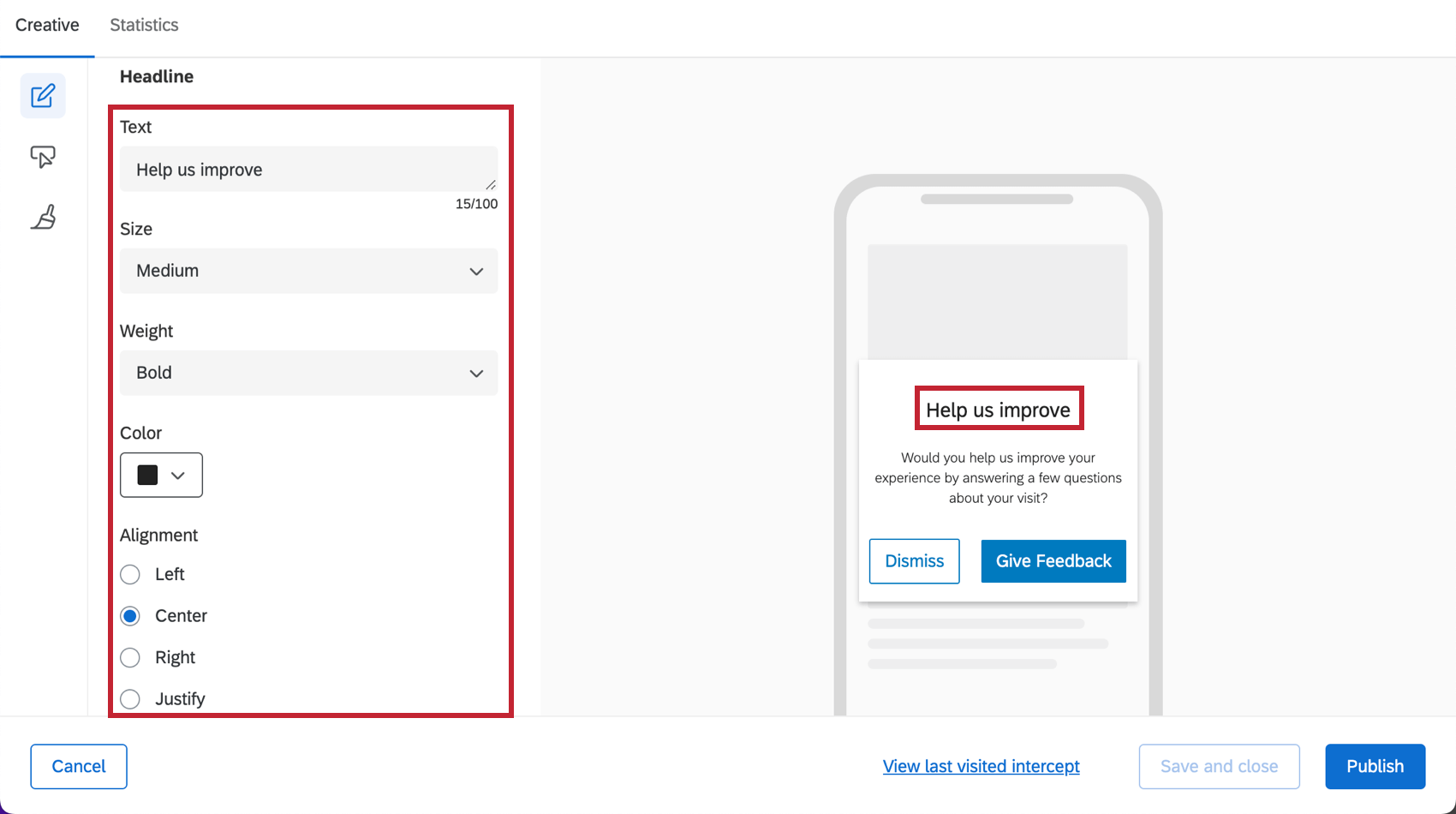
Na seção Headline (Título), é possível especificar o texto do título para o criativo móvel. Você também pode personalizar a cor, o tamanho da fonte e o alinhamento necessários para o texto do título.
Descrição
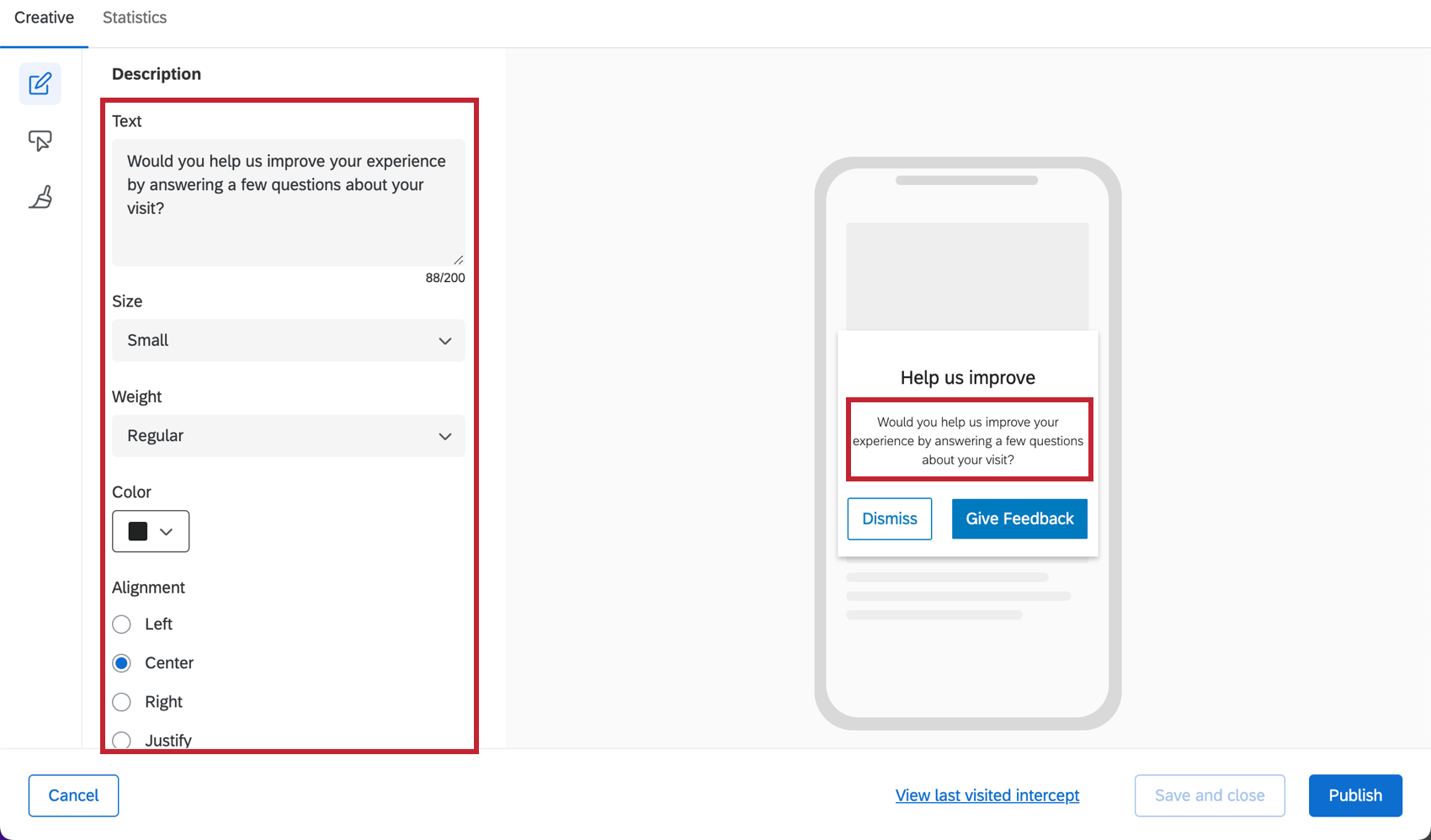
Na seção Description (Descrição), você pode especificar o texto a ser exibido no seu criativo para celular. Você também pode personalizar a cor, o tamanho da fonte e o alinhamento necessários para esse texto. Embora os tamanhos de fonte oferecidos sejam os mesmos, a Descrição sempre aparecerá menor que o Título.
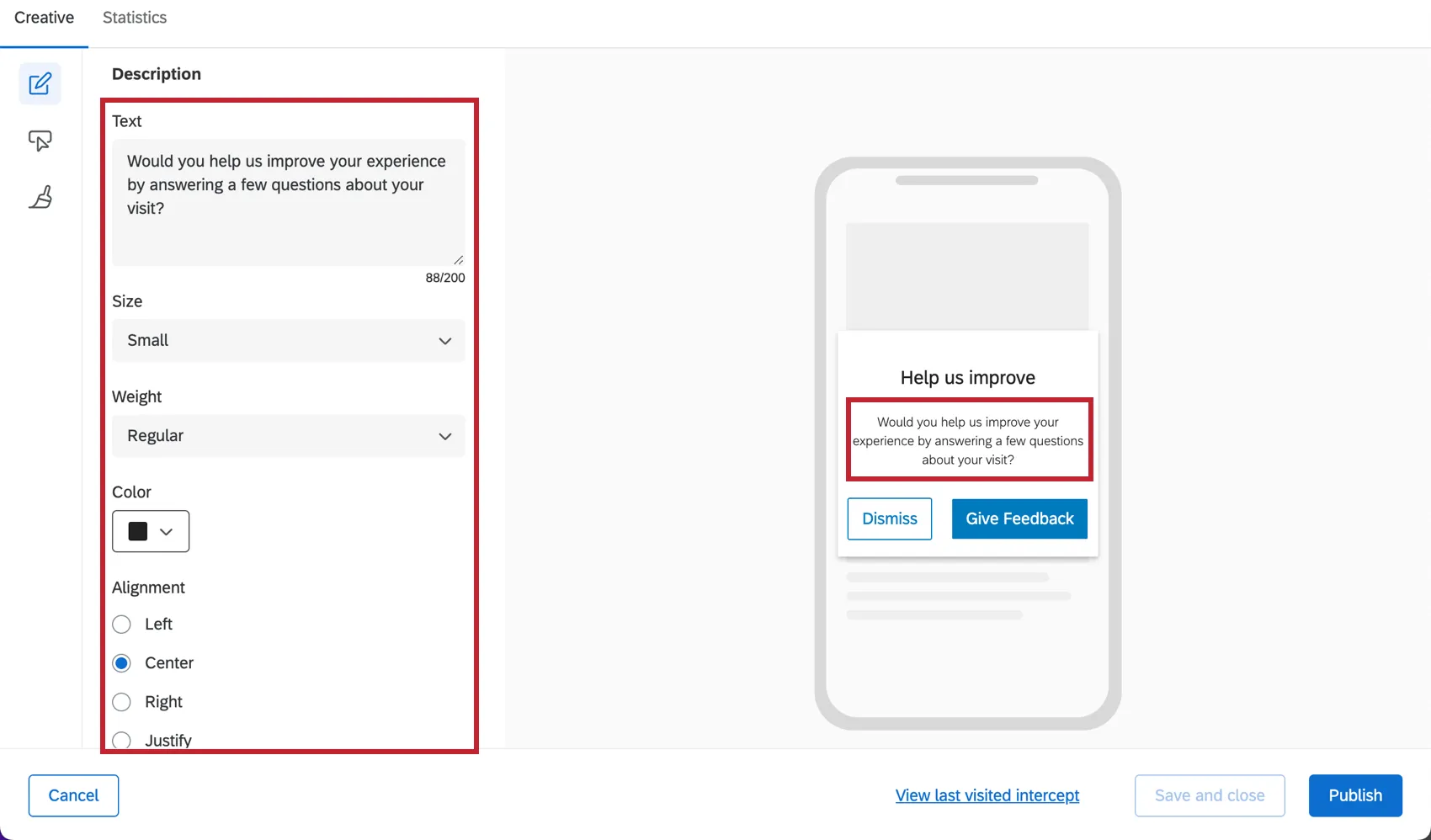
Qdica: se o texto da Descrição for muito longo, ele será rolado em alguns dispositivos.
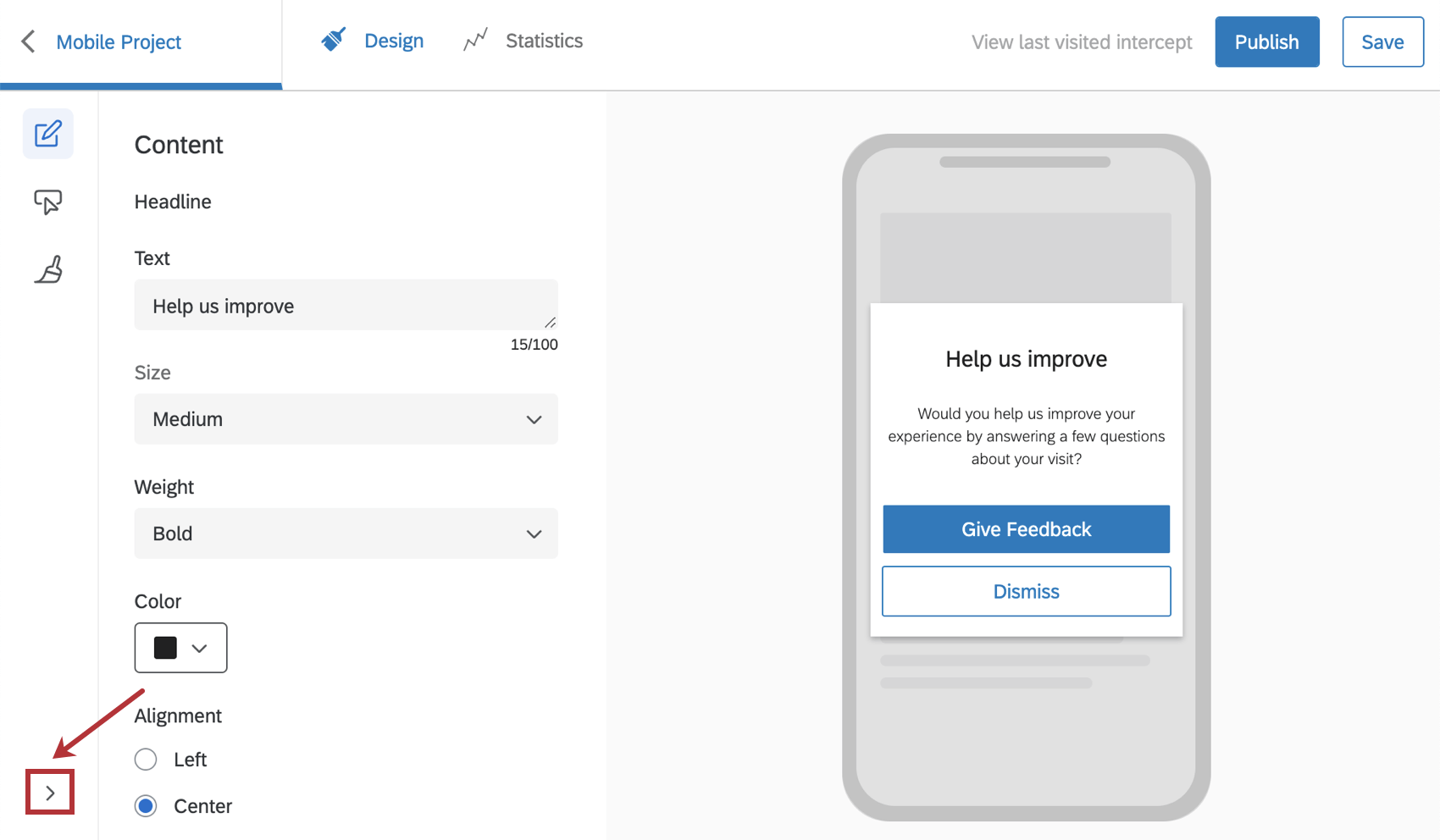
Qdica: clique na seta no canto inferior esquerdo para exibir os rótulos das seções. Para exibir apenas os ícones de seção, clique em Hide Labels( Ocultarrótulos).
Opções avançadas
Ao clicar em Advanced Options, você pode ativar a configuração Override with SDK. Quando ativados, determinados elementos de sua criativo serão substituídos por detalhes de configuração específicos do SDK. Para obter mais documentação sobre o SDK, consulte nossa documentação API.
Qdica: quando essa opção está ativada, algumas das configurações de visual em outras seções tornam-se somente leitura.
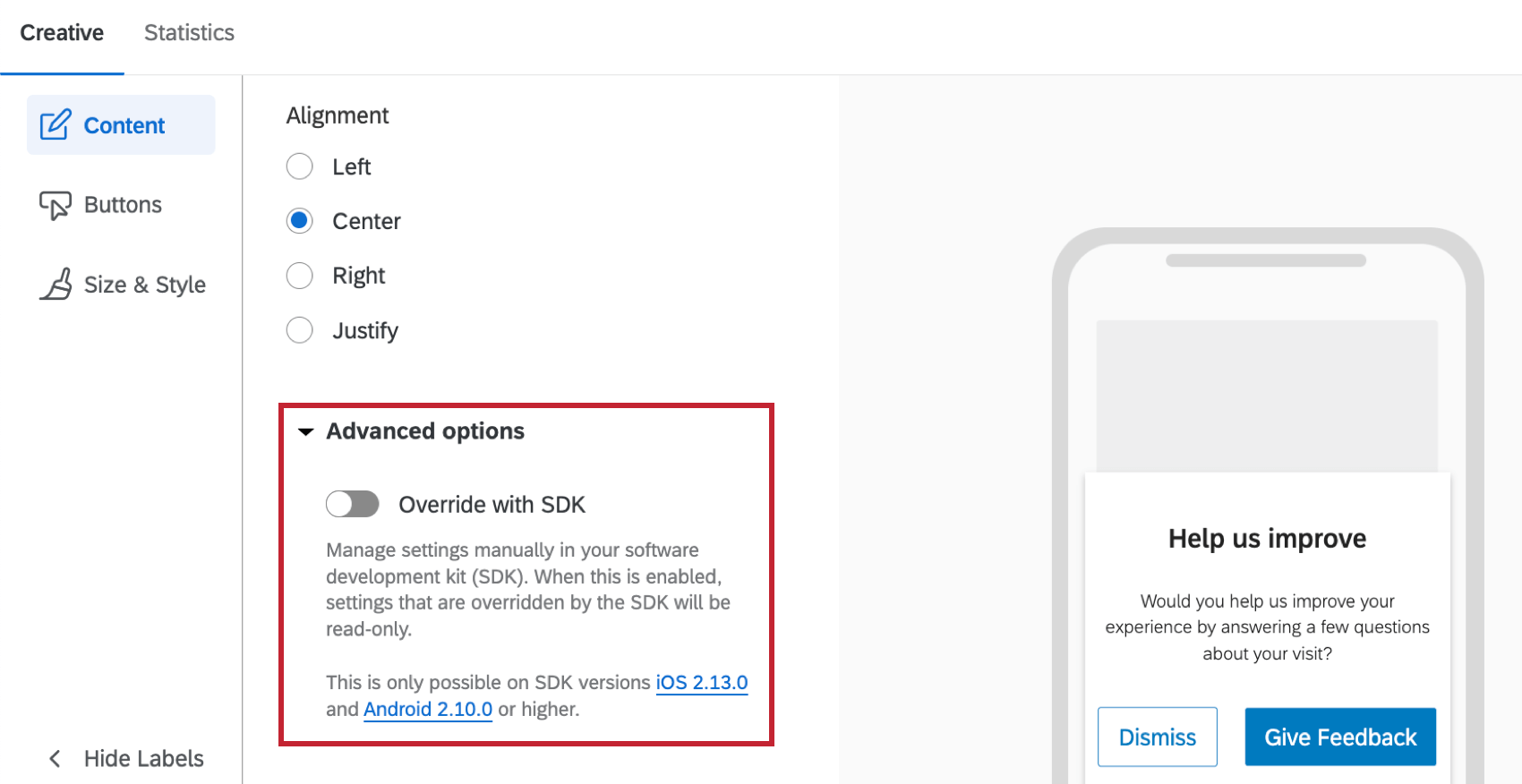

Atenção: Essa opção está disponível apenas nas versões 2.13.0 (iOS) e 2.10.0 (Android) ou superior do SDK.
Botões
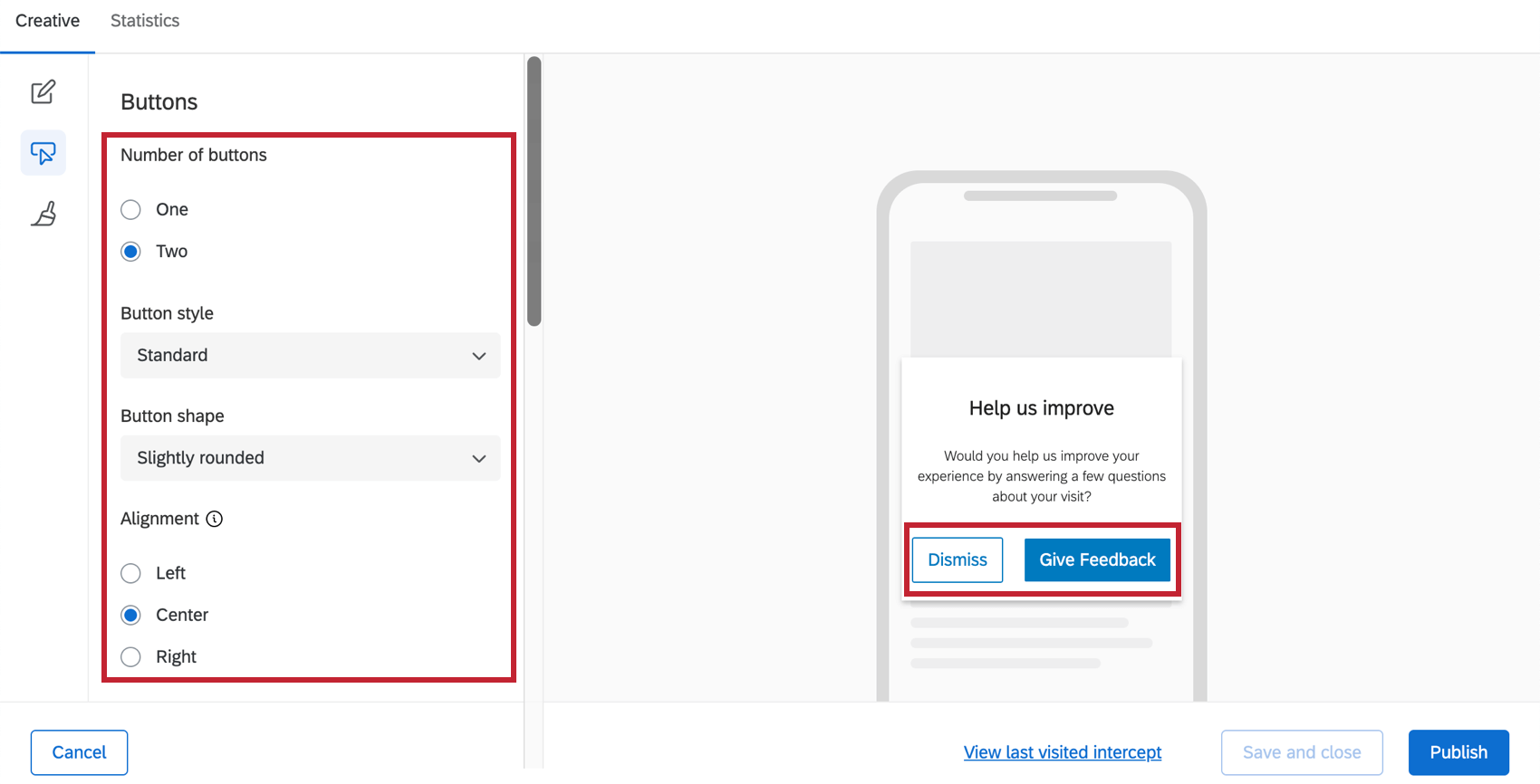
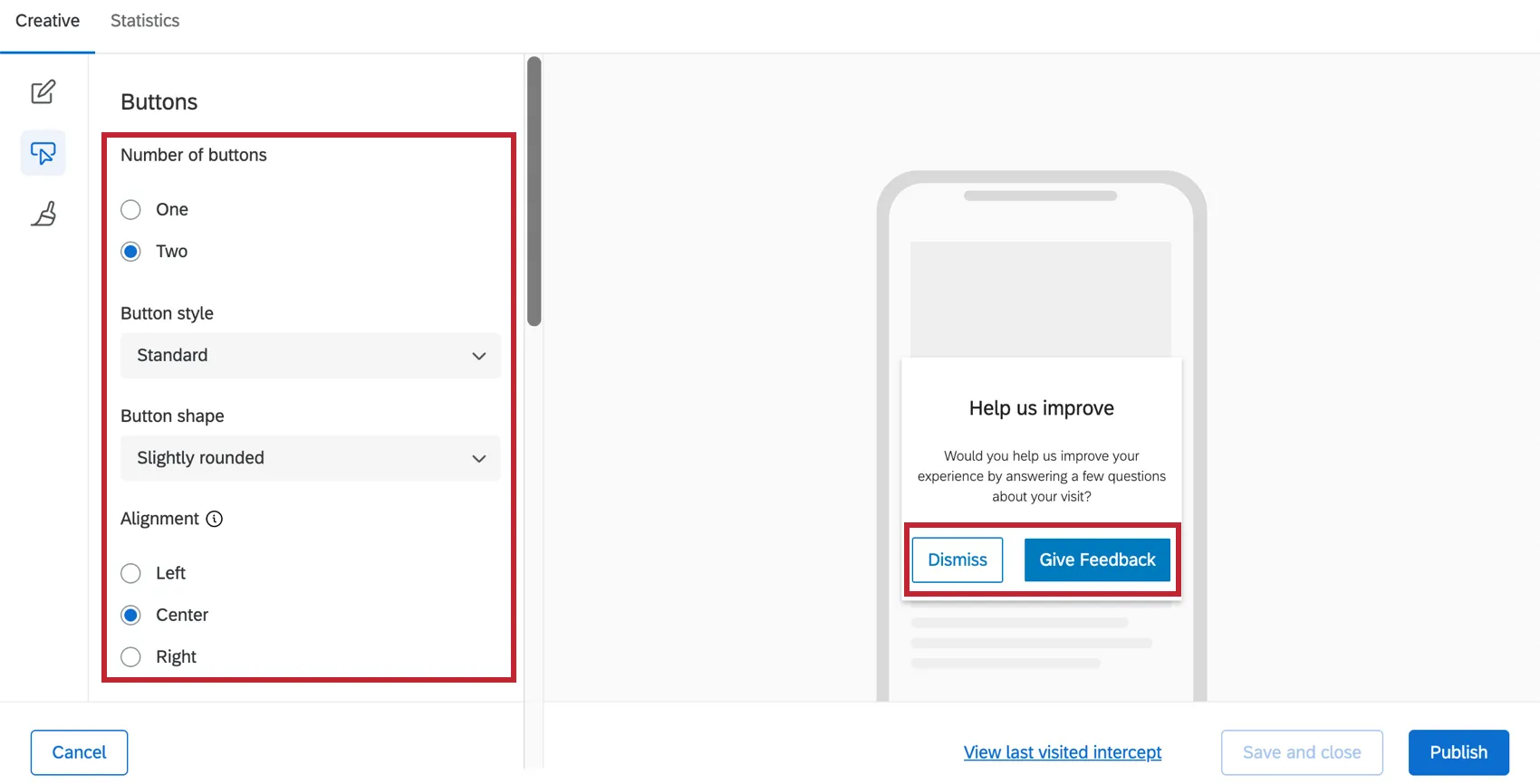
Na seção Buttons (Botões), você pode decidir o número e o estilo dos botões que serão exibidos no seu Criativo para dispositivos móveis.
- Número de botões: Você só pode ter um ou dois.
- Estilo do botão: Escolha entre Standard (padrão) (mostrado abaixo), Full-Width (botões planos que se estendem por todo o Criativo) e Text (texto).
- Forma do botão: Essa opção aparece apenas para botões padrão. Ajuste se os cantos do botão serão arredondados ou pontiagudos.
- Alinhamento: Só aparece com links Standard e Text. Determine como os botões estão alinhados com o Criativo, e não uns com os outros.
- Link Color (Cor do link): substitui muitas opções de personalização de botões quando Text (Texto) é selecionado como Button Style (Estilo do botão). Determine a cor da fonte dos links. Eles devem ser os mesmos.
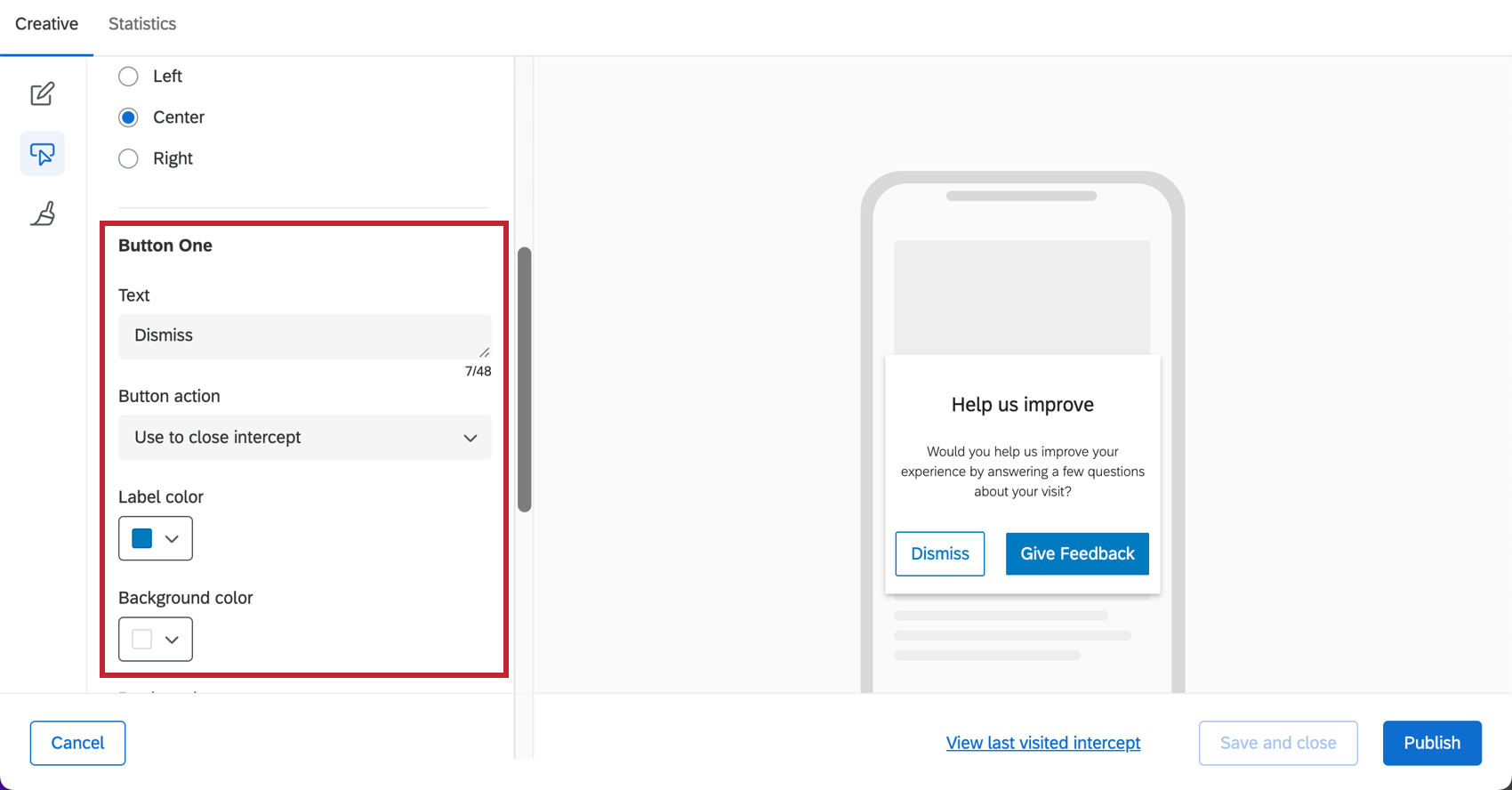
Edite as configurações do primeiro botão na seção Button One (Botãoum ). Quando quiser passar para o Botão Dois, role a tela para baixo até a seção Botão Dois.
Quando um botão é selecionado, você tem várias opções de texto e cor para escolher para cada botão. Você também pode alterar o comportamento do botão com Button Action. Há três opções para escolher:
- Usar para fechar a interceptor: O botão fecha a interceptor.
- Usar como destino interceptor: O botão exibe o comportamento do destino interceptor (por exemplo, abrir uma pesquisa).
- Use para solicitar avaliações de aplicativos: O botão direciona os visitantes para a Apple Store ou Google Play Store para dar feedback sobre o aplicativo. Consulte Solicitação de avaliações de aplicativos para saber mais.

Qdica: as versões 1.6 e posteriores do SDK também terão a ação do botão Usar para solicitar revisões de aplicativo. Consulte a página de suporte anexa para obter mais detalhes.
Qdica: se você optar por mostrar apenas um botão, a ação do botão só poderá ser fechar a interceptor. Isso geralmente é feito nos casos em que o criativo móvel está sendo usado para mostrar uma mensagem.
Tamanho & amp; Estilo
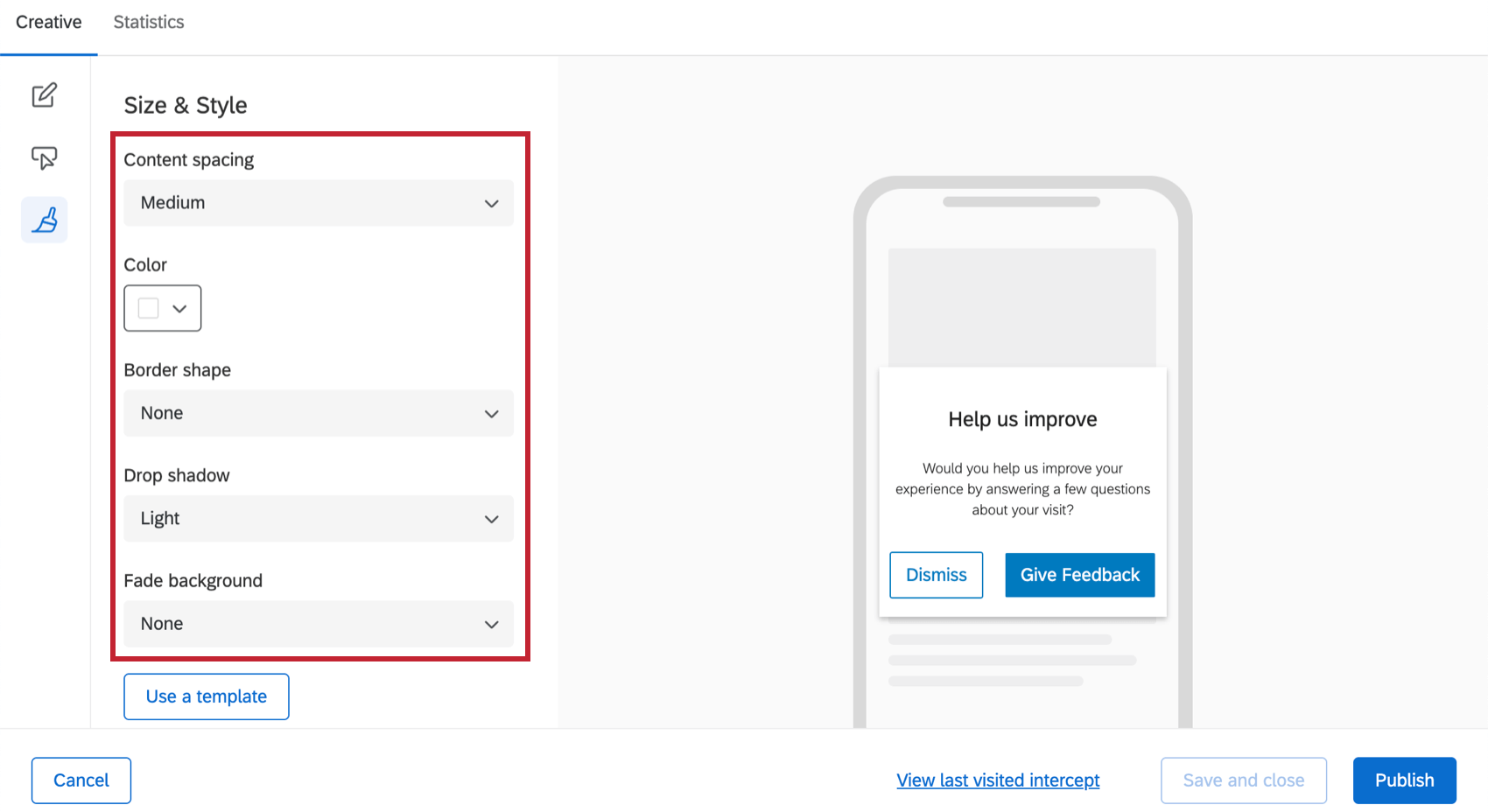

Na seção Size & Style (Tamanho e estilo), é possível controlar o espaçamento entre o título, a descrição e os botões. Você também pode controlar:
- Espaçamento do conteúdo: Qual é a distância entre o conteúdo.
- Cor da Interceptor: cor de fundo do Criativo
- Forma da borda: Se os cantos são arredondados ou pontiagudos.
- Drop Shadow (Sombra projetada): a sombra que delineia o Criativo.
- Fade Background: Quando o Mobile App Prompt for exibido, você verá uma cor de fundo para a tela atrás dele. Isso pode ser útil para chamar a atenção para sua Criativo e bloquear as distrações. Neste exemplo, é um cinza claro.
- Use um modelo: Use um tema pesquisa como modelo para as configurações de estilo do criativo. Isso importará as seguintes configurações desse tema pesquisa:
- Cor primária
- Cor secundária
- Cor de fundo
- Tamanho do texto da pergunta
- Tamanho do texto da resposta
- Espaçamento da pergunta
- Contraste do primeiro plano
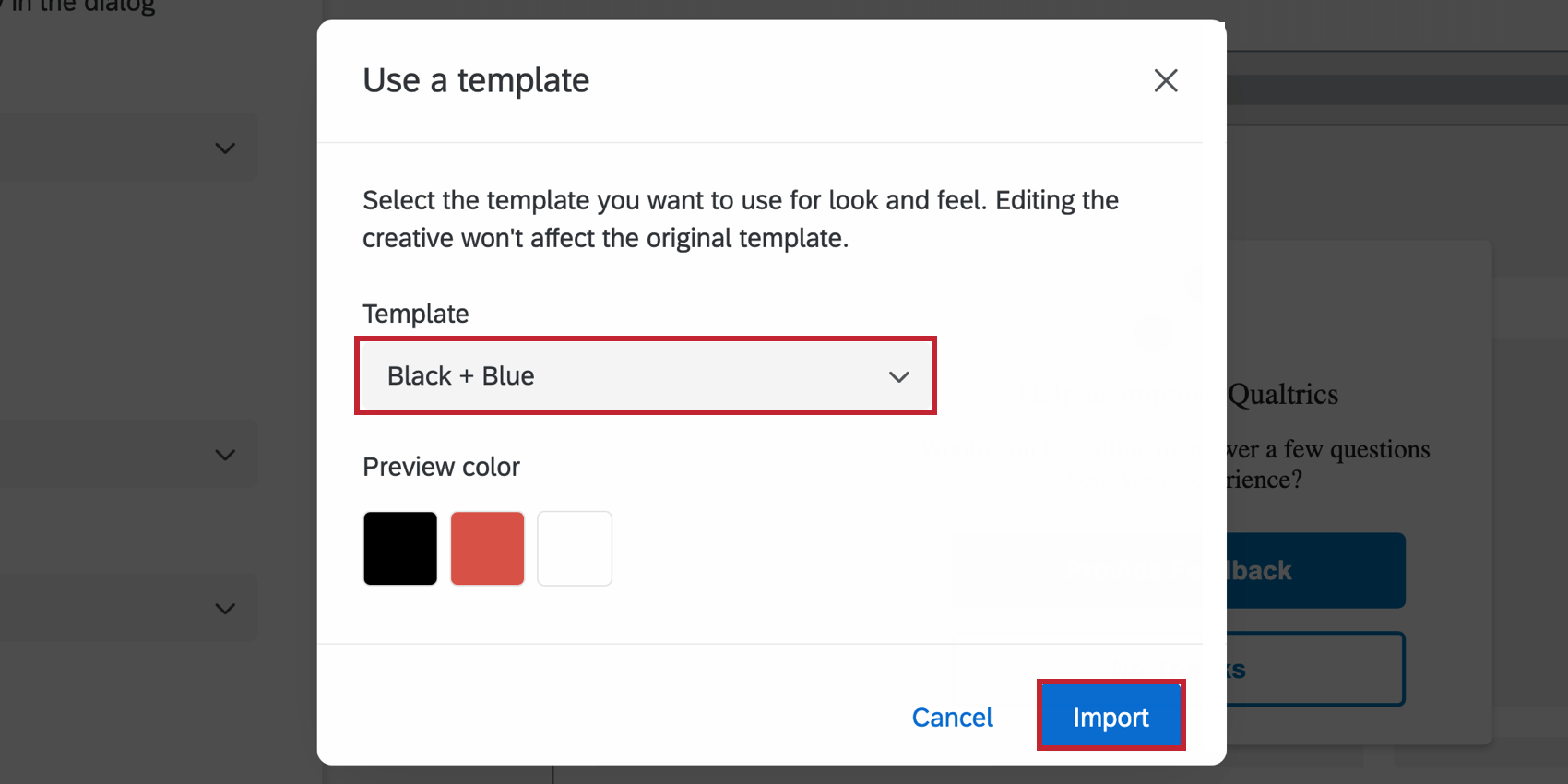

Qdica: As configurações no criativo são desconectadas do tema usado como modelo. As configurações do criativo não são atualizadas se o tema do modelo for alterado, e a alteração das configurações do criativo não alterará o tema do modelo.
Pré-visualização
No canto superior direito, há sempre uma visualização de seu design.
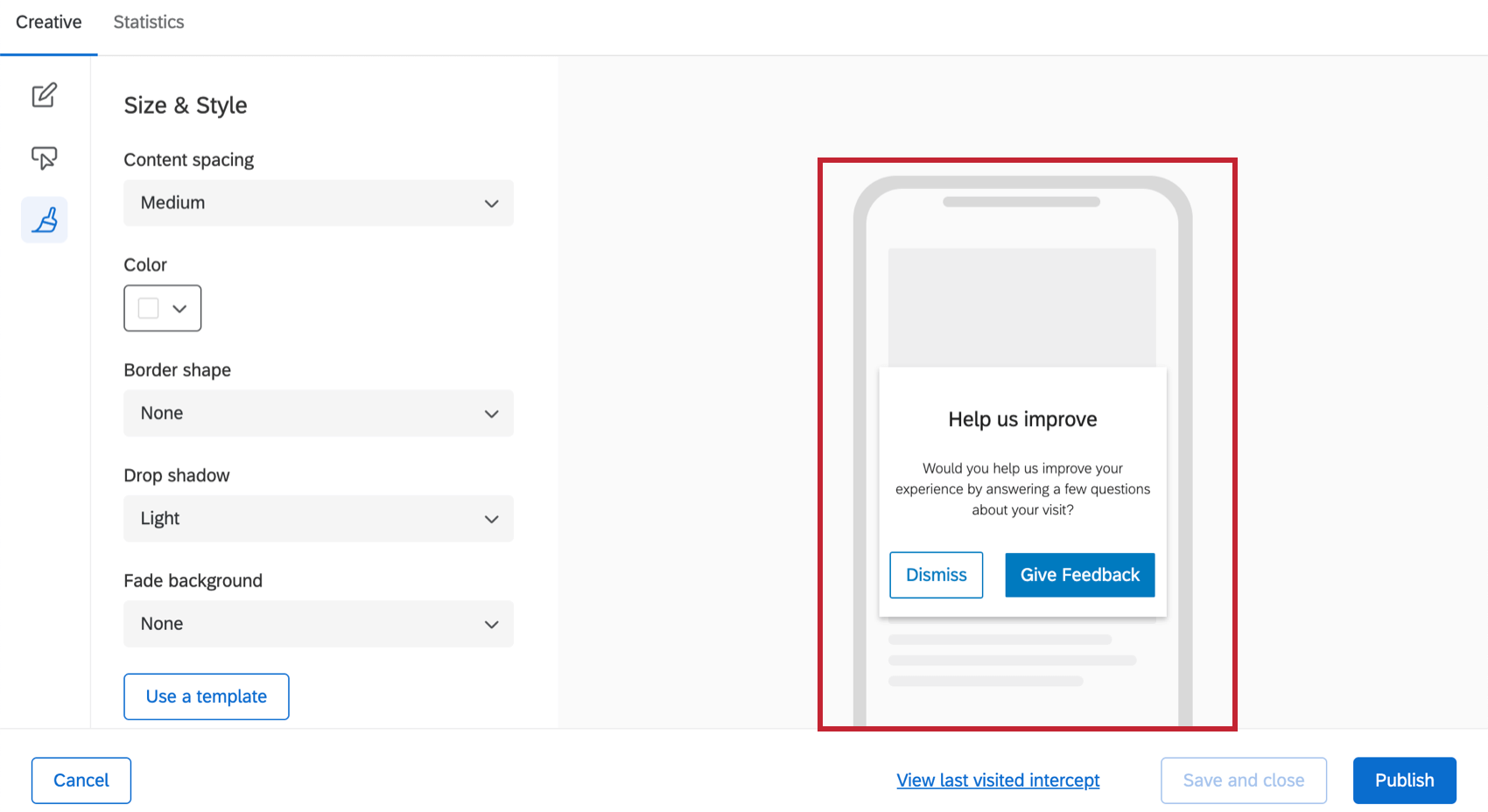

Os criativos do Mobile App Prompt são responsivos ao tamanho e à orientação da tela. Isso significa que o Criativo fará o possível para se adaptar a diferentes condições e poderá ter uma aparência um pouco diferente da visualização, dependendo do dispositivo, do tamanho da tela e se a tela foi virada para o lado.
Salvar Criativo e Publicar Criativo
Atenção: Os Mobile App Prompts são os únicos Criativo que não salvam suas alterações automaticamente. Quando você tiver feito alterações e quiser sair da página, sempre clique em Salvar e fechar.

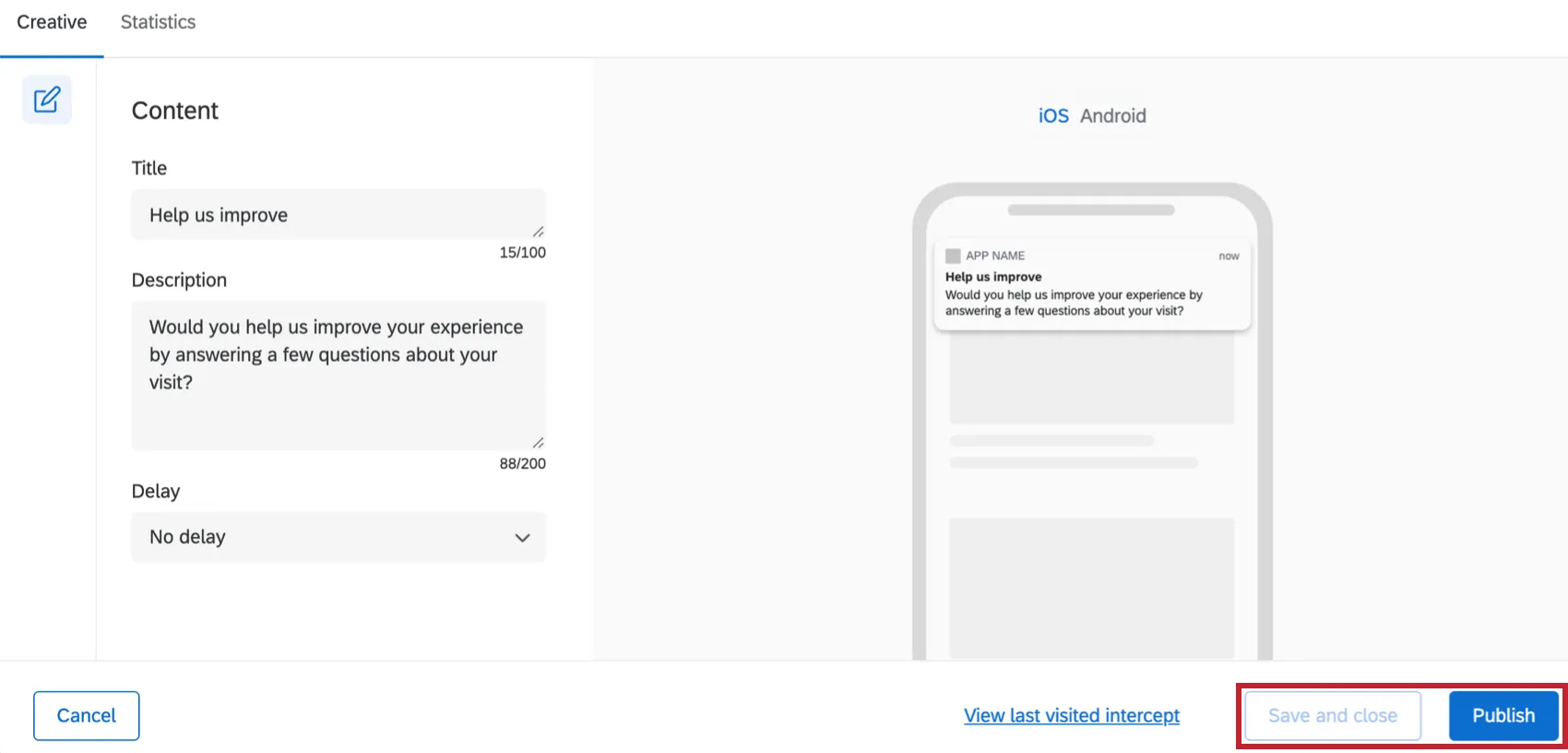
Quando terminar de editar e quiser que suas alterações apareçam no aplicativo, clique em Publicar no canto inferior direito.
Configuração de interceptações e integração com um aplicativo móvel
Para obter informações sobre como configurar o restante do SDK de aplicativos móveis, consulte Projetos de feedback de aplicativos móveis.
Isso é ótimo! Obrigado pelo seu feedback!
Obrigado pelo seu feedback!