Publicação e gerenciamento de criativos
O que há nesta página
Qdica: Se você não tiver acesso a nenhum dos recursos descritos nesta página, entre em contato com seu executivo Conta. Para obter mais informações sobre as diferenças entre o Digital Feedback e CustomerXM for Digital, consulte Digital Feedback vs. CustomerXM for Digital. CustomerXM for Digital.

Sobre Publishing & Gerenciando criativos
“Publicar” e “Gerenciar ” são dois botões que aparecem no canto superior direito de cada seção da aba “Criações”. O botão Publicar permite que façamos alterações no código de implementação, enquanto o botão Manage tem opções para copiar, salvar e importar sua criativo.
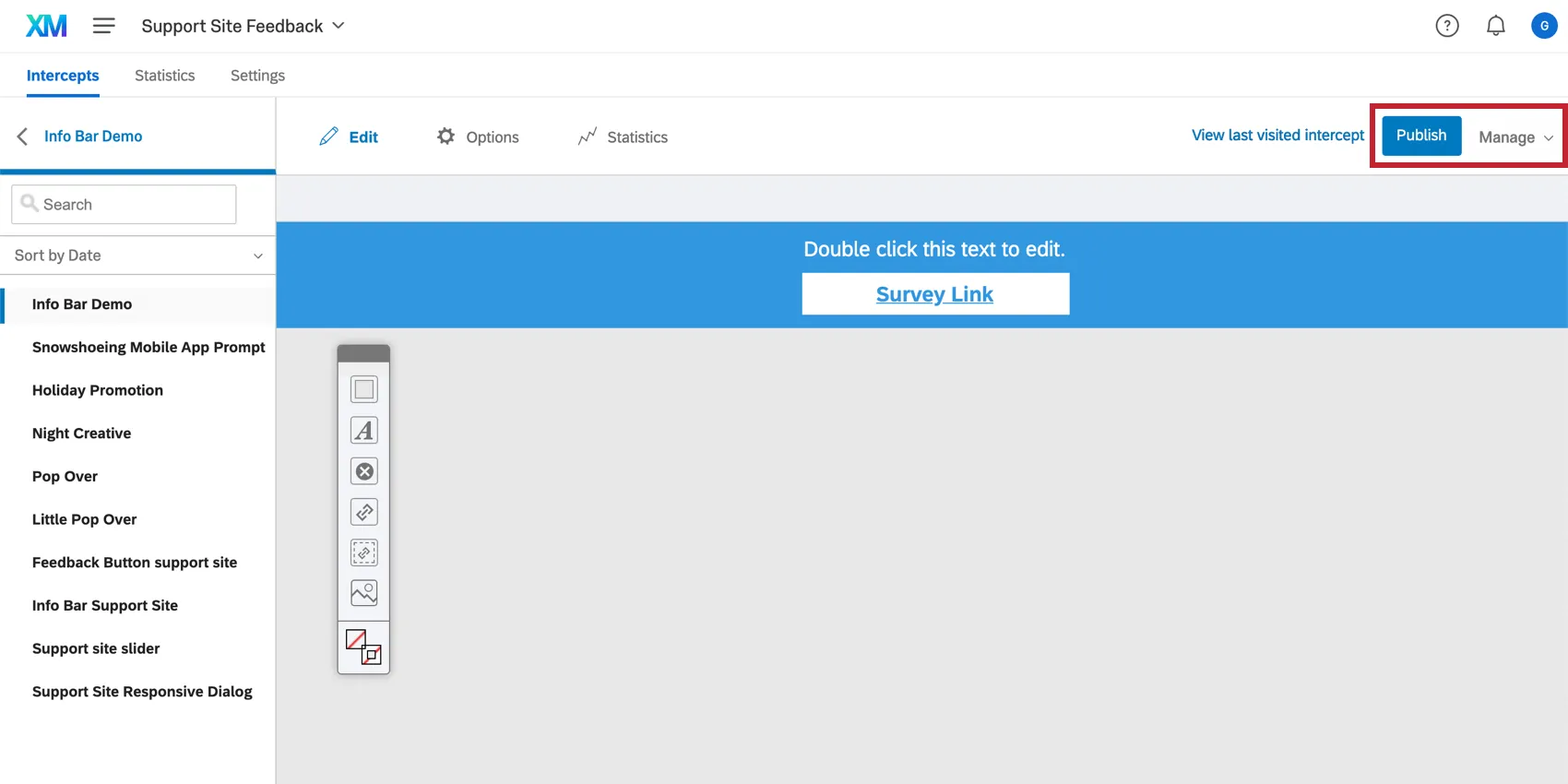
Publicação de um Criativo
Ao concluir a criação do seu Interceptor e vinculá-lo ao seu material publicitário, você poderá gerar um código de projeto para colar no seu site. Esse código traz uma grande vantagem: se você precisar voltar e fazer alterações no seu material gráfico, ou até mesmo adicionar um novo material gráfico ao projeto, essas alterações não aparecerão no seu site até que você esteja pronto. Dessa forma, você pode fazer alterações sem confundir os visitantes do site.
Ao clicar em “Publicar” , as alterações que você fez serão refletidas em qualquer site que contenha o código do seu projeto.
Qdica: Embora a publicação exija que você clique no botão “Publicar” , salvar seu trabalho não exige isso. Cada alteração que você fizer será salva automaticamente e, quando estiver pronto para que essas alterações entrem em vigor, você selecionará Publicar.
Ao publicar seu criativo, você será convidado a escrever uma descrição para suas alterações. Essa descrição será usada em seu histórico de revisão para ajudá-lo a identificar facilmente essa revisão, caso precise anular posteriormente. Você pode encontrar o Histórico de revisões clicando em Gerenciar no canto superior direito do editor criativo.
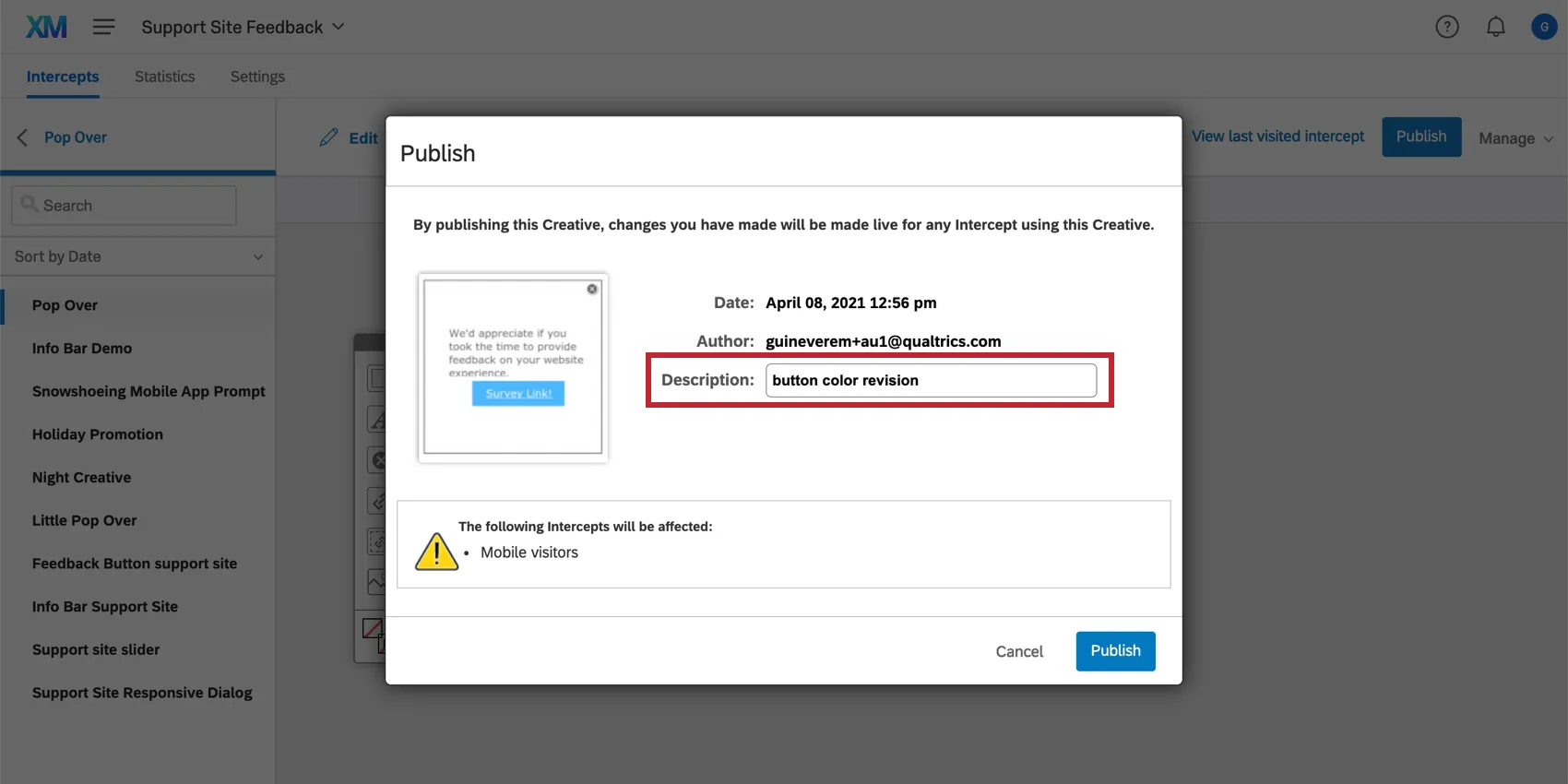
Gerenciando um Criativo
No canto superior direito do editor criativo, você encontrará o menu suspenso Manage (Gerenciar).
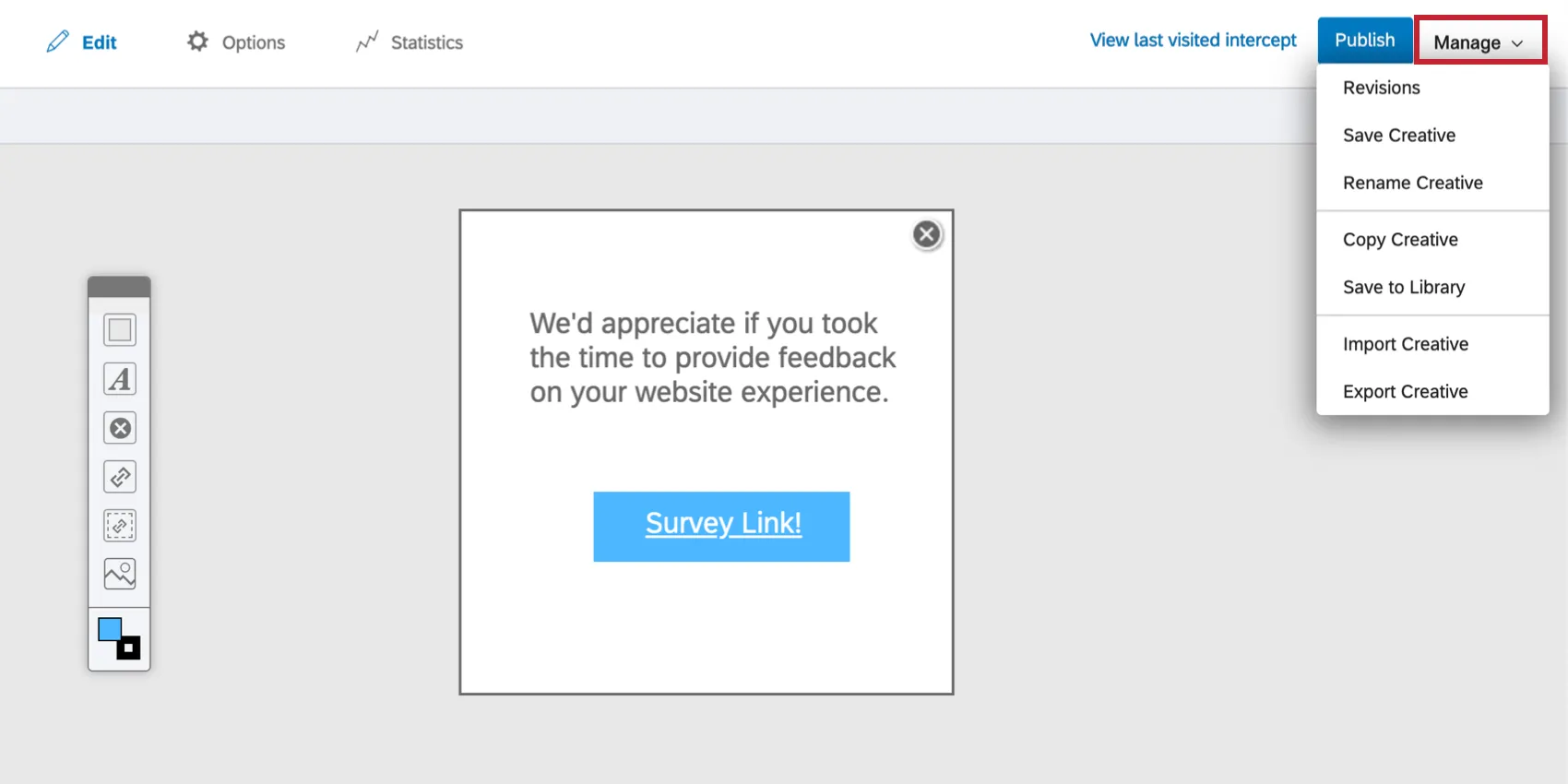
Revisões
Qdica: Não é possível fazer revisões em criativos caixa de diálogo de respostas e botões de feedback. Além disso, elas não estão disponíveis quando um anúncio é criado como parte de uma interceptor guiada.
Visualizar o histórico de revisões de sua criativo. Aqui, você pode saber quando uma revisão foi feita e qual usuário a fez.
Clique na versão que você está editando no momento para acessar a opção “Salvar uma nova revisão”.
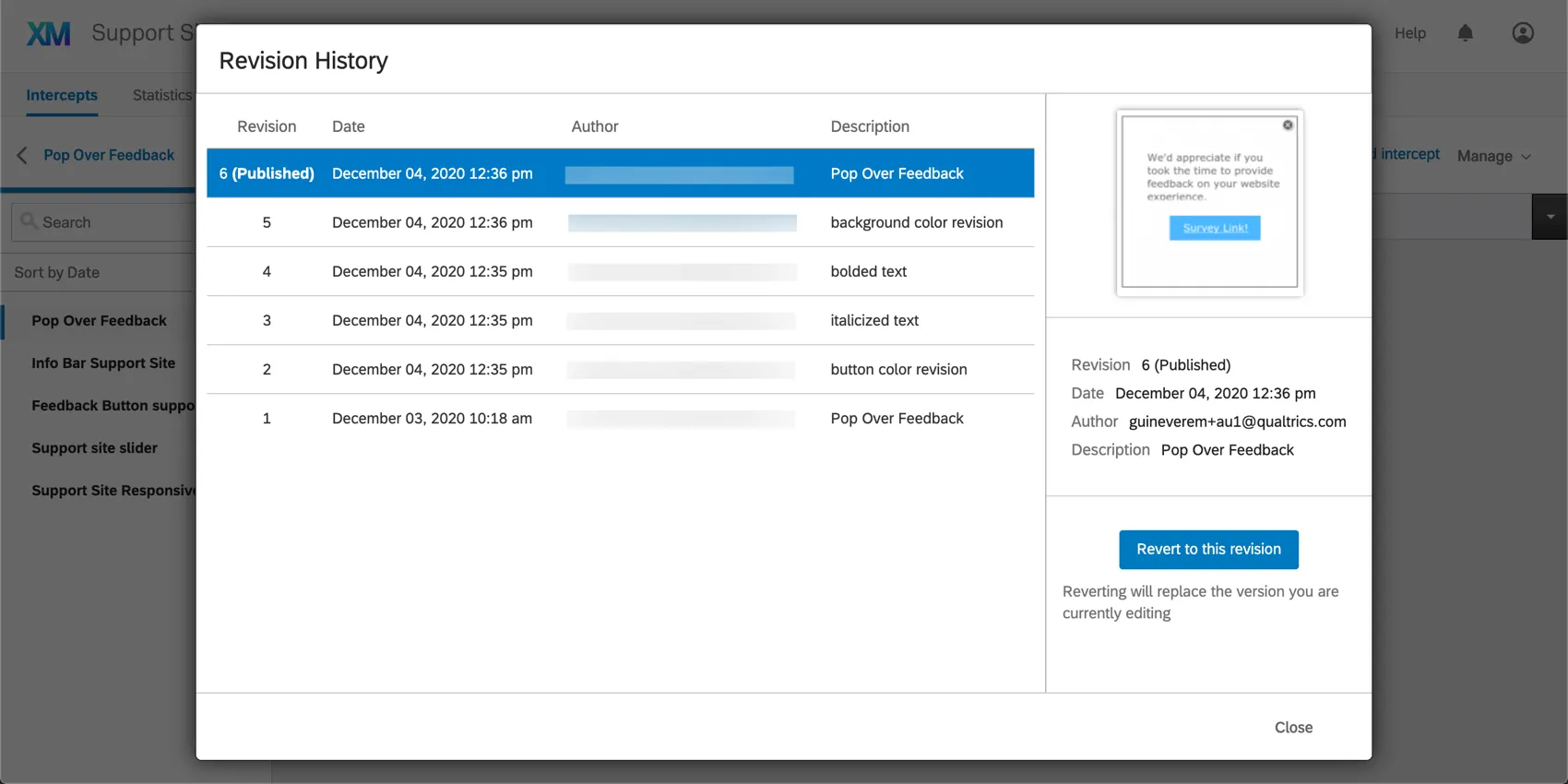
Clique em uma versão anterior para voltar a essa revisão. Isso substituirá a versão que você está editando por essa revisão anterior.
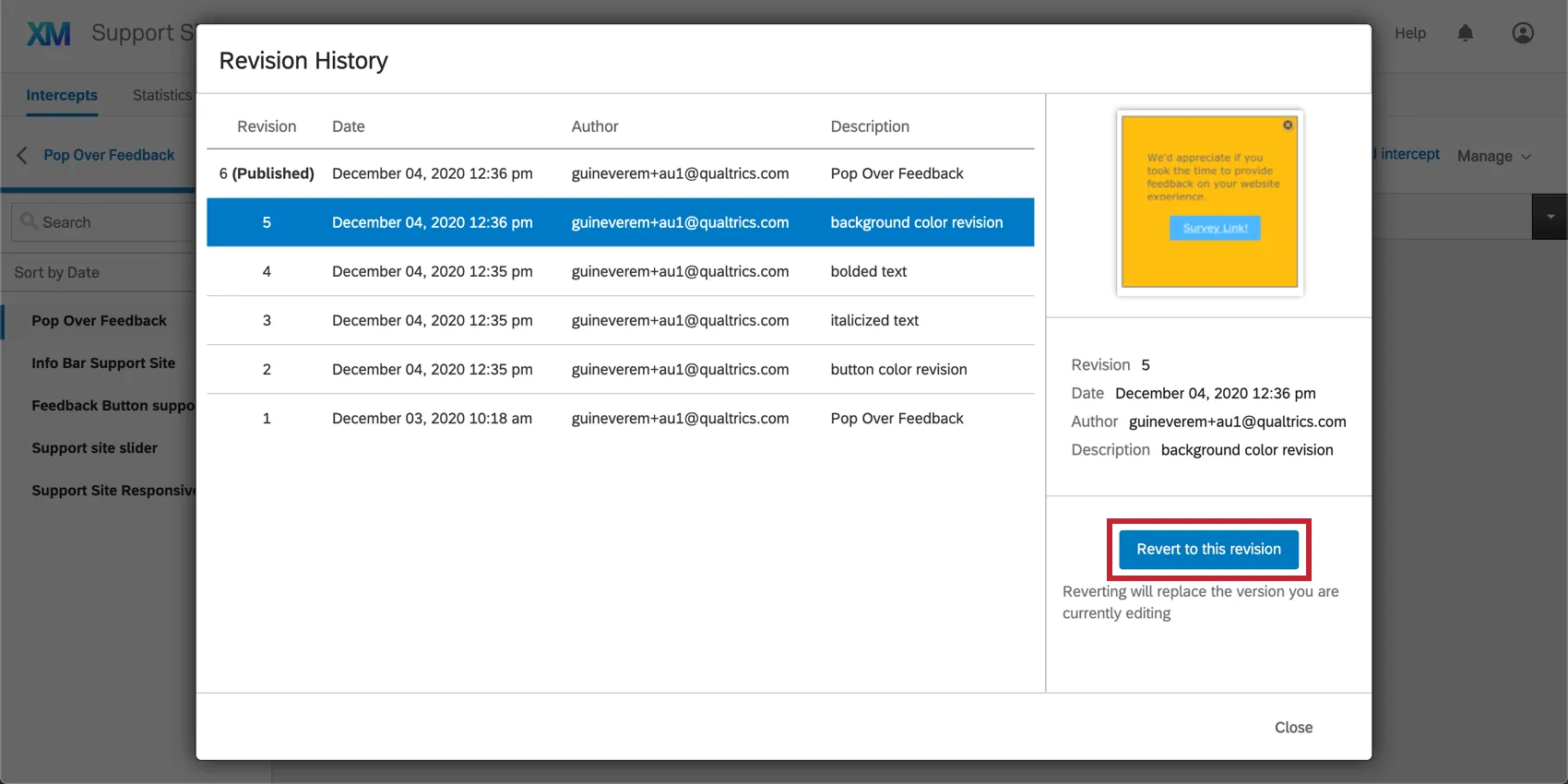
Você sempre pode voltar ao Histórico de revisões para restaurar qualquer revisão salva anteriormente, inclusive as criadas após a revisão que está restaurando.
Salvar criativo
Salve manualmente as alterações feitas em sua criativo. Observe que as alterações são salvas automaticamente a cada poucos segundos, portanto, essa opção normalmente não é necessária.
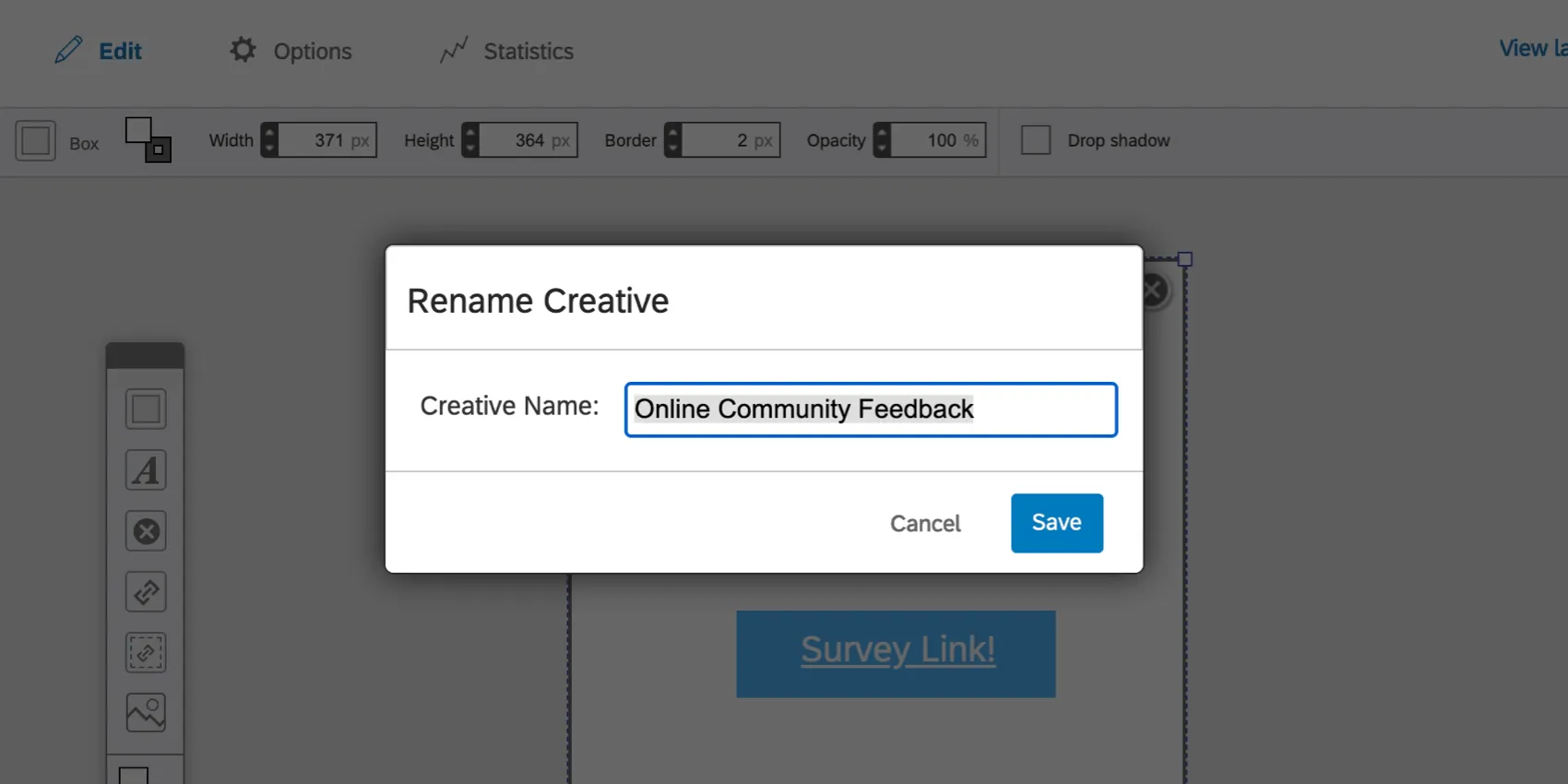
Renomear criativo
Dê um novo nome à sua criativo.
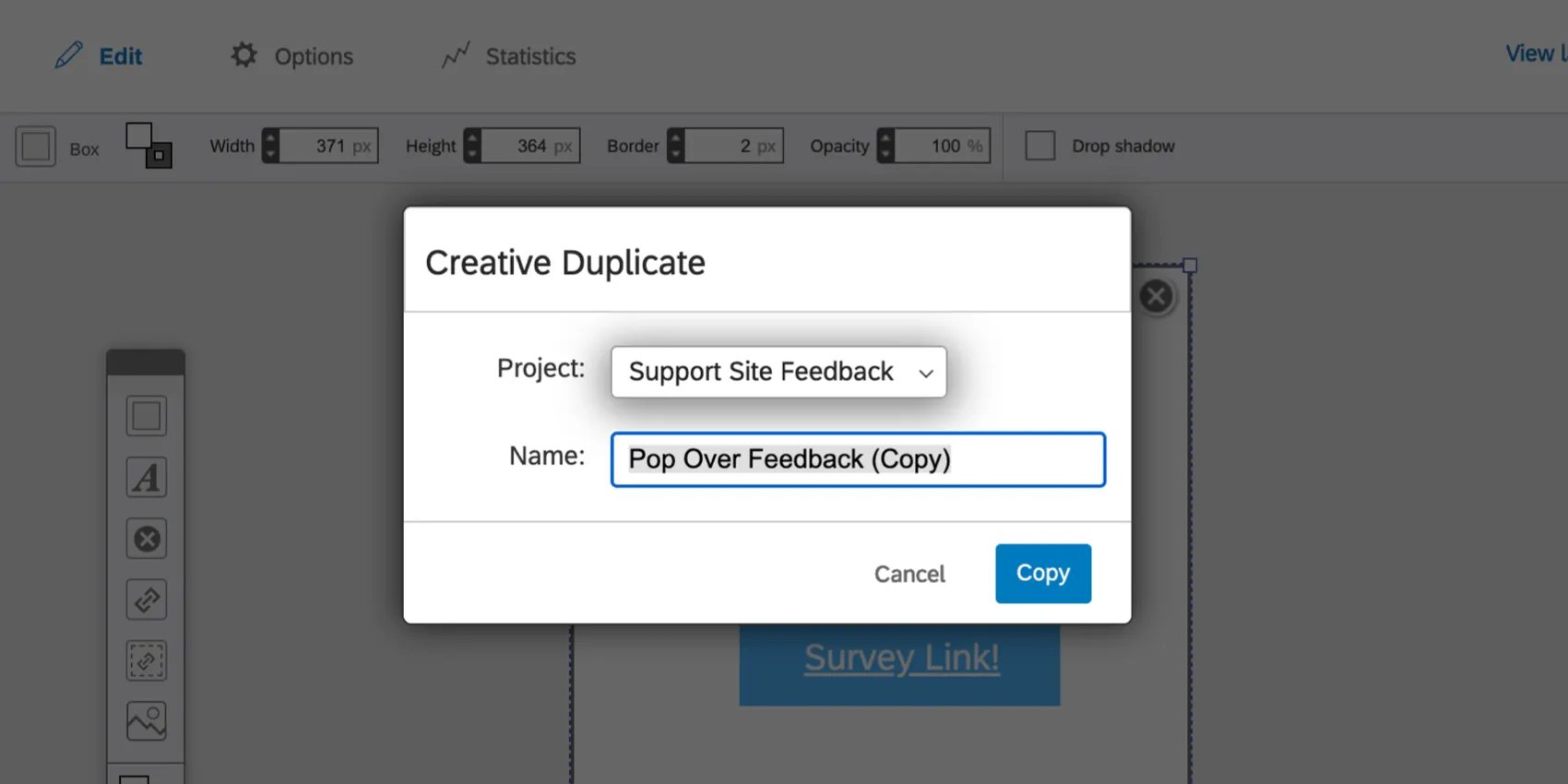
Copiar criativo
Crie uma cópia de sua criativo. Selecione o projeto no qual deseja que essa cópia seja salva no menu suspenso Projeto.
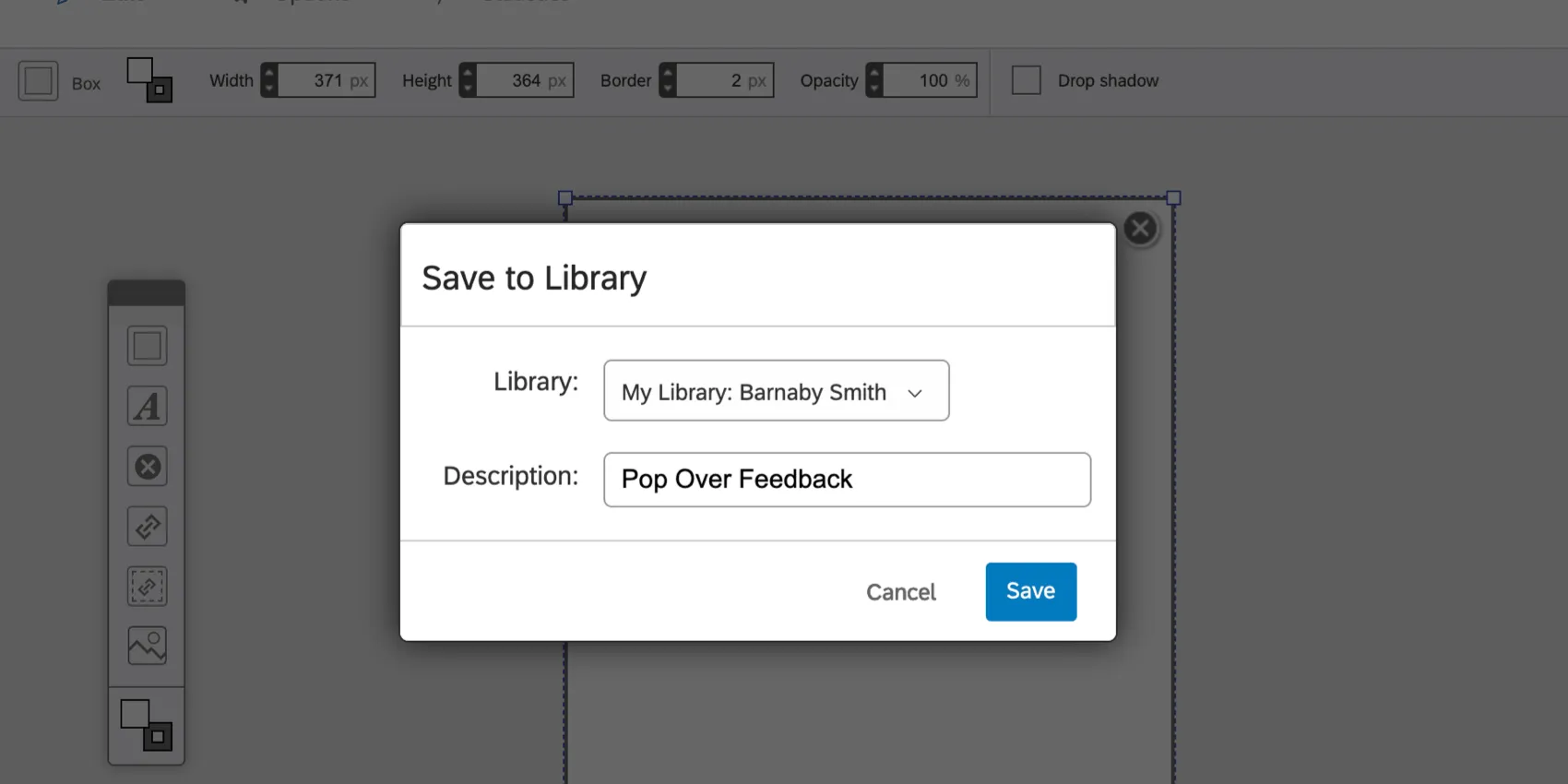
Salvar na biblioteca
Copie sua criativo para uma biblioteca.
Importar criativo
Essa opção permite importar um arquivo qsif de criativo, obtido originalmente por meio da opção “Exportar criativo ”.
Qdica: Este arquivo não substitui o anúncio no local para onde está sendo enviado — ele apenas cria um anúncio totalmente novo! Isso significa que você pode usar a opção Importar em qualquer um de seus criativos sem perder nada.
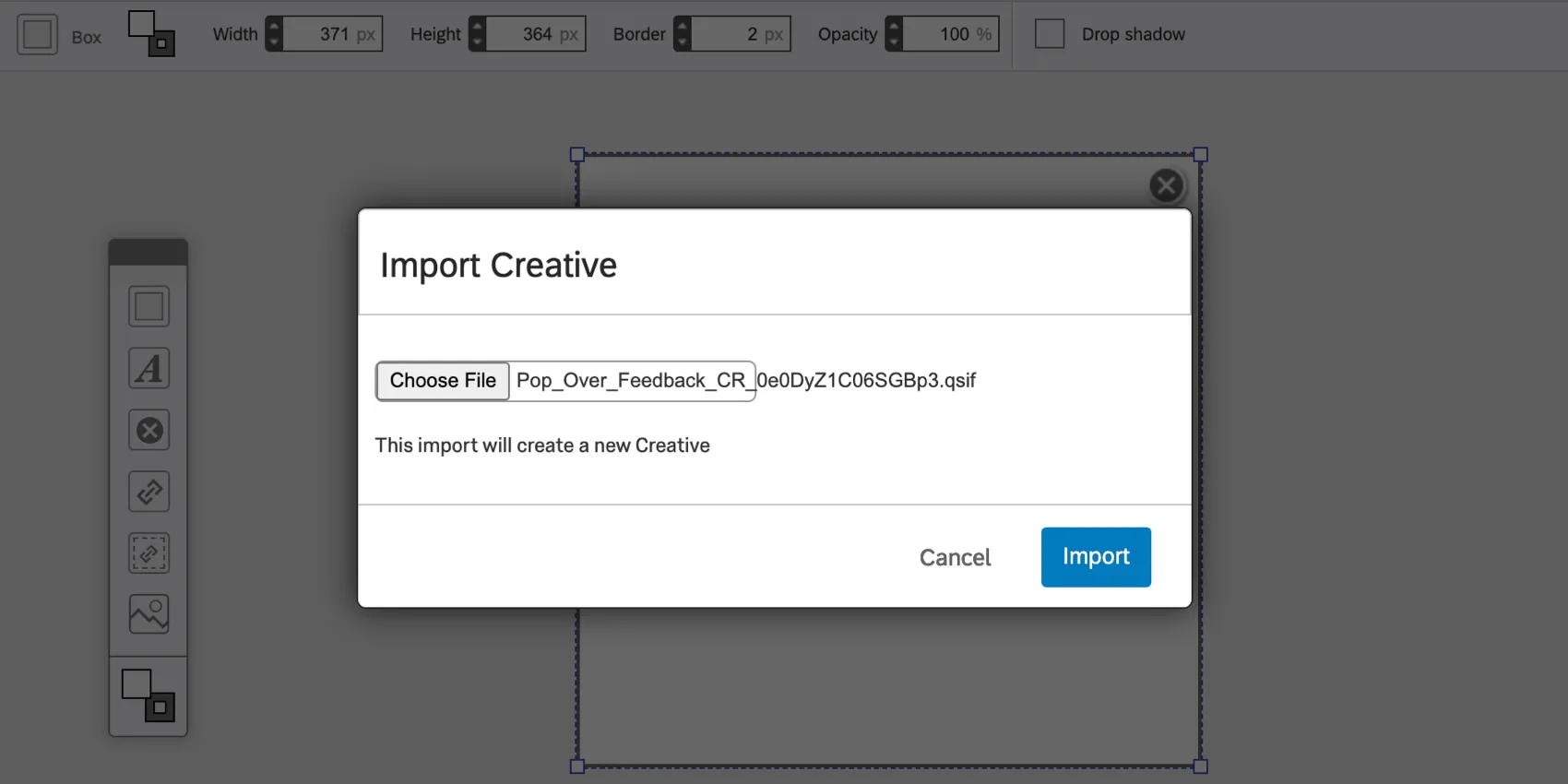
Para fazer o upload, clique em “Escolher arquivo”. Depois de selecionar o arquivo, clique em “Importar”.
Exportar criativo
Ao selecionar “Exportar criativo”, um arquivo qsif do seu criativo será baixado para o seu computador. Isso pode ser carregado em qualquer criativo para criar uma cópia da criativo exportada.
Não abra esse arquivo em seu computador. Ele só pode ser entendido pelo software Qualtrics.
Perguntas frequentes
Já criei minha interceptor, mas gostaria de testá-la antes de ativá-la. Como posso fazer isso?
Já criei minha interceptor, mas gostaria de testá-la antes de ativá-la. Como posso fazer isso?
Isso é ótimo! Obrigado pelo seu feedback!
Obrigado pelo seu feedback!