Configurações Interceptor
O que há nesta página
Sobre as configurações Interceptor
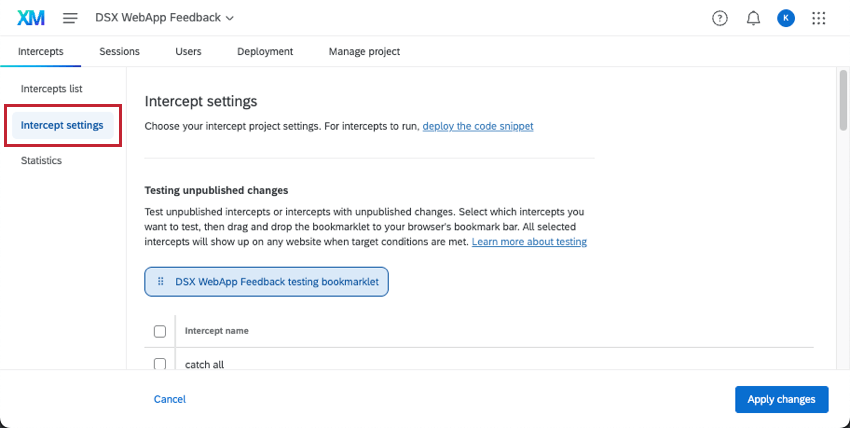
Ao acessar Interceptações e, em seguida, Configurações Interceptor, você pode definir as configurações de todo o projeto para seu comportamento interceptor. Aqui, você pode testar alterações não publicadas, configurar processos de aprovação e adicionar e-mails de notificação. Também é possível definir configurações de aplicativos de página única, opções de carregamento de interceptor e armazenamento do navegador.
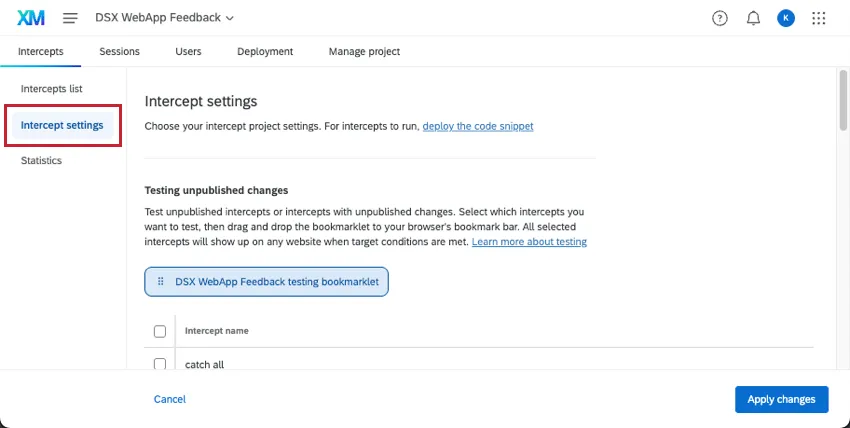
Sempre que você fizer alterações nas configurações interceptor, certifique-se de salvá-las clicando em Aplicar alterações.
Teste de alterações não publicadas em interceptações
Na página de configurações de Interceptações, você pode executar testes em várias interceptações ao mesmo tempo. Usando o bookmarklet fornecido, você pode testar suas interceptações inacabadas e não publicadas em qualquer site que desejar. Essa pode ser uma ótima maneira de garantir que suas interceptações funcionem da maneira que você deseja antes de publicar as alterações no código ativo do seu site, onde os visitantes podem ver.
Para obter etapas e dicas de solução de problemas, consulte Teste de alterações não publicadas em interceptações.
Qdica: você deseja criar uma repetição de sessão de teste para explorar, com captura de repetição e detecção de frustração? Em vez disso, consulte a criação de sessões de teste.
Criação de processos de aprovação para interceptações e criativos
Os requisitos de aprovação podem ser usados para garantir que somente conteúdo de qualidade seja publicado em seu site. Com o sistema de aprovação, é possível especificar usuários individuais ou grupos de usuários que devem receber permissão para que um criativo ou interceptor seja publicado.
ADIÇÃO DE REQUISITOS DE APROVAÇÃO
Nesta seção, saiba como fazer com que os usuários tenham que receber aprovação antes de suas alterações serem publicadas.
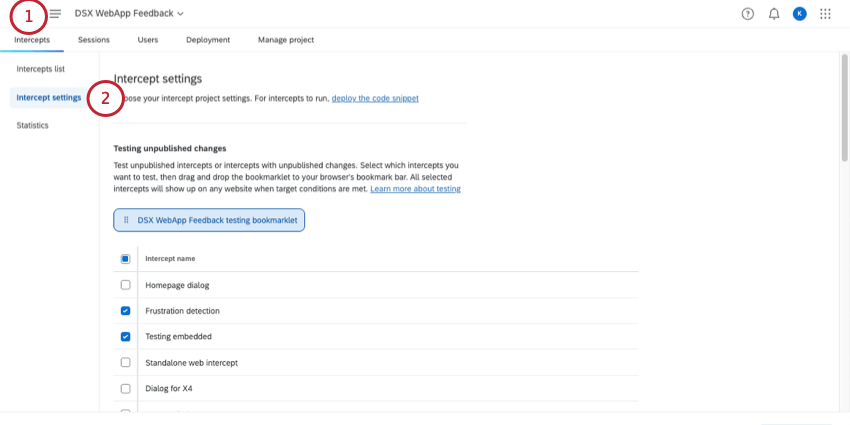
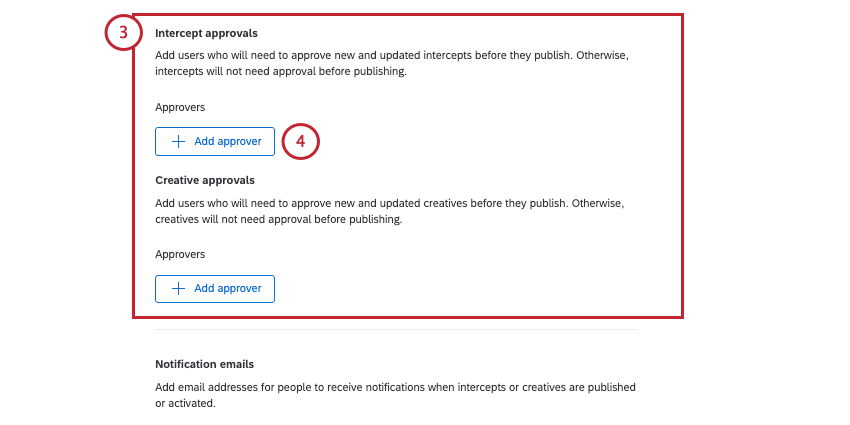
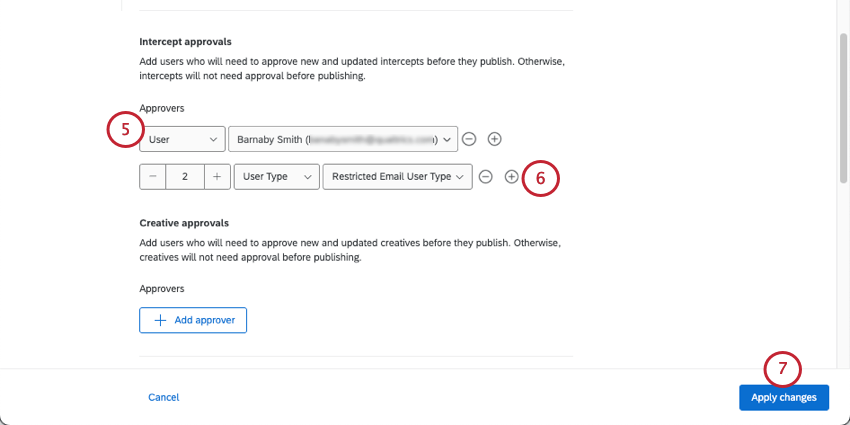
- Se definido como Usuário, selecione o usuário que deve aprovar um interceptor ou criativo antes que ele possa ser publicado.
- Se estiver definido como User Type (Tipo de usuário), selecione um tipo de usuário. Exemplo: Na imagem acima, as interceptações precisam da aprovação de Barnaby Smith e 2 administradores Marca. Os criativos, entretanto, não precisam de aprovação.
 Qdica: mesmo que você pertença a um determinado tipo de usuário, seus próprios interceptos ou criativos seguirão as regras do tipo de usuário. Por exemplo, digamos que você seja um administrador Marca. Se tiver configurado uma interceptor para exigir a aprovação de um usuário Administrador Marca, você ainda precisará aprovar explicitamente sua própria solicitação de publicar.
PROCESSO DE APROVAÇÃO
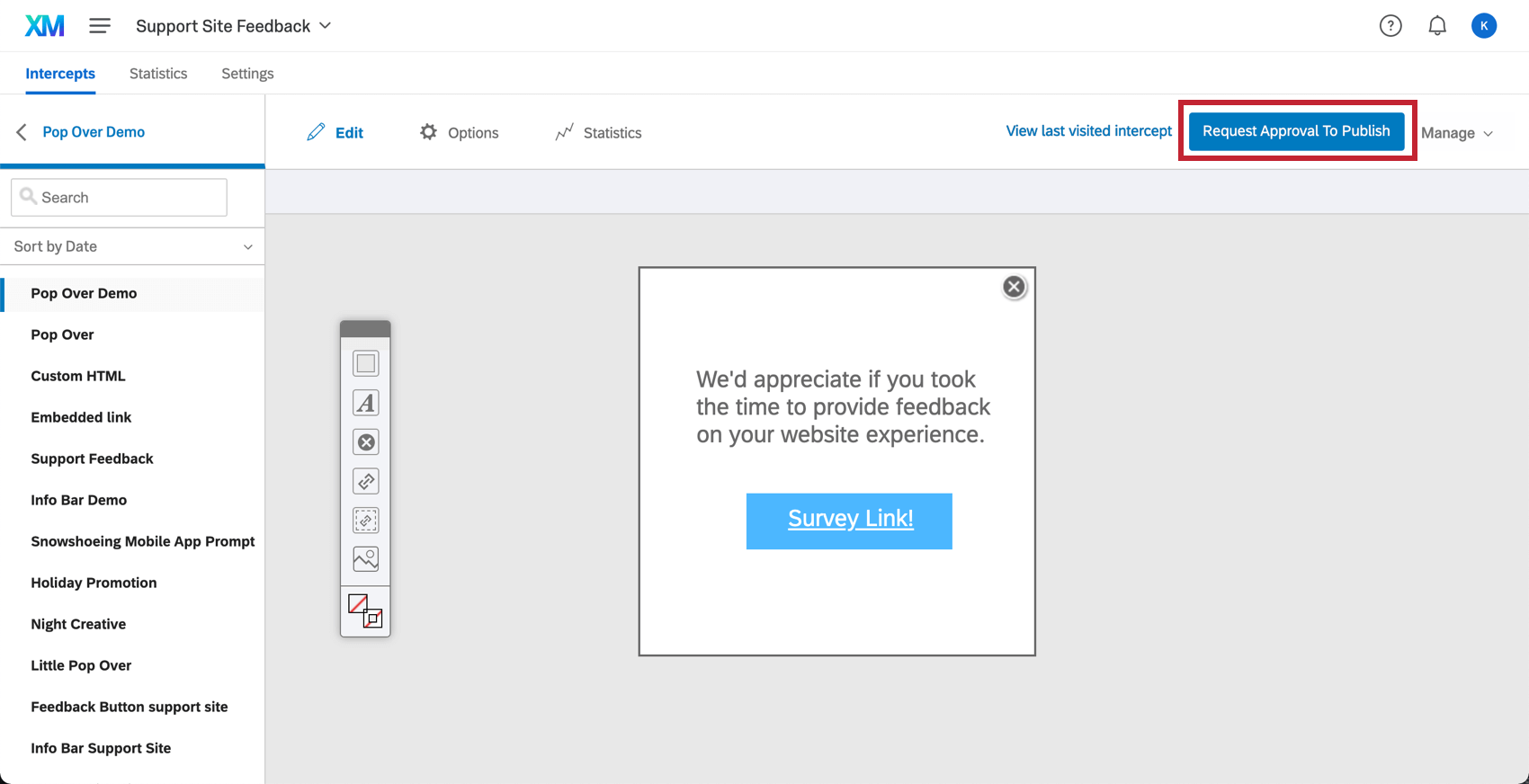
Quando um usuário for publicar um novo conteúdo, ele verá um botão Solicitar aprovação para Publicar em vez de um botão Publicar.
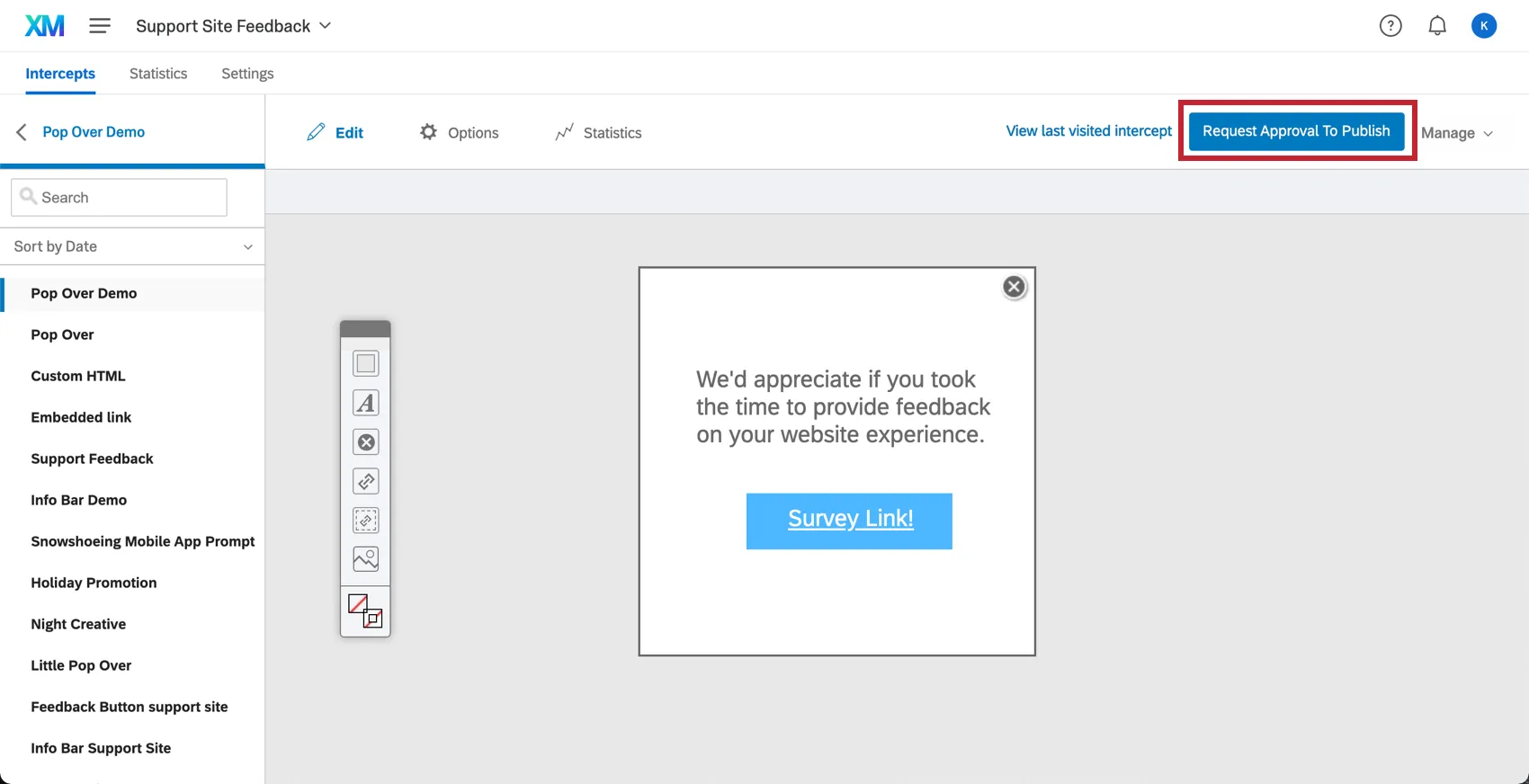
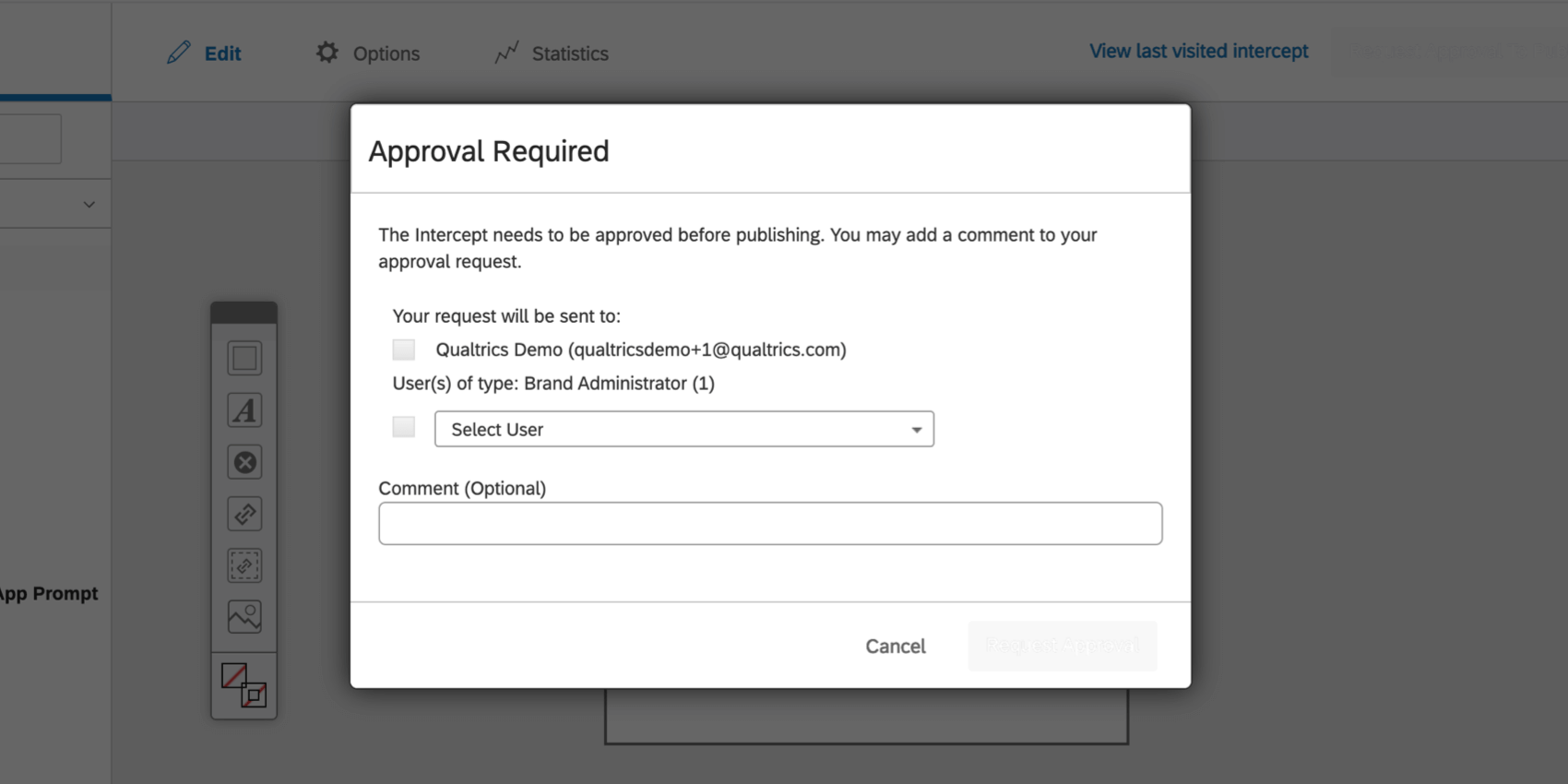
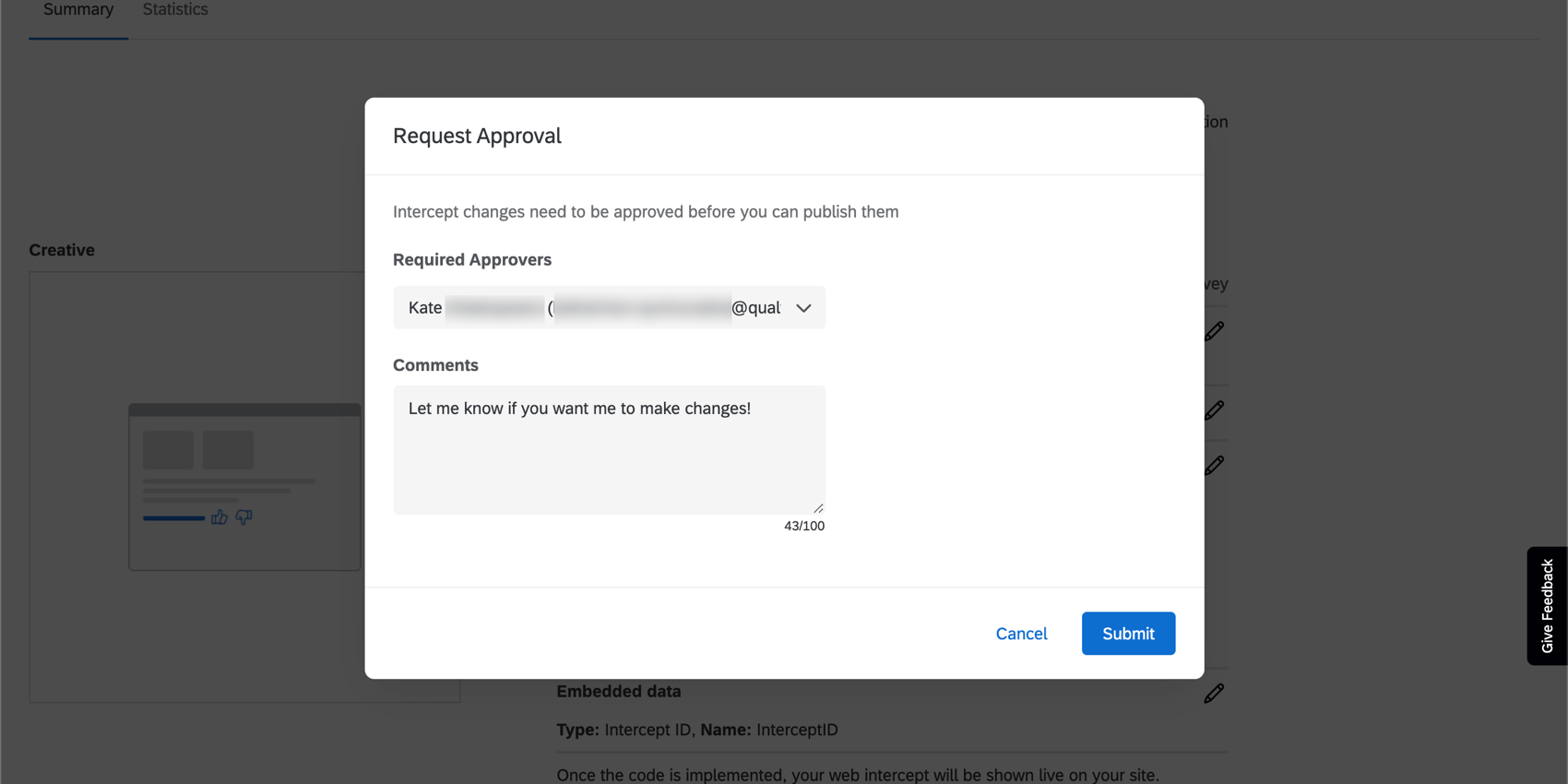
Depois de clicar nisso, o usuário terá de selecionar um indivíduo ou grupo da sua lista para aprovar a alteração. Essa pessoa receberá um e-mail com a oportunidade de aprovar ou rejeitar as alterações.
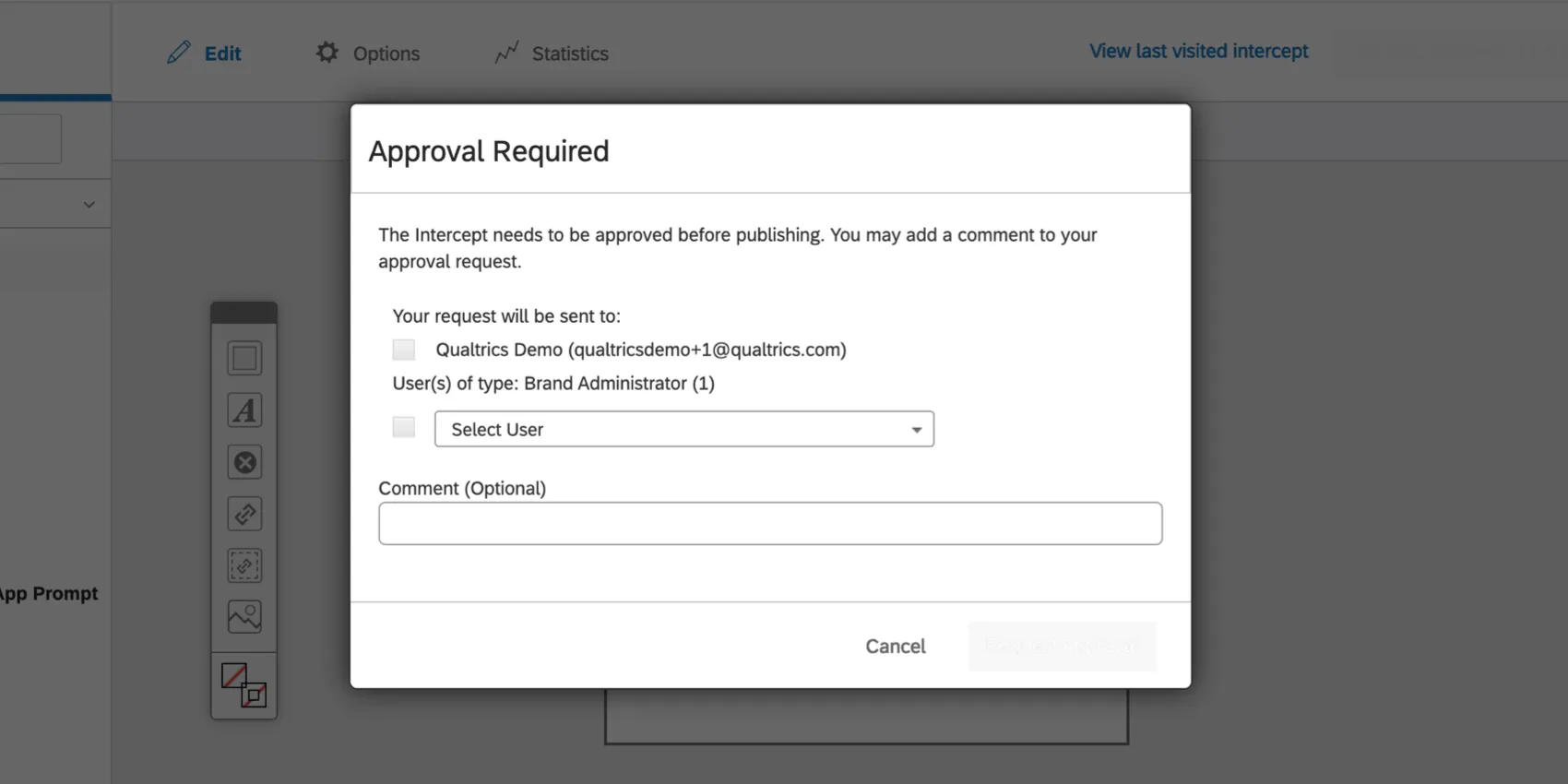
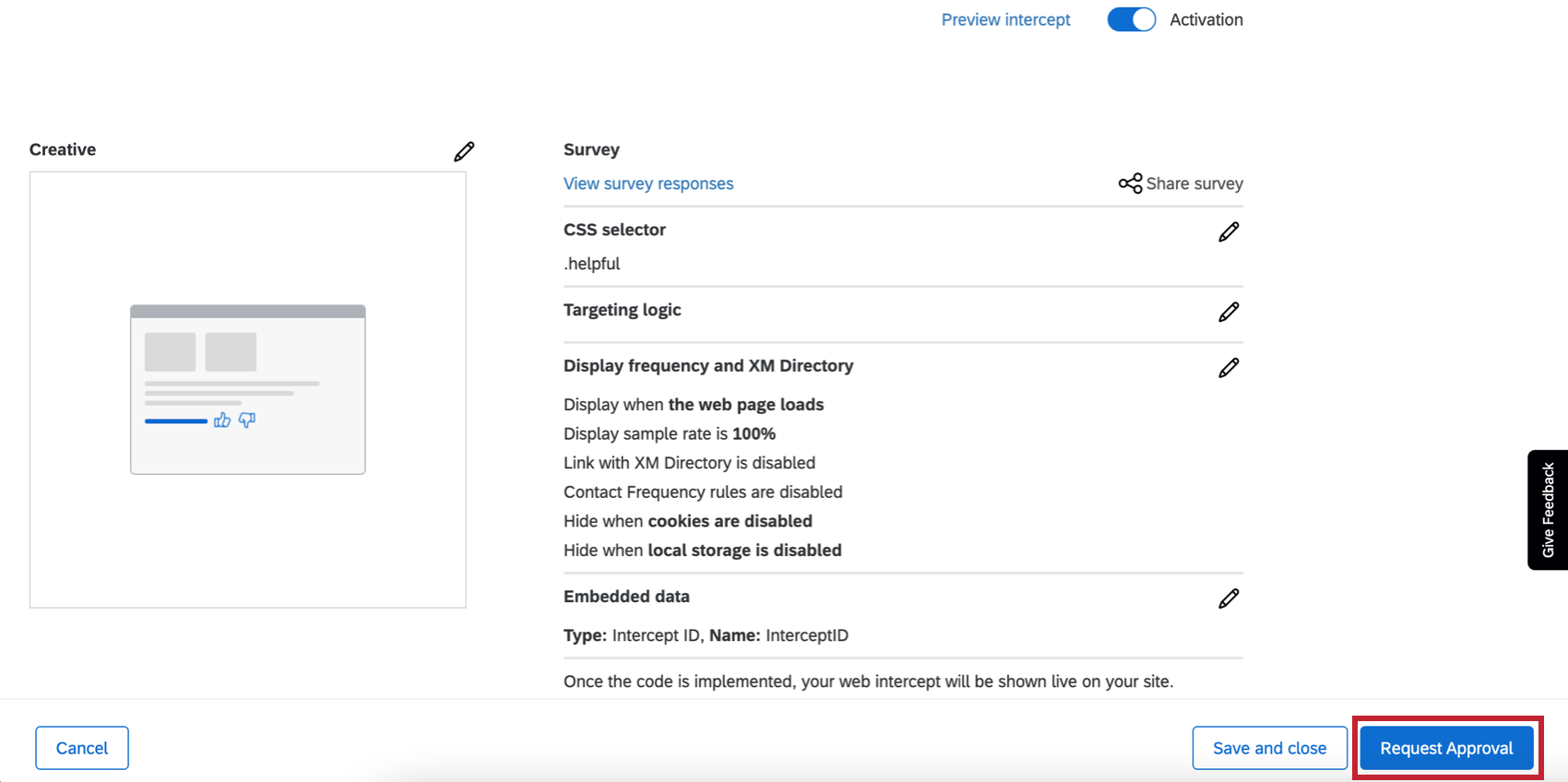
O mesmo se aplica às interceptações guiadas, como a caixa de diálogo de respostas e o botão de feedback. No final da criação guiada, você verá um botão Request Approval (Solicitar aprovação ) e poderá escolher quem você gostaria que revisasse o seu interceptor.

Você também pode optar por cancelar sua solicitação atual de aprovação e reenviar uma nova solicitação se achar que deseja fazer mais alterações.

PROCESSO DE APROVAÇÃO
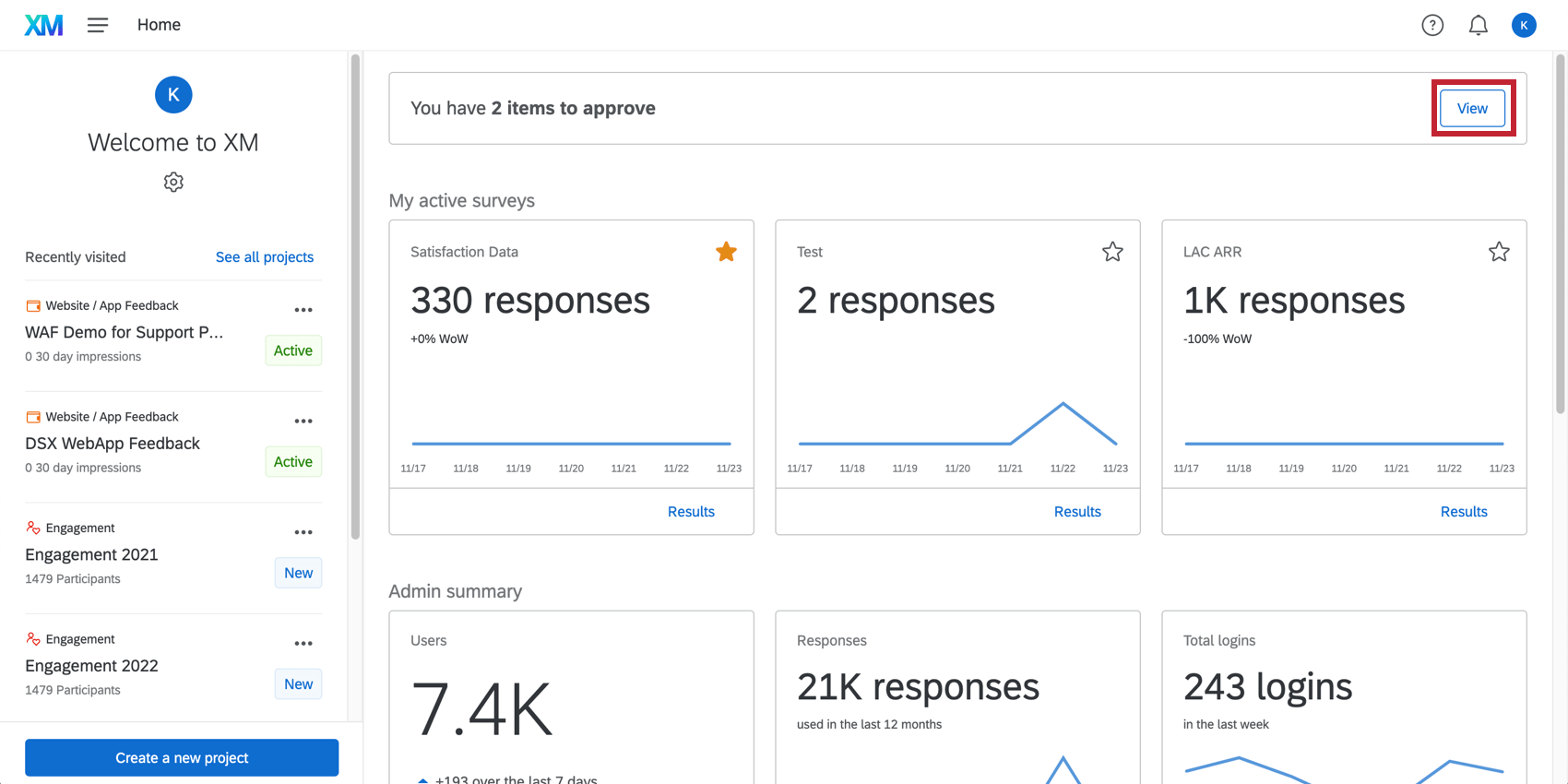
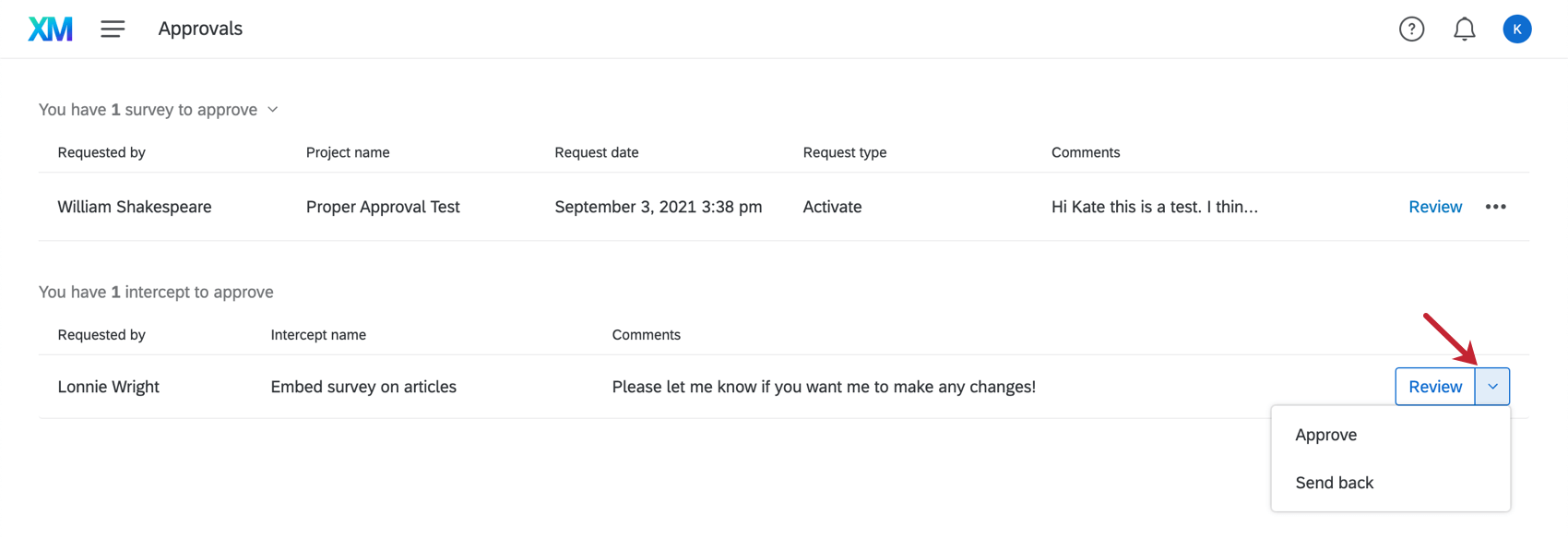
Se você for um dos usuários que está sendo solicitado a aprovar uma interceptor ou criativo, receberá um e-mail de notificação. Ao fazer login, você verá todas as aprovações pendentes na parte superior da sua página inicial.

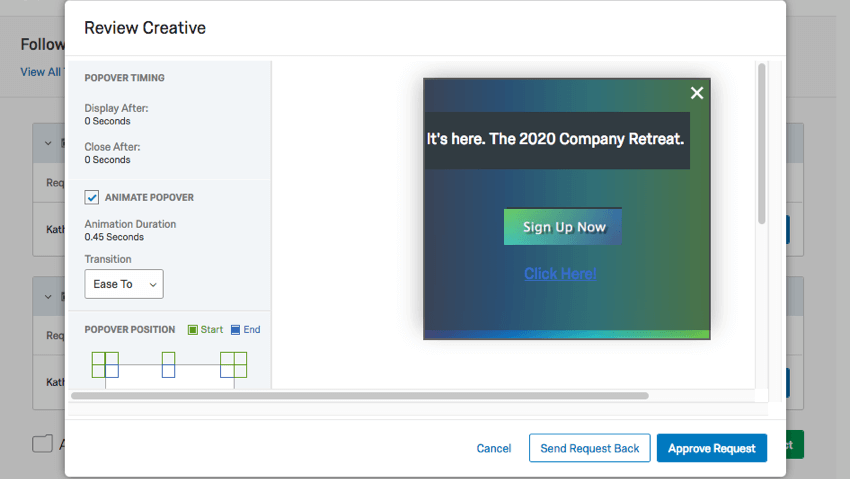
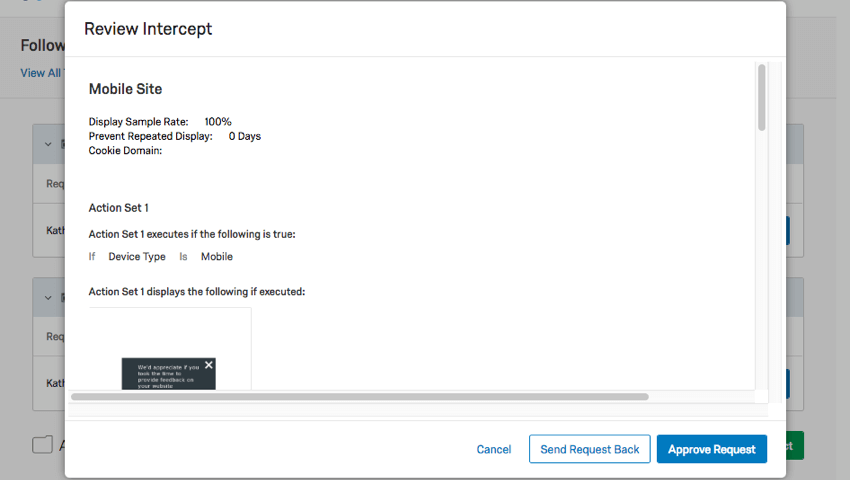
Clique em View (Exibir ) para dar uma olhada na lista de criativos ou interceptações que aguardam aprovação.
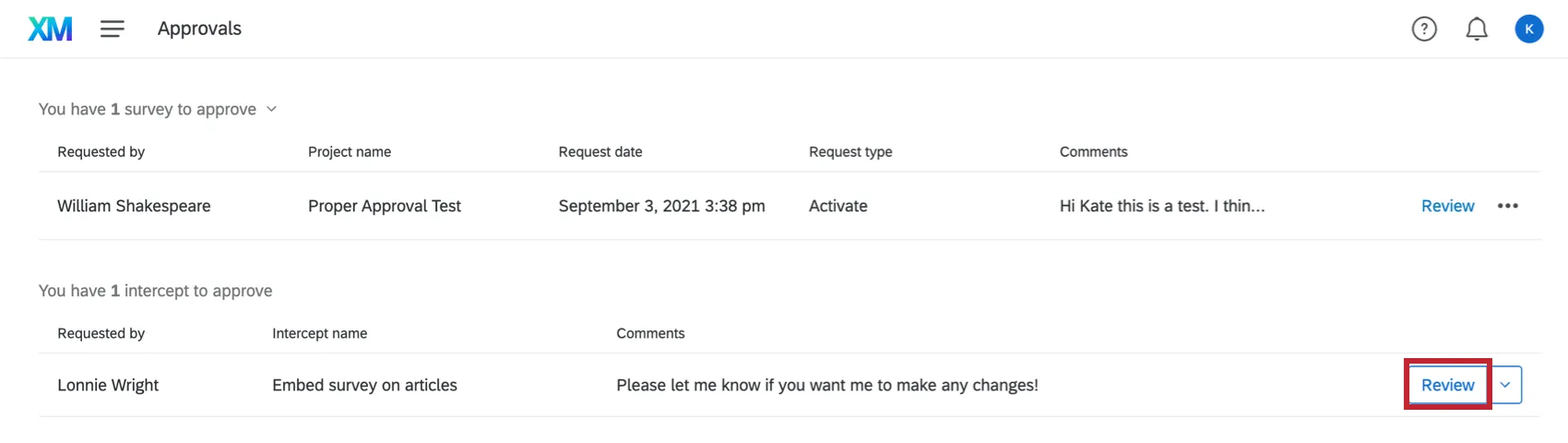
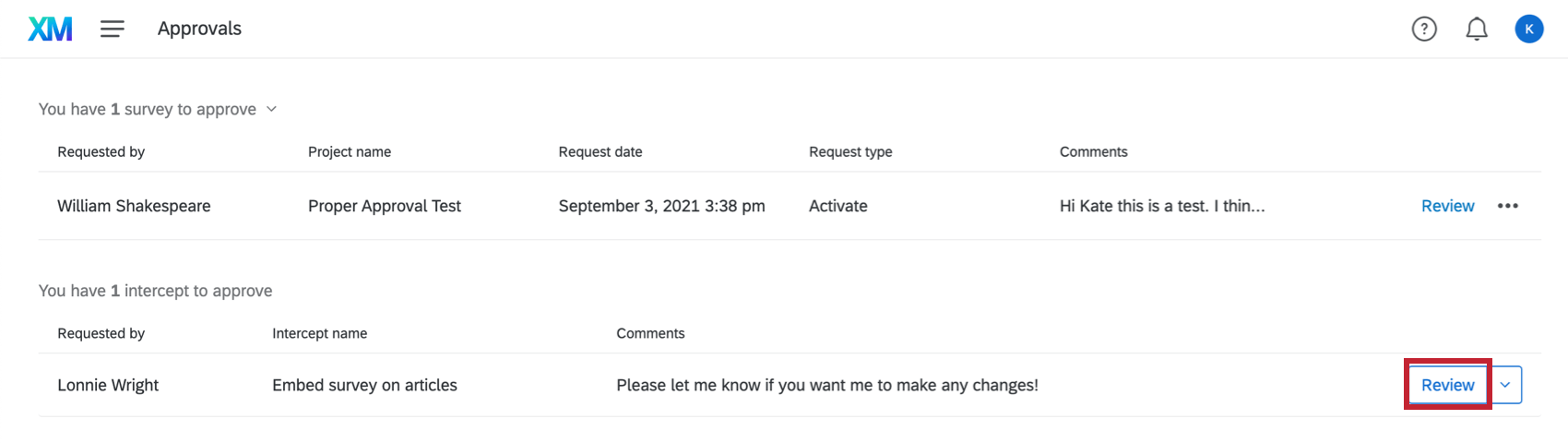
Clique em Revisar avançar de um interceptor ou criativo para visualizá-lo.
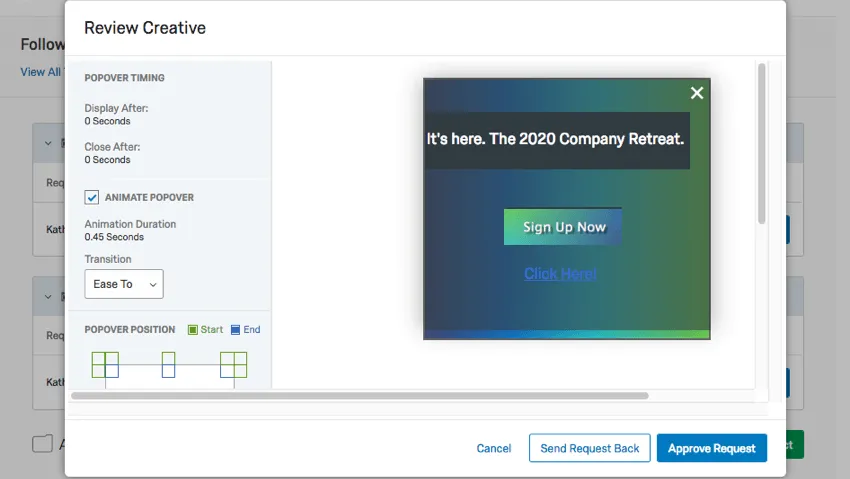

Você pode decidir enviar a solicitação de volta para rejeitá-la ou aprovar a solicitação para permitir que ela seja publicada.
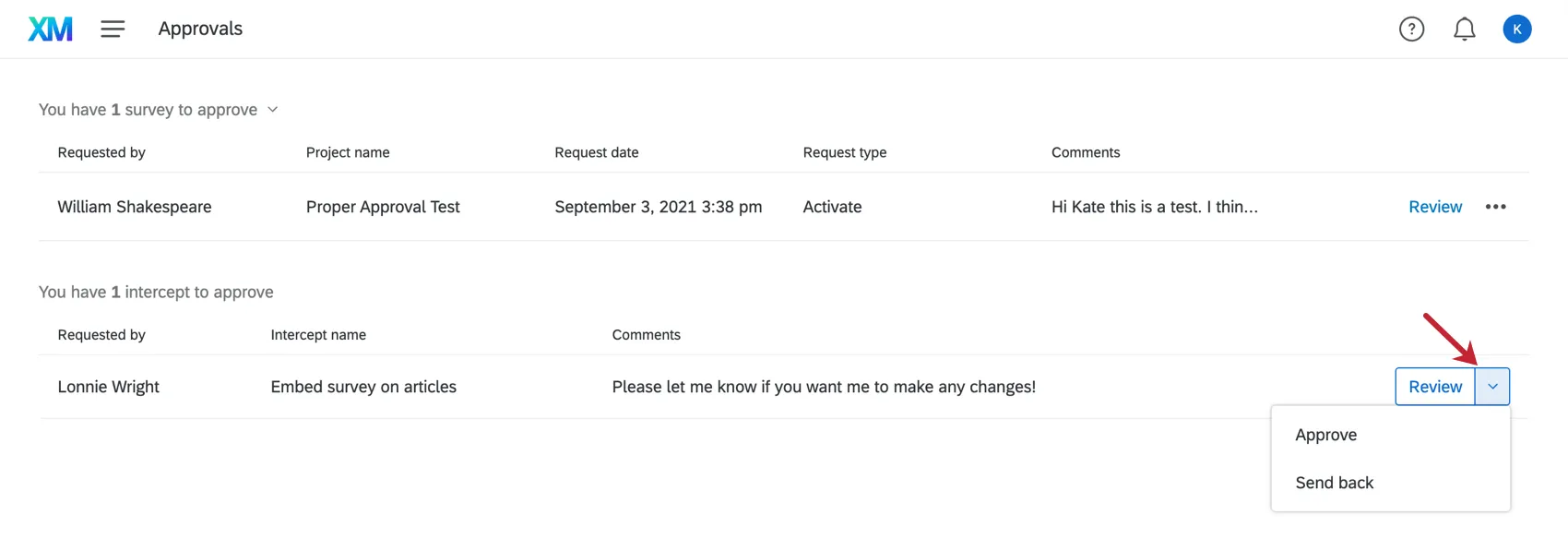
Clique no menu suspenso avançar de Request for Approval para obter opções adicionais.
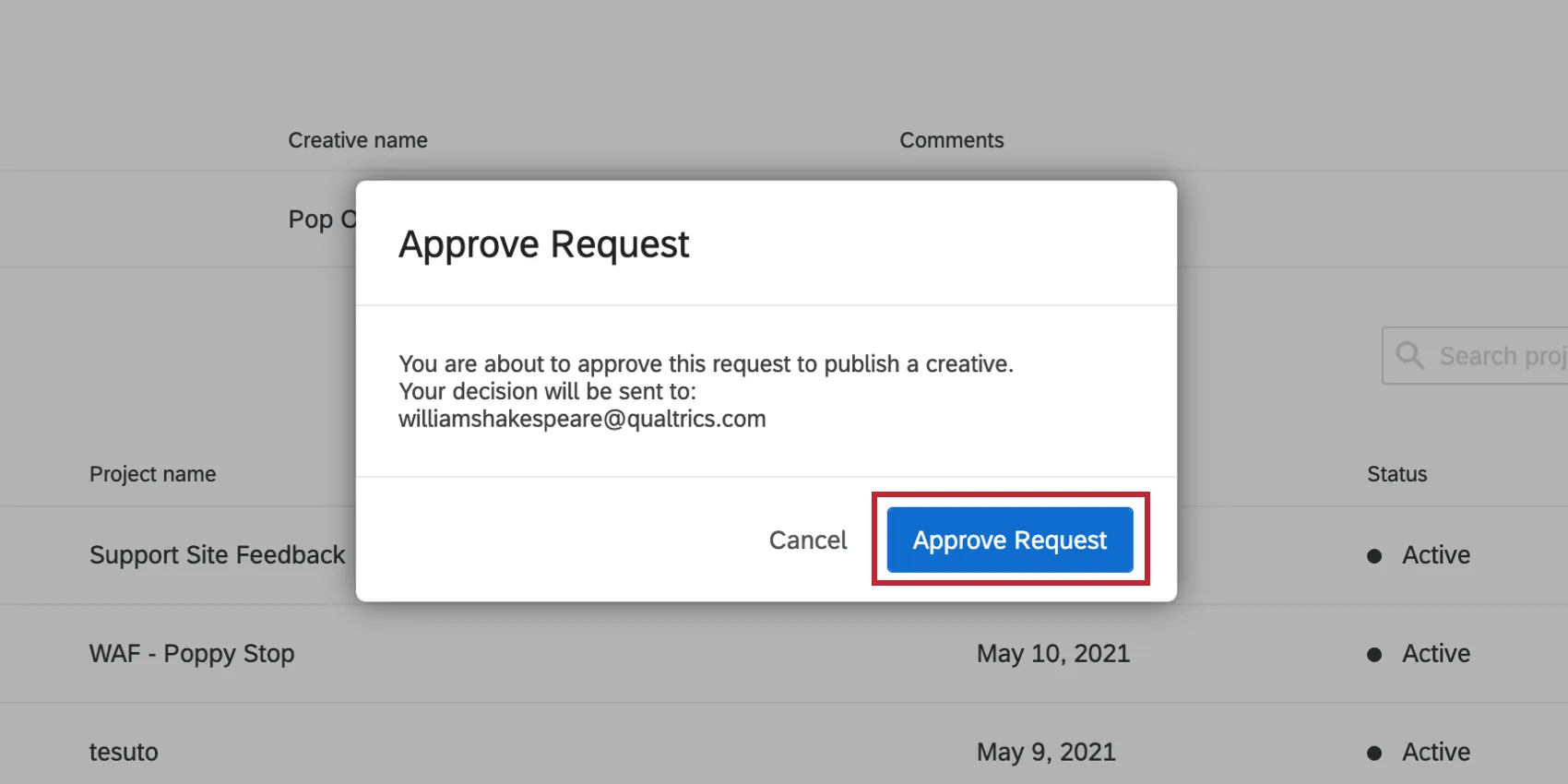
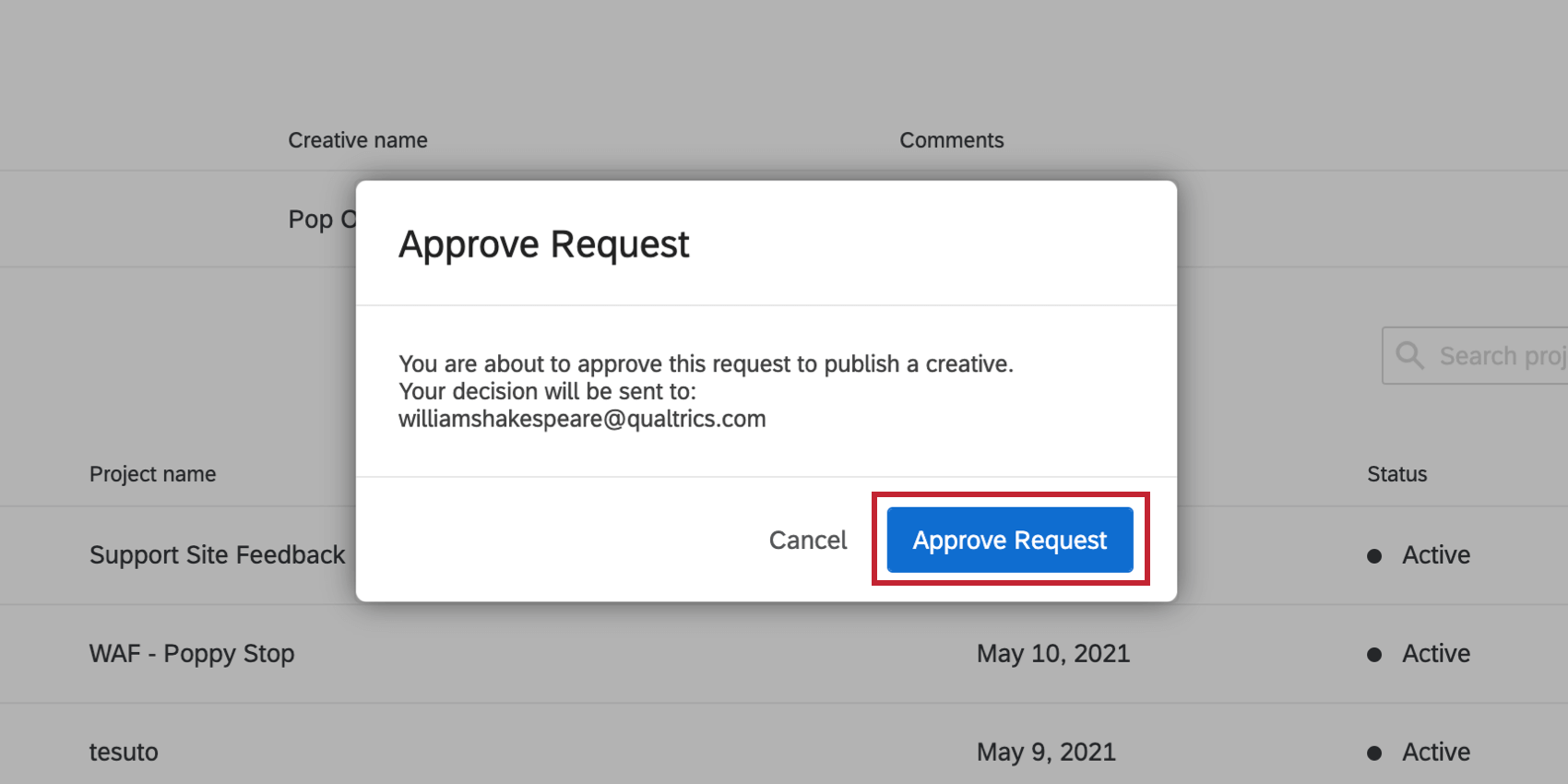
- Se você selecionar Approve (Aprovar), será perguntado se tem certeza. Clique em Approve Request (Aprovar solicitação ) na janela avançar para publicar as alterações.
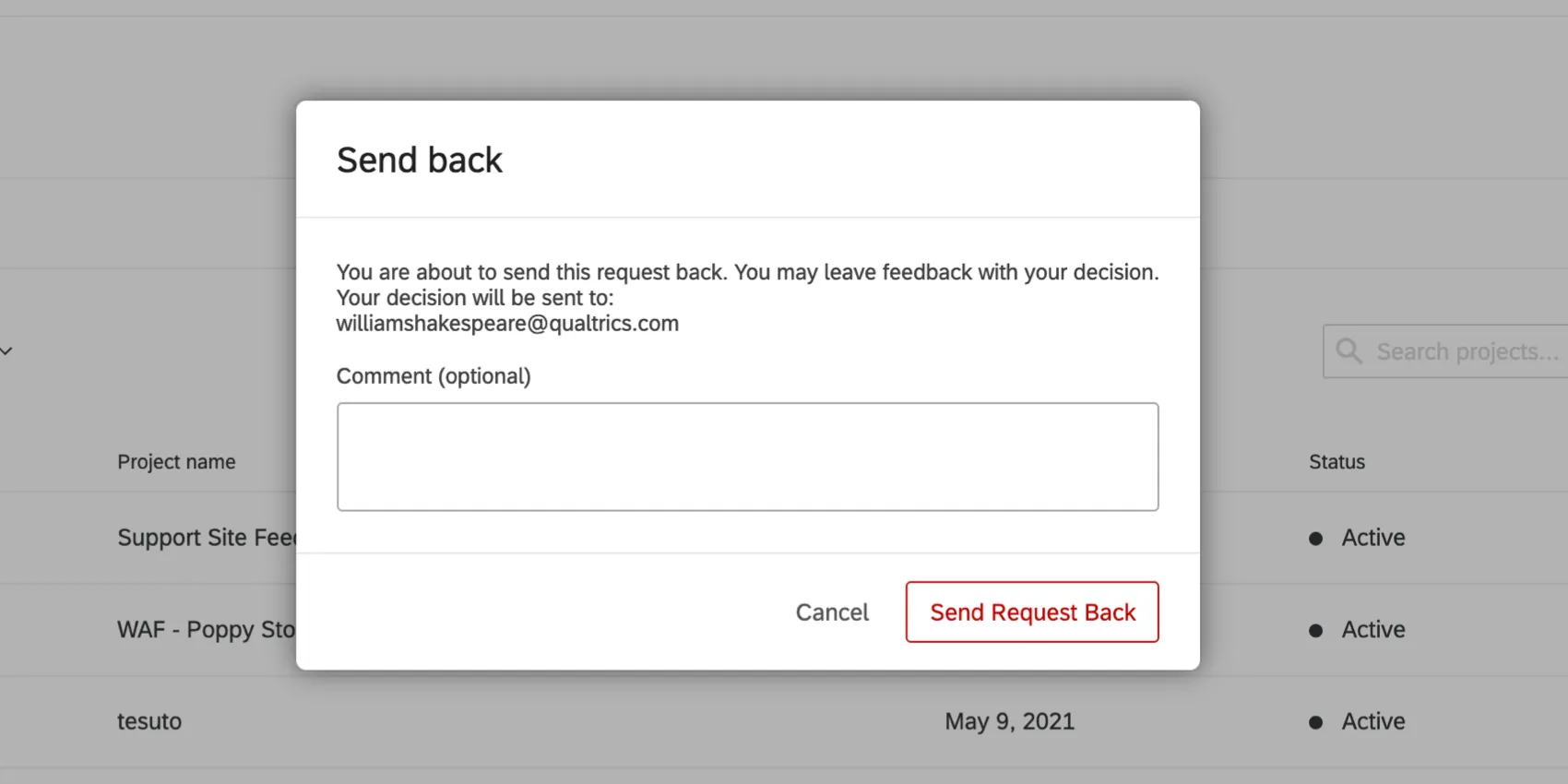
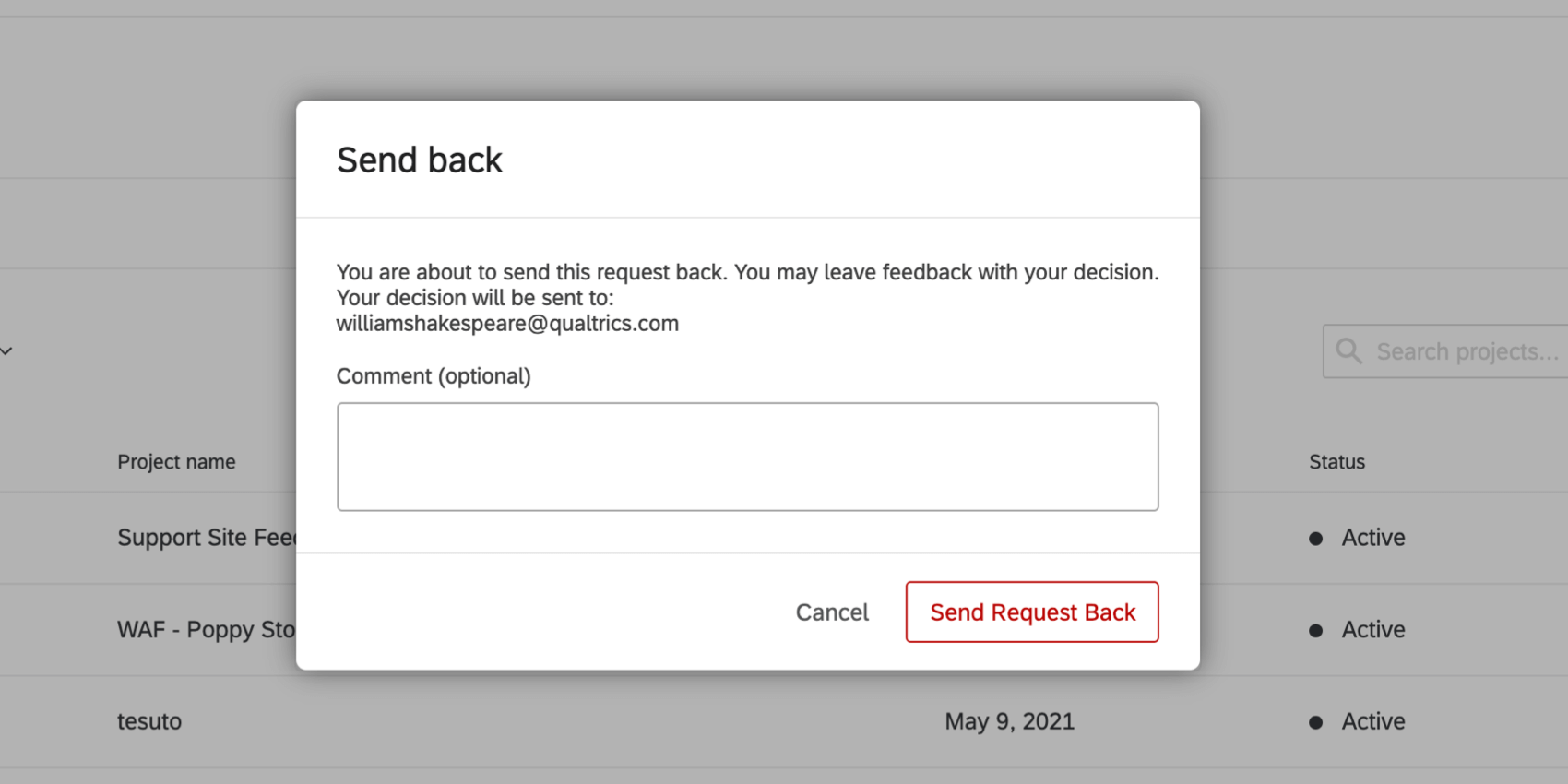
- Se você selecionar Enviar de volta, as alterações não serão publicadas. Você poderá enviar um comentário explicando ao usuário por que não aprovou, para que ele saiba quais edições deve adicionar avançar vez.
E-mails de notificação
Além de exigir aprovações, você pode inserir endereços de e-mail na área E-mails de notificação se desejar que você ou outras pessoas recebam uma notificação quando os criativos ou interceptações forem publicados ou ativados.
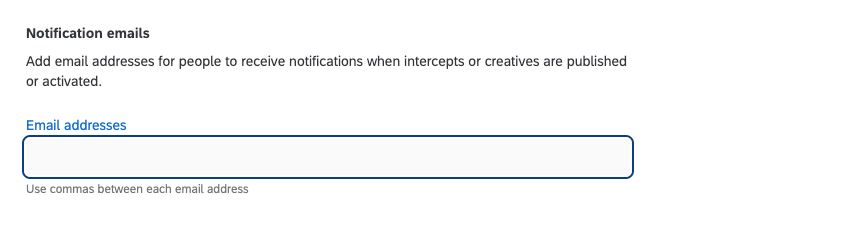

Qdica: se estiver inserindo vários e-mails, certifique-se de que eles estejam separados por vírgulas.
Suporte a aplicativos de página única
Se estiver usando uma interceptor em um aplicativo de página única, você poderá ativar uma configuração para verificar a lógica de exibição sempre que o URL for alterado, mesmo que a página inteira não seja recarregada. Selecione Reavaliar lógica de interceptor quando o URL for alterado para ativar essa opção.
Para saber mais, consulte Aplicativo de página única.
Opções de carregamento de Interceptor
Essa opção permite que você carregue o projeto inteiro usando o código JavaScript. Apesar de o projeto estar ativo, as interceptações não começarão a avaliar a lógica, nem serão exibidas quaisquer criativos, até que o código do projeto seja carregado manualmente com o código JavaScript, QSI API.run().


Armazenamento do navegador
Na seção Armazenamento do navegador, é possível definir as configurações de armazenamento do navegador para o seu projeto.
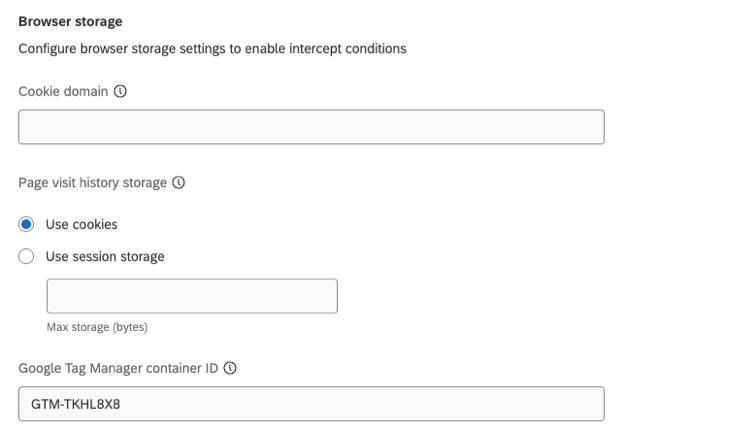
- Domínio do cookie: Especifique onde o cookie que registra o histórico do site do visitante será armazenado. Isso pode ser útil para sites com vários subdomínios (por exemplo, shop.siteintercept.com e about.siteintercept.com). Por padrão, os cookies são salvos de maneira independente para cada subdomínio para que cada um tenha seu próprio histórico do site, tempo no site e contagem de páginas. Você só pode adicionar um domínio de cookie por vez. Exemplo: Definir o domínio do cookie como siteintercept.com garantiria que apenas um cookie fosse usado para todo o site.
- Armazenamento do histórico de visitas à página: Refere-se a como o histórico de visitas é armazenado. Essa opção só será usada se os critérios de segmentação histórico do site e contagem de páginas forem usados nos interceptores. Qdica: para projetos mais antigos, o padrão é Usar cookies. Para todos os projetos feitos após 7 de maio de 2019, o padrão é Usar armazenamento de sessão.
- Uso de cookies: O histórico da sessão de navegação e a contagem de páginas são armazenados como um cookie no navegador.
- Usar armazenamento de sessão: O histórico da sessão de navegação e a contagem de páginas são armazenados nessa sessão de navegação específica.
- Armazenamento máximo: Essa configuração permite que você defina um limite em todo o projeto para o tamanho dos cookies do Website Insights ou do armazenamento da sessão quando a lógica do conjunto de ações de suas interceptações for baseada no Histórico do site ou na Contagem de páginas. Isso é particularmente importante se você tiver vários serviços em execução em seu site que utilizam seus próprios cookies. Digite o tamanho máximo de armazenamento em bytes. Atenção: O limite no nível da organização substitui o limite definido no nível do projeto.

Isso é ótimo! Obrigado pelo seu feedback!
Obrigado pelo seu feedback!