Substituição e redução de dados
O que há nesta página
Sobre a substituição e a redução de dados
Ao criar uma tarefa no XM Discover, você pode configurar regras de substituição e redação de dados. Essas regras permitem ocultar dados confidenciais ou substituir automaticamente determinadas palavras e frases nos comentários e interações dos clientes.
Você pode configurar as regras de substituição e redação de dados de um trabalho de duas maneiras:
Preparação de arquivos de substituição e redação de dados
As regras de substituição e redação de dados são atualizadas por meio do upload de um arquivo TXT contendo as regras. Esta seção aborda os requisitos de formatação para esses arquivos.
Qdica: você pode fazer download de arquivos de modelo clicando no botão Modelo.
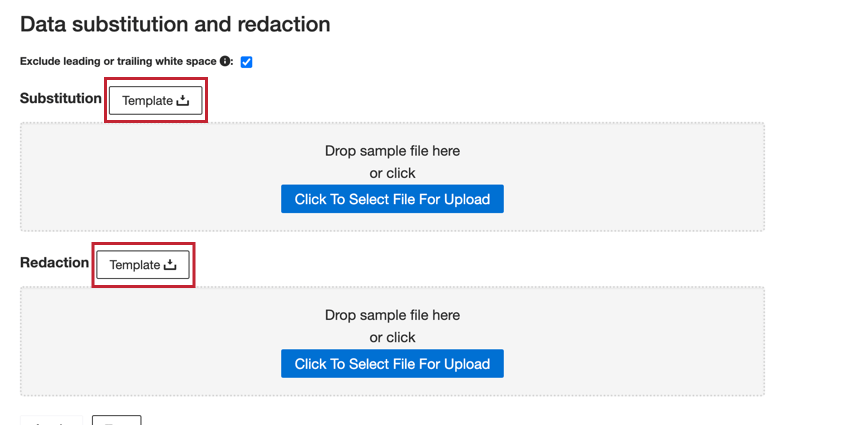
Arquivos de substituição
É possível definir regras de substituição em um arquivo de texto usando o seguinte formato:
- Cada linha é uma regra de substituição.
- As regras de substituição seguem o formato geral “frase a ser substituída” : “frase a ser substituída”
- As regras de substituição diferenciam maiúsculas de minúsculas.
- Para adicionar um comentário, inicie a linha com o símbolo #.
Exemplo: Essa regra de substituição contém um comentário e substituirá alguns erros ortográficos comuns da palavra “Coronavirus”:
# replace common Coronavirus misspellings
corroded virus: Coronavirus
caronna virus: Coronavírus
crooner virus: Coronavírus

Arquivos de redação
É possível definir regras de redação em um arquivo de texto usando o seguinte formato:
- Cada linha é uma regra de redação.
- Uma regra de redação consiste em uma expressão regular que define um padrão de dados a ser mascarado. Qdica: uma expressão regular é uma sequência de caracteres que define um padrão de pesquisa. Para obter uma breve introdução, consulte Expressões regulares .NET da Microsoft.

- Não há suporte para lookaheads negativos.
- Para adicionar um comentário, inicie a linha com o símbolo #.
Exemplo: A regra de redação a seguir contém um comentário e mascarará todas as instâncias de um grupo consecutivo de 3, 2 e 4 dígitos separados por hífens:
# mask social security numbers
\d{3}-\d{2}-\d{4}
Atenção: Os recursos de codificação personalizada são fornecidos no estado em que se encontram e requerem conhecimento de programação para serem implementados. O suporte da Qualtrics não oferece assistência nem consultoria em codificação customizada. Ao invés disso, você pode perguntar para nossa comunidade de usuários dedicados. Se você quiser saber mais sobre nossos serviços de codificação personalizada, entre em contato com o seu Executivo de Contas da Qualtrics.

Aplicação de substituição e redução de dados
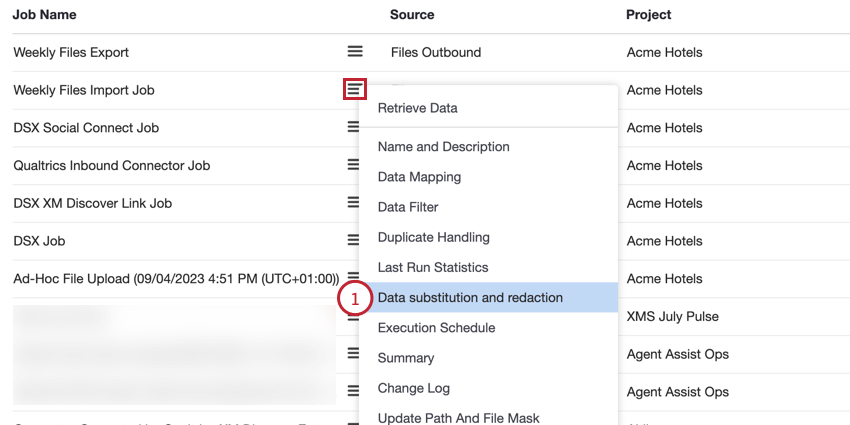
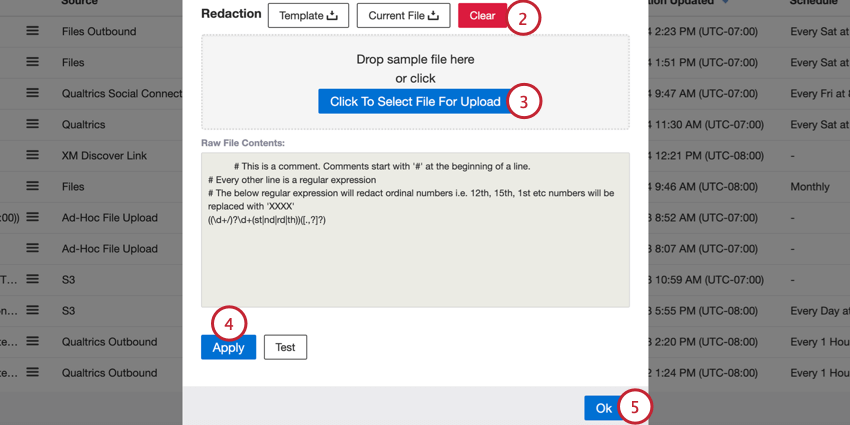
Siga as etapas desta seção para adicionar regras de substituição e redação de dados ao seu trabalho:
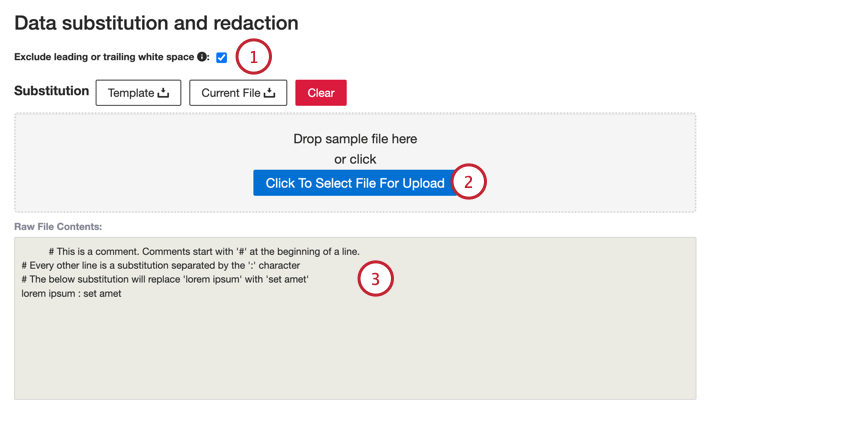
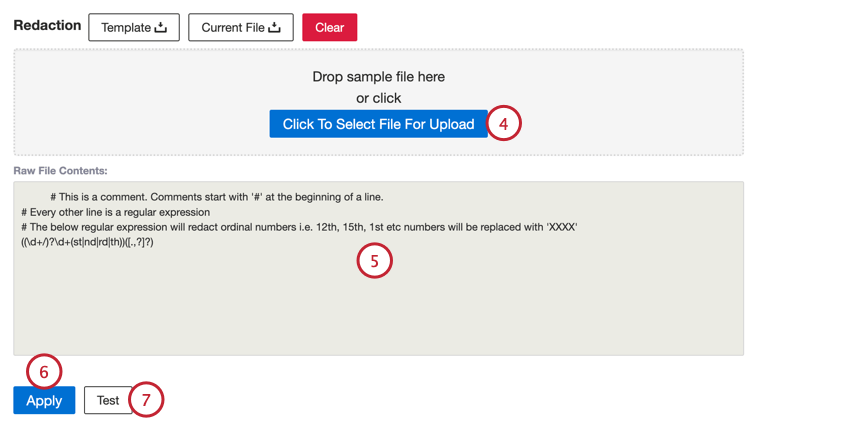
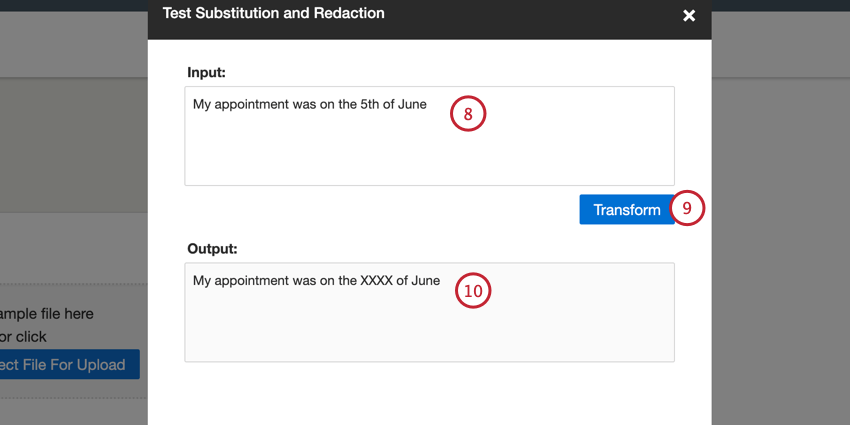
Se tudo estiver correto, clique em Ok para fechar a janela de teste. Em seguida, você pode continuar a configurar ou editar seu trabalho.
Edição e remoção de dados Substituição e redação
Você pode editar ou remover as regras de substituição e redação de dados de um trabalho:
Isso é ótimo! Obrigado pelo seu feedback!
Obrigado pelo seu feedback!