Personalização da aparência do designer
Suite
Customer Experience
Produto
Qualtrics
O que há nesta página
Sobre a personalização da aparência do designer
Qdica: essa ação pode ser executada por um administrador Conta ou um administrador do sistema.

Você pode alterar a aparência do Designer para refletir a marca da sua organização. A aparência personalizada é realizada por conta e se aplica a todos os projetos dentro da conta. As seguintes opções de personalização estão disponíveis:
- Logotipopersonalizado: Alterar o logotipo (em todo o Designer).
- Paleta de cores personalizada: Altere a paleta de cores dos elementos do relatório em gráficos, faixas de sentimento, faixas de escore de satisfação e destaque.
Acesso às configurações de marca
Clique na guia Admin.

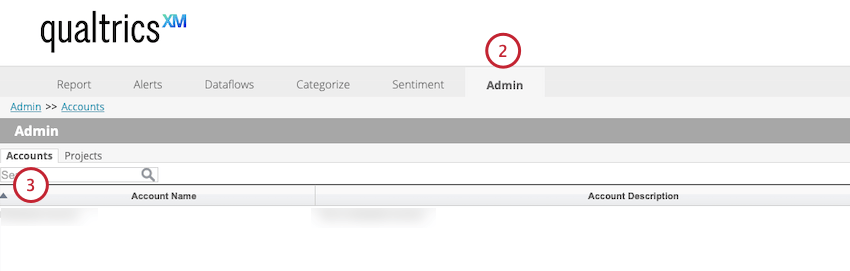
Selecione Contas.
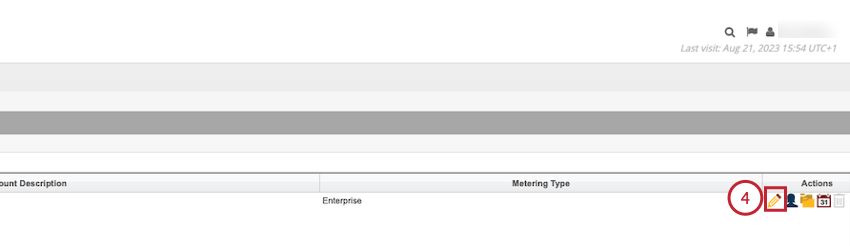
Clique no ícone de lápis para editar sua conta.

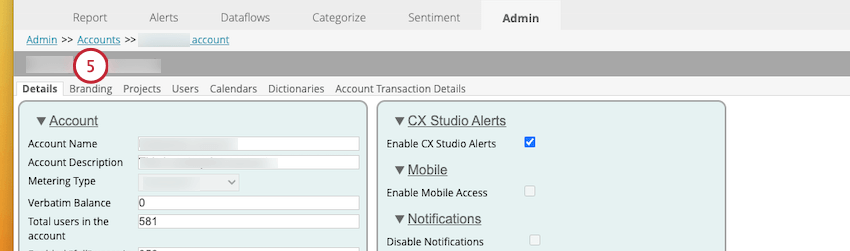
Você pode personalizar o logotipo e a paleta de cores.
Personalização do logotipo do designer
Você pode personalizar a aparência do Designer fazendo upload de um logotipo personalizado.
Navegue para a guia Guia Branding .
Clique em Choose File (Escolher arquivo ) e selecione o arquivo.

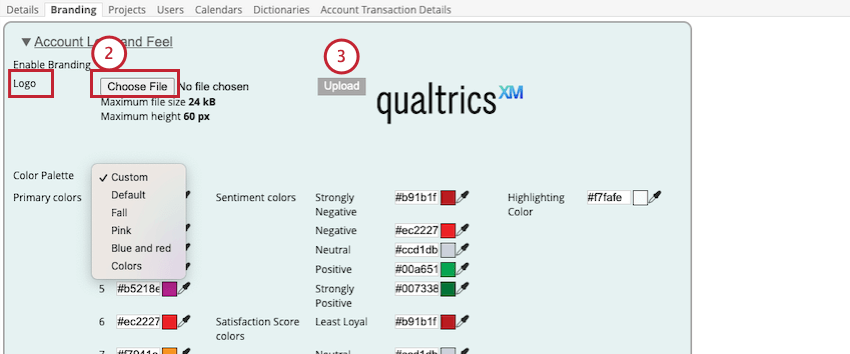
Qdica: o tamanho máximo do arquivo é de 24 KB e a altura máxima do arquivo é de 60 px.
Clique em Carregar.
Personalização da paleta de cores do designer
A paleta de cores define uma combinação de cores para os seguintes elementos:
- Cores primárias: Essas são as 10 cores usadas para os elementos do relatório nos gráficos.
- Cores Sentimento: Essas são as 5 cores usadas nas faixas de sentimento.
- Cores do escore de satisfação: Essas são as três cores usadas para as faixas de escore de satisfação.
- Cor de destaque: essa é a cor usada para destaque vários itens (por exemplo, frases selecionadas no explorador de documentos).
Como alterar a paleta de cores do designer
Navegue até a guia Branding.
Certifique-se de que a caixa de seleção Ativar marca esteja marcada.

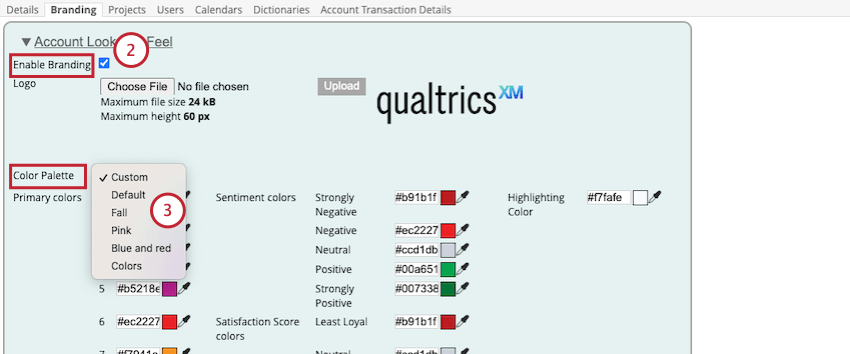
Selecione a paleta de cores que deseja usar. Suas opções incluem:
- Padrão
- Queda
- Rosa
- Azul e vermelho
- Cores
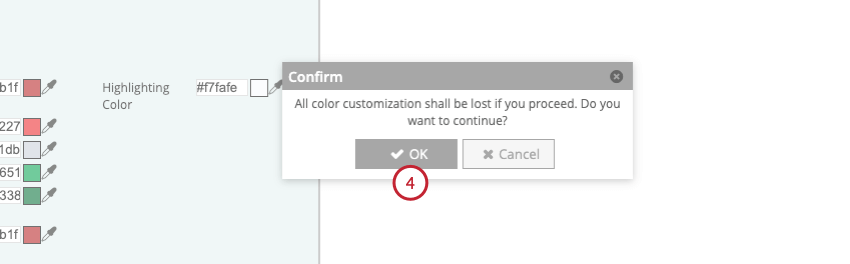
Clique em OK para confirmar as alterações que você fez.

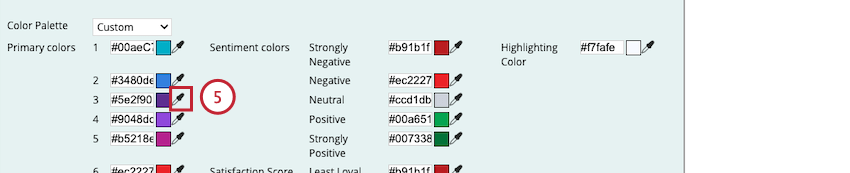
Se você selecionar uma paleta personalizada, poderá definir as cores da paleta. Para fazer isso, clique no ícone de conta-gotas ao lado da caixa de notação hexadecimal.

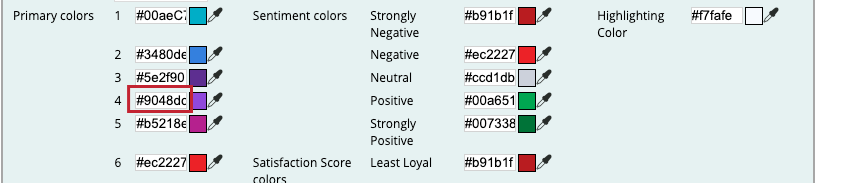
Qdica: Como alternativa, você pode definir as cores da paleta inserindo uma notação hexadecimal na caixa de notação hexadecimal.

Selecione uma cor usando o seletor de cores.

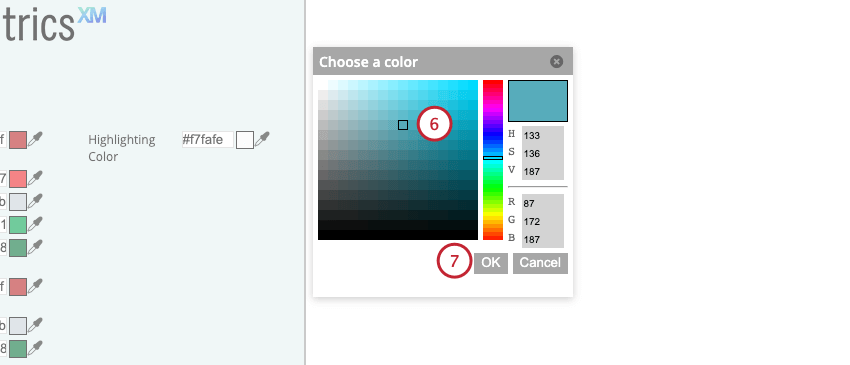
Clique em OK.
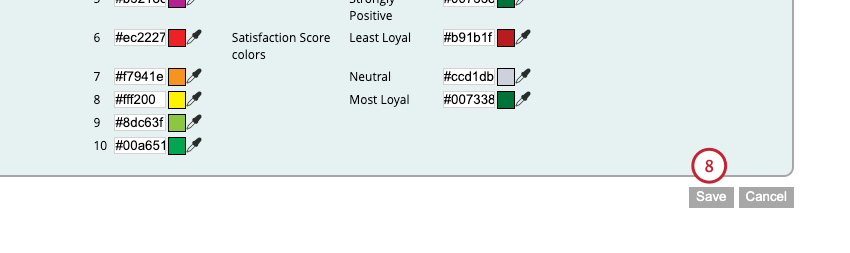
Clique em Salvar.

Muitas das páginas neste site foram traduzidas do inglês original usando tradução automática. Embora na Qualtrics tenhamos feito nossa diligência prévia para obter as melhores traduções automáticas possíveis, a tradução automática nunca é perfeita. O texto original em inglês é considerado a versão oficial, e quaisquer discrepâncias entre o inglês original e as traduções automáticas não são juridicamente vinculativas.
Isso é ótimo! Obrigado pelo seu feedback!
Obrigado pelo seu feedback!