Auditoria de segurança (Studio)
O que há nesta página
Sobre a página de auditoria de segurança
A página Auditoria de segurança mantém o controle de muitos eventos diferentes que ocorreram em sua conta principal nos últimos 6 meses.
Você pode visualizar o registro de segurança, pesquisar eventos específicos e exportá-los para o Excel. Essas informações podem ajudá-lo a monitorar a adoção e o uso do Studio, bem como a solucionar problemas com a equipe de suporte XM Discover.
Qdica: você pode usar relatórios administrativos para rastrear o uso e a atividade conta.
Qdica: é necessário ter a permissão Conduct Security Audit para acessar o registro de segurança.
Acesso ao registro de segurança
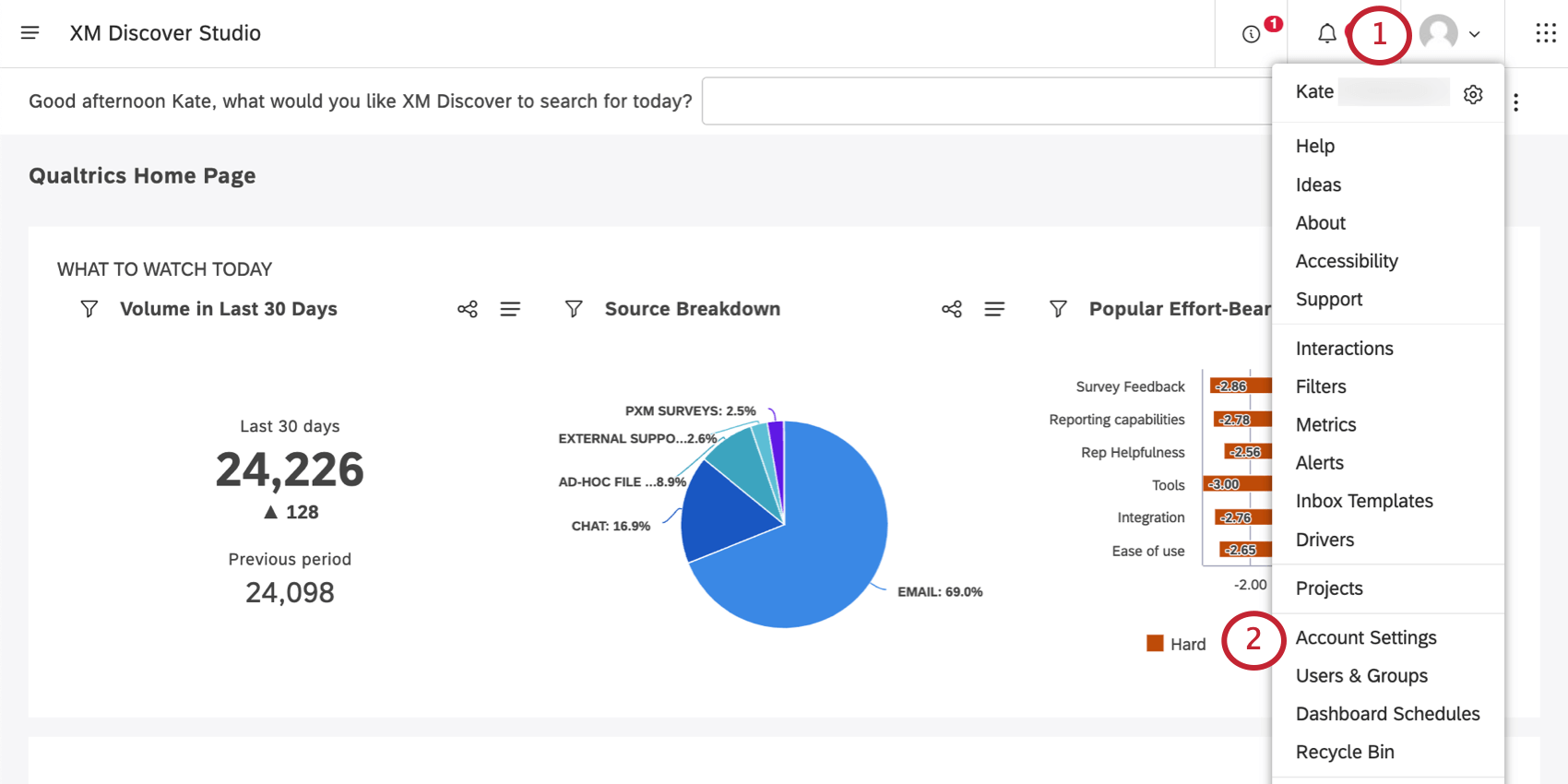
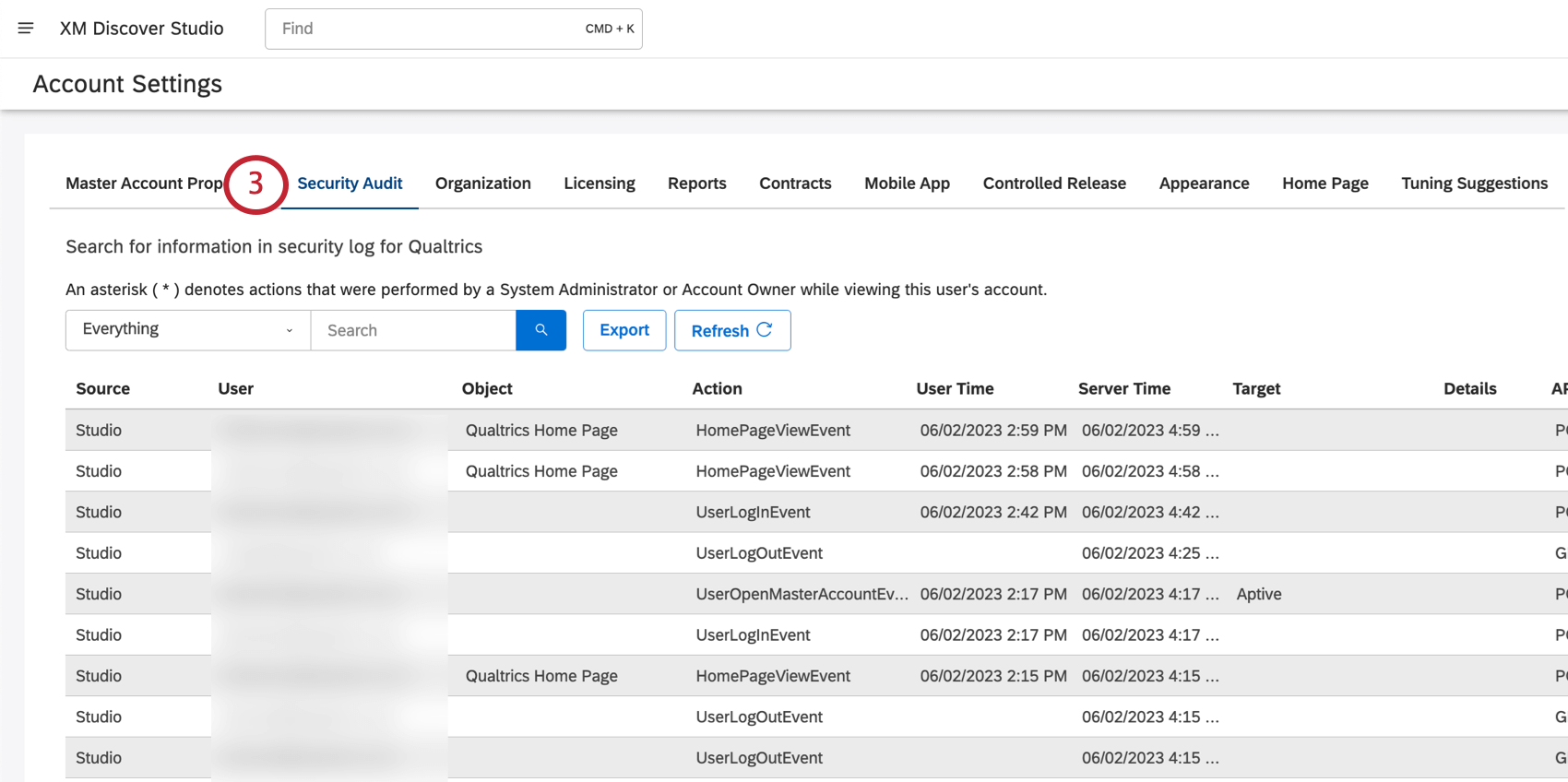
Para atualizar o registro de segurança sob demanda, clique no botão Refresh (Atualizar ).
Qdica: você pode classificar os eventos clicando no título de qualquer coluna. Por padrão, o registro é classificado em ordem cronológica inversa, com os eventos mais recentes na parte superior.
Informações em registros de auditoria de segurança
Você verá a seguinte coluna de informações para cada entrada no registro de segurança:
- Origem: O nome do aplicativo XM Discover em que a ação ocorreu. Atualmente, o Studio é a única opção.
- Usuário: o usuário que executou a ação registrada aqui.
- Objeto: O objeto da ação (quando aplicável). Exemplo: Quando um usuário visualiza um dashboard, o nome do dashboard é listado na coluna Objeto.

- Ação: Nome da ação. Para obter uma lista detalhada, consulte Ações incluídas no registro de segurança (Studio). Qdica: um asterisco ( * ) na frente do nome da ação significa que ela foi executada por um proxy administrador do sistema que fez login como um determinado usuário.

- Hora do usuário: o registro de data e hora do evento de acordo com o zona horário do usuário.
- Hora do servidor: o registro de data e hora do evento de acordo com o zona horário do servidor.
- Destino: Os detalhes relacionados à ação (quando aplicável). Exemplo: Quando um usuário modifica uma propriedade conta principal, o nome da conta principal é listado na coluna Objeto e o nome da propriedade é listado na coluna Destino.
- Detalhes: Detalhes adicionais, como um motivo para a exclusão do documento ou o método de criação dashboard.
- Chamada de API: Método API usado.
- Resposta HTTP: O código de status retornado pelo servidor.
Pesquisa no registro de segurança
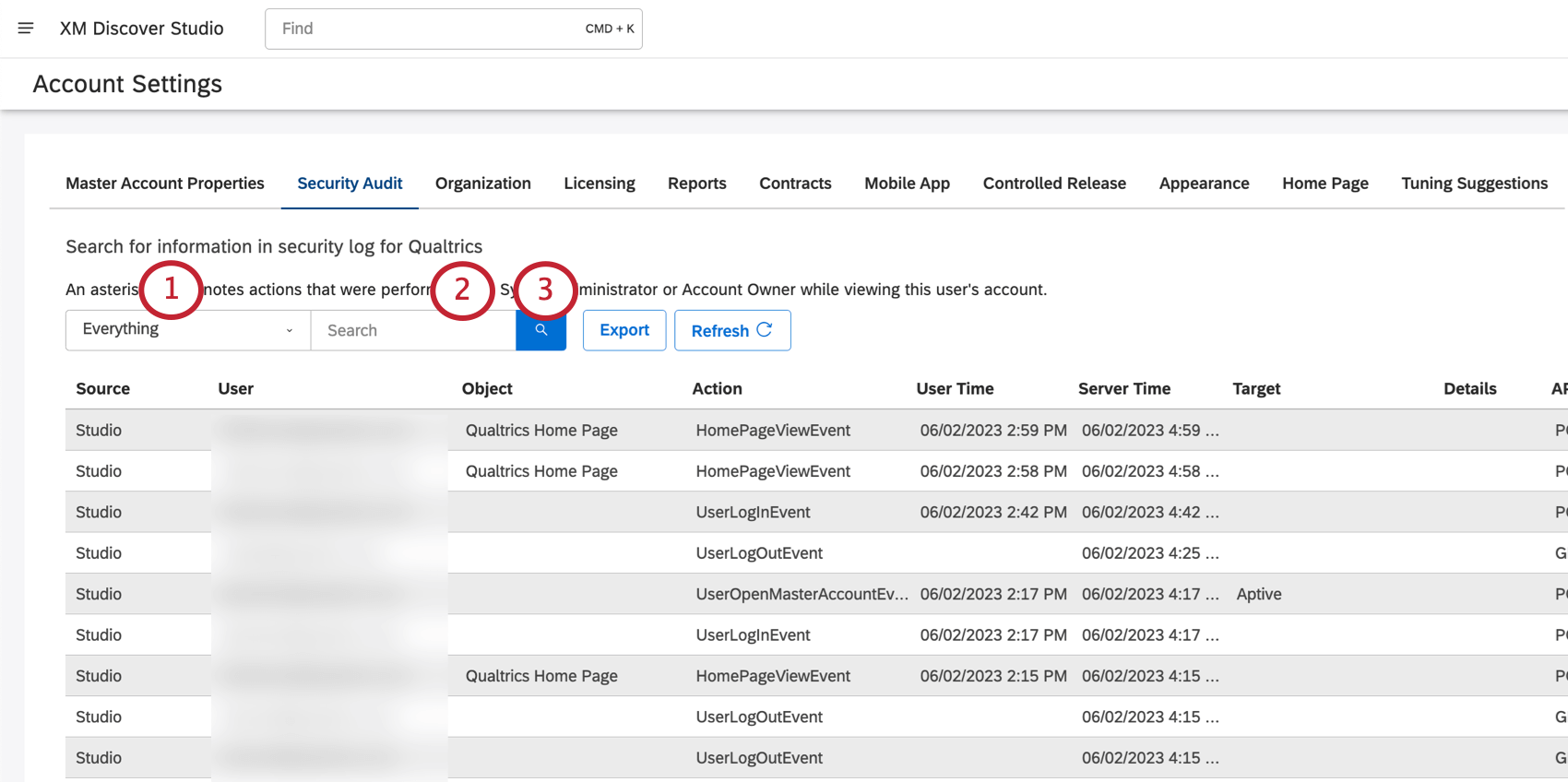
Você pode pesquisar no registro de segurança os eventos que ocorreram nos últimos 6 meses.
Qdica: qualquer pesquisa aplicada será usada na exportação da auditoria de segurança.

- Chamada de API: Pesquisar pelo método API usado.
- Ação: Pesquisar por nome de ação. Para obter uma lista detalhada, consulte Ações incluídas no registro de segurança (Studio).
- Data: Pesquise todos os eventos em um determinado intervalo de datas.
- Detalhes: Pesquise por detalhes adicionais.
- Tudo: Pesquisar por todas as opções (exceto data).
- Entidade de segurança: Pesquisar pelo objeto da ação. Exemplo: Para ver todas as ações executadas no usuário (não pelo usuário), forneça o e-mail do usuário como uma entidade de segurança.
- Usuário: pesquise pelo e-mail do usuário que executou a ação.
Exemplo: A consulta de pesquisa a seguir retorna todas as ações realizadas por John Smith nos últimos 6 meses:


Exportação do registro de segurança
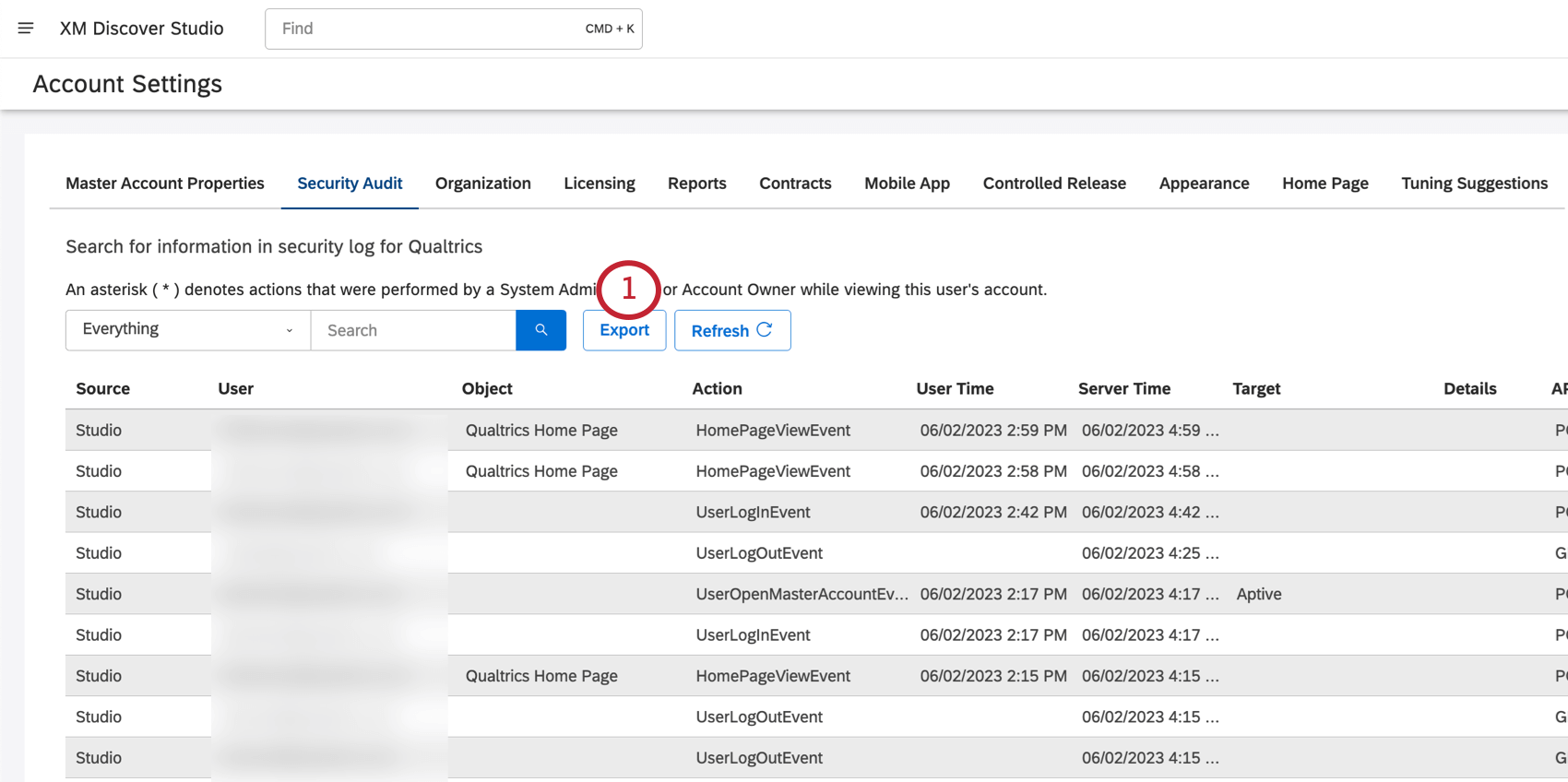
Você pode exportar o registro de segurança para uma planilha XLSX (Excel).
Qdica: se você aplicar algum critério de pesquisa ao registro de segurança, ele será automaticamente transferido para a exportação.
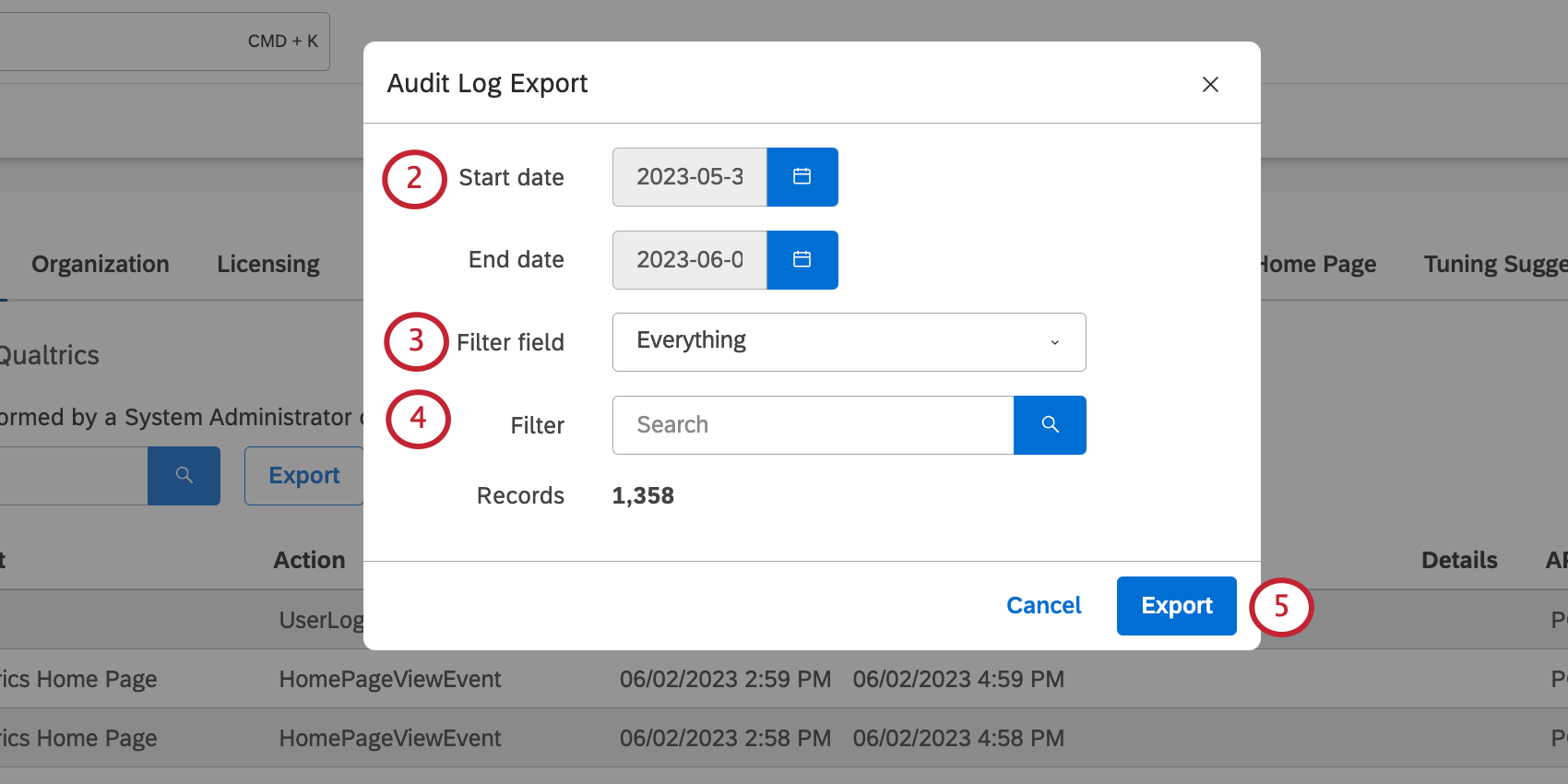
Qdica: esses horários estão no zona horário do servidor.
- Chamada de API: Pesquisar pelo método API usado.
- Ação: Pesquisar por nome de ação. Para obter uma lista detalhada, consulte Ações incluídas no registro de segurança (Studio).
- Tudo: Pesquisar por todas as opções (exceto data).
- Entidade de segurança: Pesquisar pelo objeto da ação. Exemplo: Para ver todas as ações executadas no usuário (não pelo usuário), forneça o e-mail do usuário como uma entidade de segurança.
- Usuário: pesquise pelo e-mail do usuário que executou a ação.
Qdica: o campo Records (Registros ) mostrará quantos registros correspondem aos seus resultados e serão incluídos no arquivo. O número máximo de registros que podem ser exportados de uma vez é 50.000. Se o número de registros que está tentando exportar exceder esse limite, tente filtrar a consulta ou limitá-la por datas.
Isso é ótimo! Obrigado pelo seu feedback!
Obrigado pelo seu feedback!