Visualização e assinatura de alertas Verbatim (Studio)
O que há nesta página
Assinatura de alertas da Verbatim
Depois que um alerta literal tiver sido criado no Designer, você poderá inscrever grupos de usuários nele no Studio.
As informações mostradas no alerta correspondem às permissões de dados do proprietário do grupo.
Um usuário recém-adicionado a um grupo só receberá alertas acionados depois que ele entrar no grupo; ele não receberá alertas históricos enviados antes de sua entrada.
Qdica: é necessário ter a permissãoManage Groups (Gerenciar grupos ) para inscrever usuários em alertas textuais. Você também precisa acessar o provedor de conteúdo correto.
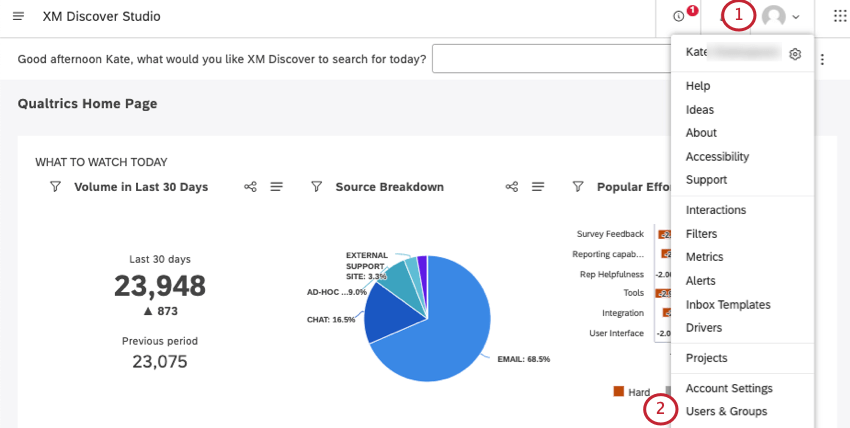
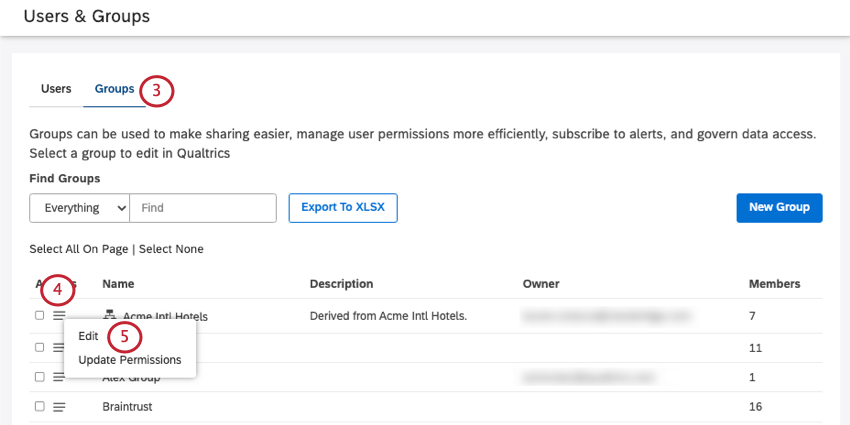
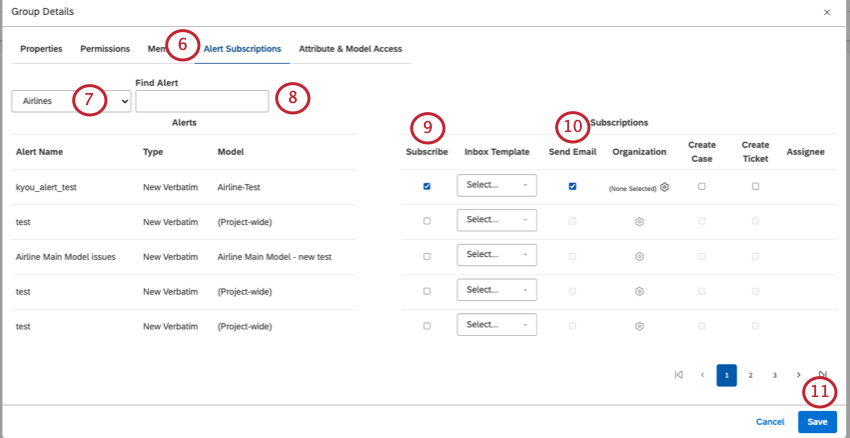
Qdica: você pode pesquisar um projeto de cada vez. Também pode ser necessário selecionar um provedor de conteúdo e uma conta, dependendo do que você tem acesso.
Qdica: se você pertencer ao nó raiz (topo) de uma hierarquia organização e essa hierarquia tiver sido transformada em um grupo, você verá uma coluna Organização. Clique na engrenagem para selecionar um nível da hierarquia organizacional que deve receber um e-mail quando esse alerta literal for enviado.
Visualização de alertas verbais
Quaisquer alertas no aplicativo que você tenha recebido podem ser encontrados clicando no ícone Notificações em qualquer página do Studio. Os alertas de métrica aparecem na guia Notificações, enquanto os alertas textuais aparecem em Alertas.
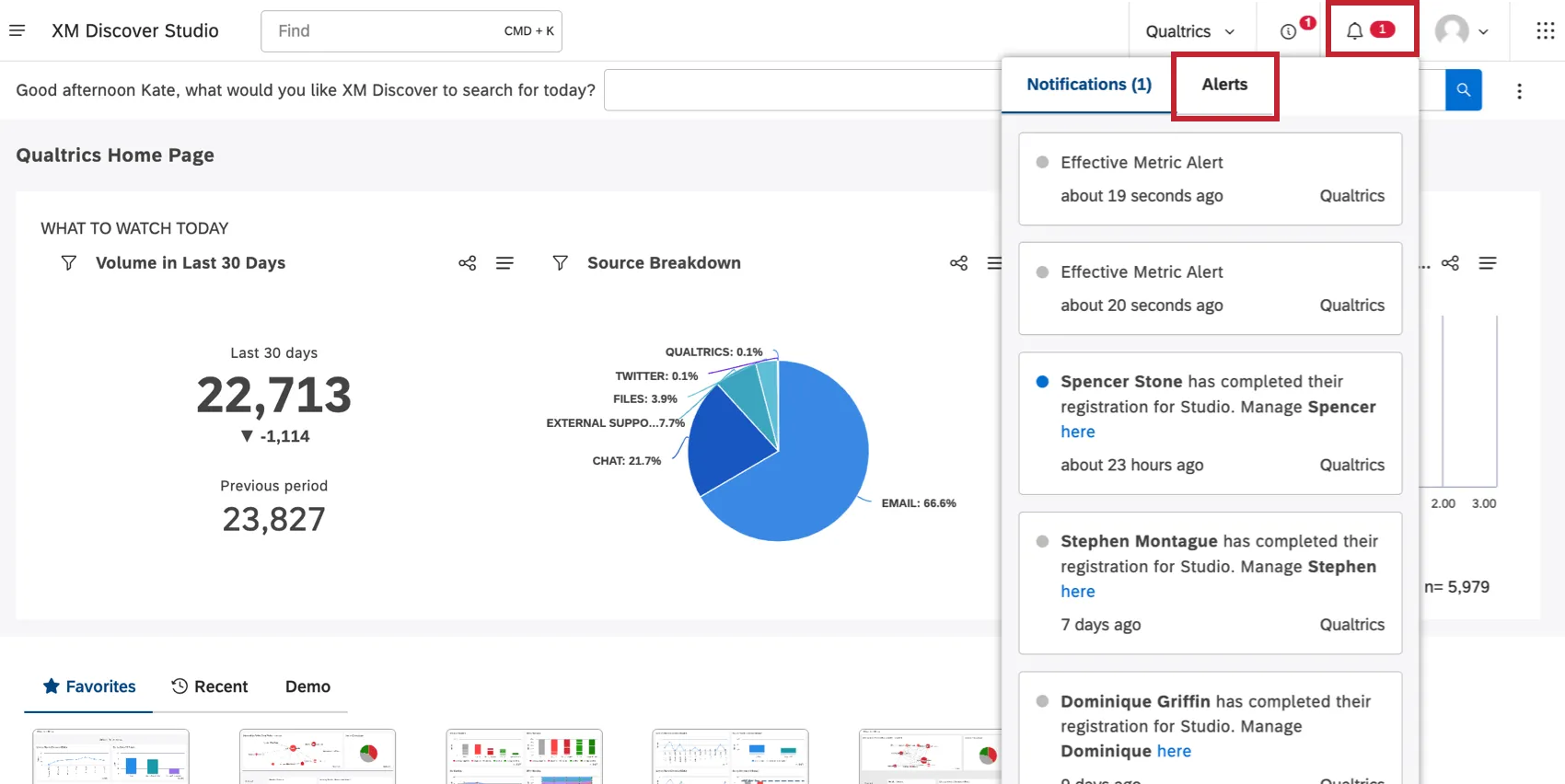
Atenção: As notificações de alerta com mais de 180 dias são excluídas automaticamente.

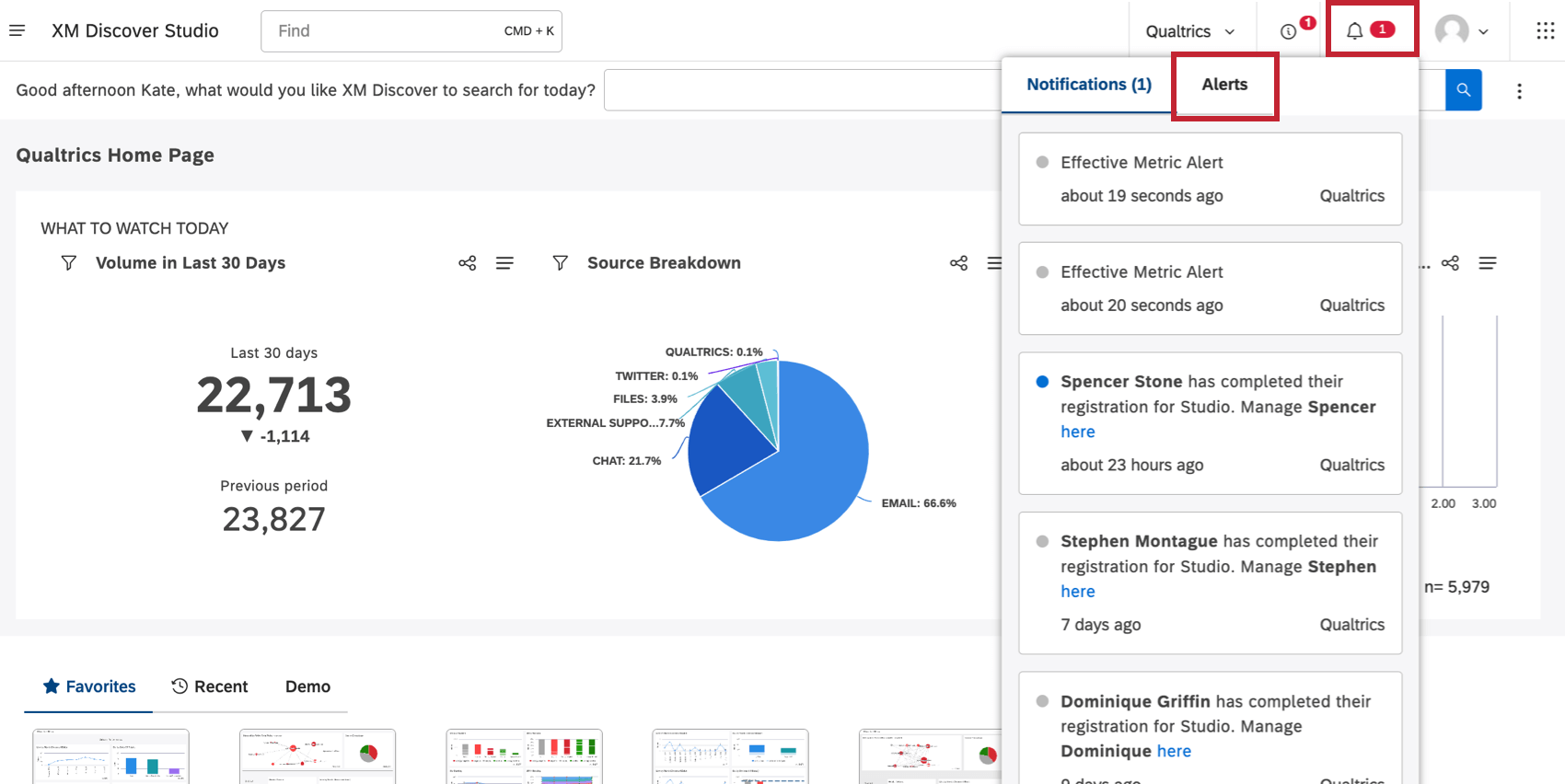
Você poderá ver a hora em que o alerta foi acionado.
Qdica: clicar em Mark All Read (Marcar tudo como lido) marca todos os alertas como lidos. À medida que você examina os alertas, eles são marcados automaticamente como lidos. Os alertas não lidos são exibidos em um fundo cinza claro.
Clicar no link do alerta abre seus detalhes no explorador de documentos, onde você pode visualizar as seguintes informações:
- A frase que acionou o alerta. Qdica: se um único registro contiver várias frases relacionadas ao tópico do alerta, você receberá apenas uma única notificação/e-mail de alerta, em vez de vários alertas.

- A frase no contexto de um registro completo. Pode ser uma publicação no Facebook, um comentário no Twitter ou uma resposta a uma pesquisa.
- Os atributos disponíveis para esse registro, como a hora em que foi escrito ou o nome do autor. Alguns atributos são comuns a todos os registros, enquanto outros são específicos da fonte.
- Os tópicos atribuídos às sentenças neste registro. Você pode limitar os tópicos a um modelo de categoria selecionado ou escolher All Models usando a lista suspensa.
Veja mais sobre como usar o explorador de documentos na página Document Explorer.
Alertas por e-mail
Se você estiver enviando notificações por e-mail, cada alerta também será entregue como uma mensagem de e-mail separada para todos os membros do grupo. (A única exceção é quando várias frases do mesmo documento são combinadas em um único e-mail.)
O e-mail apresenta detalhes de alerta semelhantes aos do explorador de documentos. Clicar no link “Visualizar no Studio” abre o documento por trás do alerta no explorador de documentos do Studio.
Isso é ótimo! Obrigado pelo seu feedback!
Obrigado pelo seu feedback!