Zendesk-Ereignis
Was finden Sie hier?
Über Zendesk Events
Zendesk-Veranstaltungen Mit können Sie einen Workflow in Qualtrics basierend auf Ereignissen in Zendesk starten. Dazu gehört, wenn ein Ticket oder -Bearbeiter geändert wird oder wenn ein Ticket geändert wird. Anschließend können Sie die von Zendesk übergebenen Daten in nachfolgenden Workflow verwenden.
Tipp: Bei Zendesk-Ereignissen ist auf der Zendesk-Seite keine zusätzliche Konfiguration erforderlich.

Einrichten eines Ereignis
Wechseln Sie zur Registerkarte„Workflows“ eines Projekts oder zur eigenständigen Seite „Workflows“.
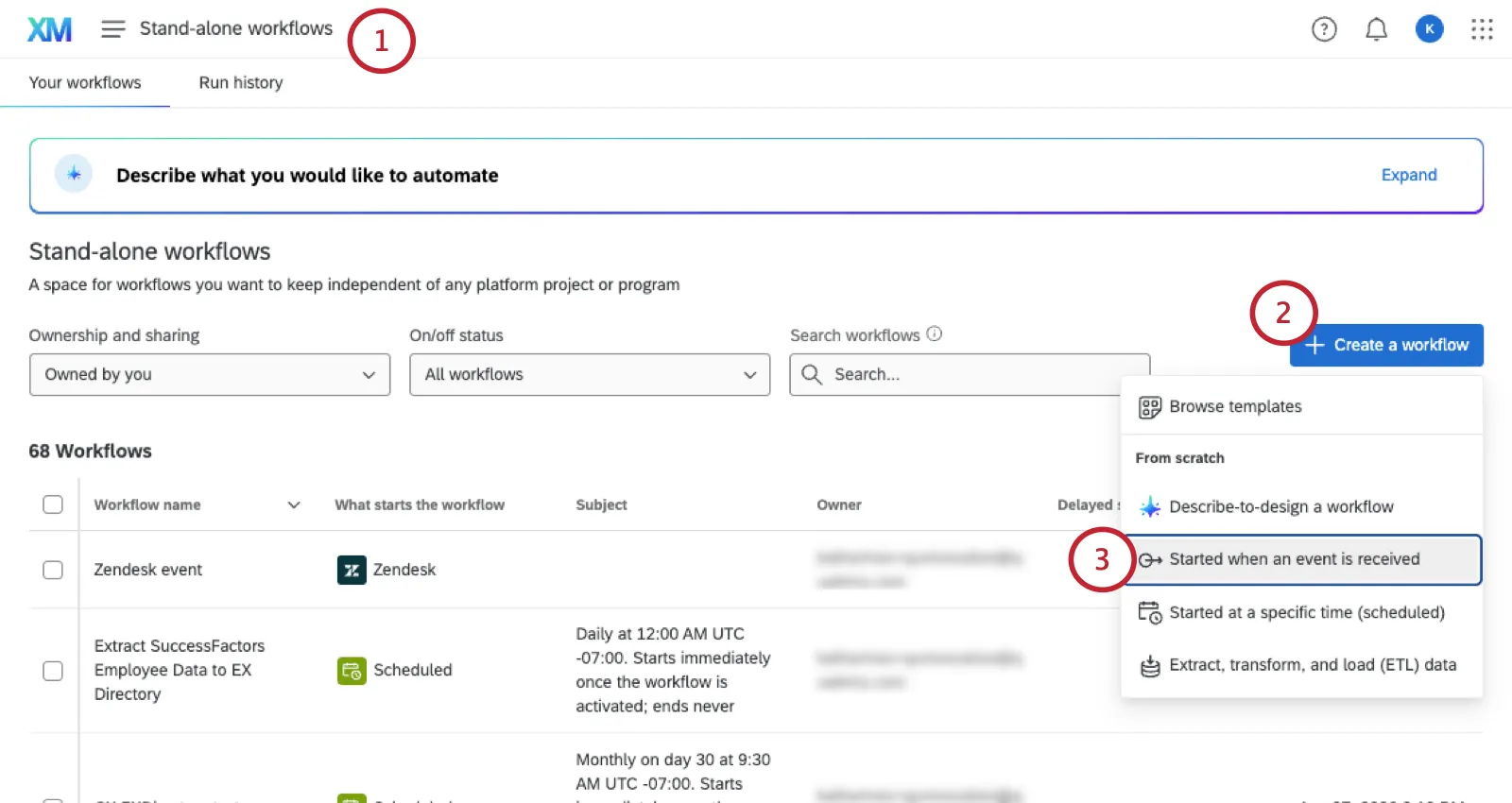
Klicken Sie auf Workflow anlegen .
Auswählen Wird gestartet, wenn ein Ereignis empfangen wird.
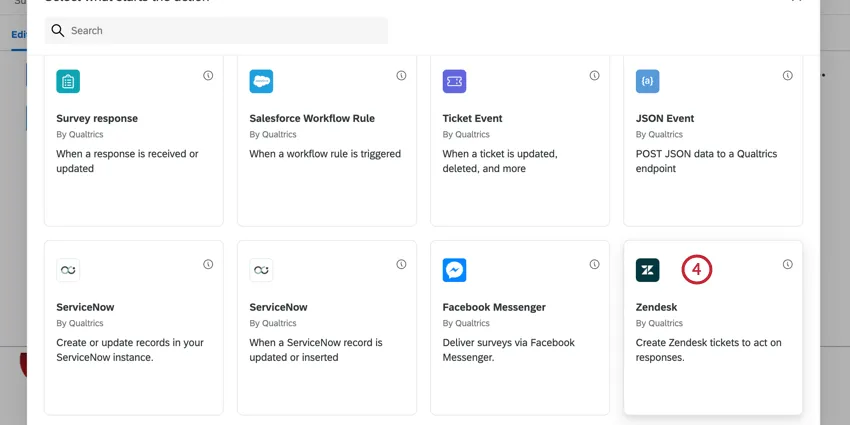
Wählen Sie Zendesk Ereignis.
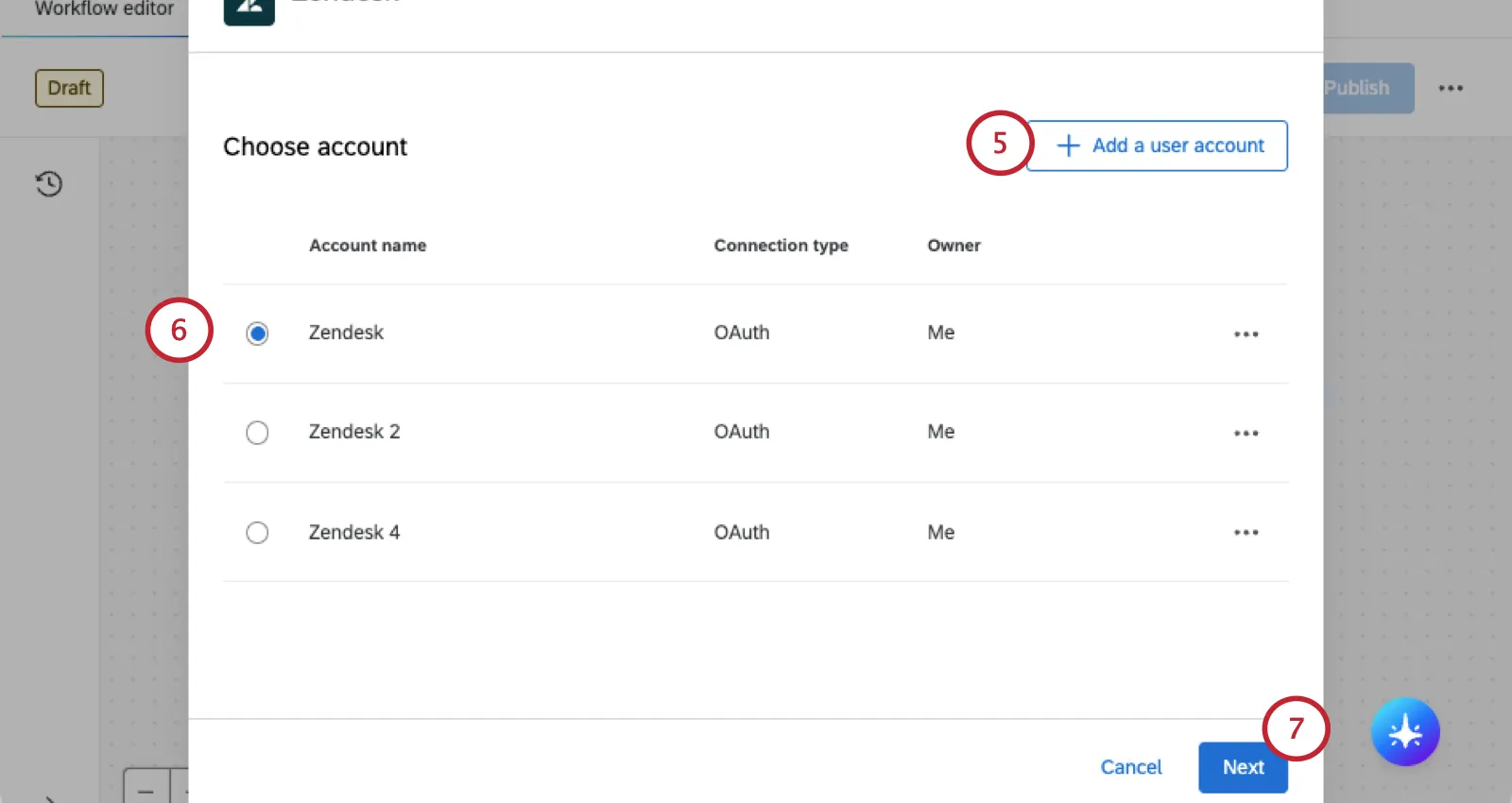
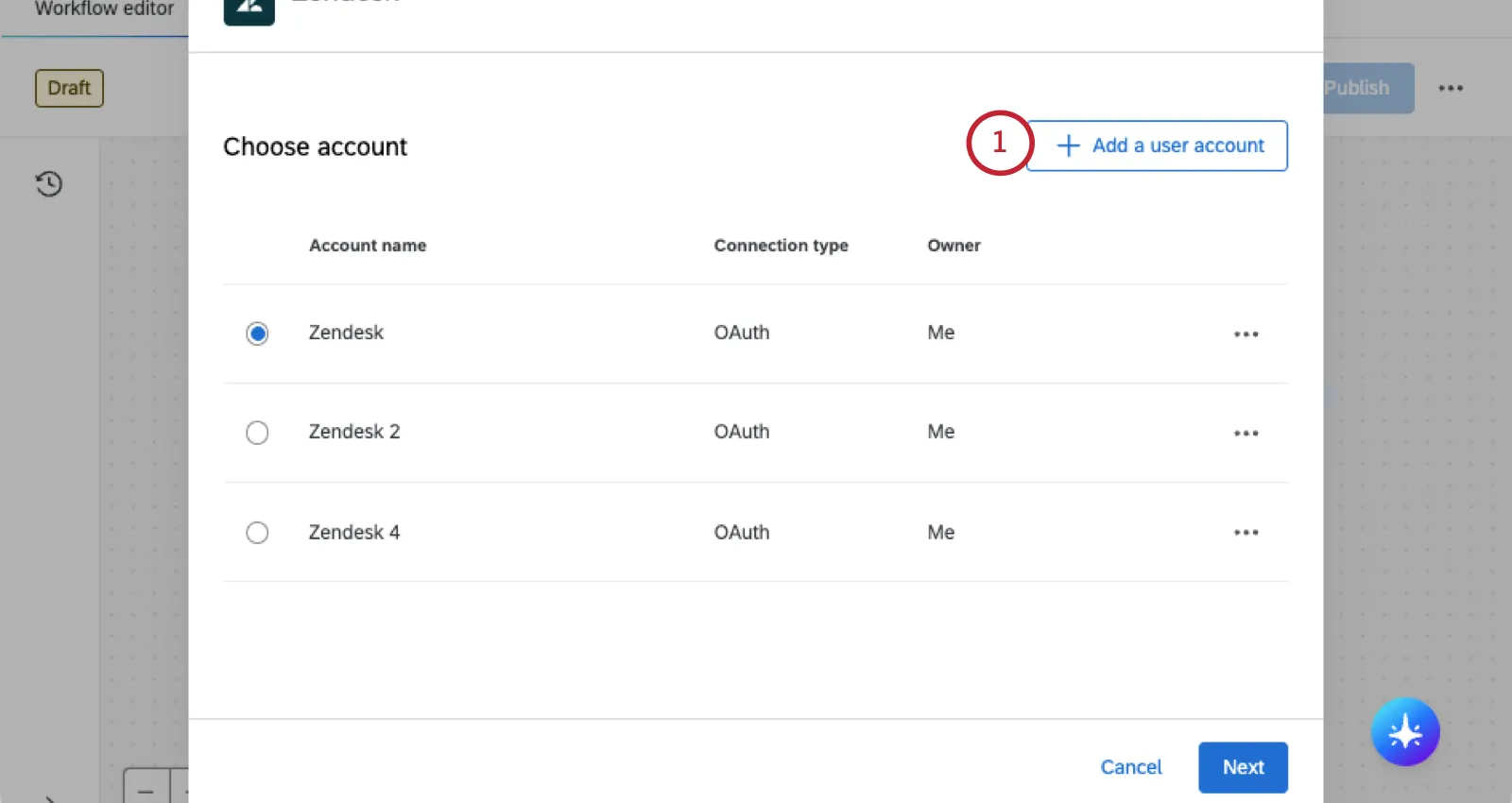
Wenn Sie ein neues Benutzerkonto hinzufügen müssen, klicken Sie auf Benutzerkonto hinzufügen .
Tipp: Sie können sich über OAuth bei Zendesk anmelden. Eine Schritt-für-Schritt-Anleitung finden Sie im verlinkten Abschnitt.
Wählen Sie das Benutzerkonto aus, das Sie verwenden möchten. Zu Ihren Optionen gehören alle Zendesk-Konten, die Sie zuvor mit Qualtrics verbunden haben, zusätzlich zu allen brandweiten Konten. von Ihrem Instanz hinzugefügt.
Klicken Sie auf Weiter.
Wählen Sie die Felder aus, die aus Zendesk übergeben werden sollen. Diese Felder können in Bedingungen und nachfolgenden Workflow verwendet werden. Sie können mehrere oder Alle markieren.
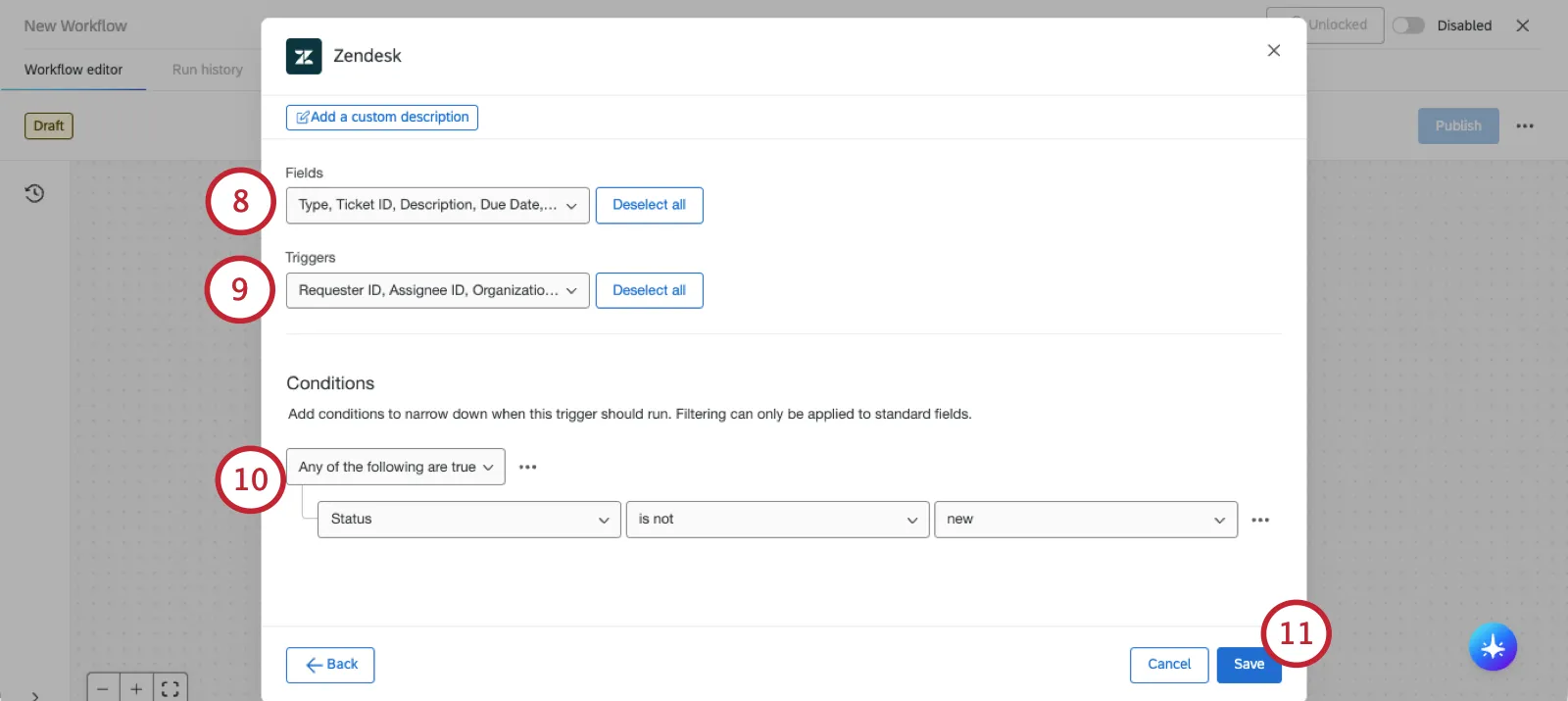
Tipp: Sie können die hier angezeigten Felder nicht ändern.
Wählen Sie aus, welche Auslöser den Workflow starten sollen. Sie können mehrere oder sogar alle Auslöser auswählen. Folgende Optionen sind verfügbar:
- Alle auswählen
- Änderung der Anforderer-ID
- Änderung der Bearbeiter-ID
- Änderung Organisation
- Statusänderung
- Änderung des Typs
- Prioritätsänderung
- Änderung der Gruppen-ID
Erstellen Sie bei Bedarf Bedingungen für Ihr Ereignis. Diese Bedingungen bestimmen die Kriterien in Zendesk, nach denen das Ereignis Auslöser werden soll. Siehe Erstellen von Zendesk-Bedingungen für weitere Informationen.
Tipp: Diese Bedingungen sind Bedingungen von Zendesk, die innerhalb der Aufgabe eingerichtet werden.
Wenn Sie fertig sind, klicken Sie auf Speichern.
Fügen Sie Ihrem Workflow bei Bedarf Bedingungen hinzu.
Tipp: Diese Bedingungen sind getrennt von den Bedingungen, die Sie in Ihrem Ereignis eingerichtet haben. Sie können Ihre Bedingungen hier auf Ihren vorherigen Ticket basieren, die in Schritt 12 aufgeführt sind.
Beispiel: In diesem Beispiel gibt es eine Bedingung für das Ticket „multiline“ is not equal to „no“. Dieses Feld ist ein benutzerdefiniertes Feld nicht in den Ereignis, aber in den Bedingungen außerhalb des Ereignis verwendet werden kann.
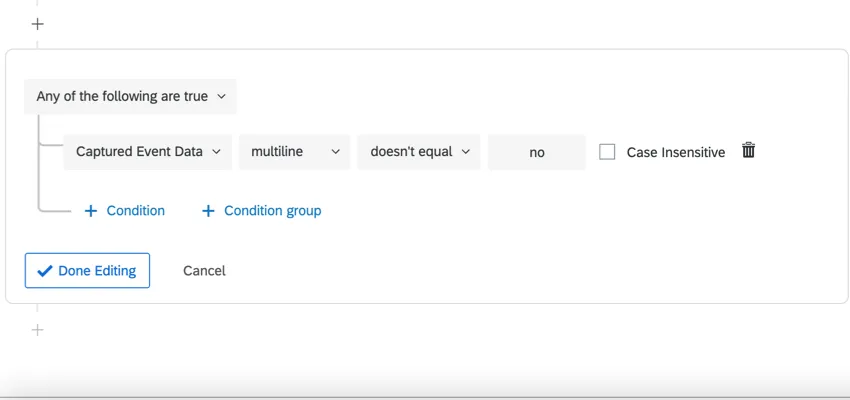

Sie können nun die Aufgabe auswählen, die als Folge des Ereignisses ausgeführt werden soll. Siehe Aufgaben definieren für weitere Informationen.
Erstellen von Zendesk-Bedingungen
Beim Einrichten Ihres Ereignis können Sie Bedingungen festlegen, die bestimmen, wann das Ereignis ausgelöst wird. Diese Bedingungen stellen Bedingungen innerhalb von Zendesk dar.
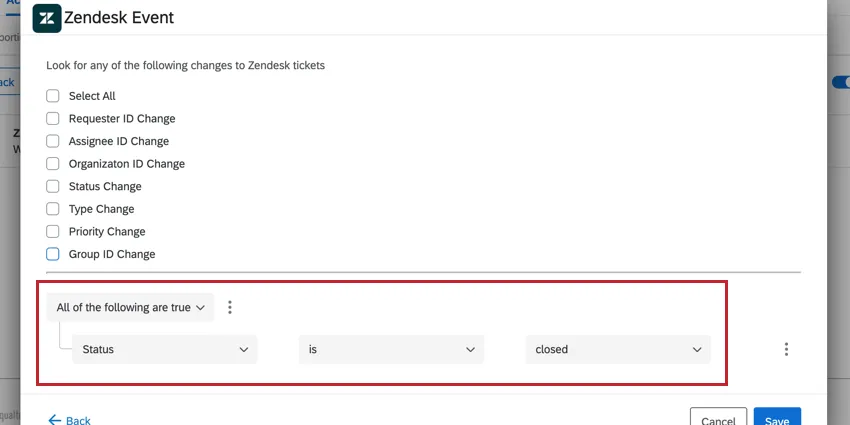
Beispiel: Angenommen, Ihr Ereignis ist so eingerichtet, dass es für Ticket Auslöser wird. Sie möchten jedoch nicht, dass das Ereignis bei jeder Änderung des Ticket-Status ausgelöst wird; es soll nur dann ausgelöst werden, wenn der Status auf geschlossen geändert wird. Sie können Bedingungen einrichten, die Auslöser werden, wenn „Status“ „geschlossen“ ist.
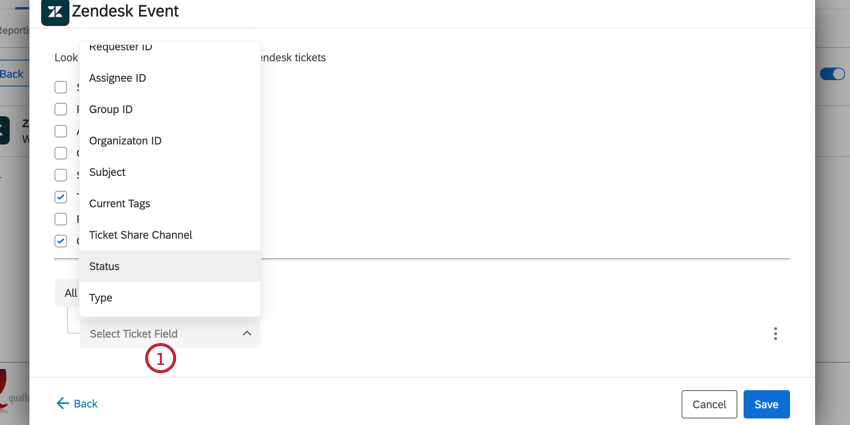
- Anforderer-ID
- Zugewiesenen-ID
- Gruppen-ID
- Organisations-ID
- Betreff
- Derzeitiges Label
- Kanal zum Teilen von Tickets
- Status
- Typ
- Priorität
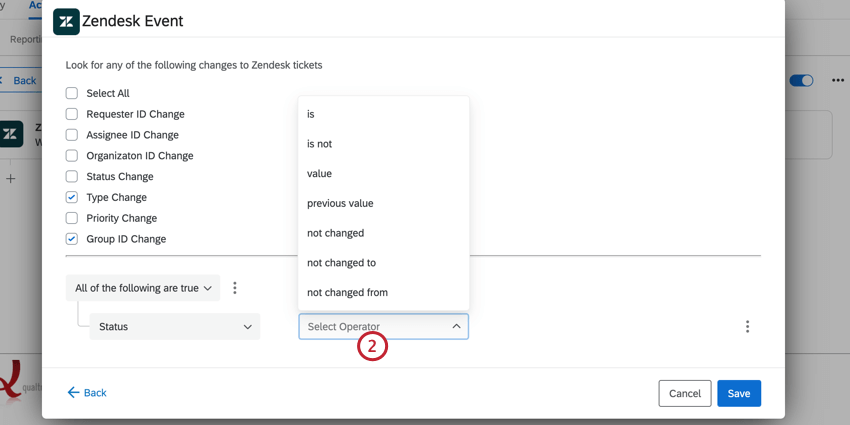
Tipp: Der Operator „Wert“ entspricht „Geändert in“, d.h. er betrachtet nur den neuen Wert des Ticket. Wenn Ihre Bedingung beispielsweise „Statuswert geschlossen“ lautet, wird das Ereignis Auslöser, wenn der Status eines Ticket in „Geschlossen“ geändert wird.
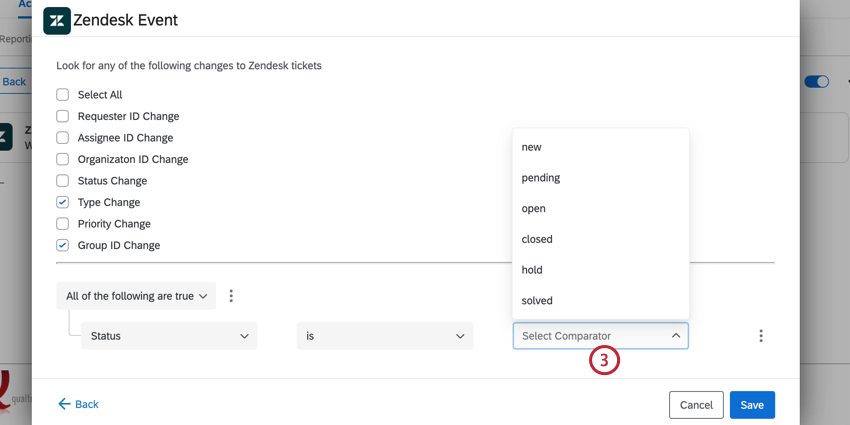
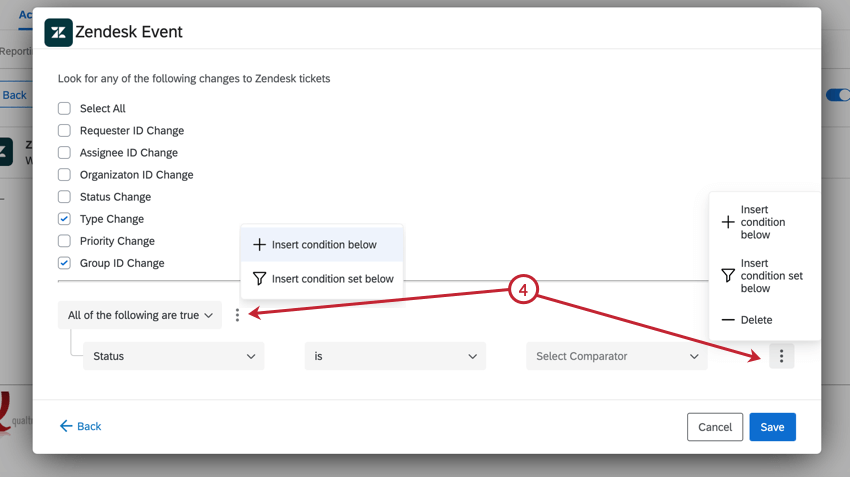
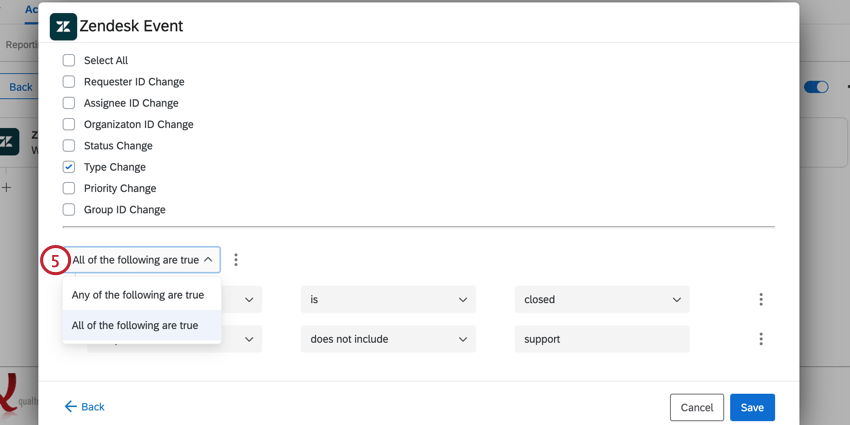
Tipp: Wenn Sie Bedingung hinzugefügt haben, hat jeder Bedingungssatz eine eigene Option zur Auswahl.
Beispiel: Lassen Sie uns das Beispiel von früher aufschlüsseln. Das Ticket der Bedingung ist „Status“, da wir basierend auf dem Ticket Auslöser möchten. Unser Betreiber ist „ist“, da wir nur Tickets mit einem bestimmten Wert wünschen. Unser Komparator ist „geschlossen“, da dies der Status ist, an dem wir interessiert sind.
Einrichten einer OAuth-Verbindung
Über OAuth-Verbindungen können Sie Ihr Qualtrics-Benutzerkonto mit anderen Plattformen wie beispielsweise Zendesk verknüpfen, ohne Ihren Benutzernamen und Ihr Passwort direkt angeben zu müssen. Diese Authentifizierungsmethode ist schnell und einfach zu bedienen.
Tipp: Die folgenden Schritte zeigen, wie Sie bei der Einrichtung des Workflows ein Benutzerkonto hinzufügen können. Markenadministratoren können ein Benutzerkonto auch über die Seite „Erweiterungen“ im Admin-Bereich hinzufügen.
Klicken Sie auf Benutzerkonto hinzufügen .
Geben Sie diesem Benutzerkonto einen Namen. Dies wird nur intern angezeigt.
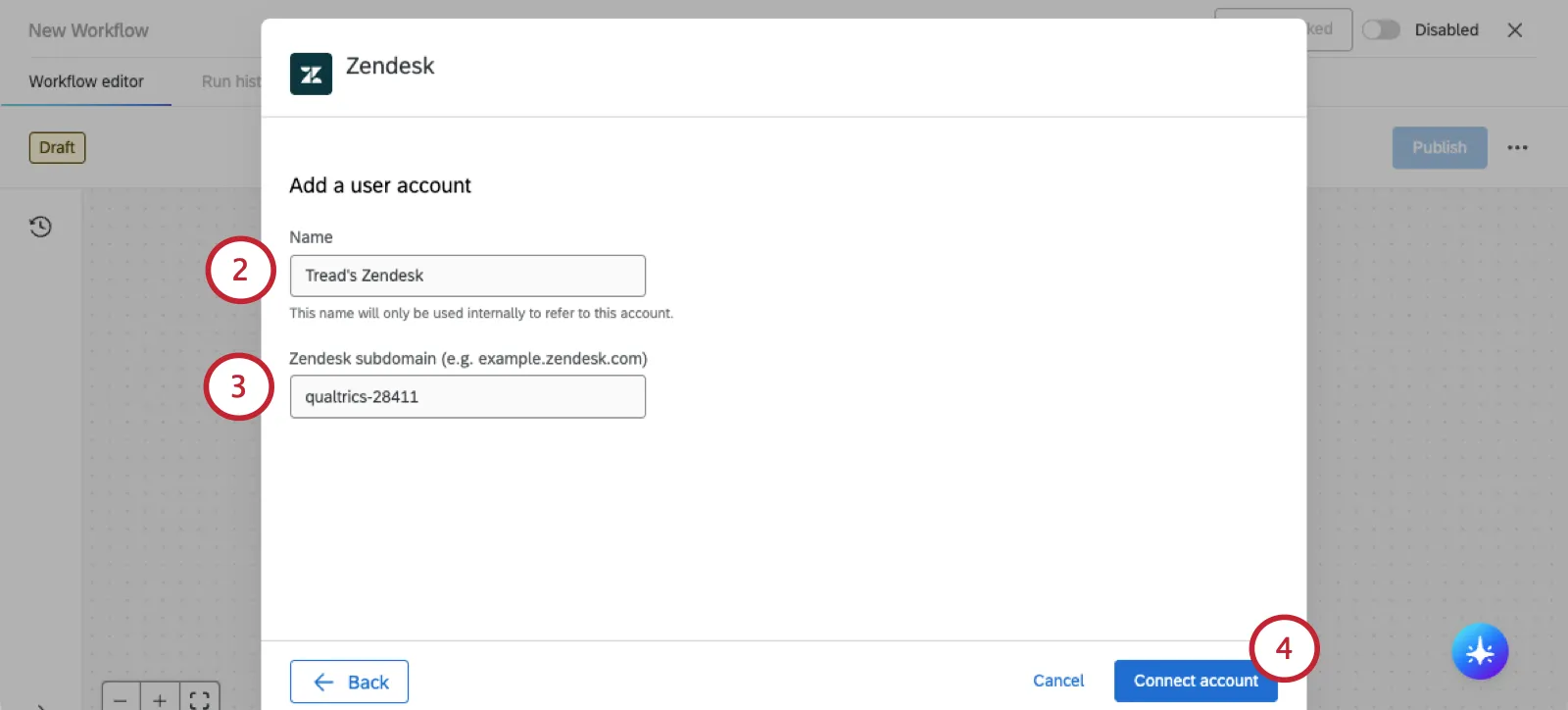
Fügen Sie Ihre Zendesk-Subdomain hinzu.
Beispiel: Wenn Ihre Subdomain „example-domain.zendesk.com“ lautet, würden Sie „example-subdomain“ eingeben.
Klicken Sie auf Benutzerkonto verbinden .
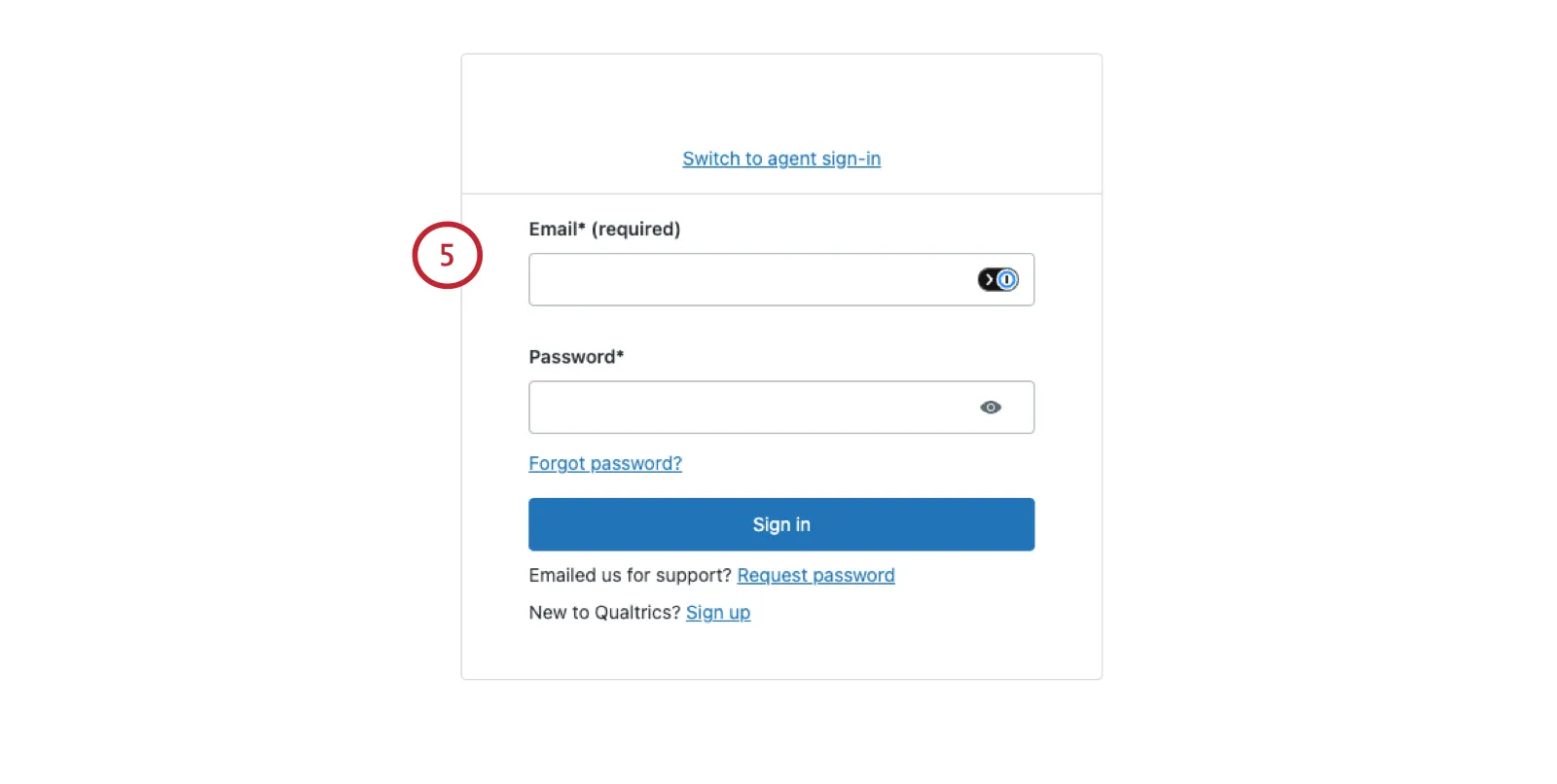
Zendesk wird in einem neuen Tab geöffnet. Falls Sie noch nicht angemeldet sind, melden Sie sich bitte bei Ihrem Benutzerkonto an.
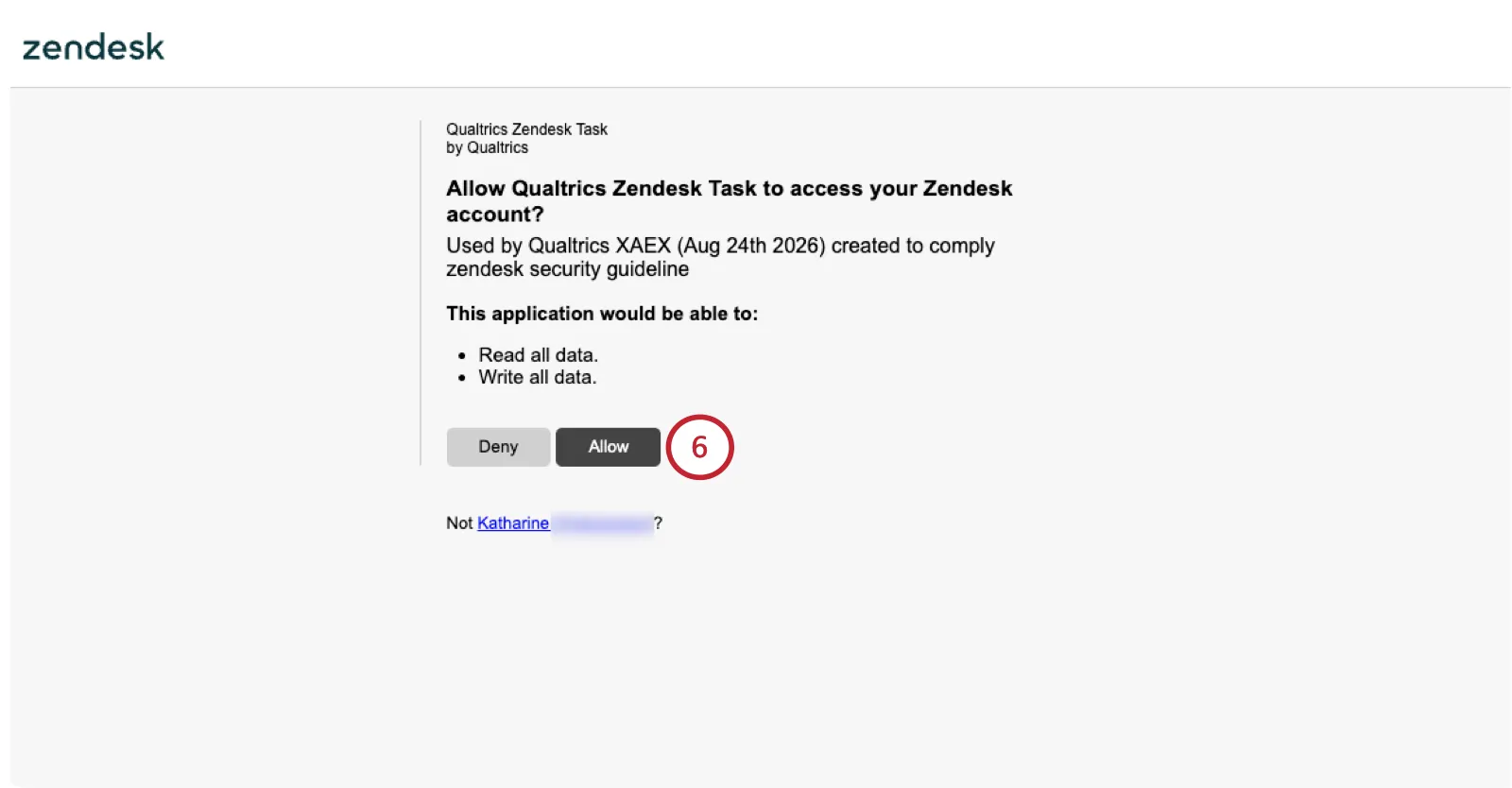
Lesen Sie die Berechtigungen durch und wählen Sie „Zulassen“ aus.
Sie können nun ein Benutzerkonto auswählen.
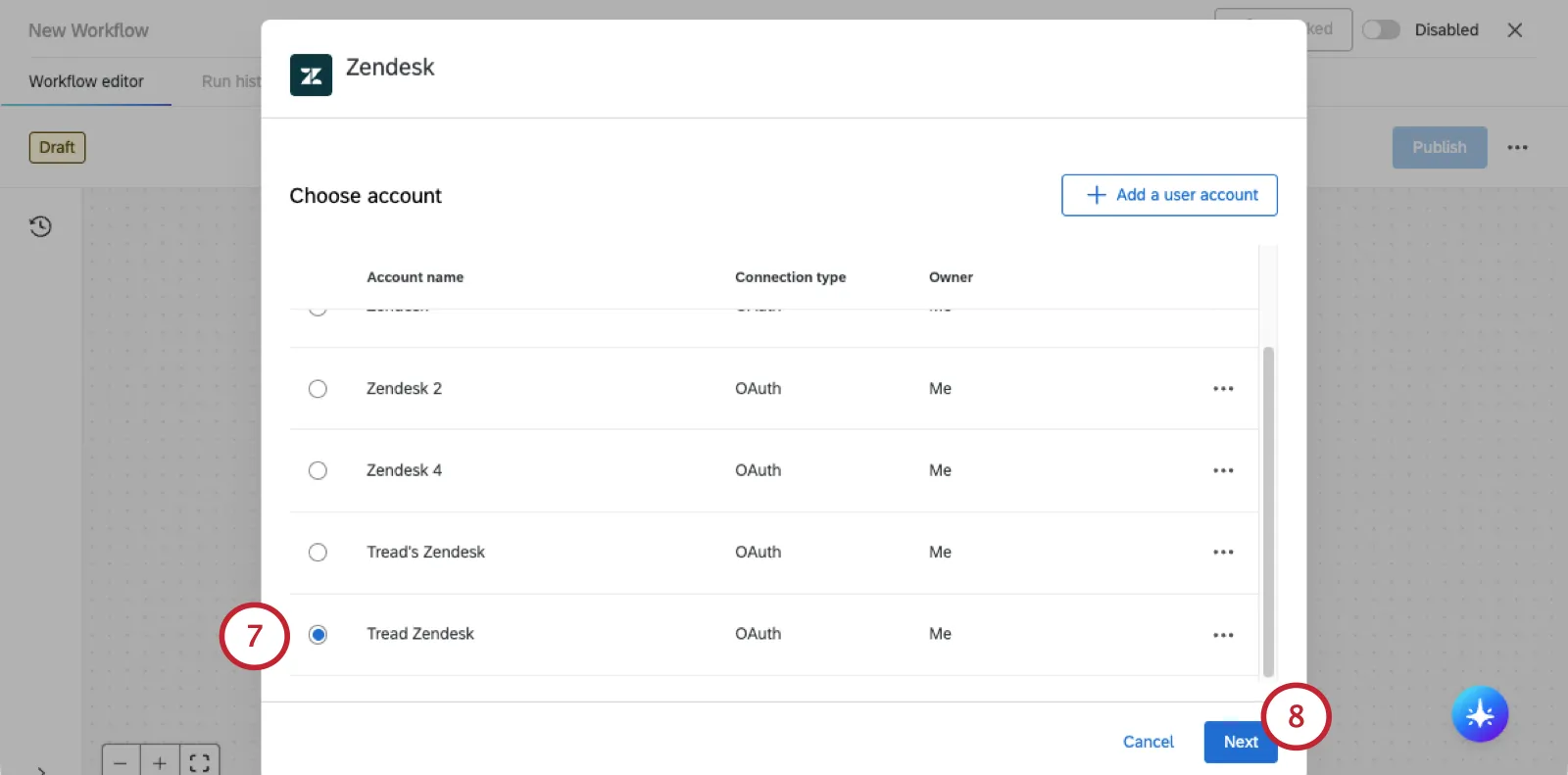
Klicken Sie auf „Weiter“, um mit der Erstellung Ihres Workflows fortzufahren.
Tipp: Wenn beim Versuch, eine Verbindung zu einem bestehenden Benutzerkonto herzustellen, eine Fehlermeldung angezeigt wird, versuchen Sie es mit „Benutzerkonto aktualisieren“. Sie werden aufgefordert, sich bei Zendesk anzumelden und die Qualtrics-Verbindung erneut zu genehmigen.

FAQs
Habe ich Zugriff auf alle Erweiterungen, die über die Workflow-Vorlagen verfügbar sind?
Habe ich Zugriff auf alle Erweiterungen, die über die Workflow-Vorlagen verfügbar sind?
Gibt es einen Link zu allen Workflow-Ereignissen und -Aufgaben?
Gibt es einen Link zu allen Workflow-Ereignissen und -Aufgaben?
Was sind Workflow-Vorlagen?
Was sind Workflow-Vorlagen?
Was sind Workflows? / Wo befinden sich die Aktionen?
Was sind Workflows? / Wo befinden sich die Aktionen?
Im Rahmen dieses Updates gibt es keine Änderungen an der Workflow-Funktionalität.
Großartig! Vielen Dank für die Rückmeldung!
Vielen Dank für die Rückmeldung!