Joboptionen (Connectors)
Was finden Sie hier?
Informationen zu Joboptionen
Auf der Registerkarte „Aufträge“ können Sie über das Menü „Auftragsoptionen“ verschiedene Aktionen für Ihre bestehenden Aufträge ausführen, darunter:
- Bearbeiten von Auftragsdetails, darunter Auftragsname, Datenzuordnung, Filterbedingungen und mehr.
- Aufträge kopieren und löschen.
- Jobs beobachten und Benachrichtigungen hinzufügen.
- Aufrufen der Auftragsübersicht und des Änderungsprotokolls.
- Einen laufenden Auftrag beenden.
- Änderungsprotokoll und Zusammenfassung eines Auftrags anzeigen.
Tipp: Einige Optionen sind nur für bestimmte Jobs verfügbar.
Verfügbare Joboptionen
Um auf Joboptionen zuzugreifen, klicken Sie auf das Menü neben einem beliebigen Jobnamen. Die folgenden Optionen sind verfügbar:
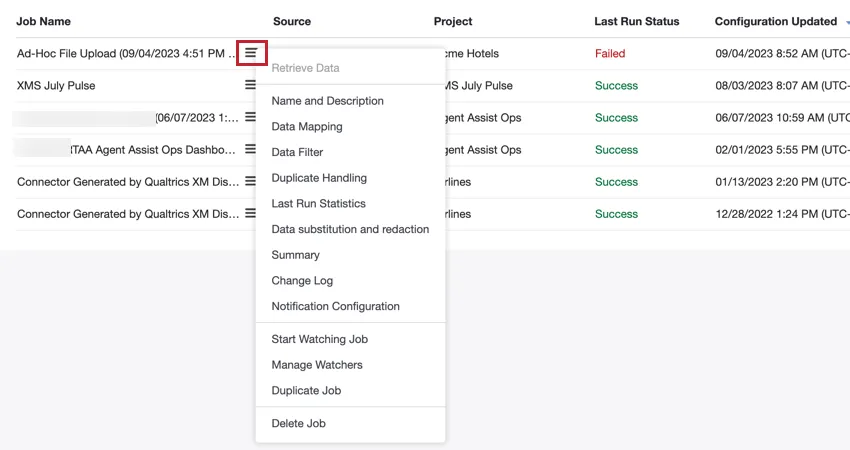
- Daten abrufen: Daten für geplante Jobs manuell abrufen.
- Name und Beschreibung: Namen und Beschreibung des Jobs bearbeiten.
- Datenzuordnung: Datenzuordnung für den Job bearbeiten. Weitere Informationen finden Sie unter Datenzuordnung.
- Datenfilter: Connector-Filter des Jobs und Datensatzlimit bearbeiten.
- Datenquellenfilter: Datenquellenfilter des Jobs bearbeiten.
- Umgang mit Duplikaten: Bestimmen, wie mit duplizierten Dokumenten umgegangen wird. Weitere Informationen finden Sie unter Umgang mit Duplikaten.
- Statistiken zur letzten Ausführung: Sehen Sie Statistiken zur letzten Ausführung eines Auftrags an. Weitere Informationen finden Sie unter Statistiken zur Jobausführung ansehen.
- Datensubstitution und Redaktion: Regeln erstellen, um sensible Informationen in importierten Daten automatisch auszublenden oder zu ersetzen. Weitere Informationen finden Sie unter Datensubstitution und Unkenntlichmachung.
- Zusammenfassung: Job-Zusammenfassung anzeigen, die Informationen über die vom Job verarbeiteten Daten enthält. Weitere Informationen finden Sie unter Jobzusammenfassung ansehen.
- Änderungsprotokoll: Protokoll aller Änderungen aufrufen, die an diesem Job vorgenommen wurden. Weitere Informationen finden Sie unter Job-Änderungsprotokoll.
- Benachrichtigungskonfiguration: Festlegen, wann Job-Beobachter benachrichtigt werden. Weitere Informationen finden Sie unter Job-Benachrichtigungen.
- Jobbeobachtung starten/beenden: Benachrichtigung erhalten, wenn der Job fehlschlägt oder ein Timeout eintritt. Weitere Informationen finden Sie unter Einen Job beobachten.
- Beobachter verwalten: Andere Benutzer als Beobachter für den Job zuweisen. Weitere Informationen finden Sie unter Einen Job beobachten.
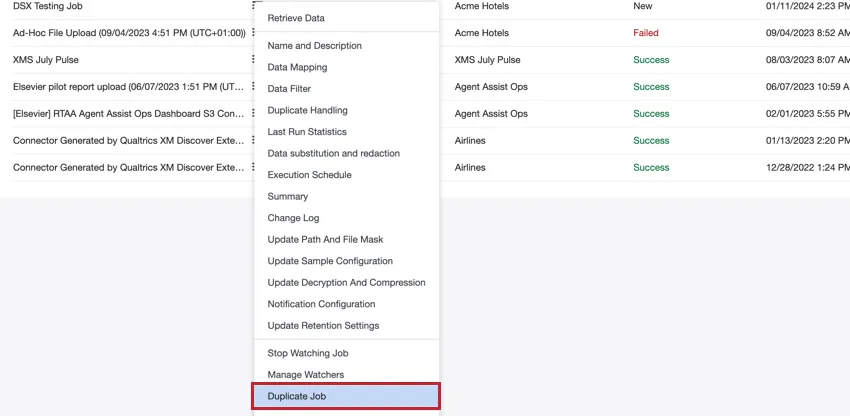
- Job duplizieren: Den Job kopieren. Weitere Informationen finden Sie unter Jobs kopieren und löschen.
- Job löschen: Den Job löschen. Weitere Informationen finden Sie unter Jobs kopieren und löschen.
- Ausführungsplan: Für geplante Jobs den Plan des Jobs bearbeiten. Weitere Informationen finden Sie unter Job-Planung.
- Pfad und Dateimaske aktualisieren: Diese Option ist nur für den Eingangs-Connector für Dateien verfügbar. Nachdem Sie einen Job angelegt haben, können Sie den Pfad und die Dateimaske aktualisieren.
- Beispielkonfiguration aktualisieren: Diese Option ist nur für Connectors verfügbar, die es Ihnen ermöglichen, eine Beispieldatei hochzuladen, wie z. B. der Eingangs-Connector für Dateien. Nachdem Sie Ihre Feldzuordnung aktualisiert haben, können Sie diese Option verwenden, um eine neue Beispieldatei hochzuladen.
- Entschlüsselung und Komprimierung aktualisieren: Diese Option ist nur für Connectors verfügbar, die Entschlüsselung und Komprimierung zulassen, wie z. B. die Connectors für eingehende Dateien.
- Aufbewahrungseinstellungen aktualisieren: Ändern, wie XM Discover mit verarbeiteten Dateien umgeht. Diese Option ist nur für eingehende Dateien und Connectors nach Organisationshierarchie verfügbar. Weitere Informationen finden Sie unter Einen Job bearbeiten.
- Abfragekonfiguration: Ermöglicht das Ändern der Abfragekonfiguration für bestimmte eingehende Connectors.
Massenaktionen
Im Menü „Massenaktionen“ stehen die folgenden Optionen zur Verfügung. Diese Optionen funktionieren wie die Standard-Joboptionen, mit der Ausnahme, dass sie auf alle auf der Seite angezeigten Jobs und nicht nur auf einen einzelnen Job angewendet werden. Sie können Ihre Jobs filtern, um zu ändern, welche Jobs auf der Seite angezeigt werden.
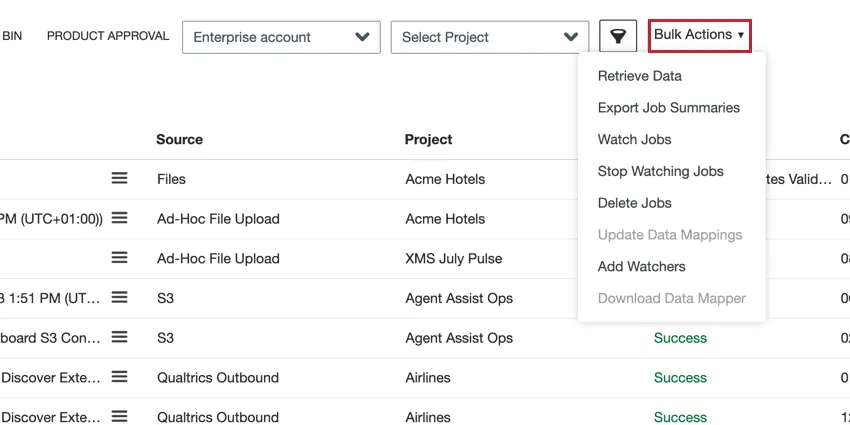
- Daten abrufen: Daten manuell für mehrere geplante Jobs abrufen. Weitere Informationen finden Sie unter Daten abrufen.
- Job-Zusammenfassungen exportieren: Eine Zusammenfassung Ihrer Jobs herunterladen.
- Jobs beobachten: Mehrere Jobs gleichzeitig beobachtn, um eine Benachrichtigung zu erhalten, wenn einer fehlschlägt. Weitere Informationen finden Sie unter Job beobachten.
- Jobs nicht mehr beobachten: Jobs nicht mehr beobachten, um bei fehlgeschlagenen Jobs nicht mehr benachrichtigt zu werden. Weitere Informationen finden Sie unter Job beobachten.
- Jobs löschen: Mehrere Jobs gleichzeitig löschen. Weitere Informationen finden Sie unter Job löschen.
- Datenzuordnungen aktualisieren: Die Datenzuordnungskonfiguration für mehrere Jobs aus derselben Quelle aktualisieren. Weitere Informationen finden Sie unter Datenzuordnung.
- Beobachter hinzufügen: Benutzer zur Job-Beobachter-Liste hinzufügen und daraus entfernen. So können Sie steuern, wer Benachrichtigungen erhalten soll, falls ein Job fehlschlägt das Zeitlimit überschreitet. Weitere Informationen finden Sie unter Job beobachten.
- Datenmapper herunterladen: Den Datenmapper für Ihre Projekte und Jobs herunterladen, um quellenübergreifende Zuordnungen mithilfe einer automatisch generierten einzigen Quelle der Wahrheit zu verifizieren. Die Ausgabe ist eine Datenmapper-Tabelle. Weitere Informationen finden Sie unter Datenmapper Report.
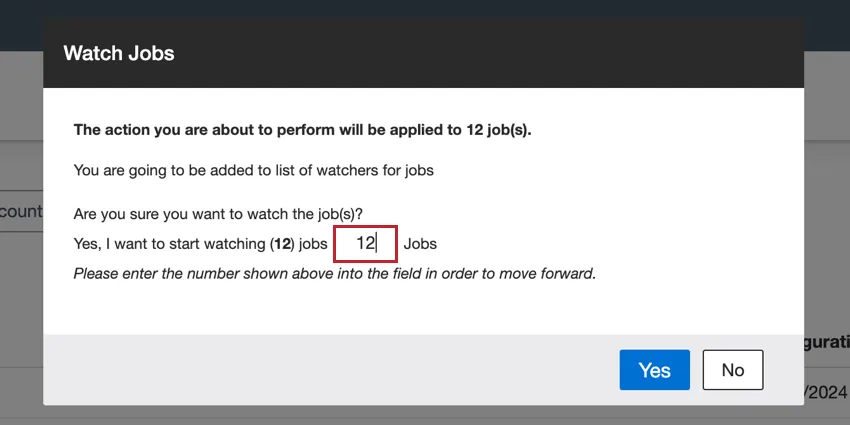
Qtip: Wenn Sie eine Massenaktion ausführen, werden Sie in einem Pop-up-Fenster aufgefordert, die Anzahl der Jobs zu bestätigen, die von der Aktion betroffen sind. Geben Sie die Zahl ein, die im Fenster zur Bestätigung der Aktion angezeigt wird.
Daten abrufen
Sie können Daten für alle geplanten Jobs manuell abrufen, um sofort ausstehende Daten zu importieren.
Wählen Sie Daten abrufen neben dem Job, für den Sie Daten importieren möchten.
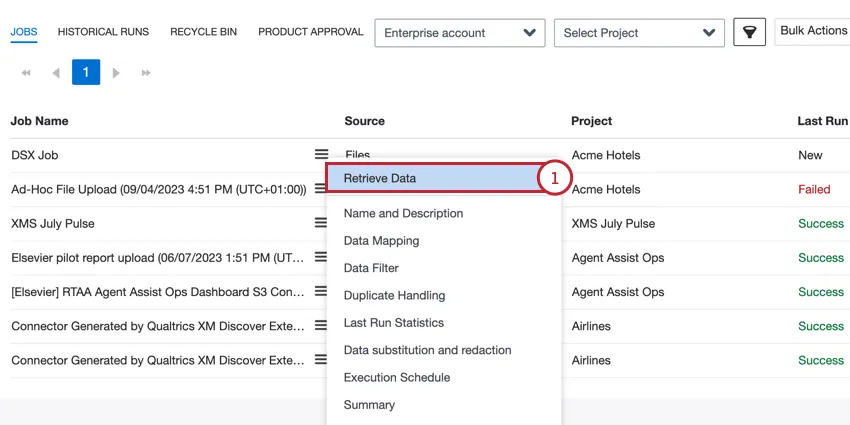
Tipp: Über das Menü „Massenaktionen“ können Sie Daten für mehrere Jobs gleichzeitig abrufen.
Wählen Sie aus, wie duplizierte Dokumente gehandhabt werden sollen:
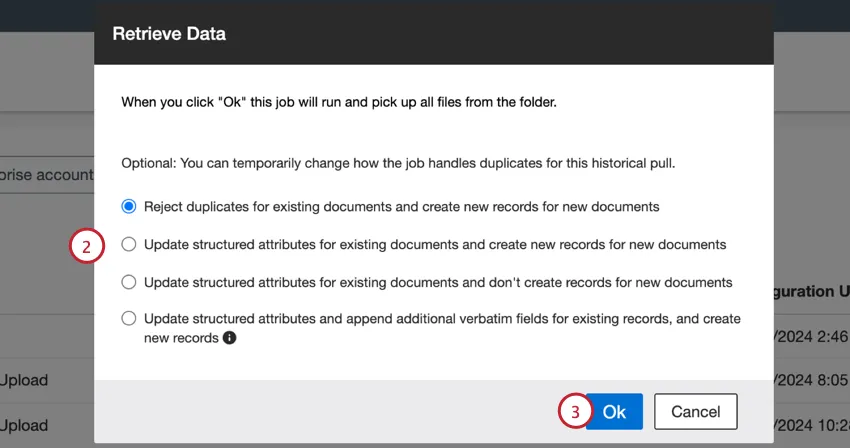
- Duplikate für bestehende Dokumente ablehnen und neue Datensätze für neue Dokumente erstellen: Dies ist die Standardoption. Wenn ein dupliziertes Dokument gefunden wird, wird es abgelehnt. Nicht duplizierte Dokumente werden als neue Datensätze verarbeitet.
- Strukturierte Attribute für vorhandene Dokumente aktualisieren und neue Datensätze für neue Dokumente anlegen: Wenn ein doppeltes Dokument gefunden wird, geschieht Folgendes:
- Aktuelle strukturierte Attribute werden mit nicht-leeren Werten aktualisiert.
- Neue strukturierte Attribute werden zum aktuellen Dokument hinzugefügt.
- Vorhandene Zitatfelder werden nicht aktualisiert.
- Neue Zitatfelder werden nicht hinzugefügt.
- Nicht duplizierte Dokumente werden als neue Datensätze verarbeitet.
- Strukturierte Attribute für vorhandene Dokumente aktualisieren und keine Datensätze für neue Dokumente anlegen: Wenn ein doppeltes Dokument gefunden wird, geschieht Folgendes:
- Aktuelle strukturierte Attribute werden mit nicht-leeren Werten aktualisiert.
- Neue strukturierte Attribute werden zum aktuellen Dokument hinzugefügt.
- Vorhandene Zitatfelder werden nicht aktualisiert.
- Neue Zitatfelder werden nicht hinzugefügt.
- Nicht duplizierte Dokumente werden abgelehnt.
- Strukturierte Attribute aktualisieren, zusätzliche Verbatim-Felder an bestehende Datensätze anhängen und neue Datensätze anlegen: Wenn ein doppeltes Dokument gefunden wird, geschieht Folgendes:
- Nicht duplizierte Dokumente werden als neue Datensätze verarbeitet.
- Neue strukturierte Attribute werden zum aktuellen Dokument hinzugefügt.
- Aktuelle strukturierte Attribute werden mit nicht-leeren Werten aktualisiert.
- Neue Zitatfelder werden dem aktuellen Dokument hinzugefügt.
- Vorhandene Zitatfelder werden nicht aktualisiert.
Tipp: Damit diese Option ordnungsgemäß funktioniert, müssen Sie vorhandene Verbatim-Felder im Datenzuordnungsschema Ihres Auftragsentkoppeln.
Tipp: Zu den „nicht leeren Werten“ können auch Werte wie „null“ gehören.
Klicken Sie auf OK.
Tipp: Bei einigen Connectors wie dem eingehenden Connector der Organisationshierarchie können keine Duplizierungsoptionen ausgewählt werden. Klicken Sie im Popup-Fenster einfach auf „OK“, um die aktuellsten Daten abzurufen.
Einen Job bearbeiten
Mit den folgenden Optionen können Sie verschiedene Aspekte der Einrichtung Ihres Jobs bearbeiten.
Name und Beschreibung: Namen und Beschreibung des Jobs ändern. Geben Sie einen neuen Jobnamen und eine neue Jobbeschreibung ein.
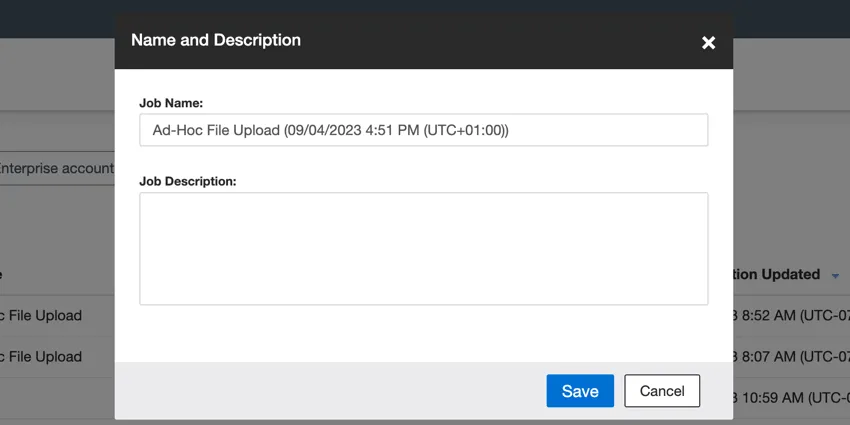

Tipp: Bereits erfolgte Durchläufe werden damit nicht aktualisiert. Nur neu erstellte Durchläufe erhalten den neuen Namen und die neue Beschreibung. Um Daten erneut zu verarbeiten und bereits erfolgte Durchläufe zu aktualisieren, wählen Sie nach der Aktualisierung des Jobnamens und der Jobbeschreibung die Option Daten abrufen.
Aufbewahrungseinstellungen aktualisieren: Diese Option ist nur für Connectors des Typs eingehende Dateien und eingehende Organisationshierarchie verfügbar. Mit dieser Option können Sie ändern, wie lange XM Discover verarbeitete Daten speichert, bevor sie gelöscht werden. Geben Sie einen Wert zwischen 1 und 365 ein, um festzulegen, wie lange XM Discover verarbeitete Dateien speichert, bevor sie gelöscht werden.
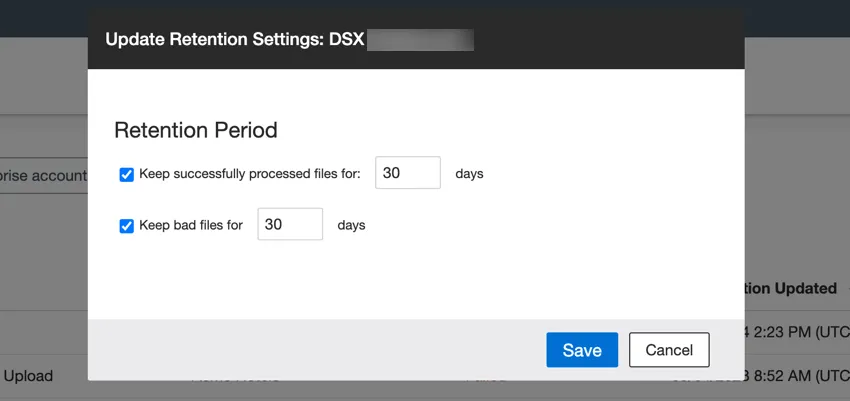
Tipp: Wenn Dateien aufbewahrt werden, werden sie je nach Dateityp an einen der folgenden Speicherorte auf dem SFTP-Server verschoben: files-location-folder/archive/job-specific-subfolder oder files-location-folder/bad/job-specific-subfolder.
Umgang mit Duplikaten
XM Discover kann duplizierte Dokumente erkennen und sie dann basierend auf Ihren Einstellungen verarbeiten. Dokumente werden über das Feld Natürliche ID identifiziert. Wenn 2 Dokumente den gleichen „Natürliche ID“-Wert haben, werden sie als Duplikate betrachtet.
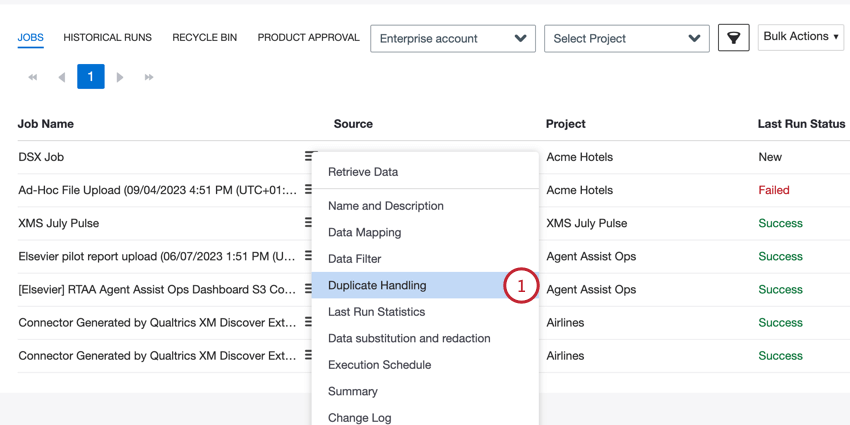
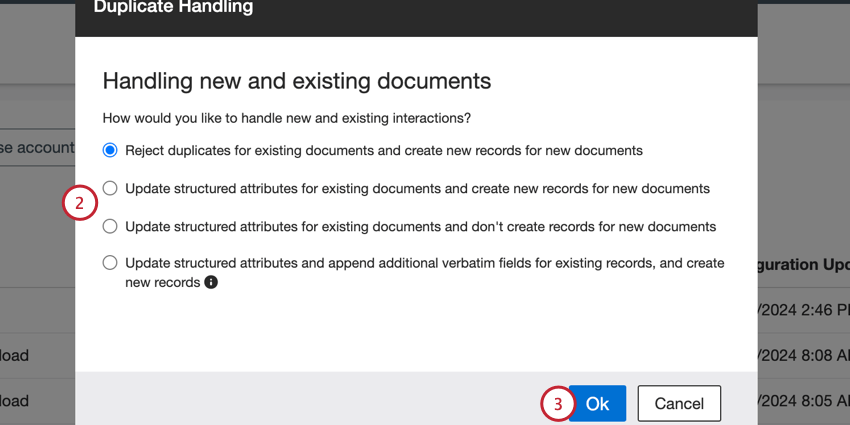
- Duplikate für bestehende Dokumente ablehnen und neue Datensätze für neue Dokumente erstellen: Dies ist die Standardoption. Wenn ein dupliziertes Dokument gefunden wird, wird es abgelehnt. Nicht duplizierte Dokumente werden als neue Datensätze verarbeitet.
- Update structured attributes for existing documents and create new records for new documents: When a duplicate document is found, the following happens:
- Aktuelle strukturierte Attribute werden mit nicht-leeren Werten aktualisiert.
- Neue strukturierte Attribute werden zum aktuellen Dokument hinzugefügt.
- Vorhandene Zitatfelder werden nicht aktualisiert.
- Neue Zitatfelder werden nicht hinzugefügt.
- Nicht duplizierte Dokumente werden als neue Datensätze verarbeitet
- Strukturierte Attribute für vorhandene Dokumente aktualisieren und keine neuen Datensätze für neue Dokumente anlegen: Wenn ein doppeltes Dokument gefunden wird, geschieht Folgendes:
- Aktuelle strukturierte Attribute werden mit nicht-leeren Werten aktualisiert.
- Neue strukturierte Attribute werden zum aktuellen Dokument hinzugefügt.
- Vorhandene Zitatfelder werden nicht aktualisiert.
- Neue Zitatfelder werden nicht hinzugefügt.
- Nicht duplizierte Dokumente werden abgelehnt.
- Update structured attributes and append additional verbatim fields for existing records, and create new records: When a duplicate document is found, the following happens:
- Nicht duplizierte Dokumente werden als neue Datensätze verarbeitet.
- Neue strukturierte Attribute werden zum aktuellen Dokument hinzugefügt.
- Aktuelle strukturierte Attribute werden mit nicht-leeren Werten aktualisiert.
- Neue Zitatfelder werden dem aktuellen Dokument hinzugefügt.
- Vorhandene Zitatfelder werden nicht aktualisiert.
Tipp: Diese Option wird für inkrementelle Durchläufe nicht empfohlen. Stellen Sie für diese Funktion sicher, dass keine anderen Zitatfelder mit Daten gefüllt werden, bevor Sie den Abrufprozess starten. Wenn bereits vorhandene Verbatim-Felder ausgefüllt sind, müssen Sie die Zuordnung der vorhandenen Verbatim-Felder im Datenzuordnungsschema Ihres Auftragsaufheben, um neue Daten abzurufen. Sobald der Abrufprozess abgeschlossen ist, können Sie die anderen Zitattypen neu zuordnen.
Tipp: Sie können bestimmte Dokumente aus XM Discover entweder über den „Interactions Explorer“ in Studio oder über den Datenbereinigungs-Datenfluss im Designer löschen.
Einen Job beobachten
Tipp: Sie werden automatisch als Beobachter für Jobs hinzugefügt, die Sie erstellen.
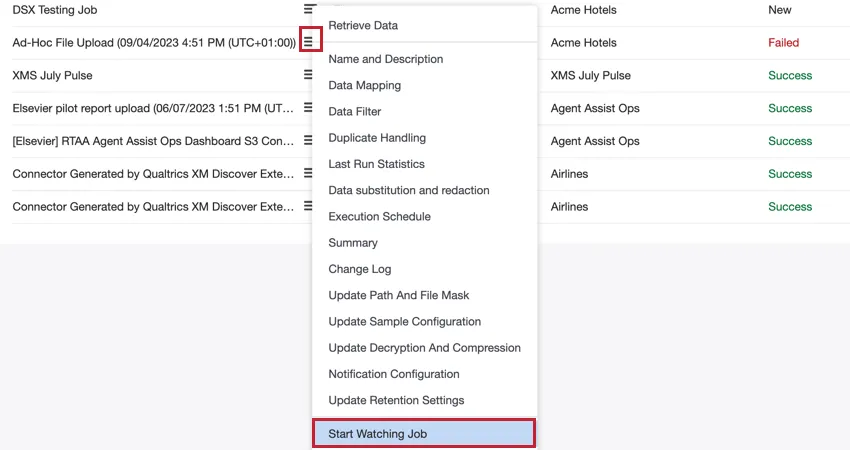
Sie können einen Job beobachten und eine Benachrichtigung erhalten, wenn die Ausführung des Jobs fehlschlägt oder das Zeitlimit überschritten wird. Um einen Job anzusehen, wählen Sie im Joboptionsmenü die Option Jobbeobachtung starten. Wenn Sie den Job bereits beobachten und keine Benachrichtigungen mehr erhalten möchten, können Sie stattdessen die Option Jobbeobachtung beenden auswählen.
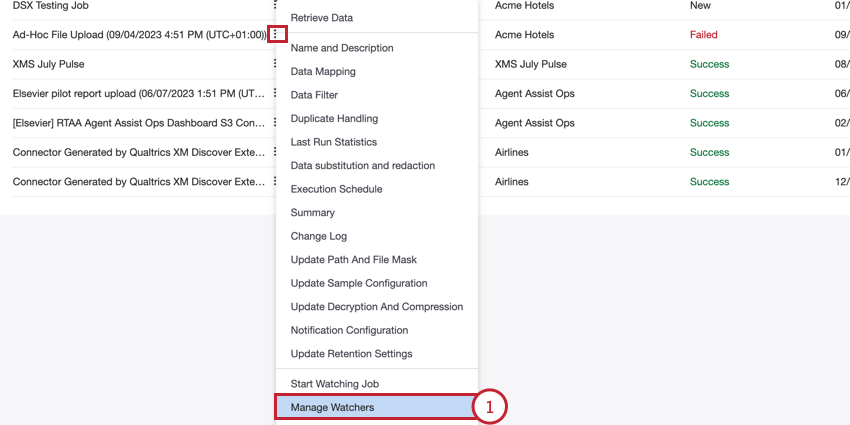
Verwaltung von Jobbeobachtern
Sie können andere Benutzer als Jobbeobachter zuweisen:
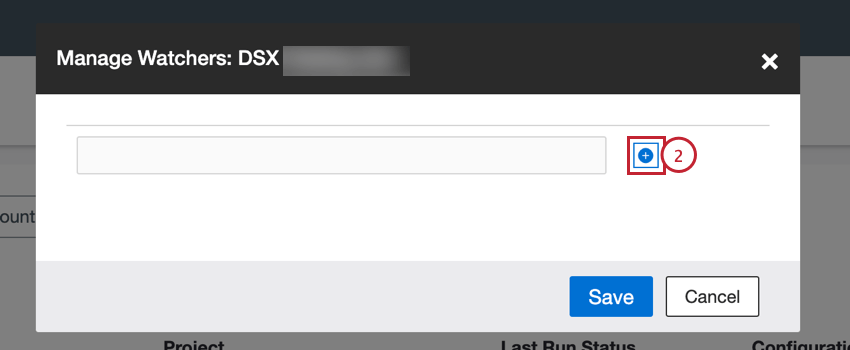
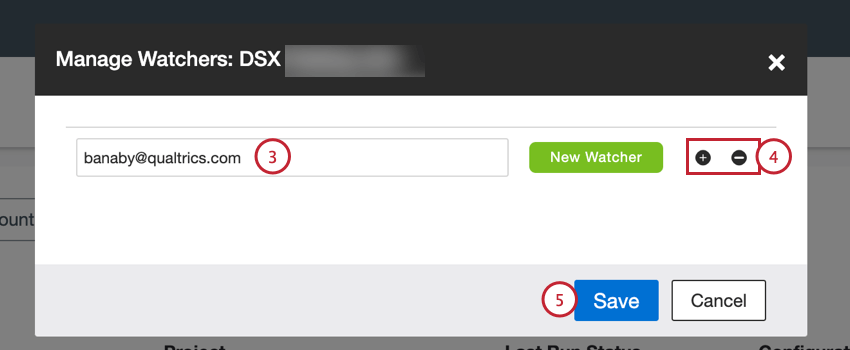
Tipp: Neben neu hinzugefügten Benutzern wird das Label „Neuer Beobachter“ angezeigt, und neben bestehenden das Label „Bestehender Beobachter“.
Job-Benachrichtigungen
Nachdem Sie Jobbeobachter hinzugefügt haben, können Sie angeben, wann die Beobachter benachrichtigt werden sollen. Um die Benachrichtigungseinstellungen zu verwalten, wählen Sie im Menü Joboptionen die Option Benachrichtigungskonfiguration.
Die folgenden Benachrichtigungstypen sind verfügbar:

Benachrichtigung, wenn keine Datensätze in das Projekt geladen werden: Erhalten Sie eine Benachrichtigung, wenn der Auftrag mindestens eine Datei verarbeitet, aber keine Datensätze in das Projekt lädt.
Tipp: Doppelte Dokumente gelten als „teilweiser“ Erfolg, und es wird eine Benachrichtigung versendet.
- Benachrichtigung, wenn aufeinanderfolgende fehlende Werte gefunden werden: Erhalten Sie eine Benachrichtigung, wenn der Job ein zugeordnetes Feld mit Nullwerten für alle Dokumente findet.
- Benachrichtigung, wenn die Ausführung eines Jobs fehlgeschlagen ist: Erhalten Sie eine Benachrichtigung, wenn der Job fehlschlägt oder beendet wird.
- Benachrichtigung bei Teilausführung eines Jobs: Erhalten Sie eine Benachrichtigung, wenn die Ausführung eines Jobs nur teilweise erfolgreich war. Dies kann beispielsweise passieren, wenn der Job bestimmte Dateien nicht entpacken oder entschlüsseln kann.
Benachrichtigung, wenn Dateien falsche Kopfzeilen enthalten: Erhalten Sie eine Benachrichtigung, wenn der Job mindestens eine Datei mit einer falschen Kopfzeile findet.
Tipp: Diese Option ist nur für Dateien mit Connectors im Format Excel oder CSV verfügbar.
Benachrichtigen, wenn Dateien falsche JSON-Konversation enthalten: Erhalten Sie eine Benachrichtigung, wenn der Job mindestens eine JSON-Datei findet, die nicht mit dem Qualtrics-Konversationsformat für digitale Interaktionen oder Anruftranskripte übereinstimmt.
Tipp: Diese Option wird nur für Dateien mit dem Connector-Jobs angezeigt, wenn Konversationsdaten über das JSON-Format importiert werden.
Benachrichtigung, wenn keine Dateien zur Verarbeitung gefunden werden: Erhalten Sie eine Benachrichtigung, wenn der Auftrag keine Dateien zur Verarbeitung findet und der Auftrag fehlschlägt. Wenn Sie dieses Kontrollkästchen nicht aktivieren, wird der Job erfolgreich abgeschlossen und der Jobbeobachter erhält keine Benachrichtigung.
Tipp: Diese Option gilt nur für Jobs im Zusammenhang mit dem Connector.
- Benachrichtigen, wenn ein Job durch Timeout beendet wurde: Erhalten Sie eine Benachrichtigung, wenn der Job übermäßig viel Zeit zum Laden von Datensätzen in Anspruch nimmt und das Zeitlimit überschreitet.
- Support bei Fehlschlag dieses Jobs benachrichtigen: Wenn diese Option aktiviert ist, erhält das XM Discover Support-Team eine Benachrichtigung, wenn der Job für S3-, Files- und Postgres-Connectors nicht erfolgreich abgeschlossen wurde. Ein einziges Support-Ticket mit konsolidierten Informationen zu fehlgeschlagenen Jobs aus diesen Connectors wird täglich an das Support-Team gesendet.
Kopieren und Löschen von Jobs
Sie können einen Job kopieren, um dessen Einstellungen schnell für einen neuen Job zu duplizieren, oder Jobs löschen, die Sie nicht mehr benötigen.
Kopieren eines Jobs
Um einen Auftrag zu kopieren, wählen Sie im Menü „Auftragsoptionen“ die Option „Auftrag duplizieren“ aus. Der neu kopierte Job hat denselben Namen wie der ursprüngliche Job und erhält den Zusatz „Kopie“.
Einen Job löschen
Um einen Auftrag zu löschen, wählen Sie im Menü „Auftragsoptionen“ die Option „Auftrag löschen“ aus.

Bei Bedarf können Sie gelöschte Jobs im Papierkorb wiederherstellen. Weitere Informationen finden Sie unter Jobs löschen und wiederherstellen.
Einen Job beenden
Sie können einen in Ausführung befindlichen Job stoppen.
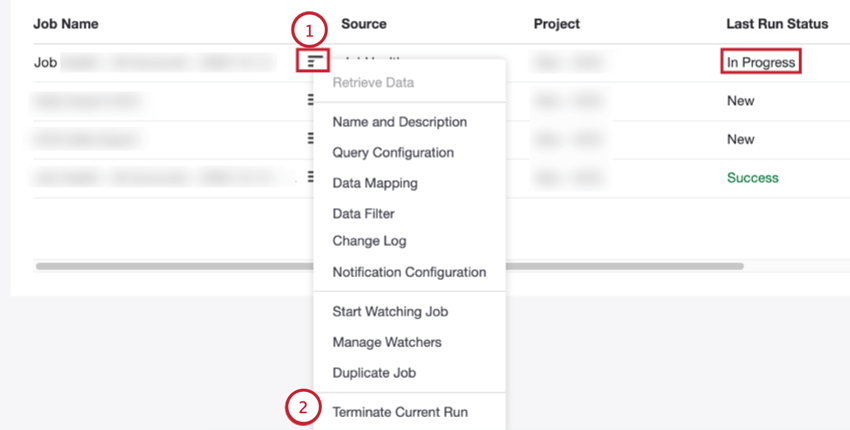
Tipp: Ausgeführte Jobs haben den Status In Bearbeitung.
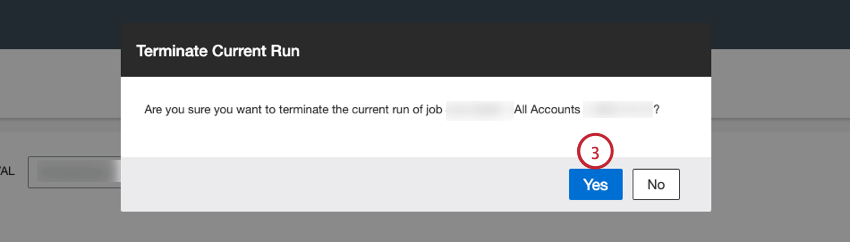
Sobald Sie einen Job beenden, werden keine weiteren Datensätze abgerufen und der Status lautet „Fehlgeschlagen“.
Protokoll zu Jobänderungen
Wählen Sie im Menü „Auftragsoptionen“ den Eintrag „Änderungsprotokoll“ aus, um eine Tabelle mit Informationen zu allen für den Auftrag durchgeführten Aktionen anzuzeigen. Diese Tabelle enthält Folgendes:
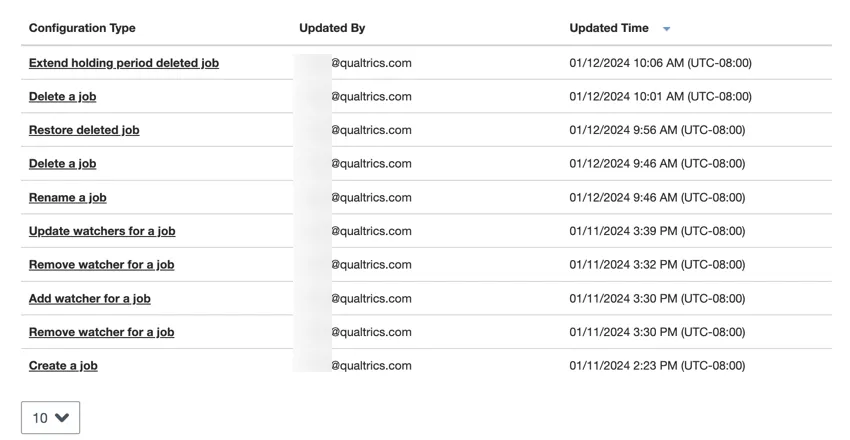
- Konfiguration: Die am Job vorgenommene Änderung (Jobdetails ändern, Job löschen, Beobachter hinzufügen usw.).
- Aktualisiert durch: Die E-Mail-Adresse des Benutzers, der die Aktion ausgeführt hat.
- Aktualisierungszeit: Datum und Uhrzeit der Ausführung der Aktion.
Tipp: Sie können diese Tabelle sortieren, indem Sie auf ein Feld oben in der Tabelle klicken. Sie können die Anzahl der in der Tabelle angezeigten Datensätze über die Drop-down-Liste unten in der Tabelle anpassen.
Anzeigen einer Jobzusammenfassung
Sie können eine Job-Zusammenfassung anzeigen, um die Bewertung der von diesem Job verarbeiteten Daten vorzunehmen. Dies ist besonders sinnvoll, wenn Sie prüfen möchten, wie Ihre Datenfelder in XM Discover importiert werden. Um die Zusammenfassung anzuzeigen, wählen Sie entweder Zusammenfassung im Joboptionsmenü oder Sie klicken auf den Namen des Jobs.
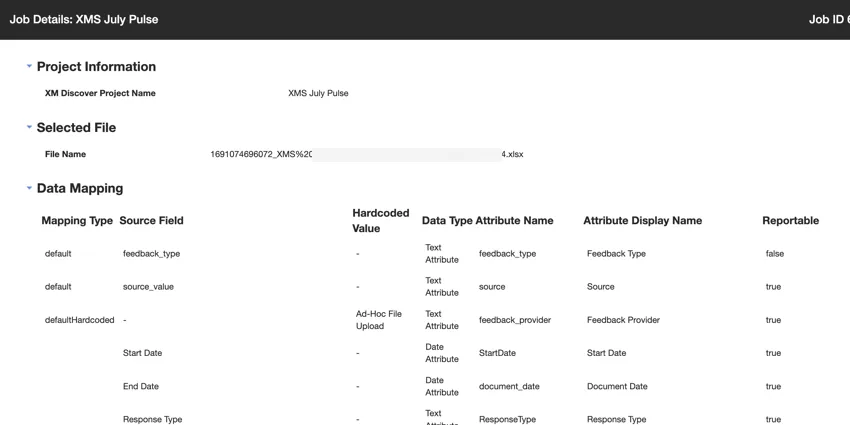
Tipp: Wenn Sie das Menü „Massenaktionen“ verwenden, um Jobzusammenfassungen für mehrere Jobs anzuzeigen, werden diese Zusammenfassungen im CSV-Format exportiert.
Großartig! Vielen Dank für die Rückmeldung!
Vielen Dank für die Rückmeldung!