Joboptionen (Connectors)
Was finden Sie hier?
Informationen zu Joboptionen
Wenn Sie sich in der Job-Registerkarte befinden, können Sie über das Menü Job-Optionen verschiedene Aktionen für Ihre bestehenden Jobs durchführen, darunter:
- Jobdetails bearbeiten, einschließlich Jobname, Datenzuordnung, Filterbedingungen usw.
- Kopieren und Löschen von Jobs
- Jobs anzeigen und Benachrichtigungen hinzufügen
- Jobzusammenfassung und Änderungsprotokoll anzeigen
- Einen laufenden Job beenden
- Änderungsprotokoll und Zusammenfassung eines Jobs anzeigen
Qtip: Einige Optionen sind nur für bestimmte Jobs verfügbar.
Verfügbare Joboptionen
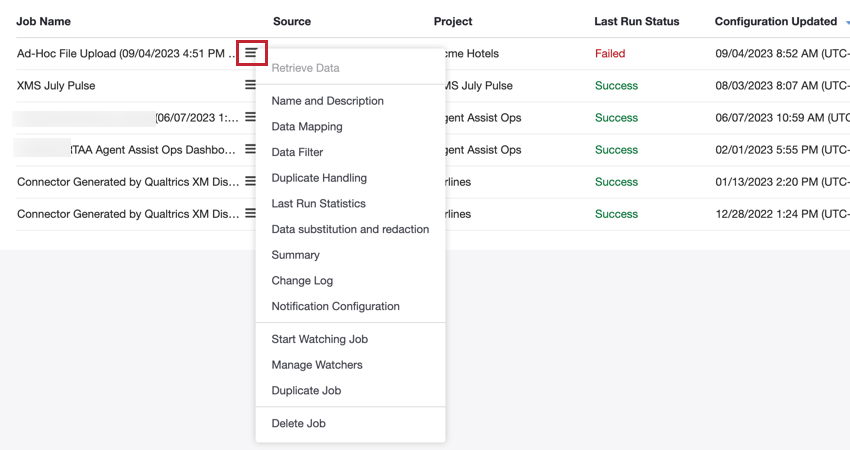
Um auf Joboptionen zuzugreifen, klicken Sie auf das Menü neben einem beliebigen Jobnamen. Die folgenden Optionen sind verfügbar:
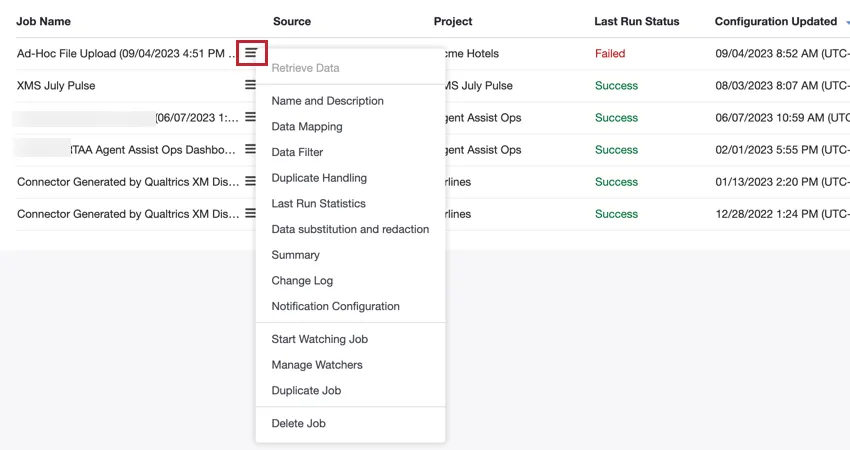
- Daten abrufen: Rufen Sie Daten für geplante Jobs manuell ab.
- Name und Beschreibung: Bearbeiten Sie den Namen und die Beschreibung des Jobs.
- Datenzuordnung: Bearbeiten Sie die Datenzuordnung, die für den Job verwendet wird. Weitere Informationen finden Sie unter Datenzuordnung.
- Datenfilter: Bearbeiten Sie den Connector-Filter des Jobs und die Datensatzgrenze.
- Datenquellenfilter: Bearbeiten Sie den Datenquellenfilter des Jobs.
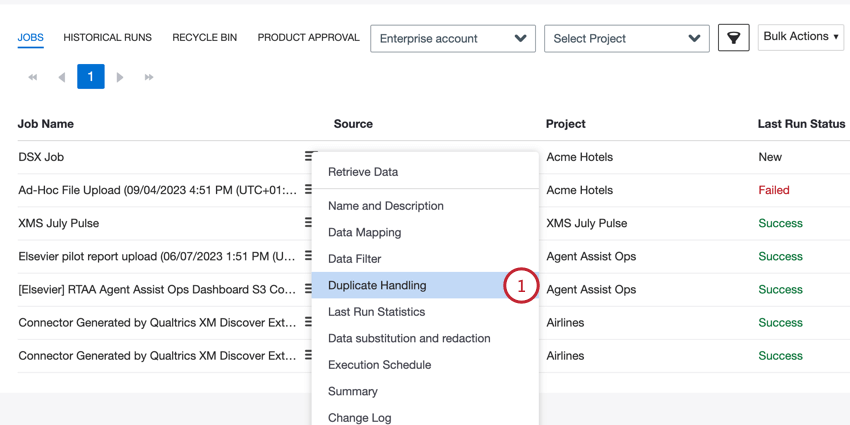
- Umgang mit Duplikaten: Bestimmen Sie, wie mit doppelten Dokumenten umgegangen wird. Weitere Informationen finden Sie unter Umgang mit Duplikaten.
- Statistiken zur letzten Ausführung: Sehen Sie Statistiken zur letzten Ausführung eines Auftrags an. Weitere Informationen finden Sie unter Statistiken zur Jobausführung ansehen.
- Datensubstitution und Redaktion: Erstellen Sie Regeln, um sensible Informationen in importierten Daten automatisch auszublenden oder zu ersetzen. Weitere Informationen finden Sie unter Datensubstitution und Reduktion.
- Zusammenfassung: Zeigen Sie eine Job-Zusammenfassung an, die Informationen über die vom Job verarbeiteten Daten enthält. Weitere Informationen finden Sie unter Jobzusammenfassung ansehen.
- Änderungsprotokoll: Sehen Sie sich ein Protokoll aller Änderungen an, die an diesem Job vorgenommen wurden. Weitere Informationen finden Sie unter Job-Änderungsprotokoll.
- Benachrichtigungskonfiguration: Legen Sie fest, wann Job-Beobachter benachrichtigt werden. Weitere Informationen finden Sie unter Job-Benachrichtigungen.
- Job starten/beenden: Erhalten Sie eine Benachrichtigung, wenn der Job fehlschlägt oder ein Timeout auftritt. Weitere Informationen finden Sie unter Einen Job beobachten.
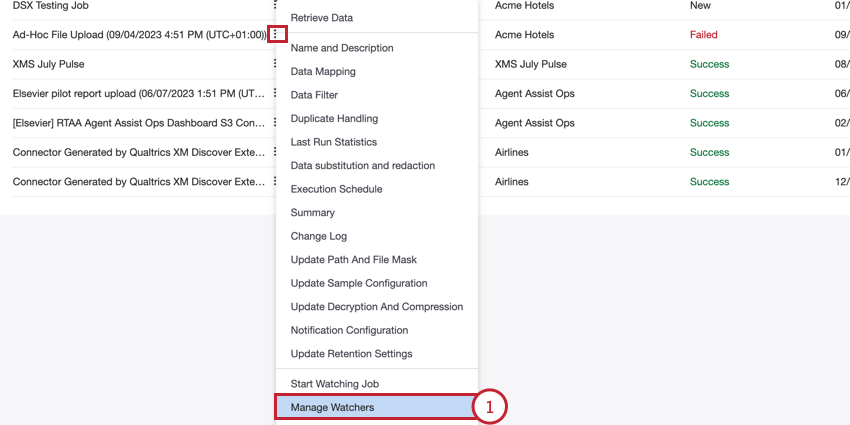
- Beobachter verwalten: Weisen Sie andere Benutzer als Beobachter für den Job zu. Weitere Informationen finden Sie unter Einen Job beobachten.
- Job duplizieren: Kopieren Sie den Job. Weitere Informationen finden Sie unter Jobs kopieren und löschen.
- Job löschen: Löschen Sie den Job. Weitere Informationen finden Sie unter Jobs kopieren und löschen.
- Ausführungsplan: Bearbeiten Sie für geplante Jobs den Plan des Jobs. Weitere Informationen finden Sie unter Job-Planung.
- Pfad und Dateimaske aktualisieren: Diese Option ist nur für den Eingangs-Connector für Dateien verfügbar. Nachdem Sie einen Job angelegt haben, können Sie den Pfad und die Dateimaske aktualisieren.
- Beispielkonfiguration aktualisieren: Diese Option ist nur für Connectors verfügbar, die es Ihnen ermöglichen, eine Beispieldatei hochzuladen, wie z. B. der Eingangs-Connector für Dateien. Nachdem Sie Ihre Feldzuordnung aktualisiert haben, können Sie diese Option verwenden, um eine neue Beispieldatei hochzuladen.
- Entschlüsselung und Komprimierung aktualisieren: Diese Option ist nur für Connectors verfügbar, die Entschlüsselung und Komprimierung zulassen, wie z. B. die Connectors für eingehende Dateien.
- Aufbewahrungseinstellungen aktualisieren: Ändern Sie, wie XM Discover mit verarbeiteten Dateien umgeht. Diese Option ist nur für eingehende Dateien und Connectors nach Organisationshierarchie verfügbar. Weitere Informationen finden Sie unter Einen Job bearbeiten.
- Abfragekonfiguration: Ermöglicht das Ändern der Abfragekonfiguration für bestimmte eingehende Connectors.
Massenaktionen
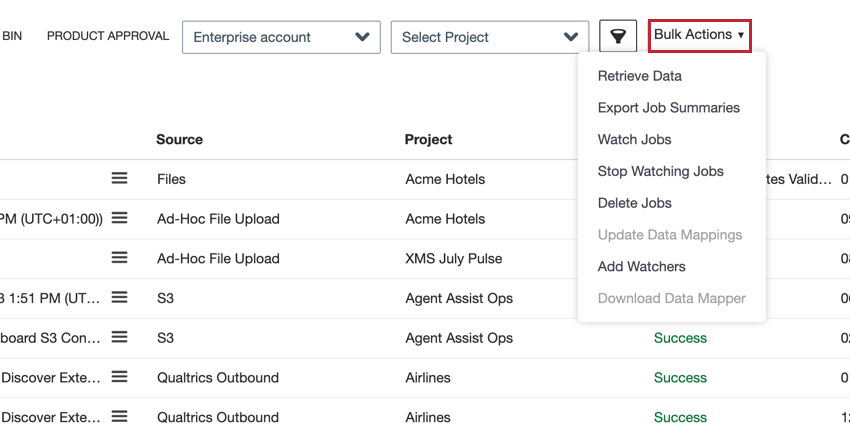
Die folgenden Optionen sind im Menü Massenaktionen verfügbar. Diese Optionen funktionieren wie die Standard-Joboptionen, mit der Ausnahme, dass sie auf alle auf der Seite angezeigten Jobs und nicht nur auf einen einzelnen Job angewendet werden. Sie können Ihre Jobs filtern, um zu ändern, welche Jobs auf der Seite angezeigt werden.
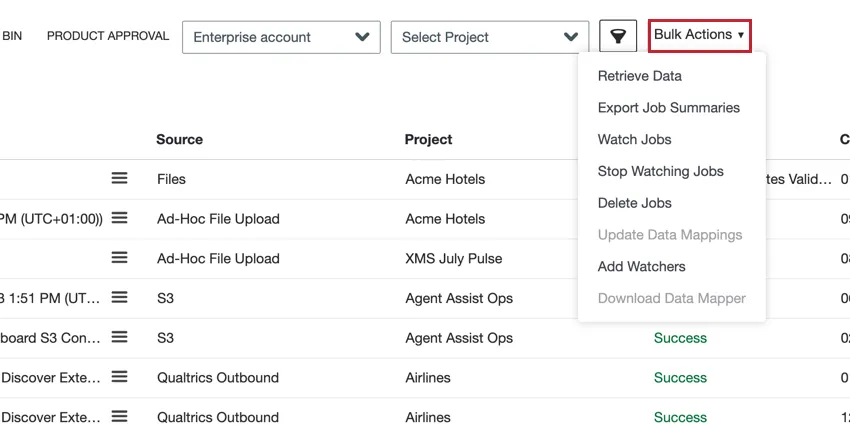
- Daten abrufen: Rufen Sie Daten manuell für mehrere geplante Jobs ab. Weitere Informationen finden Sie unter Daten abrufen.
- Job-Zusammenfassungen exportieren: Laden Sie eine Zusammenfassung Ihrer Jobs herunter.
- Jobs beobachten: Beobachten Sie mehrere Jobs gleichzeitig, um eine Benachrichtigung zu erhalten, wenn einer von ihnen fehlschlägt. Weitere Informationen finden Sie unter Job beobachten.
- Jobs nicht mehr beobachten: Hören Sie auf, Jobs zu beobachten, um bei fehlgeschlagenen Jobs nicht mehr benachrichtigt zu werden. Weitere Informationen finden Sie unter Job beobachten.
- Jobs löschen: Löschen Sie mehrere Jobs auf einmal. Weitere Informationen finden Sie unter Job löschen.
- Datenzuordnungen aktualisieren: Aktualisieren Sie die Datenzuordnungskonfiguration für mehrere Jobs aus derselben Quelle. Weitere Informationen finden Sie unter Datenzuordnung.
- Beobachter hinzufügen: Fügen Sie Benutzer zur Job-Beobachter-Liste hinzu und entfernen Sie Benutzer aus dieser Liste. So können Sie steuern, wer Benachrichtigungen erhalten soll, falls ein Job fehlschlägt oder im Fall einer Zeitüberschreitung. Weitere Informationen finden Sie unter Job beobachten.
- Datenmapper herunterladen: Laden Sie den Datenmapper für Ihre Projekte und Jobs herunter, um quellenübergreifende Zuordnungen mithilfe einer automatisch generierten einzigen Quelle der Wahrheit zu verifizieren. Die Ausgabe ist eine Datenmapper-Tabelle. Weitere Informationen finden Sie unter Datenmapper Report.
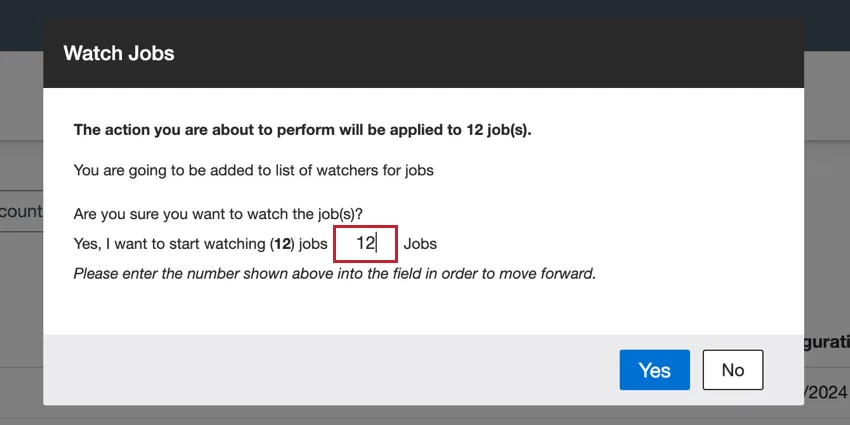
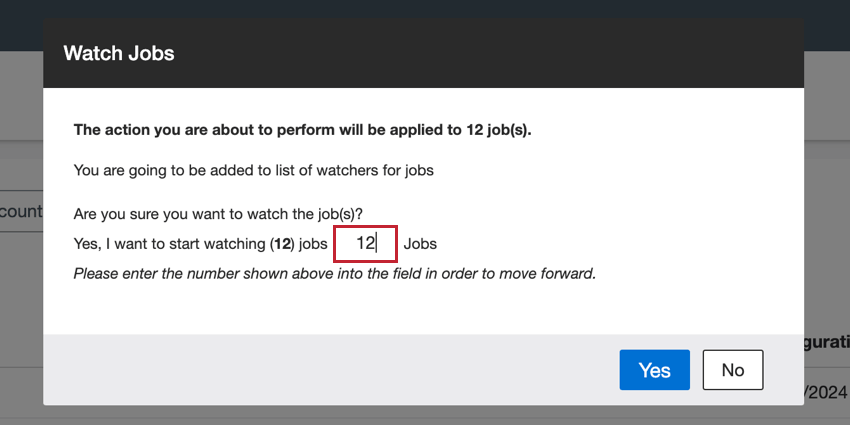
Qtip: Wenn Sie eine Massenaktion ausführen, werden Sie in einem Pop-up-Fenster aufgefordert, die Anzahl der Jobs zu bestätigen, die von der Aktion betroffen sind. Geben Sie die Nummer ein, die im Fenster zur Bestätigung der Aktion angezeigt wird.
Daten abrufen
Sie können Daten für alle geplanten Jobs manuell abrufen, um sofort ausstehende Daten zu importieren.
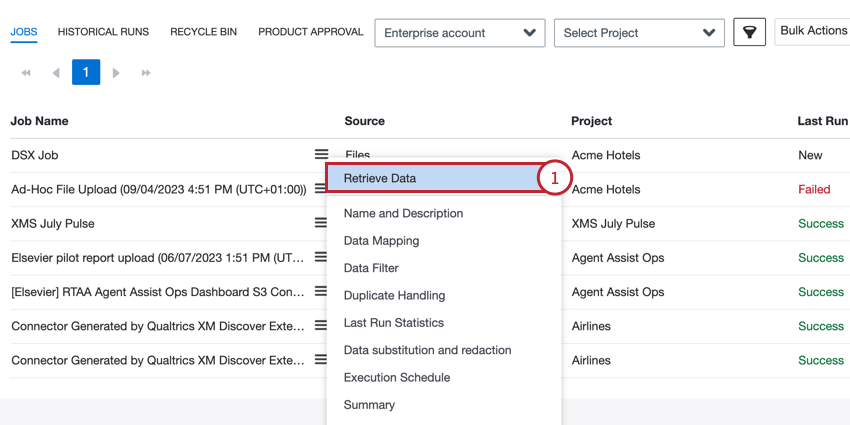
Qtip: Sie können Daten für mehrere Jobs gleichzeitig über das Menü „Massenaktionen“ abrufen.
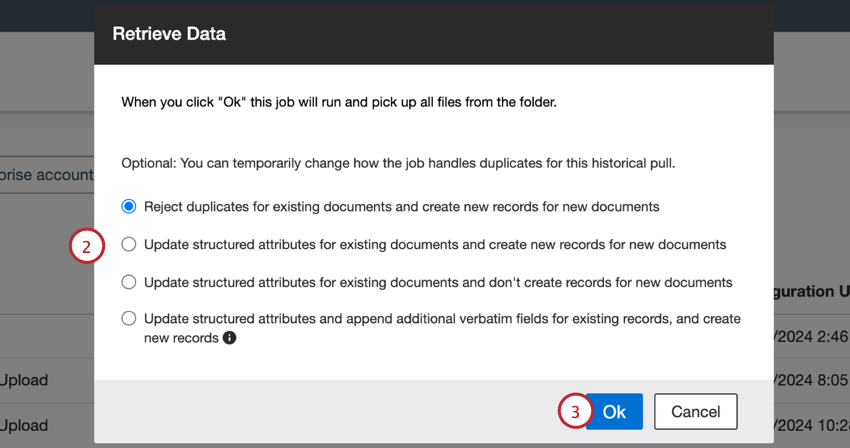
- Duplikate für bestehende Dokumente ablehnen und neue Datensätze für neue Dokumente erstellen: Dies ist die Standardoption. Wenn ein doppeltes Dokument gefunden wird, wird es abgelehnt. Nicht-doppelte Dokumente werden als neue Datensätze verarbeitet.
- Strukturierte Attribute für bestehende Dokumente aktualisieren und neue Datensätze für neue Dokumente erstellen: Wenn ein doppeltes Dokument gefunden wird, geschieht Folgendes:
- Aktuelle strukturierte Attribute werden mit nicht-leeren Werten aktualisiert.
- Neue strukturierte Attribute werden zum aktuellen Dokument hinzugefügt.
- Vorhandene Zitatfelder werden nicht aktualisiert.
- Neue Zitatfelder werden nicht hinzugefügt.
- Nicht-doppelte Dokumente werden als neue Datensätze verarbeitet.
- Strukturierte Attribute für bestehende Dokumente aktualisieren und keine Datensätze für neue Dokumente erstellen: Wenn ein doppeltes Dokument gefunden wird, geschieht Folgendes:
- Aktuelle strukturierte Attribute werden mit nicht-leeren Werten aktualisiert.
- Neue strukturierte Attribute werden zum aktuellen Dokument hinzugefügt.
- Vorhandene Zitatfelder werden nicht aktualisiert.
- Neue Zitatfelder werden nicht hinzugefügt.
- Nicht-doppelte Dokumente werden abgelehnt.
- Strukturierte Attribute aktualisieren und zusätzliche Verbatimfelder für vorhandene Datensätze hinzufügen und neue Datensätze erstellen: Wenn ein doppeltes Dokument gefunden wird, geschieht Folgendes:
- Nicht-doppelte Dokumente werden als neue Datensätze verarbeitet.
- Neue strukturierte Attribute werden zum aktuellen Dokument hinzugefügt.
- Aktuelle strukturierte Attribute werden mit nicht-leeren Werten aktualisiert.
- Neue Zitatfelder werden dem aktuellen Dokument hinzugefügt.
- Vorhandene Zitatfelder werden nicht aktualisiert.
Qtip: Damit diese Option ordnungsgemäß funktioniert, müssen Sie die Zuordnung vorhandener verbatim-Felder in der Datenzuordnung Ihres Auftrags aufheben.
Qtip: Bei einigen Connectors wie dem eingehenden Connector der Organisationshierarchie können keine doppelten Optionen ausgewählt werden. Klicken Sie einfach auf OK im Pop-up-Fenster, um die neuesten Daten abzurufen.
Einen Job bearbeiten
Mit den folgenden Optionen können Sie verschiedene Teile der Einrichtung Ihres Jobs bearbeiten.
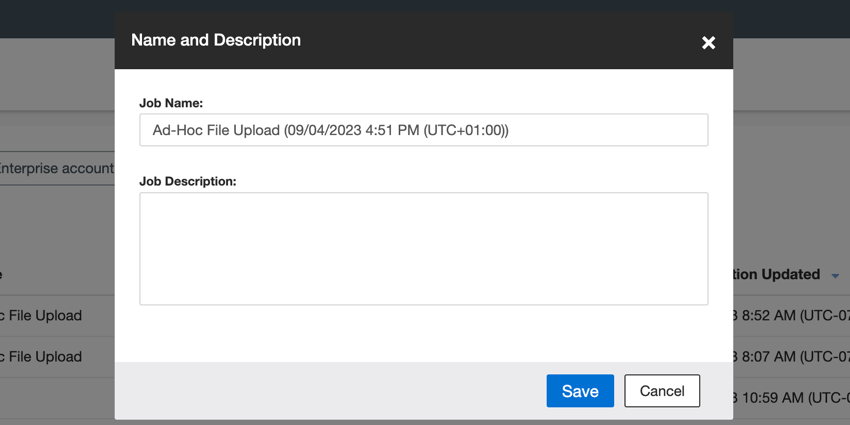
- Name und Beschreibung: Ändern Sie den Namen und die Beschreibung Ihres Jobs. Geben Sie einen neuen Job-Namen und eine neue Jobbeschreibung ein.
 Qtip: Diese Option aktualisiert keine historischen Ausführungen. Nur neu erstellte Durchläufe erhalten den neuen Namen und die neue Beschreibung. Um Daten erneut zu verarbeiten und historische Jobausführungen zu aktualisieren, wählen Sie nach der Aktualisierung Ihres Jobnamens und Ihrer Jobbeschreibung die Option Daten abrufen.
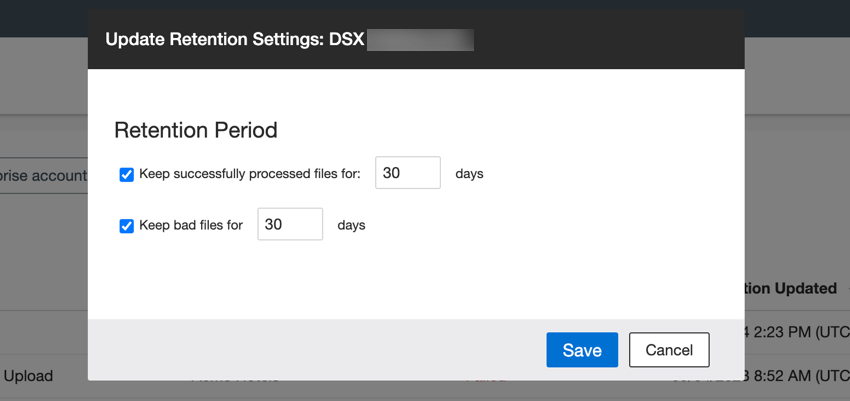
 - Aufbewahrungseinstellungen aktualisieren: Diese Option ist nur für eingehende Dateien und eingehende Connectors verfügbar. Mit dieser Option können Sie ändern, wie lange XM Discover verarbeitete Daten speichert, bevor sie gelöscht werden. Geben Sie einen Wert zwischen 1 und 365 ein, um festzulegen, wie lange XM Discover verarbeitete Dateien speichert, bevor sie gelöscht werden.
 Qtip: Wenn Dateien aufbewahrt werden, werden sie je nach Dateityp an einen der folgenden Speicherorte auf dem SFTP-Server verschoben: files-location-folder/archive/job-specific-subfolder oder files-location-folder/bad/job-specific-subfolder.
Umgang mit Duplikaten
XM Discover kann doppelte Dokumente erkennen und sie dann basierend auf Ihren Einstellungen verarbeiten. Dokumente werden über das Feld natürliche ID identifiziert. Wenn 2 Dokumente den gleichen natürlichen ID-Wert haben, werden sie als Duplikate betrachtet.
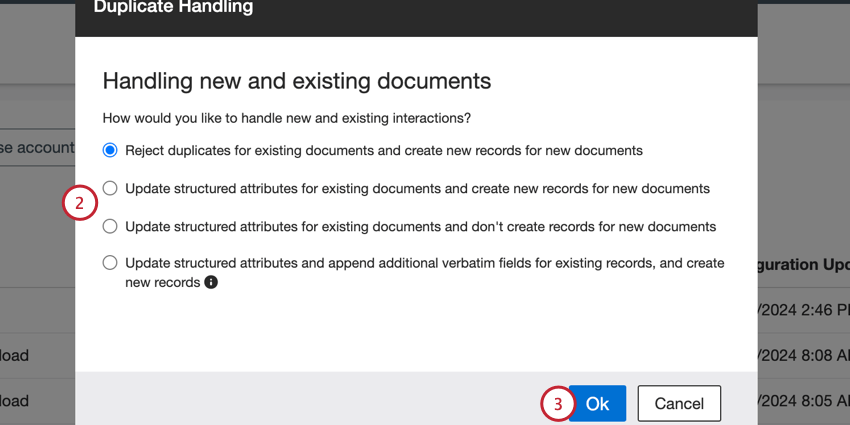
- Duplikate für bestehende Dokumente ablehnen und neue Datensätze für neue Dokumente erstellen: Dies ist die Standardoption. Wenn ein doppeltes Dokument gefunden wird, wird es abgelehnt. Nicht-doppelte Dokumente werden als neue Datensätze verarbeitet.
- Strukturierte Attribute für bestehende Dokumente aktualisieren und neue Datensätze für neue Dokumente erstellen: Wenn ein doppeltes Dokument gefunden wird, geschieht Folgendes:
- Aktuelle strukturierte Attribute werden mit nicht-leeren Werten aktualisiert.
- Neue strukturierte Attribute werden zum aktuellen Dokument hinzugefügt.
- Vorhandene Zitatfelder werden nicht aktualisiert.
- Neue Zitatfelder werden nicht hinzugefügt.
- Nicht duplizierte Dokumente werden als neue Datensätze verarbeitet
- Strukturierte Attribute für bestehende Dokumente aktualisieren und keine neuen Datensätze für neue Dokumente erstellen: Wenn ein doppeltes Dokument gefunden wird, geschieht Folgendes:
- Aktuelle strukturierte Attribute werden mit nicht-leeren Werten aktualisiert.
- Neue strukturierte Attribute werden zum aktuellen Dokument hinzugefügt.
- Vorhandene Zitatfelder werden nicht aktualisiert.
- Neue Zitatfelder werden nicht hinzugefügt.
- Nicht-doppelte Dokumente werden abgelehnt.
- Strukturierte Attribute aktualisieren und zusätzliche Verbatimfelder für vorhandene Datensätze hinzufügen und neue Datensätze erstellen: Wenn ein doppeltes Dokument gefunden wird, geschieht Folgendes:
- Nicht-doppelte Dokumente werden als neue Datensätze verarbeitet.
- Neue strukturierte Attribute werden zum aktuellen Dokument hinzugefügt.
- Aktuelle strukturierte Attribute werden mit nicht-leeren Werten aktualisiert.
- Neue Zitatfelder werden dem aktuellen Dokument hinzugefügt.
- Vorhandene Zitatfelder werden nicht aktualisiert.
Qtip: Diese Option wird für inkrementelle Durchläufe nicht empfohlen. Damit diese Funktion funktioniert, stellen Sie sicher, dass keine anderen Verbatim-Felder mit Daten gefüllt werden, bevor Sie den Abrufprozess starten. Wenn vorhandene Verbatim-Felder ausgefüllt sind, müssen Sie die vorhandenen Verbatims in der Datenzuordnung Ihres Jobs aufheben, um neue Daten abzurufen. Sobald der Abrufprozess abgeschlossen ist, können Sie die anderen Verbatim-Typen neu zuordnen.
Qtip: Sie können bestimmte Dokumente aus XM Discover entweder über den Interaktionsexplorer von Studio oder den Datenbereinigungs-Datenfluss von Designer löschen.
Einen Job ansehen
Qtip: Sie werden automatisch als Beobachter für Jobs hinzugefügt, die Sie erstellen.
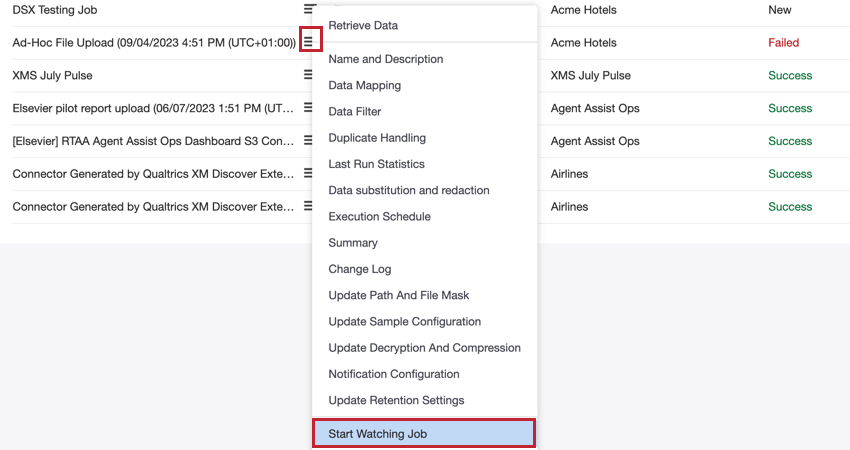
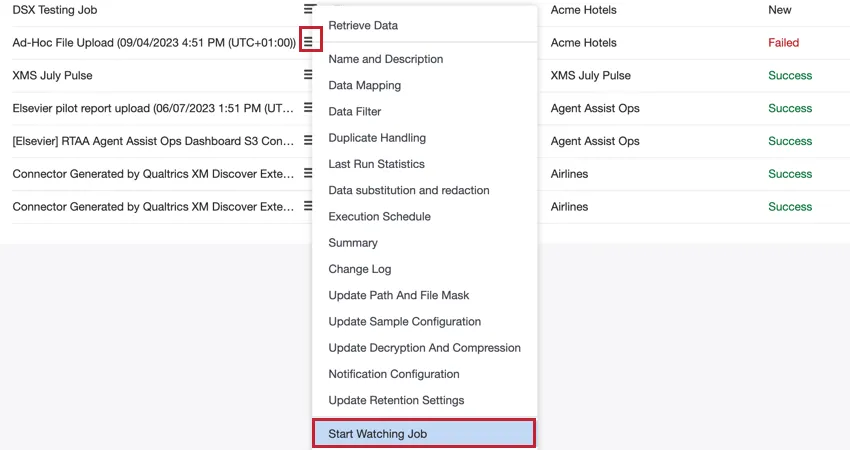
Sie können einen Job beobachten und eine Benachrichtigung erhalten, wenn die Ausführung eines Jobs fehlschlägt oder eine Zeit überschritten wird. Um einen Job anzusehen, wählen Sie im Menü der Joboptionen die Option Job-Überwachung starten. Wenn Sie den Job bereits beobachten und keine Benachrichtigungen mehr erhalten möchten, können Sie stattdessen die Option Beobachten des Jobs beenden auswählen.
Verwaltung von Job-Beobachtern
Sie können andere Benutzer als Beobachter für einen Job zuweisen:
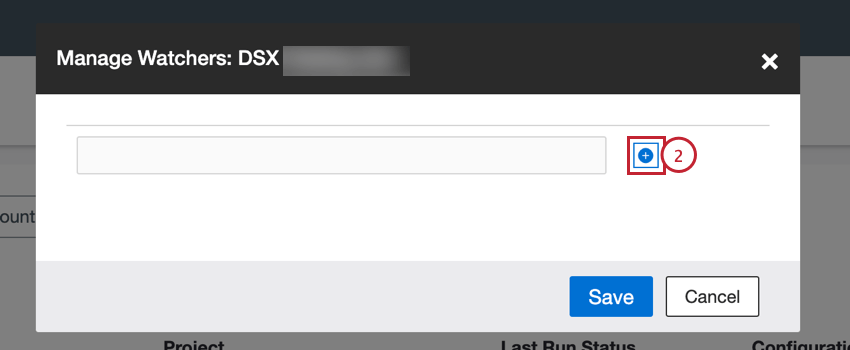
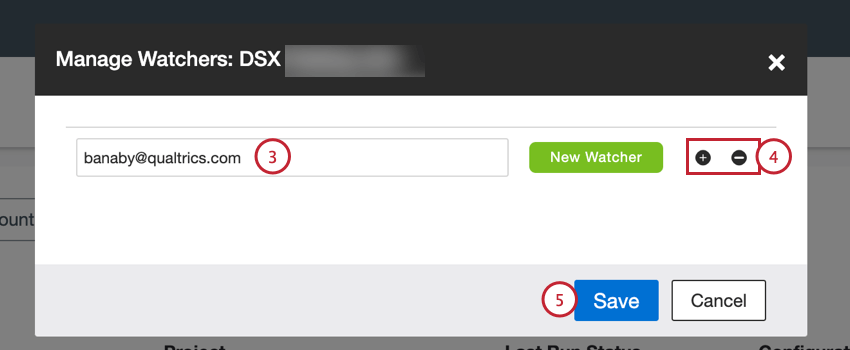
Qtip: Neu hinzugefügten Benutzern wird das Label „Neuer Beobachter“ angezeigt, während bestehende Benutzer das Label „Bestehender Beobachter“ neben ihnen haben.
Job-Benachrichtigungen
Nachdem Sie Jobbeobachter hinzugefügt haben, können Sie angeben, wann die Beobachter benachrichtigt werden sollen. Um die Benachrichtigungseinstellungen zu verwalten, wählen Sie im Menü Joboptionen die Option Benachrichtigungskonfiguration.
Die folgenden Benachrichtigungstypen sind verfügbar:
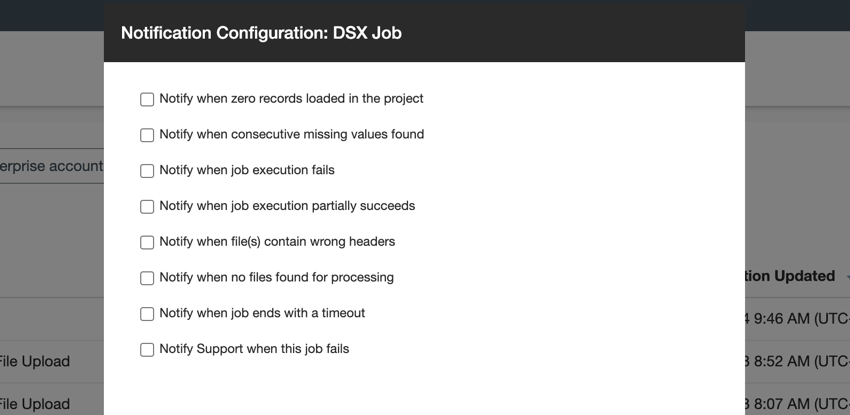
- Benachrichtigung, wenn keine Datensätze in das Projekt geladen werden: Erhalten Sie eine Benachrichtigung, wenn der Auftrag mindestens eine Datei verarbeitet, aber keine Datensätze in das Projekt lädt. Qtip: Doppelte Dokumente werden als „teilweise“ Erfolg gewertet und eine Benachrichtigung wird gesendet.
- Benachrichtigung, wenn aufeinanderfolgende fehlende Werte gefunden werden: Erhalten Sie eine Benachrichtigung, wenn der Job ein zugeordnetes Feld mit Nullwerten für alle Dokumente findet.
- Benachrichtigung, wenn die Ausführung eines Jobs fehlgeschlagen ist: Erhalten Sie eine Benachrichtigung, wenn der Job fehlschlägt oder beendet wird.
- Bei Teilausführung eines Jobs benachrichtigen: Erhalten Sie eine Benachrichtigung, wenn die Ausführung eines Jobs nur teilweise erfolgreich war. Dies kann beispielsweise passieren, wenn der Job bestimmte Dateien nicht entpacken oder entschlüsseln kann.
- Benachrichtigung, wenn Datei(en) falsche Kopfzeilen enthalten: Erhalten Sie eine Benachrichtigung, wenn der Job mindestens eine Datei mit einer falschen Kopfzeile findet. Qtip: Diese Option ist nur für Dateien mit Connectors im Format Excel oder CSV verfügbar.
- Benachrichtigen, wenn Datei(en) falsche JSON-Konversation enthalten: Erhalten Sie eine Benachrichtigung, wenn der Job mindestens eine JSON-Datei findet, die nicht mit dem Qualtrics-Konversationsformat für digitale Interaktionen oder Anruftranskripte übereinstimmt. Qtip: Diese Option wird nur für Dateien mit dem Connector-Jobs angezeigt, wenn Konversationsdaten über das JSON-Format importiert werden.
- Benachrichtigung, wenn keine Dateien zur Verarbeitung gefunden werden: Erhalten Sie eine Benachrichtigung, wenn der Auftrag keine Dateien zur Verarbeitung findet und der Auftrag fehlschlägt. Wenn Sie dieses Kontrollkästchen nicht aktivieren, wird der Job erfolgreich abgeschlossen und der Job-Watcher erhält keine Benachrichtigung. Qtip: Diese Option gilt nur für Jobs im Zusammenhang mit dem Connector.
- Benachrichtigen, wenn ein Job mit Zeitüberschreitung beendet ist: Erhalten Sie eine Benachrichtigung, wenn der Job übermäßig viel Zeit zum Laden von Datensätzen und Zeitüberschreitungen benötigt.
- Support bei Fehlschlag dieses Jobs benachrichtigen: Wenn diese Option aktiviert ist, erhält das XM Discover Support-Team eine Benachrichtigung, wenn der Job für S3-, Files- und Postgres-Connectors nicht erfolgreich abgeschlossen wurde. Ein einziges Support-Ticket mit konsolidierten Informationen zu fehlgeschlagenen Jobs aus diesen Connectors wird täglich an das Support-Team gesendet.
Kopieren und Löschen von Jobs
Sie können einen Job kopieren, um dessen Einstellungen schnell für einen neuen Job zu duplizieren, oder Jobs löschen, die Sie nicht mehr benötigen.
Kopieren eines Jobs
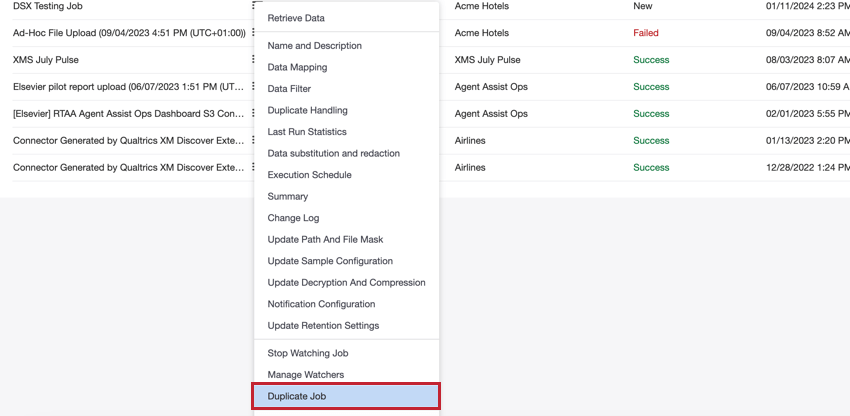
Um einen Job zu kopieren, wählen Sie im Menü der Joboptionen die Option Job duplizieren. Der neu kopierte Job hat denselben Namen wie der ursprüngliche Job mit dem Zusatz „Job“ an den Namen.

Einen Job löschen
Um einen Job zu löschen, wählen Sie im Menü der Joboptionen die Option Job löschen.
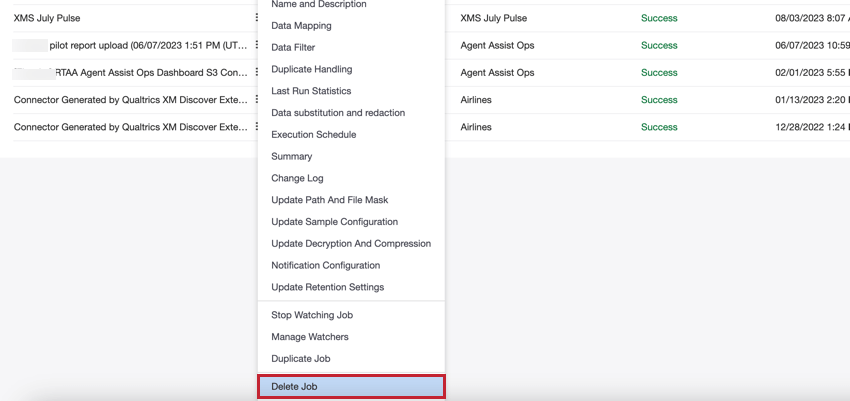
Bei Bedarf können Sie gelöschte Jobs im Papierkorb wiederherstellen. Weitere Informationen finden Sie unter Jobs löschen und wiederherstellen.
Einen Job beenden
Sie können einen gerade ausgeführten Job stoppen.
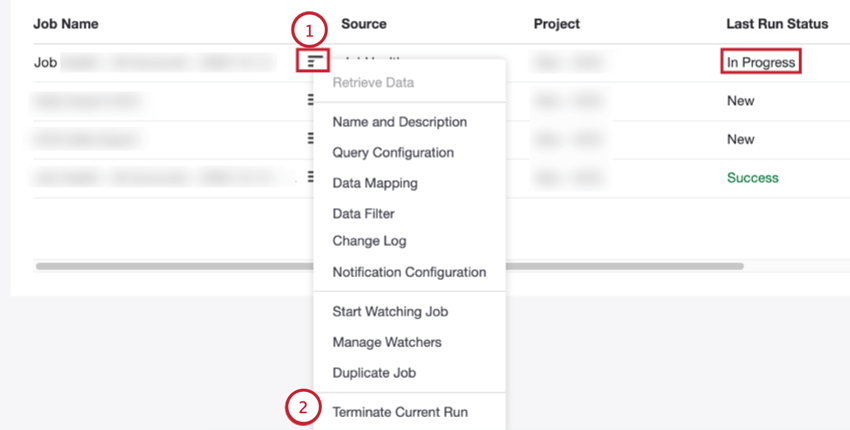
Qtip: Ausgeführte Jobs haben den Status In Bearbeitung.
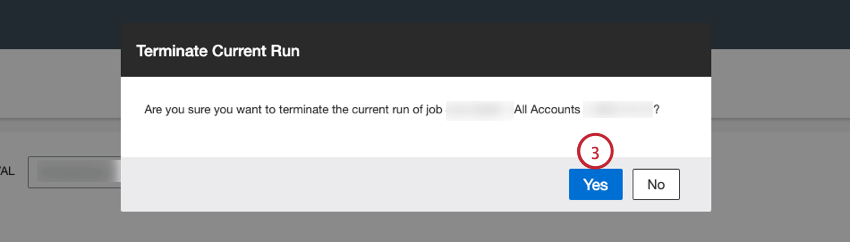
Sobald Sie einen Job beenden, beendet er das Abrufen der verbleibenden Datensätze und der Status ist auf „Fehlgeschlagen“ gesetzt.
Protokoll zu Jobänderungen
Wählen Sie im Menü Joboptionen die Option Änderungsprotokoll, um eine Tabelle mit Informationen über jede im Rahmen des Jobs ausgeführte Aktion anzuzeigen. Diese Tabelle enthält Folgendes:
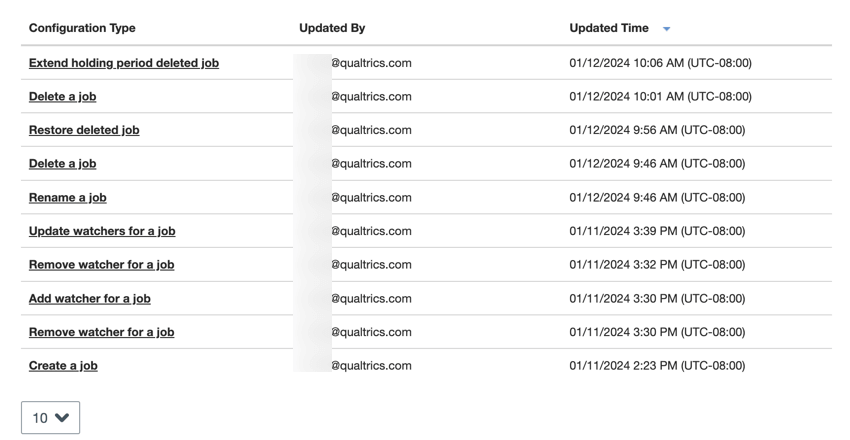
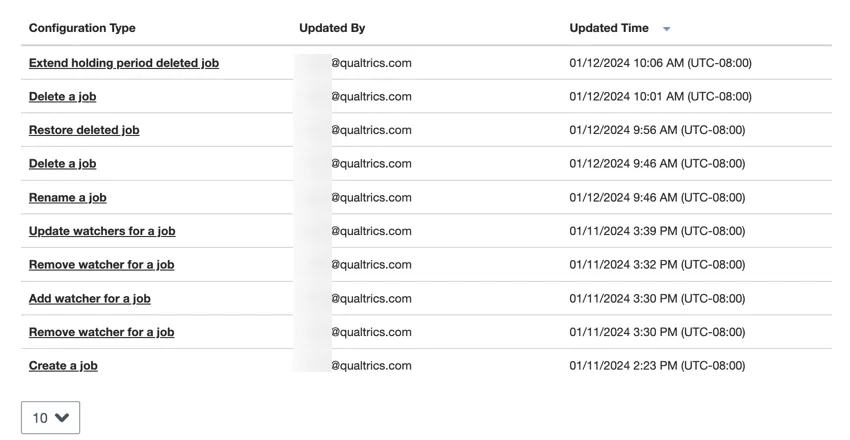
- Konfiguration: Die am Job vorgenommene Änderung (Jobdetails ändern, Job löschen, Beobachter hinzufügen usw.).
- Aktualisiert durch: Die E-Mail-Adresse des Benutzers, der die Aktion ausgeführt hat.
- Aktualisierungszeit: Das Datum und die Uhrzeit, zu der die Aktion ausgeführt wurde.
Qtip: Sie können diese Tabelle sortieren, indem Sie auf ein Feld oben in der Tabelle klicken. Sie können die Anzahl der in der Tabelle angezeigten Datensätze über die Drop-down-Liste unten in der Tabelle anpassen.
Anzeigen einer Jobzusammenfassung
Sie können eine Job-Zusammenfassung anzeigen, um die Bewertung der von diesem Job verarbeiteten Daten vorzunehmen. Dies ist besonders nützlich, wenn Sie eine Bewertung vornehmen möchten, wie Ihre Datenfelder in XM Discover importiert werden. Um die Zusammenfassung anzuzeigen, wählen Sie entweder Zusammenfassung im Menü „Joboptionen“ oder klicken Sie auf den Namen des Jobs.
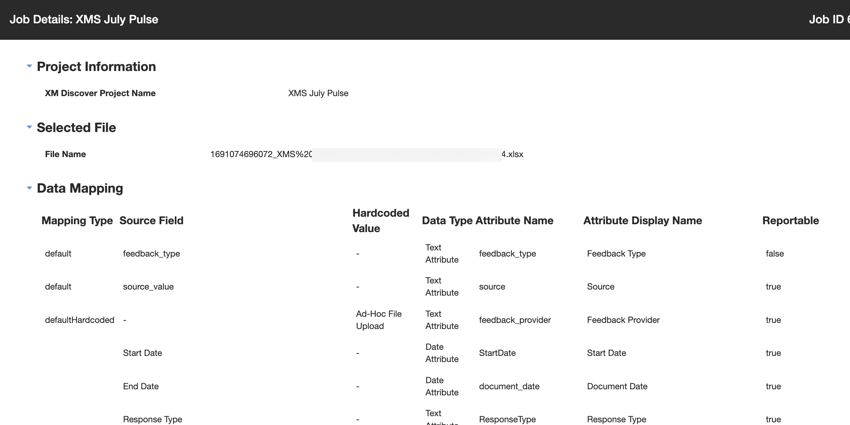

Qtip: Wenn Sie das Menü „Massenaktionen“ verwenden, um Jobzusammenfassungen für mehrere Jobs anzuzeigen, werden diese Zusammenfassungen im CSV-Format exportiert.
Großartig! Vielen Dank für die Rückmeldung!
Vielen Dank für die Rückmeldung!