Einbetten von Studio-Dashboards in Drittanbieteranwendungen
Was finden Sie hier?
Informationen zum Einbetten von Dashboards in Anwendungen von Drittanbietern
Tipp: Für diese Aktion ist eine Lizenz für den Berichtersteller erforderlich.

Sie können Studio-Dashboards in Drittanbieteranwendungen einbetten. Auf diese Weise können Sie Experience-Daten neben Ihren täglichen Arbeitsbereichen anzeigen.
Abzuschließende Schritte in Studio
Bevor Sie Ihr Dashboard in eine Drittanbieteranwendung einbetten können, müssen Sie den Code für Ihr Dashboard aus Studio abrufen.
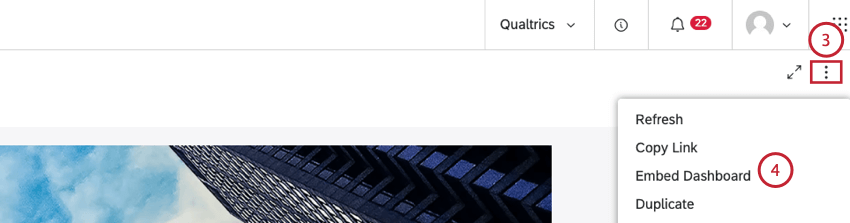
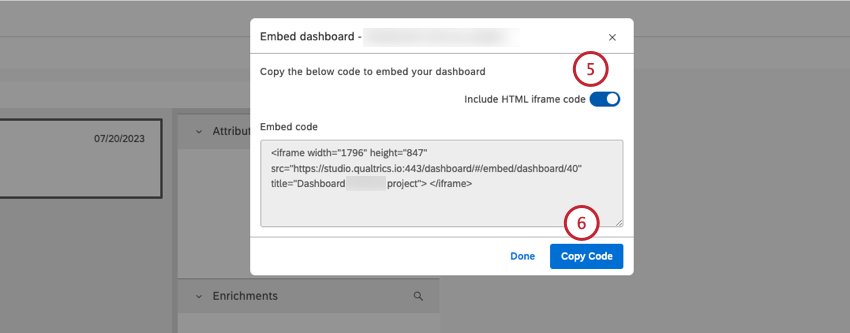
Tipp: Deaktivieren Sie die HTML-iFrame-Code einschließen umschalten, wenn Sie einen Link kopieren und über eine Einbettungsoption in eine Drittanbieteranwendung einbetten möchten.
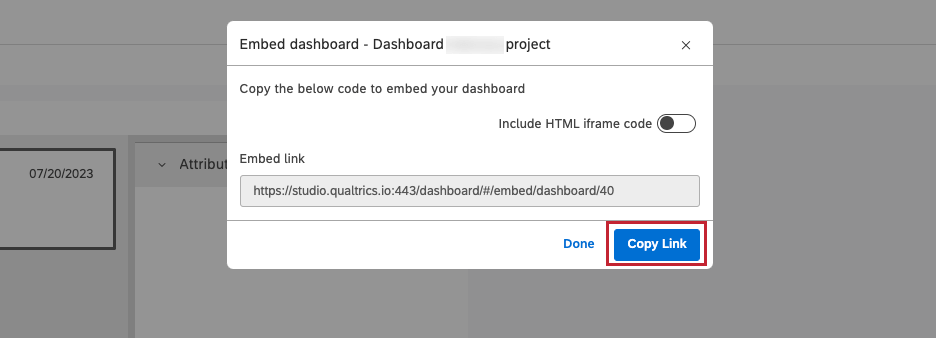
Tipp: Wenn Sie deaktiviert haben HTML-iFrame-Code einschließen, mit dieser Drucktaste wird Folgendes angezeigt: Link kopieren statt dessen.
Anschließend können Sie den Einbettungscode oder den Link zur Drittanbieteranwendung hinzufügen, um das Dashboard einzubetten.
Auszuführende Schritte in Drittanbieteranwendungen
Achtung: Funktionen für benutzerdefiniertes Coding werden unverändert bereitgestellt und erfordern Programmierkenntnisse zur Implementierung. Der technische Support von Discover bietet keine Unterstützung oder Beratung für benutzerdefinierte Kodierung. Sie können immer versuchen, unsere Community mit dedizierten Benutzern. Wenn Sie mehr über unsere benutzerdefinierten Codierungsdienste erfahren möchten, wenden Sie sich bitte an Ihren Discover Account Executive.

Die Schritte zum Einbetten eines Dashboards variieren je nach Drittanbieteranwendung. Informationen zum Einbetten des Codes oder Links in bestimmte Drittanbieteranwendungen finden Sie in der Dokumentation zur Drittanbieteranwendung. Wenn Sie Probleme haben, müssen Sie möglicherweise mit Ihrem IT-Team zusammenarbeiten.
Anzeigen von Studio-Dashboards in Drittanbieteranwendungen
Tipp: Um ein Dashboard anzuzeigen, das in eine Drittanbieteranwendung eingebettet ist, müssen Sie Zugriff auf das Dashboard haben und bei XM Discover angemeldet sein.
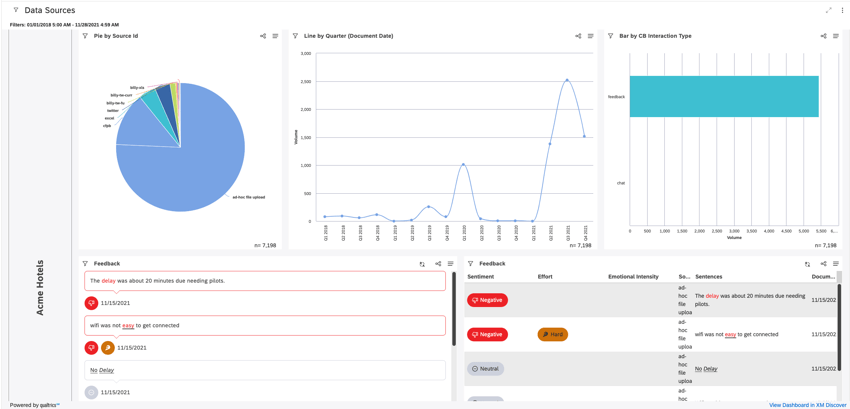
Sobald ein Dashboard in eine Drittanbieteranwendung eingebettet ist, können Sie nur im Anzeigemodus auf das Dashboard zugreifen. Ihnen stehen dieselben Funktionen, Datenzugriff und Personalisierung zur Verfügung wie beim Anzeigen des Dashboards in Studio, basierend auf Berechtigungen und Lizenztyp.

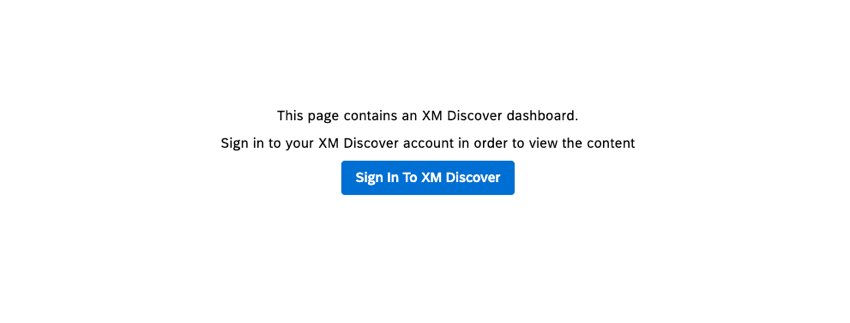
Wenn Sie keine offene Studio-Sitzung haben, klicken Sie auf das Symbol Bei XM Discover anmelden um das eingebettete Dashboard anzuzeigen.

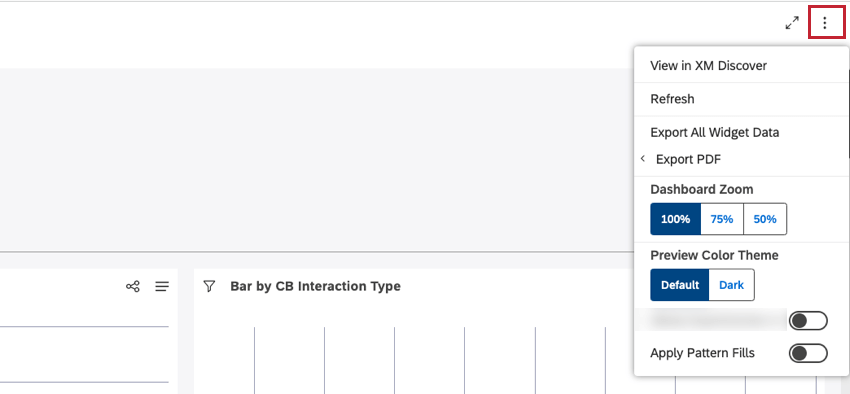
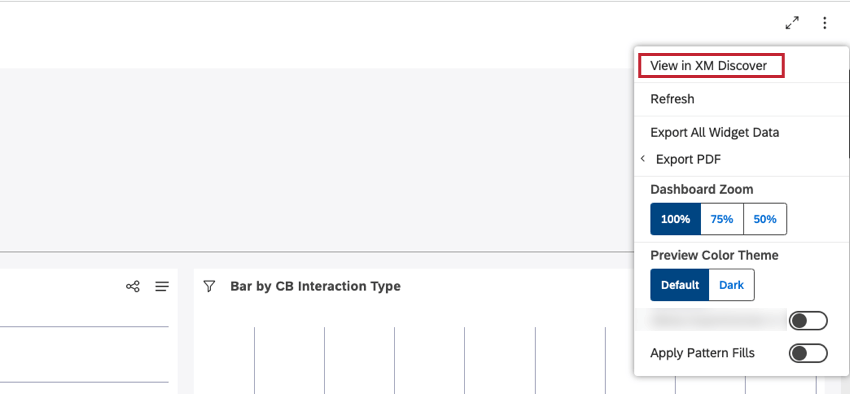
Sie können das Optionsmenü öffnen, um auf die verfügbaren Optionen für das Dashboard basierend auf den Berechtigungen zuzugreifen.

Auswählen In XM Discover anzeigen aus dem Optionsmenü, um zu Studio zurückzukehren und das ursprüngliche Dashboard anzuzeigen.
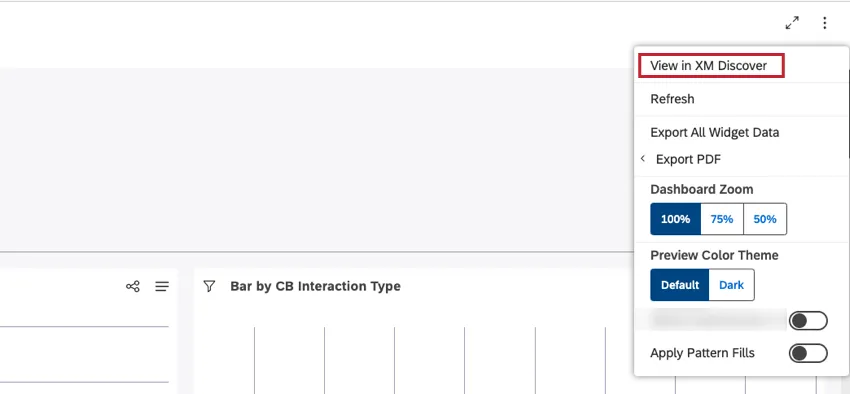
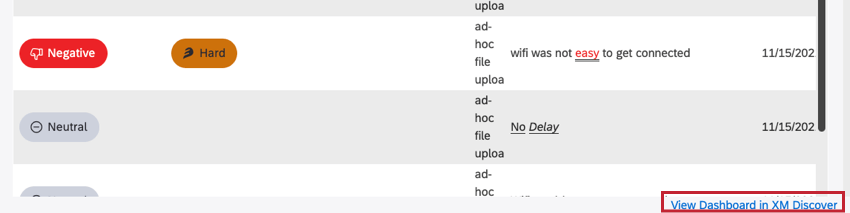
Tipp: Sie können auch auf Dashboard in XM Discover anzeigen unten rechts im Dashboard, um das Dashboard aus Studio anzuzeigen.

Großartig! Vielen Dank für die Rückmeldung!
Vielen Dank für die Rückmeldung!