Exportación de datos MaxDiff sin procesar
Contenidos de la página
Acerca de la exportación de datos MaxDiff sin procesar
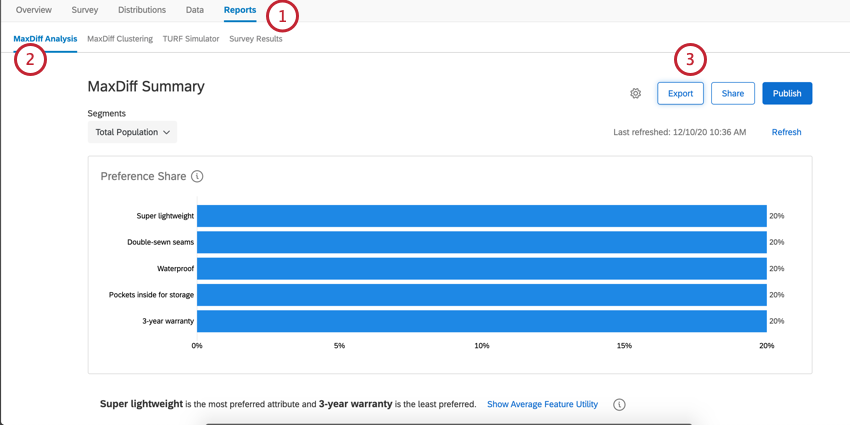
La pestaña Informes de un proyecto MaxDiff le ofrece muchos gráficos útiles para ayudarle a decidir qué hacer con los resultados de su análisis MaxDiff . Sin embargo, también puede utilizar esta pestaña para exportar datos sin procesar de su análisis MaxDiff .
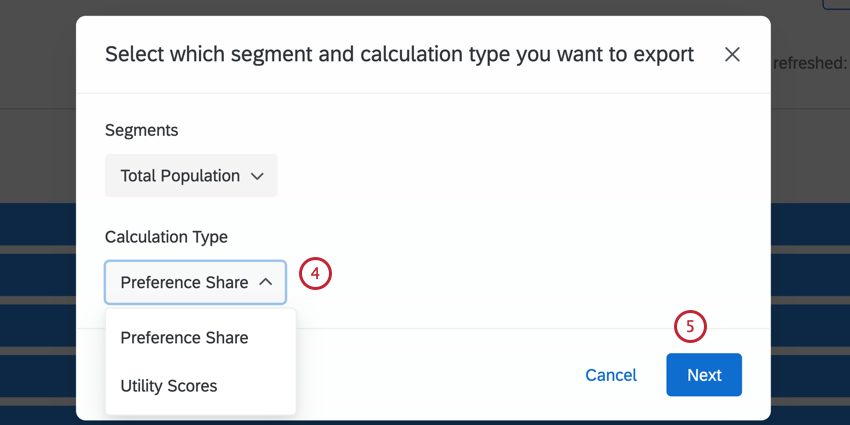
Con esta herramienta, puede exportar la puntuación de utilidad de cada encuestado para cada función. También puede exportar la utilidad promedio de cada función.
Consejo Q: Todas las exportaciones están en formato CSV . Este tipo de archivo es compatible con Microsoft Excel, editores de texto y muchos otros programas.

Servicios individuales
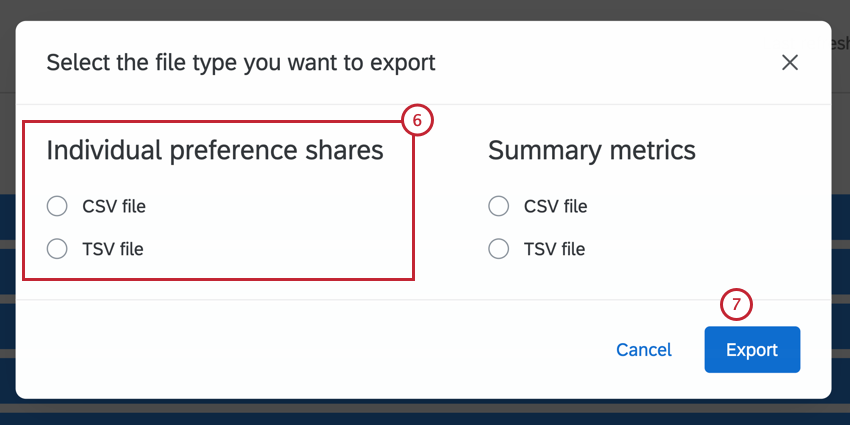
Puede exportar los puntajes de utilidad promedio de cada encuestado. Las utilidades promedio son el cálculo promedio de los puntajes de utilidad individuales de los encuestados. En esta exportación verá cómo el encuestado calificó cada función.
Cada fila es un encuestado diferente, identificado por un ResponseID. Este campo es una identificación aleatoria que se puede utilizar para vincular datos de MaxDiff a datos que no son MaxDiff exportado en el Pestaña de datos.
Para cada encuestado, obtendrá una puntuación de utilidad promedio para cada una de las características. En este ejemplo, nuestro MaxDiff trata sobre los productos de una zapatería. Entonces, hay una columna para cada función, incluyendo “Precios razonables”, “Opciones de ropa formal”, “Resistente a la intemperie”, “Muchas opciones de color”, etc.
Exportación de utilidades individuales
Métricas de resumen
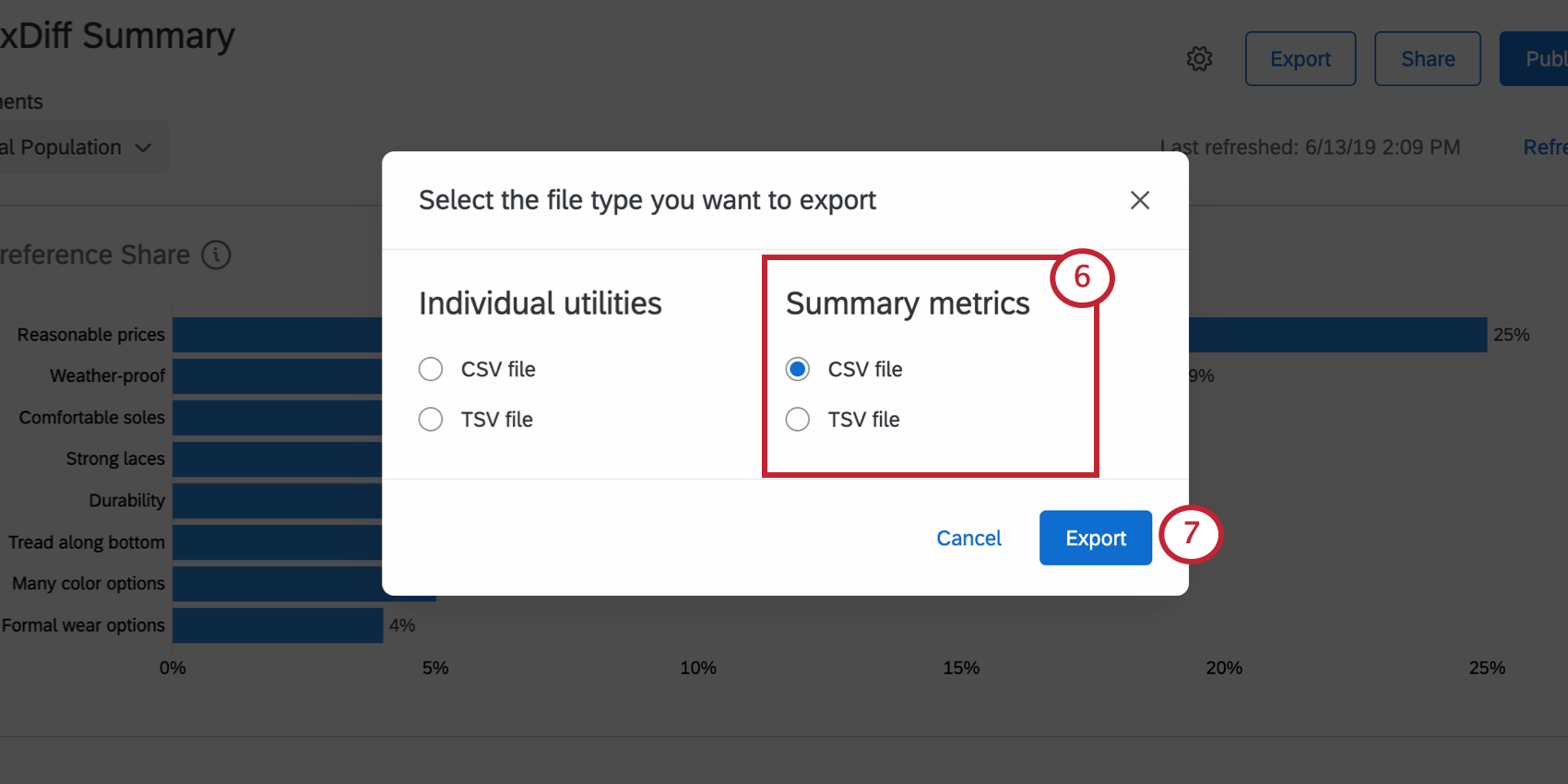
Cuando exporta métricas de resumen, no está exportando datos de encuestados individuales, sino datos agregados que lo ayudarán a determinar qué compensaciones hacer.
Esta exportación es un archivo CSV que contiene los puntajes de utilidad promedio para cada función.
Exportación de métricas de resumen
Segmentación y exportación de datos
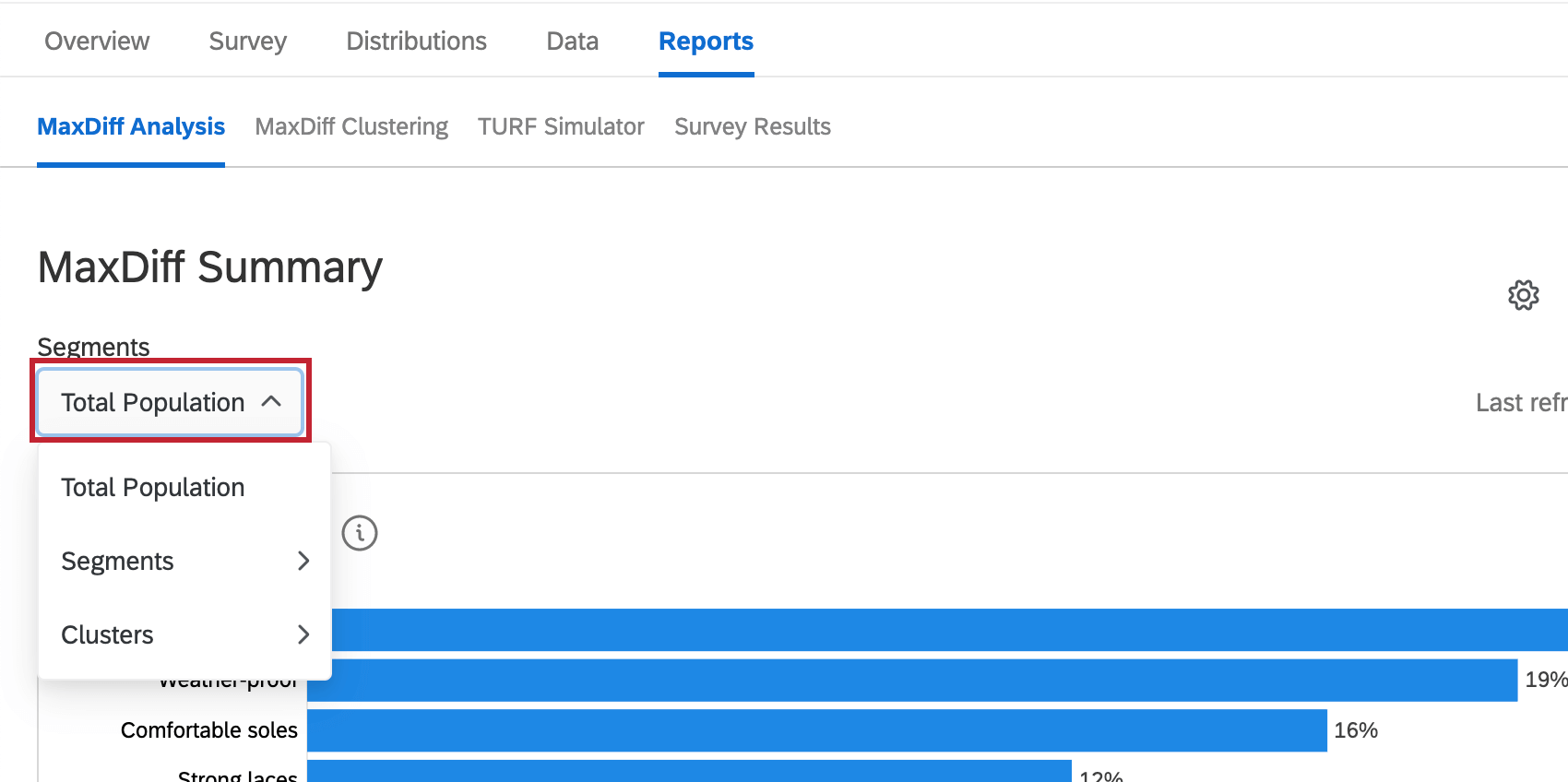
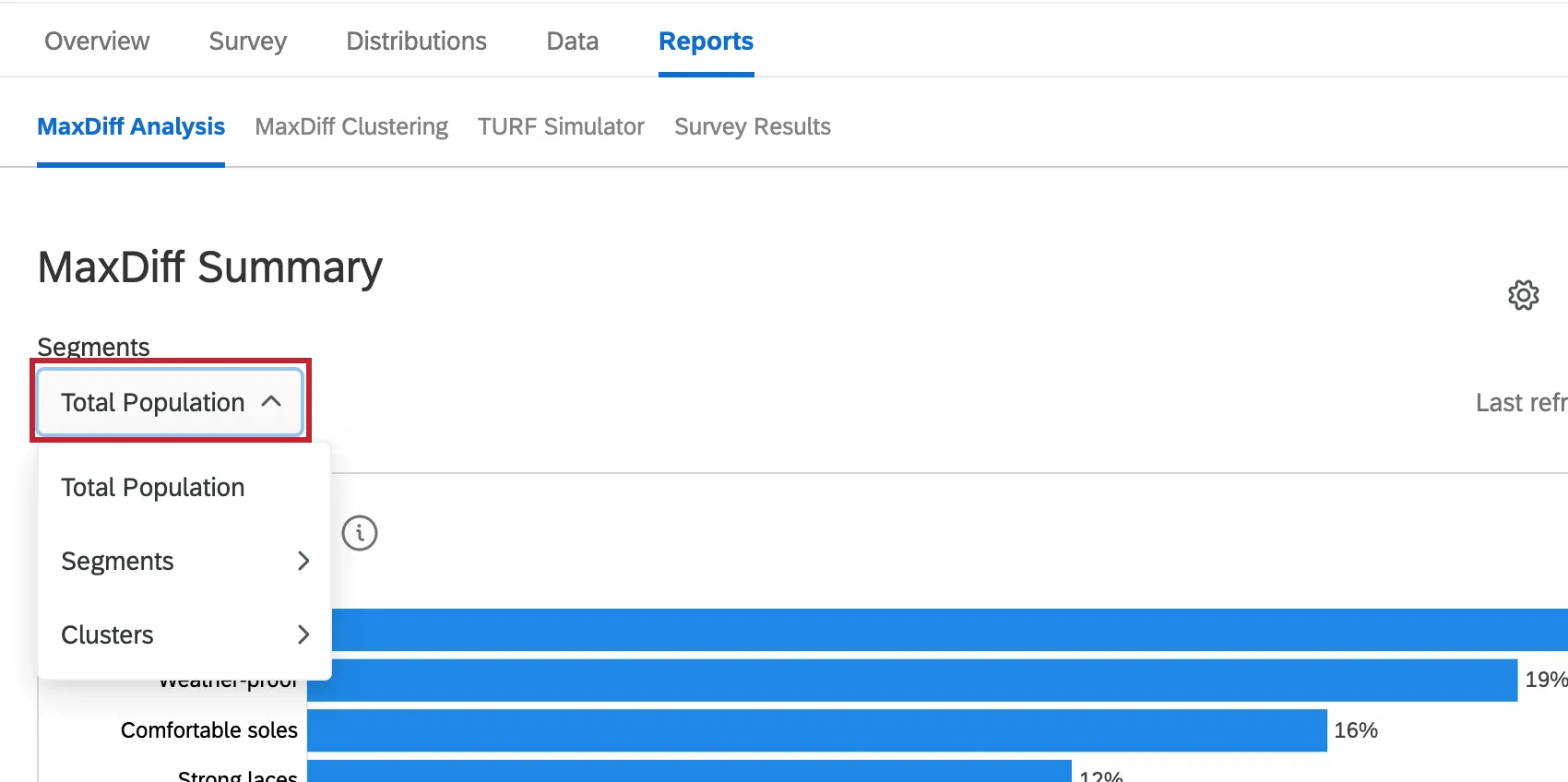
Si tienes acceso a la segmentación función, puede utilizar cualquier dato recopilado sobre la demografía de los encuestados para filtro sus exportaciones. Haga clic en el Población total Despliegue y seleccione un segmento que haya creado para filtro los datos. Luego, cuando exportes, solo serán datos del segmento seleccionado.
Para obtener más información sobre la configuración de segmentos, consulte la segmentación Página de soporte.
¡Genial! ¡Gracias por tus comentarios!
¡Gracias por tus comentarios!