Creación y gestión de Proyectos conjuntos y MaxDiff
Contenidos de la página
Acerca de los Proyectos Conjoint y MaxDiff
Tanto los proyectos conjuntos de Qualtrics como los de MaxDiff (diferencia máxima) le permiten llegar al núcleo de la experiencia del producto de sus clientes.
proyectos conjuntos Identificar la importancia percibida y la preferencia de cada función dentro de un producto o servicio. Esto se hace presentando a los encuestados una combinación de opciones en un paquete y analizando sus opciones discretas. Otra versión del proyecto conjunto, llamada proyectos de imágenes dinámicas conjuntas, permite a los usuarios asociar imágenes con paquetes específicos en sus estudios conjuntos.
proyectos MaxDiff Obtener puntuaciones de preferencia e importancia para múltiples elementos. Para ello, se muestra a los encuestados la lista completa de elementos que desea evaluar y, luego, se les hace marcar los elementos de su preferencia o menos en cada conjunto.
Creación de un proyecto conjunto o MaxDiff
Consejo Q: Los proyectos conjuntos basados en elecciones y de imágenes dinámicas conjuntas solo están disponibles si compra estas soluciones para la línea PX o EX , o si tiene una licencia CX que incluye el optimizador de recorrido. Hay un límite en 5 proyectos conjuntos a la vez. Si estás interesado en adquirir esta solución o aumentar el número de proyectos que puedes realizar, contacto con tu Ejecutivo de Cuenta o ver el Mercado XM Para más detalles.

Consejo Q : Hay dos versiones diferentes de proyectos conjuntos y MaxDiff . Uno se centra en optimizar la experiencia del empleado, mientras que el otro se centra en optimizar la experiencia del producto. Si bien estos proyectos tienen enfoques ligeramente diferentes, la funcionalidad conjunta y MaxDiff subyacente es la misma.

Consejo Q: También se puede crear un proyecto desde Proyectos o la página de inicio.
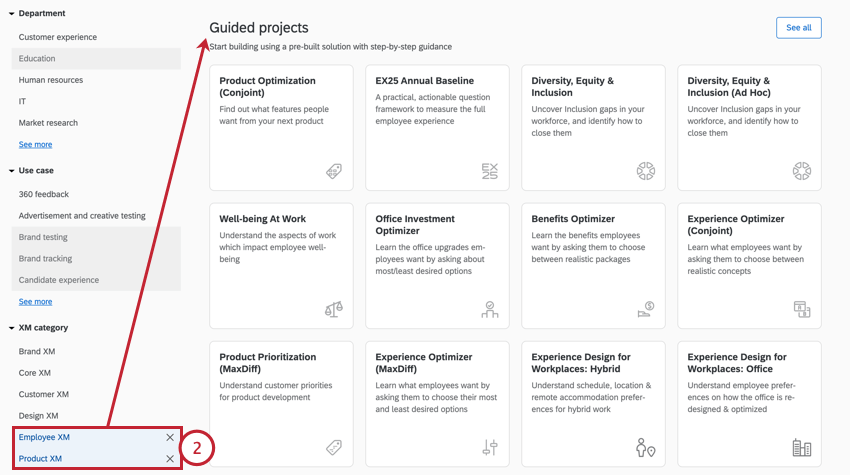
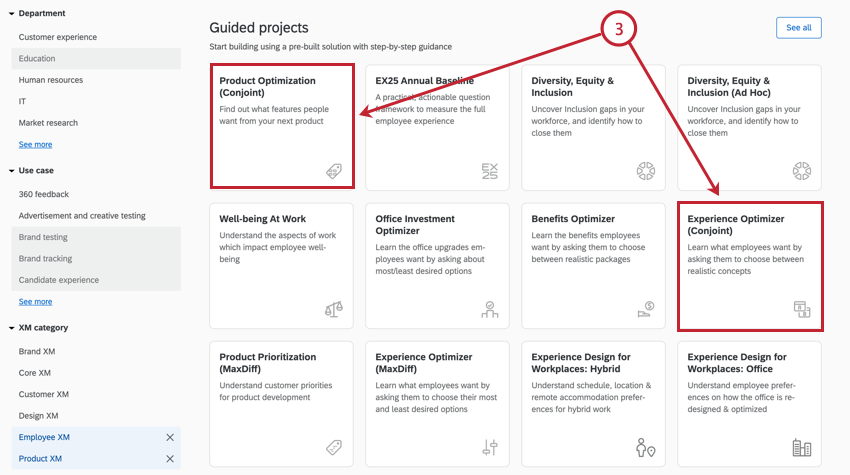
Consejo Q: Dependiendo de su tipo de licencia, es posible que solo tenga acceso a uno de estos proyectos. Utilice cualquier proyecto al que tenga acceso.
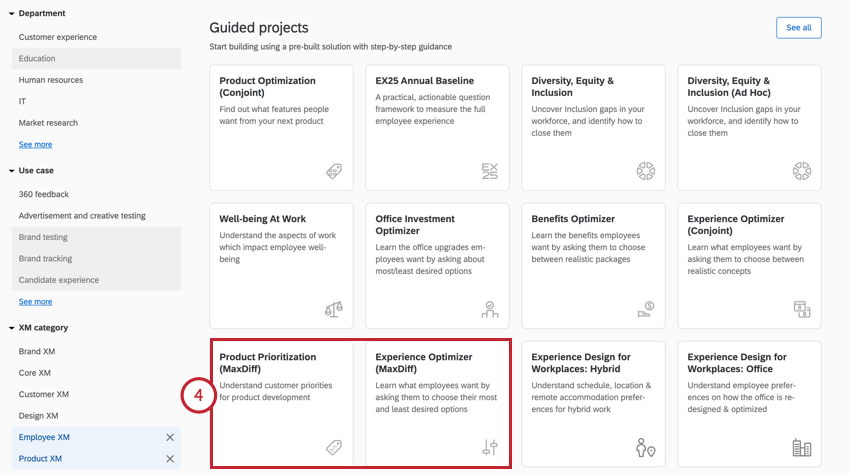
Consejo Q: Dependiendo de su tipo de licencia, es posible que solo tenga acceso a uno de estos proyectos. Utilice cualquier proyecto al que tenga acceso.
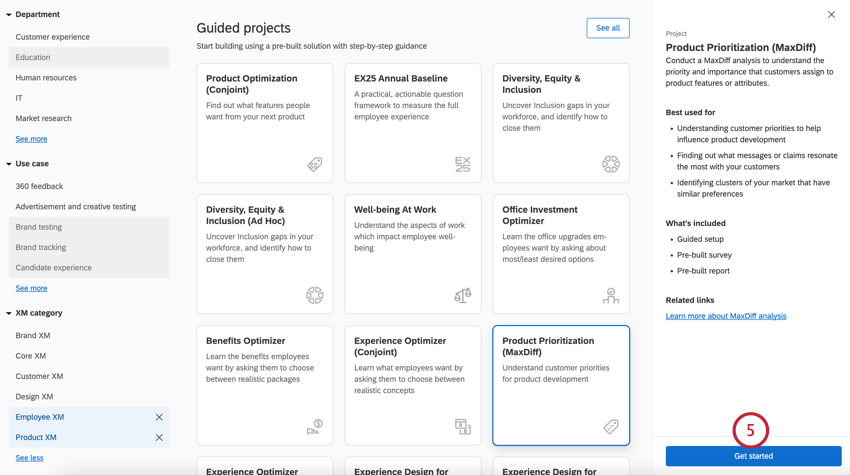
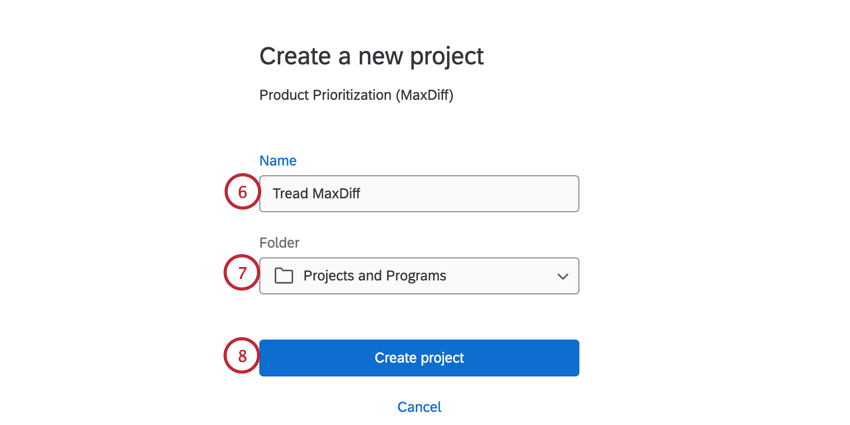
Una vez que hayas realizado tu proyecto, podrás encontrarlo en tu página de Proyectos en el futuro. Se etiquetará como Asociado, Imágenes dinámicas conjuntas o MaxDiff, dependiendo de lo que hayas hecho.

Colaborando en Conjoints & MaxDiffs
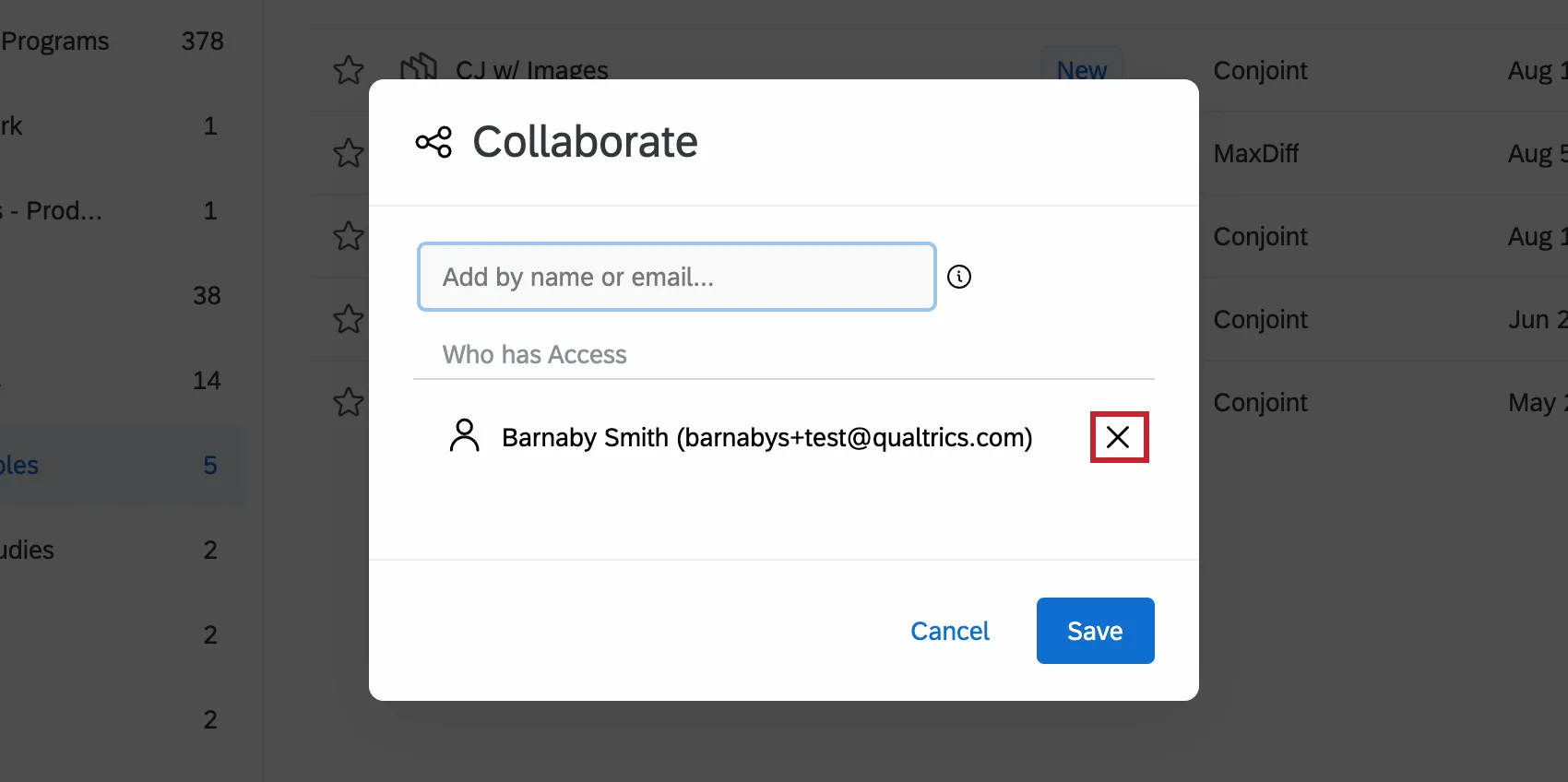
Al igual que con otros proyectos de Qualtrics , habrá ocasiones en las que querrá darle a otro usuario la capacidad de editar, distribuir o ver los datos en su proyecto conjunto o MaxDiff .
Consejo Q: Cualquier usuario con el que colaborar podrá editar, copiar, publicar, distribuir, ver resultados y ver informes del proyecto elegido. En este momento, no hay forma de limitar a cuál de estos tiene acceso el usuario.
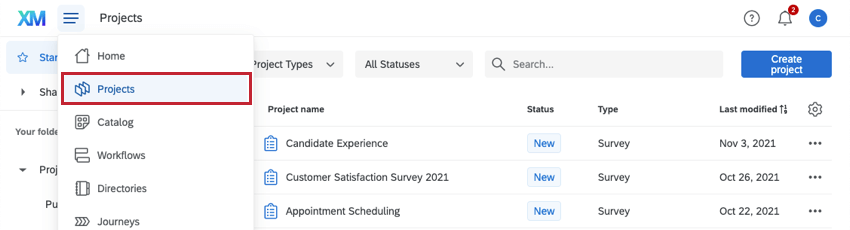
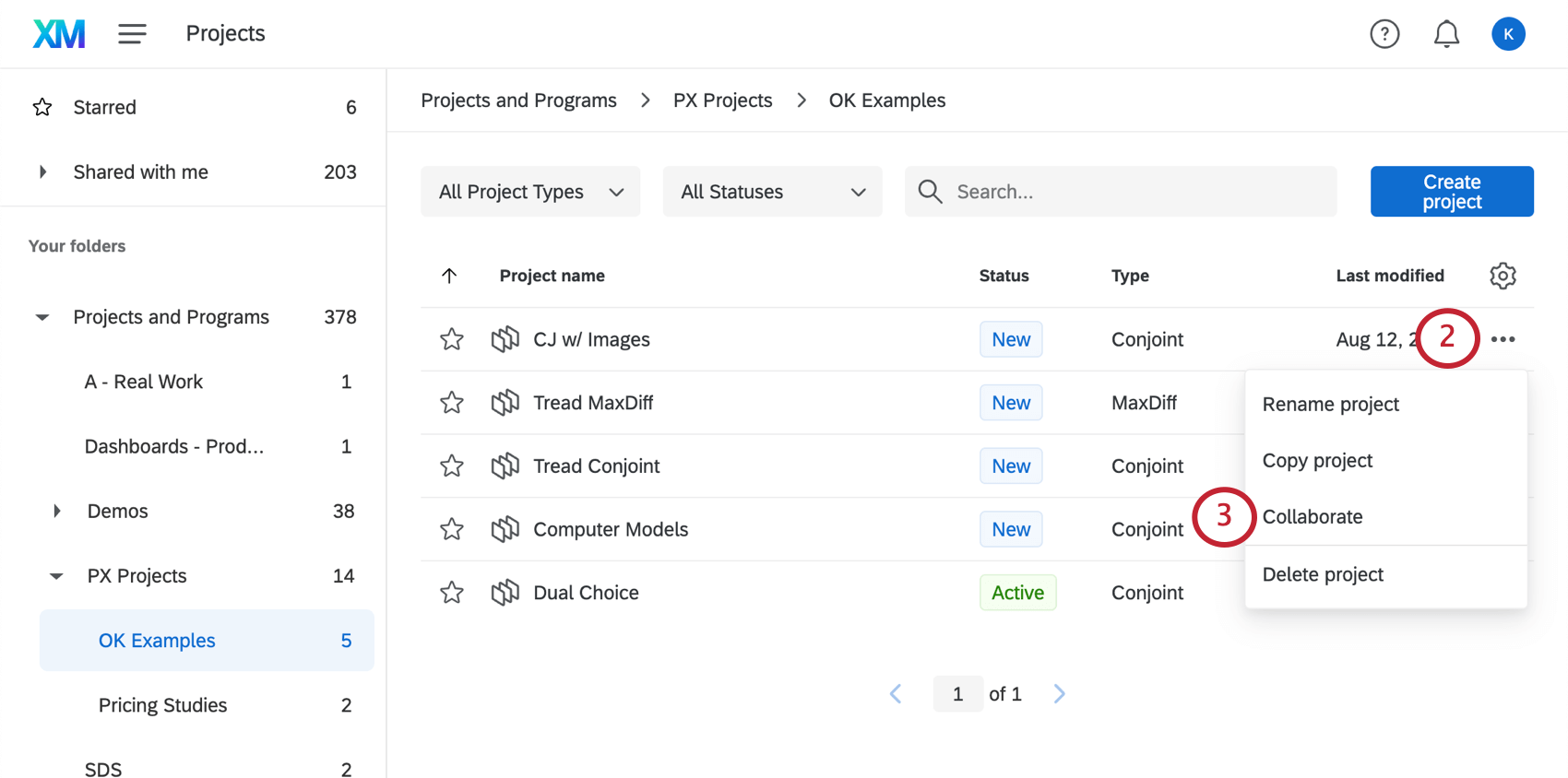
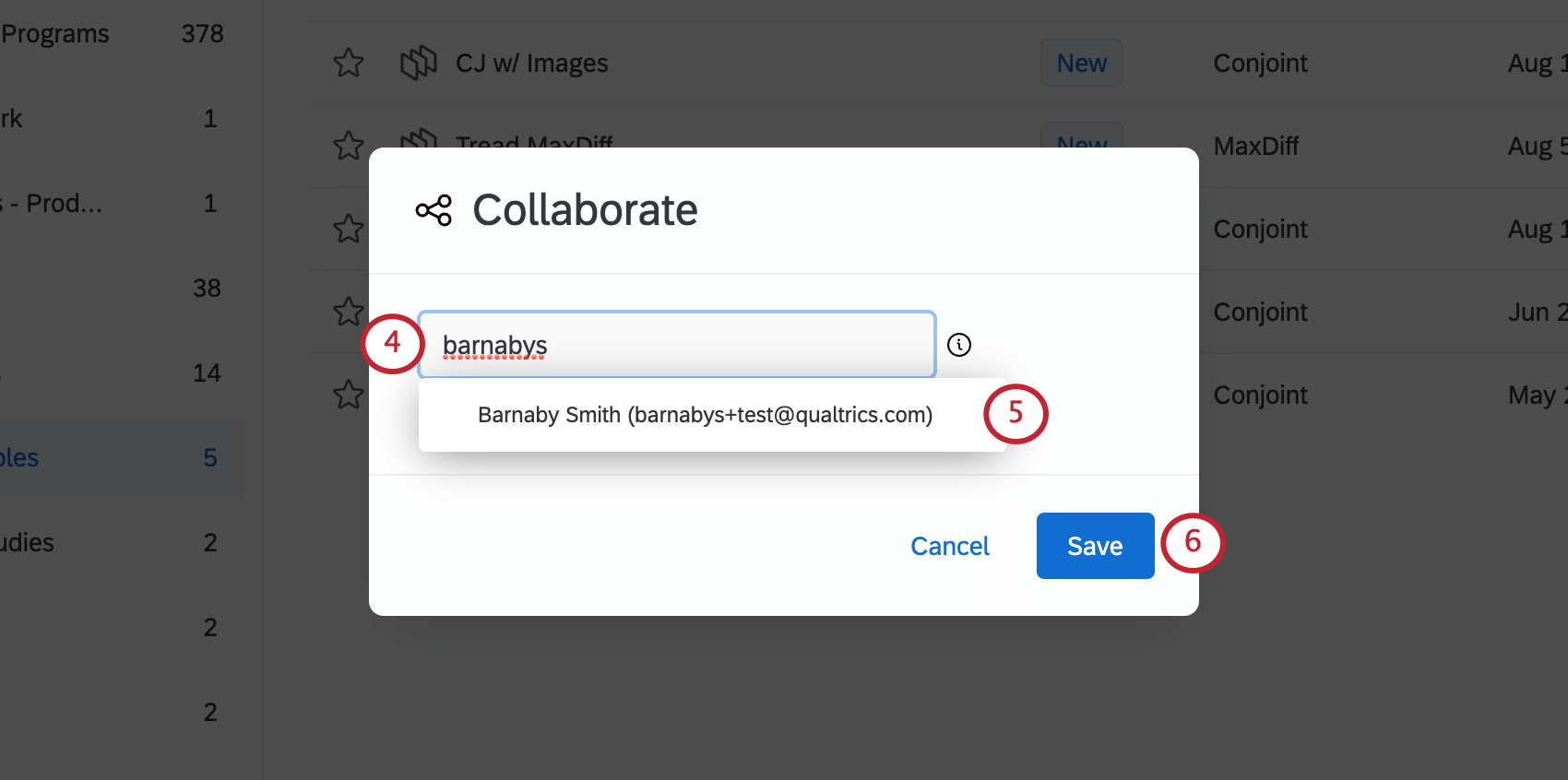
Consejo Q: Sólo puedes colaborar con otros usuarios de tu licencia. Debe escribir el nombre de usuario completo o la dirección de correo electrónico antes de que el usuario aparezca como una opción.
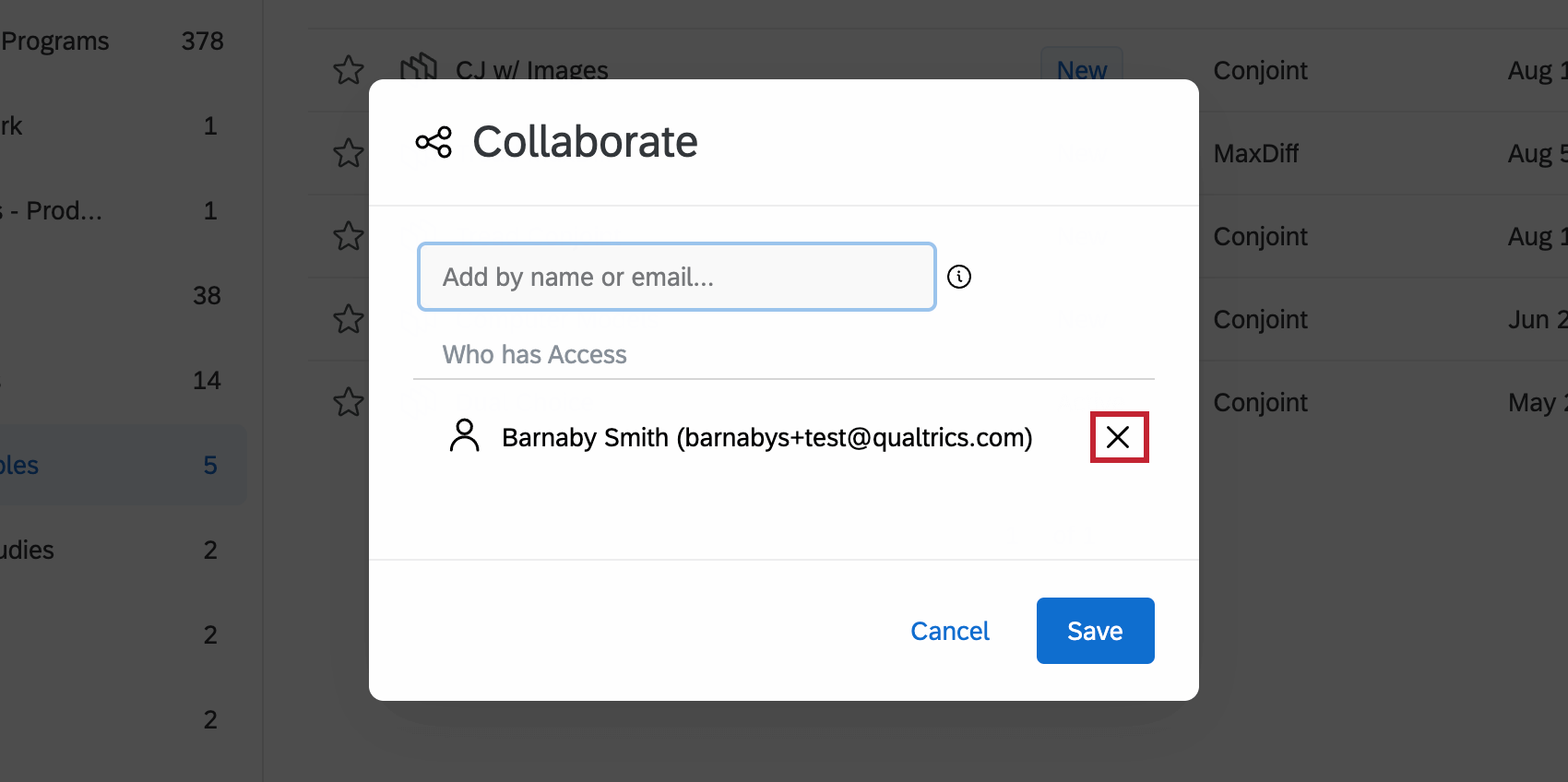
Consejo Q: Puede volver a abrir la ventana de colaborar y hacer clic en el botón incógnita siguiente a un usuario para eliminarlo de un proyecto en cualquier momento. Tenga en cuenta que eliminar un usuario de un proyecto no eliminará ninguna copia que haya realizado.
Acceder a Proyectos compartidos
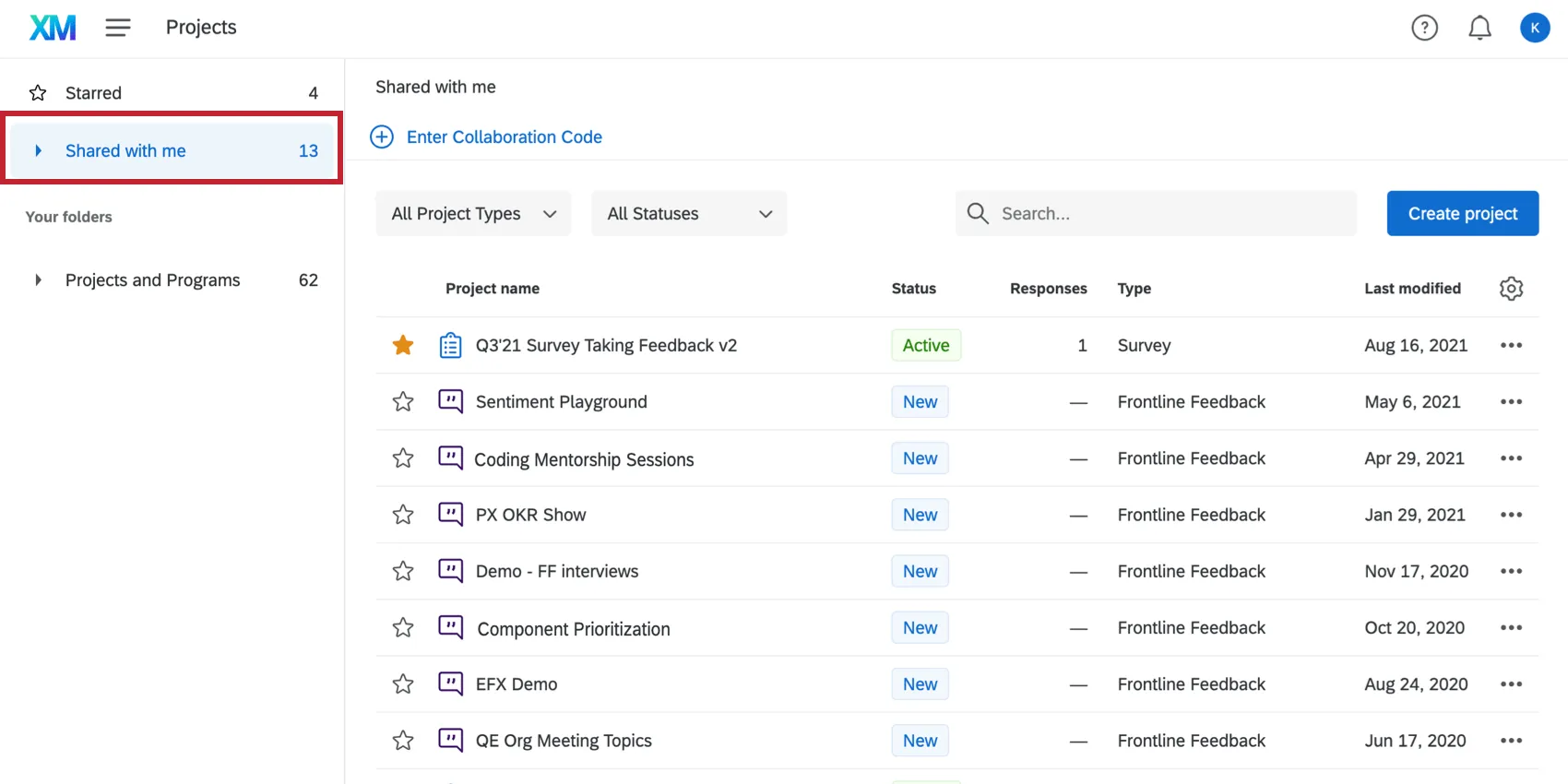
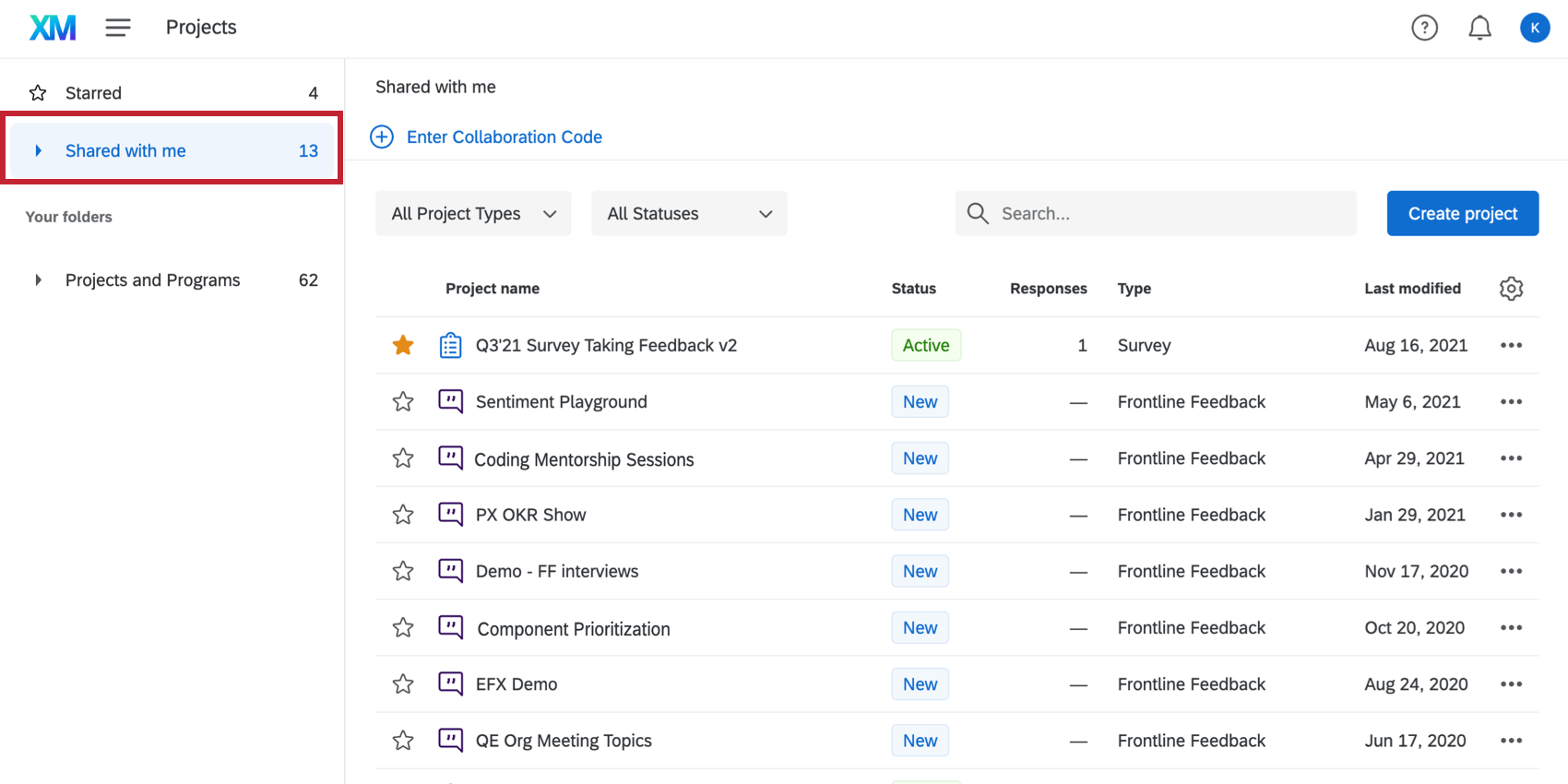
El proyecto aparecerá en la cuenta de su colega cuando inicie sesión y mire el Compartido conmigo carpeta.
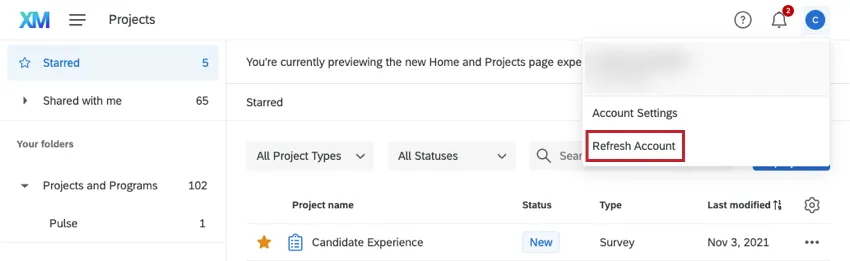
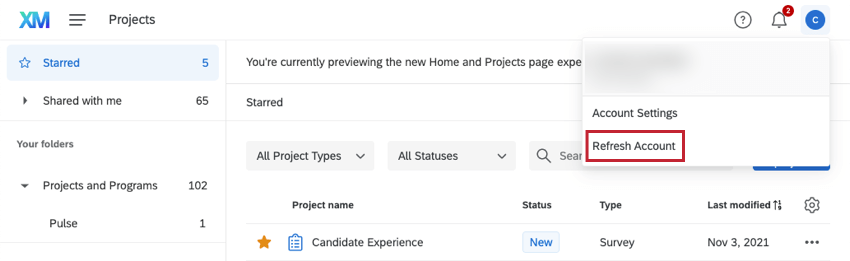
Si el proyecto se ha compartido pero no se puede encontrar en la cuenta, haga clic en el icono de perfil y seleccione Actualizar Cuenta.
Cambiar el nombre del proyecto
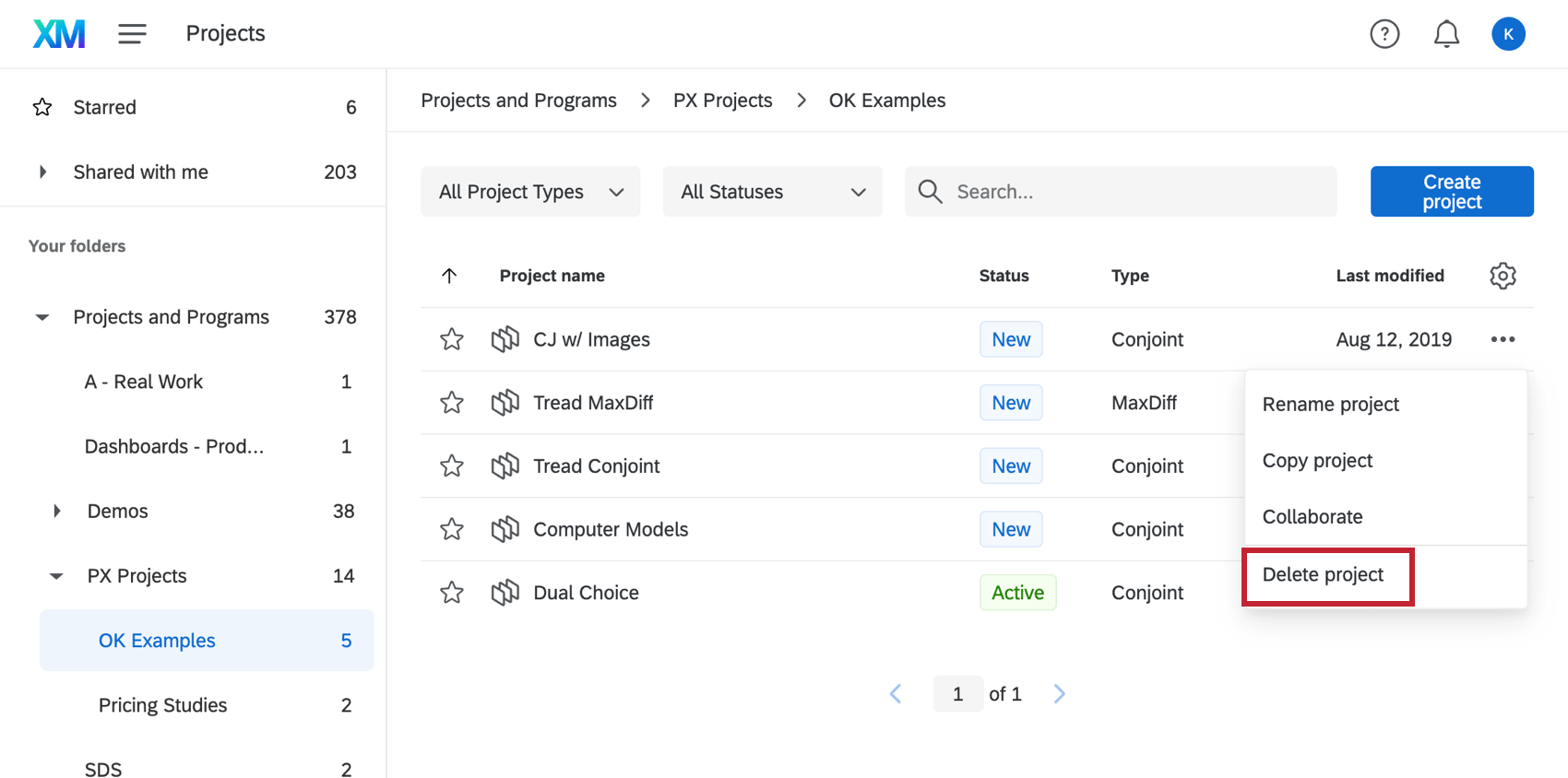
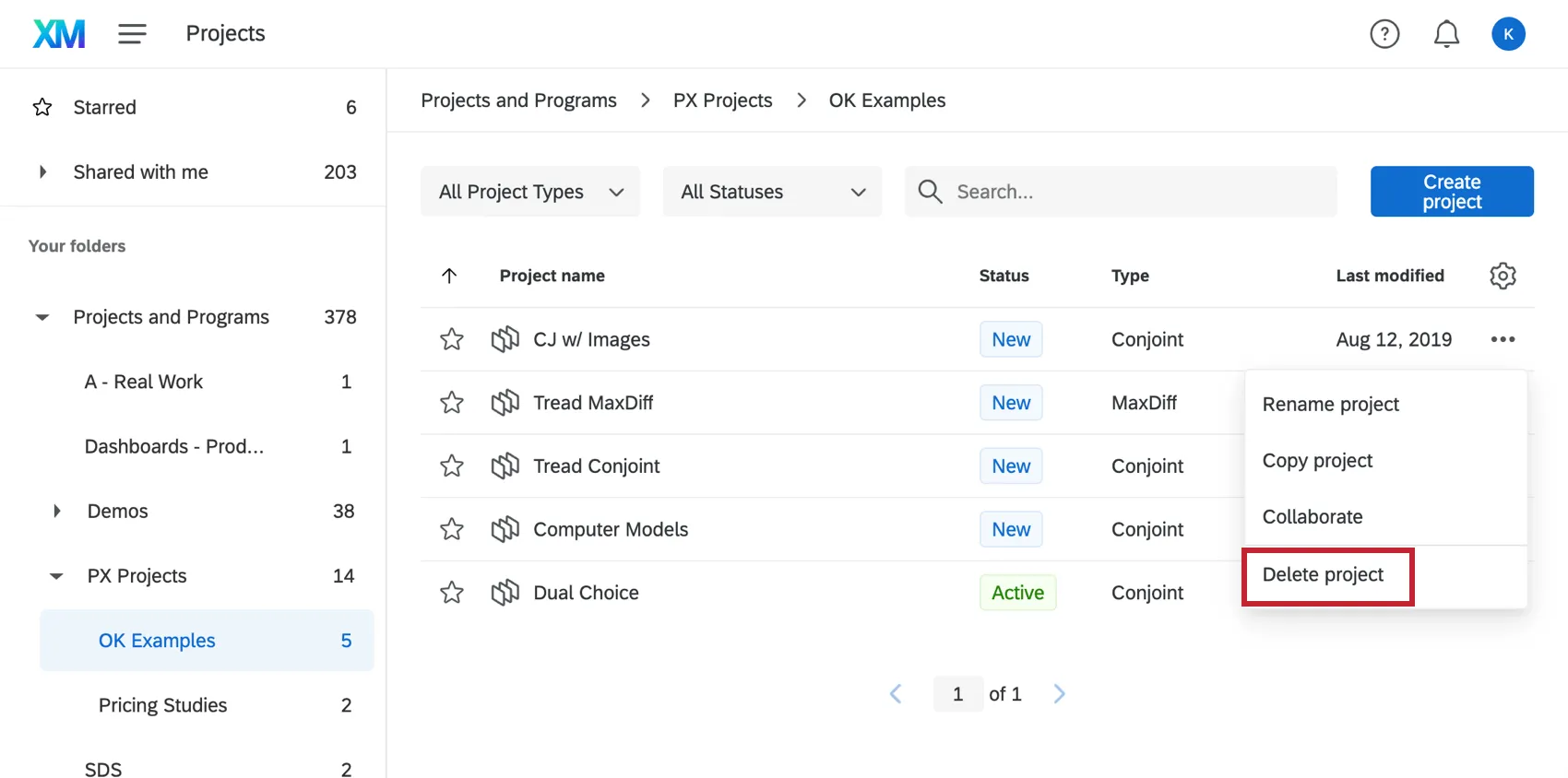
Para cambiar el nombre de un conjunto o MaxDiff, haga clic en el menú desplegable siguiente al proyecto y seleccione Cambiar el nombre del proyecto.
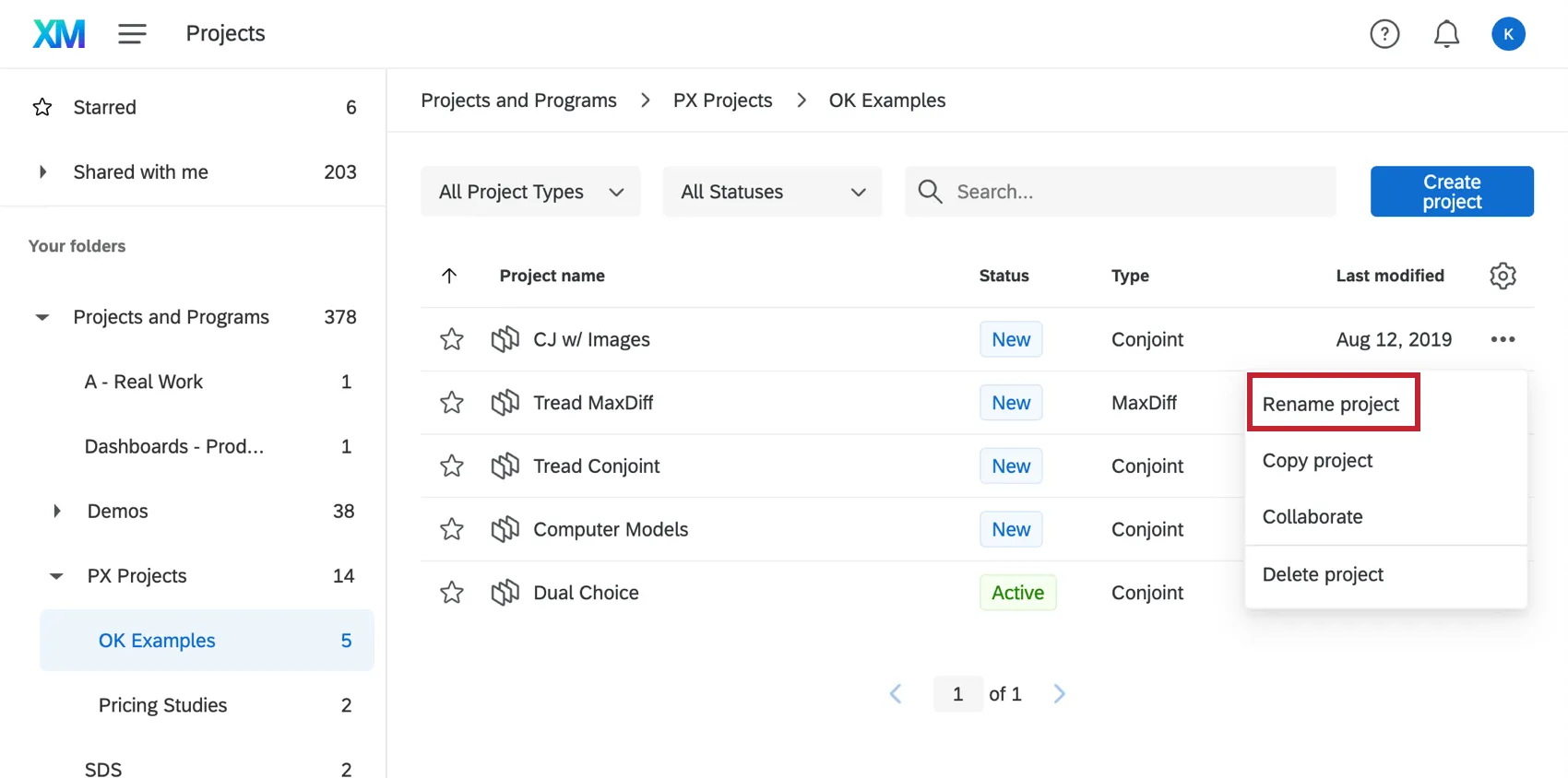
Consejo Q: Cambie el nombre del conjunto en la página Proyectos . Cambiar el nombre desde la pestaña Encuesta no cambiará el nombre de todo el proyecto, solo el de la encuesta.
Eliminar el proyecto
Atención: ¡Eliminar un proyecto conjunto MaxDiff o conjunto eliminará todos sus datos, informes y simuladores asociados! Una vez eliminado, este contenido será irrecuperable.


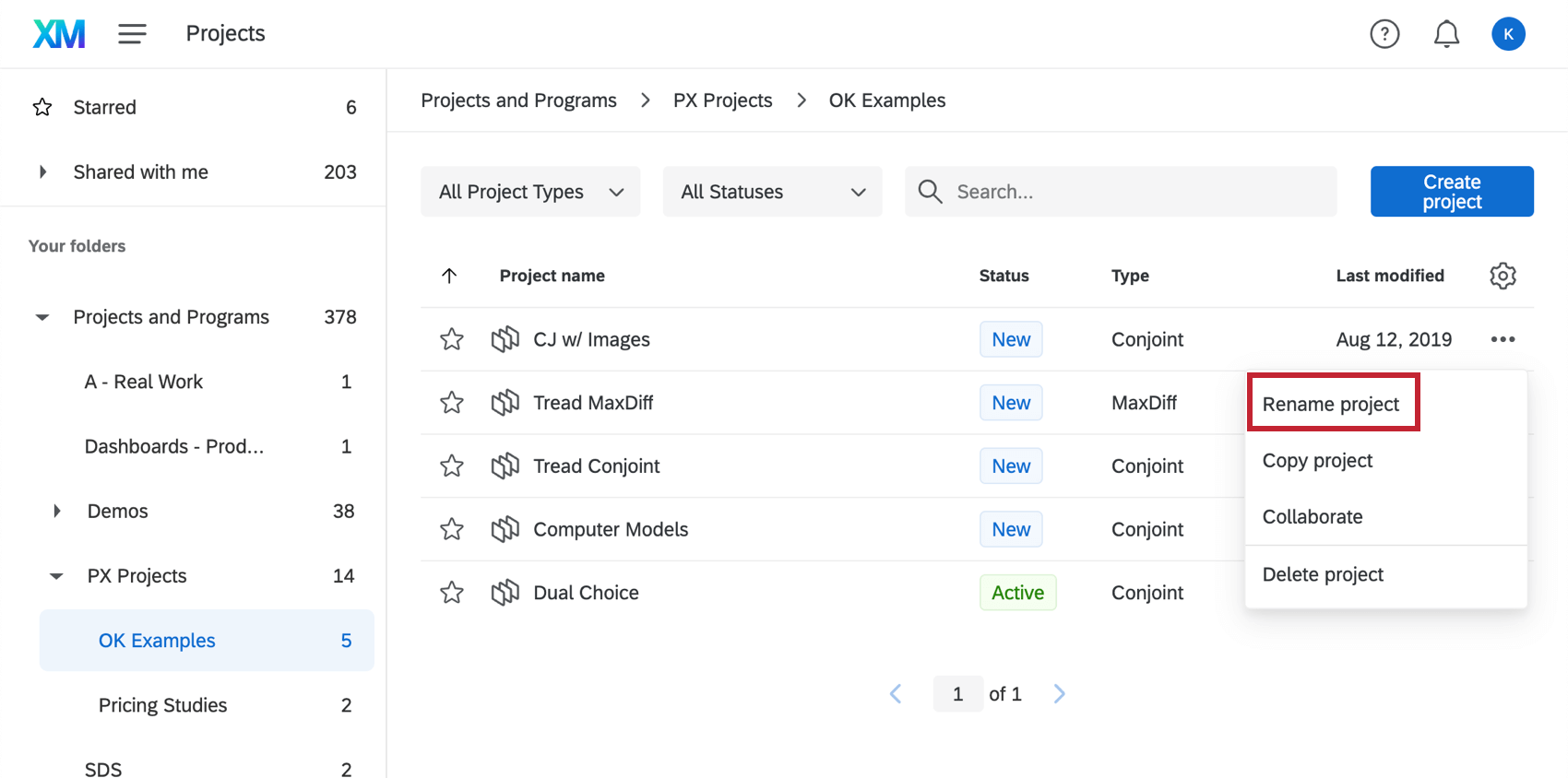
Para eliminar un conjunto o MaxDiff, haga clic en el menú desplegable siguiente al proyecto y seleccione Eliminar proyecto.
¡Genial! ¡Gracias por tus comentarios!
¡Gracias por tus comentarios!