Cuadro de acuerdo (360)
Contenidos de la página
Acerca del Cuadro de Acuerdos
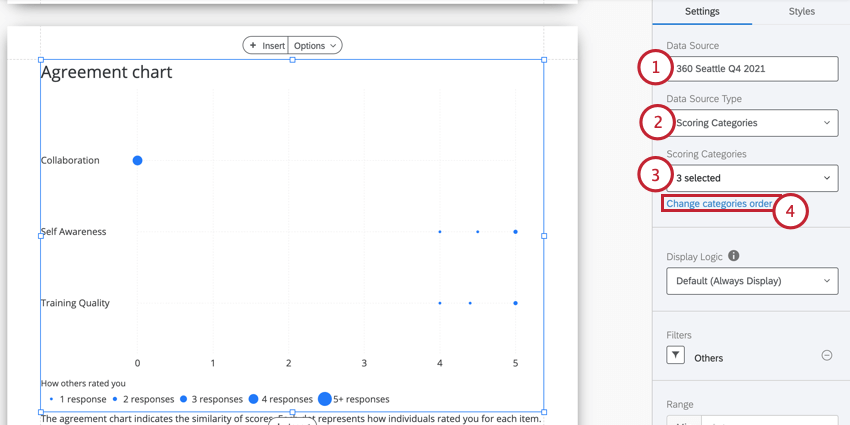
La tabla de concordancia indica la similitud de puntuaciones. Cada punto representa cómo los individuos calificaron el sujeto para cada elemento enumerado. El tamaño del punto muestra cuántos evaluadores le dieron al sujeto una calificación particular.
El eje x de su gráfico representa la puntuación promedio.
Consejo Q : Los gráficos de acuerdo solo se pueden utilizar en informes 360.

Fuente de datos
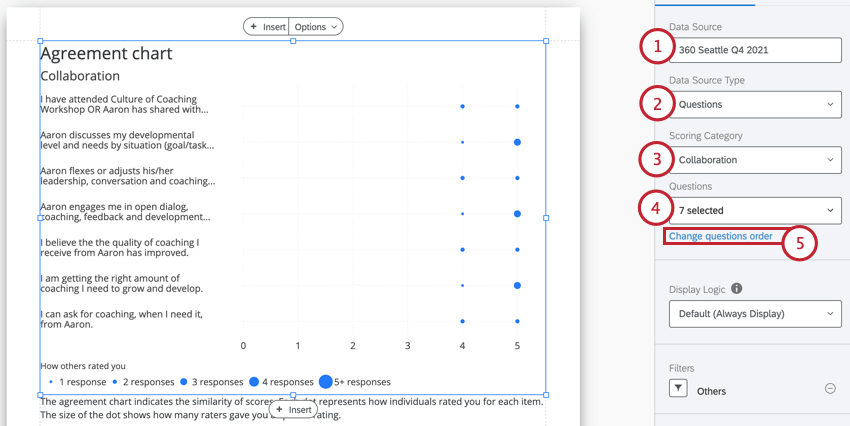
Debes configurar categorías de puntuación antes de utilizar un gráfico de acuerdo en su informe. El gráfico de acuerdo puede mostrar datos de dos maneras diferentes:
Consejo Q: Los gráficos de acuerdo solo muestran datos de un proyecto 360 a la vez. Si desea comparar datos de diferentes proyectos, debe agregar un gráfico separado para cada encuesta que desee comparar.
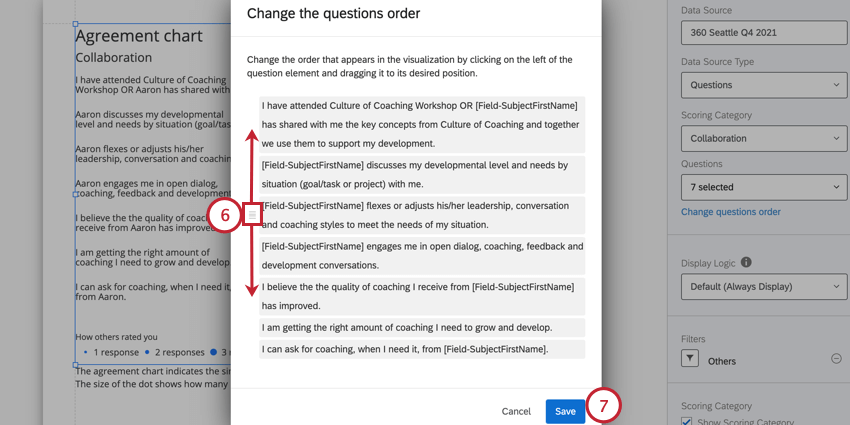
Comparación de preguntas en una categoría de Puntuación
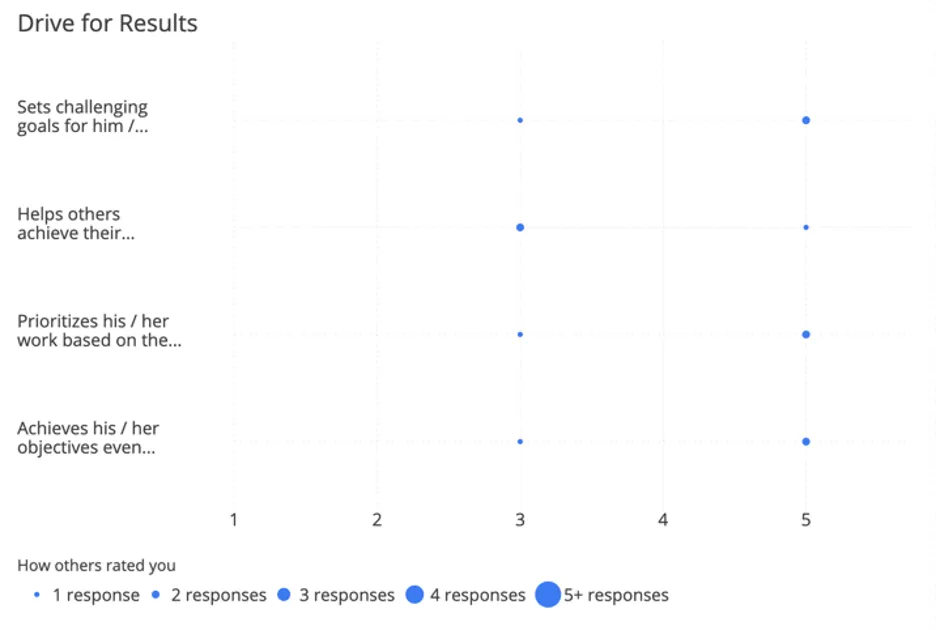
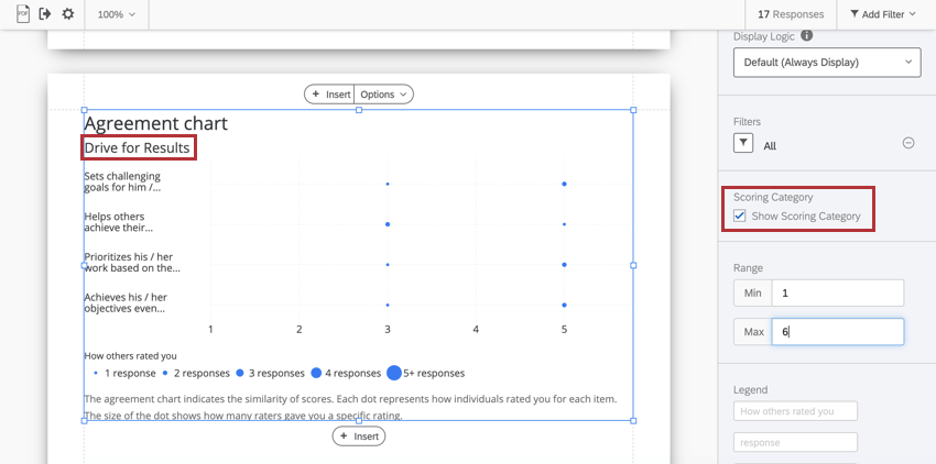
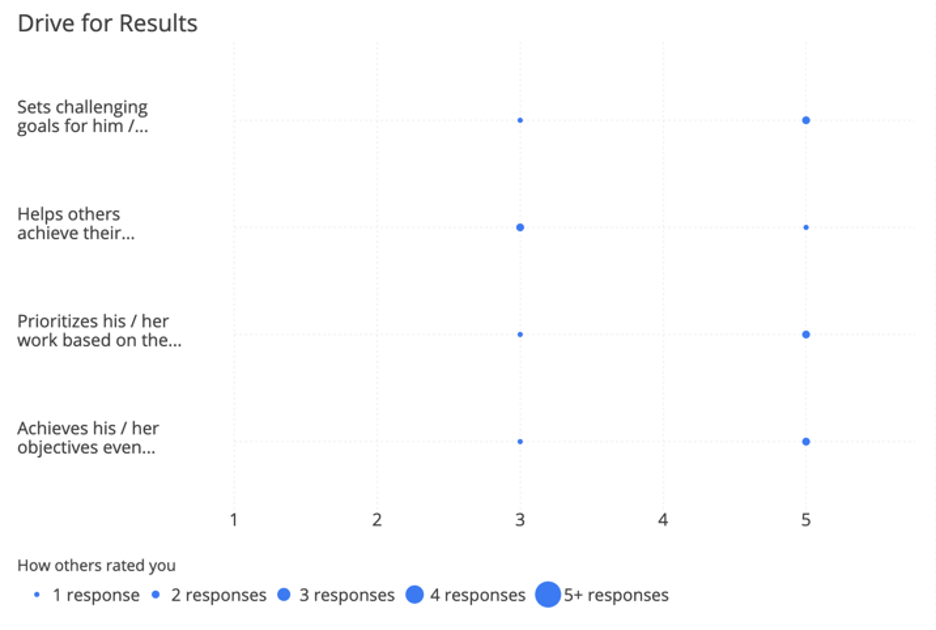
Ejemplo: En el ítem “Se fija metas desafiantes para sí mismo”, dos evaluadores (como se puede ver por el tamaño del punto) calificaron al sujeto con un perfecto 5/5 (como se puede ver por la ubicación del punto en el eje x). Un evaluador calificó el sujeto con 3/5 en este ítem.

Consejo Q: También tiene la opción de elegir si desea incluir el nombre de la categoría de puntuación a la que pertenecen los elementos en el gráfico. Seleccionar Mostrar categoría de Puntuación para ajustar esto.
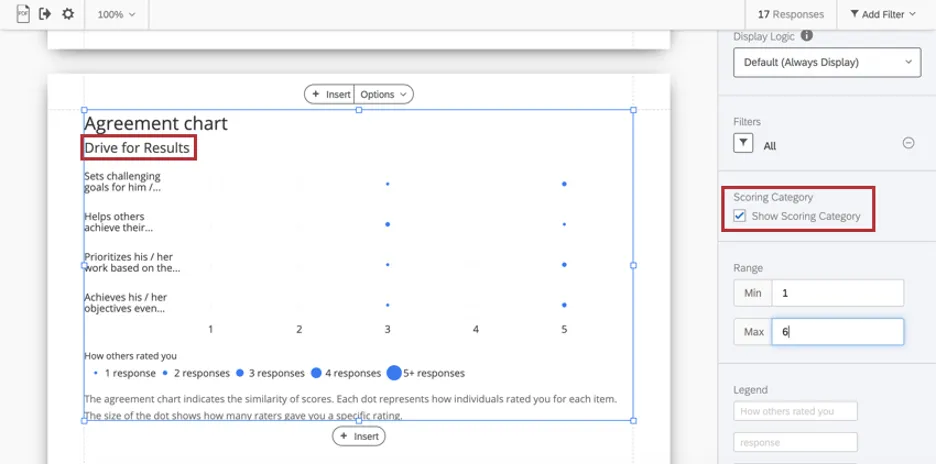
Consejo Q: Si los valores del eje x parecen mayores que lo que esperaría que fuera un puntaje promedio, verifique las preguntas de su encuesta . recodificar valores. Es seguro editarlos en cualquier momento durante, antes o después de la recopilación de datos.
Comparación de categorías de Puntuación
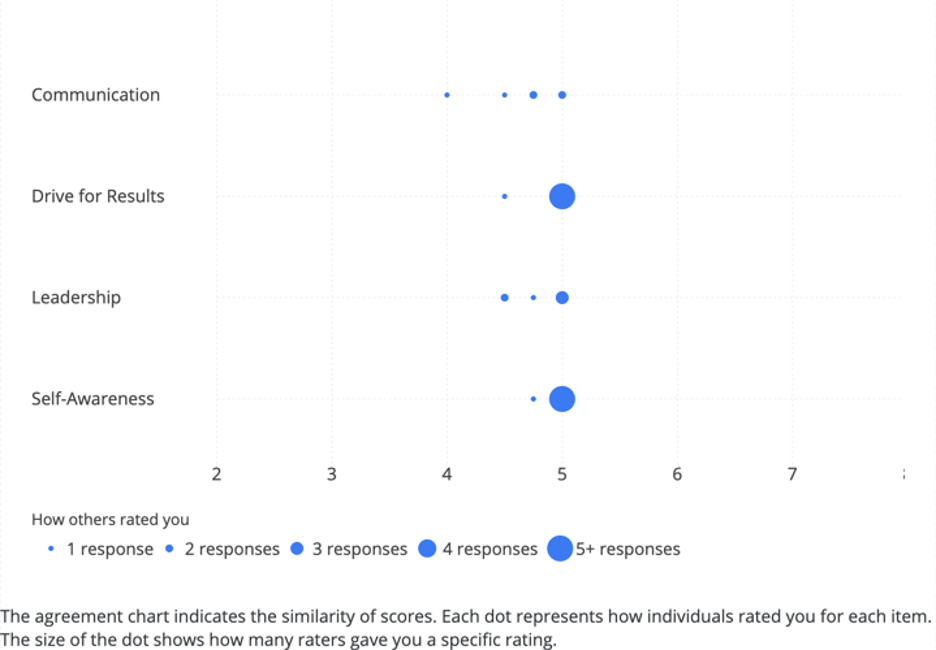
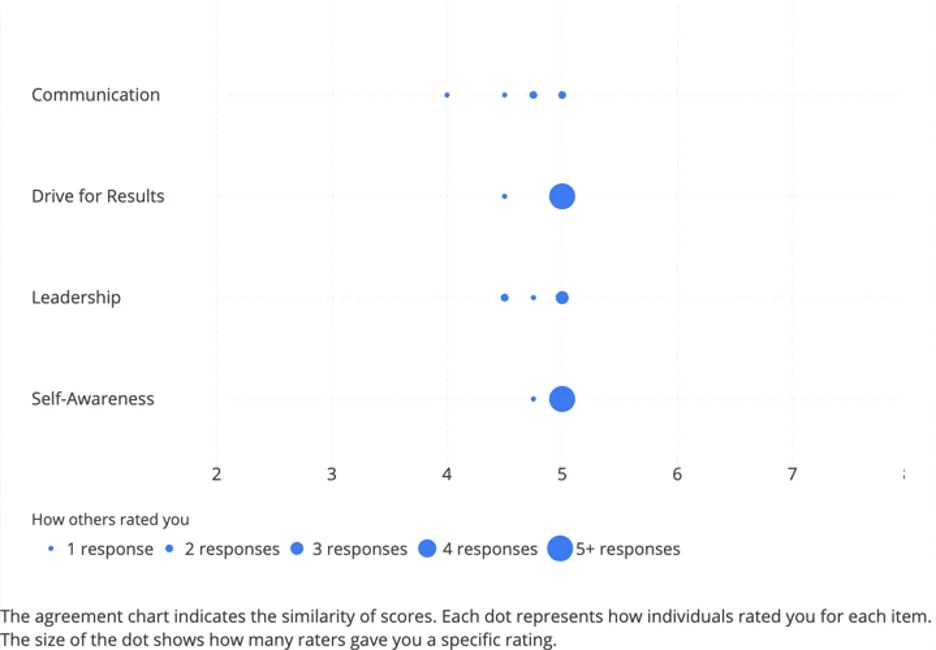
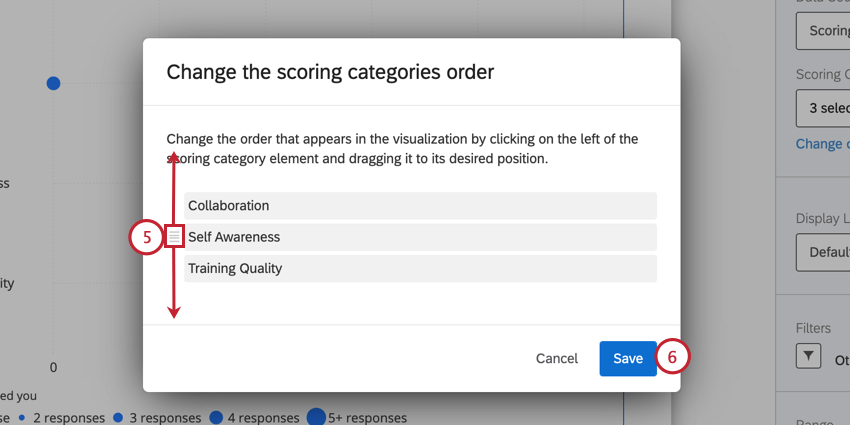
Ejemplo: En la captura de pantalla anterior, cinco o más evaluadores (como lo implica el tamaño del punto) calificaron al sujeto con un promedio de 5 sobre 5 en la categoría “Logro de Resultados” (como lo implica la ubicación del punto en el eje x). Sólo un evaluador le dio al sujeto una puntuación promedio de alrededor de 4,5, lo que sugiere que había al menos un elemento en la categoría de puntuación en el que el evaluador sintió que el sujeto no se desempeñó perfectamente.
Lógica sofisticada
Lógica sofisticada es una forma de ocultar un gráfico o tabla si aún no se han recopilado suficientes respuestas . Funciona de la misma manera en esta visualización que en todas las demás visualizaciones de 360 . Consulte el enlace a continuación para obtener más información.
Filtros
De forma predeterminada, el gráfico de acuerdo filtra para “Todas” las evaluaciones del sujeto. Esto es para garantizar que los datos sean solo para el sujeto seleccionado, pero también para garantizar que no haya una sola relación / grupo de evaluadores está determinando los datos, en lugar de utilizar todos los datos disponibles sobre el sujeto para comparar promedios.
Puede seleccionar otro grupo de filtro si lo desea, pero asegúrese de comunicar qué tipo de datos está mostrando al sujeto y por qué. Ver Grupos de evaluadores de 360 para obtener una guía sobre cómo crear diferentes grupos de evaluadores y Filtrado básico 360 para obtener una guía sobre filtrado más general.
Rango
El rango ajustará el eje x del gráfico. Puede borrar el valor ingresado para permitir que el gráfico establezca automáticamente un valor mínimo y máximo.
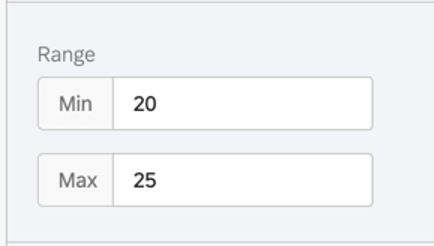
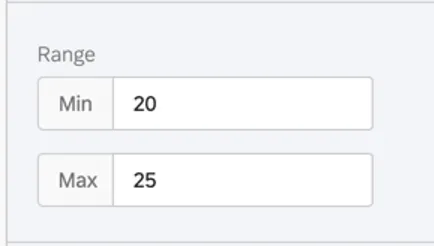
Consejo Q: Recuerde que sus modificaciones son aplicables a los informes de todos los sujetos: si limita demasiado el rango, el gráfico puede verse bien para algunos sujetos y no para otros.
Etiquetas de leyenda
En esta sección, puede cambiar el siguiente texto en la leyenda del gráfico:
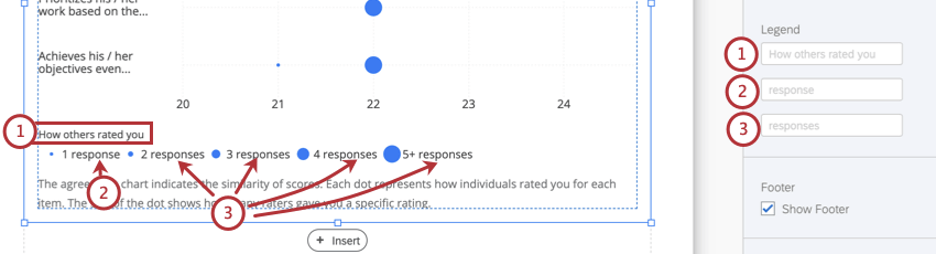
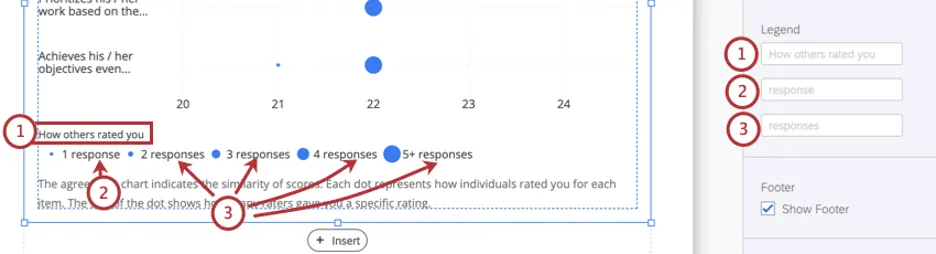
Borre cualquier valor que haya ingresado para volver a la configuración predeterminada.
Pie de página
El pie de página contiene el siguiente texto, que explica cómo funciona el cuadro de acuerdo para que los sujetos puedan comprender mejor sus informes. Seleccione o deseleccione la Pie de página Casilla de verificación para ocultar o mostrar este pie de página.
La tabla de concordancia indica la similitud de puntuaciones. Cada punto representa cómo las personas lo calificaron para cada elemento. El tamaño del punto muestra cuántos evaluadores le dieron una calificación específica. Consejo Q: Puede agregar su propio texto personalizado usando un área de texto.
Estilos

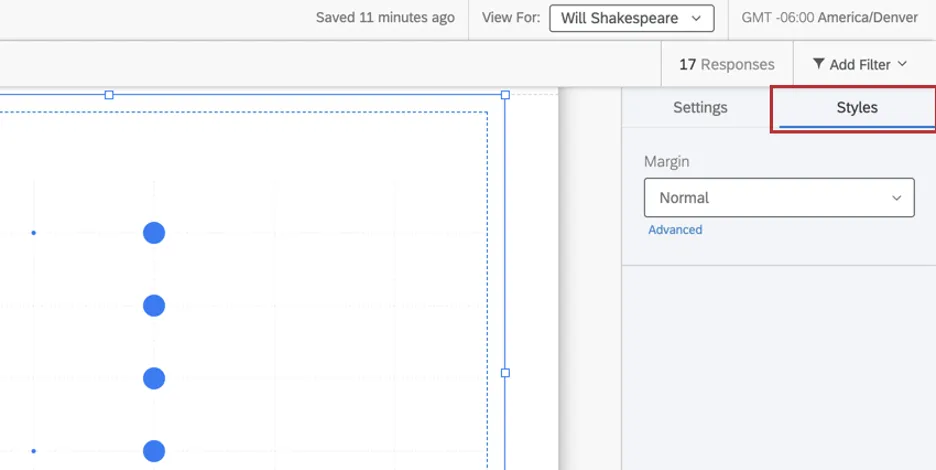
Cambiar a la Estilos Pestaña para ajustar los márgenes alrededor del borde de su gráfico. Cambiar a Avanzado para ajustar los márgenes de cada lado independientemente uno del otro.
¡Genial! ¡Gracias por tus comentarios!
¡Gracias por tus comentarios!