Puntuación
Contenidos de la página
Acerca de la puntuación
Ya sea que estés creando un cuestionario útil o una prueba de personalidad divertida, debes utilizar la puntuación. Esta función le brinda la capacidad de conferir un valor de punto a las respuestas de tipos de pregunta específicos. Estos valores de punto se suman para proporcionar la puntuación final del encuestado.
Consejo Q: La Puntuación es diferente a la recodificación de valores. La Puntuación se utiliza para asignar valores numéricos a las respuestas de la encuesta para calcular una puntuación de respuesta general. Si está interesado en cambiar los valores que se utilizan para exportar sus datos, consulte recodificar valores .
Preguntas que se pueden puntuar
Sólo los siguientes tipos de preguntas son compatibles con la función de puntuación :
- Todas las variantes de opción múltiple

Consejo Q: Preguntas sobre carrusel y matriz Likert estándar son compatible con puntuación. Preguntas de perfil no son compatible con puntuación.
- Matriz bipolar
- Entrada de texto – una sola línea
- Entrada de texto – varias líneas
- Entrada de texto – cuadro de texto de ensayo
- Entrada de texto – contraseña
- Slider – tipo de slider
- Columnas de respuesta escaladas una al Tabla combinada (respuesta única y respuesta múltiple)
- NPS®
Cualquier pregunta que no se incluya aquí (incluidos los diferentes tipos de preguntas enumeradas anteriormente, como tablas matriz abiertas y preguntas de formulario) no se pueden incluir en las categorías de puntuación .
Consejo Q: La Puntuación se puede utilizar en la mayoría de los tipos de proyectos, incluidas las encuestas y 360, pero no es compatible con Investigación sobre compromiso, ciclo de vida o ad hoc de los empleado . Los proyectos de participación y ciclo de vida utilizan balanza para puntuación en su lugar.
Puntuación de una encuesta
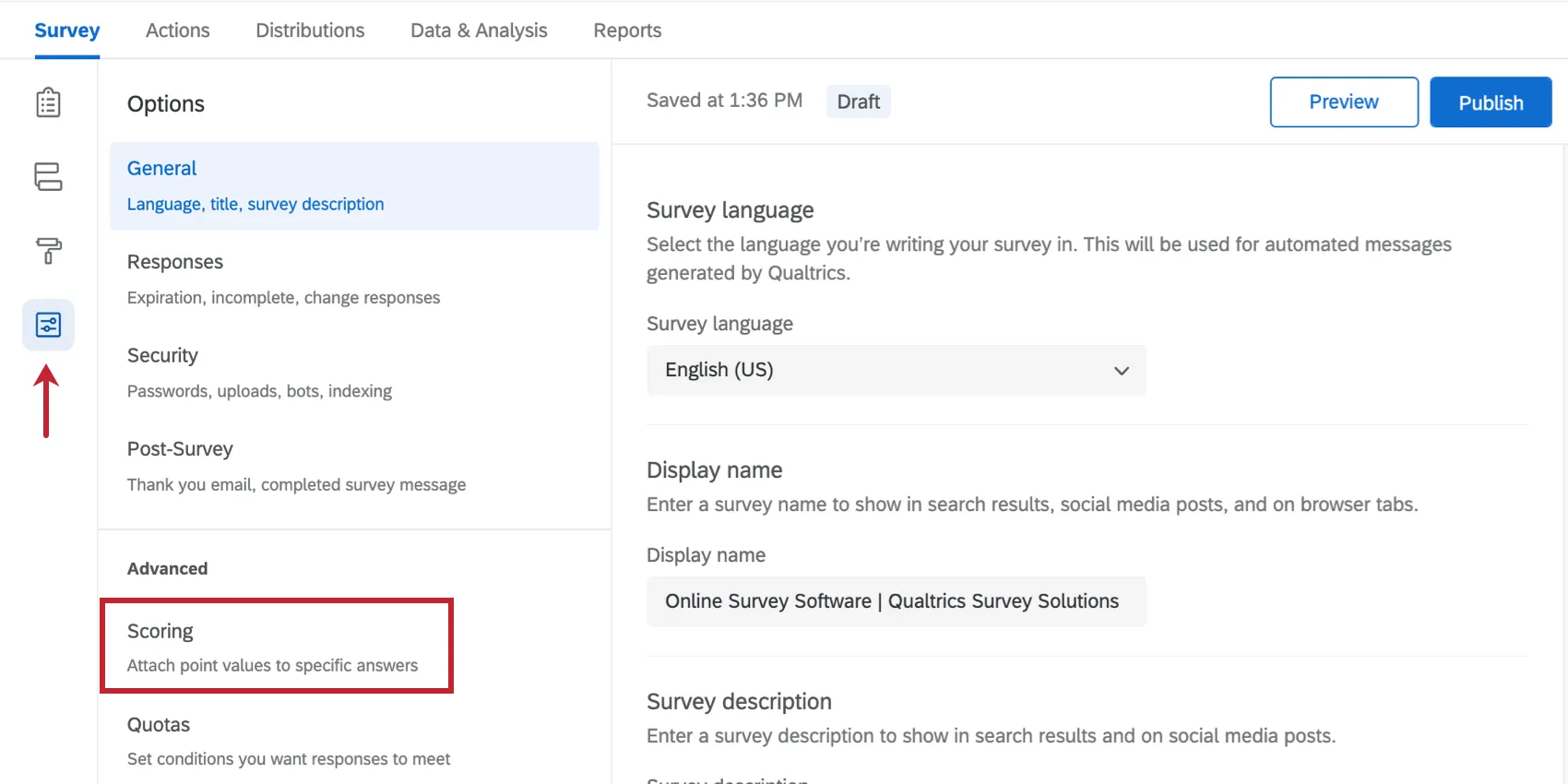
Cómo abrir el editor de Puntuación
Puntuación de preguntas de Opción múltiple
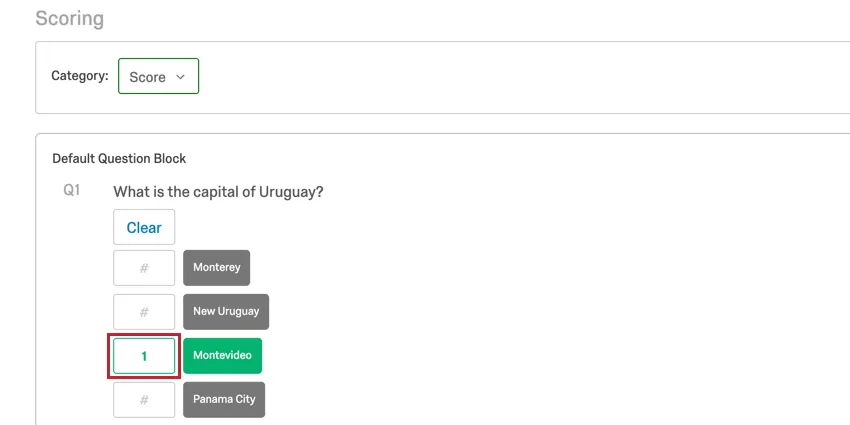
Haga clic en cualquier campo de respuesta para asignar el valor de punto predeterminado de 1.
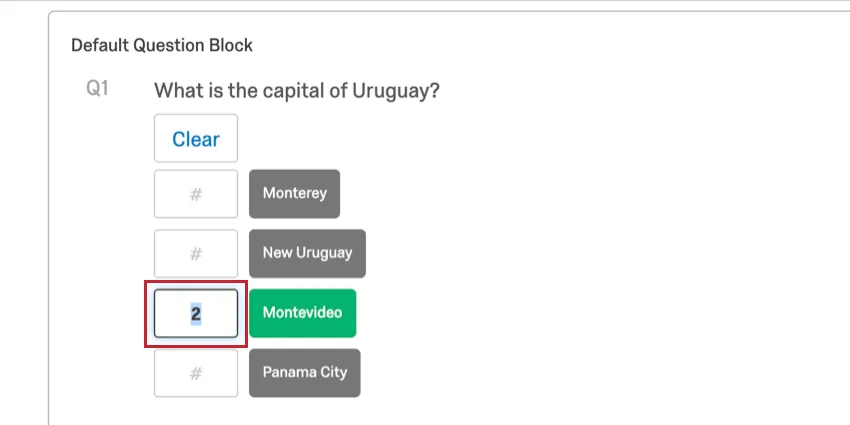
Resalte cualquier valor de punto e introduzca un nuevo número para asignar un valor diferente.
Consejo Q: ¡Puedes utilizar valores negativos y decimales al puntuación! Si se utilizan decimales, se debe utilizar un punto ( . ).
Hacer clic Auto para asignar puntuaciones secuenciales a su pregunta, en orden ascendente.
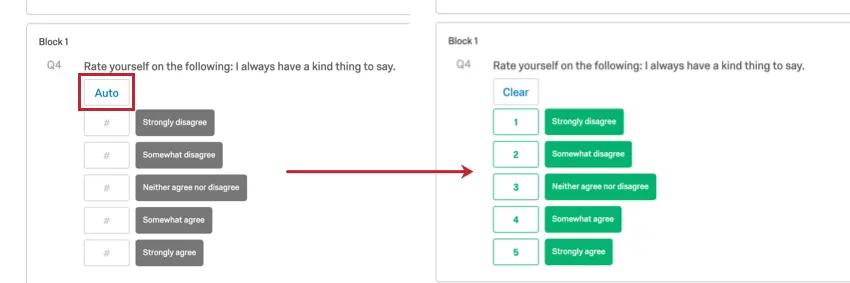
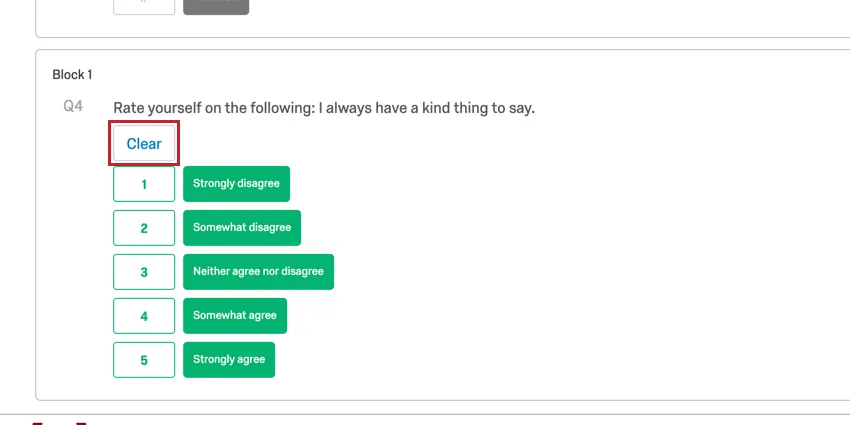
Hacer clic Claro Eliminar la puntuación de cualquier pregunta que tenga puntuaciones asignadas.
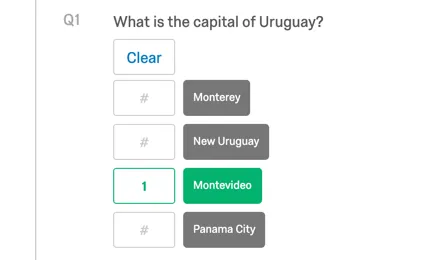
Consejo Q: ¡No tienes que puntuar todas las opción de tu pregunta! Por ejemplo, digamos que la opción 1 es correcta y las demás no lo son. Puede asignarle un valor de punto a la opción correcta e ignorar las demás.
Preguntas de la Matriz de Puntuación
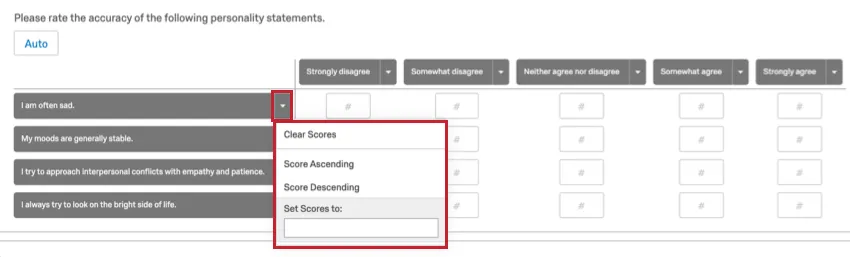
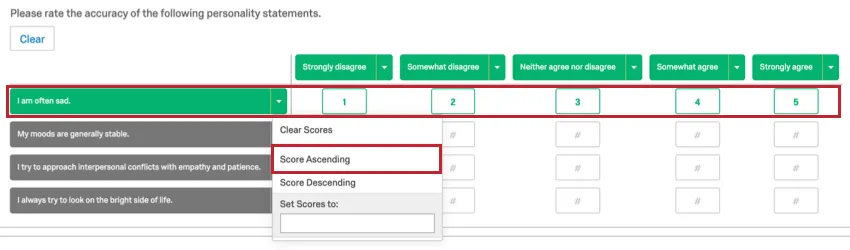
Al igual que con las preguntas de opción múltiple , puede hacer clic en cualquiera de los campos de una tabla de matriz para asignar un valor en puntos a esa respuesta. Sin embargo, existen formas más rápidas de puntuar una tabla matriz .
Haga clic en el menú desplegable de cualquier columna o fila.
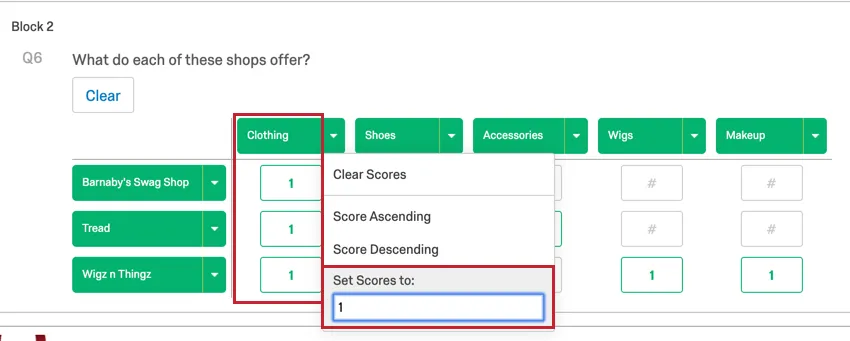
Introduzca un valor en el Establecer puntuaciones para Cuadro de texto para establecer todos los valores a la vez para esa columna o fila.
Hacer clic Puntuación ascendente o Puntuación descendente para cualquier columna o fila para asignar una puntuación secuencial.
Puntuación de preguntas de entrada de texto
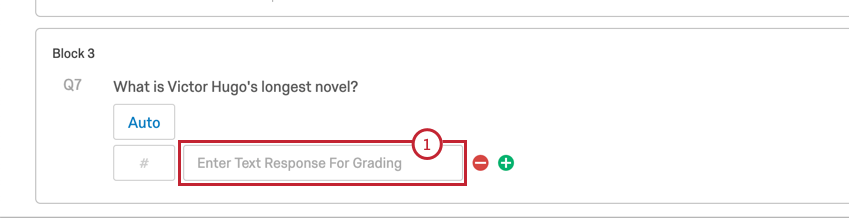
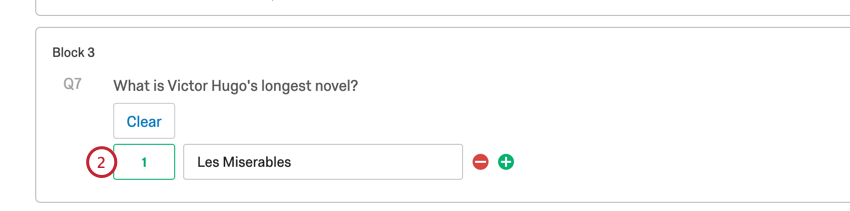
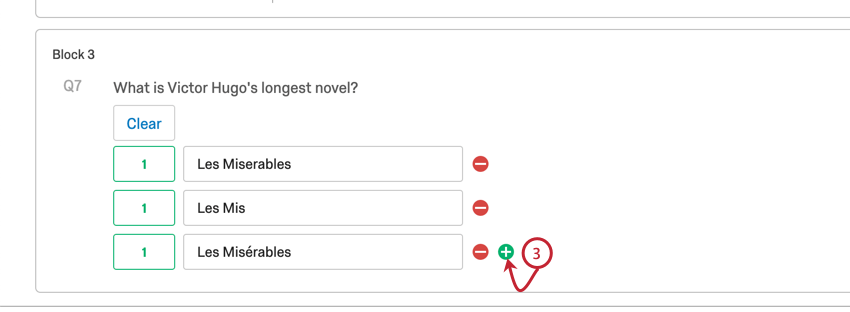
Consejo Q: Para que el encuestado reciba la puntuación por una pregunta de entrada de texto , su respuesta debe exactamente coincide con el texto que indicaste en el editor de puntuación (excepto las mayúsculas). Debido a esto, no se debe utilizar la puntuación para calificar preguntas de desarrollo.
Deslizadores de Puntuación
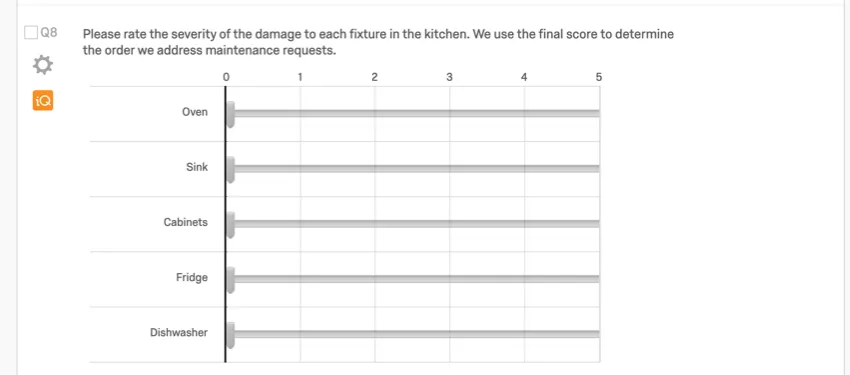
Deslizadores Son únicos en la forma en que se califican. El valor de puntuación que asigna a cada opción actúa como un multiplicador para el valor del slider que el encuestado selecciona en la encuesta. Si el valor de puntuación está establecido en "5" y el encuestado selecciona "10" en una escala de botón deslizante de 0 a 10, la puntuación asignada será 50 (5 veces 10).
Ejemplo: Aquí hay una pregunta hipotética en la que pedimos a los residentes que califiquen el nivel de daño en su solicitud de mantenimiento. Si hay muchas solicitudes, el mantenimiento puede ayudar a aquellos residentes con las mayores necesidades de mantenimiento.
Así podrá ser la pregunta cuando la puntuemos. Podríamos añadir multiplicadores para indicar que los daños en un elemento son más importantes que los daños en otros. Por ejemplo, todas las valoraciones de daños del refrigerador se multiplicarán por 2, ya que la comida del inquilino se puede estropear si el refrigerador está dañado. Mientras tanto, los daños en el lavavajillas se reducen a la mitad (se multiplican por 0,5), ya que los utensilios de cocina se pueden limpiar en el fregadero si el lavavajillas está dañado.
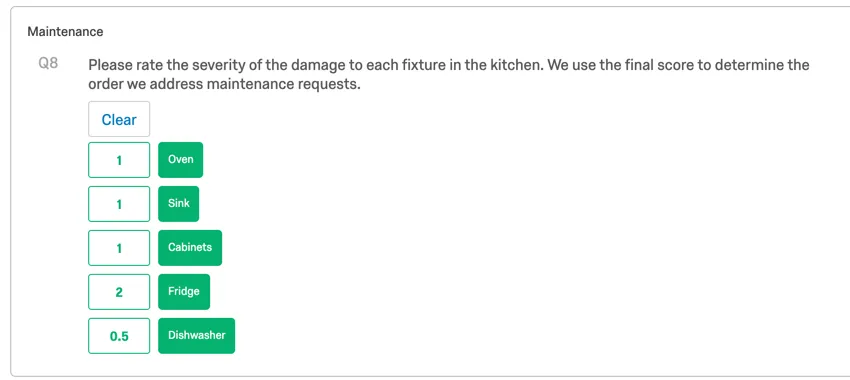

Si desea incluir las respuestas del slider en la puntuación tal como están, sin multiplicadores especiales, asegúrese de asignar el valor de punto de 1 a cada fila del slider .
Consejo Q: Si tiene problemas puntuación su slider, considere usar una pregunta de tabla matriz en su lugar.
Regresar a la pestaña de Encuesta
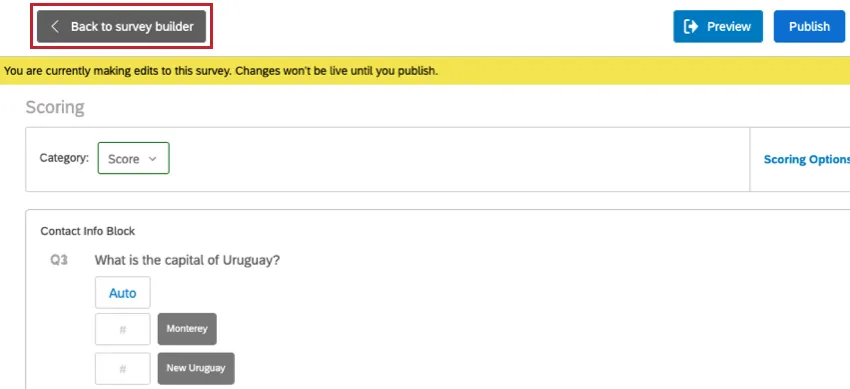
Cuando haya terminado de editar las puntuaciones, puede volver al editor de encuesta haciendo clic aquí. Volver al generador de encuestas.
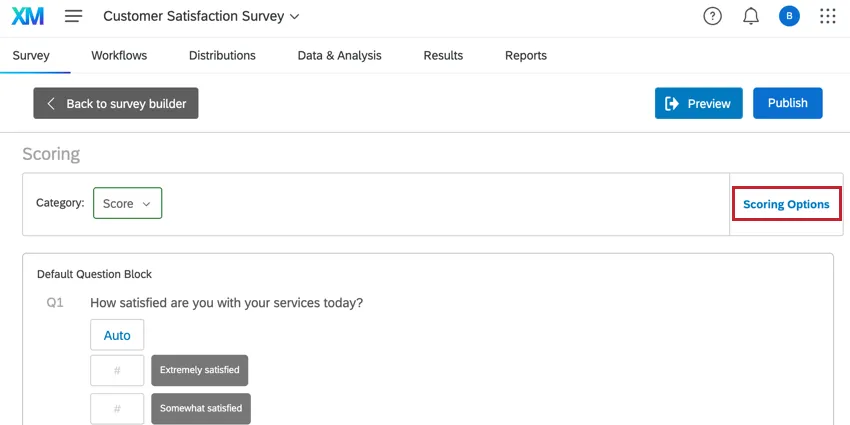
Opciones de puntuación
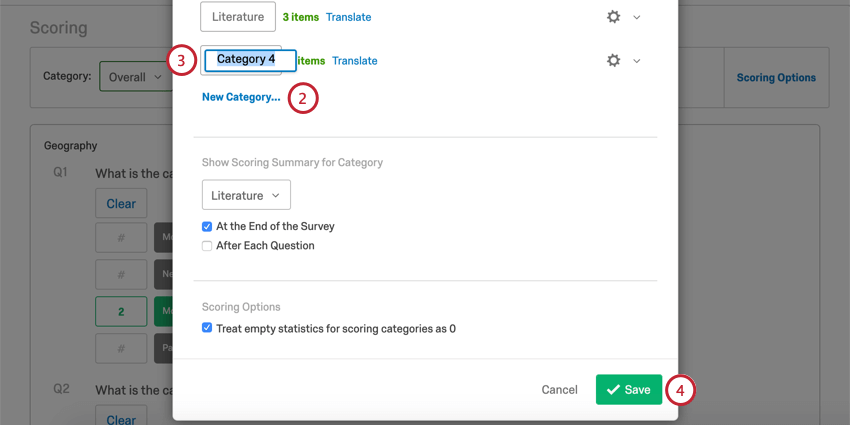
Hay una variedad de opciones disponibles para personalizar su esquema de puntuación . Para acceder a estas opciones, haga clic en Opciones de Puntuación .
Luego puedes hacer lo siguiente:
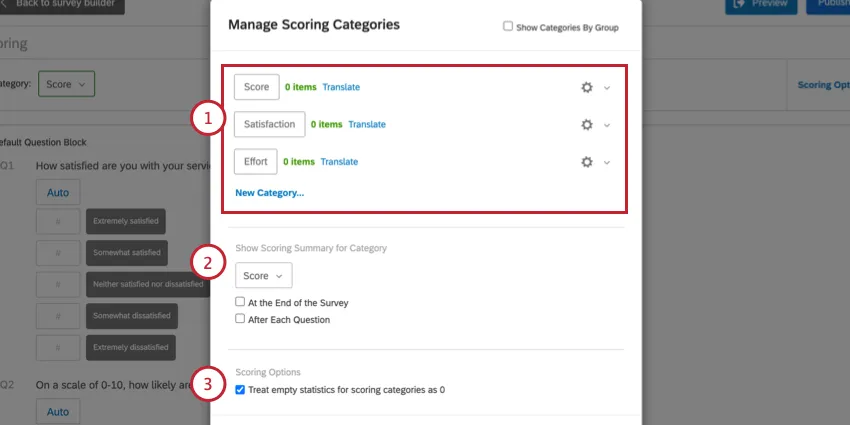
Configuración de Categorías de puntuación
Una encuesta de Qualtrics se puede puntuar varias veces para categorías distintas. Por ejemplo, en una encuesta de satisfacción de empleados, es posible que desee añadir categorías de ética laboral, trabajo en equipo y liderazgo.
De forma predeterminada, hay una categoría de puntuación denominada "Puntuación". Para utilizar más de una categoría de puntuación en su encuesta, deberá crear nuevas categorías.
Consejo Q: Debido a que solo se puede mostrar una categoría de puntuación al fin de la encuesta , recomendamos no Habilitando Mostrar resumen de Puntuación Si crea varias categorías de puntuación .
Creación de categorías de puntuación
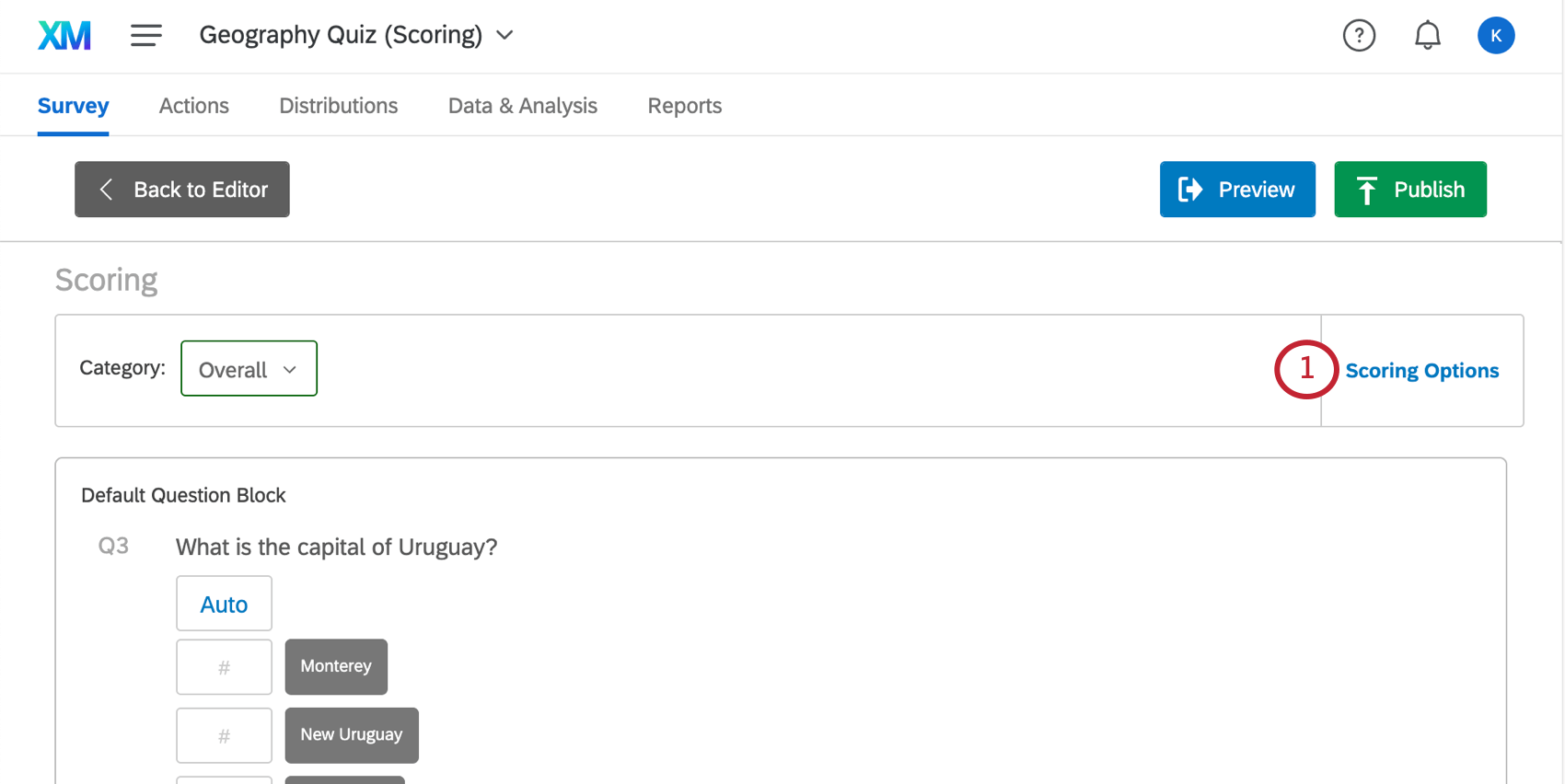
Consejo Q: Para traducir el nombre de su categoría de puntuación, seleccione Traduzca siguiente al nombre de la categoría.
Consejo Q: ¡No te preocupes si olvidaste agregar las categorías de puntuación antes de enviar tu encuesta! La Puntuación es retroactiva y se aplicará a todas las respuestas recopiladas anteriormente y a las futuras. Cada categoría de puntuación tendrá un campo creado automáticamente para ella que se puede encontrar en su conjunto de datos. Sin embargo, tenga en cuenta que cualquier campo de datos embebidos o panel de control que utilice datos de puntuación deberá actualizarse manualmente si ha modificado sus categorías de puntuación .
Elegir la categoría en la que desea obtener una puntuación
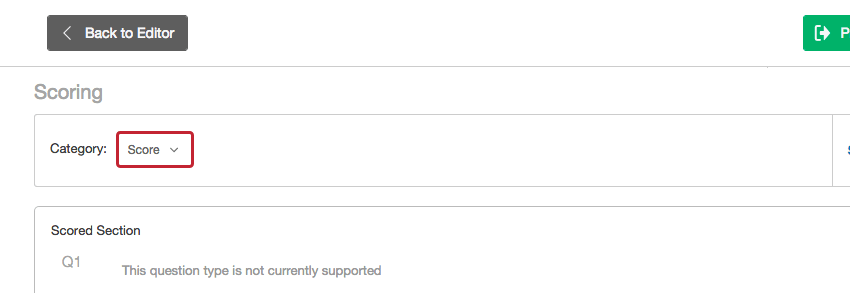
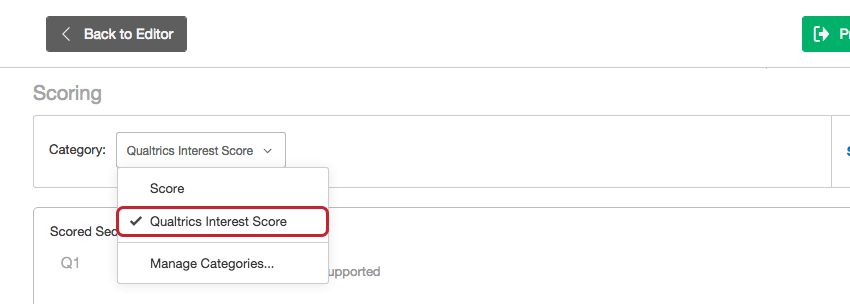
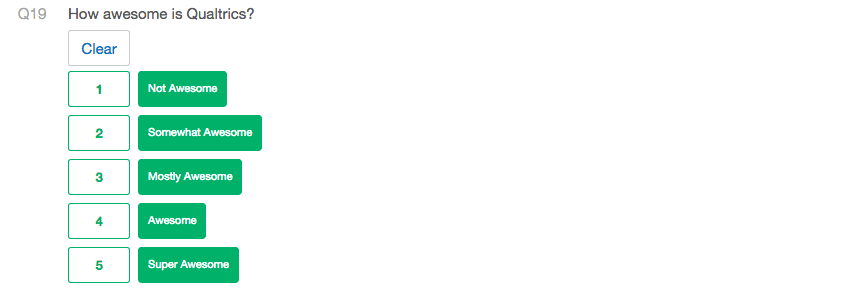
Consejo Q: Puedes calificar la misma pregunta varias veces en diferentes categorías.
Eliminar categorías
Haz clic en el engranaje siguiente a una categoría y selecciona Eliminar categoría para eliminarlo.
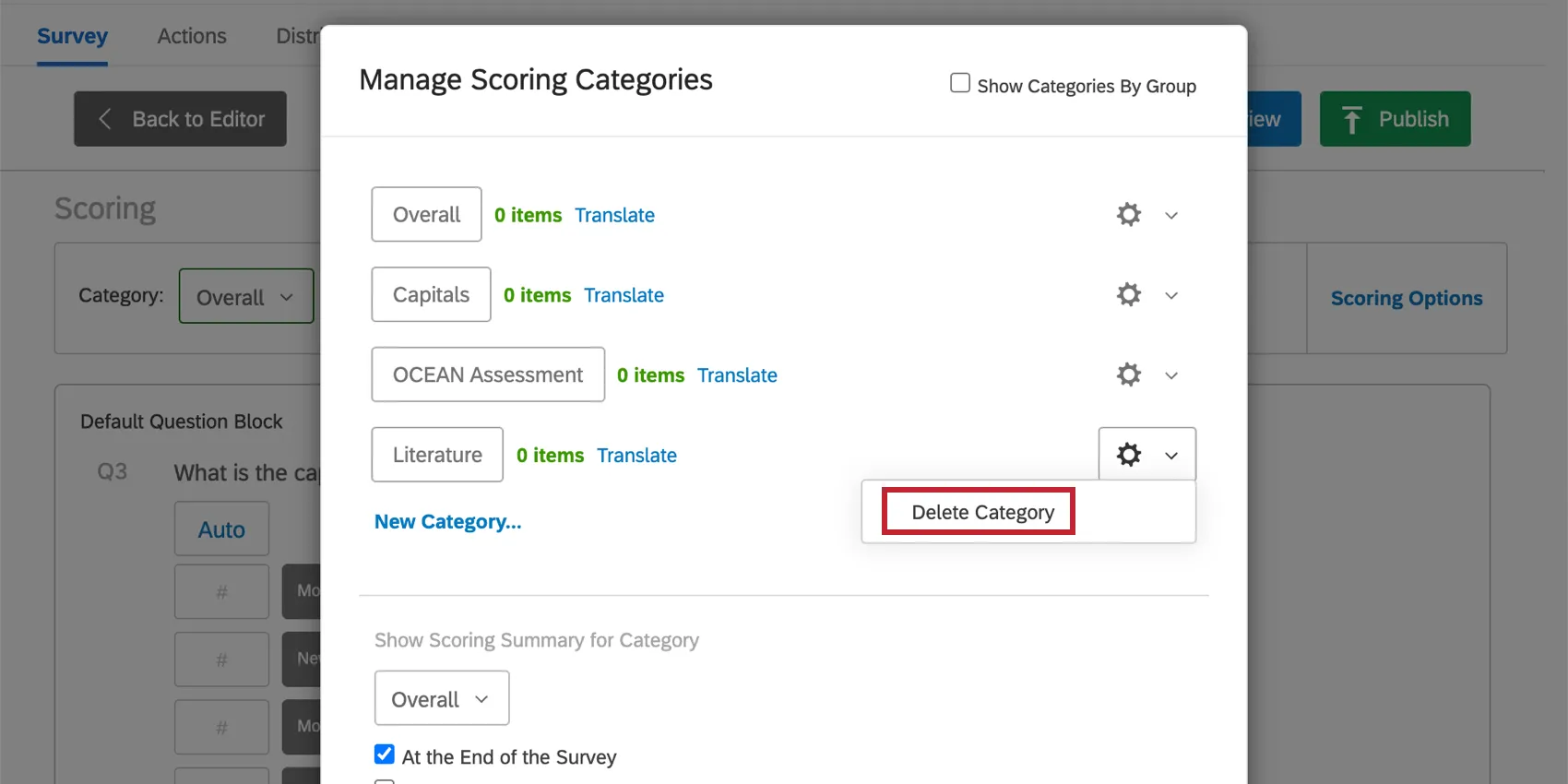
Advertencia: Cualquier categoría de puntuación que elimines desaparecerá de forma permanente y no podrás recuperarla. Si desea restaurar alguna, deberá rehacerla manualmente. Elimina una categoría de puntuación solo si estás seguro de que es lo que quieres hacer.

Visualización de la Puntuación por parte de los Encuestados
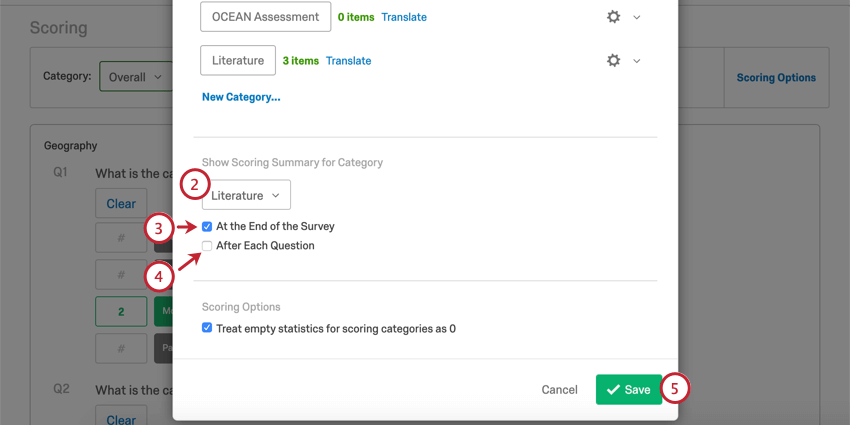
Mostrar las puntuaciones después de las preguntas o al final de la encuesta.
Puede elegir mostrar a los encuestados sus puntuaciones después de cada pregunta, o bien mostrarles un resumen de las puntuaciones al final de la encuesta.
Cómo mostrar puntuaciones en preguntas y mensajes de Encuesta
Puedes usar texto dinámico para mostrar la puntuación total en cualquier punto de su encuesta. Simplemente haga clic en el menú de texto dinámico {a} y seleccione Puntuación .
También puede utilizar texto dinámico para realizar operaciones matemáticas sobre las puntuaciones antes de mostrárselas al encuestado. Por ejemplo, la ecuación $e{ round( gr://ScoreID/Score , 2 ) } redondeará la puntuación a 2 decimales.
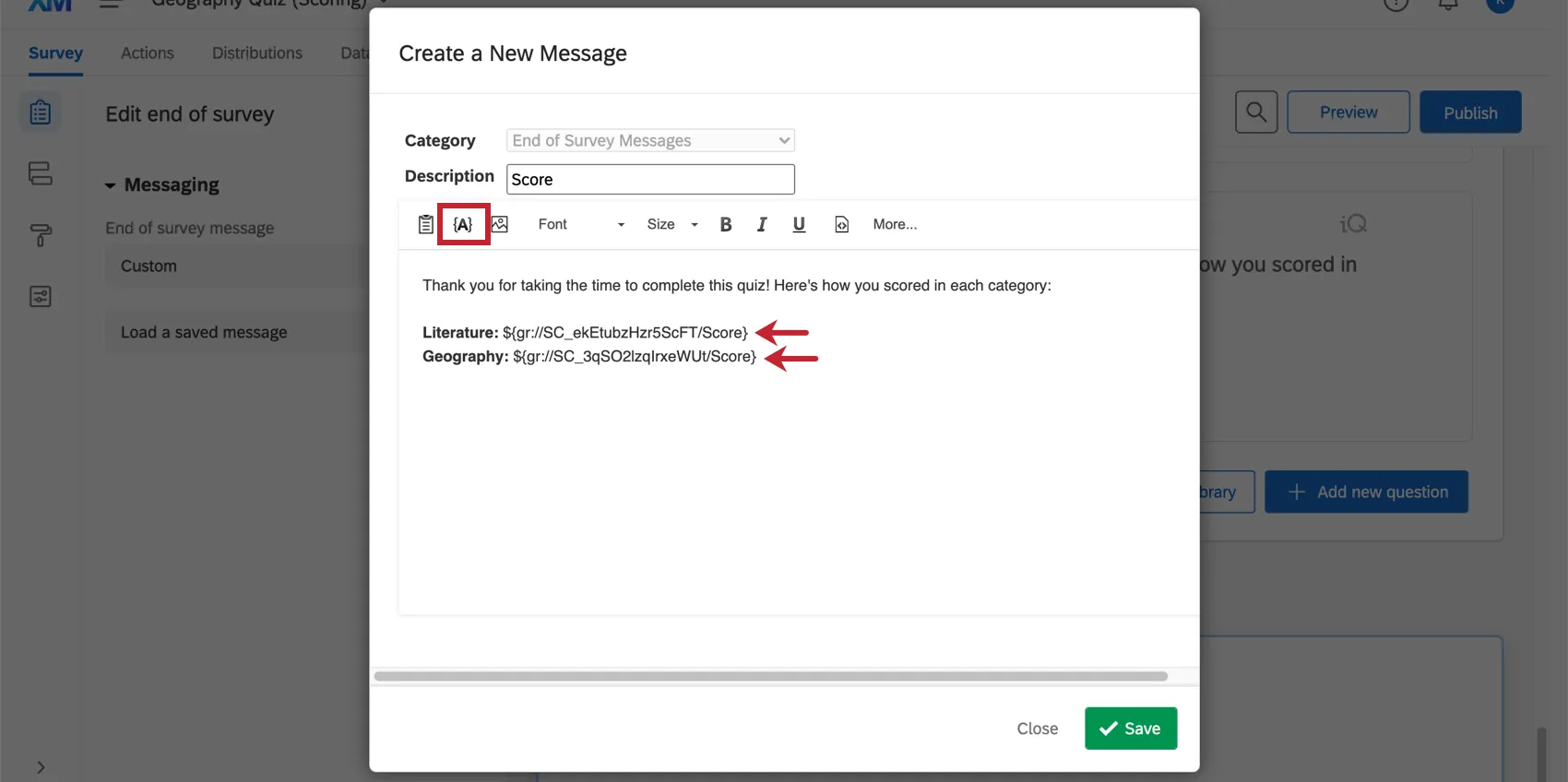
Consejo Q: El Texto dinámico se puede utilizar en muchos lugares, incluidas preguntas de todo tipo, textos descriptivos, Mensajes de fin de la encuesta, y tareas de correo electrónico¡
Mostrar mensajes diferentes según las puntuaciones de los encuestados.
Cuando se trata de evaluaciones, nuestra intención es comunicar distintas cosas a nuestros empleados en función de su rendimiento. Podemos dar la enhorabuena a empleados que hayan logrado una puntuación del 100 %, aunque también podemos proporcionar asesoramiento y guías de estudio a los que hayan conseguido una puntuación por debajo del 75 %. A lo mejor, por ejemplo, estamos evaluando la personalidad y queremos informar al encuestado del perfil que se ajusta a sus resultados.
Echa un vistazo al Mostrar mensajes según la Puntuación ¡Visita nuestra página de soporte para obtener más información!
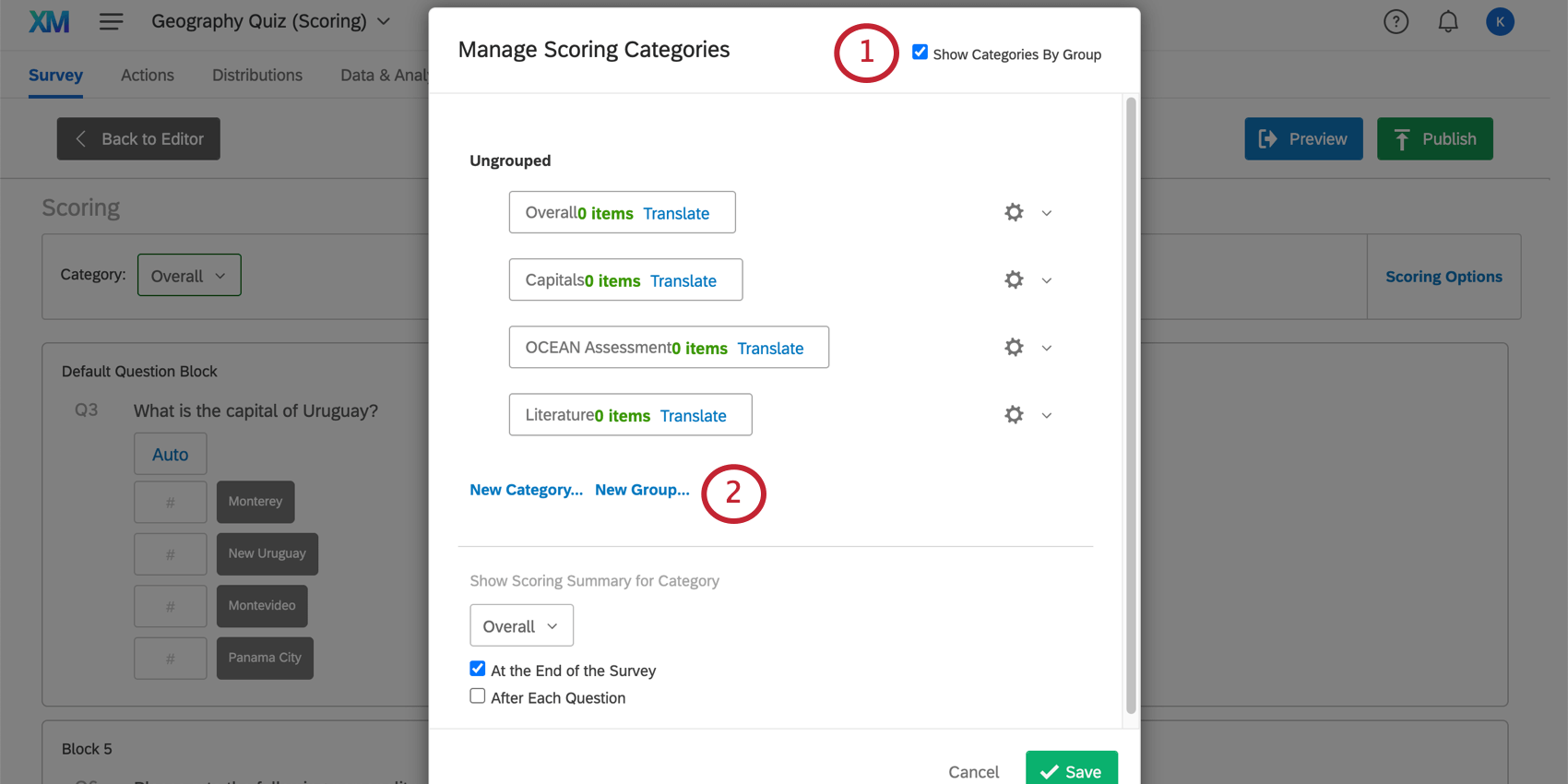
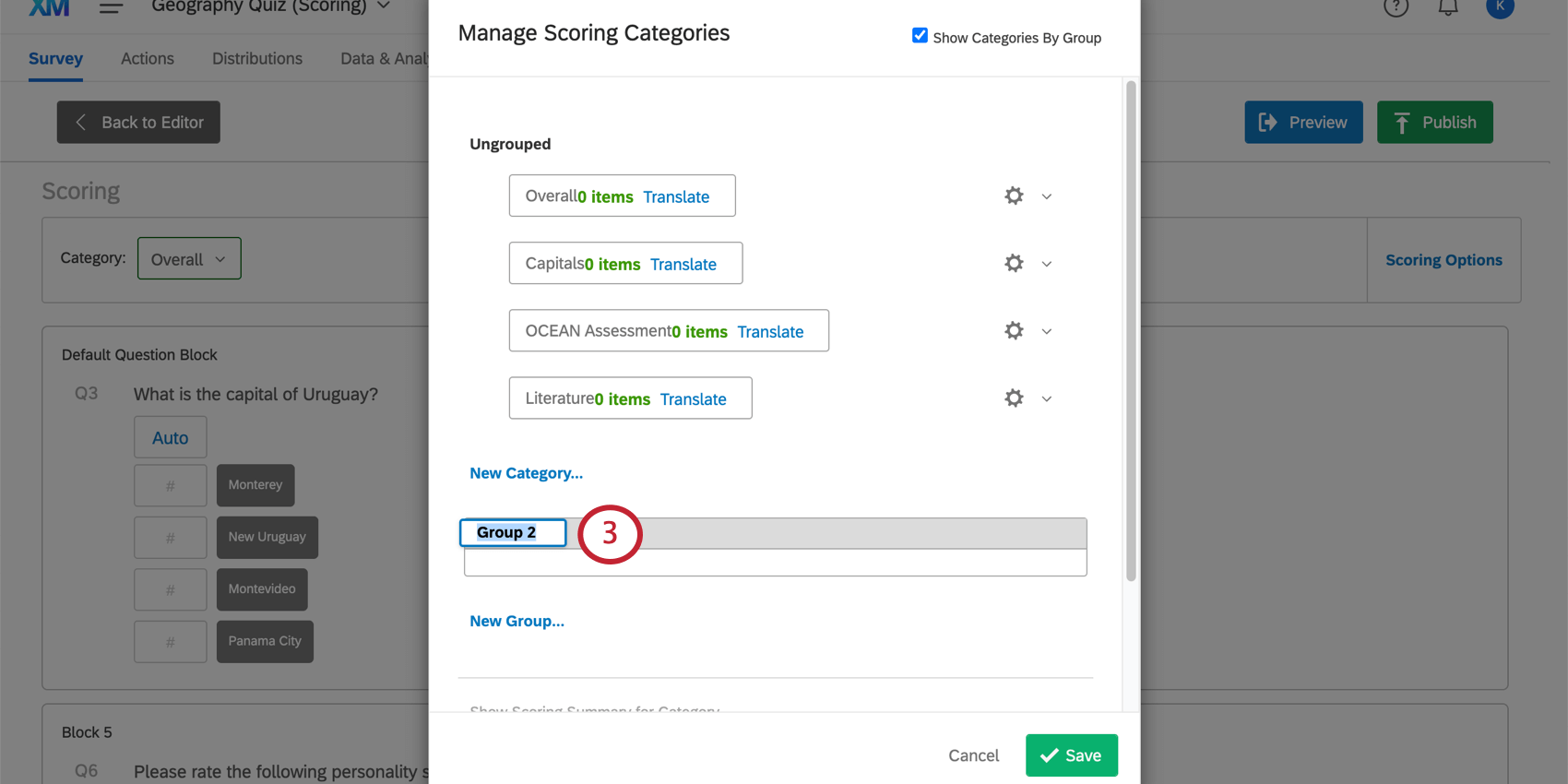
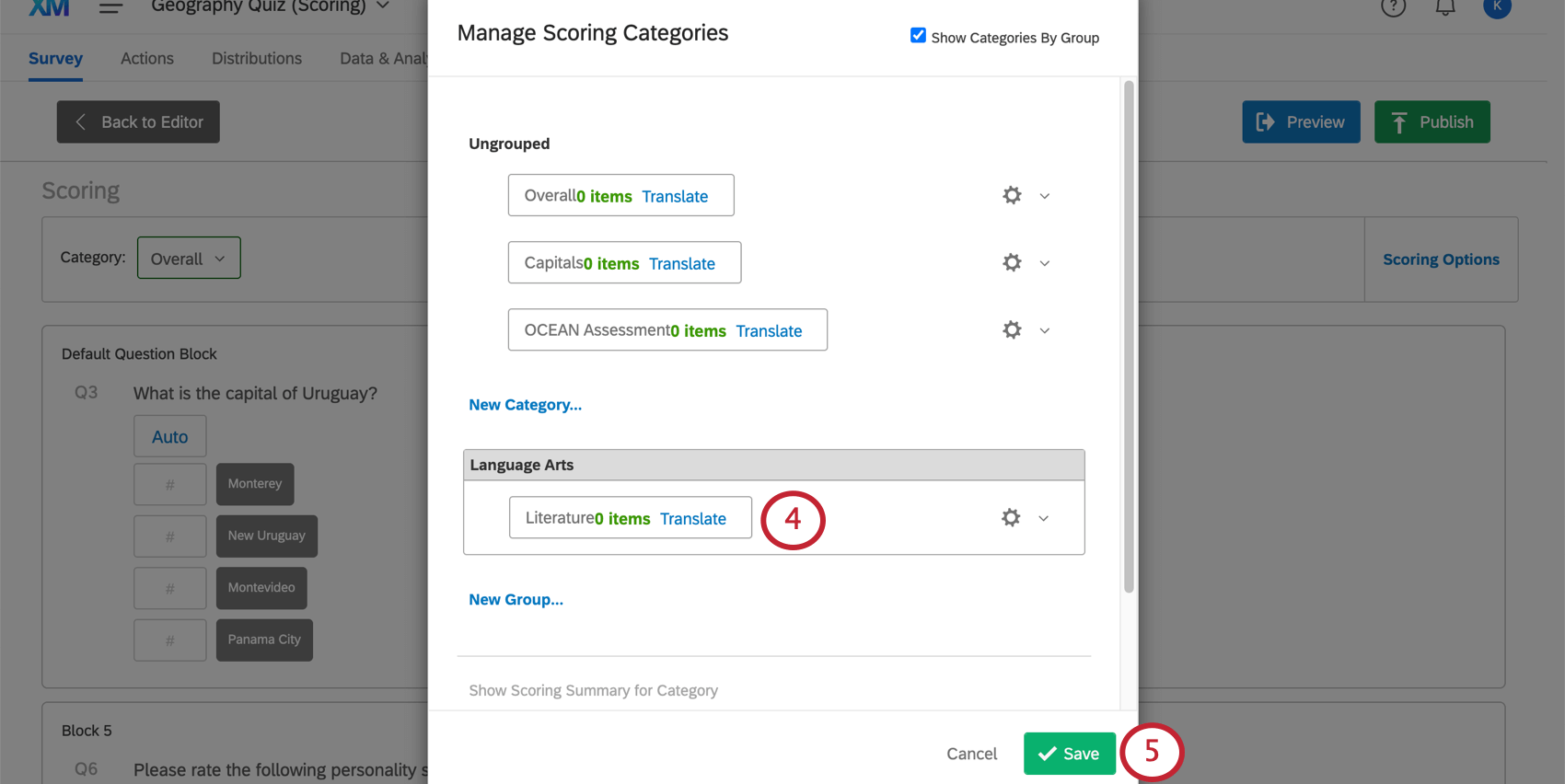
Grupos de categorías
Puede clasificar sus categorías de puntuación en grupos para una organización más cómoda.
Consejo Q: Los grupos son para organización. No combinan categorías. Por ejemplo, si necesita una "Puntuación central" que sume los resultados de todas sus categorías, deberá crear otra categoría.
Tipos de proyectos compatibles
La Puntuación es solo Disponible en los siguientes tipos de proyectos:
Consejo Q: Asociado y Contenido específico de MaxDiff No se puede puntuar.
Preguntas frequentes
¿Puedo configurar la puntuación después de recopilar las respuestas?
¿Puedo configurar la puntuación después de recopilar las respuestas?
¿Los datos de puntuación se incluyen cuando exporto las respuestas de la encuesta?
¿Los datos de puntuación se incluyen cuando exporto las respuestas de la encuesta?

¿Cómo puedo sumar todas las puntuaciones de mis diferentes categorías?
¿Cómo puedo sumar todas las puntuaciones de mis diferentes categorías?
Antes de recopilar sus datos, también puede realizar una Operación matemática y guárdalo como datos embebidos. Esta solución no funcionará si ya ha recopilado datos.
¡Genial! ¡Gracias por tus comentarios!
¡Gracias por tus comentarios!