Texto dinámico
Contenidos de la página
Acerca del texto dinámico
Con texto dinámico, puede personalizar la redacción de las preguntas y las opción de respuesta para cada encuestado, lo que permite que cada uno de ellos tenga una experiencia de encuesta personalizada, dinámica y personal. El Texto dinámico es una línea de código que usted agrega a su encuesta que extrae información de diferentes fuentes y muestra esa información al encuestado (o puede usarse en lógica sofisticada, datos embebidos y otras áreas).
Ejemplo: Después de preguntar sobre el producto preferido de un encuestado, puede extraer la respuesta seleccionada en una pregunta de seguimiento y hacer que se muestre en el texto de la pregunta.

Aunque el texto dinámico aparece como una línea de código en el editor de encuesta , cuando los encuestados responden la encuesta, este código se reemplazará con el contenido especificado.
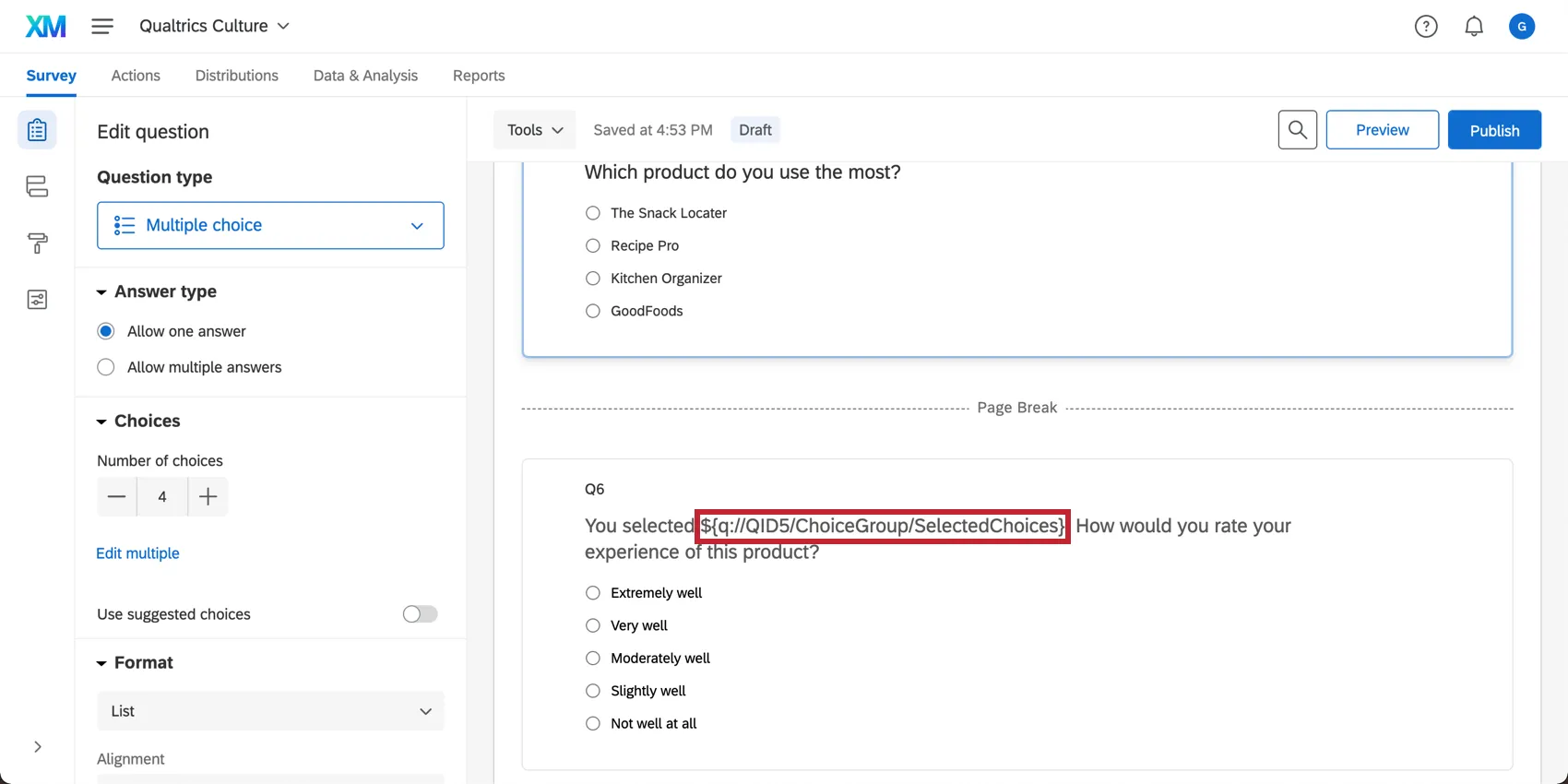
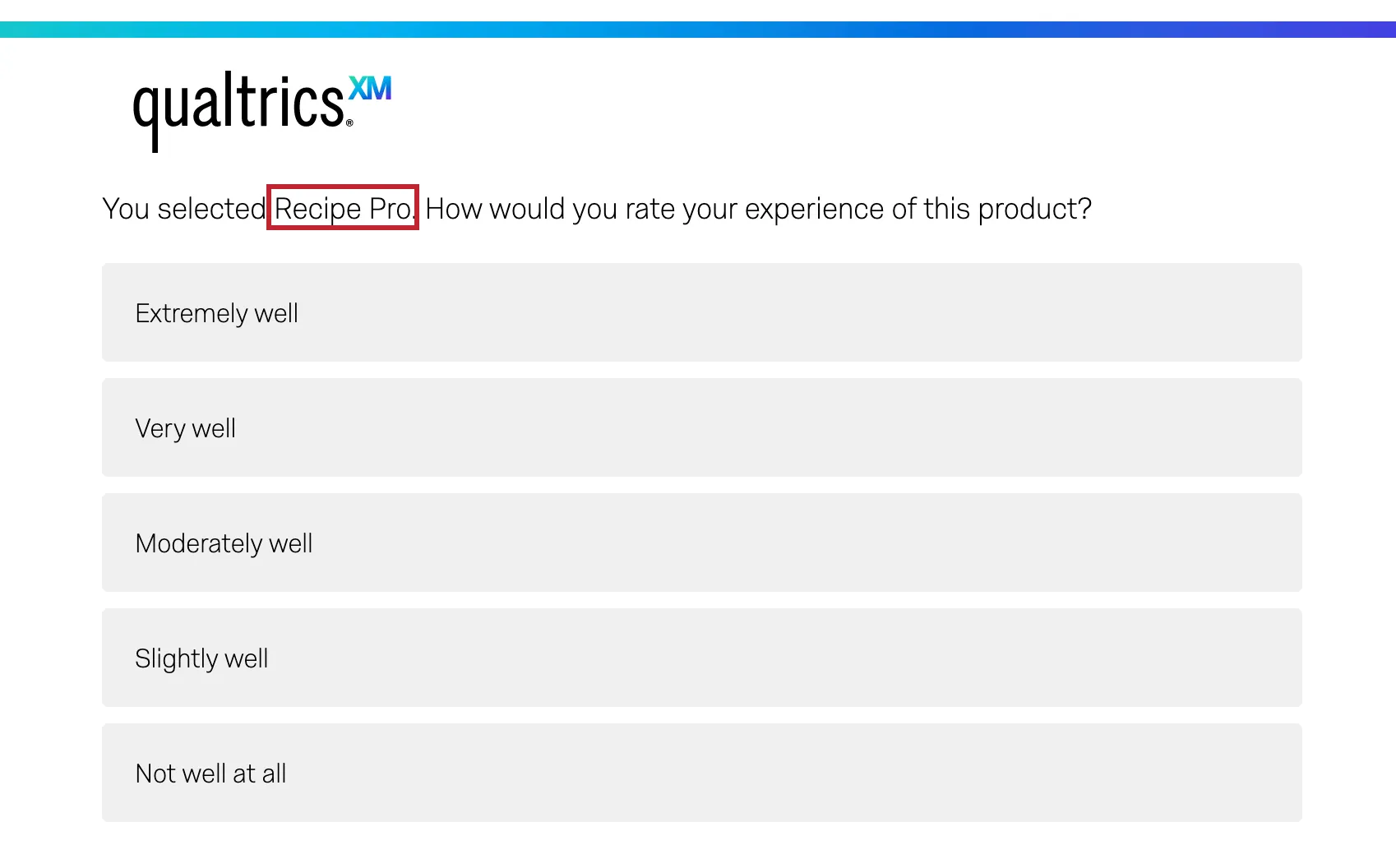
Acceso al menú Texto dinámico
El Texto dinámico se genera utilizando el Texto canalizado menú. Este menú se encuentra en varios lugares distintos de Qualtrics.
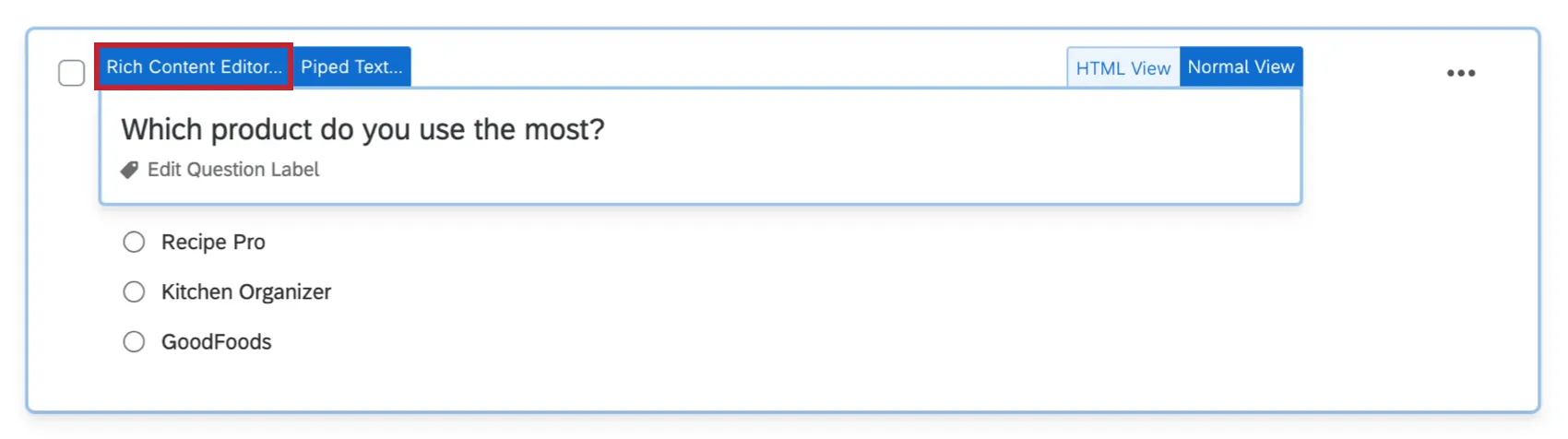
Preguntas : Haz clic en el texto de la pregunta y luego en el botón azul. Texto canalizado botón.
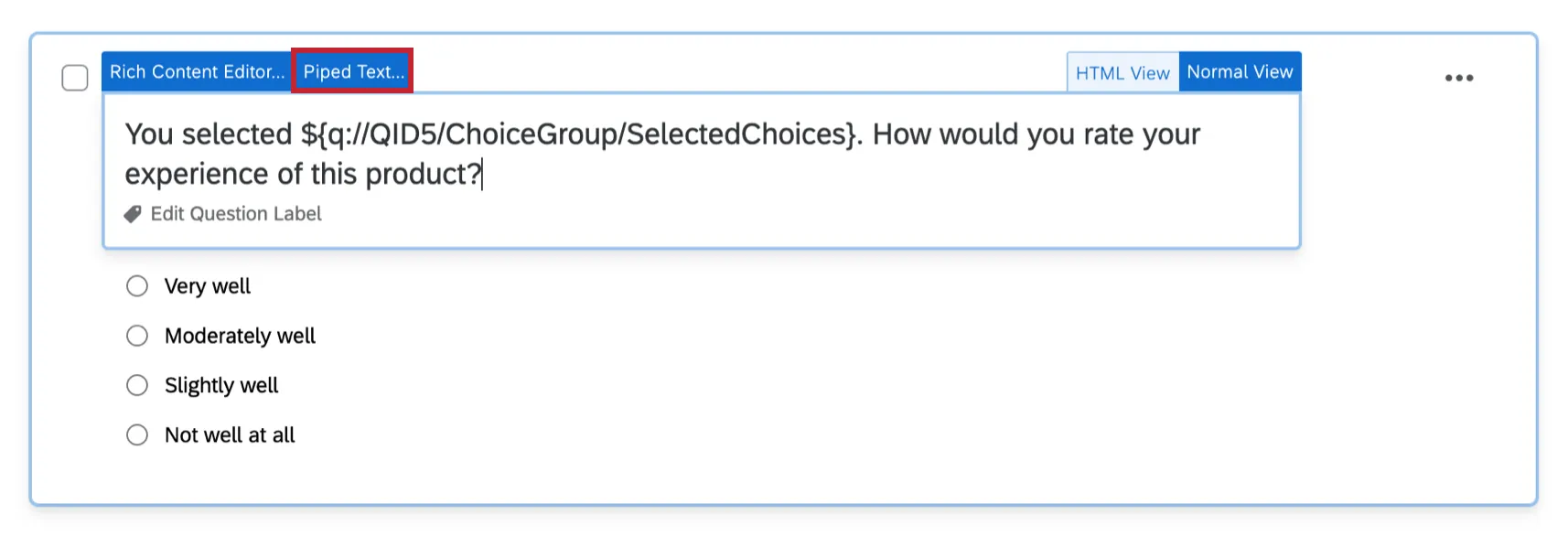
Opciones de respuesta : Haga clic en el texto de la opción de respuesta, luego haga clic en el menú desplegable azul y seleccione Insertar texto canalizado .
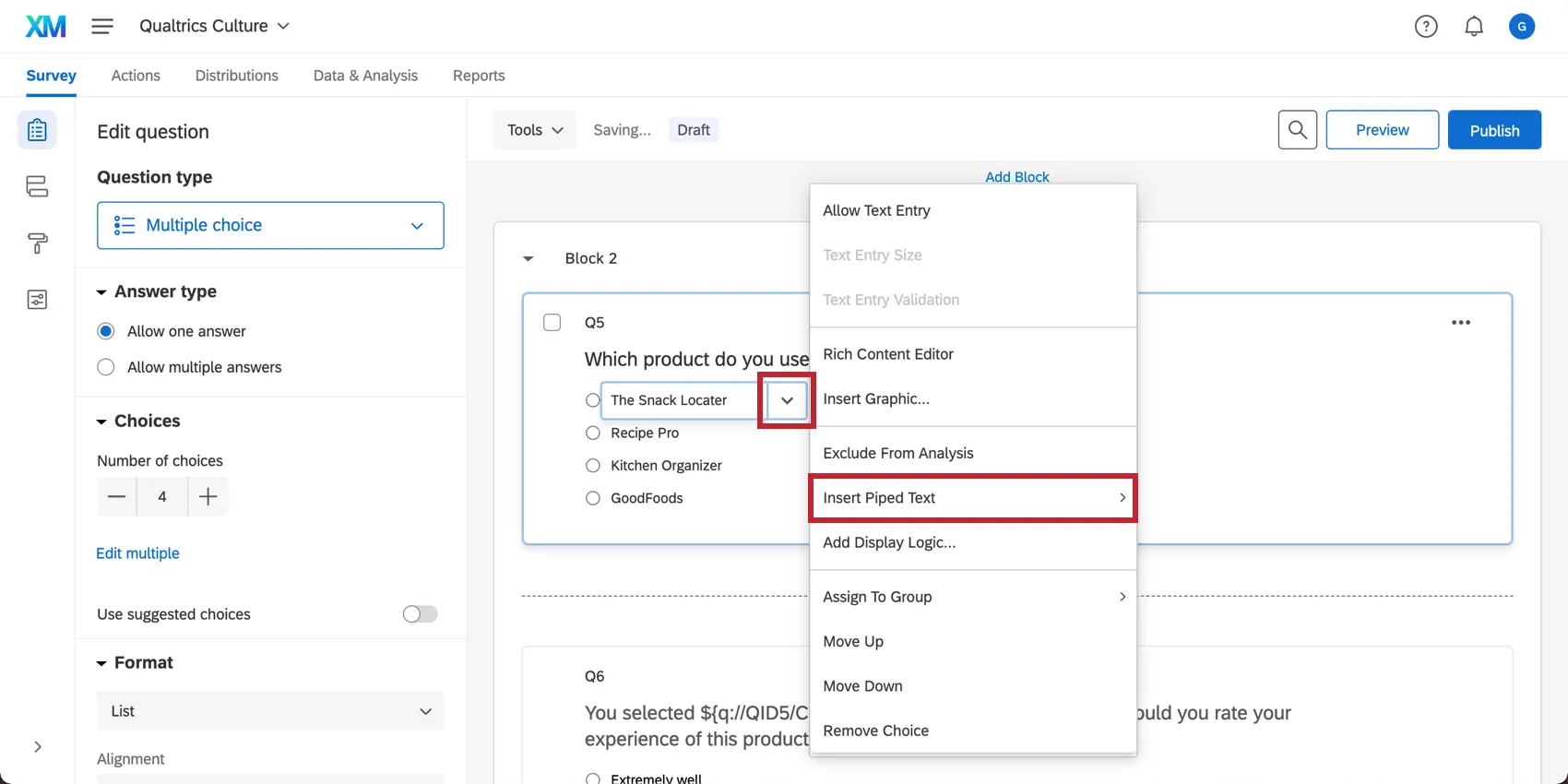
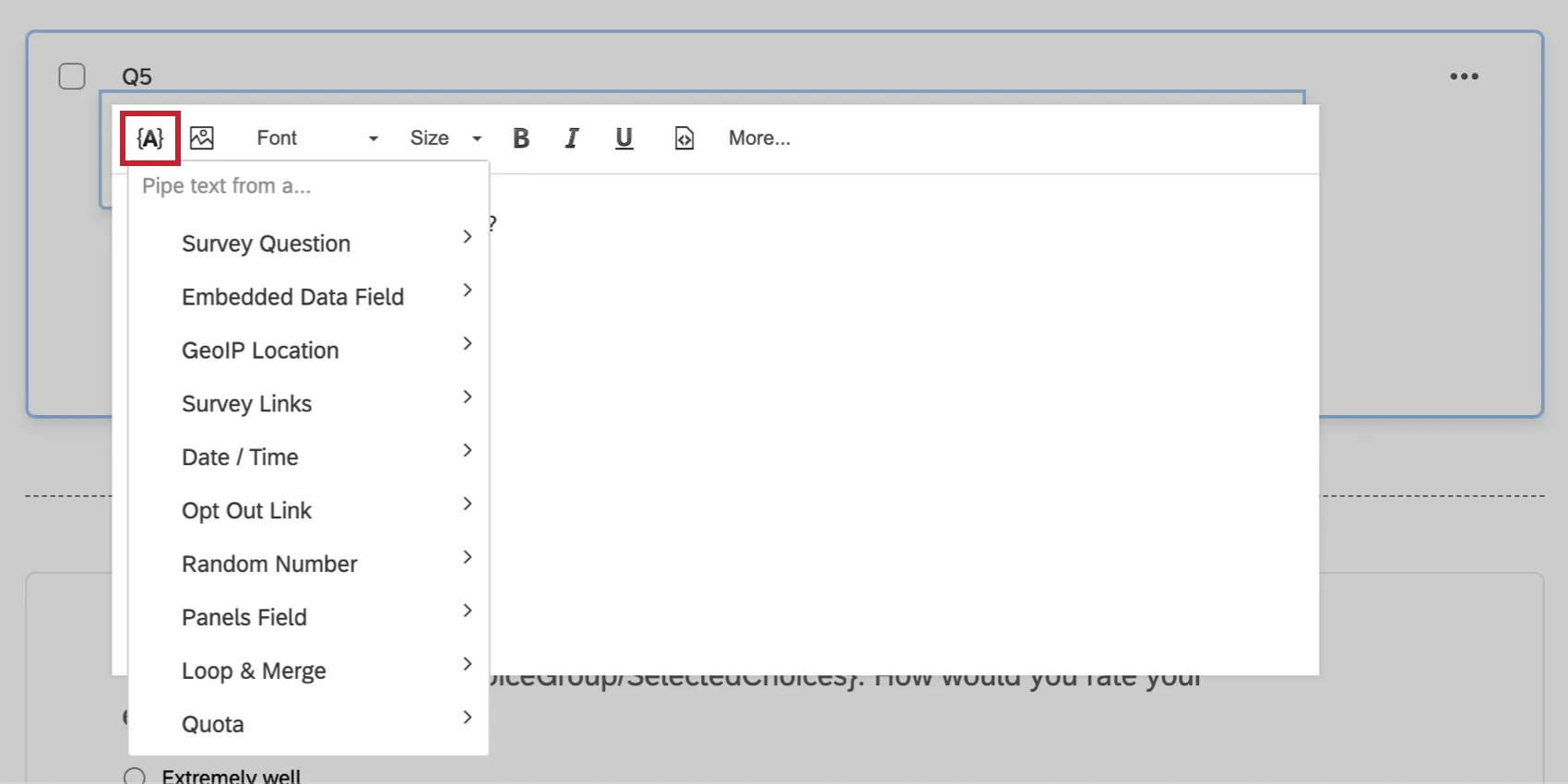
Editor de contenido enriquecido : Haz clic en el {A} icono en el editor de contenido enriquecido que se encuentra en muchos lugares de Qualtrics, como al editar una pregunta, escribir un correo electrónico o crear otros mensajes de encuesta .
Datos incrustados : Al agregar datos embebidos a la flujo de la encuesta , haga clic Establezca un valor ahora , luego haga clic en el menú desplegable azul y seleccione Insertar texto canalizado .

Consejo Q: Si desea utilizar texto dinámico en un área que no tenga el menú de texto dinámico , simplemente genere el texto dinámico en una de las áreas anteriores y luego copie y pegue el código en la ubicación deseada. Por ejemplo, aunque es posible que necesite configurar validación personalizada Si el valor es igual a un texto dinámico , deberá generar este texto dinámico en otra ubicación.

Generación de un texto dinámico
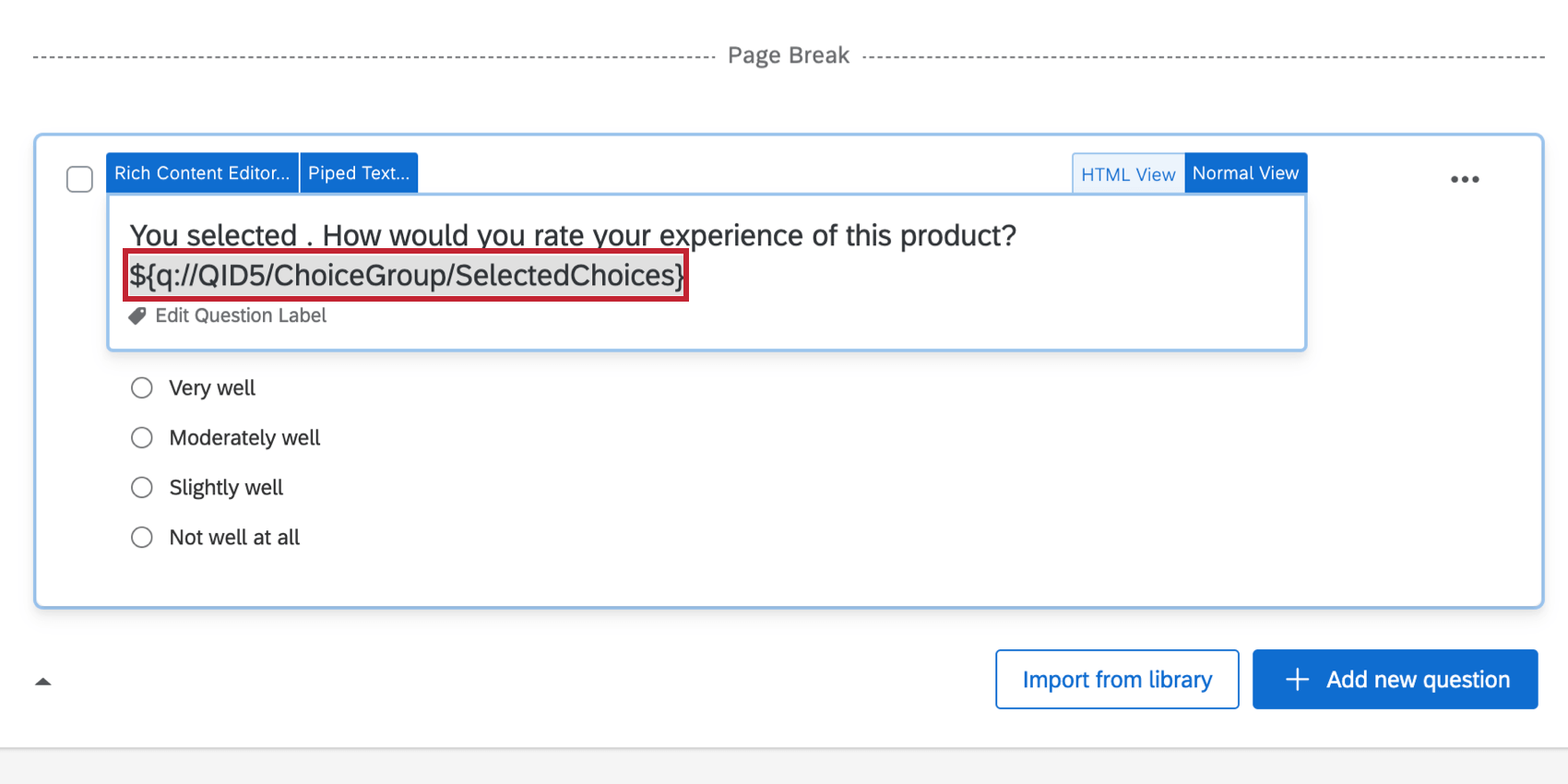
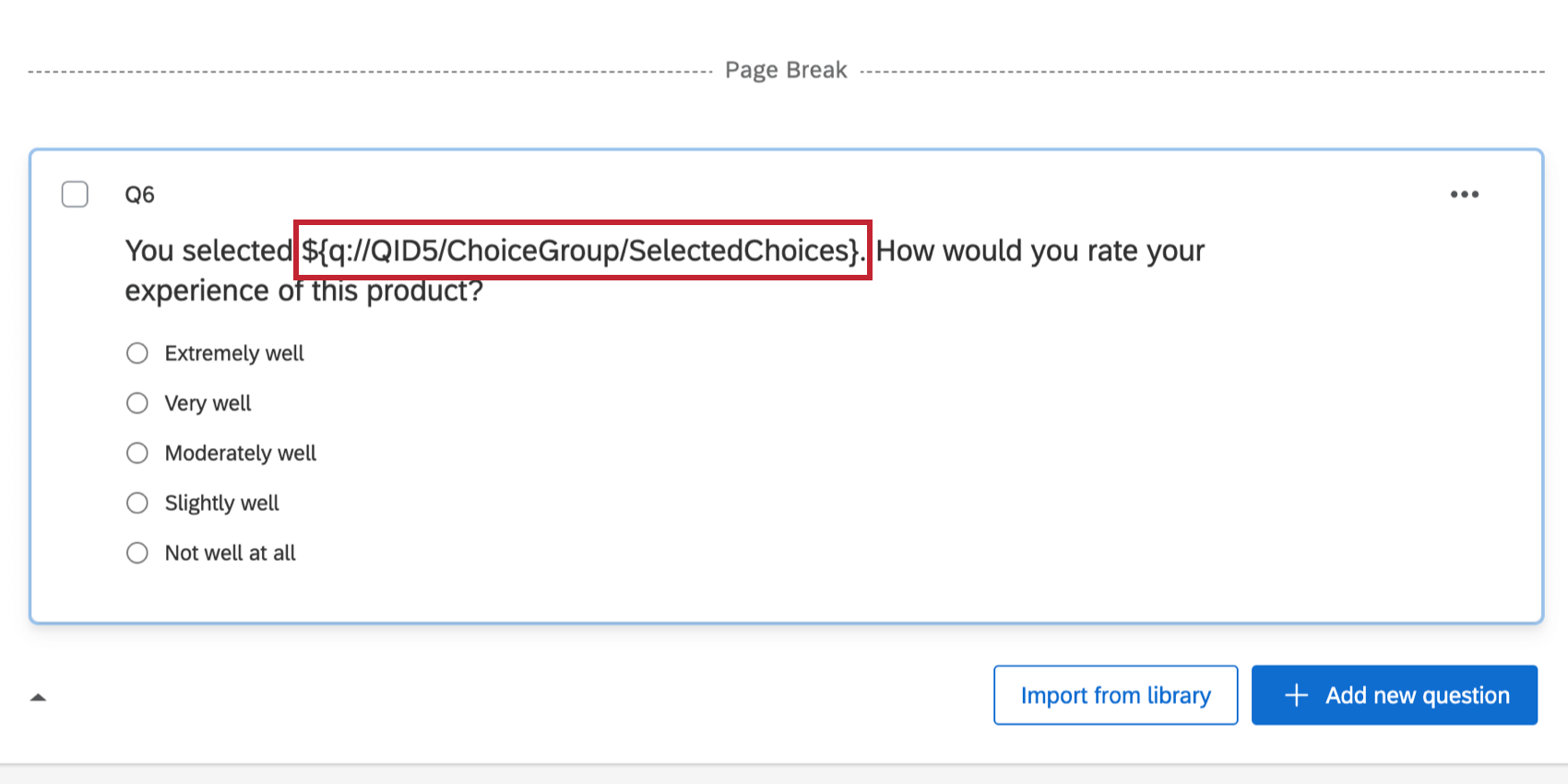
Consejo Q: Utilizando el editor de contenido enriquecido Puedes aplicar estilos al código de texto dinámico utilizando todas las opciones disponibles para el texto normal, como negrita y cursiva.
Dinamización de una pregunta anterior
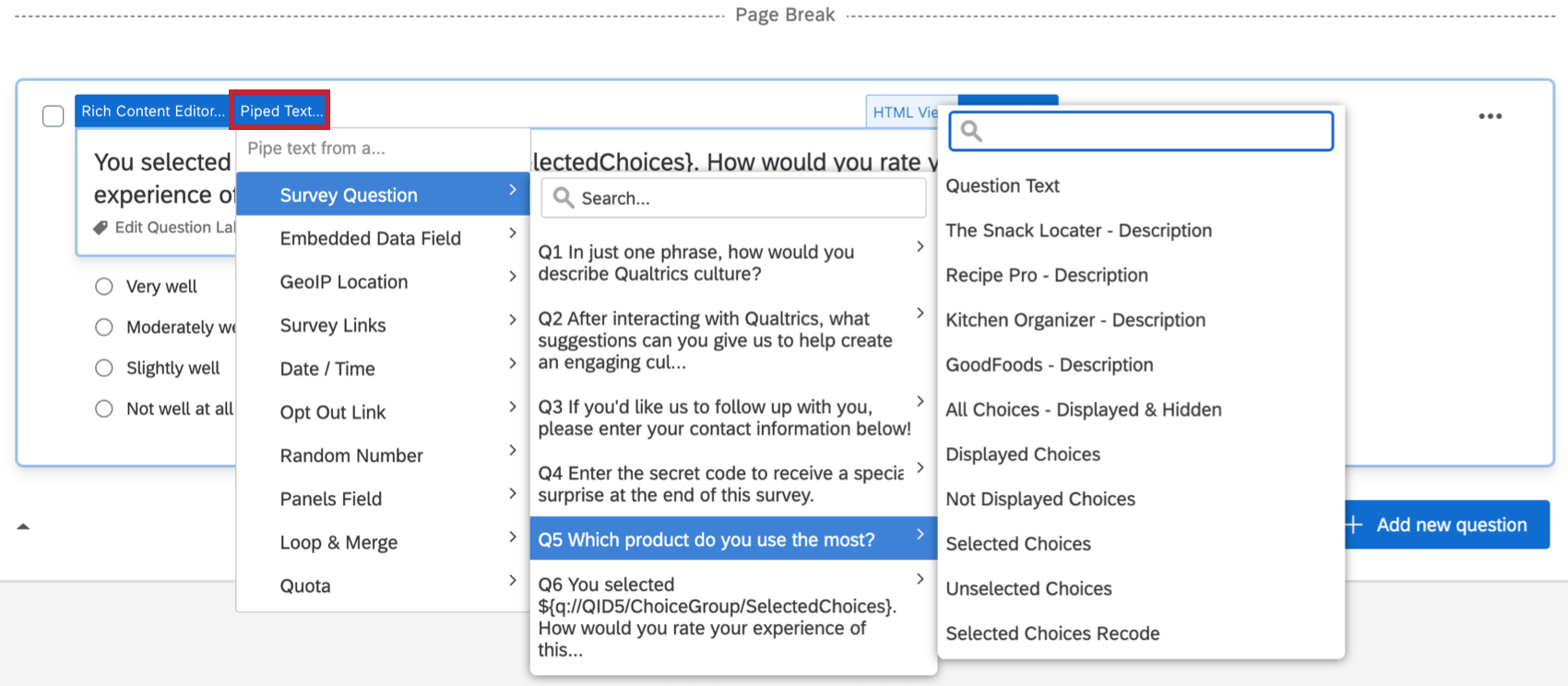
La categoría Pregunta de la Encuesta en la lista de texto dinámico le permite canalizar información como el texto de la pregunta, una opción de respuesta seleccionada y más.
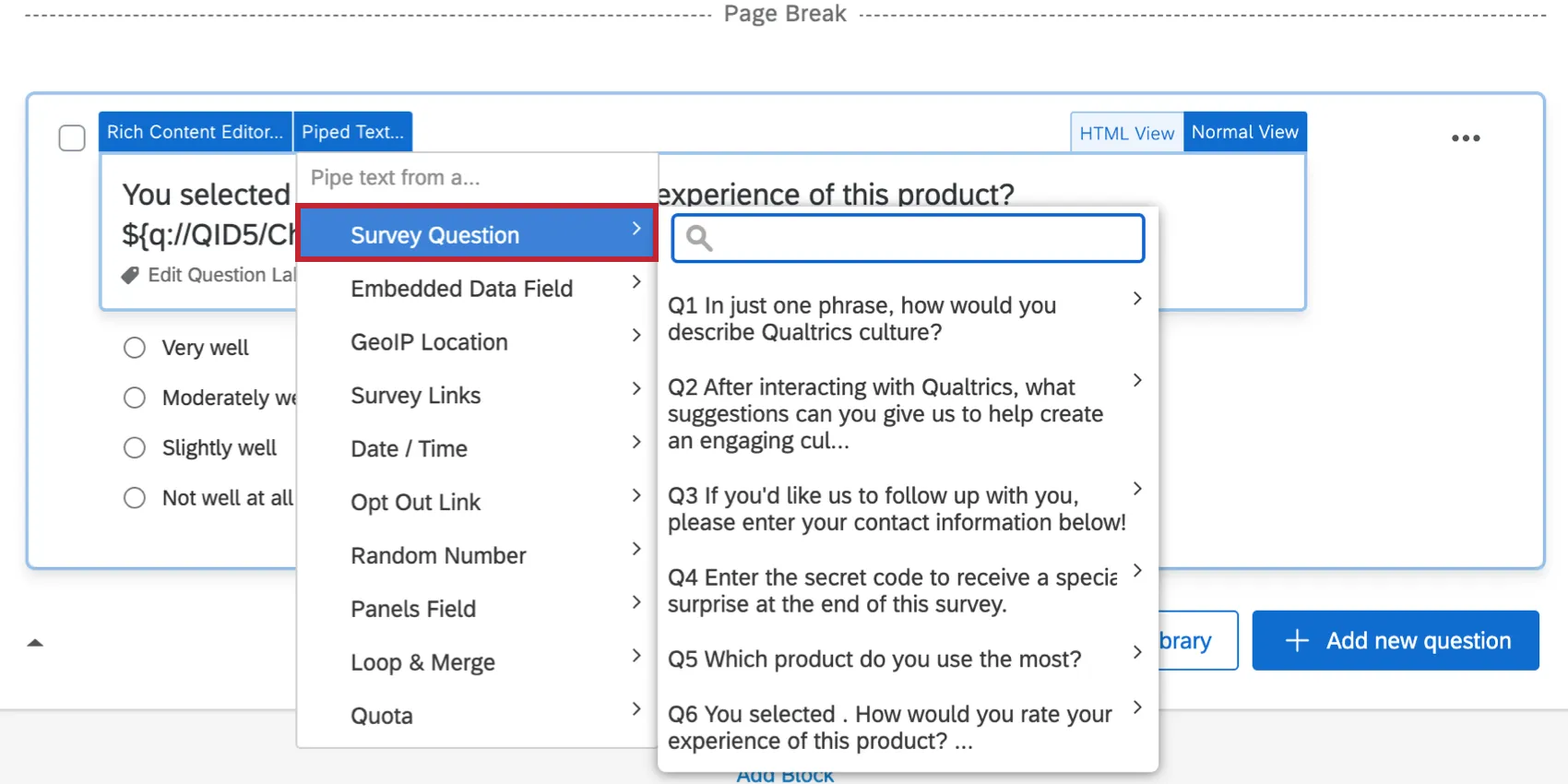
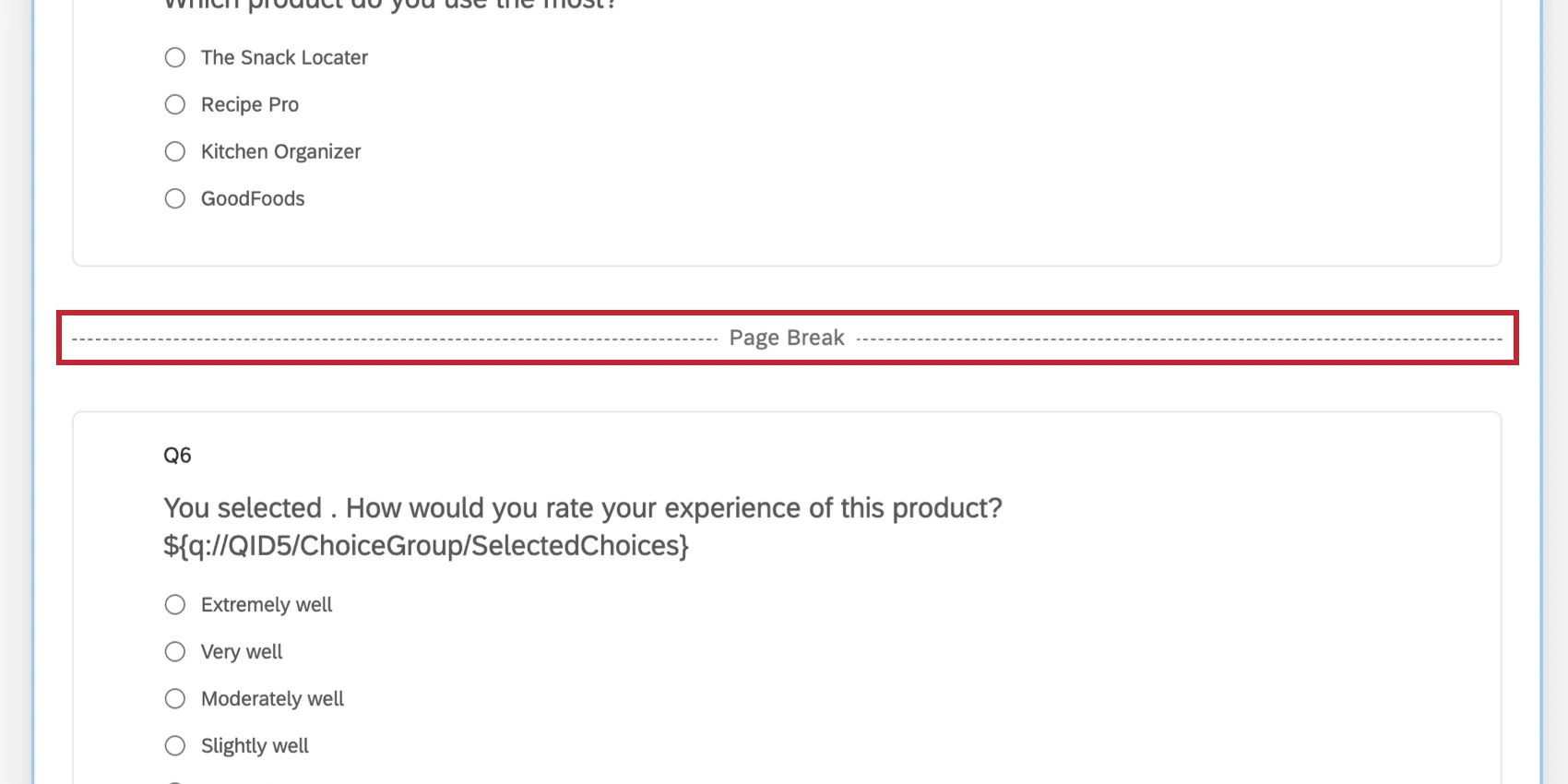
Atención: El encuestado debe enviar una pregunta utilizando el botón siguiente para que el texto dinámico funcione. Si introduce la respuesta seleccionada de una pregunta a otra, debe haber una salto de página entre las dos preguntas para que se cargue el texto canalizado.
Generación de texto canalizado a partir de una pregunta
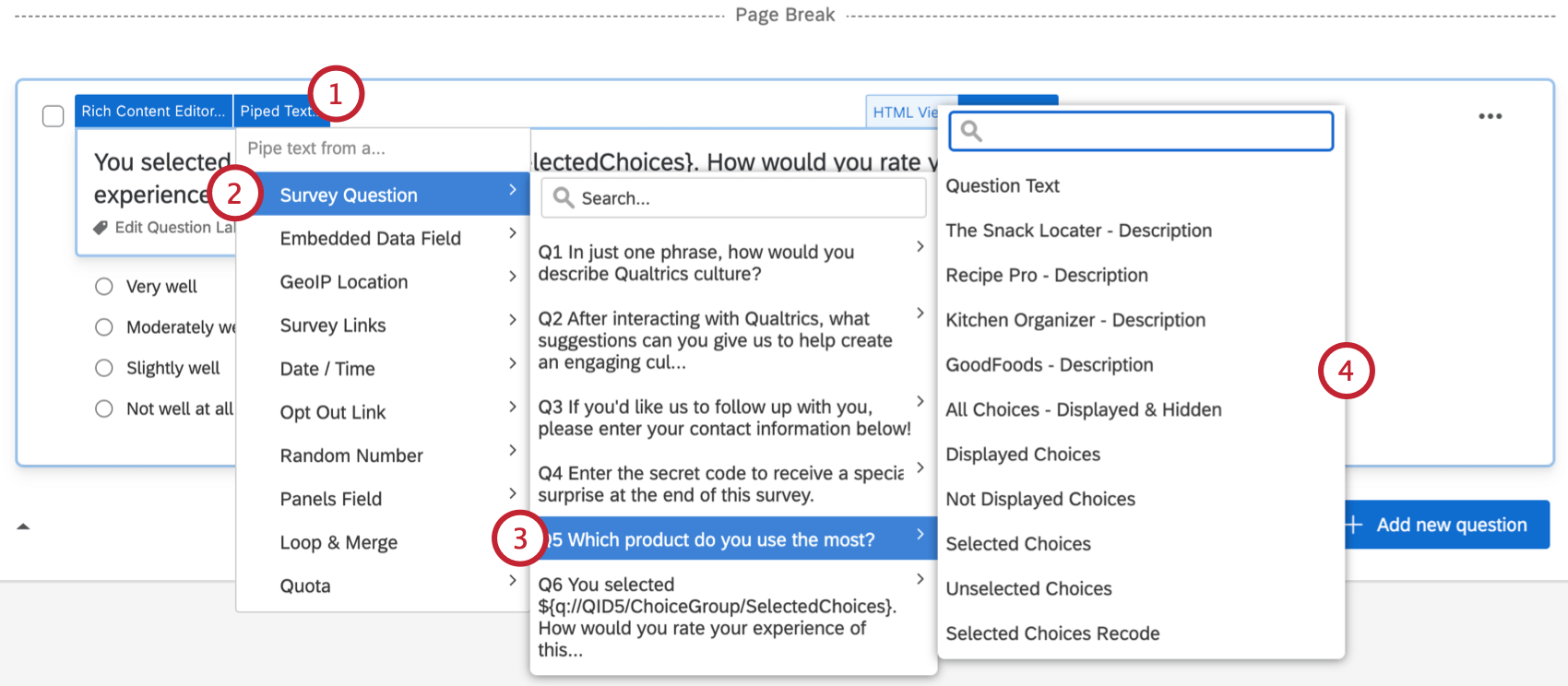
Consejo Q: Cuando se inserta en su encuesta, el texto dinámico tendrá el formato general: ${q://QIDX/SelectedValue}. El campo "QIDX" es el ID interno de la pregunta seleccionada y no debe editarse. Si se edita el ID de la pregunta, el texto dinámico dejará de funcionar.
Valores posibles para el texto canalizado desde una pregunta
En el paso 4 del ejemplo anterior, observará una serie de valores posibles que se pueden dinamizar en la encuesta.
Consejo Q: Al generar texto dinámico para tablas matriz , “Respuestas” se refiere a puntos de escala y “Opciones” se refieren a declaraciones .
- Texto de la pregunta: Canaliza la pregunta que ve el encuestado al realizar la encuesta.
- Descripción: Se refiere al texto de opción de respuesta anterior. Por ejemplo, si seleccionan "Menos de 1 mes - Descripción", el texto dinámico mostrará "Menos de 1 mes".
- Entrada de texto: Canaliza cualquier texto que ingrese el encuestado. Por ejemplo, si el encuestado selecciona “Otro” y escribe “Tres años”, el texto dinámico “Otro (entrada de texto)” mostrará “Tres años”.
- Todas las opciones: visibles y ocultas: Tuberías en todas y cada una de las opción de respuesta de la pregunta.
- Opciones mostradas: Tuberías en solo las opciones que vio el encuestado. Vea nuestra página en Añadiendo lógica sofisticada a las opciones de respuesta para obtener más información sobre cómo ocultar y revelar opciones a los encuestados.
- Opciones no mostradas: Canaliza únicamente las opciones que el encuestado no vio. Consulte nuestra página en agregar lógica sofisticada a las opciones de respuesta Para obtener más información sobre cómo ocultar y mostrar opciones a los encuestados.
- Opciones seleccionadas: Las tuberías solo contienen las opciones que seleccionó el encuestado.
- Opciones no seleccionadas: Tuberías en todas las opciones que el encuestado no seleccionó.
- Opciones seleccionadas Recodificar: Tuberías en el recodificar valores asignado a cualquier opción seleccionada.
- Texto introducido: Canaliza el texto que el encuestado ingresó en un cuadro de texto de opción de respuesta.
- Tamaño del archivo: Tuberías en el tamaño del archivo que el encuestado cargó en un archivo anterior pregunta para la carga de archivos .
URL del archivo: Canalizaciones en el enlace al archivo que el encuestado cargó en un momento anterior pregunta para la carga de archivos .

Atención: Esta URL es temporal y Sólo funciona durante la sesión de encuesta.. Una vez enviada la respuesta, se genera una nueva URL para cualquier archivo enviado. Las URL de los archivos finales se pueden encontrar en Datos y análisis pestaña.
- Nombre del archivo: Canalizaciones en el nombre del archivo que el encuestado cargó anteriormente pregunta para la carga de archivos .
Consejo Q: Hay una opción más que no está en el menú de texto dinámico llamada Las opciones seleccionadas cuentan , que muestra la cantidad de opciones que el encuestado seleccionó en una pregunta en la que puede elegir múltiples respuestas. El formato para el texto dinámico del recuento seleccionado es ${q://QIDX/SelectedChoicesCount}. Por ejemplo, si desea mostrar el número de respuestas seleccionadas de la P12, sería ${q://QID12/SelectedChoicesCount}. Si Q12 es una tabla de matriz y desea el recuento seleccionado para la segunda declaración, el texto dinámico es ${q://QID12/SelectedChoicesCount/2}. Dado que el QID puede diferir del número de la pregunta (por ejemplo, Q12), tenga cuidado de generar otra línea de texto dinámico para esa pregunta para verificar el QID.
Dinamización de un campo de datos embebidos
Datos embebidos Los campos permiten almacenar información sobre un encuestado sin necesidad de formular una pregunta, y esa información puede incorporarse a secciones posteriores de la encuesta o utilizarse en los análisis de datos.
Generación de texto canalizado a partir de un campo de datos incrustado.
Abrir el Texto canalizado menú.
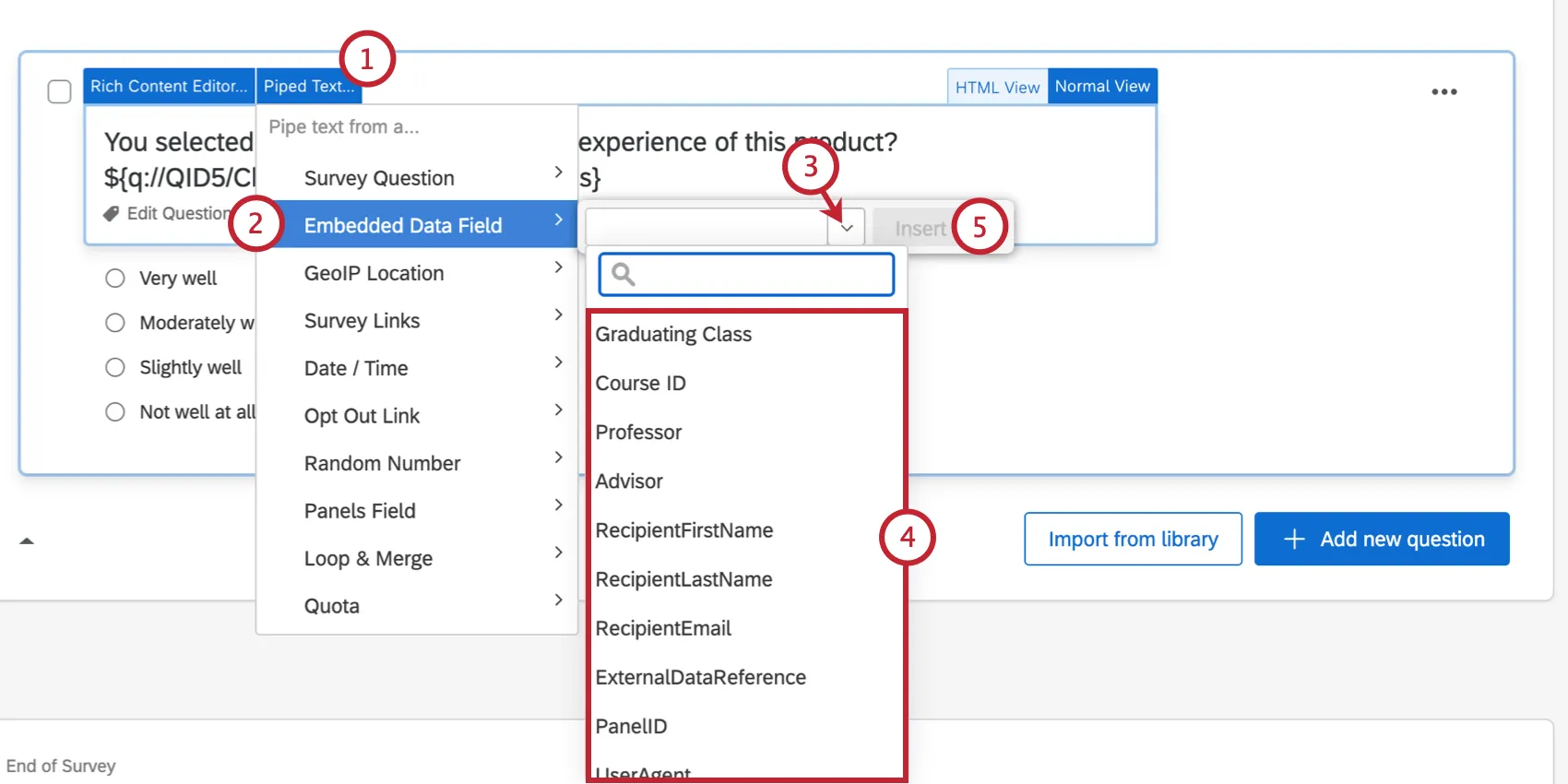
Elegir Campo de datos incrustado.
Seleccione los datos embebidos que desea insertar.
Atención: Al seleccionar un campo de datos embebidos para usarlo como texto dinámico, el campo de datos embebidos se agregará automáticamente al principio del flujo de la encuesta.
Cuando termine, haga clic Insertar para generar el texto dinámico.
La importancia del orden del Flujo de la Encuesta
Anteriormente, mencionamos que cuando transfieres texto de una pregunta anterior a una pregunta siguiente, debes tener cuidado con el orden en que aparece el contenido y con los saltos de página. Estas mismas reglas aplicar cuando se trabaja con datos embebidos.
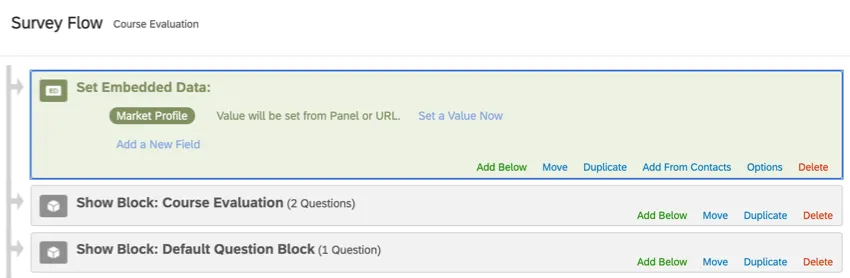
Al colocar el elemento de datos embebidos en el flujo de la encuesta, piense detenidamente en el orden de los elementos. Si sus datos embebidos no dependen de que el encuestado responda preguntas para determinar un valor, generalmente es una buena práctica asegurarse de que los datos embebidos estén en el arriba del flujo de la encuesta, por lo que se guarda antes de que el encuestado llegue a cualquier texto dinámico que hayas mostrado.
Ejemplo:
Si los datos embebidos dependen de que el encuestado responda ciertas preguntas antes de que pueda generar un valor (como con operaciones matemáticas ), entonces esas preguntas deben aparecer en un bloque antes Los datos embebidos se establecen en el flujo de la encuesta y las preguntas donde se introducen y muestran los datos embebidos a los encuestados deben aparecer. después el elemento de datos embebidos . Es posible que necesites preguntas de movimiento a nuevos bloques Para lograr esto.
Ejemplo:
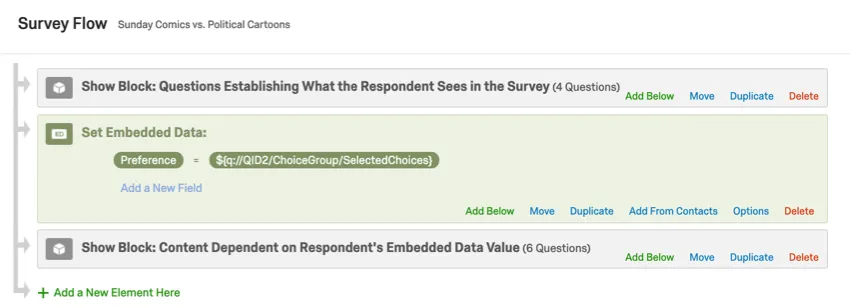
Una separación entre dos bloques diferentes se considera automáticamente un salto de página.
Para preguntas adicionales sobre datos embebidos, consulte Mejores prácticas y solución de problemas de datos incrustados .
Dinamización de una ubicación de GeoIP
De forma predeterminada, Qualtrics registrará la dirección IP del encuestado cuando ingrese a la encuesta. Según su dirección IP registrada, Qualtrics calculará su ubicación geográfica hasta el código postal.
Consejo Q: Puedes habilitar Anonimizar Respuestas en el Opciones de Encuesta para deshabilitar la grabación de la dirección IP del encuestado.
Generación de texto canalizado a partir de una ubicación GeoIP
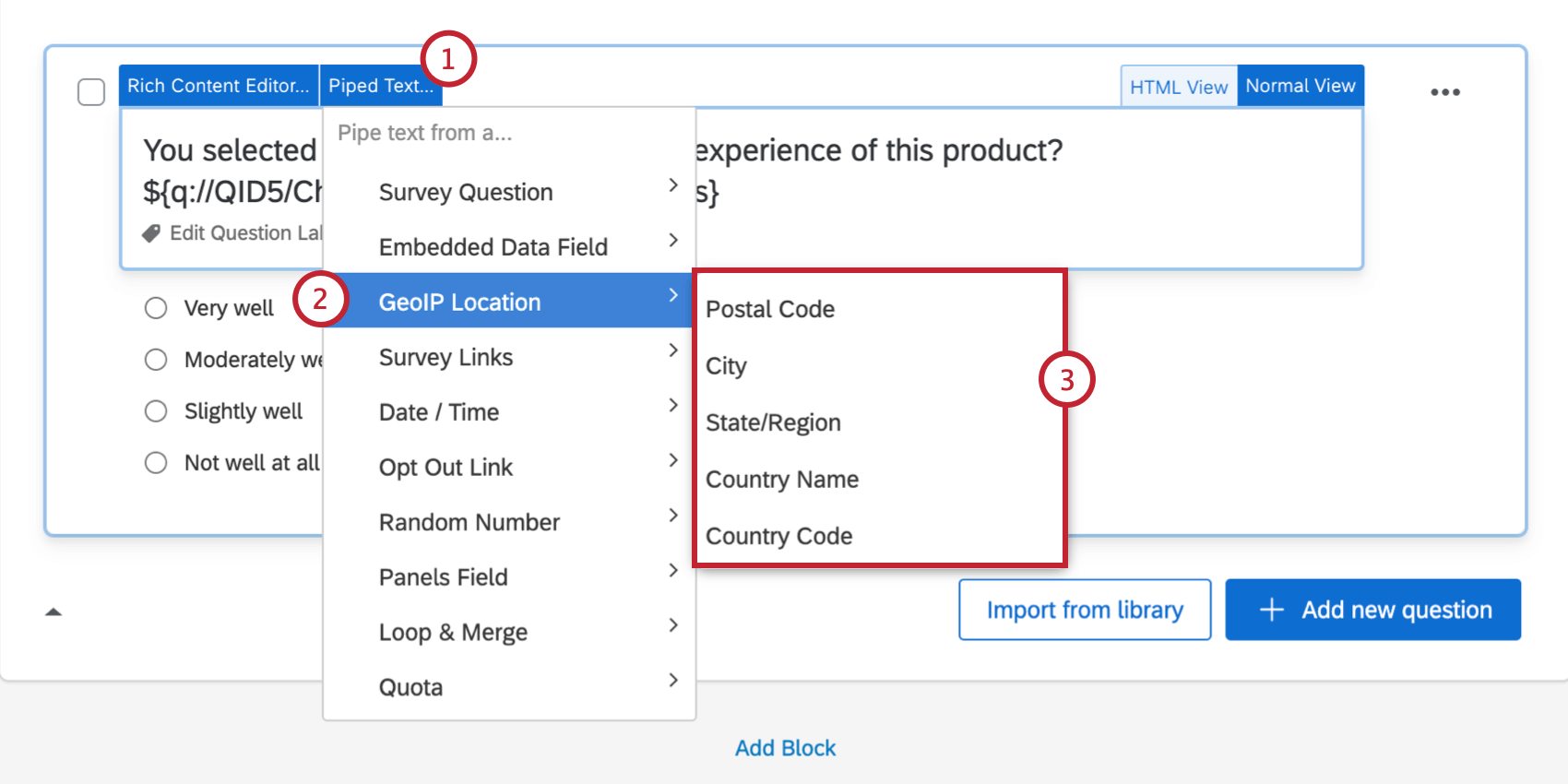
Consejo Q: Los códigos de país son acrónimos de 2 letras para cada país. Se derivan del Código ISO ALPHA-2, cuya lista se puede encontrar aquí . (Tenga en cuenta que Qualtrics no es propietario ni responsable del mantenimiento del contenido del sitio web vinculado y simplemente proporcionamos el enlace tal como está).
Consejo Q: Es posible que necesite utilizar recurso externos para interpretar los valores GeoIP del estado/región, ya que su formato depende de su país de origen.
Dinamización de una categoría de puntuación
Consejo Q: El Texto dinámico es la forma más personalizable de mostrar puntuaciones a los encuestados, pero no es la única. Ver Mostrar puntuaciones a los encuestados .
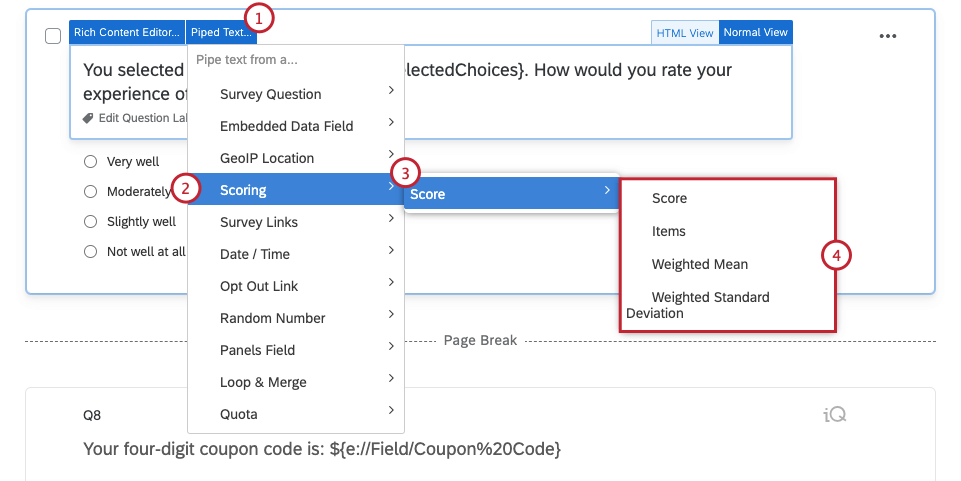
El puntuación función te permite asignar puntuaciones a cada respuesta a las preguntas. Qualtrics le permite dinamizar lo siguiente para cada categoría de puntuación:
- Puntaje: Puntuación total, o la suma de todos los puntos que un encuestado obtuvo en esta categoría.
- Elementos: El número de elementos puntuados que el encuestado respondió.
- Media ponderada: Una media que excluye los valores en blanco o sin respuesta. Resulta adecuada para comparar categorías de puntuación que ascienden a puntos totales diferentes.
- Desviación estándar ponderada: Una desviación estándar que ignora los valores en blanco o sin respuesta.
Consejo Q: Tanto la media ponderada como la desviación estándar ponderada se basan en el número de puntos recibidos por pregunta, pero solo utilizan las opciones de respuesta puntuadas que fueron seleccionadas en el cálculo. Por ejemplo, en la media ponderada, si hay 3 preguntas en la encuesta y el participante responde solo 2 de ellas, así se calcularía su media ponderada: (Puntaje en la primera pregunta que respondió + Puntuación en la segunda pregunta que respondió) / 2
Generación de texto canalizado a partir de una categoría de Puntuación
Dinamización de Fecha/hora
A través del texto dinámico con fecha y hora, puede mostrar la fecha y hora actuales de su encuesta, así como otras fechas. Esto resulta útil para mostrarlas en las encuestas de registro de eventos como una referencia del tiempo para los encuestados.
La zona horaria del texto dinámico de fecha/hora se basa en la zona horaria configurada en tu cuenta cuando se envió la respuesta . Si ajusta la zona horaria en su cuenta después Una vez enviadas las respuestas , los datos recopilados no se modificarán.
Generación de texto canalizado para fecha/hora
Abrir el Texto canalizado menú.
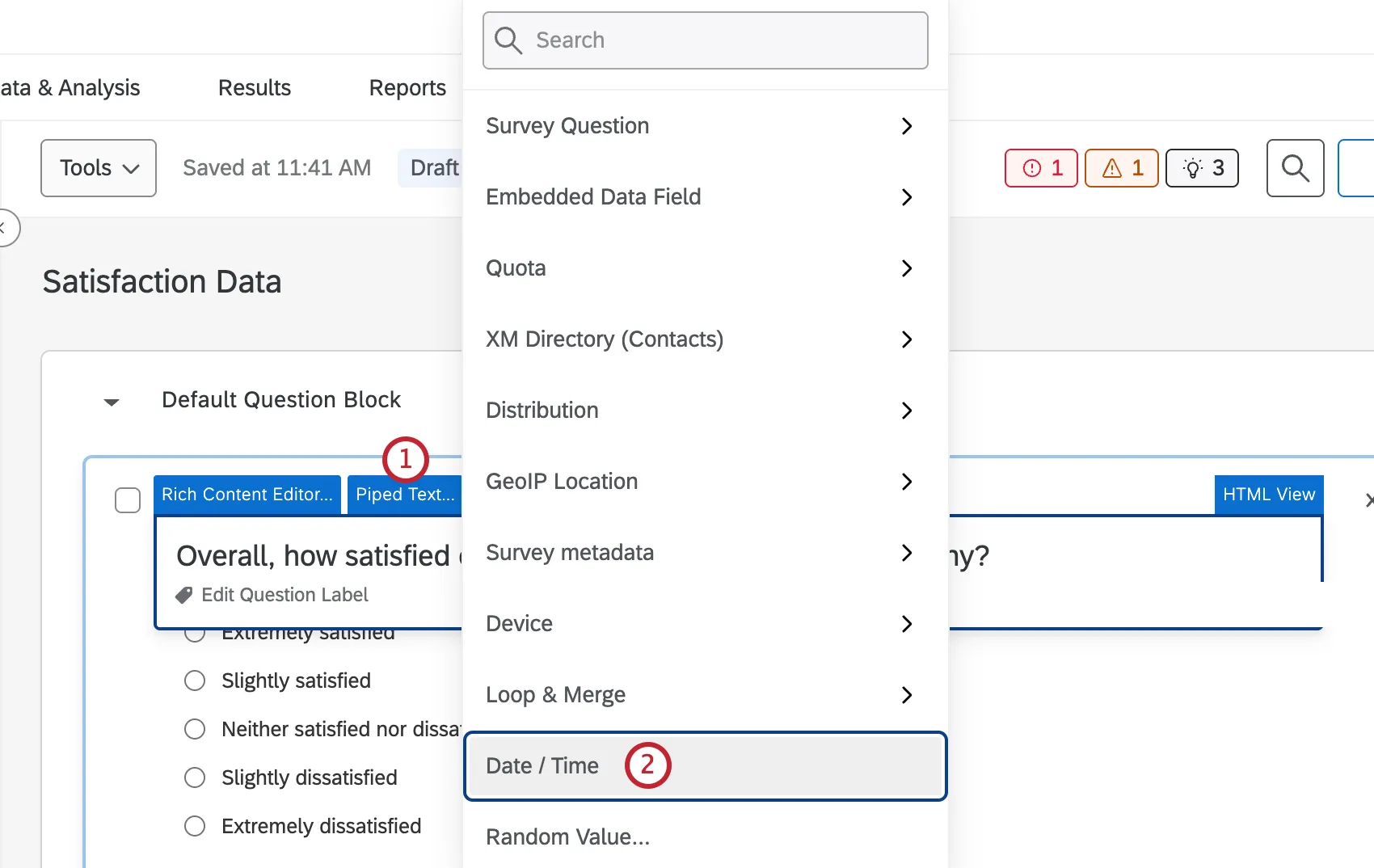
Seleccionar Fecha / Hora .
Seleccione el tipo de fecha/hora que desea insertar.
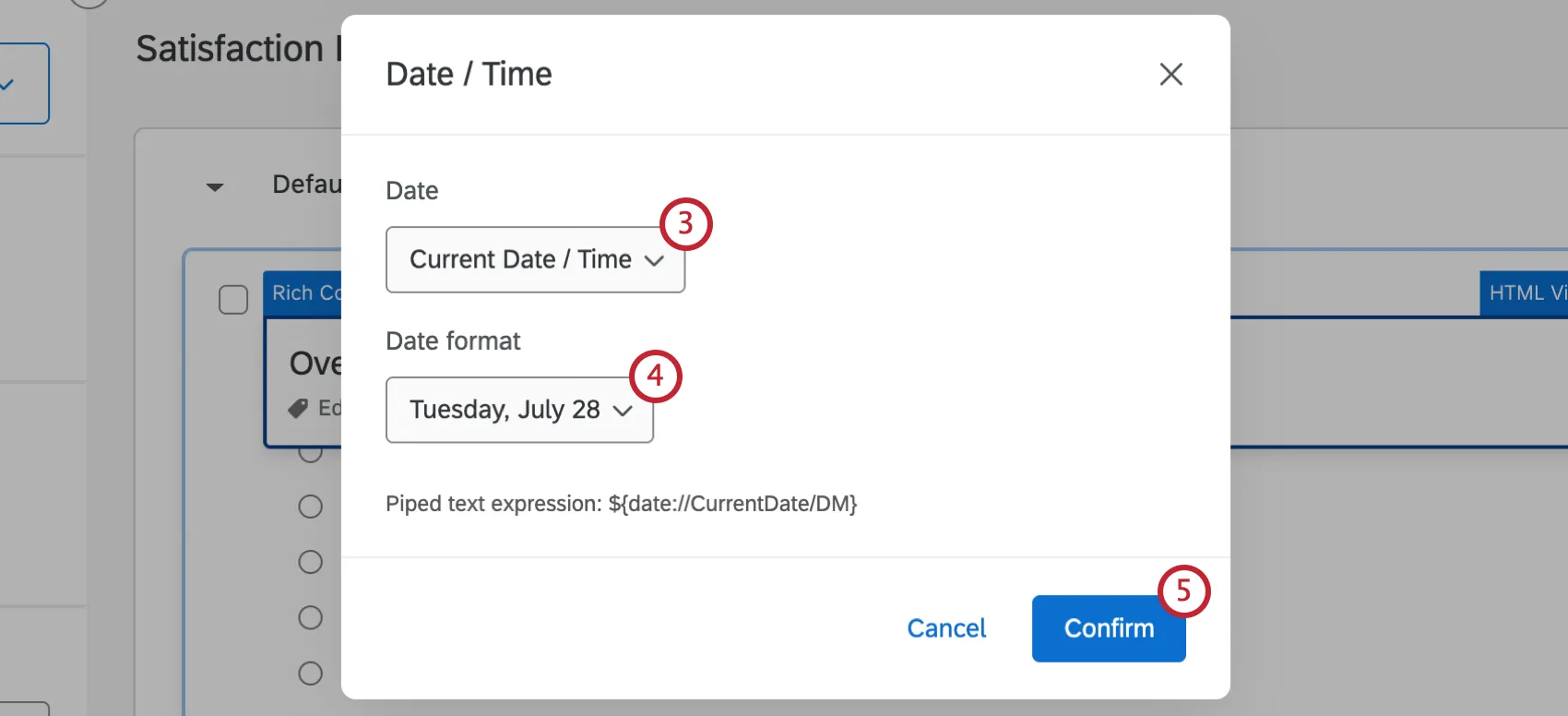
Seleccione el formato deseado.
Hacer clic Confirmar.
Ejemplos de texto canalizado para fecha y hora actuales
Esta no es una lista exhaustiva de formatos de texto dinámico con fecha y hora. Si el formato que desea no aparece en la lista, asegúrese de seguir los pasos anteriores para abrir el menú de texto dinámico .
Consejo Q: Tenga cuidado al copiar y pegar texto dinámico de esta lista. Es posible que se produzcan efectos de fuente no deseados, como cambios de tamaño, cambios de color y caracteres ocultos que se trasladan a la plataforma y afectan el funcionamiento del texto dinámico . Pruebe siempre el texto dinámico antes de distribuir su encuesta.
Texto insertado con fecha actual:
En la tabla siguiente, “M” significa mes, “D” significa día e “Y” significa año. Los “ceros iniciales” son aquellos que aparecen al principio de un número; por ejemplo, 03 en lugar de 3.
| Formato | Ejemplo | Texto dinámico |
|---|---|---|
| MM/DD/AA (ceros iniciales excluidos) | 3/14/2024 | ${date://FechaActual/SL} |
| AAAA-MM-DD (ceros iniciales excluidos) | 2024-3-14 | ${date://FechaActual/DS} |
| MM/DD/AAAA (ceros iniciales incluidos) | 03/14/2024 | ${date://CurrentDate/m%2Fd%2FY} |
| DD/MM/AAAA (ceros iniciales incluidos) | 14/03/2024 | ${date://FechaActual/d%2Fm%2FY} |
| AAAA/MM/DD (ceros iniciales incluidos) | 2024/03/14 | ${date://FechaActual/A%2Fm%2Fd} |
| DD Mes abreviado AAAA | 14 de marzo de 2024 | ${date://Fecha actual/PT} |
| Nombre completo del mes DD, AAAA | 14 de marzo de 2024 | ${date://FechaActual/FL} |
| Día de la semana, Nombre completo del mes DD | Jueves 14 de marzo | ${date://FechaActual/DM} |
| Formato ISO-8601 completo | 2024-03-14T20:27:33Z 2024-03-14T14:27:33-06:00 | ${date://FechaActual/c} |
Consejo Q: El texto dinámico ISO-8601 también da un resultado en la zona horaria de tu cuenta . Un tiempo con Z al final representa que su cuenta está en la zona horaria UTC predeterminada.
No hay texto dinámico solo para el nombre del día de la semana actual. (Por ejemplo, simplemente “jueves”). Sin embargo, puede mostrar una combinación del día de la semana y la fecha. Vea la tabla de arriba.
Consejo Q: Puedes utilizar el Otra fecha texto dinámico para mostrar cualquier fecha en relación con la fecha actual. Por ejemplo, si elige mostrar la fecha de mañana, el texto dinámico se verá así: ${date://OtherDate/PT/+1%20day} . Si cambia el número antes del signo de porcentaje, puede elegir mostrar cualquier fecha. Cambiar el texto dinámico a ${date://OtherDate/PT/ +50 %20day} mostrará la fecha 50 días después de hoy. Esto también funciona con días “negativos”. ${date://OtherDate/PT/ -10 %20day} mostrará la fecha de diez días antes de hoy. Si desea cambiar la zona horaria en su texto dinámico, puede usar ${date://OtherDate/G:i/ +1 % 20 horas } como modelo. El “+1” hará que la hora sea una zona horaria posterior. Se puede hacer lo mismo utilizando un signo menos para mostrar una hora anterior.
Texto canalizado de la hora actual:
| Formato | Ejemplo | Texto dinámico |
|---|---|---|
| Reloj de 12 horas, AM / PM con mayúscula | 1:27 PM | ${fecha://Hora actual/ST} |
| Reloj de 12 horas, am/pm minúsculas sin espacio después de la hora | 1:27pm | ${fecha://Hora actual/TL} |
| Reloj de 24 horas | 13:27 | ${fecha://Hora actual/MT} |
| Reloj de 24 horas con segundos | 13:27:33 | ${fecha://Hora actual/MS} |
Configuración regional
Consejo Q: La cadena de consulta ?locale solo funciona en fechas de texto dinámico que comienzan con ${date://}. Las fechas de Texto dinámico que comienzan con ${rm://} utilizan un ¿ cadena de consulta de zona horaria en su lugar? .
Puede cambiar el idioma en que se graba la fecha y la hora del texto dinámico . Al final del texto dinámico, pero dentro del último corchete, incluya un signo de interrogación ( ? ), la palabra lugar , y configúrelo igual a a código de idioma de tu elección.
?locale=ES
Por ejemplo, ${date://CurrentDate/DM ?locale=FR } te daría la fecha actual en francés.
La configuración regional no afecta la zona horaria de los datos registrados.
Dinamización de un campo de lista de contactos
Si está enviando su encuesta a un lista de contactos (también conocido a veces como panel), puedes incorporar información de esa lista de contactos a tu encuesta o invitación por correo electrónico. Estos campos incluyen información básica como el nombre, apellidos y el correo electrónico, así como los campos de especialidad Datos de referencia externos e Idioma.
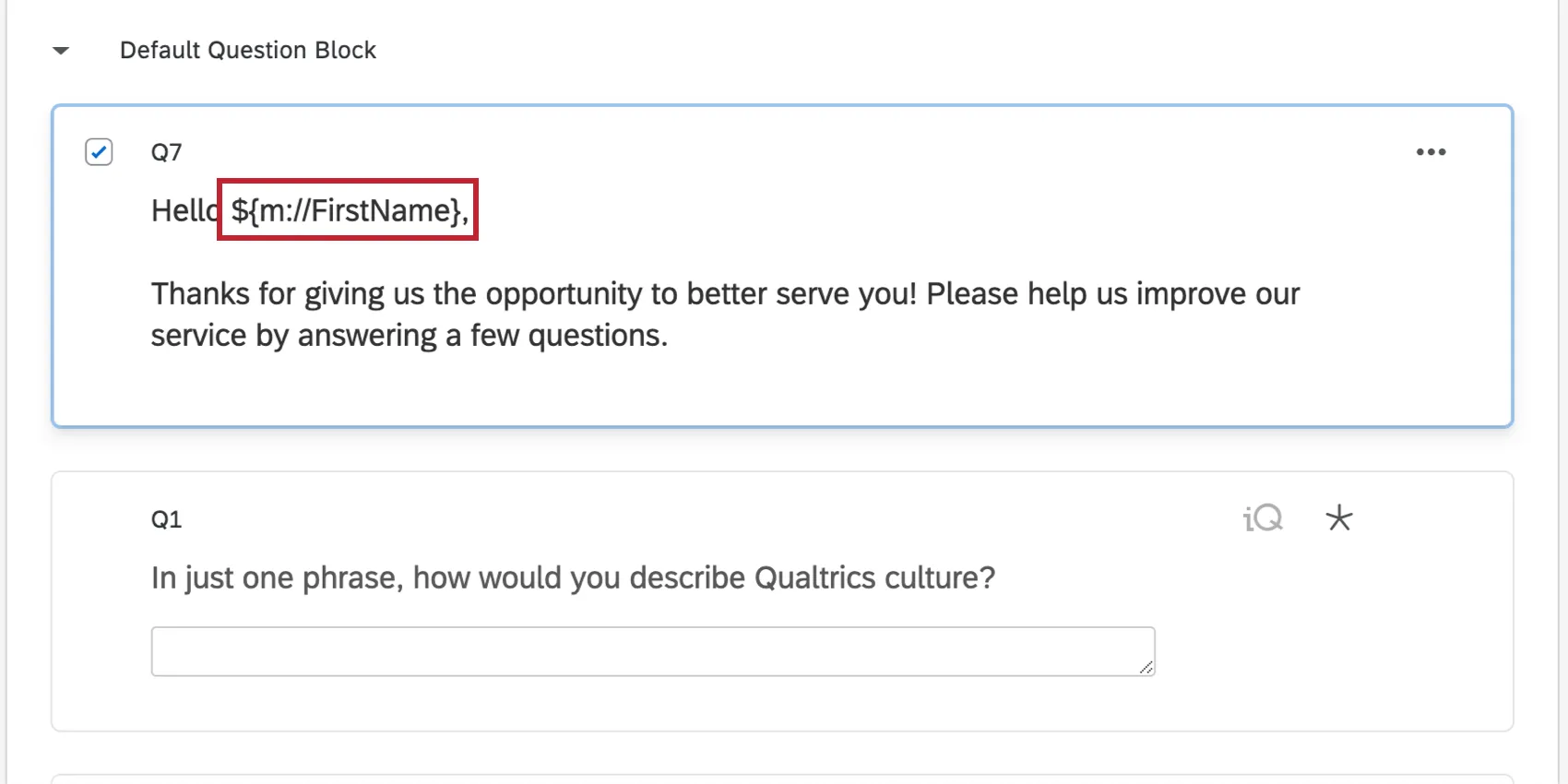
Cualquier campo personalizado que haya agregado a la lista de contactos más allá de estos campos estándar se almacena como datos embebidos y se puede introducir mediante tuberías siguiendo los pasos descritos en el Canalización desde un campo de datos incrustado sección.
Generación de texto canalizado a partir de un campo de Lista de Contacto
Abrir el Texto canalizado menú.
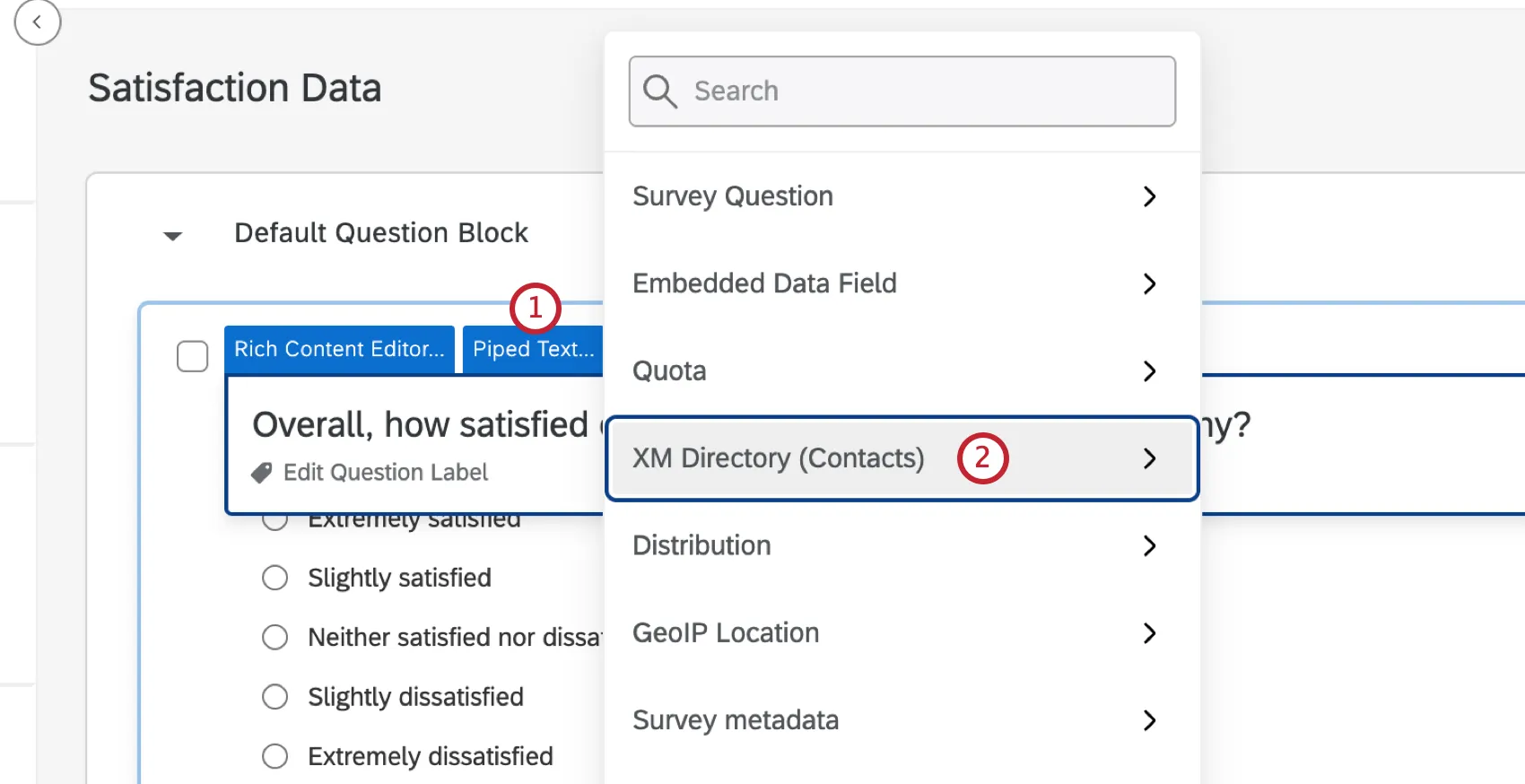
Seleccionar XM Directory (Contactos).
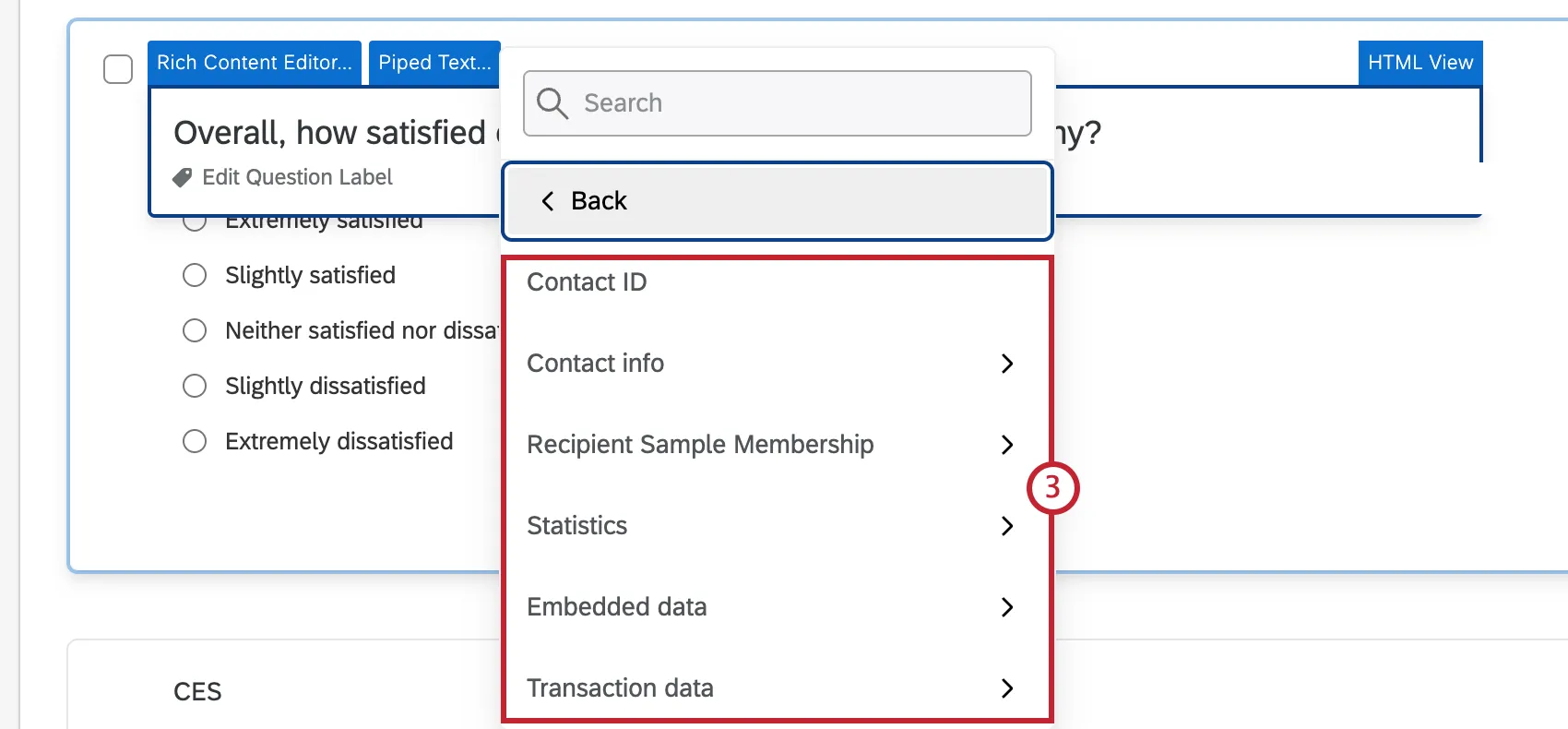
Seleccione un campo de la lista de contactos .
Canalización desde un bucle y campo de fusión
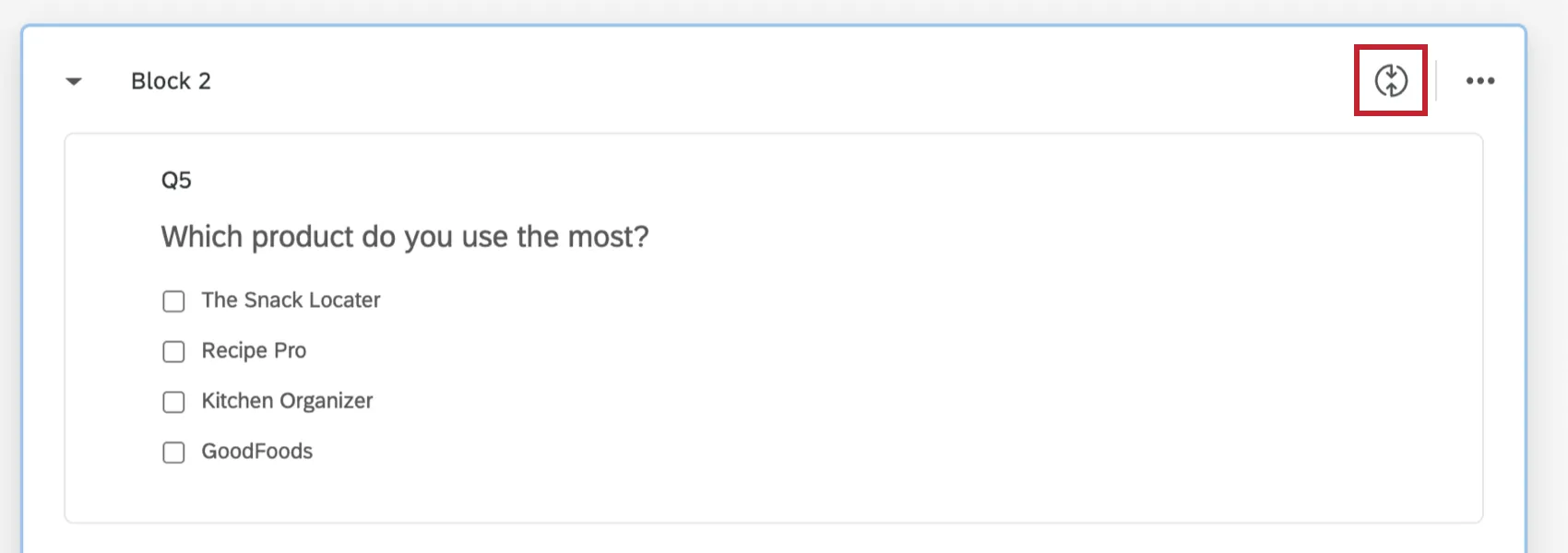
Con bucle y fusión Puedes repetir una serie de preguntas para un encuestado, preguntando sobre un tema diferente cada vez. El Texto dinámico es fundamental para el bucle y la combinación, de modo que el encuestado sepa a qué elemento está respondiendo.
Al utilizar Texto canalizado, puede mostrar tres piezas de información sobre su bucle y fusión:
- Campo: Campos de bucle y fusión .
- Número de bucle actual: ¿En qué ciclo se encuentra actualmente el encuestado?
- Número total de bucles: El número total de bucles que el encuestado deberá completar.
Generación de texto canalizado a partir de un bucle y campo de combinación.
Cerciorarse bucle y fusión se activa en el mismo bloque que la pregunta. Visite la página de soporte del enlace para obtener más detalles sobre cómo configurarlo.
Navega hasta tu pregunta y abre el Texto canalizado menú.
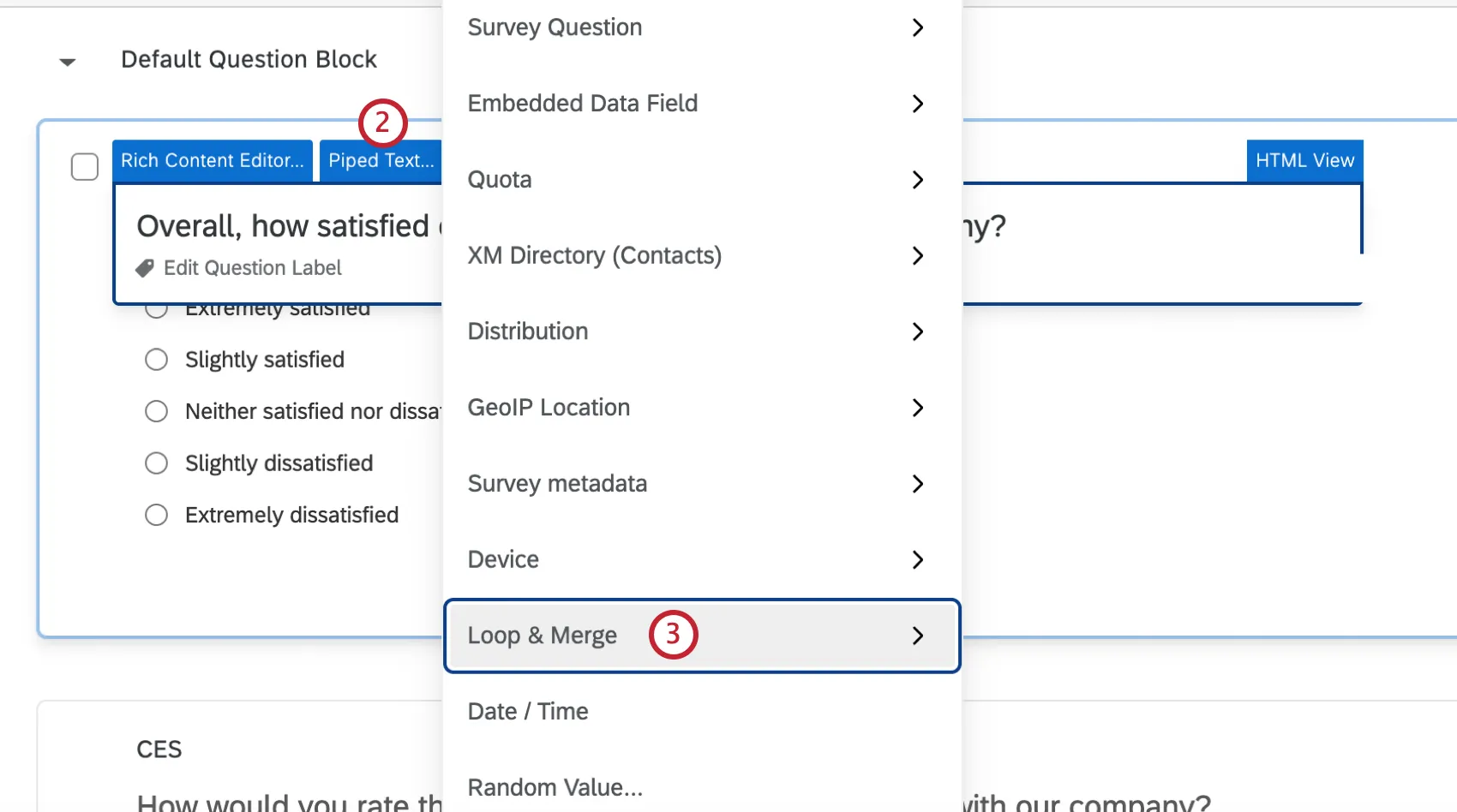
Seleccionar Bucle y fusión .
Seleccionar Bucle y campos de fusión.
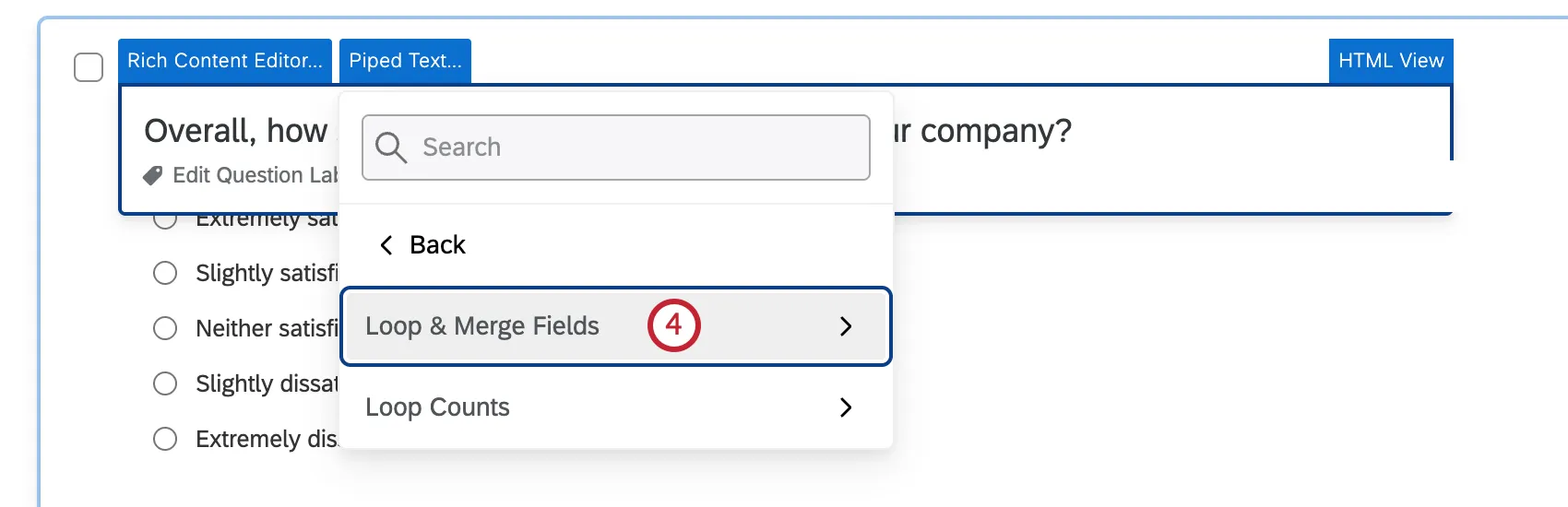
Seleccione el deseado Bucle y fusión Campo.
Dinamización de una cuota
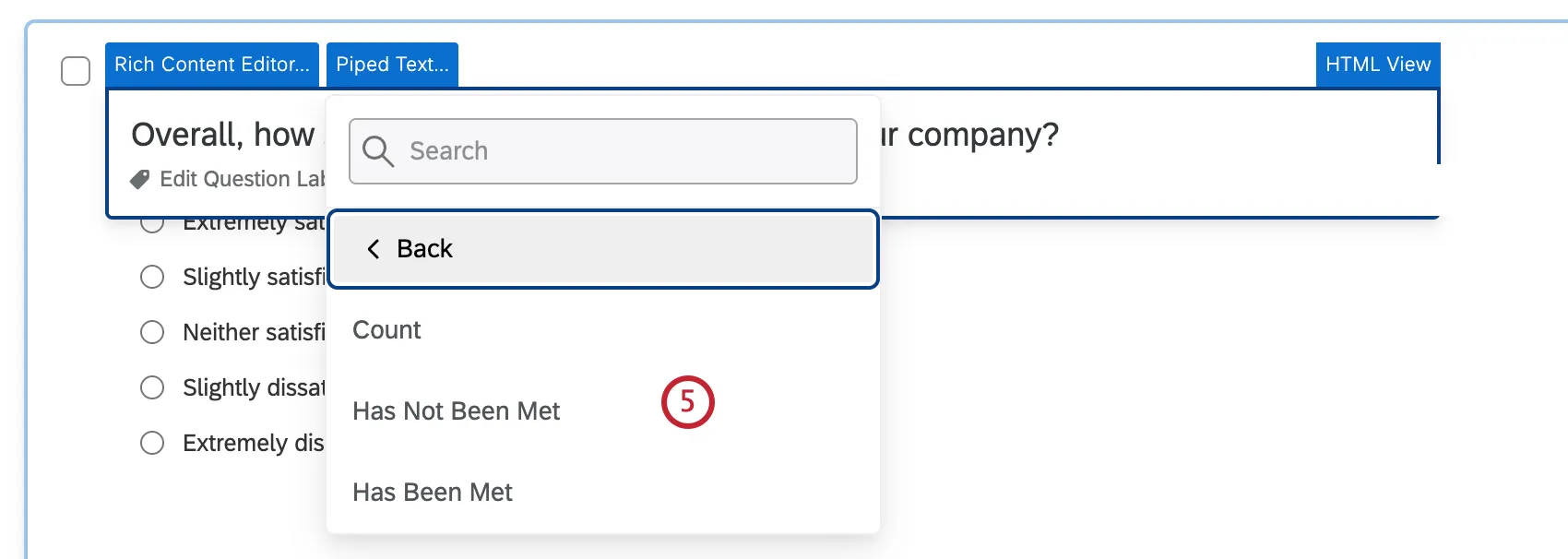
Con cuotas De esta forma, puedes asegurarte de recopilar únicamente la cantidad de datos necesaria para tu estudio. Usando texto dinámico, puedes mostrar tres piezas de información sobre tu cuota:
- Contar: El número actual de respuestas que han incrementado su cuota.
- No se ha cumplido: Indica si no se ha alcanzado la cuota (devuelve 1 si es verdadero).
- Se ha cumplido: Si se ha cumplido la cuota (devuelve un 1 si es verdadero).
Generación de texto canalizado a partir de una Cuota
Asegúrate de tener al menos 1 cuota configurar en su encuesta. Visite la página de soporte del enlace para obtener más detalles sobre cómo configurarlo.
Navega hasta tu pregunta y abre el Texto canalizado menú.
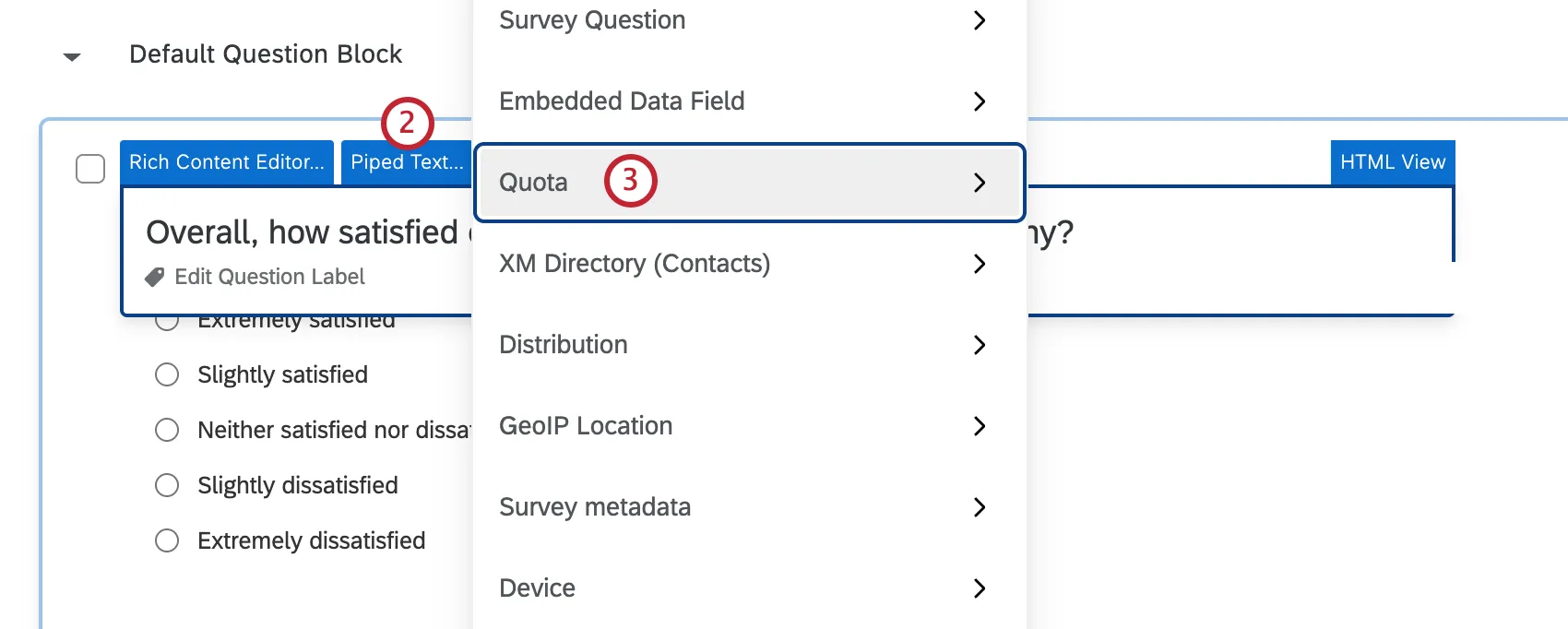
Seleccionar Cuota .
Seleccione la cuota desde la que se realizará la canalización.
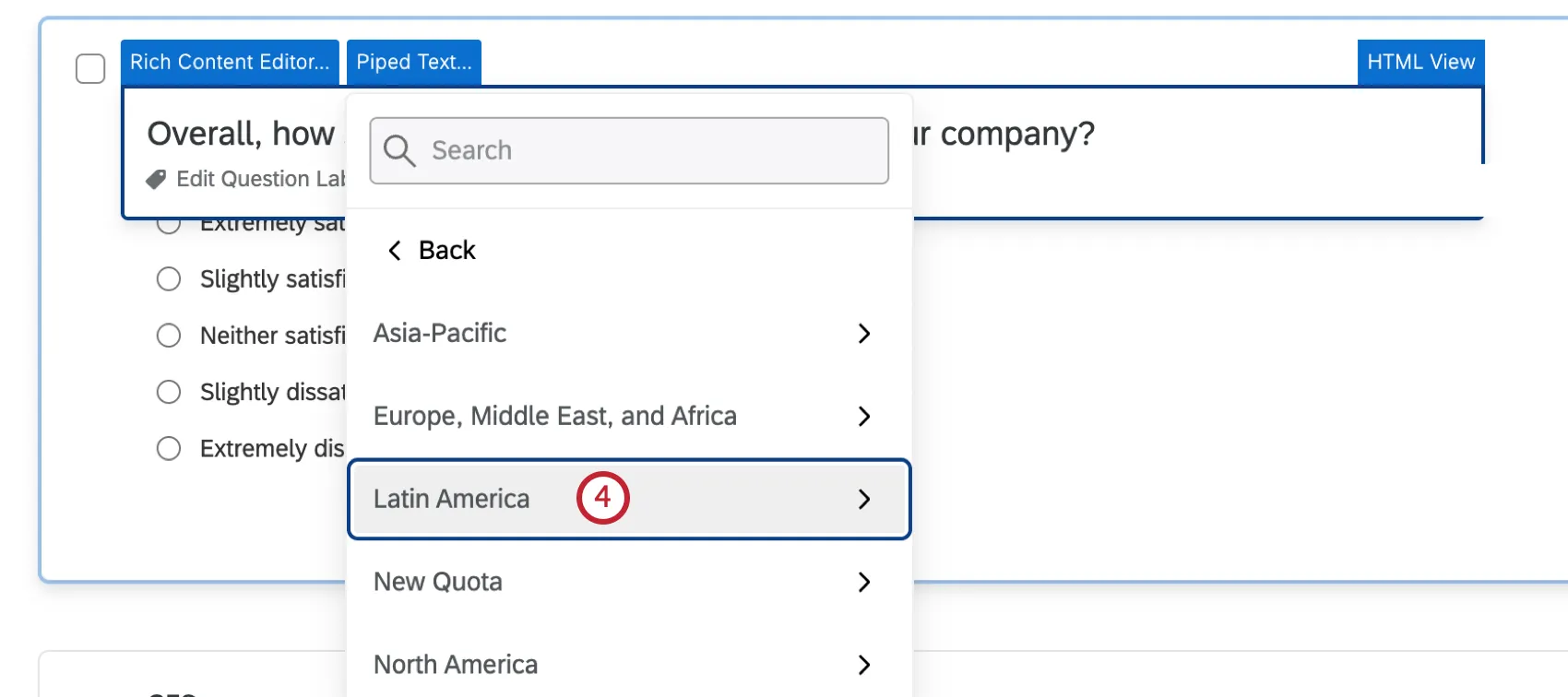
Seleccione el recuento de cuota actual o si la cuota se ha cumplido o no.
Consejo Q: También puedes realizar operaciones matemáticas en sus valores canalizados (por ejemplo, multiplicar, dividir, sumar, restar). Por ejemplo, puede mostrar el porcentaje de la cuota que está completa, en lugar del recuento real de la cuota.
Generador de números aleatorios
Se puede utilizar Texto dinámico para generar y mostrar un número aleatorio a cada uno de los encuestados. Cuando esté en el editor de encuesta , aparecerá como una línea de código al igual que cualquier otro texto dinámico. El algoritmo que utiliza Qualtrics para la aleatorización se llama Mersenne Twister.
Atención: El método descrito aquí no verifica los identificadores existentes. Esto quiere decir que puede que más de un encuestado tenga la misma ID. No obstante, es muy raro que esto ocurra y cuanto más largas sean sus ID, menos probabilidad existirá de que coincidan. Por ejemplo, intente que los identificadores tengan entre 5 y 7 dígitos en lugar de 4 o menos. Si tienes conocimientos de programación, también puedes construir uno personalizado. servicio web elemento a comprobar contra los identificadores.
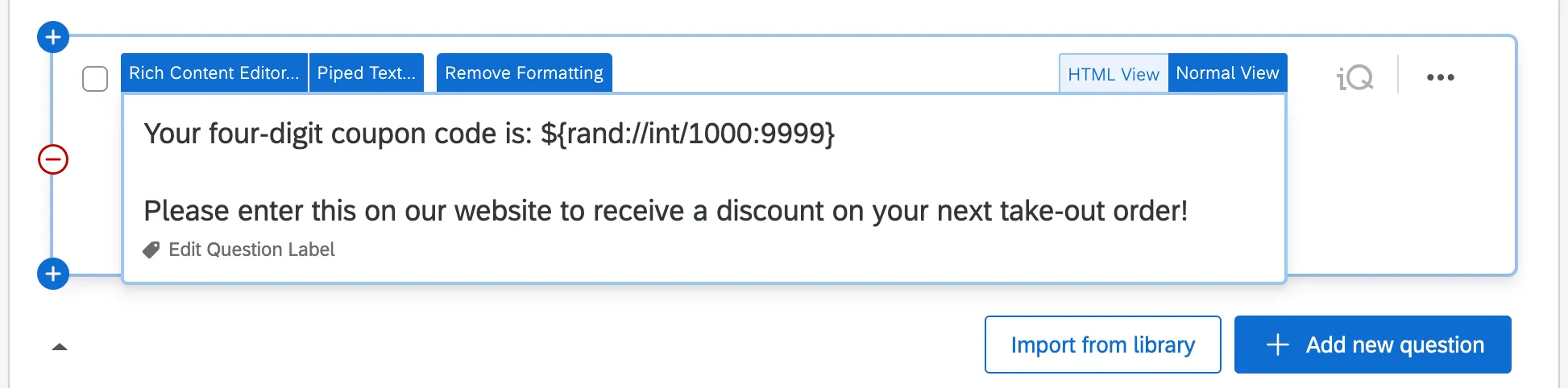
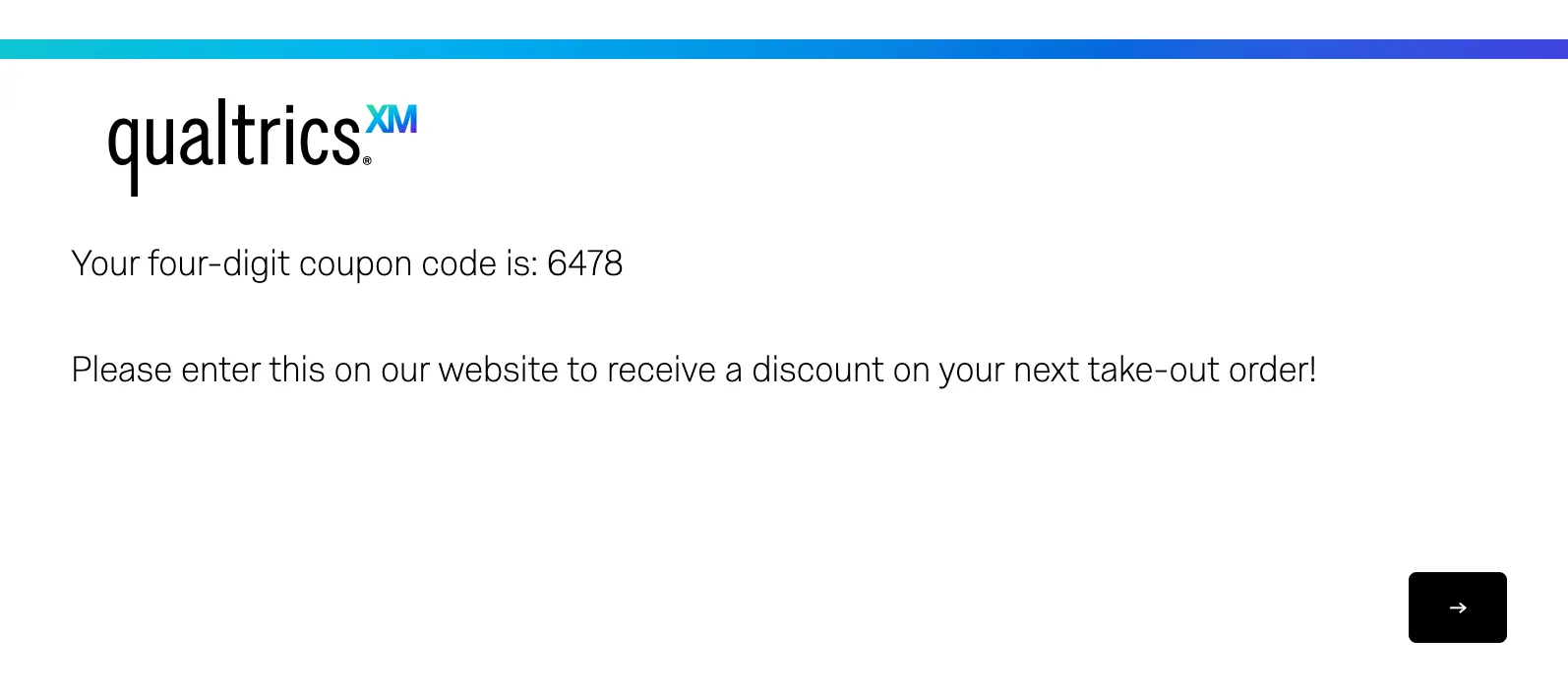
Cuando los encuestados respondan a la encuesta, un número aleatorio reemplazará este código.
Puede generar tres tipos de números aleatorios:
- Entero aleatorio: Un número entero aleatorio.
- Decimal: Flotar. 13 decimales.
- Verdadero/Falso: Booleano. un 0 o 1 seleccionado de forma aleatoria.
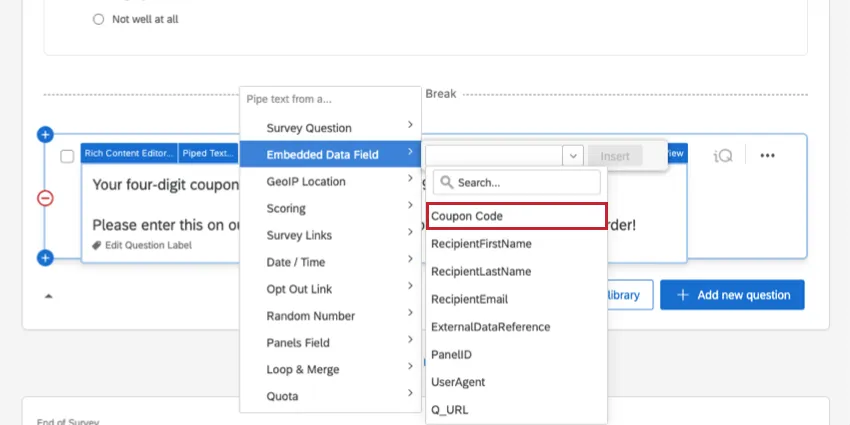
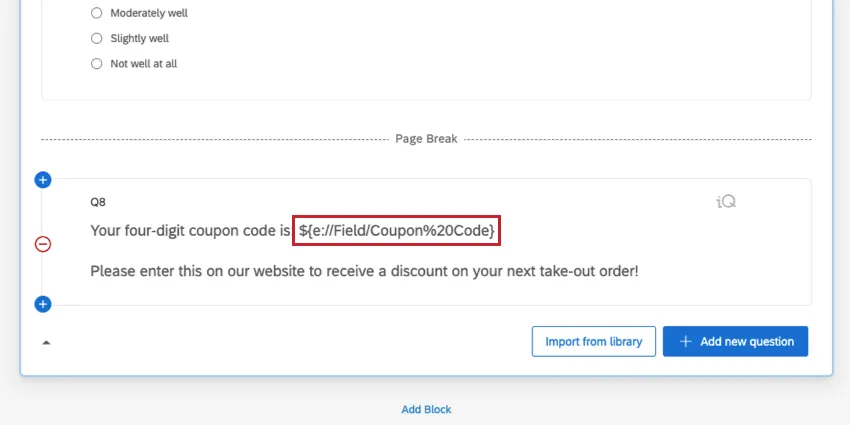
Ejemplo: Puede utilizar el código generador de números aleatorios para crear un número aleatorio que los encuestados podrán utilizar como código de cupón o como número de identificación.
Generación de un número aleatorio
Abrir el Texto canalizado menú.
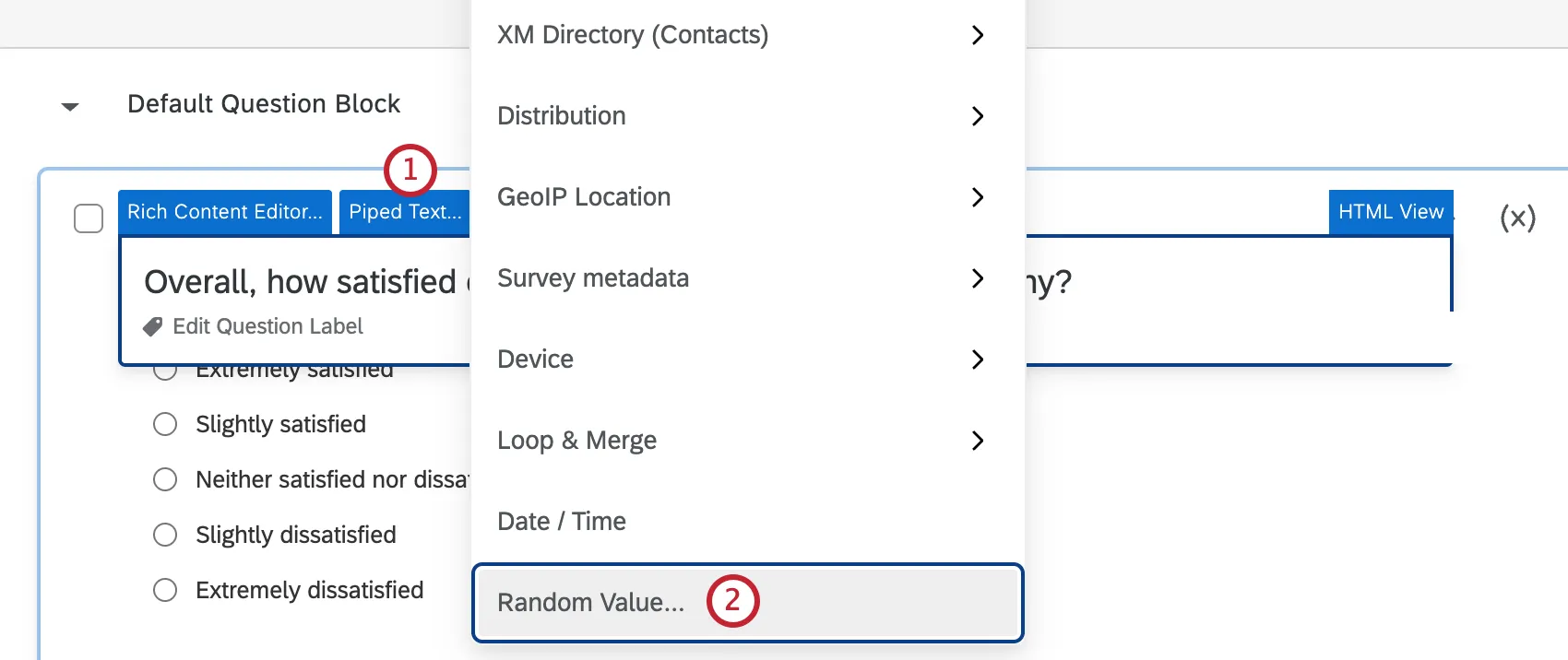
Seleccionar Valor aleatorio.
Seleccione el Formato numérico. Puedes elegir entre número entero, decimal y verdadero/falso.
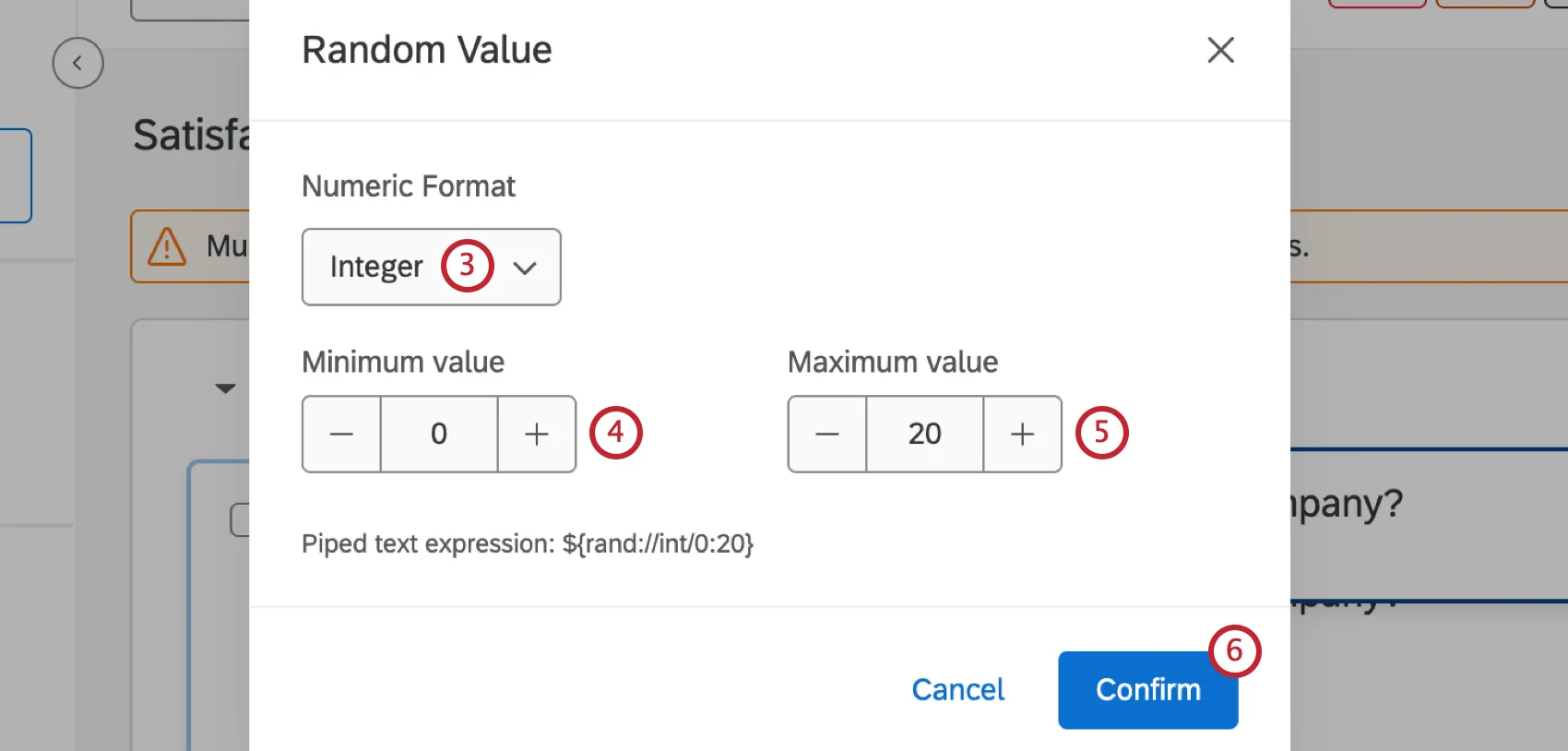
Introduzca un valor mínimo.
Introduzca un valor máximo.
En la parte inferior se mostrará una vista previa de la expresión de texto dinámico . Cuando hayas terminado de configurar tu valor aleatorio, haz clic. Confirmar.
Atención: Tenga en cuenta que un número generado aleatoriamente de esta manera no se guardará automáticamente en sus datos. Para capturar el número aleatorio en sus datos, necesitaría configurar un datos embebidos campo en su flujo de la encuesta donde el valor se establece igual al generador de números aleatorios.

Luego, regrese al editor de encuesta y canalice los datos embebidos en su pregunta para mostrársela al encuestado.
Texto canalizado en diferentes tipos de proyectos
El Texto dinámico está disponible en casi todos los tipos de proyecto donde personalizas una encuesta. Las opciones que figuran en esta página están disponibles en:
- Proyectos de encuesta
- Soluciones XM
- Compromiso
- Ciclo de vida
- Encuestas de investigación de colaboradores ad hoc
- Encuesta de pulso
- Conjunto
- MaxDiff
Consejo Q: El Texto dinámico no puede obtener datos de preguntas específicas para el análisis conjunto o Preguntas específicas sobre MaxDiff .
El Texto dinámico también se puede utilizar en proyectos 360 , aunque existen opciones adicionales exclusivas de 360. Obtenga más información sobre el Página de texto dinámico de 360 .
Preguntas frequentes
¿Cuáles son algunos de los usos más comunes del texto dinámico?
¿Cuáles son algunos de los usos más comunes del texto dinámico?
Aquí hay otros casos de uso comunes:
- Operaciones matemáticas
- Cuando los encuestados completan su correo electrónico en un pregunta de entrada de texto , canalizar esa dirección de correo electrónico a un Tarea de correo electrónico para determinar el destinatario.
- Al construir cadenas de consulta , transfiera las respuestas que proporcionaron sus encuestados. Véase también Cómo incorporar datos en una segunda Encuesta. .
- Configurando informes de respuesta personalizados en correos electrónicos o al final de las encuestas.
- Asignación de ID aleatorios a los encuestados
¿Cómo puedo guardar el texto dinámico para que se incluya con los datos de mi encuesta ?
¿Cómo puedo guardar el texto dinámico para que se incluya con los datos de mi encuesta ?

Esta es una excelente manera de ahorrar información de fecha , operaciones matemáticas , identificadores aleatorios y cualquier otro texto dinámico que desee guardar con sus respuestas.
El texto dinámico no aparece cuando lo pruebo. ¿Qué debo hacer?
El texto dinámico no aparece cuando lo pruebo. ¿Qué debo hacer?
A Siguiente, asegúrese de que no haya ningún formato en el texto dinámico. Un formato HTML incorrecto puede impedir que el texto dinámico funcione correctamente; por ejemplo, si el primer corchete tiene un tamaño de fuente o un color diferente al del rest del texto dinámico. Es posible que necesite pegar el texto dinámico en un editor de texto para eliminar el formato, o eliminar el formato del texto de la pregunta .
Quiero que la respuesta predeterminada a esta pregunta sea algo que el encuestado haya introducido en una pregunta anterior. ¿Cómo hago esto?
Quiero que la respuesta predeterminada a esta pregunta sea algo que el encuestado haya introducido en una pregunta anterior. ¿Cómo hago esto?
¿Puedo mostrarle al encuestado su latitud y longitud?
¿Puedo mostrarle al encuestado su latitud y longitud?
- ${loc://Latitud}
- ${loc://Longitud}
¡Genial! ¡Gracias por tus comentarios!
¡Gracias por tus comentarios!