Creación de preguntas
Contenidos de la página
Acerca de la creación de preguntas
Una vez que haya creado su encuesta, estará listo para comenzar a perfeccionarla. En esta página, se describe cómo agregar, eliminar, copiar y editar varias preguntas a la vez en la pestaña Encuesta.
Agregar nuevas preguntas
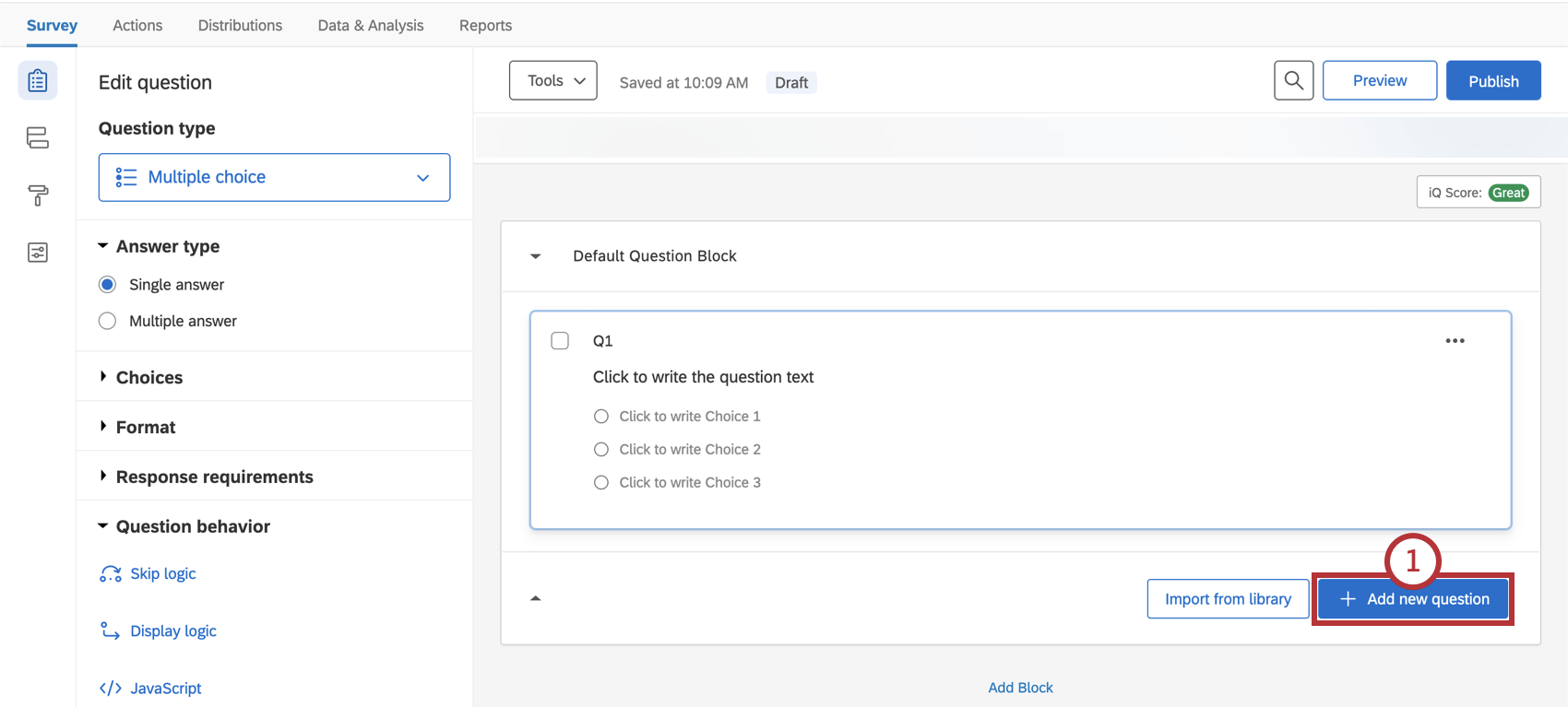
Consejo Q: Las preguntas están numeradas en el orden en que se crean, no en el orden en que aparecen en la encuesta. Puede renumerar sus preguntas utilizando el Preguntas sobre numeración automática función.
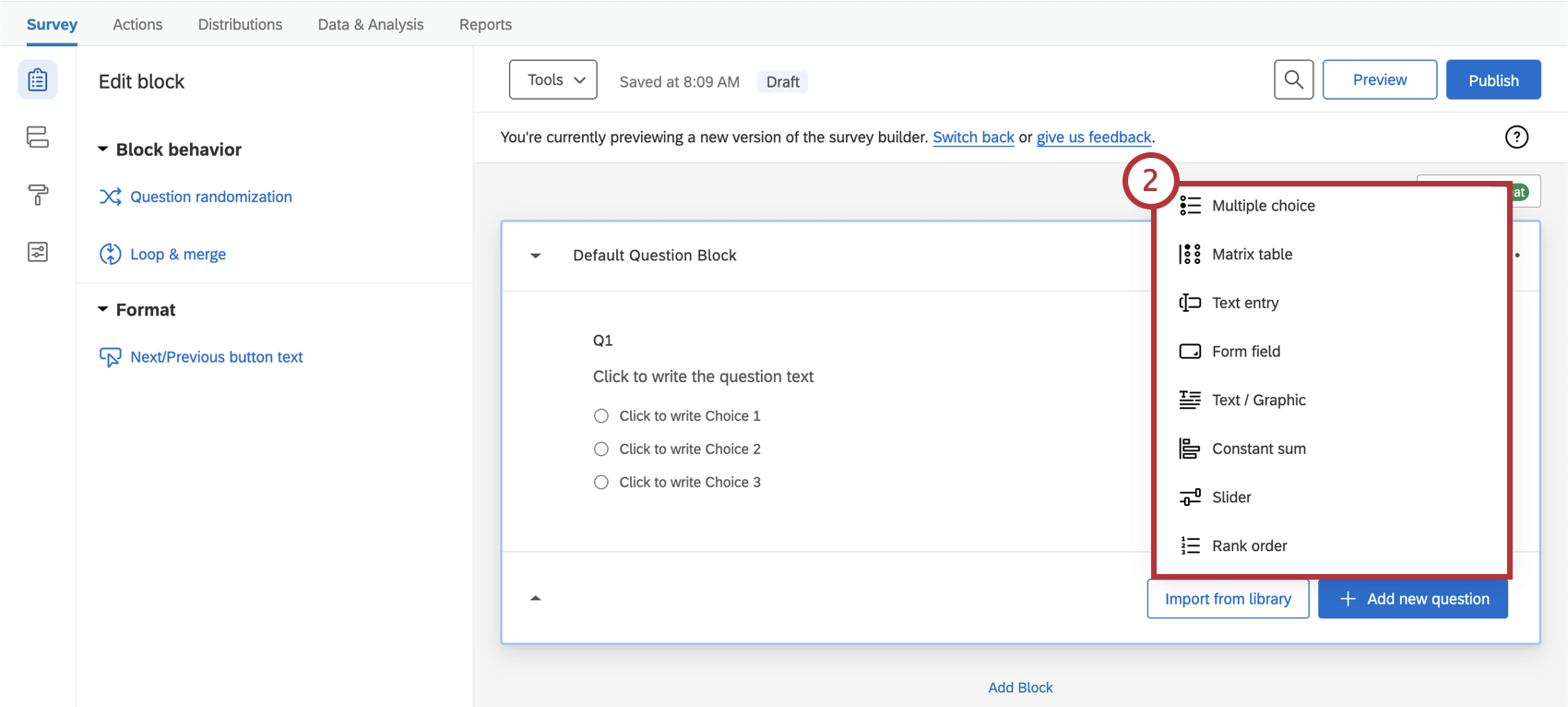
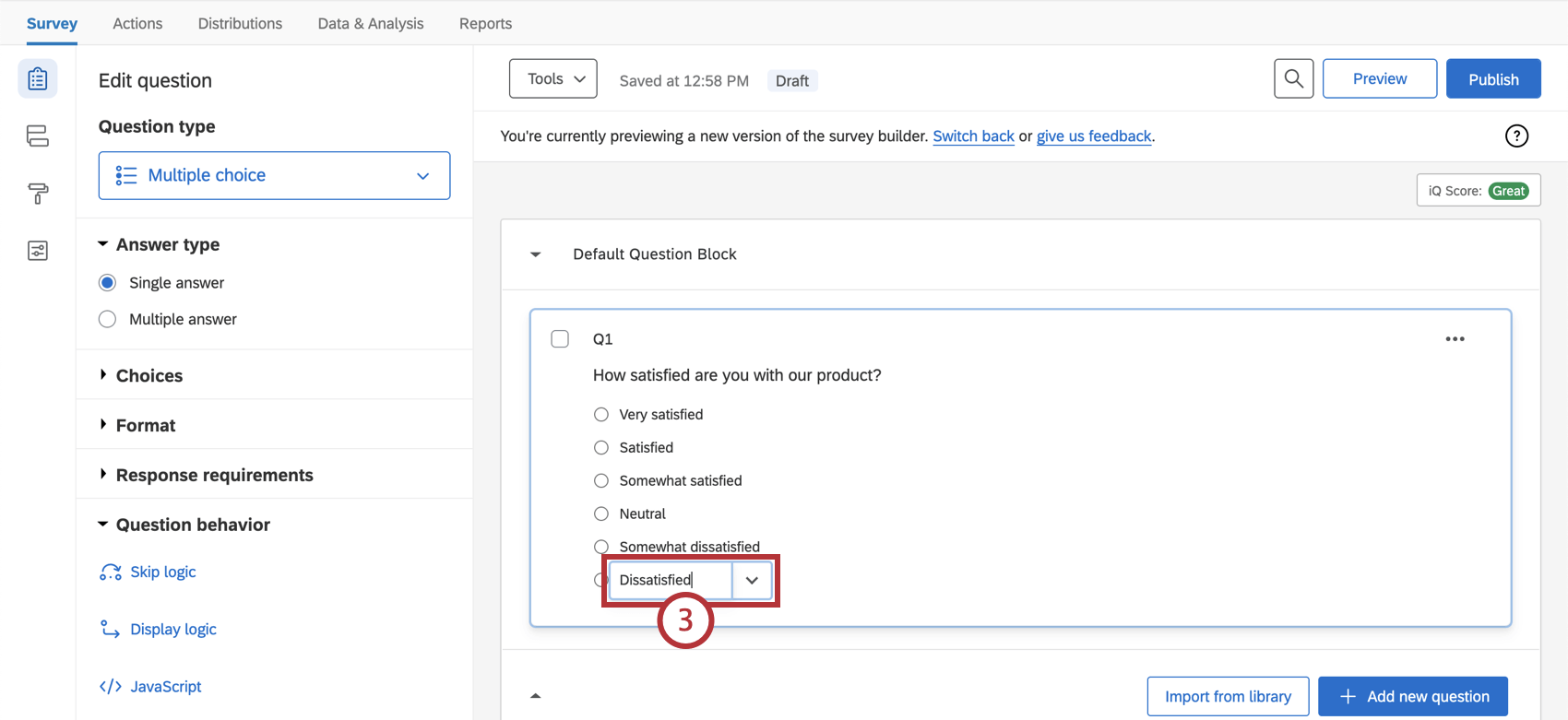
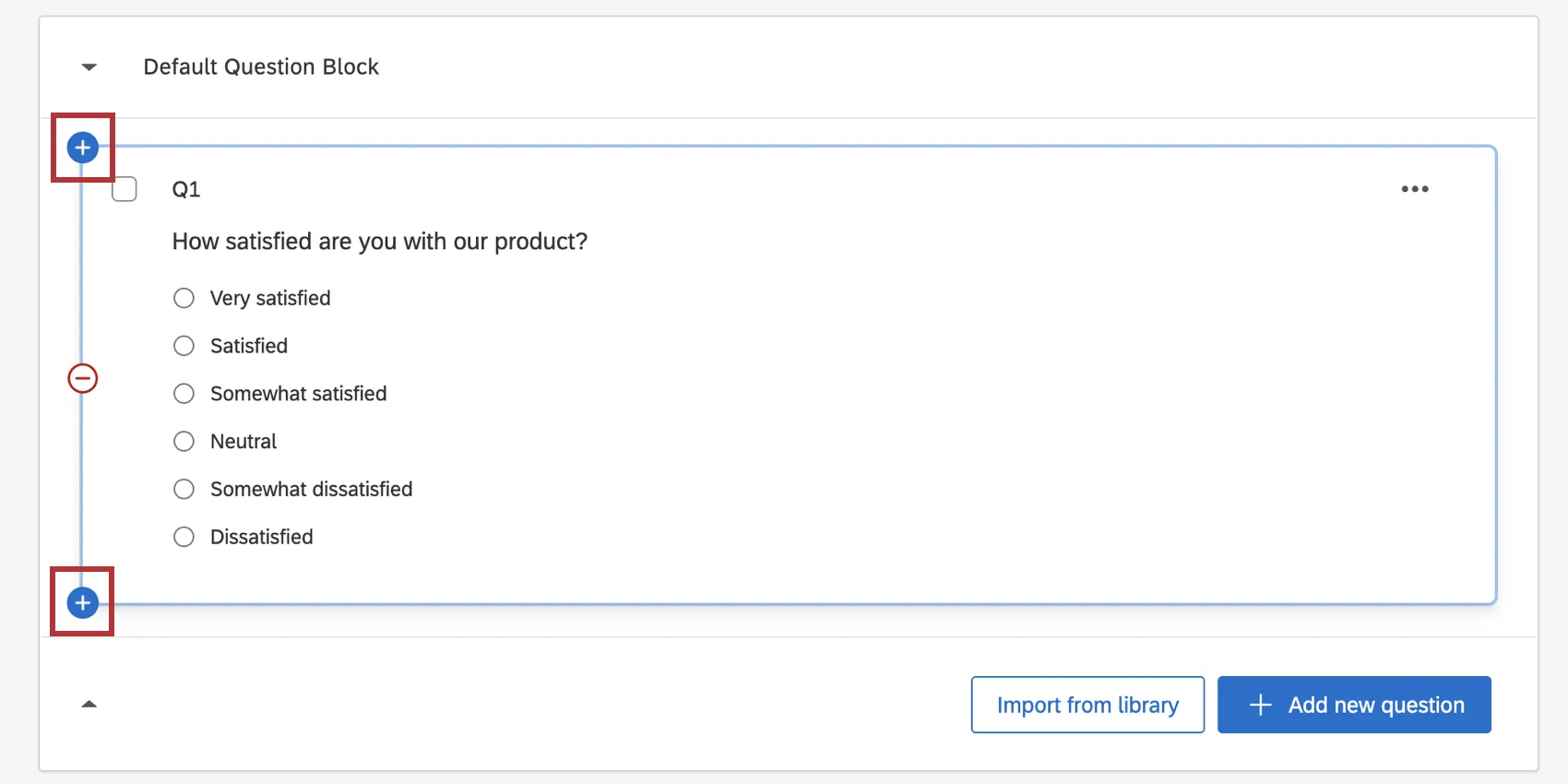
Para agregar otra pregunta, puede colocar el cursor sobre una pregunta existente y hacer clic en los botones azules de signo más (+) (ya sea encima o debajo de la pregunta existente), o puede seleccionar Agregar nueva pregunta de nuevo.
Advertencia: ¡Asegúrate de terminar de editar todo antes de distribuir tu encuesta! Cambiar el tipo de pregunta después de haber comenzado a recopilar datos puede invalidar respuestas anteriores de esa pregunta.

Atención: El Editar Múltiple función se desactiva tan pronto como recopila datos en su encuesta. De este modo, se evita la invalidación de los datos. Si copia una encuesta en la que se ha desactivado esta función, la copia no contendrá la función Editar múltiples.
Eliminación de preguntas
Si ya no precisa de una pregunta, puede eliminarla. Una pregunta eliminada se almacenará en la Papelera en la parte inferior de la pestaña Encuesta hasta que se elimine de forma permanente.
Advertencia: Si su encuesta ya ha recopilado respuestas, al eliminar una pregunta se eliminarán todos los datos asociados a esa pregunta. Vea nuestras páginas en Probar y editar una Encuesta activa y Guardar y restaurar Para más información.
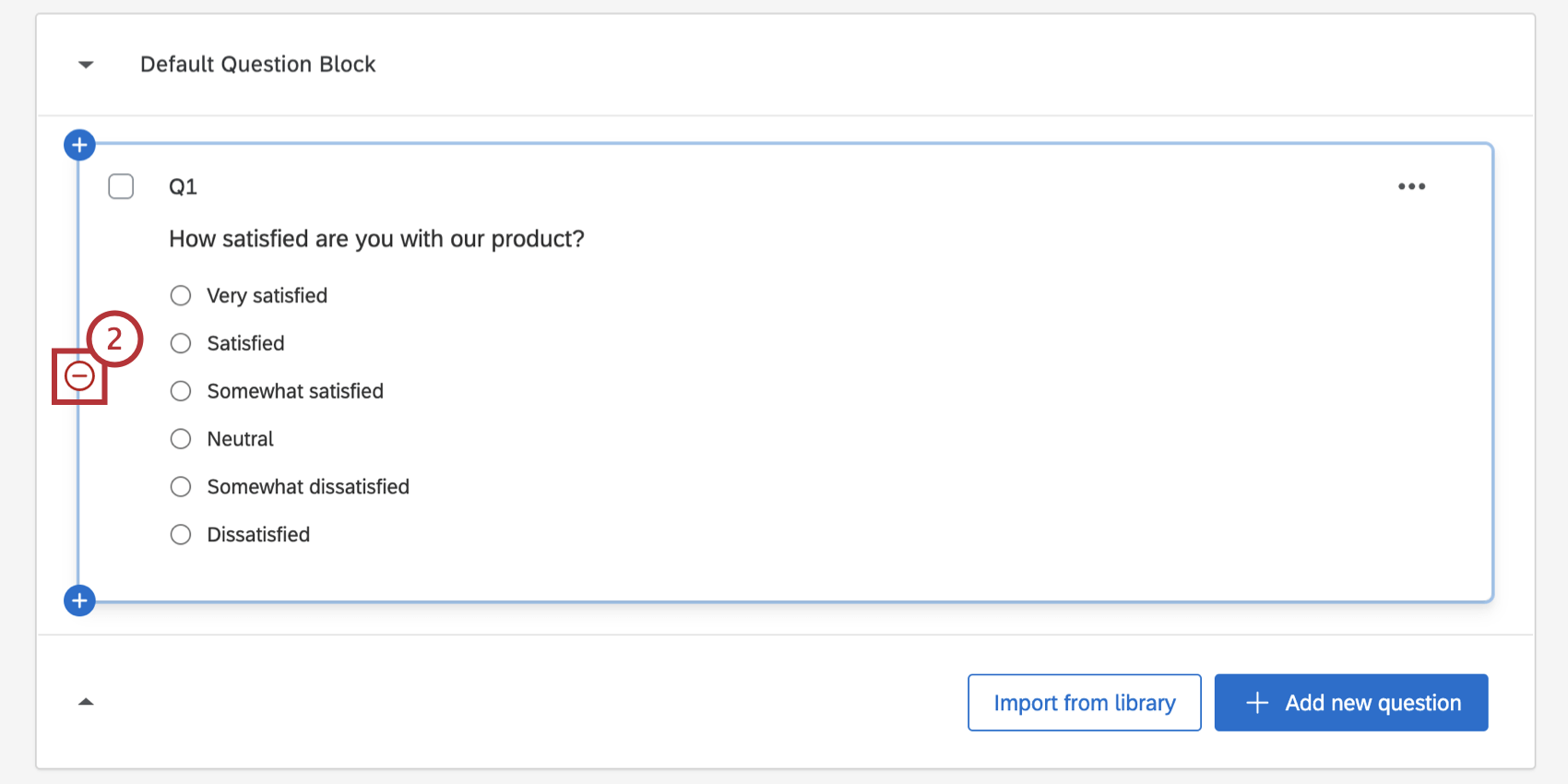
Cómo recuperar una pregunta
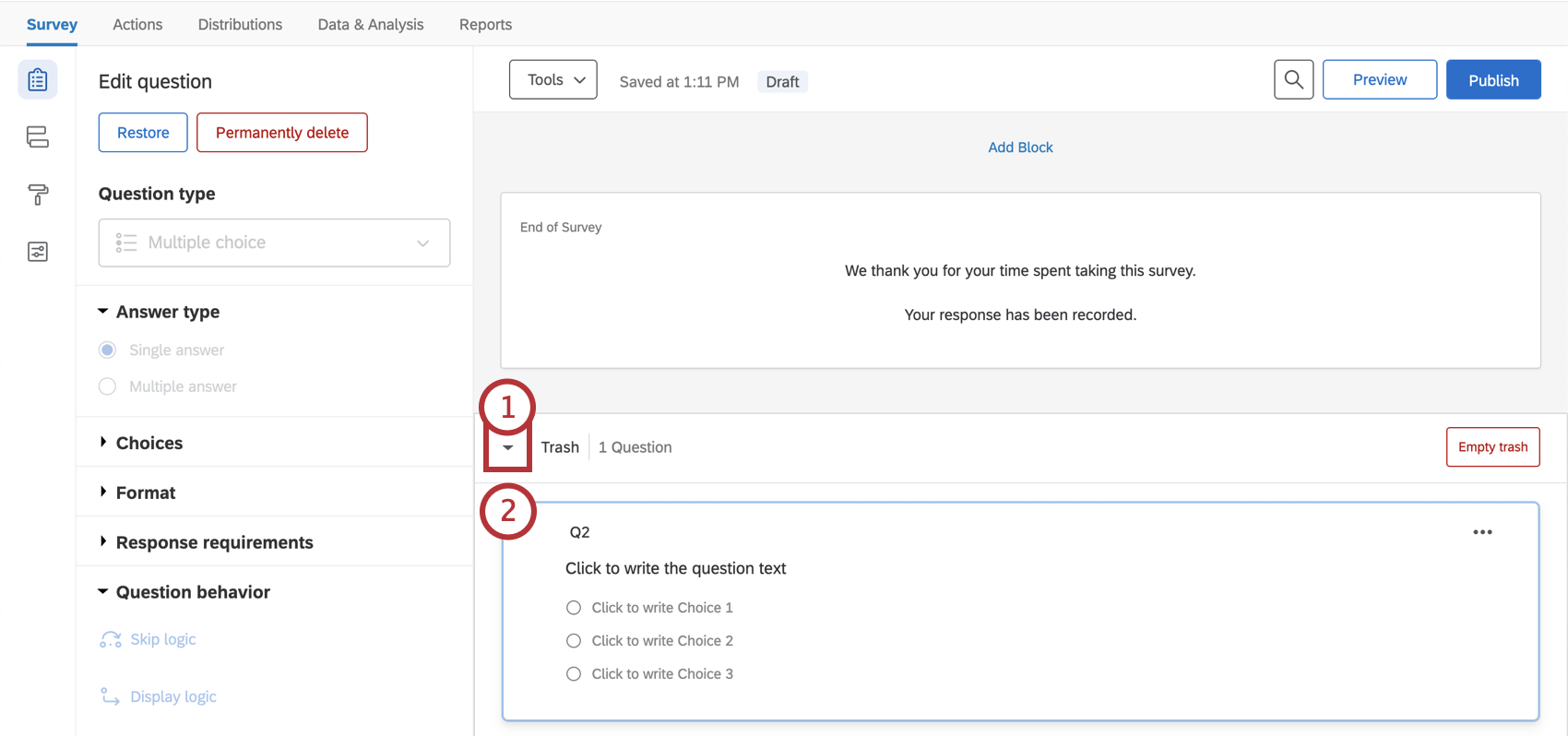
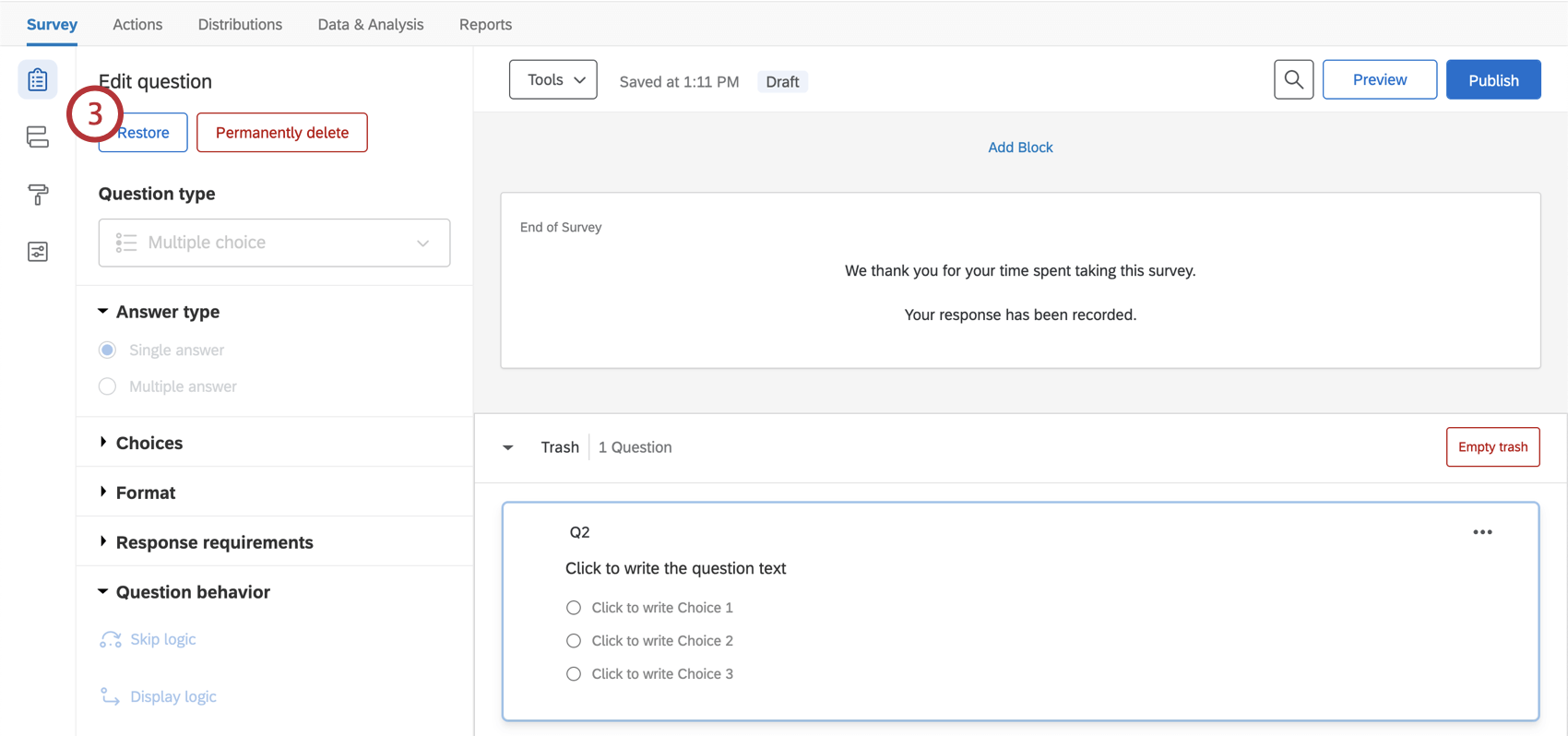
Eliminar una pregunta de forma permanente
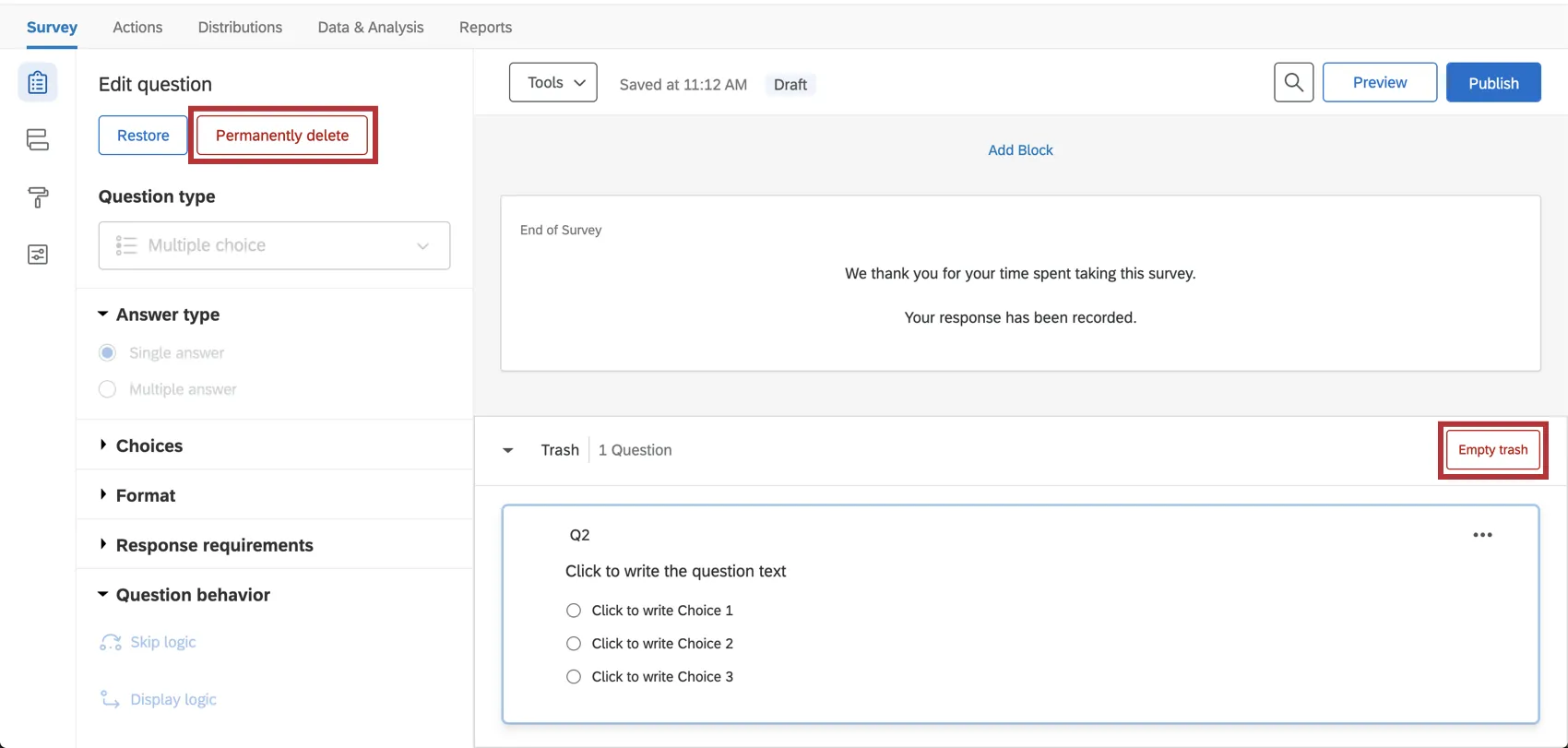
Si desea eliminar permanentemente una pregunta de su papelera, seleccione la pregunta y luego haga clic en Eliminar permanentemente. Para finalizar la eliminación, recargue la cuenta. Para eliminar permanentemente todas las preguntas de la papelera a la vez, seleccione Vaciar la papelera.
Edición de varias preguntas
Una vez que haya seleccionado varias preguntas en su encuesta, aparecerá un nuevo menú que le permitirá eliminar, copiar y mover estas preguntas, además de otras opciones.
Tienes 3 formas de seleccionar varias preguntas:
Seleccione las casillas de verificación siguiente a las preguntas que desea agrupar.
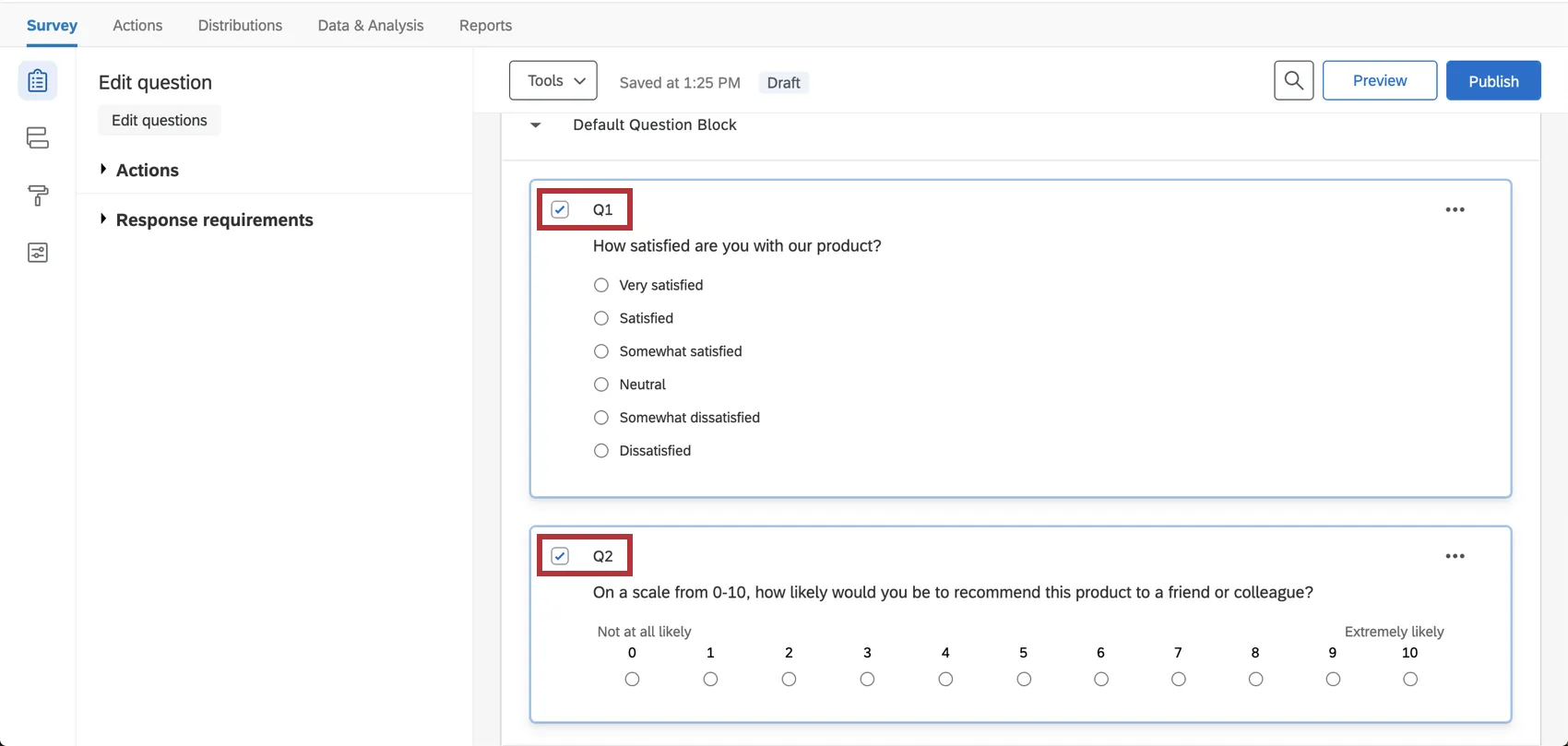
- Sostener Control y haga clic en las preguntas que desea agrupar.
- Haz clic en la primera pregunta que quieras seleccionar, mantén pulsado Cambioy luego haga clic en la última pregunta que desea seleccionar. Así se seleccionarán tanto las preguntas en las que haya hecho clic como todas las preguntas intermedias.
Una vez que haya seleccionado varias preguntas, aparecerá una lista de acciones grupales a la izquierda de las preguntas.
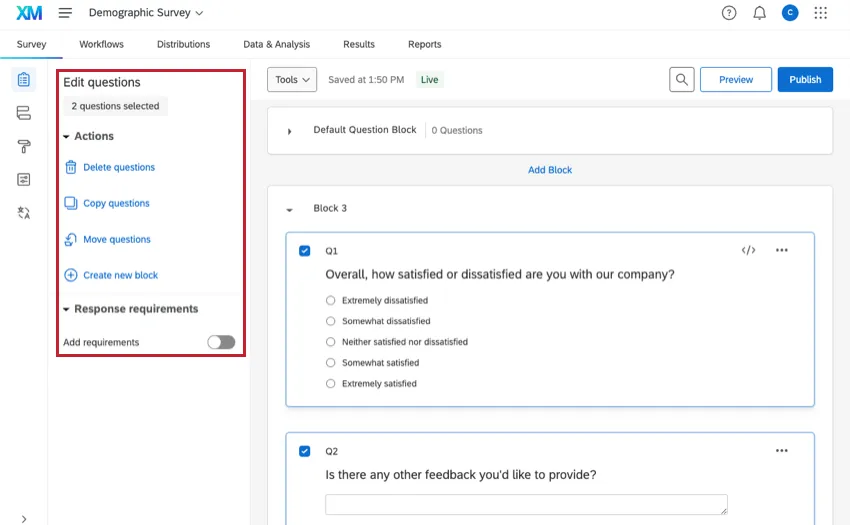
Acciones de grupo
- Eliminar preguntas: Eliminar preguntas seleccionadas. Las preguntas eliminadas se almacenarán en la Papelera hasta que se eliminen de forma definitiva.
- Copiar preguntas: Copiar todas las preguntas seleccionadas. Las preguntas copiadas se colocan debajo de las preguntas actualmente seleccionadas.
- Preguntas sobre mudanzas: Mueva las preguntas seleccionadas a un bloque existente dentro de la encuesta.
- Crear nuevo bloque: Mueva las preguntas seleccionadas a un bloque recién creado ubicado al final de la encuesta.
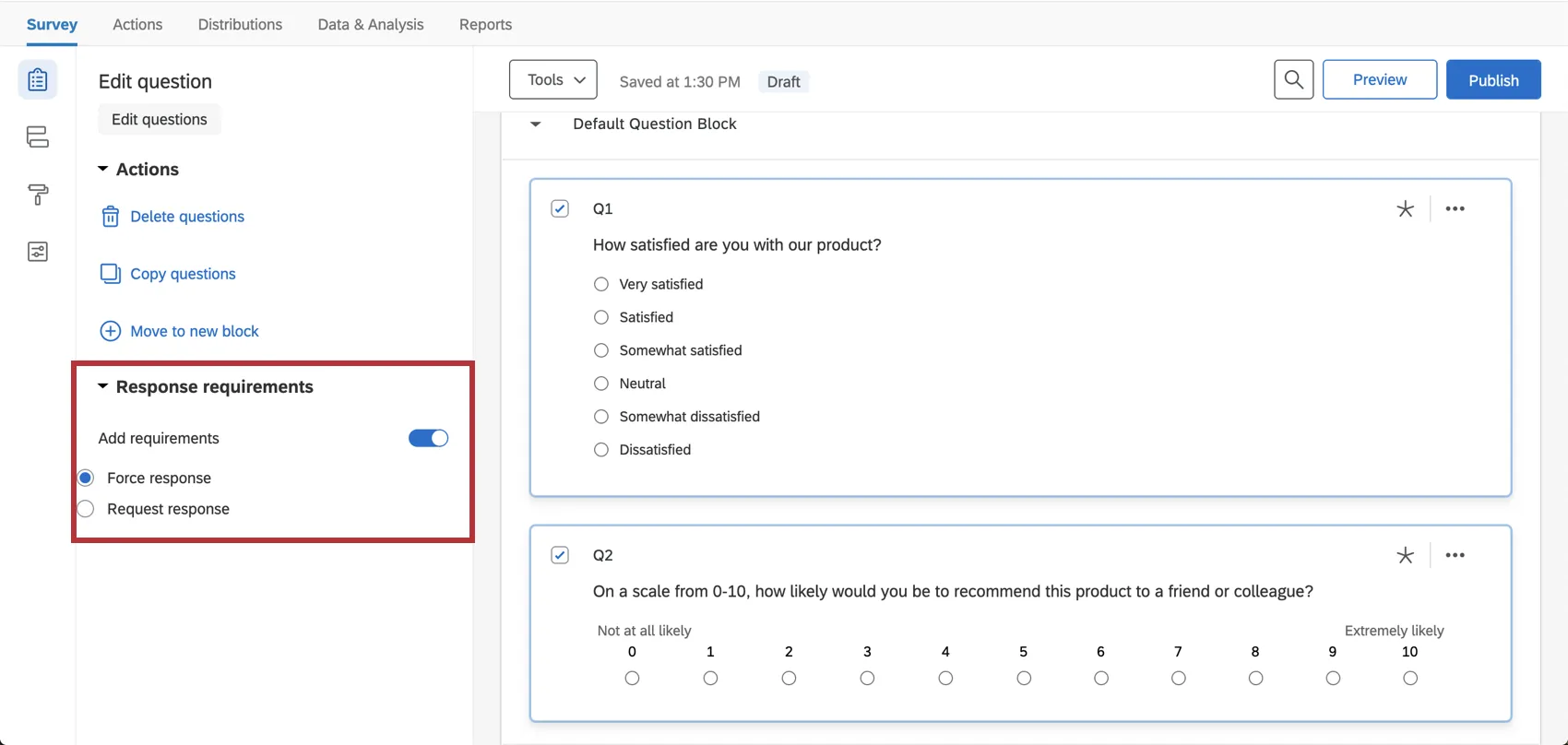
Requisitos de la respuesta: Si seleccionas Agregar requisitosPodrás forzar o solicitar una respuesta a todas las preguntas seleccionadas. Ver Requisitos de respuesta y Validación Para más detalles.
Copia de preguntas
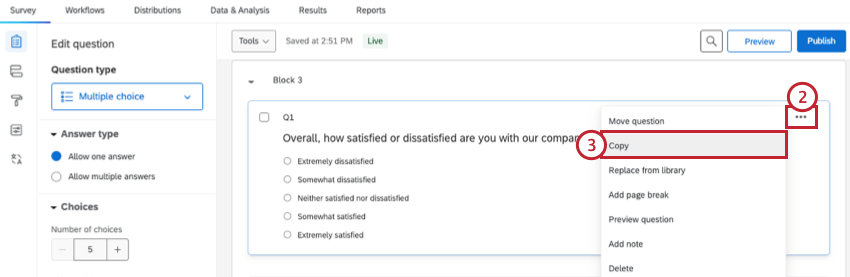
Si una pregunta que desea utilizar ya existe en su encuesta actual o en otra encuesta, puede ahorrar tiempo copiando esa pregunta en su encuesta en lugar de volver a crearla. También puede copiar preguntas prediseñadas de la Biblioteca de Qualtrics.
Copiar una pregunta de su Encuesta actual
Copiar una pregunta de una Encuesta anterior
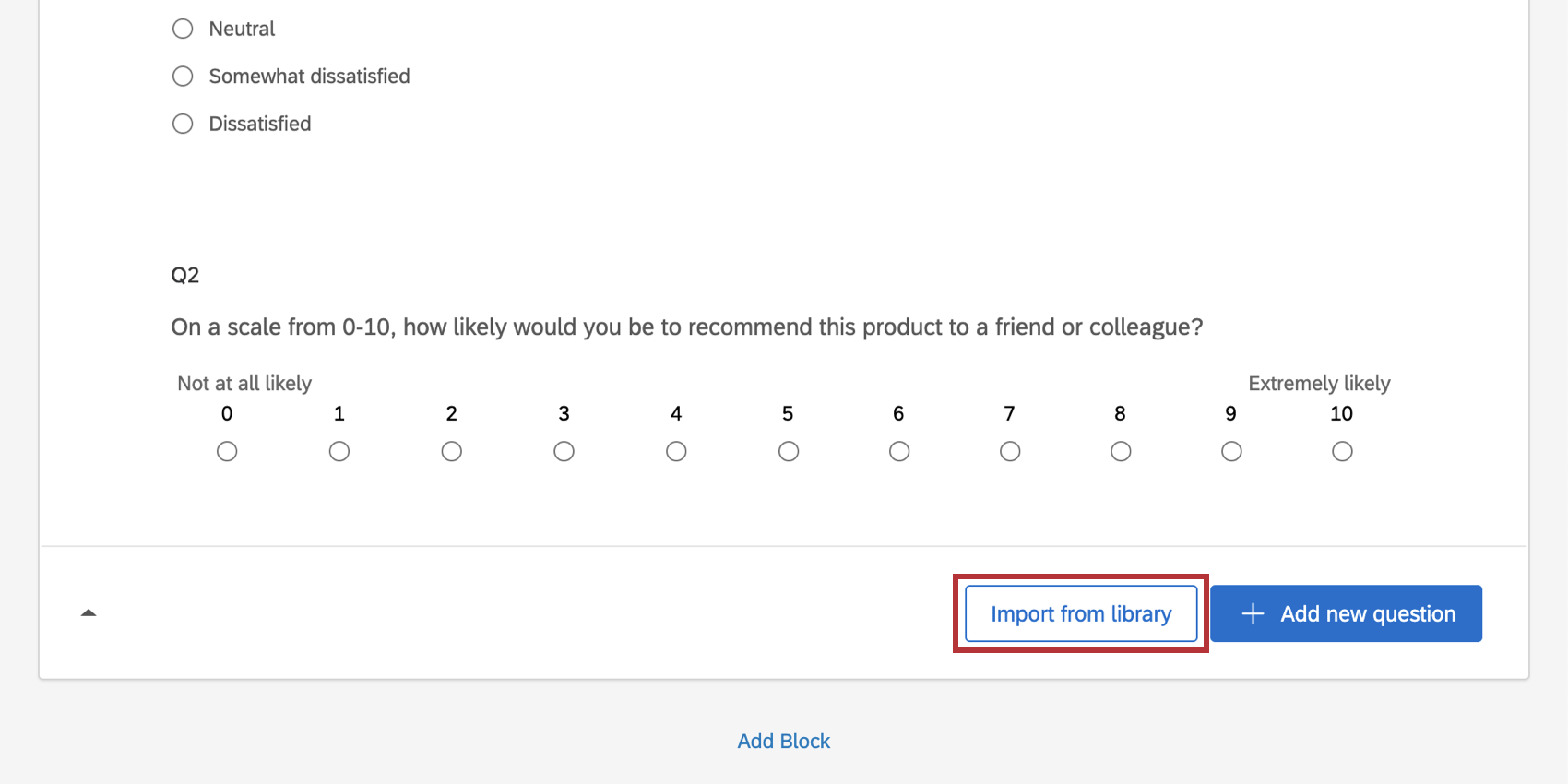
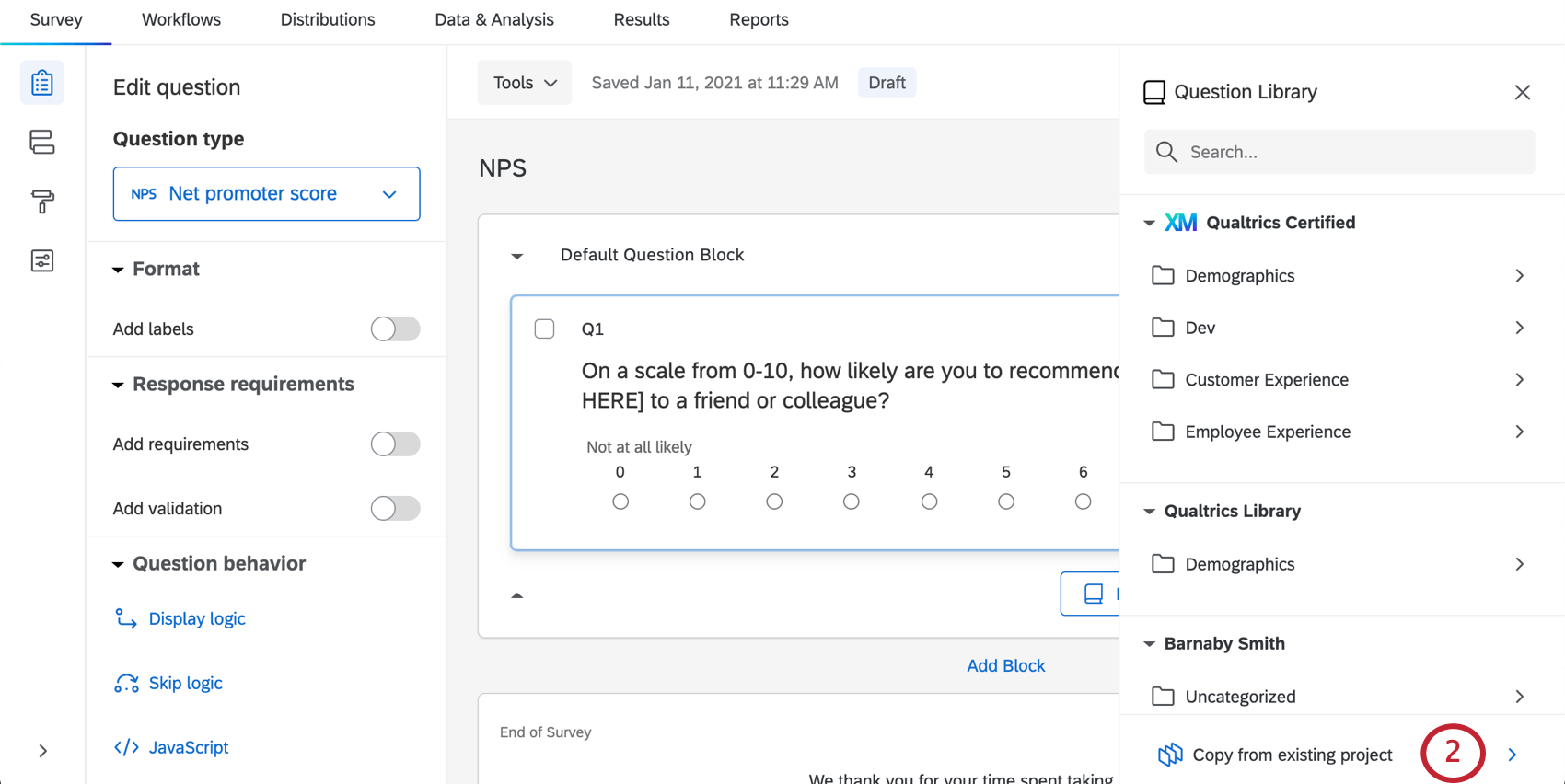
Consejo Q: También puedes agregar preguntas desde tu biblioteca, usar Contenido Qualtrics prediseñado como preguntas certificadas, o utiliza la barra de búsqueda para encontrar lo que necesitas.
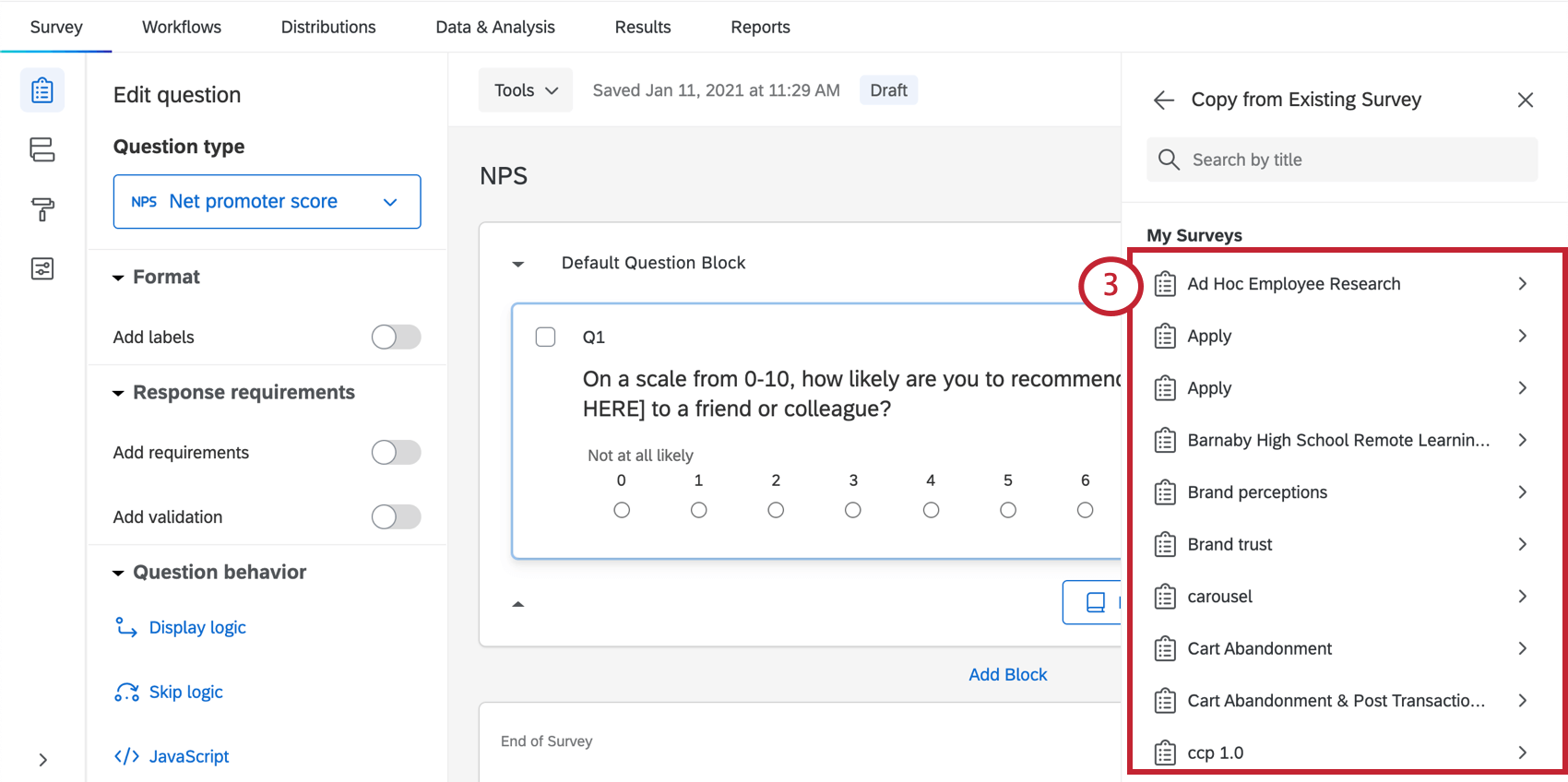
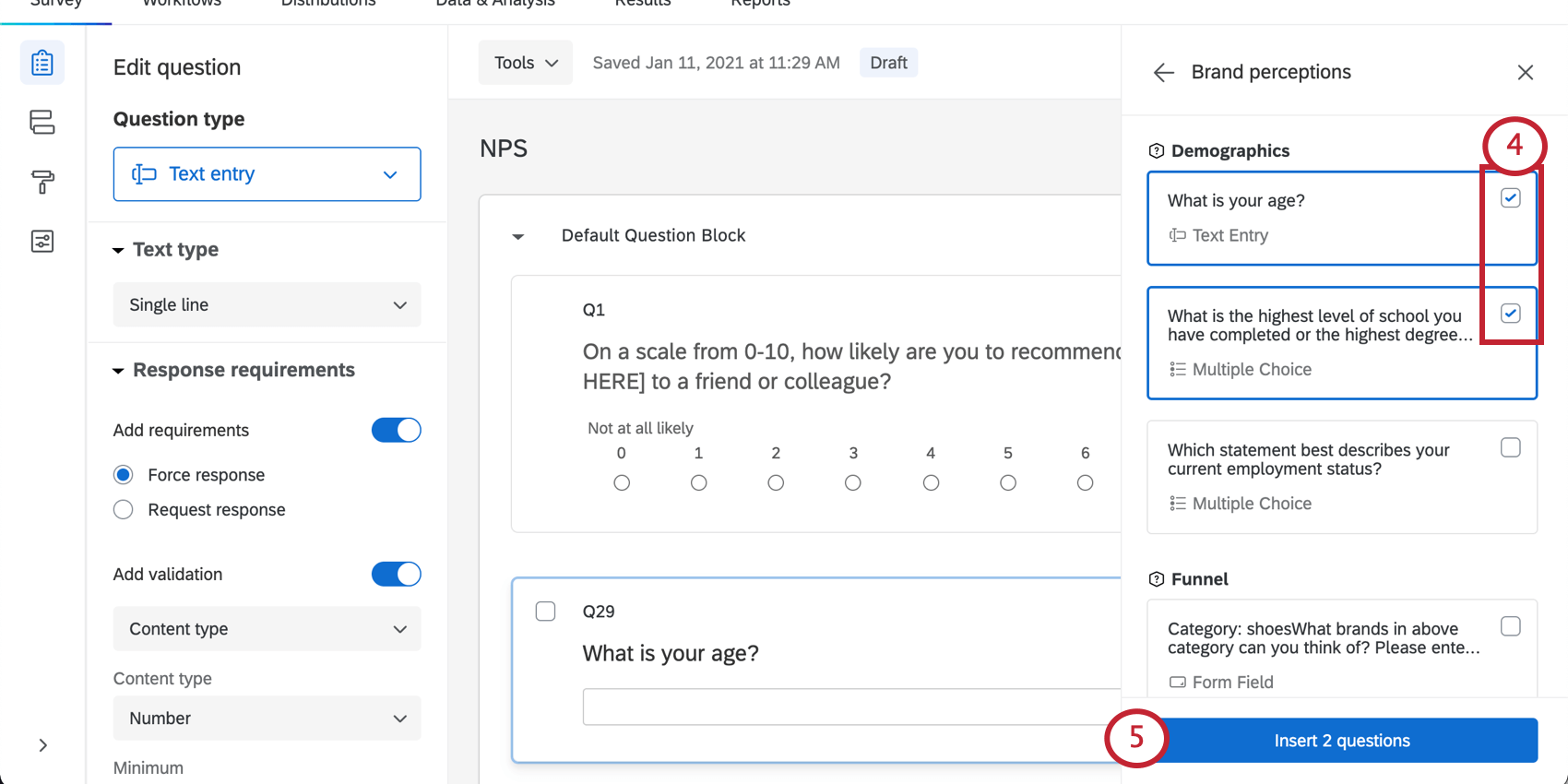
Consejo Q: Si hace clic en la pregunta en lugar de en la casilla de verificación, podrá ver más información sobre la pregunta. También tendrás la opción de insertar la pregunta seleccionada en tu encuesta.
Consejo Q: Las preguntas no tendrán nuevos números asignados, sino que tendrán números preasignados. números. Si la pregunta es Q35 en la encuesta original, será Q35 cuando la importe, independientemente de cuántas preguntas ya haya en su encuesta. Siempre puedes volver a numerar tus preguntas
Copiar una pregunta de la Biblioteca de Qualtrics
La Biblioteca de Qualtrics viene equipada con todo tipo de contenidos útiles y prediseñados. Para obtener más información sobre cómo agregar preguntas desde la Biblioteca de Qualtrics y las preguntas disponibles, consulte Preguntas predefinidas de la Biblioteca Qualtrics.
Moviendo preguntas
Durante la creación de la encuesta, es posible que deba cambiar el orden de las preguntas. Afortunadamente, mover las preguntas es fácil y se puede hacer una por una o con varias preguntas seleccionadas a la vez. Todos estos métodos le permiten mover preguntas a través de los bloques.
Mover una sola pregunta
Esta opción le permite mover una pregunta hacia arriba o hacia abajo, 1 espacio a la vez.
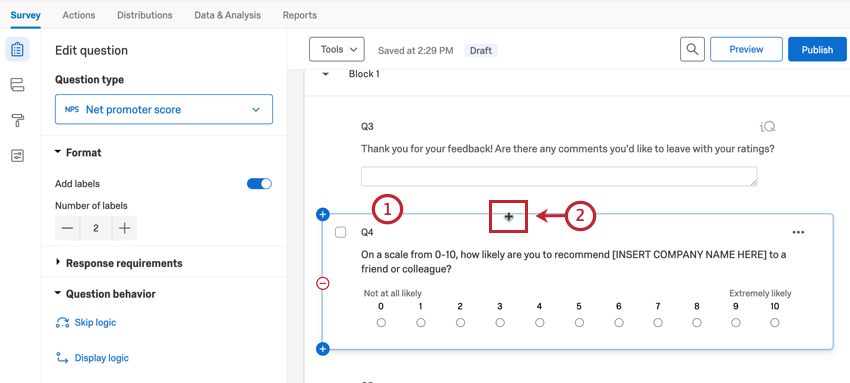
Consejo Q: Puedes seleccionar varias preguntas a la vez manteniendo pulsado el botón. Mantén pulsada la tecla Mayús de tu teclado al hacer clic en tus preguntas.
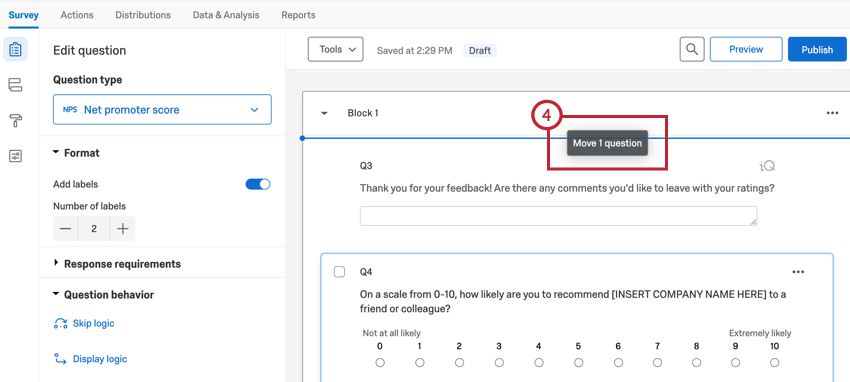
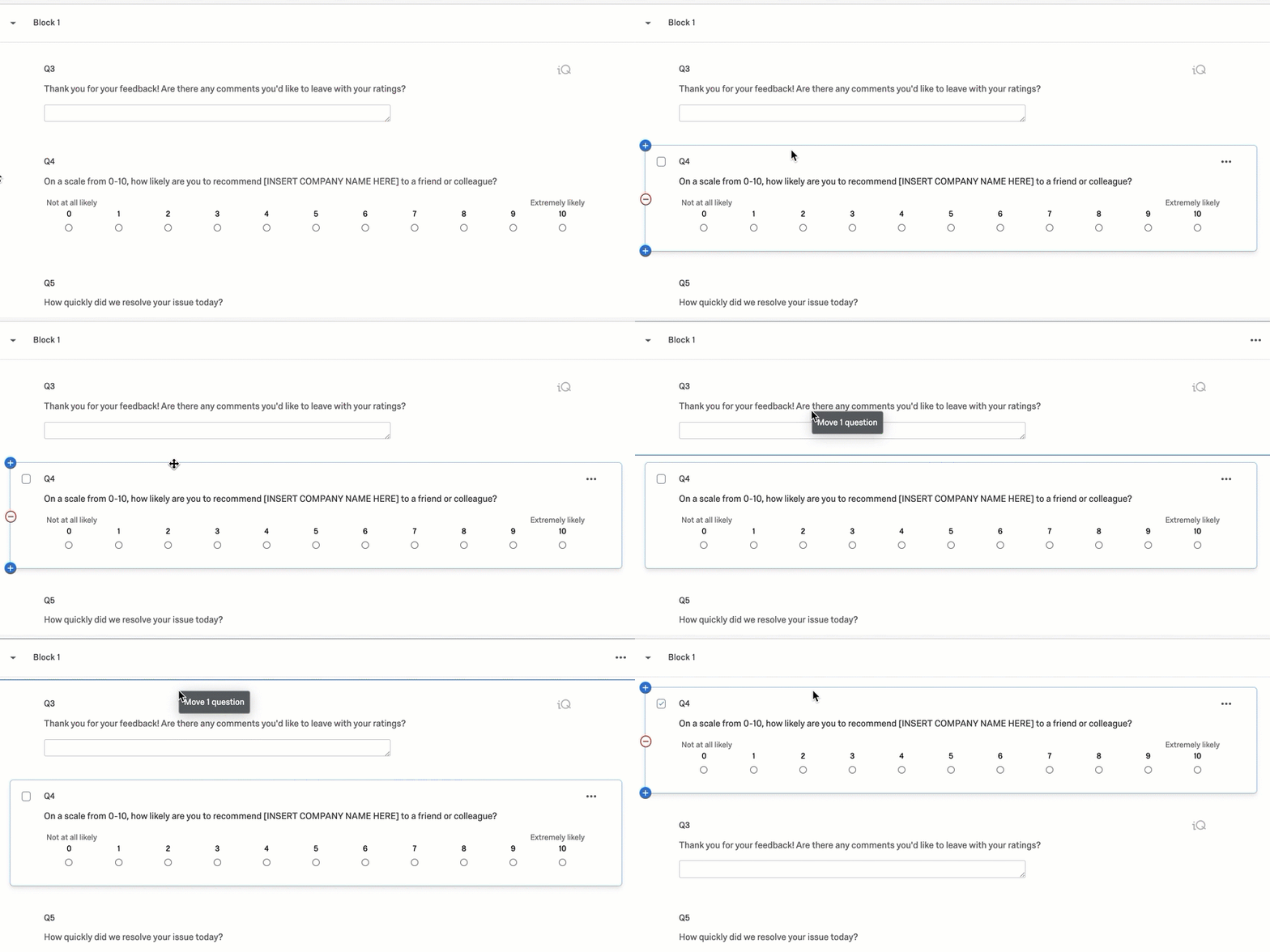
Ejemplo: El GIF que aparece a continuación muestra cómo arrastrar y soltar una pregunta en el generador de encuestas.
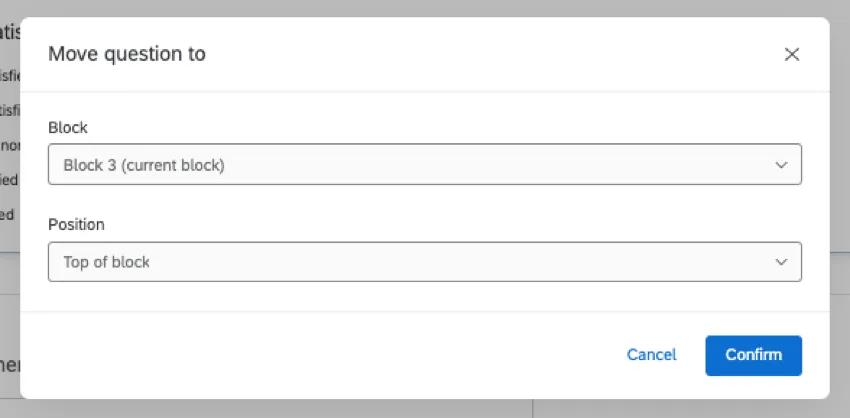
También puede mover sus preguntas a una parte específica de la encuesta haciendo clic en los puntos en la parte superior derecha de la pregunta y seleccionando Pregunta de movimientoy seleccionando una nueva posición en la encuesta.

Mover múltiples preguntas
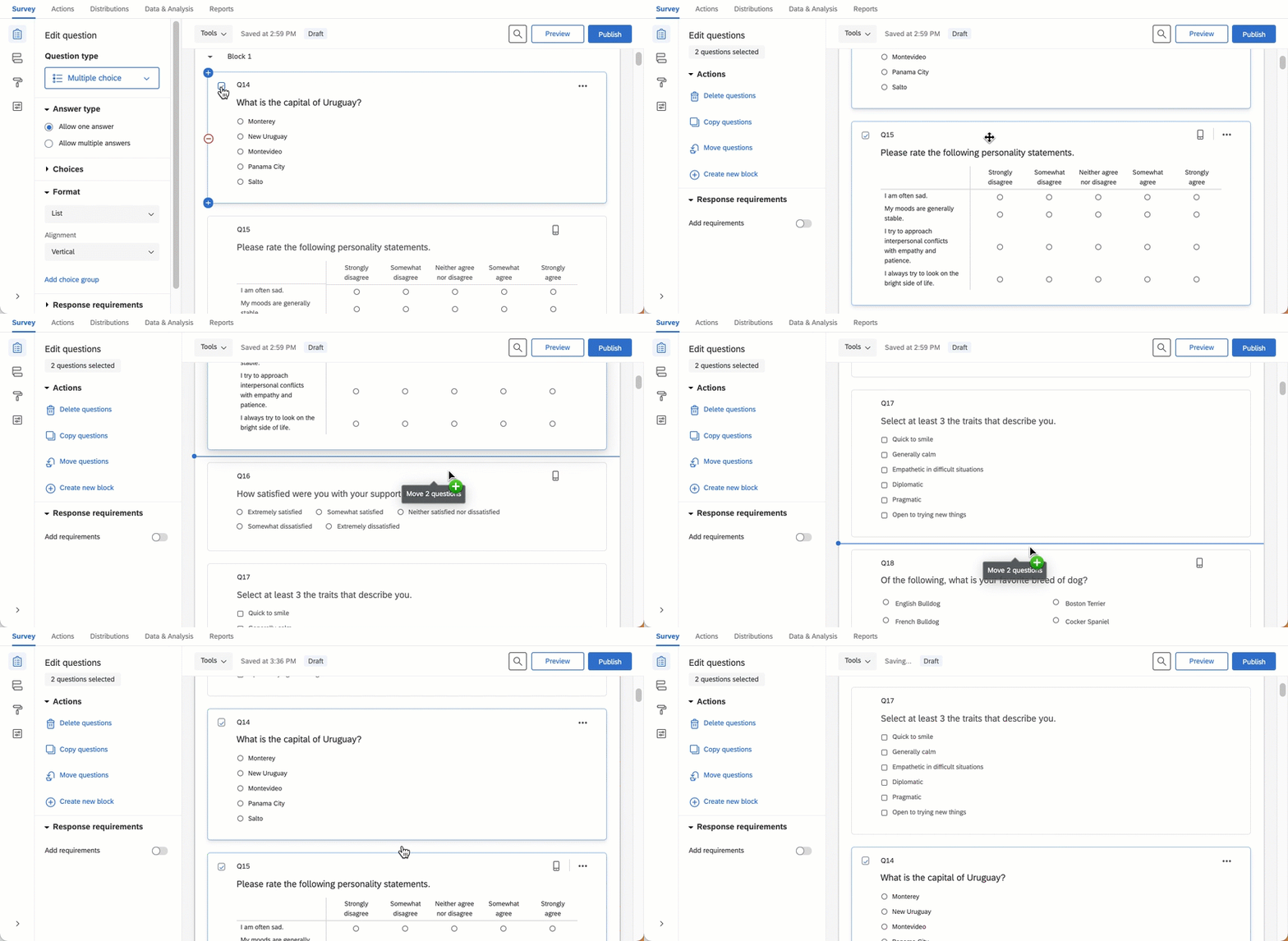
Esta opción le permite mover varias preguntas a la vez. Puedes mover las preguntas tan lejos en la encuesta como necesites.
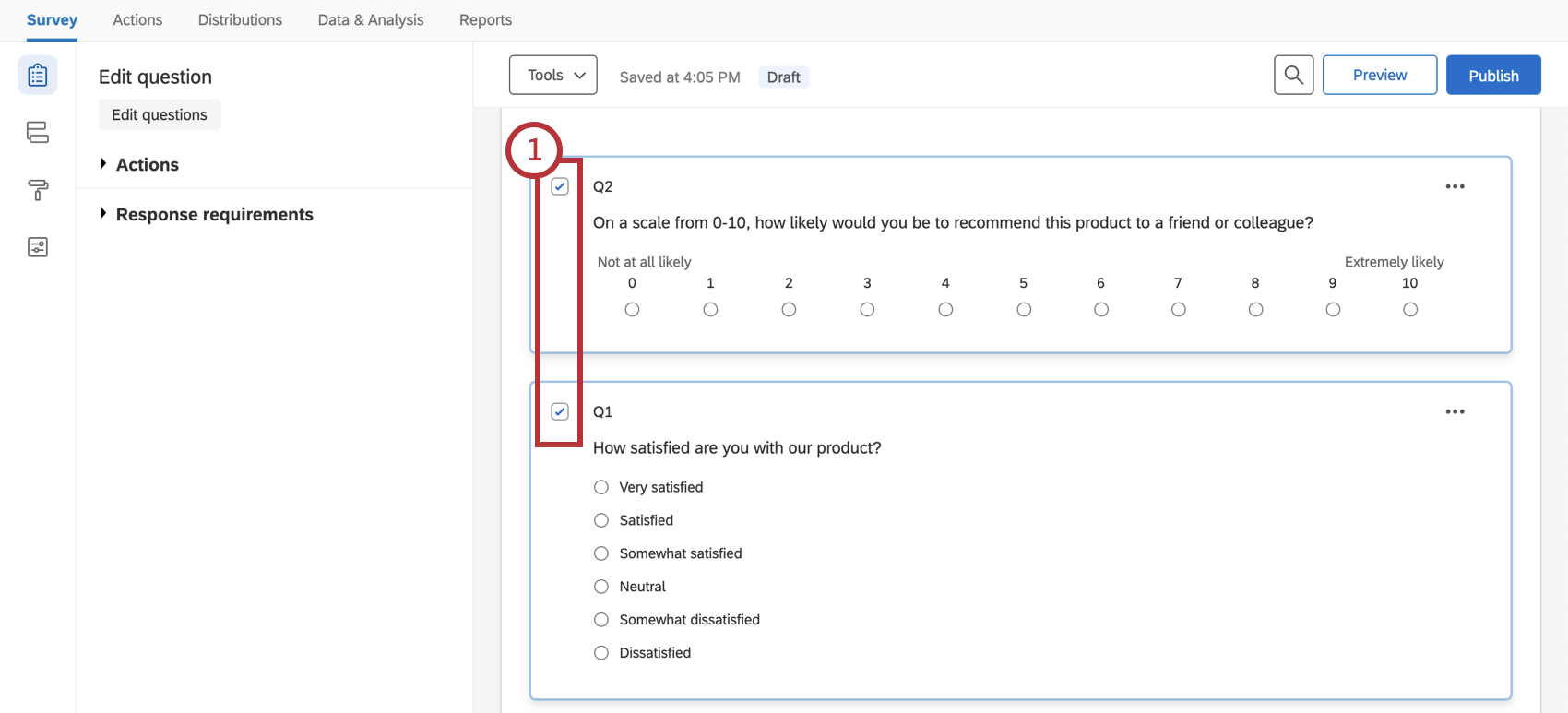
Consejo Q: Puedes seleccionar varias preguntas a la vez manteniendo pulsado el botón. Mantén pulsada la tecla Mayús de tu teclado al hacer clic en tus preguntas.
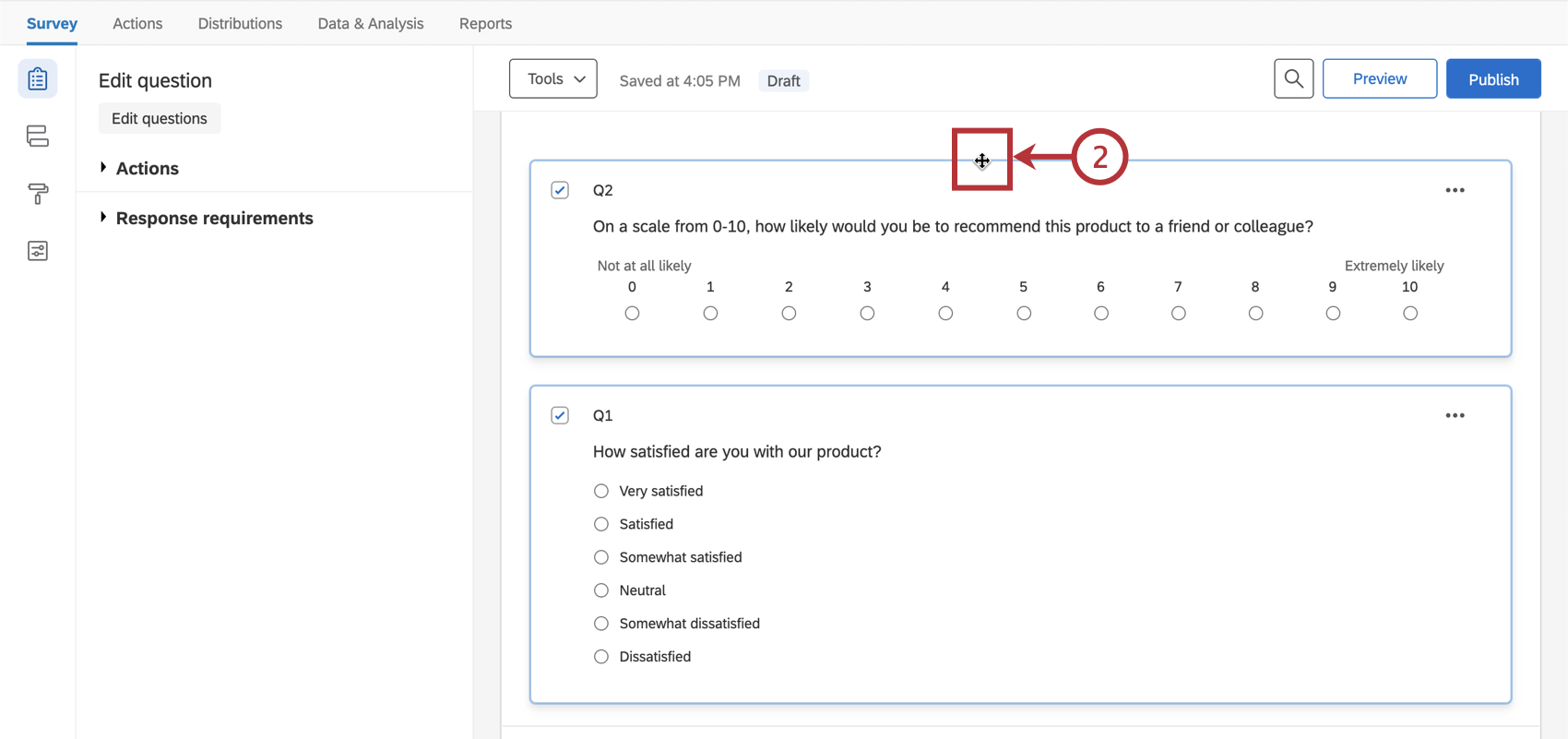
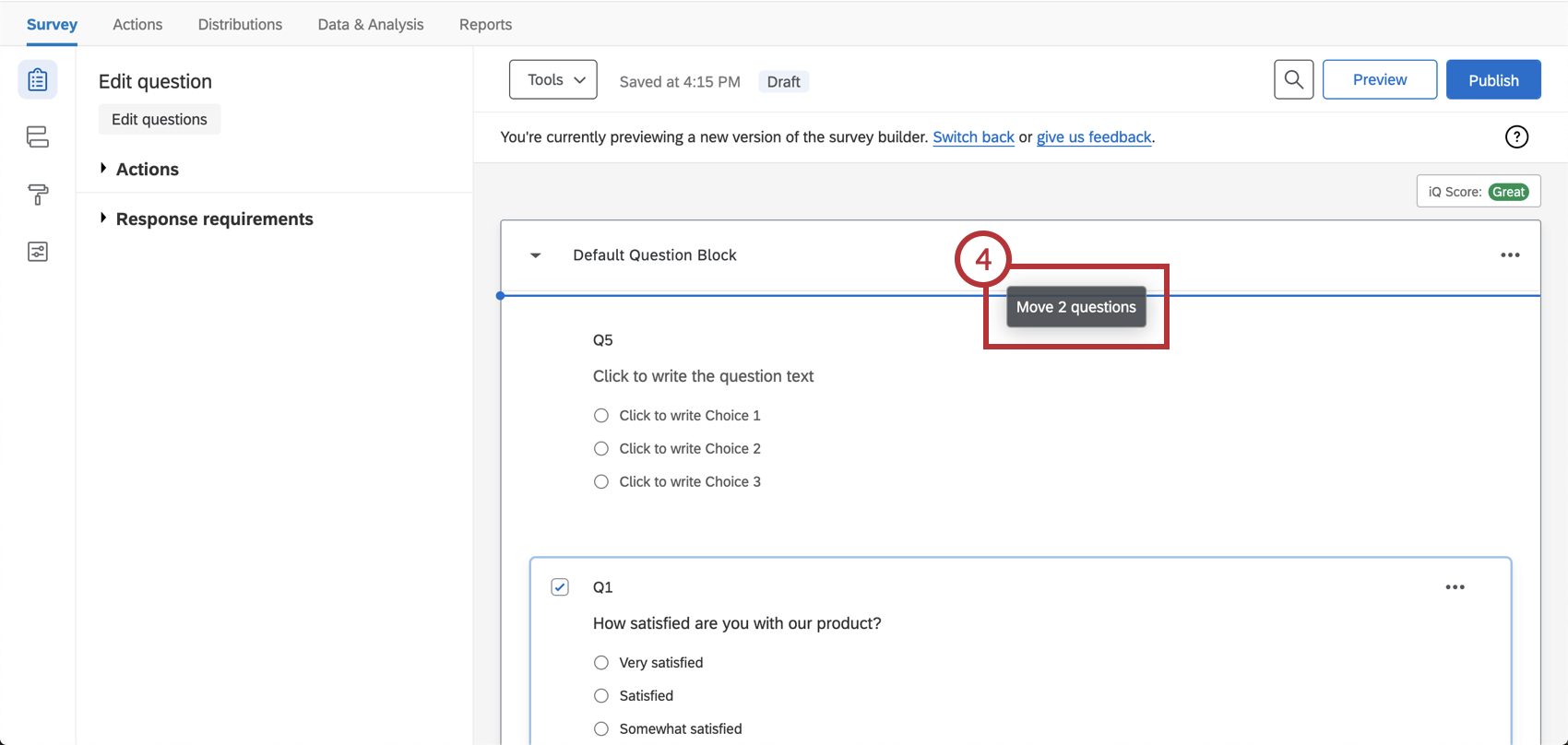
Ejemplo: El GIF que aparece a continuación muestra cómo arrastrar y soltar varias preguntas en el generador de encuestas.
Consejo Q: Si desea mover las preguntas seleccionadas juntas a un nuevo bloque, puede que desee utilizar la Mudarse a una nueva Bloque opción.
Ocultar preguntas
A medida que recopile datos, es posible que decida eliminar una pregunta a mitad de la encuesta. Al ocultar la pregunta, conservarás todos los datos que hayas recopilado para que puedas seguir analizándolos, pero ningún participante futuro verá ni responderá a la pregunta.
Advertencia: Una vez recopilados los datos, se recomienda no eliminar nunca las preguntas, ya que esto puede invalidar los datos. Ocultar preguntas te permite editar tu encuesta en tiempo real sin perder los datos recopilados.
Atención: Cuando ocultas preguntas, los datos se no Se recopilarán datos para los encuestados que no vean la pregunta. Para obtener instrucciones sobre cómo ocultar preguntas para los encuestados que están respondiendo a su encuesta mediante un enlace para volver a responder, consulte Ocultar cierto contenido durante las repeticiones de tomas.
Haz clic en la pregunta que quieras ocultar; aparecerá resaltada en azul.
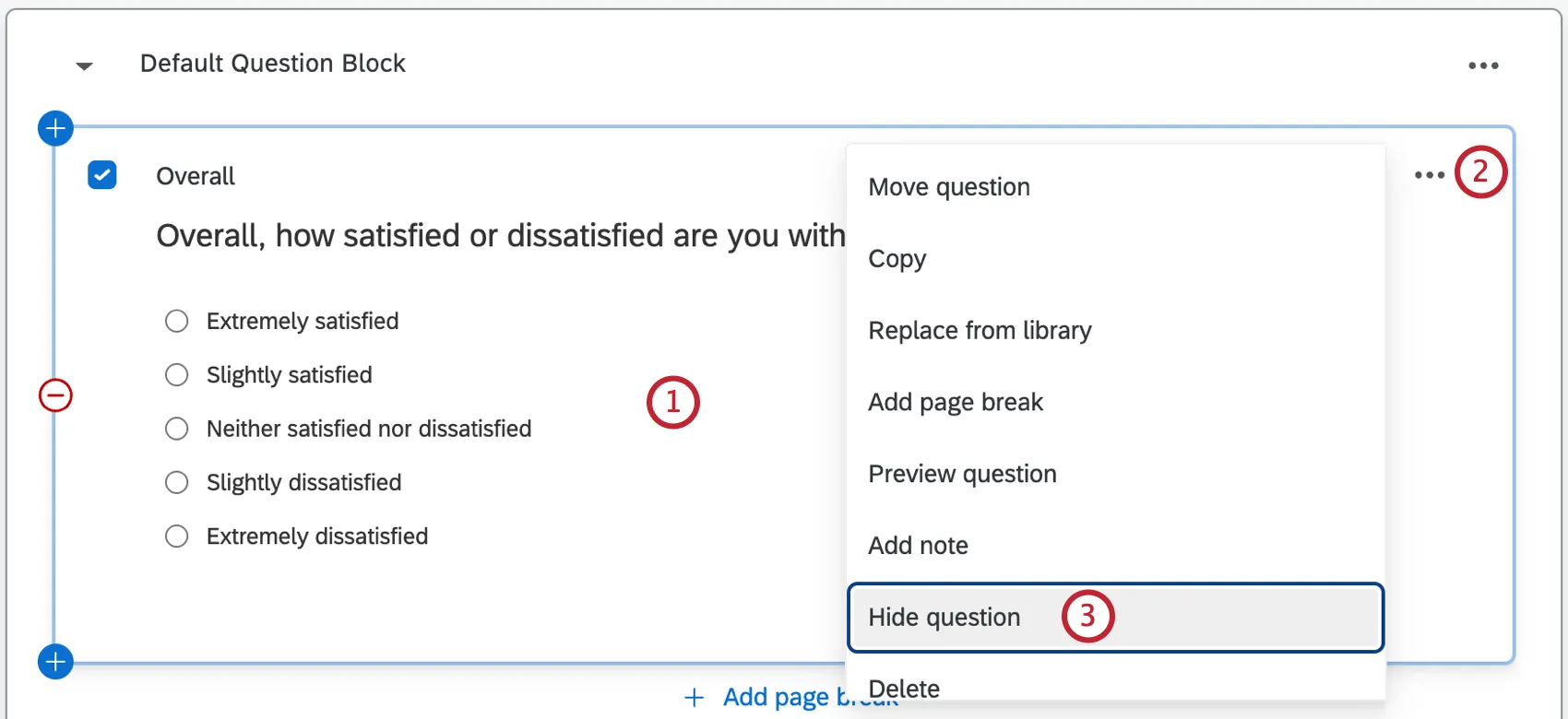
Haga clic en los puntos en la parte superior derecha de la pregunta.
Seleccionar Ocultar pregunta.
Una vez oculta tu pregunta, se añadirá una lógica sofisticada para garantizar que nunca se muestre a los encuestados.
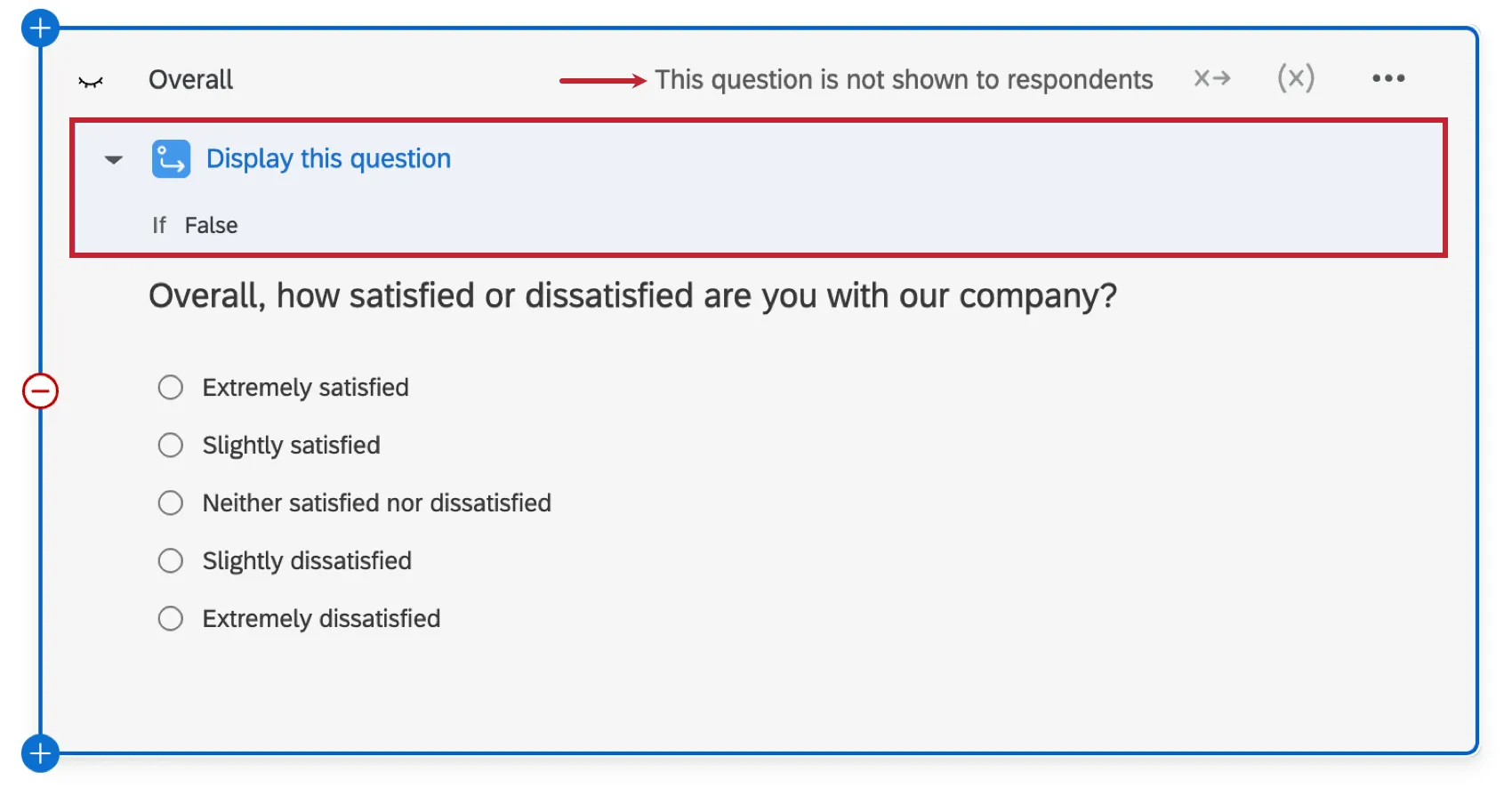
Consejo Q: Puedes editar o eliminar esta lógica sofisticada. Ver Lógica de visualización Para obtener más información.
Consejo Q: También puedes ocultar preguntas pero conservar sus datos usando aleatorización de preguntas avanzadas en opciones de bloque .
Desvelar una pregunta
Haz clic en la pregunta que quieras mostrar, que aparecerá resaltada en azul.
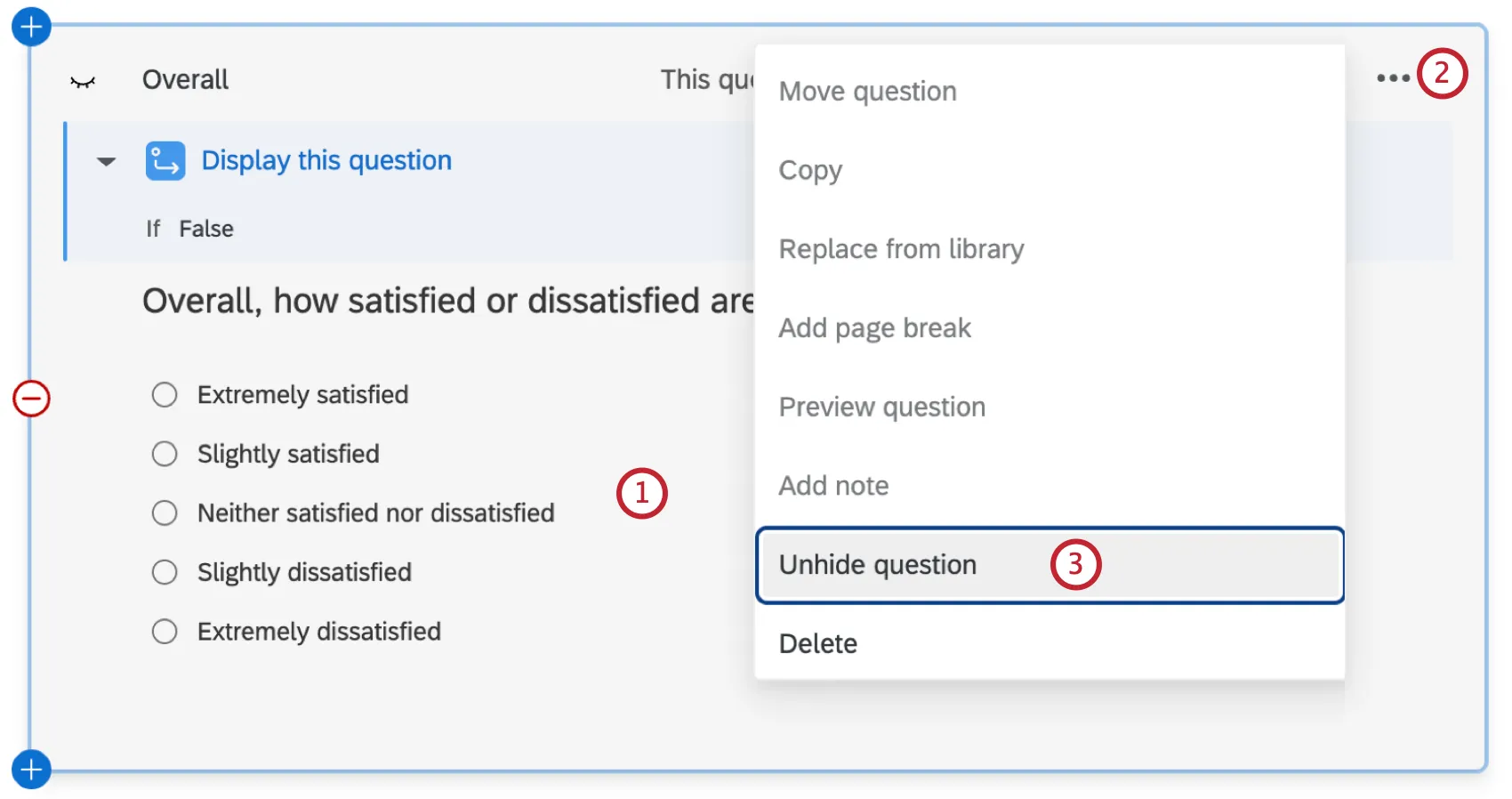
Haga clic en los puntos en la parte superior derecha de la pregunta.
Seleccionar Mostrar pregunta.
Creación de preguntas en diferentes tipos de proyectos
Esta página de soporte describe cómo crear, eliminar y mover preguntas en casi todos los tipo de proyecto donde personalizas una encuesta. Esto incluye:
- Proyectos de encuesta
- Soluciones XM
- Compromiso
- Ciclo de vida
- Encuestas de investigación de colaboradores ad hoc
- Encuesta de pulso

Consejo Q: Para obtener detalles sobre cómo personalizar encuestas 360, consulte Creación y edición de preguntas (360).
- Conjunto
- MaxDiff
Consejo Q: Para obtener detalles sobre cómo personalizar las encuestas MaxDiff y las encuestas conjuntas, consulte esta página.
Atención: Aunque la edición de preguntas es similar, no todos los tipos de proyectos tienen el mismo tipo de preguntas. Vea nuestra tabla que muestra los tipos de preguntas por proyecto.
Preguntas frequentes
¿Cómo puedo copiar una encuesta/ bloque/pregunta a mi biblioteca?
¿Cómo puedo copiar una encuesta/ bloque/pregunta a mi biblioteca?
¿Cómo puedo usar una encuesta de mi Biblioteca?
¿Cómo puedo usar una encuesta de mi Biblioteca?
- Para crear múltiples copias de la misma encuesta para usar en su cuenta.
- Para compartir encuestas estáticas con un grupo u organización.
- Para usar junto con el Encuesta de referencia función para insertar el mismo conjunto de preguntas y lógica en varias encuestas.
¿Cómo puedo insertar una pregunta de encuesta directamente en el cuerpo de mi correo electrónico?
¿Cómo puedo insertar una pregunta de encuesta directamente en el cuerpo de mi correo electrónico?
¿Cómo puedo renumerar las preguntas de mi encuesta?
¿Cómo puedo renumerar las preguntas de mi encuesta?
Tenga en cuenta que la renumeración no dañará sus datos y que puede renumerar las preguntas en cualquier momento.
¿Cómo puedo añadir un formulario de consentimiento a mi encuesta?
¿Cómo puedo añadir un formulario de consentimiento a mi encuesta?
¿Cómo exporto una encuesta?
¿Cómo exporto una encuesta?
- Encuesta de exportaciónExporta un QSF de tu encuesta que contenga todo el formato y la configuración, pero sin datos de respuesta. Normalmente, esta opción se usa para crear copias de la encuesta para guardarla o compartirla. A diferencia de los otros dos formatos que se tratan aquí, un QSF poder ser importado de nuevo a Qualtrics.
- Exportar Encuesta a WordExporta un archivo DOCX de tu encuesta que contenga todas las preguntas, la lógica y los valores codificados, pero sin el formato estilístico.
- Imprimir EncuestaImprima una copia física de su encuesta o guárdela en PDF.
¿Cómo puedo traducir mi encuesta a otros idiomas y especificar un idioma para los encuestados?
¿Cómo puedo traducir mi encuesta a otros idiomas y especificar un idioma para los encuestados?
Quiero eliminar una pregunta o una opción de respuesta de una encuesta, pero ya he recopilado algunos datos. ¿Qué debo hacer?
Quiero eliminar una pregunta o una opción de respuesta de una encuesta, pero ya he recopilado algunos datos. ¿Qué debo hacer?
¡Genial! ¡Gracias por tus comentarios!
¡Gracias por tus comentarios!