Your session will expire in 5 minutes. Do you want to continue your session?
.
Creación de un formulario de consentimiento
Suite
Strategy & Research
Producto
Qualtrics
Contenidos de la página
Acerca de la creación de un formulario de consentimiento
Es una práctica común solicitar el consentimiento del encuestado antes de enviarlo al rest de la encuesta. Por supuesto, si deciden que no quieren participar, queremos finalizar su sesión de encuesta.
Existen dos maneras de crear un formulario de consentimiento que funcione en Qualtrics. La primera es para los usuarios con encuestas más simples. La segunda es para los usuarios con diseños de estudio más complejos.
Consejo Q: Además de los formularios de consentimiento, estos diseños se pueden utilizar para crear Términos y Condiciones, acuerdos y otros formularios similares.
Creación de un formulario de consentimiento para una encuesta simple
¿Su encuesta es bastante sencilla? ¿Envía a todos los encuestados las mismas preguntas o solo oculta algunas aquí y allá con lógica sofisticada? Si es así, el formulario de consentimiento que se describe en esta sección es el más indicado para usted.
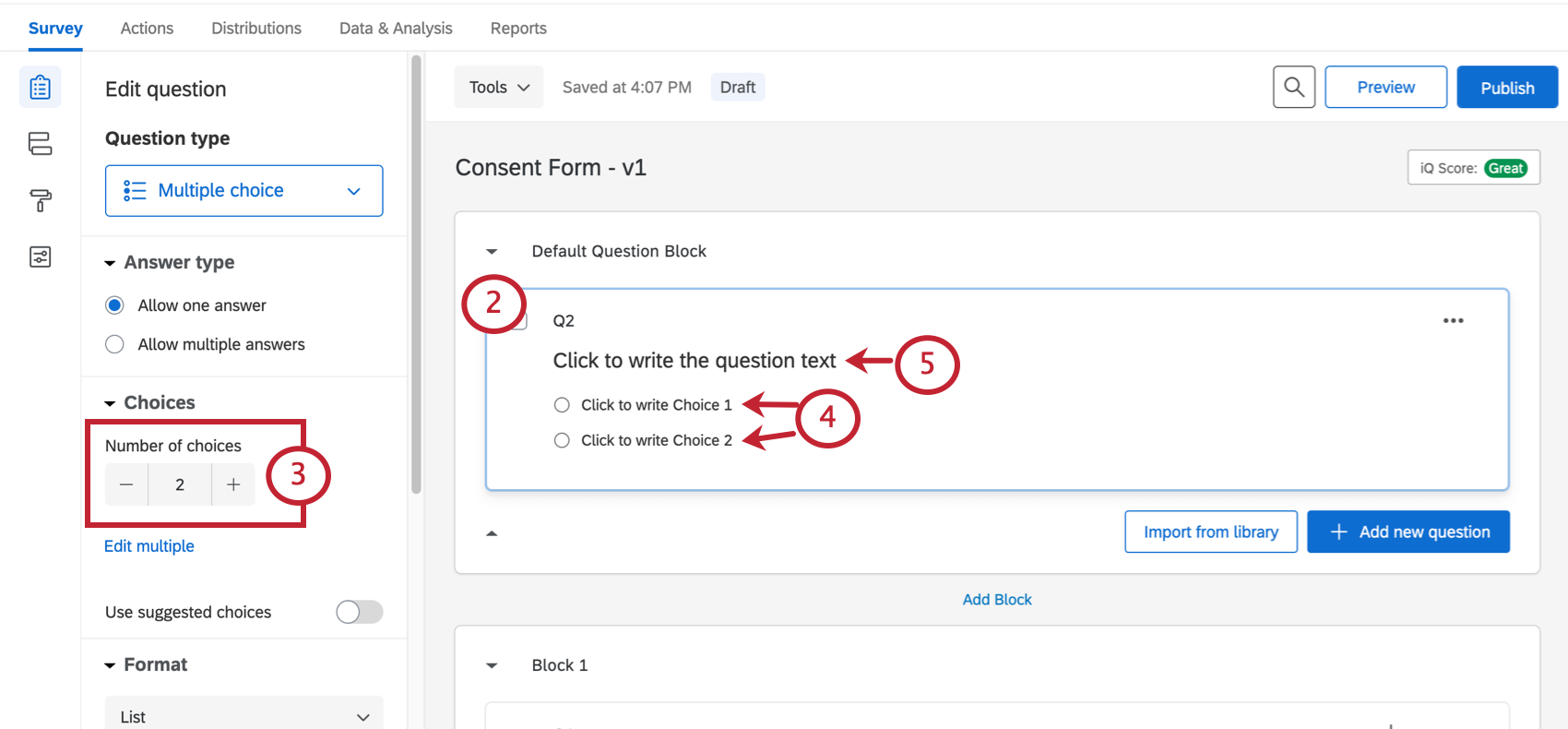
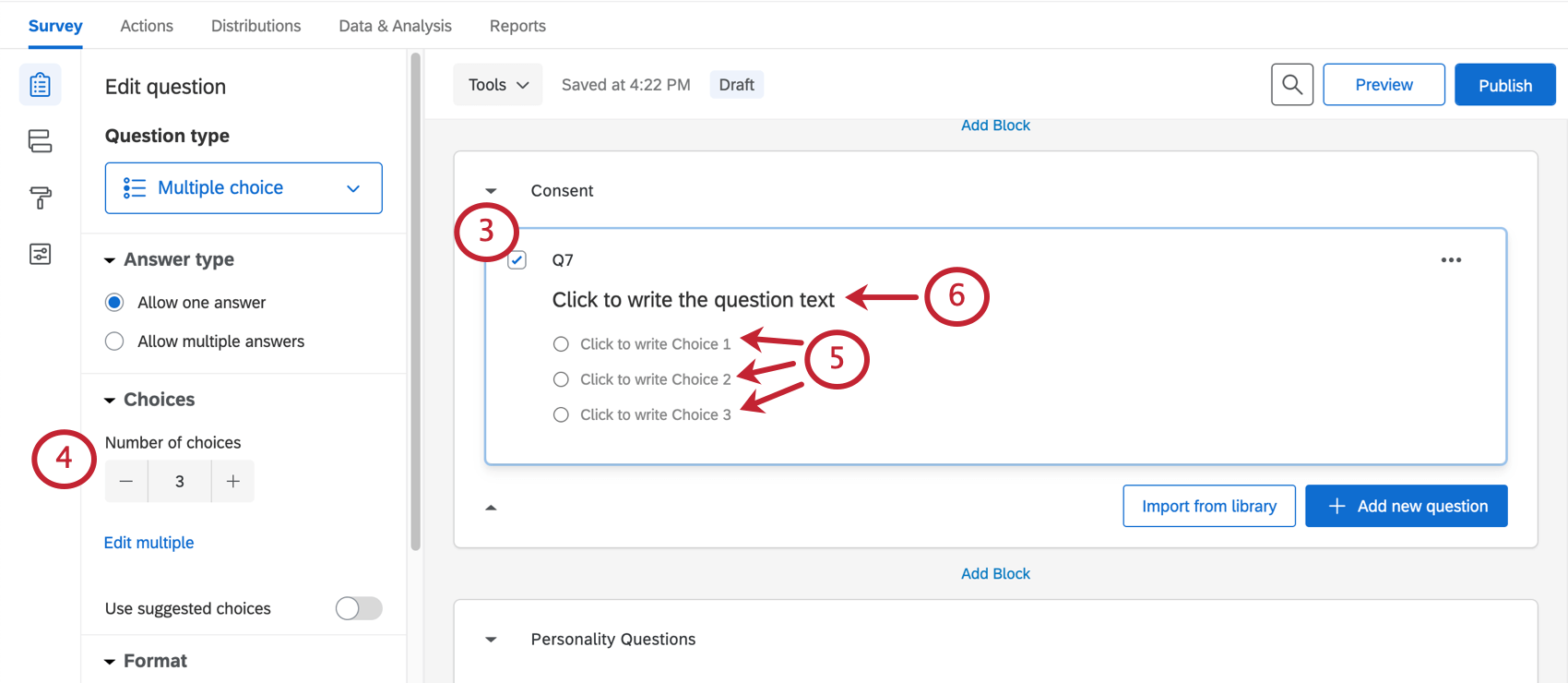
Asegúrese de que la primera pregunta está seleccionada.
Cambie las opciones a 2 escribiendo el número, haciendo clic en el signo menos (-) o eliminando una de las opciones.
Haga clic en el texto de las opciones y cámbielo por las opciones deseadas. Por ejemplo, escriba “Sí” y “No”, o “Doy mi consentimiento” y “No doy mi consentimiento”.
Haga clic donde dice Haga clic para escribir el texto de la pregunta e ingrese su formulario de consentimiento, términos y condiciones, etc.
Consejo Q: ¿Tiene un PDF u otro archivo con su formulario de consentimiento ya escrito? Puede Insertar un archivo descargable para sus encuestados.
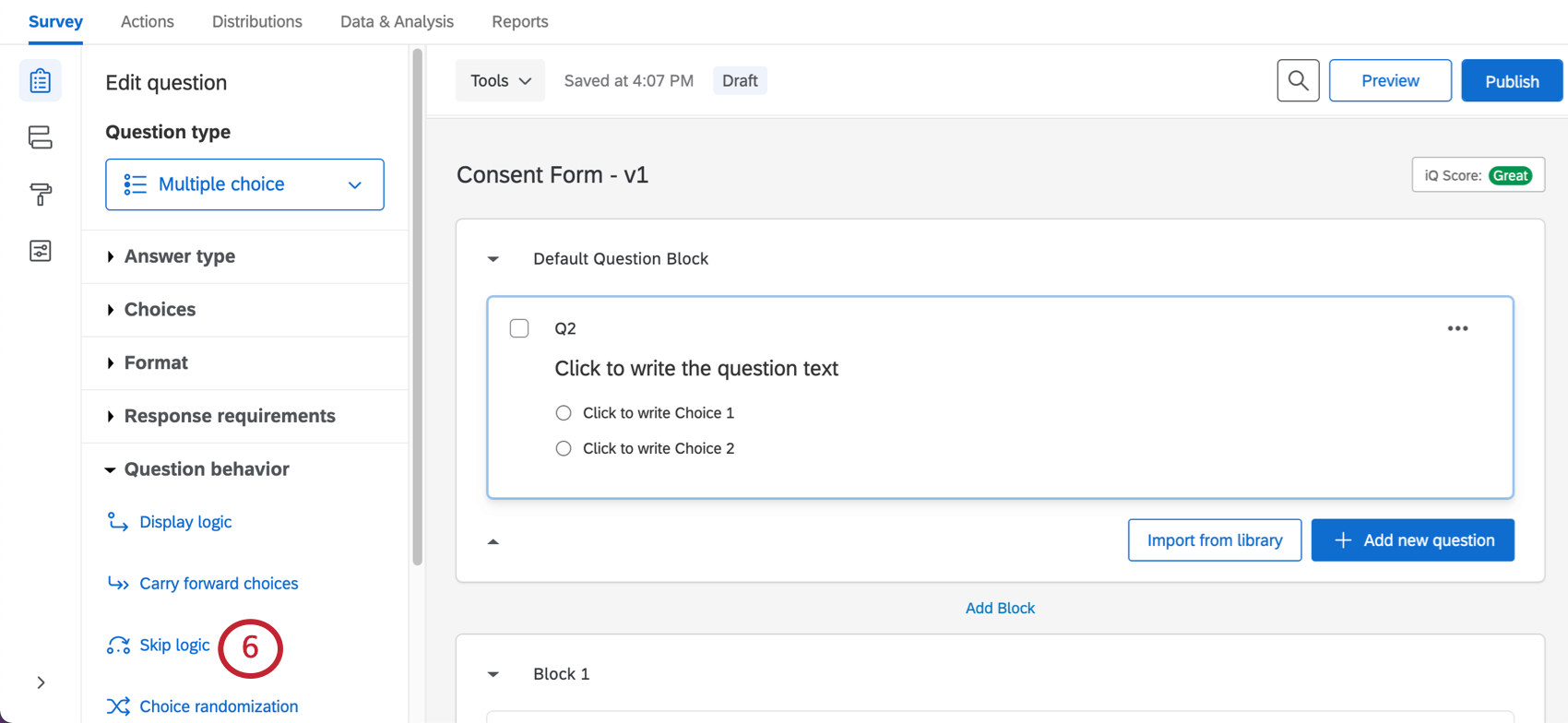
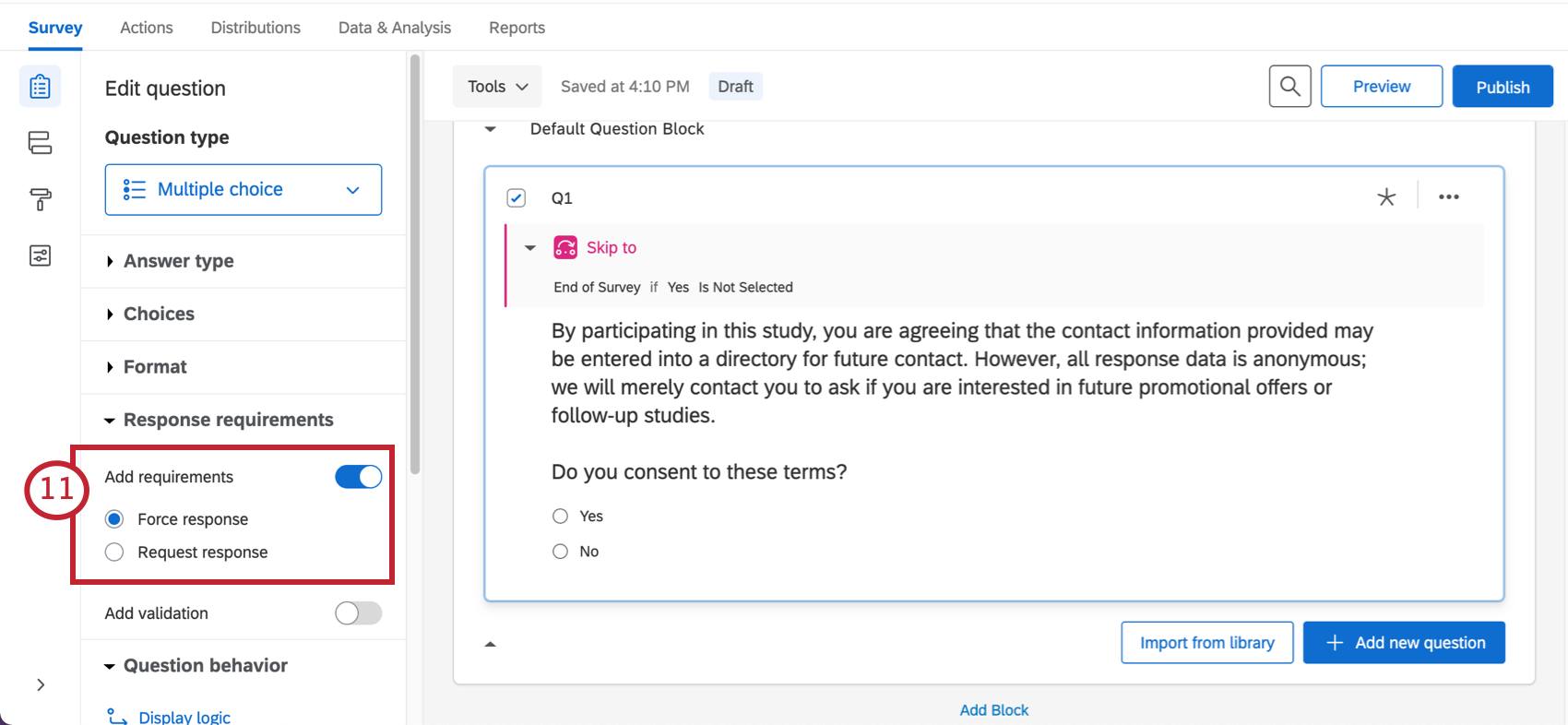
En Comportamiento de la pregunta, seleccione Lógica de salto.
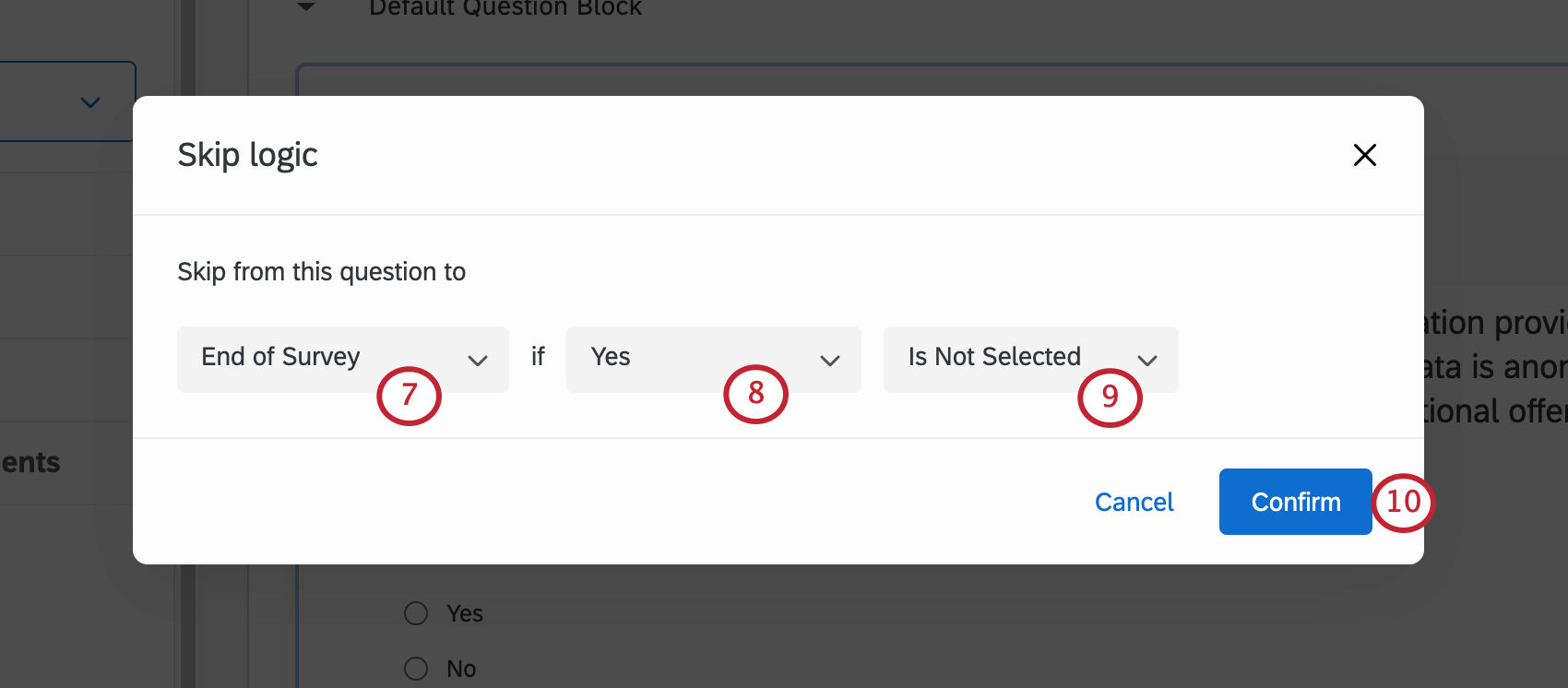
Seleccionar Fin de la Encuesta.
Seleccione la opción que significa consentimiento tiene se ha dado. Por ejemplo aquí es simplemente “Sí”.
Seleccionar NO está seleccionado.
Hacer clic Confirmar.
En el panel de edición de preguntas a la izquierda, en Requisitos de la respuesta, seleccione Agregar Requisitos y luego Respuesta de fuerza. Esta opción no permitirá que los encuestados continúen con la encuesta hasta que lean los términos y condiciones y den su consentimiento o lo nieguen.
Ya has terminado oficialmente con tu formulario de consentimiento. Tómese la libertad de añadir el resto de las preguntas a continuación.
Consejo Q: Ni siquiera necesita agregar un salto de página entre la pregunta de consentimiento y el rest de la encuesta : Skip Logic lo crea automáticamente para usted.
Creación de un formulario de consentimiento para una encuesta avanzada
¿Está haciendo pruebas A/B o aleatorizando bloques de contenido? ¿Está enviando a los encuestados por caminos completamente distintos en función de las respuestas que proporcionaron? ¿Ha añadido descartes o mensajes personalizados al final de la encuesta basados en las respuestas de los encuestados? En ese caso, debe utilizar el formulario de consentimiento que se describe en esta sección.
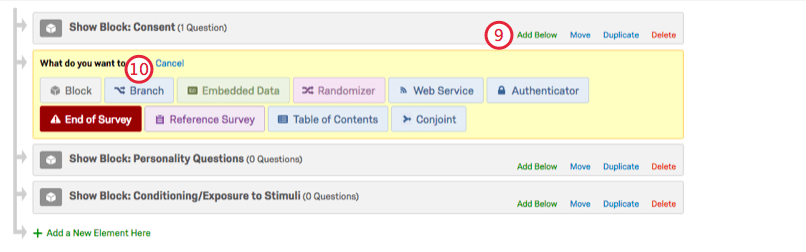
Deberá separar su formulario de consentimiento de las otras secciones de la encuesta en bloques distintos. Hacer clic Agregar Bloque Para cada sección de la encuesta necesitarás. Recuerde que podrá añadir más posteriormente en caso de que sea necesario.
Consejo Q: Haga clic en el nombre de un bloque para cambiarle el nombre. Esto puede ayudarle a organizar su contenido de manera más eficiente. Por ejemplo, en la imagen de arriba, hay un bloque especial donde van todas las preguntas de personalidad, y otro donde se mostrarán los estímulos del estudio.
El primer bloque es el Bloque de consentimiento. Seleccione la primera pregunta en él.
Cambie las opciones a 2 escribiendo el número, haciendo clic en el signo menos (-) o eliminando una de las opciones.
Haga clic en el texto de las opciones y cámbielo por las opciones deseadas. Por ejemplo, escriba “Sí” y “No”, o “Doy mi consentimiento” y “No doy mi consentimiento”.
Haga clic donde dice Haga clic para escribir el texto de la pregunta e ingrese su formulario de consentimiento, términos y condiciones, etc.
Consejo Q: ¿Tiene un PDF u otro archivo con su formulario de consentimiento ya escrito? Puede Insertar un archivo descargable para sus encuestados.
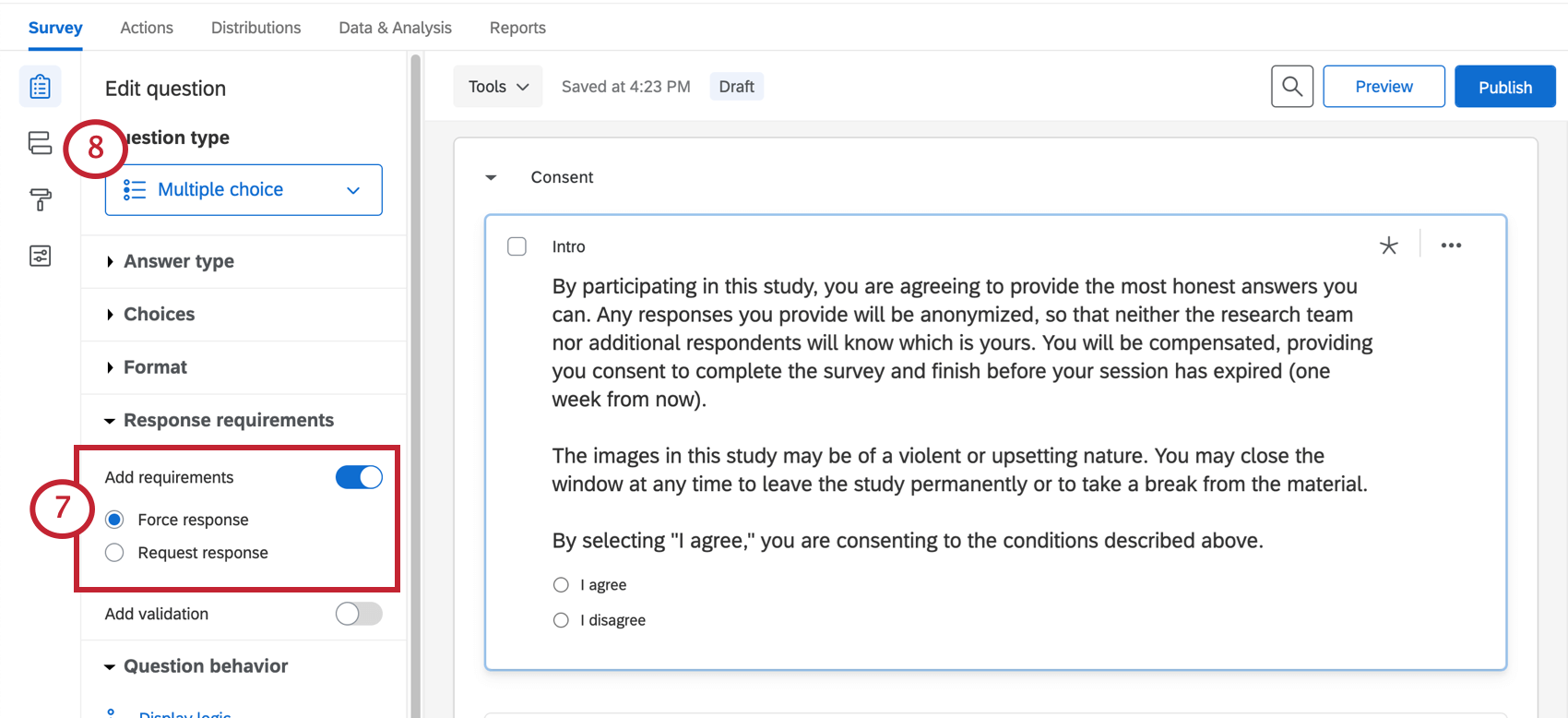
En el panel de edición de preguntas a la izquierda, seleccione Agregar requisitos y luego Respuesta de fuerza. Esta opción no permitirá que los encuestados continúen con la encuesta hasta que lean los términos y condiciones y den su consentimiento o lo nieguen.
Ir a la Flujo de la encuesta.
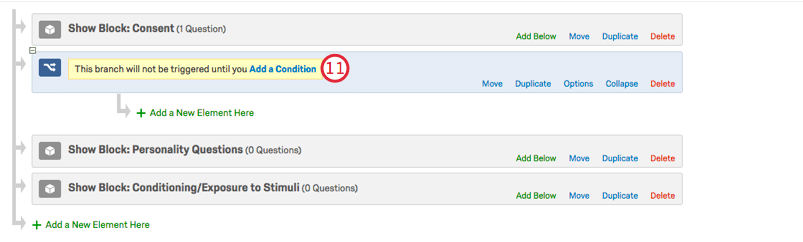
En el bloque Consentimiento, haga clic en Agregar a continuación.
Seleccionar Rama.
Hacer clic Agregar una Condición.
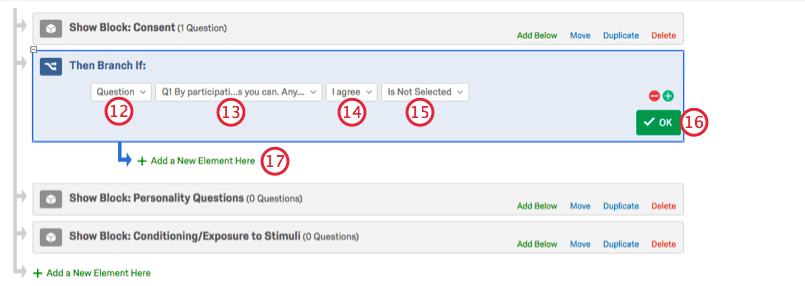
Seleccionar Pregunta.
Seleccione su pregunta de consentimiento. (Por lo general, esta es la P1).
Seleccione la opción que significa consentimiento tiene se ha dado. Por ejemplo aquí dice “estoy de acuerdo”.
Seleccionar NO está seleccionado.
Haga clic en OK.
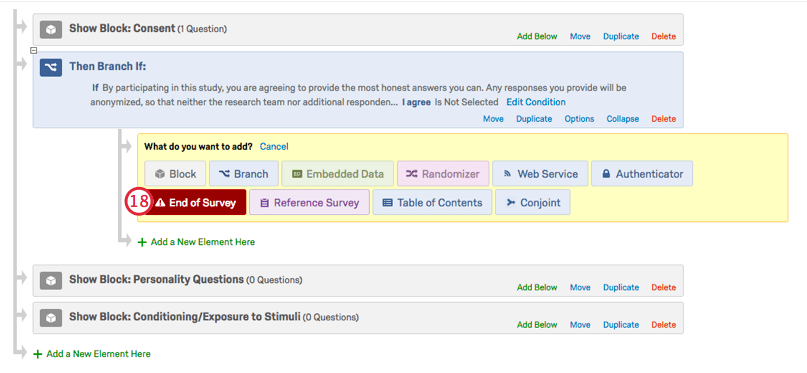
Haga clic en el Añade un nuevo elemento aquí que está sangrado debajo de la rama.
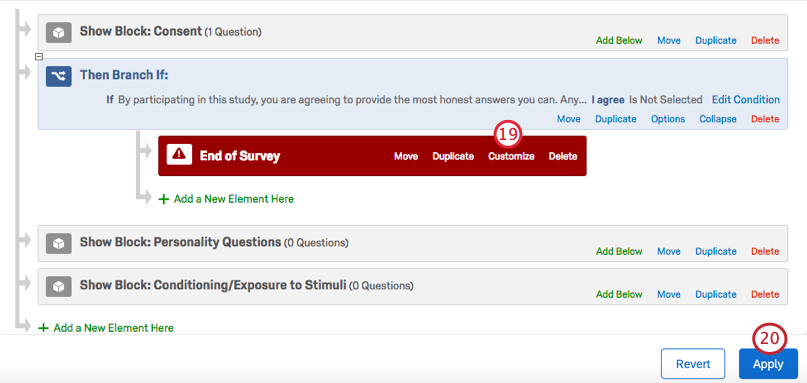
Seleccionar Fin de la Encuesta. Esto determina que si se cumplen las condiciones de la rama (el encuestado no da su consentimiento), se lo enviará al final de la encuesta en lugar de solicitarle que la complete.
Siéntete libre de agregar uno mensaje personalizado para personas excluidas al hacer clic Personalizar.
Su formulario de consentimiento está terminado. Tenga cuidado de no incluir ninguna otra pregunta en el bloque de consentimiento después de pedirlo; en su lugar, cree preguntas nuevas en los bloques adicionales que haya agregado en el Paso 2.
Preguntas frequentes
¿Debería obtener el consentimiento de un encuestado para recopilar sus datos personales?
Si bien siempre es una buena práctica recibir el consentimiento explícito de sus encuestados, ciertas leyes y regulaciones (como el RGPD) requieren consentimiento antes de recopilar datos personales de determinadas personas (como las de la UE). Como propietario de la encuesta, debe explicar por qué se recopilan los datos personales, con qué propósito y durante cuánto tiempo se retendrán los datos antes de eliminarlos. Además, debe proporcionar detalles de contacto al encuestado. Esta información se puede incluir en una página web de política de privacidad o en un Texto descriptivo de la encuesta.
También es importante tener en cuenta que, en virtud del RGPD, el consentimiento es uno de los intereses legítimos para procesar datos. Otras incluyen la necesidad de tramitar para la ejecución de un contrato, la necesidad de tramitar para cumplir una obligación legal y la necesidad de tramitar para proteger los intereses vitales del interesado u otra persona física. Puede encontrar todos los detalles en el Artículo 6 del RGPD.
El RGPD requiere transparencia con respecto a las funciones y el procesamiento de datos personales –todo se trata de darle control individual sobre cómo se procesan sus datos–. En la plataforma de Qualtrics, puede crear fácilmente una pregunta de opción múltiple para mostrar una página de destino y solicitar consentimiento. El encuestado puede seleccionar Sí o No antes de continuar con el resto de la encuesta. Esa respuesta se registra con los demás, y puede utilizarse como prueba de que el demandado sí, de hecho, dio su consentimiento. Para asegurarse de que la pregunta está respondida, seleccione la opción Forzar respuesta. Si el encuestado elige No, añada una Lógica de salto al Fin de encuesta para que no se recopilen datos.
Muchas de las páginas de este sitio han sido traducidas del inglés original utilizando la traducción automática. Aunque en Qualtrics hemos realizado nuestra diligencia debida para obtener las mejores traducciones automáticas posibles, la traducción automática nunca es perfecta. El texto original en inglés se considera la versión oficial, y cualquier discrepancia entre el inglés original y las traducciones automáticas no son legalmente vinculantes.
¿Le fue útil esta información?
Los comentarios que envía aquí solo se usan para ayudar a mejorar esta página.