Importación y exportación de encuestas
Contenidos de la página
Acerca de la importación y exportación de encuestas
Hay muchas formas de importar y exportar una encuesta en Qualtrics. Primero, está el archivo QSF o "Qualtrics Survey Format" (formato de encuesta de Qualtrics). Un archivo QSF puede funcionar como copia de seguridad o como medio para transferir una copia de su encuesta a otra cuenta de Qualtrics. Puede exportar un QSF de la encuesta y luego importarlo en una cuenta de Qualtrics.
También puede importar una encuesta con un archivo TXT o DOCX. Sin embargo, asegúrese antes de importar cualquier cosa de que haya formateado su archivo usando simple o formato TXT avanzado.
Asimismo, existe una manera de exportar las encuestas que no se pueden volver a cargar en Qualtrics, pero que tiene otros beneficios. Al exportar a un documento de Word, tendrá una clave de todos sus valores recodificados, así como una copia limpia y fácil de leer de su encuesta que puede proporcionar a sus compañeros y a su asistente del programa para su aprobación.
Consejo Q: El archivo QSF no contiene ninguna de las respuestas de la encuesta. Para exportar las respuestas de la encuesta , consulte nuestra Exportación de datos de respuesta página.

Exportación de una encuesta como QSF
Cuando exporta la encuesta como archivo QSF, dicho archivo contendrá todo el formato y la configuración de la encuesta, aunque no contendrá datos de respuestas. Los archivos QSF contienen la pregunta en su papelera. Esta opción de exportación se utiliza principalmente con el fin de crear copias de una encuesta para compartirlas con otras cuentas de Qualtrics.
Consejo Q: Cualquier flujos de trabajo Los flujos de trabajo que hayas creado se conservarán ÚNICAMENTE si importas el QSF a la misma marca/organización en la que se crearon. Si importa QSF a una organización diferente, los flujos de trabajo no se transferirán.
Una vez descargado el archivo QSF en su ordenador, es posible que no pueda abrirlo. Esto se debe a que es un formato de archivo especial que solo Qualtrics puede leer. Puede mover el archivo a una carpeta diferente o compartirlo con un compañero por correo electrónico.
Advertencia: No edite el archivo QSF. La edición del archivo puede corromper el contenido y hacer que no se pueda cargar en su cuenta. Solo puede renombrar el archivo, si lo desea, pero no cambiar el contenido ni el tipo de archivo.

Consejo Q: Con Internet Explorer, es posible que deba hacer clic en la barra amarilla en la parte superior de la página para otorgar permiso para descargar el archivo.
Importación de una encuesta QSF
Consejo Q: No verá la opción de importación si está utilizando alguna Proyecto de Employee Experience , como compromiso, ciclo de vida, investigación de empleado ad hoc, Pulse o 360 . Si desea crear uno de estos proyectos a partir de un QSF, vaya al catálogo y cree un nuevo proyecto a partir de un archivo.
Puede crear un proyecto a partir de un QSF desde la página Proyectos. Para obtener más información, consulte la página de soporte técnico Creación de un proyecto desde un archivo.
De manera alternativa, puede importar su encuesta como QSF a través de la pestaña Encuesta.
Atención: La importación de un archivo QSF a través de la pestaña Encuesta creará una encuesta nueva en su cuenta.
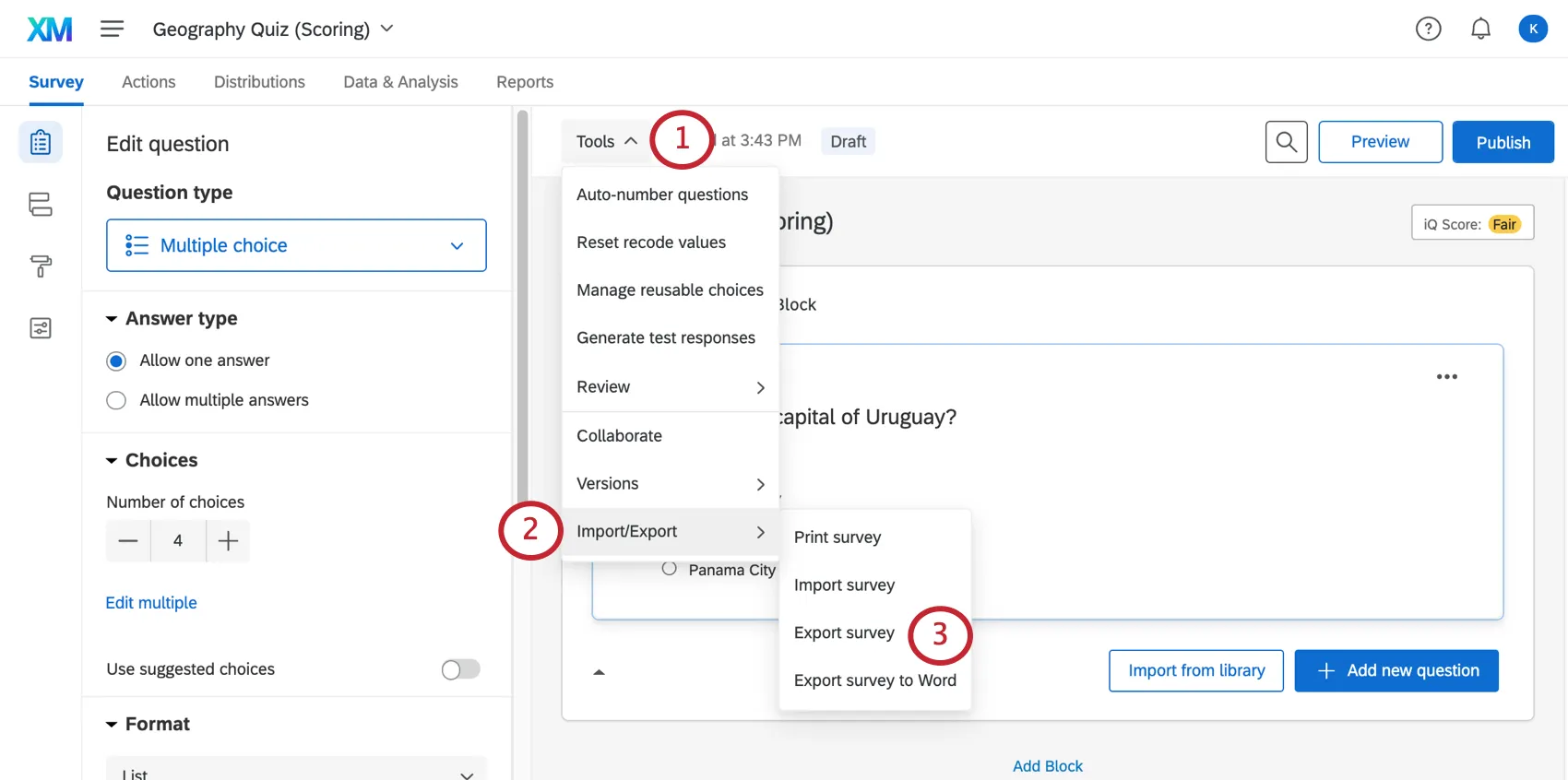
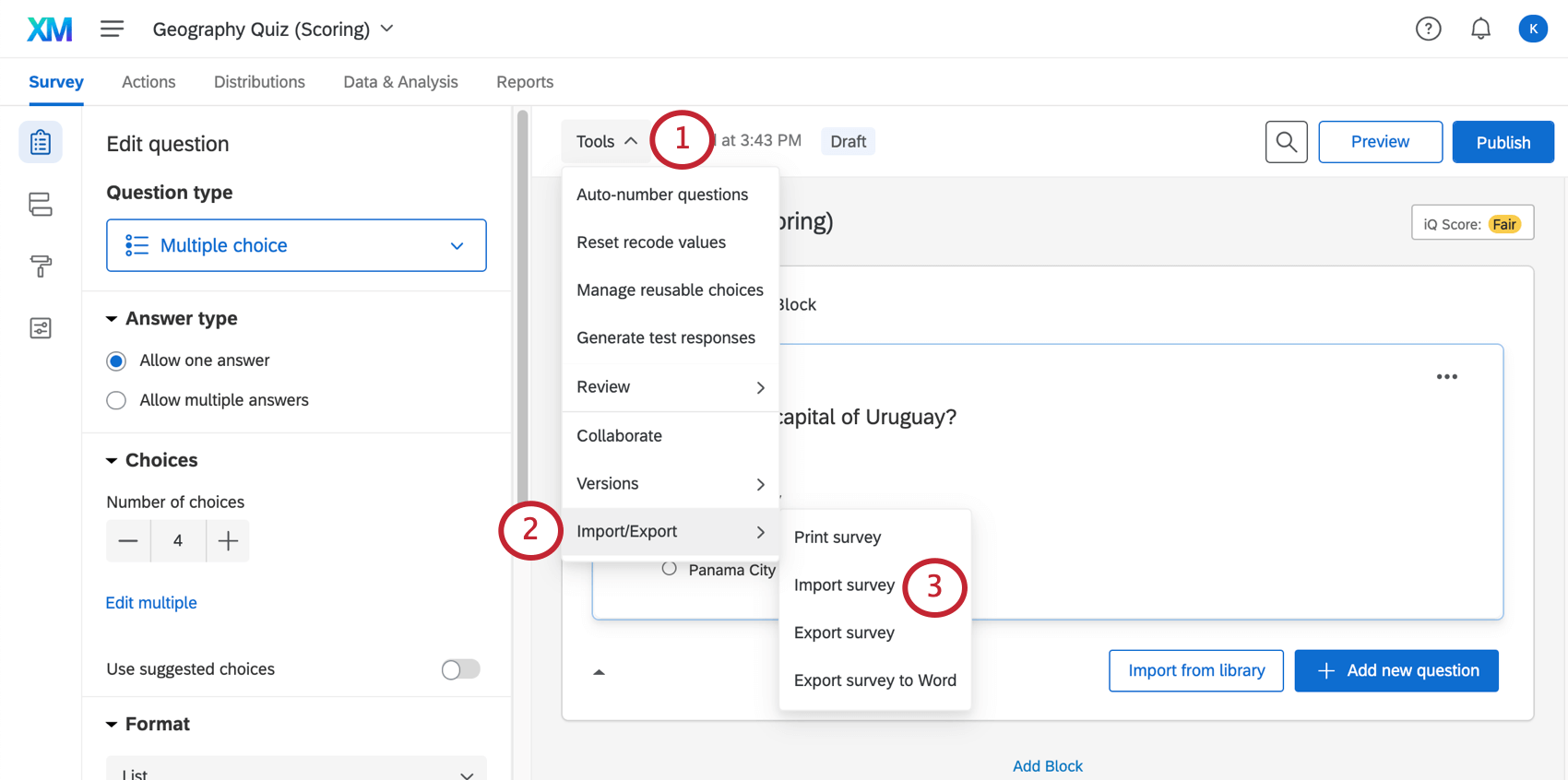
Para importar una encuesta a través de la pestaña Encuesta, siga estos pasos:
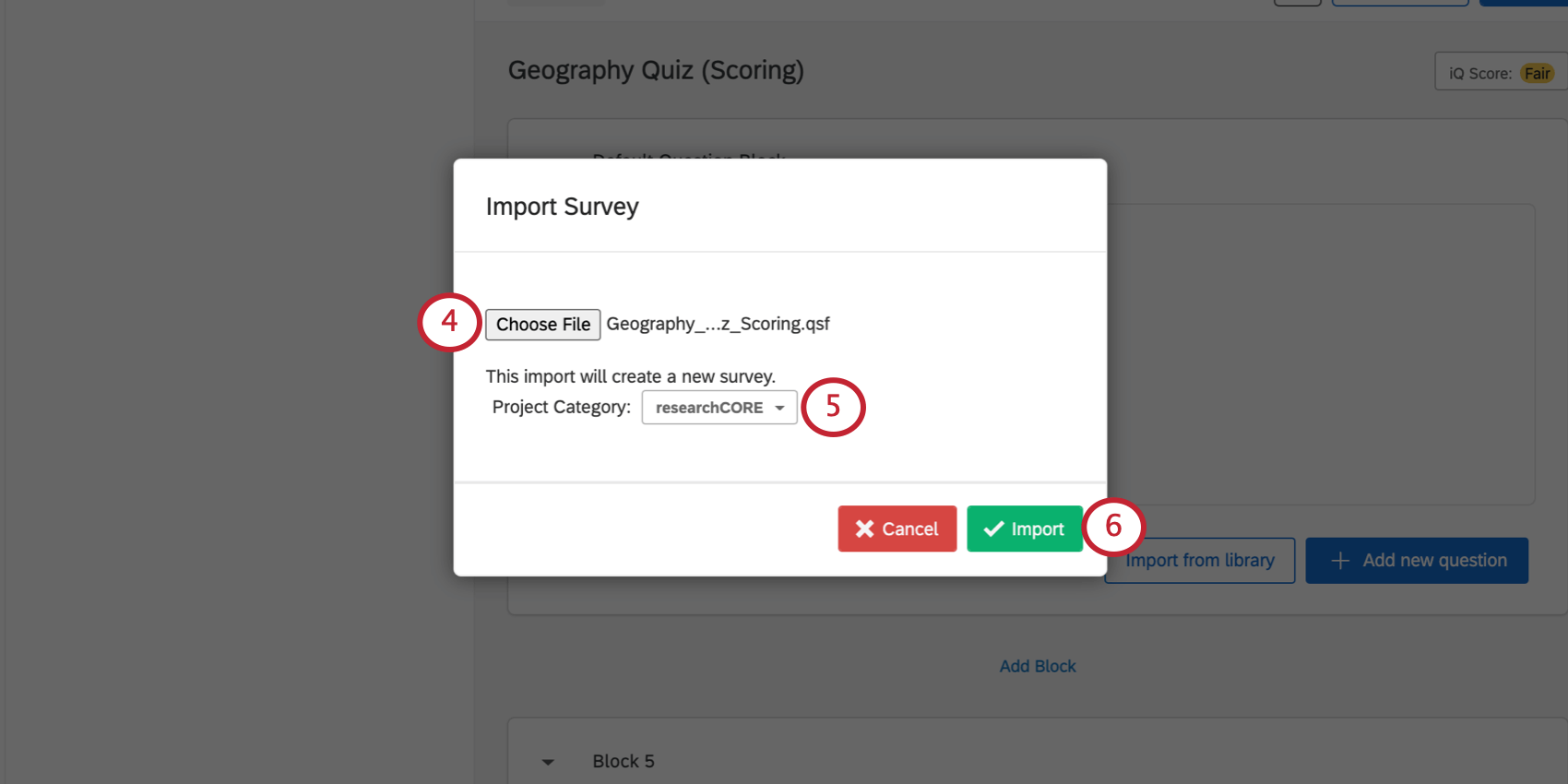
Consejo Q: Research Core se aplica a la mayoría de las encuestas.
Preparación de un archivo DOCX o TXT de formato simple
El formato TXT simple es adecuado para encuestas sencillas que solo tienen preguntas de opción múltiple y de matriz. Para más opciones, consulte Preparación de un archivo TXT de formato avanzado abajo.
Cómo dar formato a preguntas en TXT simple
- Puedes configurar la pregunta etiqueta de exportación incluyéndolo como una cadena seguida de un punto antes del texto de la pregunta. Ejemplo: Si pongo “Pregunta12. Esta es mi pregunta”, entonces, Pregunta12 es la etiqueta de exportación.

- Para las preguntas de opción múltiple, las opciones de respuesta deben estar en una lista con viñetas o numeradas, separadas del texto de la pregunta por una línea vacía.
- Evite usar “:” en las opciones de respuesta. Puedes agregarlos mediante edición la pregunta en el generador de encuestas después de haber importado el archivo.
Ejemplo de formato TXT simple:
Ejemplo – Archivo de texto simple: txt
MC1. Esta es una pregunta de opción múltiple. Todas las preguntas comienzan con una etiqueta de exportación seguida de un punto. Debe haber una línea en blanco entreel texto de la pregunta y las opciones.opción aopción bopción copción d[[Bloque:Nombre de mi Bloque ]]MC2. Esta es una pregunta de opción múltiple, de respuesta múltiple.[[Respuesta múltiple]]opción aopción bopción copción d[[Salto de página]]MX1. Esta es una pregunta de matriz con un texto de la pregunta más extenso.Es una pregunta de matriz porque tiene dos grupos de opciones.Las opciones ma, mb y mc son enunciados, mientras que m1, m2 y m3son puntos de escala. mamámegabytemcm1m2m3MX2. Esta es una pregunta de matriz de respuesta múltiple.[[Respuesta múltiple]]mamámegabytemcm1m2m3[[Bloque]]MC3. ¿Cuál es tu edad?0-1819-2526-3435-4445+
Consejo Q: ¿Tiene problemas para importar el archivo TXT? Asegúrese de que está guardado en el formato de texto delimitado por tabulaciones TXT estándar. Si el archivo se guarda en UTF-16, no se cargará correctamente.
Preparación de un archivo DOCX o TXT de formato avanzado
Cuando se utiliza el formato TXT avanzado, cada parte de la pregunta se debe definir explícitamente con las etiquetas "[[]]". Las etiquetas comienzan con "[[" y terminan con "]]" sin espacios entre los corchetes. Las etiquetas deben estar en una línea separada del contenido real de la encuesta . Vea el ejemplo de formato TXT avanzado al final de esta sección para tener una idea de cómo se ve.
Códigos de tipo de pregunta
A continuación verá una lista de todos los tipos de preguntas compatibles con los archivos con formato TXT avanzado.
Consejo Q: Para agregar identificadores de preguntas (QID) a las preguntas, incluya el QID después del código del tipo de pregunta.
- [[MC]] – Opción múltiple
- [[SingleAnswer]]: pregunta de respuesta única
- [[Vertical]]: disposición vertical
- [[Horizontal]] – Disposición horizontal
- [[MultipleAnswer]]: pregunta de respuesta múltiple
- [[Vertical]]: disposición vertical
- [[Horizontal]]: disposición horizontal
- [[DropDown]]: lista desplegable
- [[Select]]: casilla de selección
- [[MultiSelect]]: casilla de selección de respuesta múltiple
- [[SingleAnswer]]: pregunta de respuesta única
- [[Matrix]]: tabla de matriz
- [[SingleAnswer]]: pregunta de respuesta única
- [[MultipleAnswer]]: pregunta de respuesta múltiple
- [[Entrada de texto]] o [[TE]] – Entrada de texto
- Las preguntas de Entrada de texto también se pueden crear si el texto de la pregunta contiene dos o más guiones bajos consecutivos, o si el texto de la pregunta contiene las frases "texto abierto" o "final abierto".
- [[SingleLine]]: pregunta de una sola línea
- [[Essay]]: pregunta con casilla de ensayo
- [[Form]]: pregunta de formulario
- [[Suma Constante]] o [[CS]] – Suma constante
- [[Orden de clasificación]] o [[RO]] – Orden de clasificación
- [[Pregunta:Texto]] o [[DB]] – Texto/Gráfico ( Bloque descriptivo)
Otras etiquetas
A continuación, verá una lista de todas las funciones compatibles con los archivos con formato TXT avanzado.
- [[SimpleFormat]]: especifica que el archivo es un archivo con formato simple.
- [[AdvancedFormat]]: especifica que el archivo es un archivo con formato avanzado.
- [[ED:{field}:{value}]]: añade datos embebidos al flujo de la encuesta con el campo indicado. Si se especifica un valor, el campo se ajustará a ese valor.
- [[Question:{question type code}:{question sub-type code}:{question sub-sub-type code}]]: especifica una pregunta nueva con un tipo específico, ya sea MC, Matrix, TE, CS, RO o DB. De manera opcional, se puede utilizar un código de subtipo de pregunta.
- [[Choices]]: especifica las opciones para una pregunta de opción múltiple o los enunciados para una pregunta de matriz (una por línea después de la etiqueta).
- [[Answers]]: especifica las opciones para una pregunta de matriz (una por línea después de la etiqueta).
- [[AdvancedChoices]]: especifica que estamos utilizando un formato de opción avanzada, que permite valores recodificados y opciones multilínea.
- [[Choice:{recode value}]]: especifica el inicio de una opción. Se puede utilizar un valor recodificado opcional para establecer el valor recodificado de la opción.
- [[AdvancedAnswers]]: especifica que estamos utilizando un formato de respuesta avanzada, que permite valores recodificados y respuestas multilínea.
- [[Answer:{recode value}]]: especifica el inicio de una respuesta. Se puede utilizar un valor recodificado opcional para establecer el valor recodificado de la respuesta.
- [[MultipleAnswer]]: especifica que la pregunta debe ser de respuesta múltiple.
- [[IDENTIFICACIÓN:ID de la pregunta]] – Especifica el ID de la pregunta.
- [[PageBreak]]: especifica un salto de página.
- [[Block]]: especifica que debe comenzar un bloque.
- [[Bloque:nombre del bloque]] – Especifica que un bloque debe comenzar con un nombre específico.
Ejemplo de formato .TXT avanzado:
Ejemplo – Avanzado Archivo de texto: txt
[[Formato avanzado]][[ED:Estado]][[ED:Género]][[ED:SawSurvey:1]][[Bloque:MC Bloque]][[Pregunta:MC:Desplegable]]agacharse[[Opciones]]opción aopción bopción c[[Pregunta:MC:Seleccionar]]seleccionar[[Opciones]]opción aopción bopción c[[Pregunta:MC:Selección múltiple]]selección múltiple[[Opciones]]opción aopción bopción c[[Pregunta:MC:Respuesta única:Horizontal]]respuesta única horizontal[[Opciones]]opción aopción bopción c[[Pregunta:MC:Respuesta múltiple:Horizontal]]respuesta múltiple horizontal[[Opciones]]opción aopción bopción c[[Pregunta:TE:Formulario]]Esta es una pregunta de formulario. Por favor, complete la siguiente información:[[Opciones]]Nombre de pilaApellido[[Bloque]][[Pregunta:MC]][[ID:q1]]Esta es una pregunta de opción múltiple . Con un valor recodificado.[[Opciones avanzadas]][[Opción]]opción acon texto envarias líneas[[Opción]]opción b[[Opción]]opción c[[Opción:99]]No disponible con el código 99[[Salto de página]][[Pregunta: Matriz]]Esta pregunta es una pregunta matriz .Tiene mucho texto de la pregunta en varias líneas y utilizarespuestas avanzadas.[[Opciones]]declaración adeclaración bdeclaración c[[Respuestas avanzadas]][[Respuesta]]respuesta 1[[Respuesta]]respuesta 2[[Respuesta]]respuesta 3[[Salto de página]][[Pregunta: Matriz]]Esta pregunta es una pregunta de matriz y utiliza opciones avanzadas yrespuestas con valores de recodificación.[[Opciones avanzadas]][[Opción]]opción a[[Opción]]opción b[[Opción]]opción c[[Opción]]opción d[[Respuestas avanzadas]][[Respuesta:10]]respuesta 1 - codificar 10[[Respuesta:20]]respuesta 2 - recodificar 20[[Respuesta:30]]respuesta 3 - recodificar 30
Consejo Q: ¿Tiene problemas para importar el archivo TXT? Asegúrese de que está guardado en el formato de texto delimitado por tabulaciones TXT estándar. Si el archivo se guarda en UTF-16, no se cargará correctamente.
Consejo Q: La codificación HTML se puede aplicar a documentos TXT para diseñar el contenido de la encuesta. El soporte técnico de Qualtrics no ofrece asistencia ni asesoría sobre codificación personalizada HTML. Siempre puedes intentar preguntar a nuestros comunidad de usuarios dedicados en cambio. Si desea obtener más información sobre nuestros servicios de codificación personalizada, póngase en contacto con su Ejecutivo de Cuenta de Qualtrics.
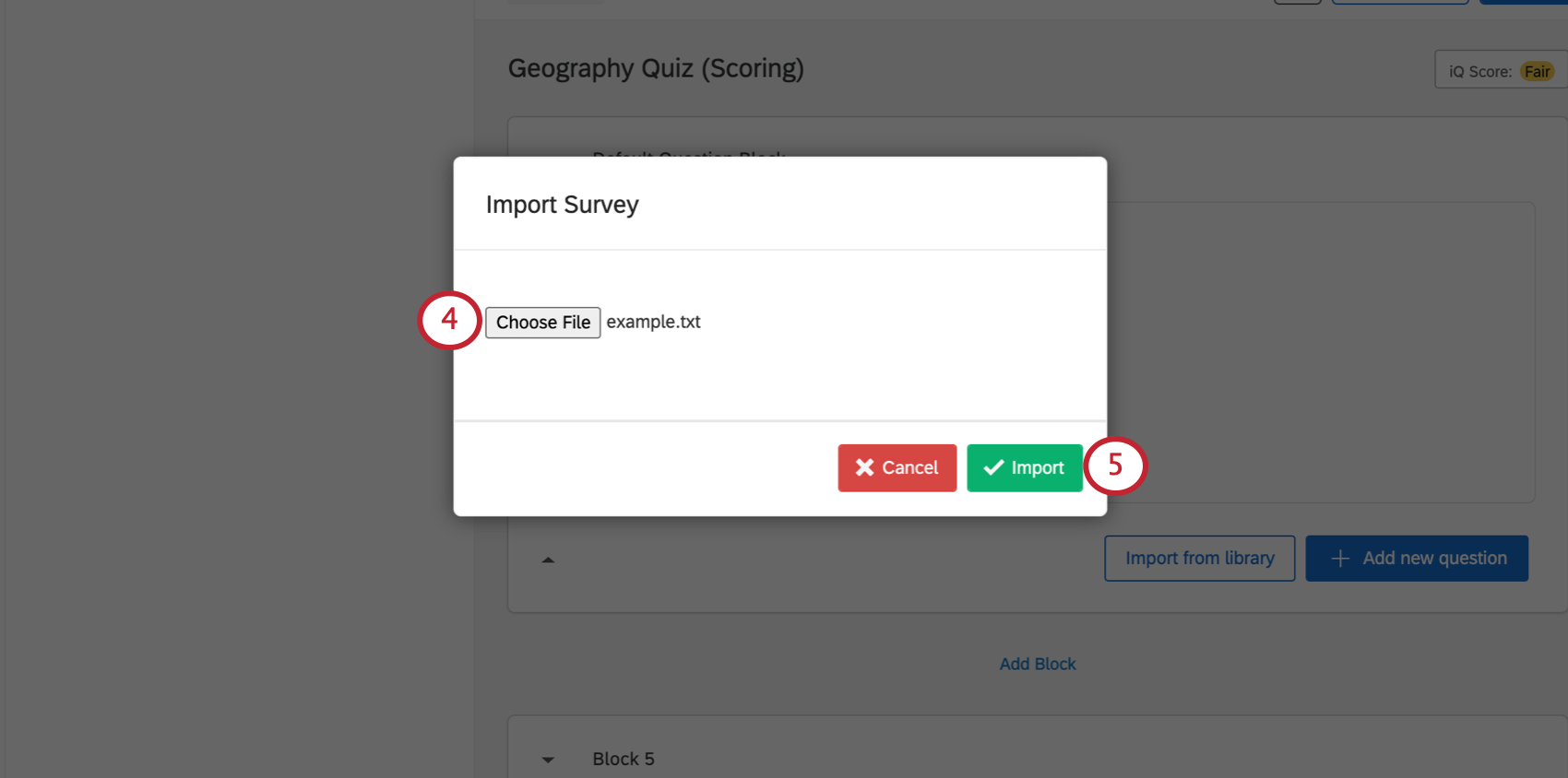
Importación de una encuesta en TXT o DOCX
Consejo Q: La importación de un archivo DOCX siempre creará una encuesta nueva en su cuenta. Los archivos TXT se añadirán a la encuesta actual a la que está importando.
Atención: No puede importar el documento de Word exportado a Qualtrics. Debe preparar un archivo DOCX que siga el formato TXT simple o avanzado.
Consejo Q: ¿Tiene problemas para importar el archivo TXT? Asegúrese de que está guardado en el formato de texto delimitado por tabulaciones TXT estándar. Si el archivo se guarda en UTF-16, no se cargará correctamente.
Exportación de una encuesta como documento de Word
Atención: Esta exportación está pensada para actuar como copia legible o diccionario de datos para su encuesta. Él no puedo ser importado de nuevo a Qualtrics.
Cuando exporte su encuesta como documento de Word, dicho documento contendrá todas las preguntas, los bloques, los saltos de página y las opciones de respuesta de la encuesta, pero puede que excluya algunos formatos de texto personalizados.
Consejo Q: Al importar la encuesta a un documento de Word, las imágenes de esta no se transferirán. Se incluyen imágenes en el texto de la pregunta e imágenes en cualquier opción de respuesta. Si la encuesta tiene alguna imagen y la exporta a un documento de Word, habrá un espacio en blanco donde se supone que debe estar la imagen.
Esta exportación puede ser útil como diccionario de datos, como esquema de la estructura de la encuesta (que incluye la lógica y el flujo de la encuesta) o como una simple versión impresa de esta.
Consejo Q: Si desea exportar una versión PDF de su encuesta, consulte nuestra Imprimir Encuesta página.
Cómo exportar su encuesta como documento de WordT
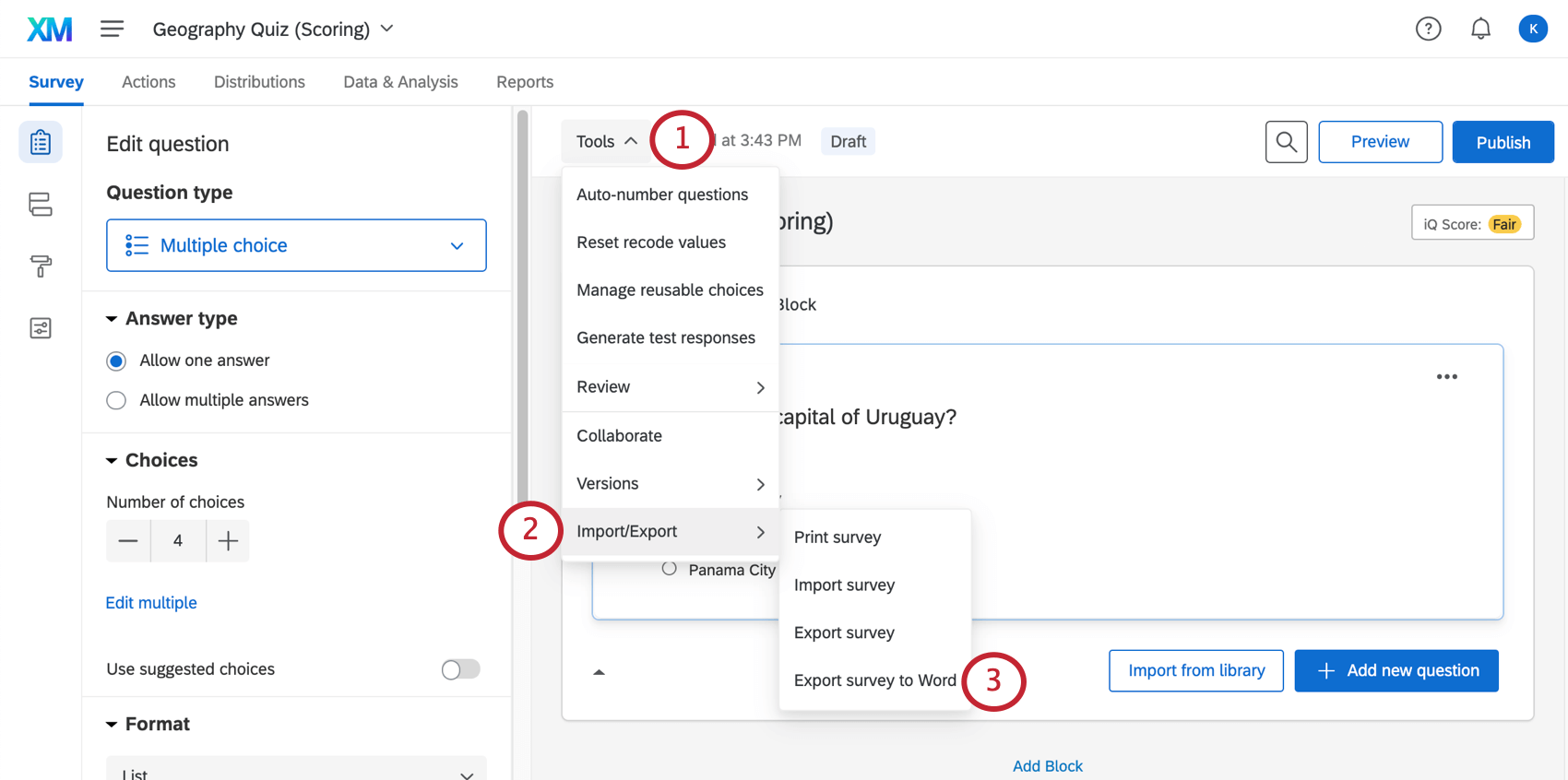
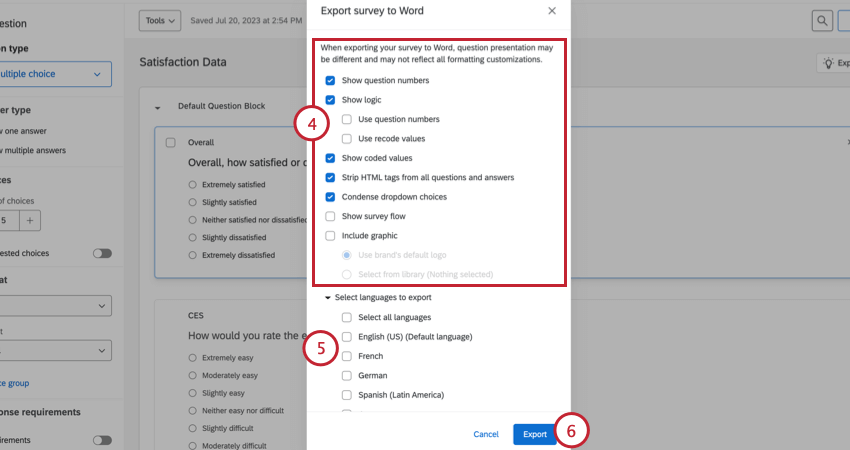
Opciones para exportar a Word
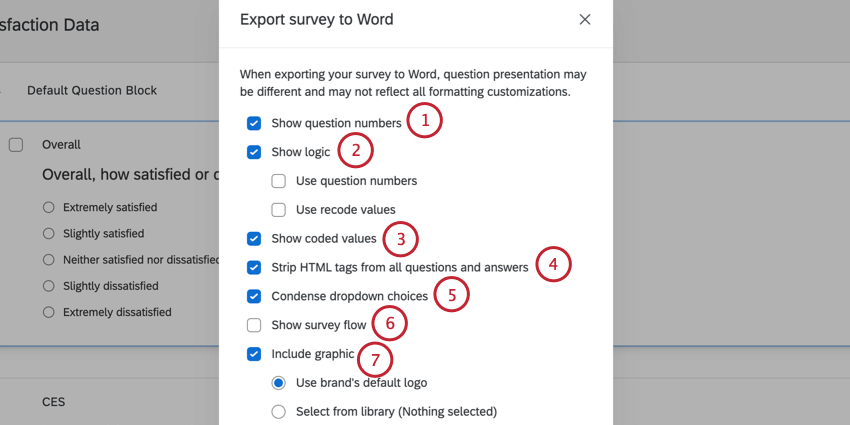
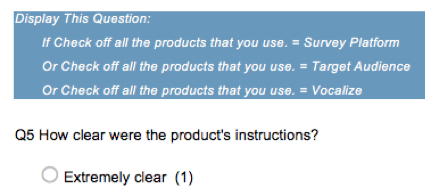
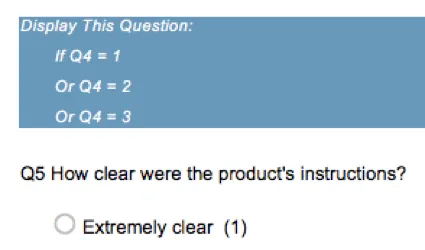
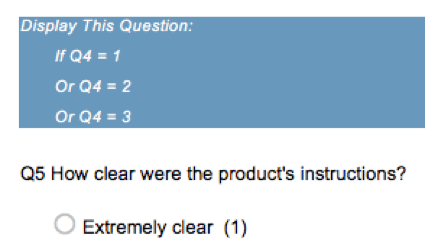
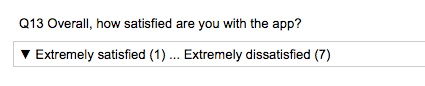
- Usar números de preguntas: en lugar de escribir todo el texto de la pregunta en la lógica, la exportación solo mostrará el número de la pregunta. Por ejemplo, en la captura de pantalla siguiente, "P4: Marque todos los productos que utiliza" pasa a ser "P4".
- Usar valores recodificados: cuando se seleccione esta opción, la exportación mostrará los valores recodificados de las opciones incluidas en la lógica. Por ejemplo, en la imagen siguiente, el valor recodificado de la opción "Plataforma de encuestas" de la P4 es 1 porque se trata de la primera opción en la lista.
Preguntas frequentes
¿Por qué mis valores de recodificación están todos desordenados?
¿Por qué mis valores de recodificación están todos desordenados?
Una vez que recopile su primera respuesta, los valores de recodificación no se actualizarán automáticamente en orden secuencial para proteger los datos recopilados.
Entonces, si creas tres opciones (digamos Rojo, Amarillo y Azul), tus valores de recodificación iniciales son 1, 2 y 3. Si eliminas Amarillo y agregas Naranja, Naranja se convierte en la cuarta opción y tiene un recodificar valores de 4. Tus valores de recodificación ahora son 1, 3 y 4. Si mueves Rojo de modo que sea la última opción de la lista, tus valores de recodificación ahora son 3, 4 y 1.
Sin embargo, puedes cambiar el valores de recodificación en cualquier momento sin afectar a sus datos. Verás los valores actualizados la siguiente vez que descargues tus datos o consultes tus resultados.
¿Cómo transfiero la propiedad de una encuesta de un usuario a otro?
¿Cómo transfiero la propiedad de una encuesta de un usuario a otro?
Si desea transferir únicamente una encuesta específica entre cuentas, haga clic en el nombre de usuario del propietario de la encuesta y seleccione Ver información de uso de la Cuenta . Esto le permitirá encontrar la encuesta que desea transferir; seleccione Cambiar propietario en el lado derecho de la encuesta.
Para obtener más información, visite el Cambio de titularidad del proyecto sección de la página de ayuda para crear y administrar usuarios.
Para transferir encuestas entre cuentas, debe ser un Administrador de Marca/organización. Póngase en contacto con su administrador de organización en caso de que necesite ayuda.
¿Cómo hago para mover mis encuestas o mi cuenta a otra licencia?
¿Cómo hago para mover mis encuestas o mi cuenta a otra licencia?
Si no quieres o no tienes nada actualmente en tu cuenta (sin encuestas, sin listas de contacto y sin mensajes de la biblioteca ), puedes Desactiva tu propia cuenta. De este modo podrá crear una cuenta con su nueva licencia y empezar de forma más rápida.
Para obtener detalles sobre todas las opciones que se le ofrecen, consulte la Movimientos del usuario página.
¡Genial! ¡Gracias por tus comentarios!
¡Gracias por tus comentarios!