Paso 4: Configuración de sus mensajes
Contenidos de la página
Acerca de los mensajes
Redactar mensajes claros y sin ambigüedad es un factor clave que contribuye al éxito de un proyecto 360. El establecer una estrategia de comunicación interna sólida antes de la publicación contribuye a conseguir mejores tasas de respuesta. Además, resulta especialmente importante una comunicación clara en mensajes por correo electrónico y mensajes de sistema, sobre todo en determinados flujos de trabajo como los procesos de nominación de evaluadores.
El primer paso para lograr una buena comunicación es garantizar el correcto envío de los correos electrónicos. Ver el Uso de una dirección de remitente personalizada Página de soporte para opciones para personalizar la dirección "De" de su correo electrónico. No dude en contactar con el soporte técnico de Qualtrics si necesita cualquier configuración.
Opciones de mensaje
Antes de enviar tus primeras invitaciones, necesitarás configurar varias opciones. Estos se pueden encontrar en el Opciones sección de la Mensajes pestaña, e incluya lo siguiente:
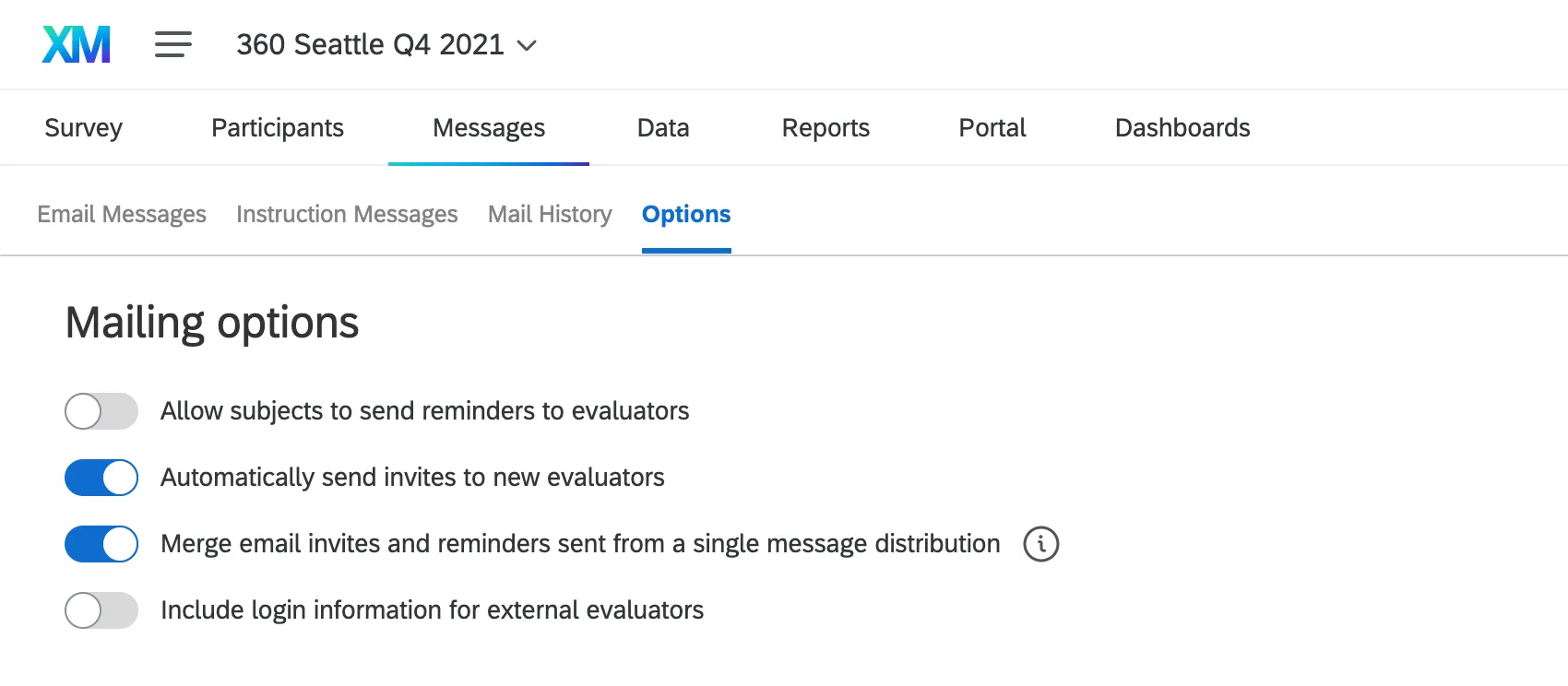
- Permitir que los participantes envíen recordatorios a los evaluadores.
- Enviar invitaciones automáticamente a los nuevos evaluadores.
- Combine las invitaciones y recordatorios por correo electrónico enviados desde una única distribución de mensajes.
- Incluya la información de acceso para los evaluadores externos.
Para obtener más información sobre estas configuraciones, consulte Opciones de mensaje.
Mensajes de invitación y Recordatorio
Los correos electrónicos más utilizados en todos los flujos de trabajo son la invitación del sujeto y la invitación del evaluador, así como sus correspondientes mensajes de recordatorio. Ver este documento Plantillas útiles que te ayudarán a obtener ideas para tus mensajes.
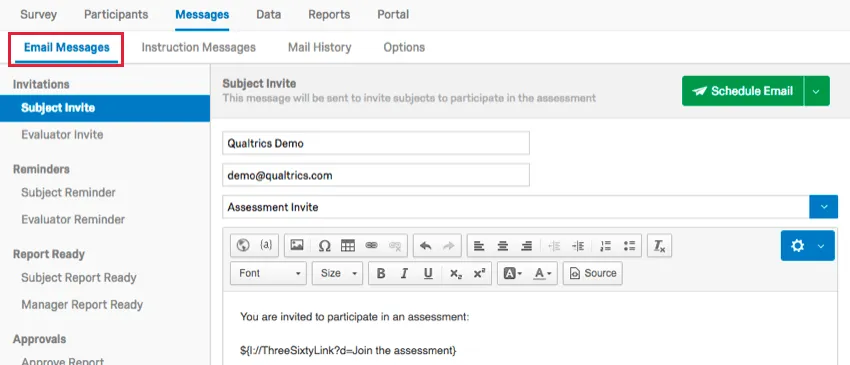
Los componentes claves que han de aparecer en estos mensajes son:
- Plazo para completar la encuesta
- Requisitos específicos del flujo de trabajo (p. ej., "Debe nominar un cierto número de evaluadores")
- Enlace de acceso a la encuesta
- Cualquier información específica que guarde relación con el acceso a la encuesta (p. ej., enlaces individuales o contraseñas)
- Lugar al que acudir en caso de que surjan dudas
Consejo Q: Si incluye información de inicio de sesión en sus mensajes, por motivos de seguridad, la contraseña no se mostrará a los participantes que hayan iniciado sesión en su portal y cambiado la contraseña. Le recomendamos incluir una breve nota en su correo electrónico para aclarar esto, como por ejemplo: «Nota: Si ya ha iniciado sesión en su portal de participante y ha cambiado su contraseña, esta se omitirá en este correo electrónico por motivos de seguridad». Si no recuerda su contraseña, visite el enlace de inicio de sesión y seleccione ¿Olvidaste tu contraseña? para reiniciarlo.”

Para obtener información completa sobre todos los componentes de la pestaña Mensajes, consulte la Mensajes de correo electrónico página de soporte.
Consejo Q: Tenga en cuenta que hay mensajes adicionales disponibles que están vinculados a diferentes opciones en el flujos de trabajo de aprobación de nominaciones y acceso a informes. Una vez habilitado en las Opciones de Participantes, el Editar correo electrónico Aparecerá un icono siguiente a la opción que, al hacer clic, lo redireccionará a la Mensajes de correo electrónico Sección para configurar.
Preguntas frequentes
¿Cómo me puedo mantener al día con las funciones nuevas de Qualtrics?
¿Cómo me puedo mantener al día con las funciones nuevas de Qualtrics?
Para acceder a estas notas de la versión, necesita una cuenta de la Comunidad XM . Estas cuentas son gratuitas para cualquier usuario que tenga una cuenta de Qualtrics . Esta página de soporte Contiene información sobre cómo registrar una cuenta de la Comunidad XM .
Una vez que hayas iniciado sesión en la Comunidad XM, dirígete a la Publicación de introducción a las actualizaciones semanales de productos. ¡Esta publicación contiene toda la información que necesitas para comenzar a suscribirte a las actualizaciones de productos!
¡Genial! ¡Gracias por tus comentarios!
¡Gracias por tus comentarios!