Mensajes de correo electrónico (360)
Contenidos de la página
Acerca de los mensajes de correo electrónico
Después de que hayas Subí todos tus sujetos y evaluadores.Es hora de enviarles tu encuesta 360 .
360 ofrece varios tipos de mensajes que puedes enviar. Por ejemplo, cualquier persona que sea sujeto recibe una invitación diferente a la que reciben los evaluadores externos. También hay recordatorios que se envían únicamente a quienes no han completado sus encuestas.
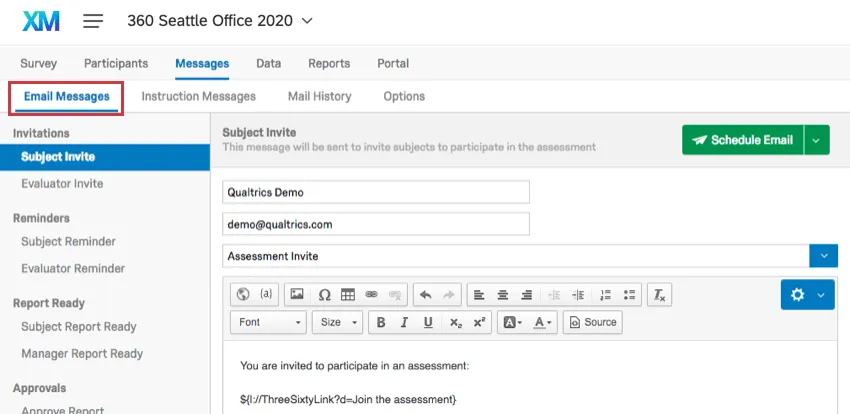
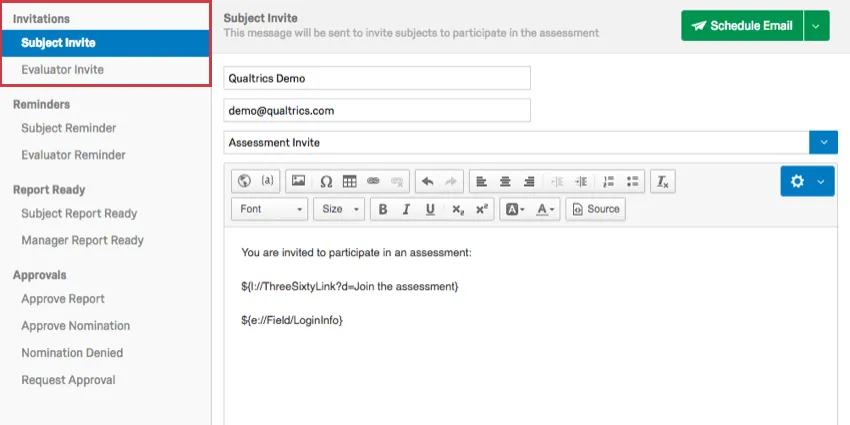
Para comenzar a escribir sus mensajes, navegue a la Mensajes pestaña, y luego a la Mensajes de correo electrónico sección. Los tipos de mensajes que puedes editar y enviar aparecen enumerados a la izquierda en el panel de tipo de mensaje.
Invitaciones Sujeto y Evaluador
Las invitaciones están destinadas a invitar a los participantes a la encuesta. Pueden contener un mensaje de bienvenida, una explicación del propósito de la encuesta o cualquier otra cosa que considere útil para que los participantes comiencen.
Consejo Q: Las contraseñas solo se muestran en la primera invitación que recibe un usuario. Todas las invitaciones posteriores omitirán la contraseña. Esto es cierto incluso en distintos proyectos. Los participantes deben restablecer su contraseña en la página de inicio de sesión de participante si no recuerdan su contraseña o no pueden encontrar la invitación original.
Invitar sujetos
Invitaciones Sujeto ve a todas tus asignaturas. Esto también incluye a personas que puedan ser evaluadores. Mientras alguien esté en el Subsección de temas de su sección Participantes, recibirán la Invitación de Sujeto .
De forma predeterminada, las invitaciones de Sujeto se envían a todas las personas de su lista de sujeto . No importa si un sujeto ya recibió una invitación; continuará recibiendo cualquier invitación futura que usted envíe.
Consejo Q: Si desea enviar un mensaje solo a los encuestados que no hayan terminado, vaya a nuestra Recordatorios sección de esta página. Si buscas filtro a los destinatarios de otra manera, prueba Participantes según criterios.
Invitación del evaluador
Por defecto, las invitaciones de Evaluador se envían a los evaluadores. añadido/subido en la subsección Evaluador, que no tienen evaluaciones 0/0 que hacer. No importa si un evaluador ya recibió una invitación; continuará recibiendo cualquier invitación futura que usted envíe. Tenga en cuenta que esto no incluye autoevaluaciones; solo se enviarán invitaciones a los participantes a quienes se les haya pedido que evalúen a otros participantes.
Consejo Q: Si desea enviar un mensaje solo a los encuestados que no hayan terminado, vaya a nuestra Recordatorios sección de esta página. Si buscas filtro a los destinatarios de otra manera, prueba Participantes según criterios.
Consejo Q: Si carga un evaluador con una relación de gerente, entonces eliminar todas las evaluaciones que tienen que hacer, sus evaluaciones se reducirán a 0/0. Eso significa que estos participantes pueden desempeñar funciones especiales de gerente en informes y nominaciones sin tener que preocuparse por recibir invitaciones de evaluador .
Enlace de la Encuesta e información de inicio de sesión
Por defecto, tus invitaciones 360 incluyen Texto canalizado para el enlace de encuesta y la información de inicio de sesión, que se transforma en un enlace e información personalizada cuando se envía al participante.
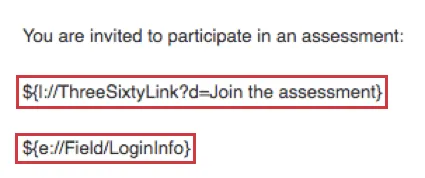
Las invitaciones tanto sujeto como evaluador deben incluir ambos un enlace de valoración e información de inicio de sesión. Los evaluadores externos solo verán un enlace directo sin información de inicio de sesión, a menos que habilite la última Opción de mensaje .
En evento de que elimine accidentalmente esta información, haga clic en el {a} pulsa el botón y selecciona el contenido que deseas insertar.
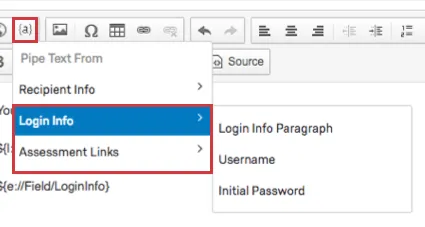
- Información de inicio de sesión: Elija entre insertar por separado el nombre de usuario y la contraseña, o simplemente seleccione Párrafo con información de inicio de sesión para garantizar que ambos se incluyan automáticamente.
- Enlaces de Valoración : La opción Enlace de Valoración Te proporcionará un texto en el que podrás hacer clic para acceder a la encuesta. Dice “Únete a la valoración”. La opción URL de Valoración Proporciona la URL completa de la valoración.
Consejo Q: También puedes hacer clic en el icono del globo terráqueo para generar un enlace a la encuesta.

Tablero
La invitación del Tablero permite usuarios del Tablero Sepan que sus paneles de control están disponibles para su visualización. Dado que los participantes deben iniciar sesión en un Tablero para acceder a él, la información de inicio de sesión debe incluirse en este mensaje. También es importante especificar a qué Tablero debe vincularse este mensaje.
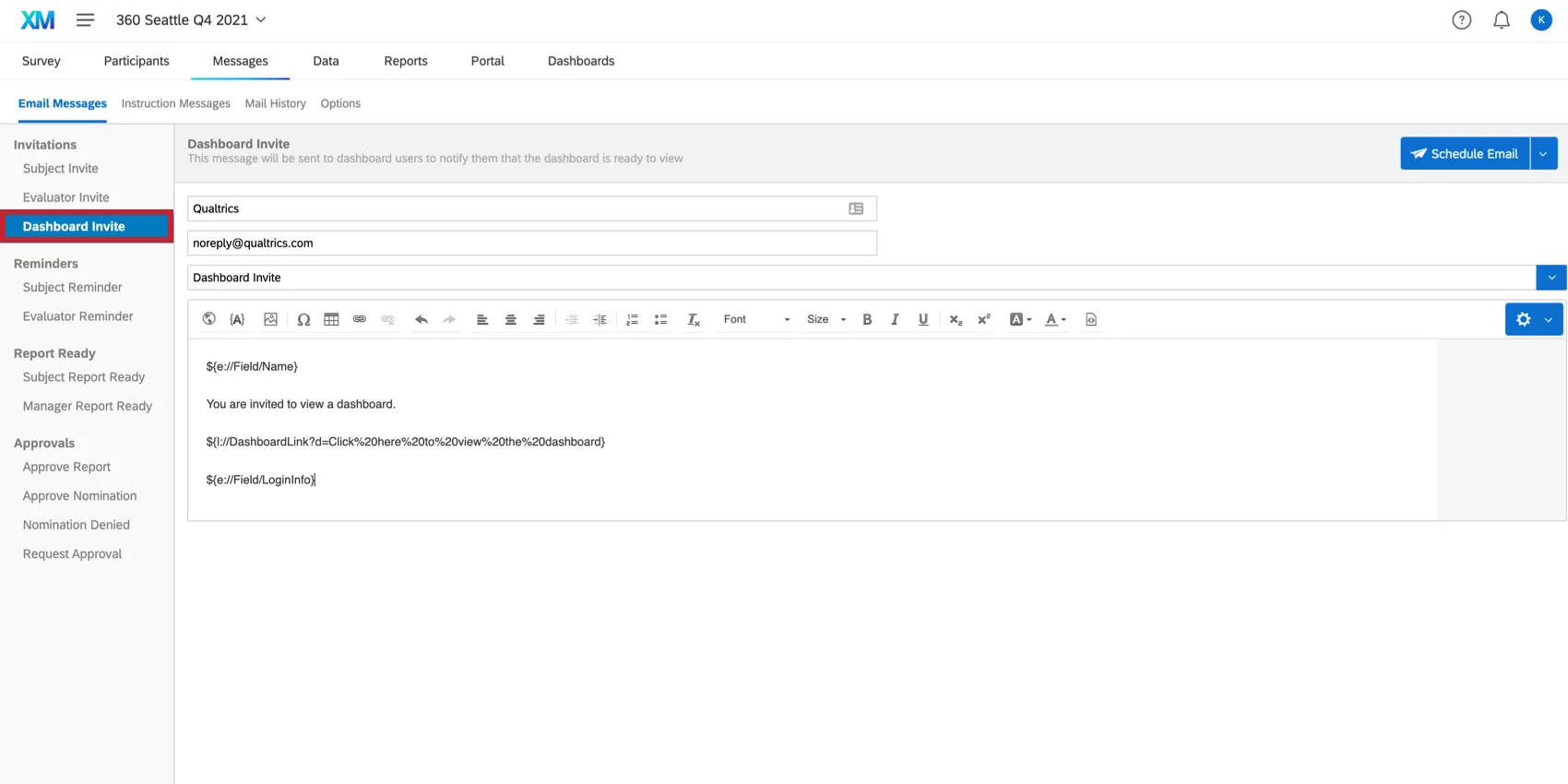
Consejo Q: No puedes incluir un enlace de encuesta en una invitación al Tablero .
Cómo agregar información de inicio de sesión y un enlace al Tablero
Consejo Q: Si su organización tiene SSO, necesitará un enlace al Tablero , pero no información de inicio de sesión. Los usuarios del Tablero iniciarán sesión en Tablero utilizando el portal de inicio de sesión de la organización y sus credenciales habituales.
La información de inicio de sesión y un enlace al Tablero se incluyen de forma predeterminada.
Consejo Q: La información de inicio de sesión y los enlaces al Tablero son textos especiales que solo funcionan en una invitación al Tablero . No incluyas esto en tus otros mensajes.
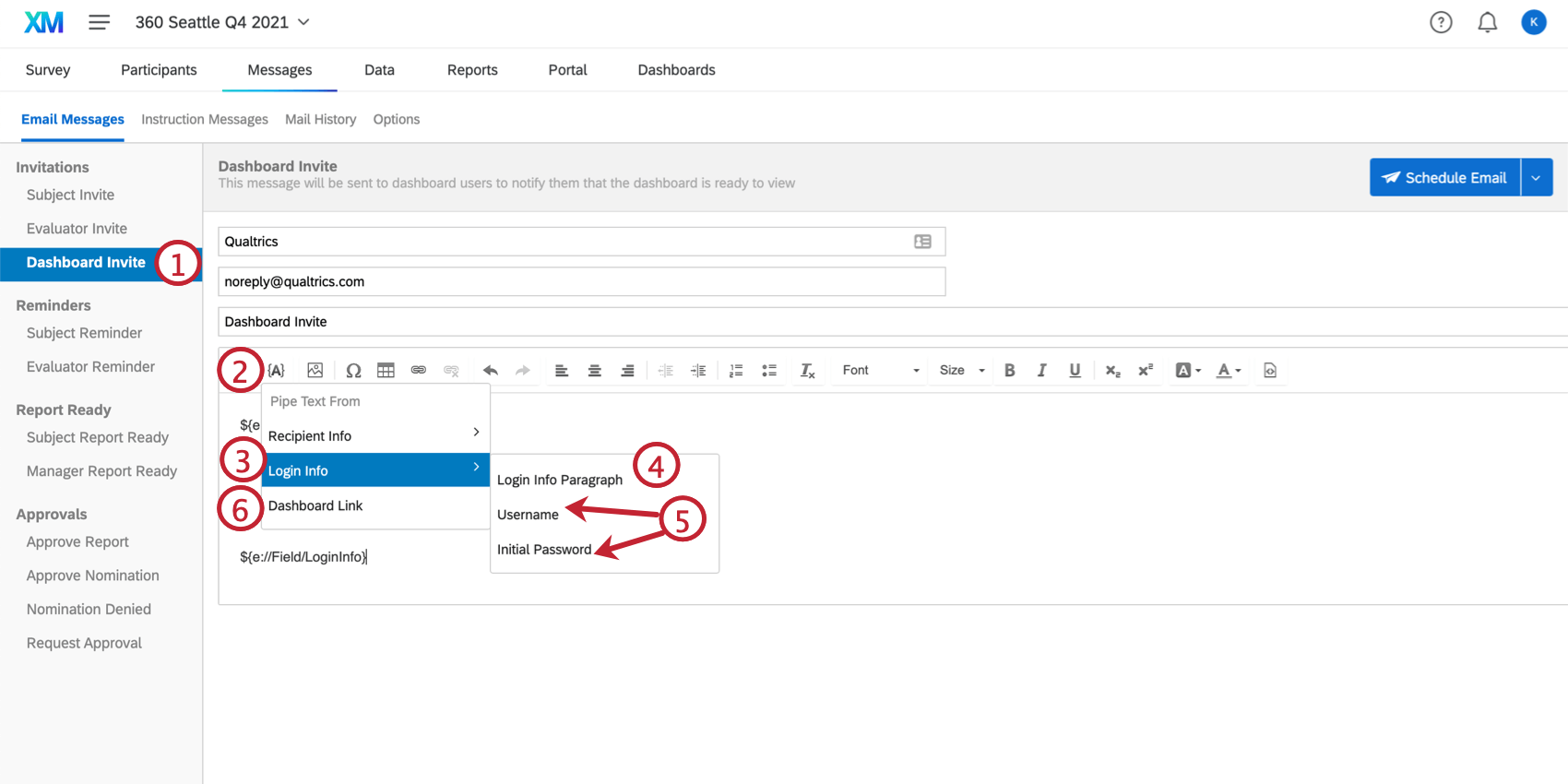
Consejo Q: Las contraseñas solo se muestran en la primera invitación que recibe un usuario. Todas las invitaciones posteriores omitirán la contraseña. Esto es cierto incluso en distintos proyectos. Los participantes deben restablecer su contraseña en la página de inicio de sesión del Tablero si no recuerdan su contraseña o no pueden encontrar la invitación original.
Programar una invitación al Tablero
Programar una invitación al Tablero difiere de programar otros mensajes porque tiene un componente adicional. Tablero configuración.
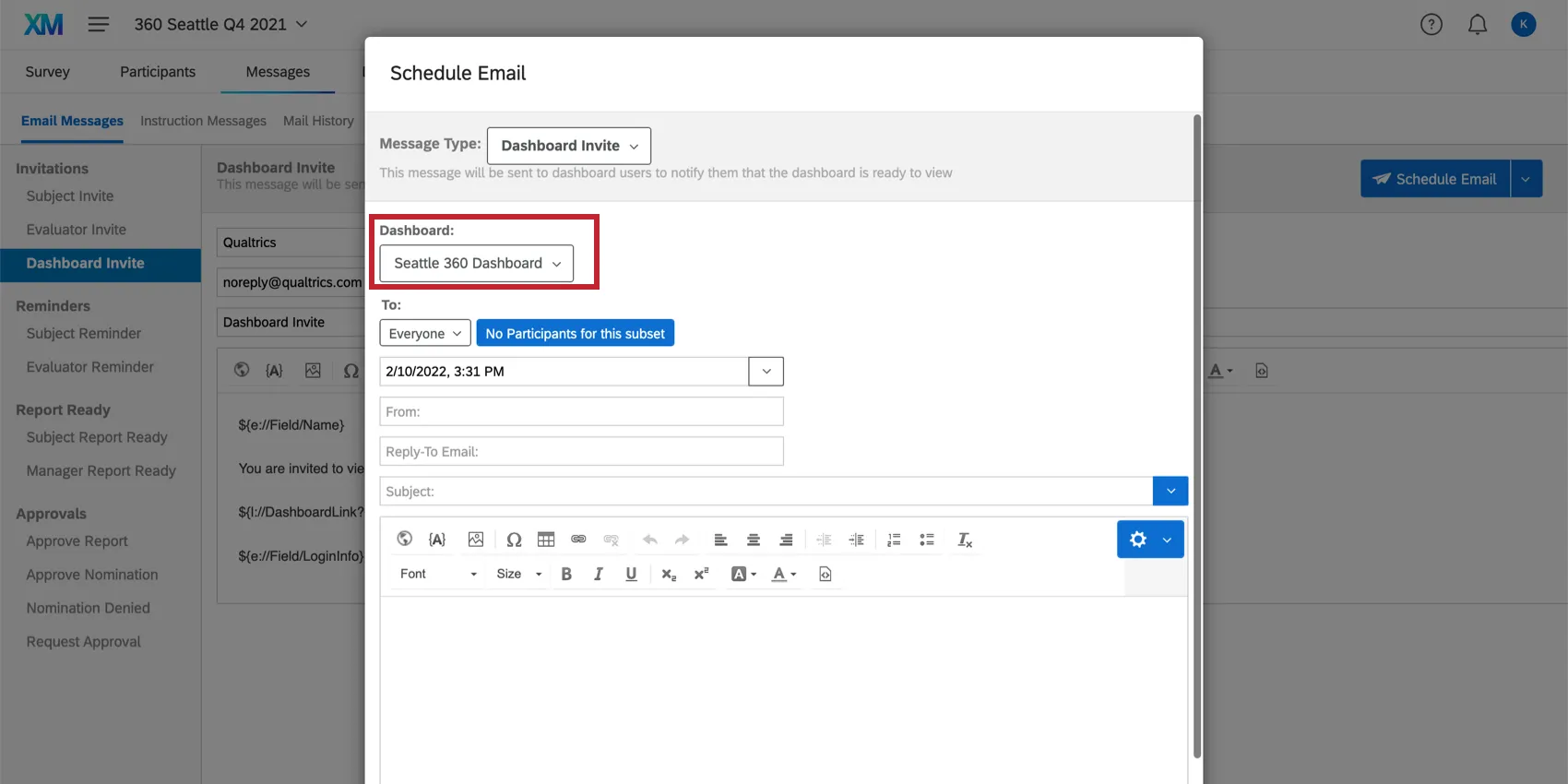
Esta configuración le permite seleccionar para qué Tablero es esta invitación. Solo puedes adjuntar uno a la vez, pero si los usuarios tienen acceso a varios paneles, pueden alternar entre ellos después de iniciar sesión. Esta configuración determina a qué Tablero se accede automáticamente al iniciar sesión desde la invitación.
Recordatorios Sujeto y Evaluador
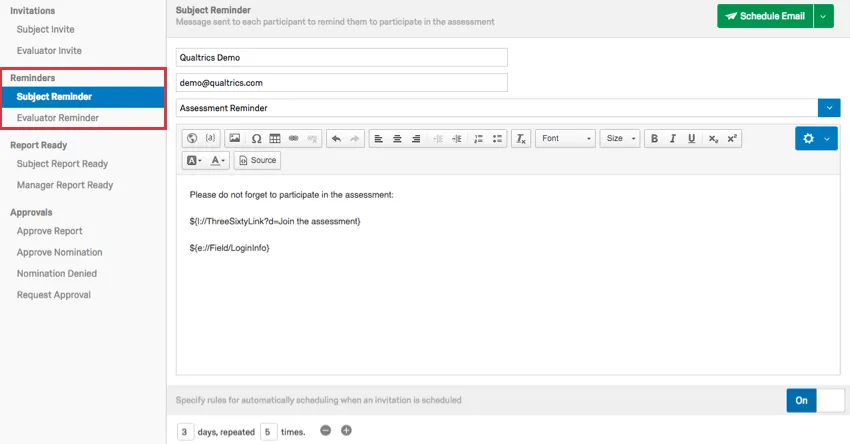
Para ayudar a aumentar las tasas de respuesta, puede seguimiento de los participantes que no han completado su encuesta enviándoles un Recordatorio de Sujeto o Evaluador . Los recordatorios sólo se envían a los participantes que aún no han completado su encuesta e incluyen el mismo enlace individualizado que se envió inicialmente al participante para realizar la encuesta. Si los participantes ya han comenzado la encuesta, continuarán donde la dejaron cuando hagan clic en el enlace.
Recordatorios de sujeto
Los recordatorios de Sujeto se envían a todas las asignaturas que no están marcadas como completadas o terminadas. Cualquier tarea pendiente provocará el envío de recordatorios cuando el sujeto no esté marcado como Terminado. Las tareas incluyen autoevaluaciones, otras evaluaciones, nominaciones de evaluador y visualización de informes.
Los temas se pueden marcar como Realizados individualmente en el Ventana de información Participante, o en masa en el Sección de participantes.
Recordatorios de evaluador
Los recordatorios Evaluador se envían a todos los evaluadores hasta que hayan completado todas las evaluaciones.
Consejo Q: Utilizar la opción "Marcar como completado" impedirá que los evaluadores del sujeto realicen más evaluaciones para él. Esta opción también evitará que se envíen correos electrónicos recordatorio a los evaluadores. Sin embargo, si el sujeto aún tiene evaluaciones que debe completar para otros, seguirá recibiendo correos electrónicos de los evaluador .
Especificación de reglas
¿Estás cansado de programar manualmente muchos correos electrónicos? Puedes configurar recordatorios para que se envíen automáticamente según un horario elegido.
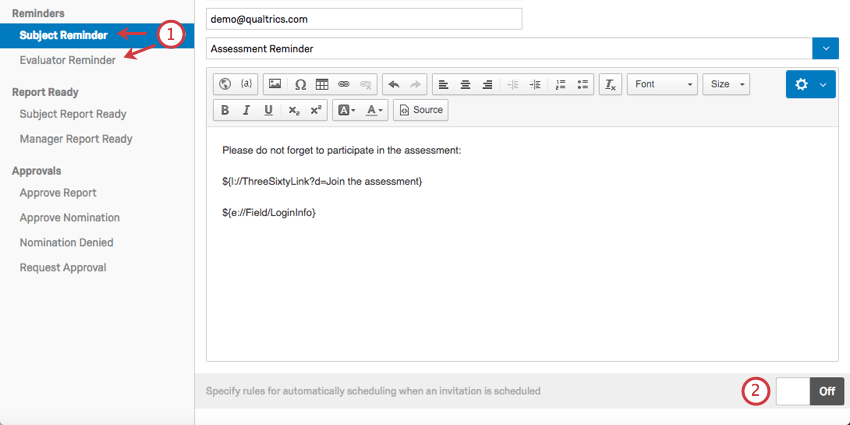

Ejemplo: Si la regla dice 3 días, repetido 5 veces, Luego, el recordatorio se enviará cada 3 días y lo hará 5 veces.

Estos ajustes se guardan automáticamente. Vuelva a accionar el interruptor a Apagado Para desactivar tus recordatorios.
Interacciones entre varias reglas de Recordatorio
Consejo Q: Esta sección solo se aplica si sus mensajes se crean desde fuera de la pestaña Mensajes (por ejemplo, en la Pestaña de participantes o el Portal del Participante). Si el recordatorio se programa desde la pestaña Mensajes, las reglas se acumulan (es decir, una regla no se evalúa hasta que se completa la anterior). Ver el Sección “Interacciones entre varias reglas de Recordatorio ” en esta página. Para más detalles.
El comportamiento descrito aquí se aplica a los correos electrónicos de recordatorio 360 cuando hay varias reglas de recordatorio configuradas. Cuando hay varias reglas en este escenario, las reglas se evalúan independientemente unas de otras.
Este comportamiento se describe mejor con un ejemplo específico. Digamos que configuras 2 reglas de recordatorio :
- Regla 1: 2 días, repetido 1 vez
- Regla 2 :5 días, repetido 1 vez
Los participantes que no hayan finalizado recibirán 2 recordatorios. El primer recordatorio se enviará 2 días después de la invitación inicial. El segundo recordatorio se enviará 5 días después de la invitación inicial. Esto significa que el segundo recordatorio se enviará 3 días después del primer recordatorio.
Informe del sujeto listo
El correo electrónico Informe de Sujeto listo se envía a los sujetos para informarles que sus informes están listos para ser consultados. Este correo electrónico solo se enviará una vez a cada sujeto .
Este El correo electrónico no se puede programar. Se envía automáticamente a los sujetos cuando se cumplen las siguientes condiciones: Opciones de informe encendido:
- El Sujeto puede acceder al informe: Esta opción garantiza que el sujeto pueda eventualmente ver su informe.
- sujeto del correo electrónico cuando el informe esté disponible: Cuando se cumplen los criterios anteriores, se envía el correo electrónico que indica que el informe del Sujeto está listo.
Y uno de los siguientes habilitado:
- Poner el informe a disposición del sujeto cuando: Esta opción solo permite que los sujetos vean su informe después de que se cumplan ciertos criterios.
- El Gerente aprueba los informes: Los usuarios no podrán ver sus informes hasta que un gerente los apruebe.
- El administrador aprueba los informes: Los sujetos no pueden ver los informes hasta que administrador Aprobarlo.
Consejo Q : Recuerda habilitar estas opciones. antes ¡Distribuye tu encuesta 360 !
Si olvidó activar estas configuraciones con anticipación
Si olvidó habilitar estas configuraciones y se perdió una oleada de participantes, o si prefiere que estos correos no se envíen automáticamente, sino en fases distintas, considere usar la Mensajes personalizados función.
Puede copiar el contenido de su correo electrónico de Informe de Sujeto listo e insertarlo en un mensaje personalizado. Usando Criterios de Participante , también puede asegurarse de que el correo sólo se envíe a aquellos que cumplan las condiciones especificadas.
Atención: Hacer no No olvide establecer los criterios de los participante ; de lo contrario, el mensaje se enviará a todos¡

Informe de líder listo
El correo electrónico "Informe del Gerente listo" se envía a los gerentes de los sujetos para informarles que los informes de sus informes directos están listos para ser consultados. Este correo electrónico solo se enviará una vez a cada gerente .
Este correo electrónico no se puede programar. Se envía automáticamente a los gerentes cuando se cumplen las siguientes condiciones: Opciones de informe encendido:
- El Gerente puede acceder a los informes sujeto : Esta opción garantiza que el gerente del sujeto pueda ver su informe en algún momento.
- Enviar un correo electrónico al gerente del sujeto cuando el informe esté disponible: Cuando se cumplen los criterios anteriores, se envía el correo electrónico de confirmación de que el informe del Gerente está listo.
Y uno de los siguientes habilitado:
- Poner el informe a disposición del sujeto cuando: Esta opción solo permite que los sujetos vean su informe después de que se cumplan ciertos criterios.
- El administrador aprueba los informes: Los sujetos no pueden ver los informes hasta que administrador Aprobarlo.
Consejo Q : Recuerda habilitar estas opciones. antes ¡Distribuye tu encuesta 360 !
Aprobar informe
El mensaje "Aprobar informe" se envía al gerente del sujeto para informarle de que el informes del sujeto está listo para su aprobación.
Este El correo electrónico no se puede programar. Se envía automáticamente a los gerentes cuando habilita lo siguiente Opciones de informe:
- El Gerente aprueba los informes. Cuando esta opción está habilitada, los gerentes deben aprobar los informes de sus informes directos antes de que un sujeto pueda verlos.
- Enviar un correo electrónico al gerente cuando el informe esté listo para su aprobación: Una vez seleccionado, el gerente recibirá un correo electrónico tan pronto como se le permita revisar un informe para su aprobación.
Consejo Q : Recuerda habilitar estas opciones. antes ¡Distribuye tu encuesta 360 !
Aprobar participante
Este mensaje se envía a un gerente cuando uno de sus subordinados directos nombra a alguien para que lo evalúe. El gerente puede aprobar o rechazar esta nominación.
Este El correo electrónico no se puede programar. Se envía automáticamente a los gerentes cuando habilita lo siguiente Opciones Participante:
- Evaluadores nominados Sujeto : Permite a los participantes elegir quiénes serán sus evaluadores.
- Los gerentes aprueban las candidaturas: No permita que los evaluadores designados evalúen a los sujetos hasta que el gerente del sujeto haya aprobado su designación.
- Enviar un correo electrónico a los responsables cuando las candidaturas de un sujeto estén listas para su aprobación: Si no existen requisitos específicos para cada tipo de nominación que deba cumplir un sujeto , los responsables recibirán un correo electrónico cada vez que alguien sea nominado. Si existen requisitos, el sistema espera hasta que el sujeto haya realizado todas sus nominaciones para alertar al gerente.
Consejo Q : Recuerda habilitar estas opciones. antes ¡Distribuye tu encuesta 360 !
Consejo Q: El correo electrónico de aprobación del gerente Solo se envía a los sujetos que cumplen con los requisitos de nominación. después el Los gerentes aprueban las candidaturas. opción está habilitado. En otras palabras, nosotros no Enviar retroactivamente un correo electrónico de aprobación del gerente si el sujeto cumplía con los requisitos de nominación antes de que se activara la opción.
Participante rechazado
Este mensaje se envía a un sujeto cuando nomina a alguien para evaluarlo, pero su gerente rechaza esta nominación.
Este correo electrónico no se puede programar. Se envía automáticamente a los sujetos cuando habilitas lo siguiente Opciones Participante:
- Evaluadores nominados Sujeto : Permite a los participantes elegir quiénes serán sus evaluadores.
- Los gerentes aprueban las candidaturas: No permita que los evaluadores designados evalúen a los sujetos hasta que el gerente del sujeto haya aprobado su designación.
- sujeto del correo electrónico cuando se rechaza una nominación: Cuando se selecciona esta opción, los sujetos recibirán un correo electrónico cuando su gerente haya rechazado su nominación.
Consejo Q : Recuerda habilitar estas opciones. antes ¡Distribuye tu encuesta 360 !
Solicitar aprobación
Si los gerentes están dispuestos a aprobar a los evaluadores que sus informes directos han nominado, el sujeto a veces puede enviar un mensaje solicitando aprobación.
Este correo electrónico no se puede programar. Es enviado por sujetos de su Portal del Participante . Esta opción solo está disponible si se cumple lo siguiente: Opciones Participante están habilitados:
- Evaluadores nominados Sujeto : Permite a los participantes elegir quiénes serán sus evaluadores.
- Los gerentes aprueban las candidaturas: No permita que los evaluadores designados evalúen a los sujetos hasta que el gerente del sujeto haya aprobado su designación.
- Permitir que los sujetos envíen correos electrónicos a los gerentes cuando sus nominaciones estén listas para su aprobación: Esto permite que el sujeto envíe un correo electrónico al gerente cada vez que le solicite la aprobación de sus nominaciones.
Consejo Q : Recuerda habilitar estas opciones. antes ¡Distribuye tu encuesta 360 !
Edición de mensajes
En cada mensaje, tendrás acceso a un Editor de contenido enriquecido que te permite cambiar los colores de la fuente, dar formato al texto del mensaje, insertar imágenes y mucho más.
El icono de opciones del editor de mensajes en la parte superior derecha del editor de contenido enriquecido le permite cargar un mensaje existente o Traduce tus mensajes.

Desde este editor de contenido enriquecido también puede acceder a Botón de texto canalizado, {a}. Desde aquí, puede agregar información adicional como el nombre completo del participante o metadatos seleccionando la Información del Destinatario menú.
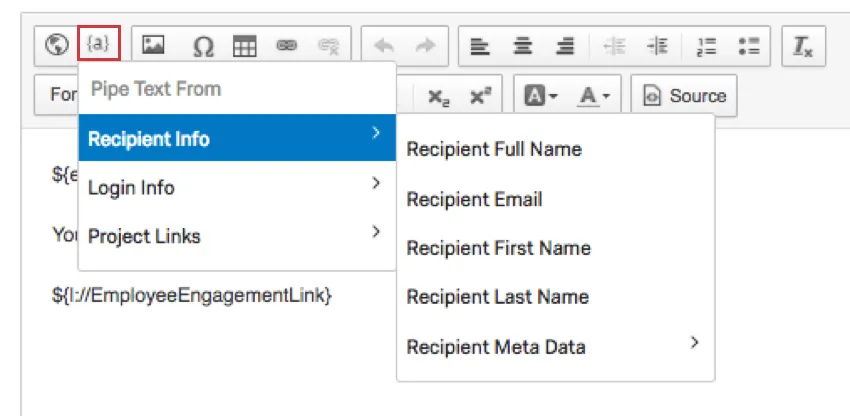
Todos los cambios realizados en estos mensajes se guardan automáticamente en la sección Mensajes de correo electrónico. Conservarán todos los cambios que realices cada vez que inicies sesión. Sin embargo, también puedes guardar mensajes para reutilizarlos en proyectos 360 posteriores.
Guardar mensajes en su Biblioteca
Mientras trabajas en la sección Mensajes de correo electrónico, puedes guardar los mensajes en los que estás trabajando en tu biblioteca para utilizarlos en futuros proyectos de 360 .
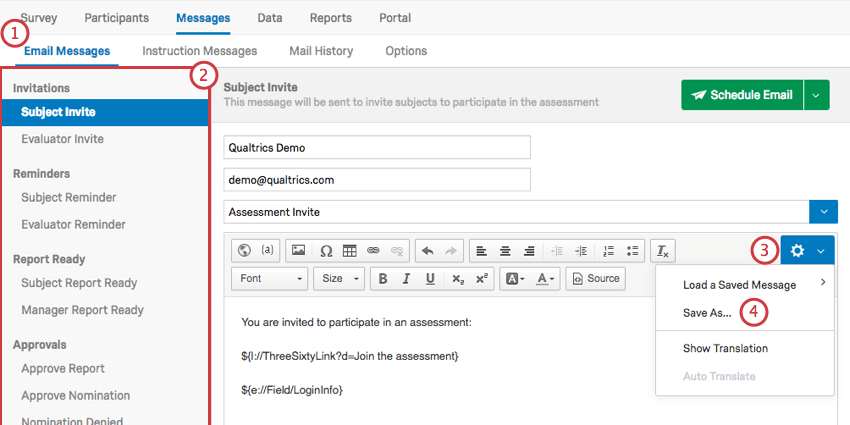
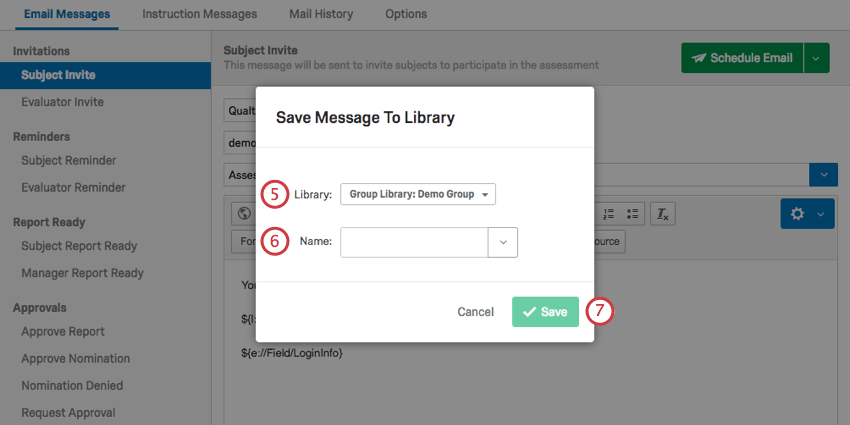
Consejo Q: Si desea editar este mensaje más tarde, es mejor hacerlo en el Biblioteca . De lo contrario, los cambios solo se guardarán en el proyecto 360 en el que se originó el mensaje.
Cómo cargar mensajes desde su Biblioteca
Si guardó un mensaje en su biblioteca, puede traerlo a cualquier proyecto 360 que desee.
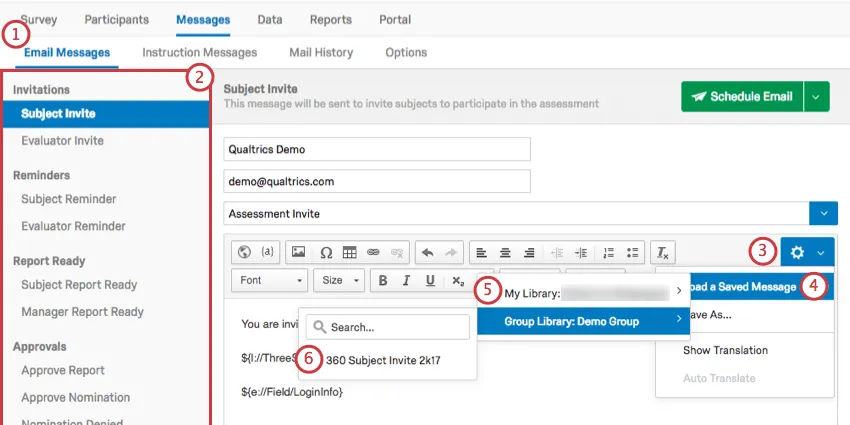
Consejo Q: ¿No ves el mensaje que deseas? Asegúrese de que se guarde como el mismo tipo de mensaje en el Biblioteca. No es posible extraer un mensaje de Recordatorio de Sujeto y convertirlo en un Recordatorio de Evaluador , y viceversa.
Programación de correos electrónicos
Cuando sus mensajes de invitación o recordatorio estén listos, puede programarlos haciendo clic en el Programar correo electrónico botón. Si hace clic en el menú desplegable de la derecha, tendrá dos opciones.
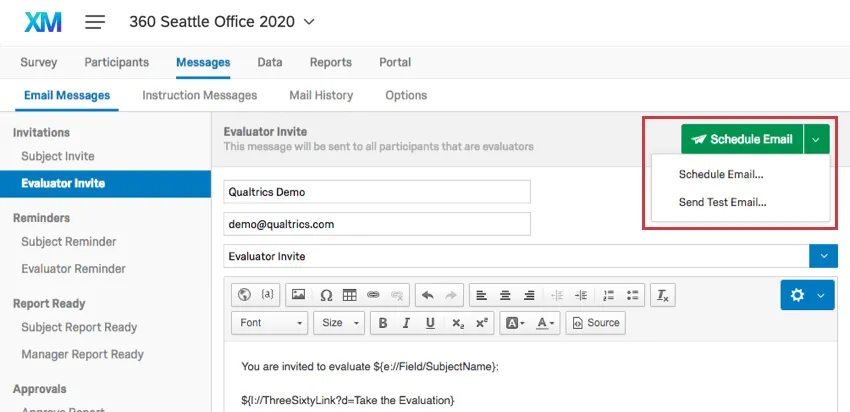
- Programar correo electrónico :Programe un mensaje para enviar a sus participantes.
Enviar correo electrónico de prueba: Elija una dirección de correo electrónico para recibir un correo electrónico de prueba. Esta es una buena manera de previsualizar el formato de tu mensaje antes de enviar la invitación oficial. Tenga en cuenta que el texto con formato no funciona en los correos electrónicos de prueba: aparecerá un espacio en blanco para la información personal porque no hay ningún participante del que extraer la información, y el enlace no funcionará por razones similares.

Consejo Q: Enviar un correo electrónico de prueba se utiliza principalmente para verificar el formato del correo electrónico. Para realizar una prueba más profunda del enlace, intente agregarte como participante .
Consejo Q: Si ha cargado participantes de prueba en su proyecto y está probando el texto canalizado programando mensajes reales en lugar de mensajes de prueba, ¡tenga cuidado de no interactuar con el enlace! Se le factura por cada participante tan pronto como se inicia su encuesta .
Una vez que hayas hecho clic Programar correo electrónicoSe abrirá una nueva ventana.
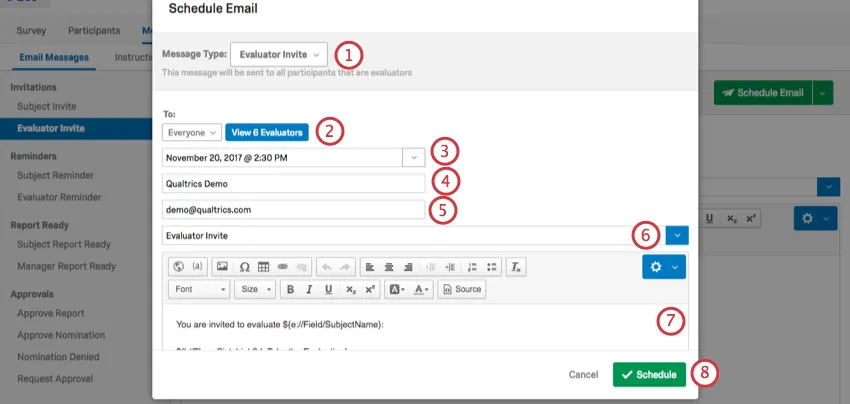
Consejo Q: ¿También estás interesado en cambiar la dirección del remitente? Esto sólo se puede cambiar a nivel de toda la organización. Echa un vistazo a la Cómo usar una dirección de remitente personalizada Página de soporte para más detalles. Es posible que se requiera alguna configuración por parte de su equipo de TI interno.
Consejo Q: Guardar una línea de sujeto en su biblioteca le permitirá traducirla más fácilmente. Vea nuestra página de soporte en Traduciendo mensajes de la biblioteca .
Participantes por criterios
Todos los correos electrónicos que envíes se enviarán a todos por defecto; si no quieres que tus correos se distribuyan a todos, tendrás que especificar los criterios que los participantes deben cumplir para recibir tu correo electrónico. Puede acotar este criterio haciendo clic en el menú desplegable que siguiente . Ay seleccionando Participantes según criterios.
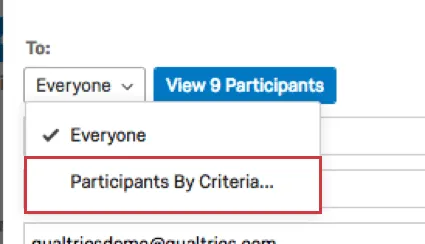
Desde aquí, puede volver a hacer clic en el menú desplegable y elegir filtrar los destinatarios por información de contacto , metadatos, relación o si han nominado suficientes evaluadores. Si haces clic en el Ver Participante(s) Al pulsar el botón, puedes comprobar que has aislado a los participantes correctos.

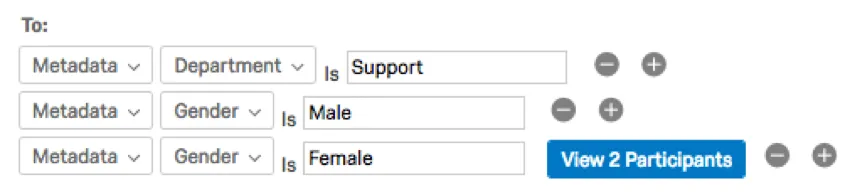
Haz clic en el signo más (+) señal para agregar más condiciones. Sin embargo, no se puede especificar si estas condiciones están vinculadas por "y" u "o". Se consideran distintos criterios, como la edad y el correo electrónico, unidos por la conjunción "y", de modo que ambas condiciones deben cumplirse para que un participante reciba un correo electrónico. Si se especifican dos grupos de edad diferentes, se utilizará una condición "o", de modo que los destinatarios podrán ser de la edad especificada o de la otra. Del mismo modo, si se especifican varias direcciones de correo electrónico, el mensaje se enviará a cada uno de esos correos electrónicos.
Ejemplo: En la captura de pantalla a continuación, solo se enviará un correo electrónico a los participantes cuyo departamento sea Soporte, pero se enviará un correo electrónico tanto a los hombres como a las mujeres en Soporte.
Mensajes personalizados
¿Ninguno de los tipos de mensajes se ajusta al tipo de correo electrónico que desea enviar? Quizás quieras escribir una nota de agradecimiento o enviar una invitación personalizada a un participante que se haya añadido tarde. En estos casos, es posible que desees enviar un mensaje personalizado.
Puede enviar un mensaje personalizado navegando a la ventana Programar correo electrónico y seleccionando Mensaje personalizado del tipo de mensaje.
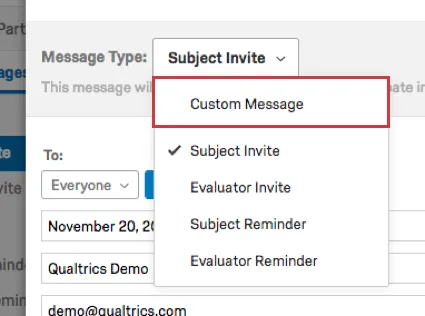
Consejo Q: Ten cuidado: los mensajes personalizados no se pueden guardar para usarlos más tarde. Considere todo lo que escriba en la ventana Programar correo electrónico como un mensaje de un solo uso, a menos que se asegure de guárdalo en tu biblioteca .
Preguntas frequentes
¿Por qué algunos de mis participantes reciben invitaciones que indican que se ha omitido su contraseña?
¿Por qué algunos de mis participantes reciben invitaciones que indican que se ha omitido su contraseña?
¿Cómo envío invitaciones a los participantes para que asignen evaluadores?
¿Cómo envío invitaciones a los participantes para que asignen evaluadores?
¿Puedo configurarlo para que los evaluadores reciban un único correo electrónico de invitación, incluso si están evaluando varios temas?
¿Puedo configurarlo para que los evaluadores reciban un único correo electrónico de invitación, incluso si están evaluando varios temas?
¿Puedo programar invitaciones para salir en una fecha futura?
¿Puedo programar invitaciones para salir en una fecha futura?
¿Por qué algunos de mis evaluadores 360 no tienen credenciales de acceso?
¿Por qué algunos de mis evaluadores 360 no tienen credenciales de acceso?
Puede habilitar un portal y un inicio de sesión para evaluadores externos en Opciones de mensajes al seleccionar Incluir información de inicio de sesión para evaluadores externos..
Envié una invitación del evaluador, pero algunos de ellos no la recibieron. ¿Porqué es eso?
Envié una invitación del evaluador, pero algunos de ellos no la recibieron. ¿Porqué es eso?
Además, si sabe que el participante debe recibir una invitación del evaluador, puede descargar el historial de correo Para que su distribución garantice que la invitación por correo electrónico se haya enviado realmente a la persona y que el correo electrónico no haya sido rechazado.
¡No tengo la pestaña que se describe en esta página! ¿Qué debo hacer?
¡No tengo la pestaña que se describe en esta página! ¿Qué debo hacer?
¡Genial! ¡Gracias por tus comentarios!
¡Gracias por tus comentarios!