Descripción básica de los participantes (360)
Contenidos de la página
Acerca de la pestaña Participantes
Puedes gestionar a las personas que realizan tu encuesta 360 navegando a la Participantes sección de la Participantes pestaña. Además de acceder a una serie de herramientas , En esta sección puedes buscar y editar participantes.
Consejo Q: ¿Quieres aprender a subir participantes? Visite nuestro Agregar emisores, receptores y gerentes de Opinión (360) página de soporte .

Tipos de participantes en 360
Existen 3 tipos de participantes en la evaluación 360 , cada uno con su propia sección: receptores de Opinión , emisores de Opinión y gerentes.

Cada una de estas secciones muestra únicamente a los participantes que pertenecen a la categoría del mismo nombre. Cuando buscas participantes en una de estas 3 secciones, solo buscas aquellos que se ajustan a esa descripción.
Consejo Q: Un participante puede aparecer en varias secciones. Por ejemplo, si Jane Doe tiene que completar una autorreflexión, se está dando opinión y recibiendo esa opinión, y aparecerá en ambos. Destinatarios de los Opinión y Quienes Opinión secciones.
Para obtener más información sobre las diferencias entre estos tipos de participantes y para obtener instrucciones sobre cómo cargarlos, consulte la página en Agregar emisores, receptores y gerentes de Opinión (360) .
Búsqueda avanzada
Puede buscar un participante deseado escribiendo un nombre o dirección de correo electrónico en la barra de búsqueda, o puede utilizar la función de Búsqueda avanzada.
Navegar hasta el Participantes pestaña.
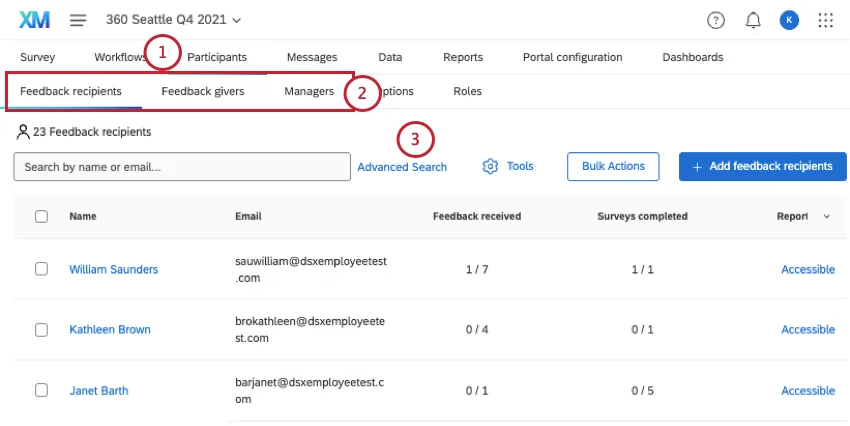
Elige si deseas buscar destinatarios de Opinión , personas que dieron Opinión o gerentes.
Hacer clic Búsqueda avanzada.
Elija de una lista de criterios para filtro .
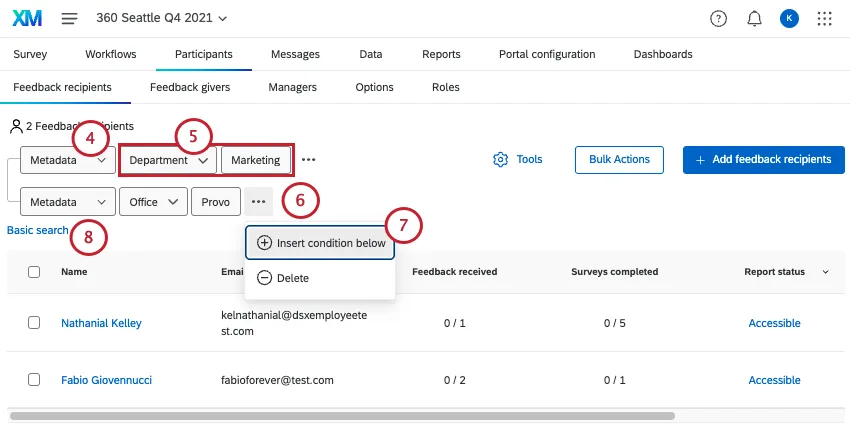
Complete los campos restantes.
Haz clic en los 3 puntos que siguiente a una condición.
Inserta otra condición a continuación o elimina la que has creado.
Consejo Q: Los participantes deben cumplir todo condiciones para aparecer en la búsqueda avanzada.
Hacer clic Búsqueda básica Para salir de la búsqueda avanzada.
Una vez que haya encontrado a los participantes que le interesan, haga clic en sus nombres para abrir sus Ventana de información sobre la participación . Aquí puede administrar sus metadatos, administrar sus permisos y realizar otras acciones.
Criterios de búsqueda
Los criterios disponibles son los siguientes:
- Nombre o correo electrónico, apellido, nombre y correo electrónico: Busque por el nombre o la dirección de correo electrónico de un participante.
- Tiene Relación: Filtro por participantes de una determinada relación. Esto no tiene en filtro con quién comparten la relación ; solo si se les ha asignado.
- Metadatos: Busque por los campos de metadatos que subió con sus participantes.
- Requisitos de nominación: Filtro por si el participante completó su requisitos de nominación O no.
- Autorreflexión: Filtro según si el participante completó o no su autorreflexión.
- Encuestas completadas: Filtro por si se han completado todas las encuestas .
- Opinión recibidos: Filtro por el número de evaluaciones de opinión que ha recibido el participante .
- Tareas: Filtro por si se han completado todas las tareas o si el participante ha visto su propio informe. Las tareas incluyen opinión, realizar nominaciones y consultar el informe. Además, los gerentes pueden tener las siguientes tareas especiales: aprobar nominaciones, aprobar informes y revisar los informes de sus informes directos.
- Tareas del Gerente : Filtro por si un gerente ha aprobado todas las nominaciones o informes.
- Fuentes externas de opinión : Buscar según si la persona que proporciona la opinión es "externa" o no. Un dador de opinión externo (o evaluador externo) da pero no recibe opinión . A menudo son invitados mediante el proceso de nominación, pero los administradores también pueden agregarlos.
- Role: Filtro participantes por su rol del Tablero .
Opciones del menú desplegable de Participante
Cuando pasa el cursor sobre un participante y hace clic en el menú desplegable, el menú desplegable del participante aparece en el extremo derecho.
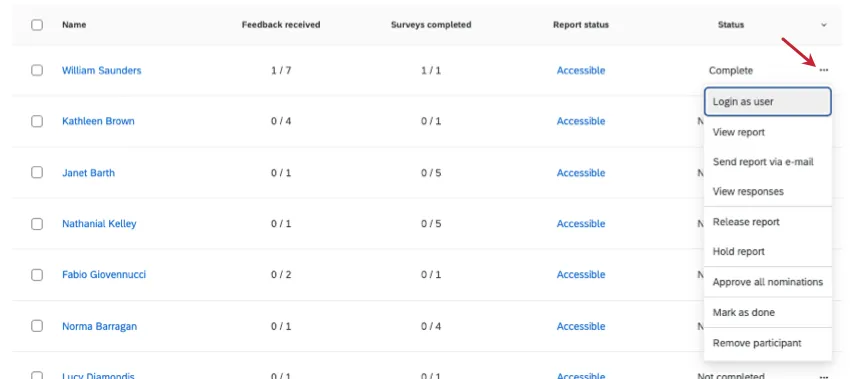
Opciones para el Destinatario de Opinión ( Sujeto)
- Iniciar sesión como usuario: Iniciar sesión en el destinatario de los opinión Portal del Participante .
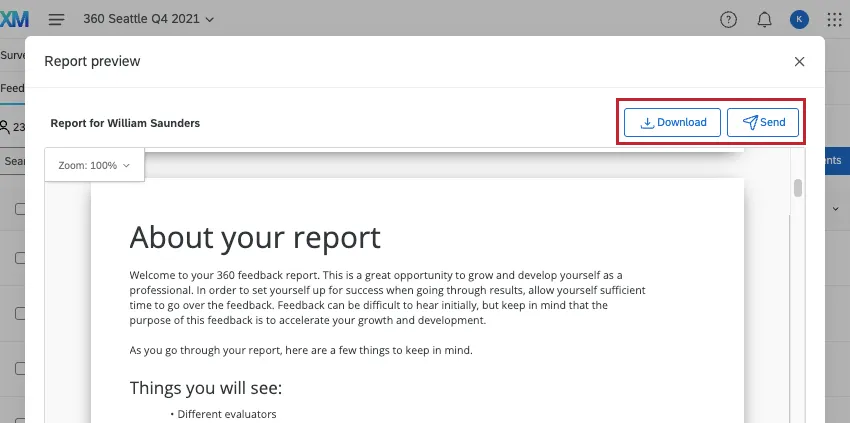
Ver informe: Consulte el informe del destinatario de los opinión . Hacer clic Descargar Para descargar un PDF del informe. Si haces clic Enviar , puedes enviarte el informe por correo electrónico. (El mensaje se enviará a la dirección de correo electrónico asociada a su cuenta).
- Enviar informe por correo electrónico: Envíate el informe por correo electrónico. (El mensaje se enviará a la dirección de correo electrónico asociada a su cuenta).
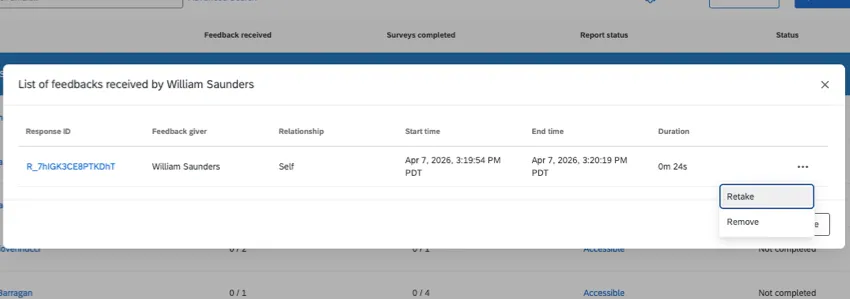
Ver Respuestas : Vea quién ha enviado opinión al destinatario . Podrá hacer clic en un ID de respuesta para ver la valoración específica. Haz clic en los 3 puntos de la derecha para Eliminar o Volver a tomar la respuesta.
- Aprobar informe: Esta opción no aparecerá a menos que tenga El Gerente/administrador aprueba los informes. Activado en tus Opciones de informe. Cuando estas opciones están activadas, los destinatarios de los opinión no pueden ver sus informes hasta que sean aprobados. Aquí es donde usted selecciona aprobar un informe para que se envíe al destinatario de los opinión .
- Eliminar la aprobación del informe: Si aprobó un informe y necesita que se oculte de nuevo, haga clic aquí. Eliminar la aprobación del informe.
- Informe de lanzamiento: Para informes con requisitos de lanzamiento que aún no se han cumplido, puede publicar un informe anticipado.
- Informe de retención: Para informes con requisitos de lanzamiento Puedes impedir que el informe se publique cuando esté listo.
- Eliminar retención/liberación de informe: Si optó por retener o publicar un informe a pesar de la requisitos de lanzamiento Esta opción revierte esa selección.
- Marcar como hecho: Impide que se completen más opinión para este destinatario y evita que se envíen más correos electrónicos a quienes proporcionaron los opinión .
Consejo Q: Utilizar la opción "Marcar como completado" impedirá que quienes opinión al destinatario completen más evaluaciones para él. Esta opción también impedirá que se envíen correos electrónicos de recordatorio a quienes hayan proporcionado sus opinión . Sin embargo, si la destinatario la opinión todavía tiene evaluaciones que debe completar para otros, seguirá recibiendo esos correos electrónicos de quien le dio la opinión .
- Desmarcar como completado: Eliminar el estado "Hecho" del destinatario de los opinión , lo que permitirá volver a enviar correos electrónicos a quienes proporcionaron los opinión .
- Eliminar participante: Excluir a este participante del proyecto. Tras seleccionar esta opción, verá una ventana emergente que confirma que desea eliminar al participante. Todas las respuestas de este participante , tanto como emisor como receptor de opinión , serán eliminadas.
Advertencia: Una vez que se elimina a un participante y se borra su respuesta, los datos de respuesta se pierden. Si desea que el participante vuelva a hacer su respuesta, envíele un enlace volver a realizar la encuesta en lugar de eliminarlo y volver a agregarlo.
Si desea eliminar la valoración de un receptor de opinión , pero mantenerlo en el proyecto, puede marcarlo como emisor de opinión externo.
Opciones para un Evaluador externo que proporcione Opinión .
- Iniciar sesión como usuario: Iniciar sesión en el destinatario de los opinión Portal del Participante .
Eliminar participante : Excluir a este participante del proyecto. Tras seleccionar esta opción, verá una ventana emergente que confirma que desea eliminar al participante. Cualquier opinión de este participante será eliminado.

Advertencia: Una vez que elimina un participante y borra su respuesta, los datos de la respuesta se pierden. Si desea que el participante vuelva a responder, envíele un enlace volver a realizar la encuesta. en lugar de eliminarlos y volver a agregarlos.
Gestión de múltiples participantes
También puede seleccionar varios participantes a la vez y luego usar el Acciones en masa menú para actuar sobre todos ellos a la vez.
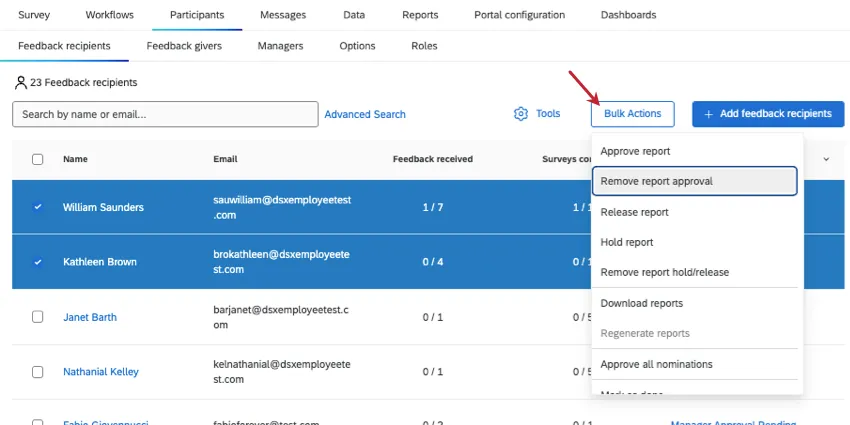
Opciones para múltiples receptores de Opinión (sujetos)
- Aprobar informe: Esta opción no aparecerá a menos que tenga El Gerente/administrador aprueba los informes. encendido en tu Opciones de informe . Cuando estas configuraciones están activadas, los sujetos no pueden ver sus informes hasta que sean aprobados. Aquí es donde usted selecciona aprobar un informe para que se envíe al sujeto.
- Eliminar la aprobación del informe: Si aprobó un informe y necesita que se oculte de nuevo, haga clic aquí. Eliminar la aprobación del informe.
- Informe de lanzamiento: Para informes con requisitos de lanzamiento que aún no se han cumplido, puede publicar un informe anticipado.
- Informe de retención: Para informes con requisitos de lanzamiento Puedes impedir que el informe se publique cuando esté listo.
- Eliminar retención/liberación de informe: Si optó por retener o publicar un informe a pesar de la requisitos de lanzamiento Esta opción revierte esa selección.
- Descargar Informes: Descargue los archivos PDF de los informes para cada destinatario de opinión seleccionado.
- Regenerar Informes : Regenerar los informes individuales de los destinatario de los opinión .
- Marcar como hecho: Impide que se completen más evaluaciones y que se envíen correos electrónicos a quienes proporcionan los opinión .
Consejo Q: Utilizar la opción "Marcar como completado" impedirá que quienes opinión al destinatario completen más evaluaciones para él. Esta opción también impedirá que se envíen correos electrónicos de recordatorio a quienes hayan proporcionado sus opinión . Sin embargo, si la destinatario la opinión todavía tiene evaluaciones que debe completar para otros, seguirá recibiendo esos correos electrónicos de quien le dio la opinión .
- Desmarcar como completado: Eliminar el estado "Hecho" de los destinatarios de los opinión , lo que permitirá volver a enviar correos electrónicos a la persona que los opinión .
- Eliminar participantes seleccionados : Excluir a estos participantes del proyecto. Tras seleccionar esta opción, verá una ventana emergente que confirma que desea eliminar a los participantes. Se eliminarán todas las evaluaciones externas que hayan presentado. .
Advertencia: Al eliminar a los participantes del proyecto, se borra cualquier respuesta que hayan proporcionado. Si desea que el participante vuelva a hacer su respuesta, envíele un enlace volver a realizar la encuesta en lugar de eliminarlo y volver a agregarlo.
Opciones para múltiples fuentes externas de Opinión (evaluadores externos)
Si ha seleccionado a varios opinión externos, la única opción que verá en el menú desplegable será la de eliminar a los participantes seleccionados del proyecto.
Advertencia: Al eliminar al participante del proyecto, se borra cualquier respuesta que haya proporcionado. Si desea que el participante vuelva a responder, envíele un enlace volver a realizar la encuesta. en lugar de eliminarlos y volver a agregarlos.
Consejo Q: ¿Quieres editar la información del participante ? Haga clic en el nombre de un participante para abrir la Ventana de información Participante .
Ajuste de columnas
Utilice el menú desplegable del encabezado para mostrar u ocultar columnas, como nombre, correo electrónico, estado, estado del informe y si alguien es o no un encuestado.
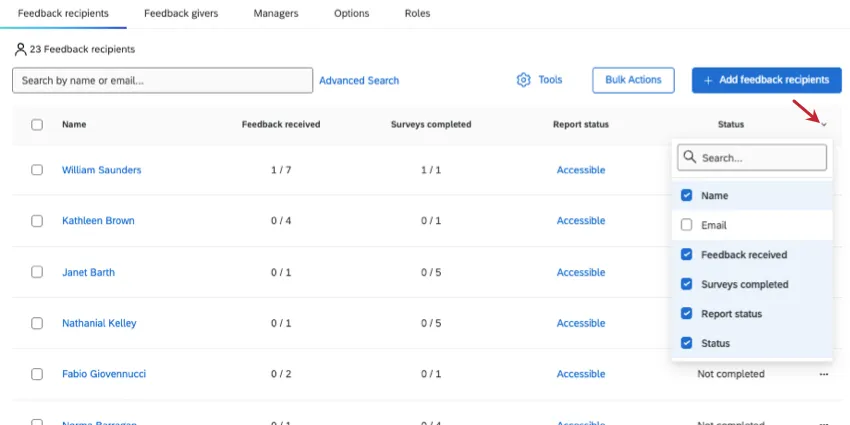
Si hay un informe listo, puede hacer clic aquí. Accesible para verlo.
Consejo Q: En la pestaña Participantes de un proyecto EX , el Estado Esta columna indica si se han completado todos los opinión para este participante. Para ver esta columna, necesita ambos elementos siguientes: permisos de usuario activado:
- Puede acceder a los datos personales del participante
- Puede tener acceso a los datos del proyecto
Preguntas frequentes
¿Quién asigna las relaciones en una evaluación 360?
¿Quién asigna las relaciones en una evaluación 360?
Dependiendo de la Opciones para los participantes En el marco del proyecto 360 , el destinatario de la opinión ( sujeto) y/o el gerente pueden asignar relaciones a quienes la opinión (evaluadores).
Los gerentes pueden asignar relaciones si Los gerentes pueden elegir a los evaluadores. está habilitado.
Los destinatarios de la Opinión (sujetos) solo pueden asignar relaciones si Los sujetos nominan a los evaluadores y la subopción Permitir que los sujetos seleccionen relaciones ambas están habilitadas.
Tenga en cuenta que las relaciones seleccionadas al designar a quienes proporcionan opinión solo se utilizan para categorizar la respuesta y no opinión a quien la proporciona permisos adicionales para el proyecto. Personas que dan Opinión y que son seleccionadas con una relación de " gerente ". no lo hará Se le asignará automáticamente el rol de gerente y no podrá realizar tareas relacionadas con la gestión. Solo un administrador de proyecto puede definir gerentes Para los usuarios añadidos al proyecto 360.
Los administradores (por ejemplo, aquellos con capacidad para crear proyectos) siempre pueden asignar relaciones. Los administradores pueden modificar las relaciones incluso después de que se hayan presentado las evaluaciones. Esto se hace haciendo clic en el nombre de la persona en el Destinatarios de los Opinión sección, viendo el Quienes Opinión lista, haciendo clic en la relación y seleccionando la nueva relación de la lista.
¿Cómo se pueden cargar masivamente todos los destinatarios o emisores de opinión en un proyecto 360 ?
¿Cómo se pueden cargar masivamente todos los destinatarios o emisores de opinión en un proyecto 360 ?
Para obtener instrucciones detalladas, consulte nuestra página sobre Agregar emisores, receptores y gerentes de Opinión (360). Esta página incluye instrucciones sobre qué hacer con su archivo CSV para prepararlo para la importación.
¿Importa el orden de los metadatos al organizar el archivo de participante de 360 ?
¿Importa el orden de los metadatos al organizar el archivo de participante de 360 ?
¿Cómo se puede asignar un gerente a alguien sin que ese gerente también sea designado como persona que proporciona opinión ?
¿Cómo se puede asignar un gerente a alguien sin que ese gerente también sea designado como persona que proporciona opinión ?
Es fácil asignar un gerente a los destinatarios de la opinión sin que dicho gerente esté designado como emisor de la opinión . Deberá agregar al gerente a cada destinatario de opinión correspondiente:
- Ir a Participantes.
- Ve al Destinatarios de los Opinión sección.
- Haz clic en el nombre del destinatario de los opinión .
- Haz clic en el Relaciones pestaña de la ventana de información del Participante .
- En la barra de búsqueda, escriba el nombre o la dirección de correo electrónico de la persona que desea agregar como gerente. La barra de búsqueda devolverá una lista de personas de la directorio que coincidan con la búsqueda.
- Seleccione a la persona adecuada.
- Para la relación, elige Gerente.
Soy el evaluador y no puedo acceder a mi página de inicio de sesión de 360 . ¿Adónde tengo que ir?
Soy el evaluador y no puedo acceder a mi página de inicio de sesión de 360 . ¿Adónde tengo que ir?
Necesito volver a realizar mi evaluación 360 . ¿Cómo puedo hacer eso?
Necesito volver a realizar mi evaluación 360 . ¿Cómo puedo hacer eso?
¡No tengo la pestaña que se describe en esta página! ¿Qué debo hacer?
¡No tengo la pestaña que se describe en esta página! ¿Qué debo hacer?
¡Genial! ¡Gracias por tus comentarios!
¡Gracias por tus comentarios!